


AI要約
求人を掲載したところ、すでに応募が受信トレイに殺到しています。履歴書は添付ファイルとして届き、カバーレターはメールに貼り付けられ、優秀な候補者を見失いがちです。
その問題を解決するために、別途採用プラットフォームを購入する必要はありません。すでに運用しているWordPressサイトで、応募者追跡システムを構築できます。
WordPressで応募者追跡システムを構築する方法
採用活動を行っている場合、すべての応募、履歴書、候補者の段階を、受信トレイに散らばった状態ではなく、一元管理したいはずです。それが応募者追跡システムが提供するものであり、3つの要素で構成されます。
- 応募を収集するためのフォーム、履歴書を保存するための信頼できる場所、そして各候補者の状況を追跡するデータベースが必要です。
- WPFormsと接続されたデータベースでこれら3つすべてをカバーでき、応募フォームはご自身のウェブサイトに残ります。そこでは、アナリティクスを使用して、表示回数、インタラクション、コンバージョンなどを追跡することもできます!
- 候補者は、一般的な求人掲示板に誘導されるのではなく、採用情報ページでフォームに記入するため、フィールド、ブランディング、データの送信先を管理できます。
ステップ1:WPForms Eliteプラグインをインストールする
WPFormsはドラッグアンドドロップのフォームビルダーなので、コードに触れることなく、完全な求人応募フォームを作成できます。2,100以上のフォームテンプレートが用意されており、すぐに始められる既製の求人応募レイアウトも含まれています。
採用活動にWPFormsを使用する上で最も気に入っている点は、データに対する管理性の高さです。応募フォームはご自身の採用情報ページに配置され、すべての履歴書と提出内容は指定した場所に正確に送信されます。
このガイドの完全なパイプラインで、応募が選択したCRMに自動的に同期されるようにするには、WPForms Eliteが必要です。履歴書アップロードとメール通知付きの応募フォームのみが必要な場合は、WPForms Basic以上で十分です。

開始するには、Eliteライセンスを購入してください。次に、ウェブサイトにWPFormsをインストールします。ヘルプが必要な場合は、WordPressにプラグインを追加する方法の手順に従ってください。
ステップ2:求人応募フォームを作成する
早速、WPForms » 新規追加を開き、求人応募フォームのような名前を付け、既製の求人応募フォームテンプレートを選択するか、空白のフォームから始めて自分でフィールドを追加してください。

最低限、各候補者に連絡できるように、氏名、メールアドレス、電話番号フィールドが必要です。これらのフィールドが配置されると、フォームビルダーは次のようになります。

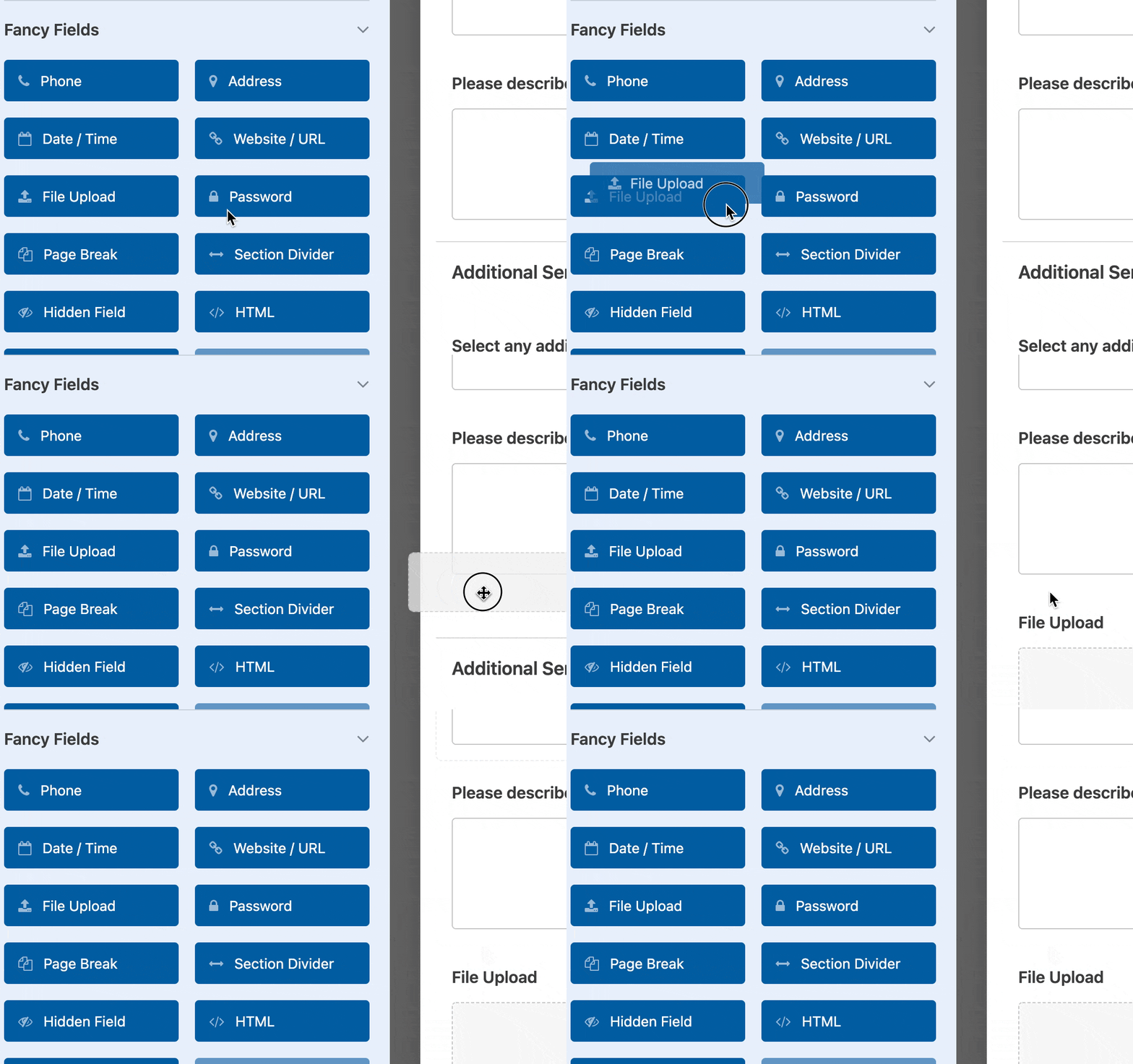
履歴書はあらゆる応募において最も重要な部分なので、フィールド追加パネルで、Fancy Fieldsグループの下にあるファイルアップロードフィールドを見つけて、フォームにドラッグしてください。
応募者は希望する職種も伝える必要があるため、応募職種ドロップダウンをクリックし、入力させる代わりに、選択肢の下に募集中の職種をリストしてください。

これでフォームを保存すれば、ATSの受付側は応募を受け付ける準備が整います。
ステップ3:履歴書アップロードフィールドを設定する
ファイルアップロードフィールドはそのまま機能しますが、いくつかの設定を行うことで再開可能になります。フィールドをクリックしてオプションを開き、一般タブから始めます。
許可されるファイル拡張子をpdf、doc、docxに設定すると、候補者はランダムな画像や動画ではなく、ドキュメントファイルのみを送信できます。

履歴書と一緒にカバーレターを添付してほしい場合は、最大ファイルアップロード数を増やして、フィールドが複数のファイルを受け付けるようにしてください。
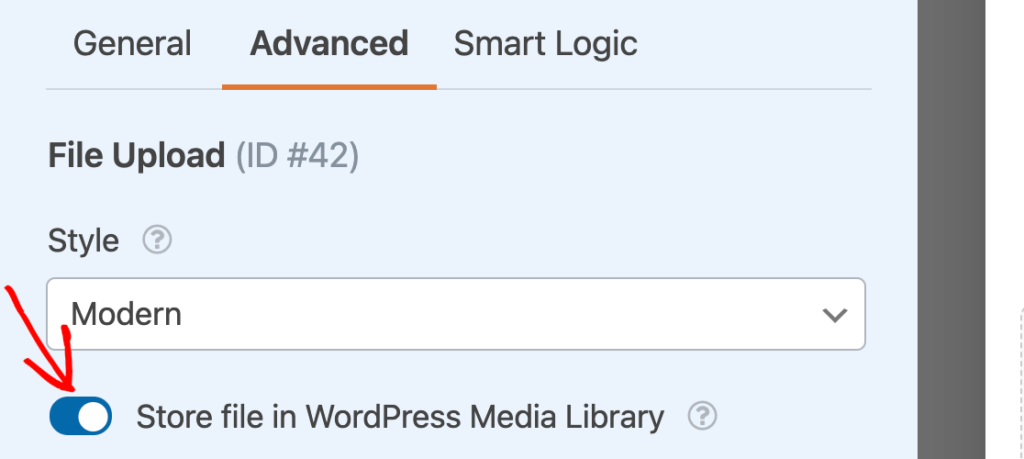
次に、詳細タブを開きます。スタイルをモダンに設定して、すっきりしたドラッグアンドドロップボックスにし、WordPressメディアライブラリにファイルを保存をオンにします。
最後の設定は重要です。これにより、後で元のエントリを削除しても、すべての履歴書がサイトに残ります。
履歴書には個人情報が含まれるため、保護する価値があります。引き続き詳細タブで、ファイルアクセス制限を有効にするをオンにして、サイトにログインしているユーザーのみがアップロードされたファイルを開けるようにします。

ステップ4:応募があった際に採用チームに通知する
応募は、適切な人物が迅速に確認して初めて役立ちます。WPFormsを使用すると、応募があった瞬間に採用チームにメールで通知されるため、提出物が数日間見過ごされることはありません。
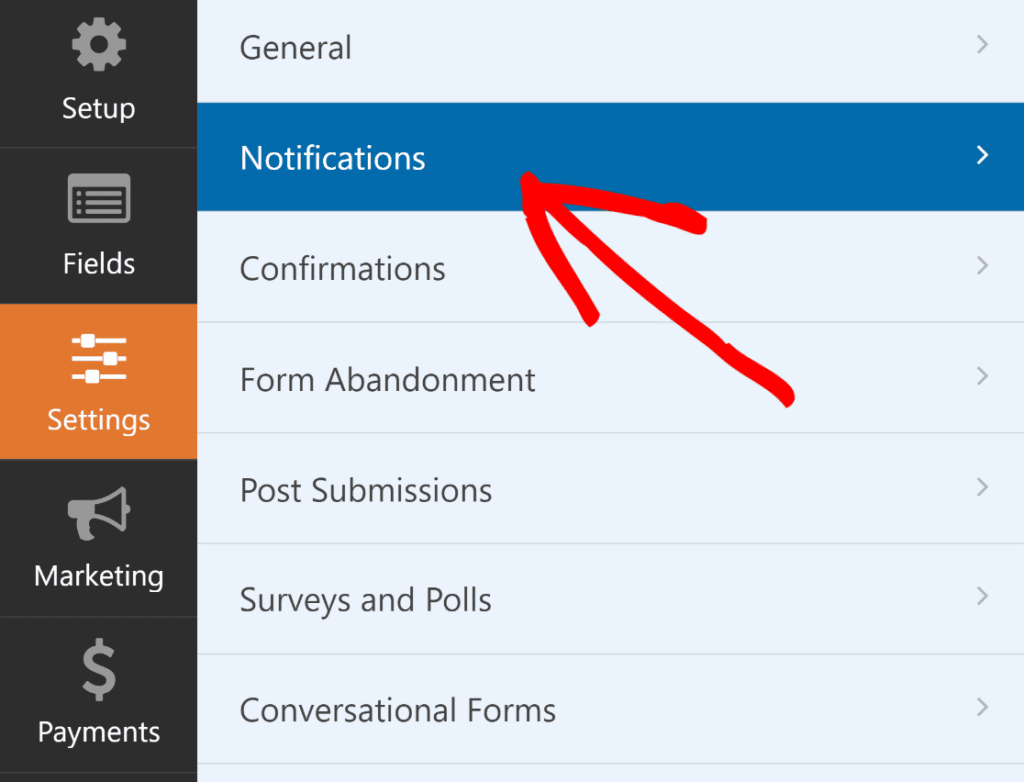
フォームビルダーで設定 » 通知を開き、送信先メールアドレスを、担当者(あなた、マネージャー、共有受信トレイなど)に設定します。

通知の件名は、職種用のスマートタグを使用して「マーケティングコーディネーター職への新規応募」のように明確にし、受信トレイが開封によってソートされるようにします。
メールメッセージはすでに{all_fields}スマートタグを使用しており、アップロードされた履歴書へのリンクが含まれているため、チームはすべての応募でファイルを受け取ることができます。
メールに表示される内容を微調整するには、メッセージの横にあるスマートタグを表示アイコンをクリックし、個々のフィールドを選択します。

異なる職種が異なるマネージャーに割り当てられる場合は、2番目の通知を追加し、条件付きロジックをオンにして、各通知が一致する職種に対してのみトリガーされるようにします。
これにより、デザイン応募者が営業マネージャーの受信トレイに届くことはありません。また、応募者に提出物が届いたことを安心させるのに役立ちます。設定 » 確認に移動し、送信直後に表示される短い感謝のメッセージを記述します。

そのメッセージで候補者を同じページに留めることも、専用の感謝ページにリダイレクトすることもできます。このページは、採用プロセスで次に何が起こるかを説明するのに適した場所です。
ステップ5:履歴書を自動的にクラウドに保存する
履歴書をメディアライブラリに保存することもできますが、共有クラウドフォルダの方が採用チームが一緒に閲覧しやすいです。
招待した人は誰でも、WordPressにログインせずに候補者の履歴書を開くことができます。これは、マネージャーや面接官が迅速に誰かを確認する必要がある場合に重要です。
Googleドライブのアドオンは、アップロードされたすべての履歴書を、選択したフォルダに直接送信します。アカウントを接続するには、WPForms » 設定 » インテグレーションを開いてください。そこでは、他のクラウドおよびCRM接続も見つけることができます。

Googleドライブの接続は、1回のサインインと承認で完了し、アカウントが接続済みと表示されます。フォームを開き、そのGoogleドライブ設定に移動して、アップロードされた履歴書をフォルダに指定します。
スマートタグを使用して、各ポジションの名前が付いたサブフォルダにアップロードを直接Googleドライブに保存することもできます。これにより、すべての役割に独自の履歴書のスタックが自動的に作成されます。

サーバーにコピーを一切保持したくない場合は、アップロード後にローカルファイルを削除するオプションをオンにしてください。これにより、各履歴書はドライブにのみ保存されます。
ファイルが同期に失敗した場合でも、エントリには再アップロードアクションが保持されるため、候補者に再応募を依頼することなく再度送信できます。
ステップ6:WordPressダッシュボードから応募者を管理する
すべての送信内容はWordPress内に保存されるため、ダッシュボードを離れることなく候補者を確認できます。エントリ管理は、WPForms Basic以上に含まれています。
WPForms » エントリを開き、求人応募フォームを選択して、応募したすべてのユーザーを表示します。

エントリリストは、名前またはメールで検索し、日付でフィルタリングし、再検討に値する応募にスターを付けることができるため、最初の選考が行われる場所です。
エントリを既読としてマークすると、新しい応募とすでに確認した応募を区別するのに役立ちます。いずれかの行をクリックすると、連絡先情報からカバーレターまで、単一の応募を開いて完全な送信内容を読むことができます。

各フォームには独自の分析ページもあります。そのため、十分な応募がない場合は、データにドリルダウンして何が起こっているかを確認できます。

フィールドごとのテーブルには、各フィールドのインタラクション、費やした時間、エラー、および放棄が表示されます。フォーム放棄アドオンと組み合わせることで、訪問者の部分的なエントリをキャプチャできます。

組み込みのフォームパフォーマンス追跡の使用方法の詳細については、WPForms分析の使用に関するこのドキュメントを確認してください。
これで、すべての応募者の作業記録が得られますが、まだパイプラインではなくリストです。
スクリーニングコールの待機中のユーザーとオファーを出したユーザーを一目で確認するには、ステージが必要です。これは、フォームをデータベースに接続することを意味します。
応募をAirtableの採用パイプラインに変える
スクリーニング、面接、オファーなどのステージを通じて候補者を移動するには、WPForms Eliteの一部であるAirtableアドオンを使用して、各応募を自動的にAirtableに送信できます。
まずアカウントを接続します。WPForms » 設定 » インテグレーションに移動し、Airtableをクリックして、新規アカウントの追加を選択します。

WPFormsはAirtableの権限画面に移動し、そこでアクセスを承認して共有するベースを選択してから、アクセスを許可をクリックして完了します。接続で問題が発生した場合は、公式Airtableセットアップガイドに沿って進めることができます。
マッピングを行う前に、Airtableにログインし、アプリケーションを配置したいベースとテーブルを作成してください。アドオンは既存のベースにしか接続できません。

氏名、メールアドレス、電話番号、役職などの収集する詳細情報用の列と、履歴書のリンクを保持するテキストまたはURL列を追加します。
フォームビルダーに戻り、設定 » Airtableを開き、新規接続を追加をクリックします。アカウント、ベース、テーブルを選択し、各Airtable列を対応するWPFormsフィールドにマッピングします。
今後、すべての応募がテーブルに新しいレコードを作成します。Airtableアドオンページで接続について詳しく知ることができます。

次に、Airtableに単一選択のステータス列を追加し、「新規」、「スクリーニング」、「面接」、「オファー」、「採用」などのオプションを設定し、テーブルをカンバンビューに切り替えることで、実際のパイプラインのように感じさせることができます。
各候補者は、ステージから次のステージへとドラッグできるカードになり、カードが移動するたびにチームにメールを送信するようにAirtableの自動化を設定できます。
WPForms Airtableアドオンはフォームフィールドデータをレコードに同期しますが、履歴書ファイル自体は添付しないため、履歴書には1つの正直な注意点があります。
前の手順から、履歴書をメディアライブラリまたはGoogleドライブフォルダに保存し、そのファイルリンクを列に保存して、各候補者のカードからワンクリックでアクセスできるようにします。
採用パイプラインのためのAirtable、Notion、またはCRM
Airtableは私のデフォルトのおすすめですが、唯一の選択肢ではありません。適切な選択は、予算とチームがすでにどこで作業しているかによって異なります。
| ツール | 最適 | 最小WPFormsティア | なぜそれが適しているのか |
|---|---|---|---|
| Airtable | 視覚的なパイプラインを求めるほとんどの小規模チーム | エリート | カンバン、グリッド、カレンダービューとドラッグ&ドロップステージ |
| Notion | すでにNotionを利用しているチーム、または予算が限られているチーム | プラス | 応募をボードに整形できるデータベースに同期する手頃な方法 |
| HubSpot、Pipedrive、またはZoho CRM | すでにCRMを利用しているチーム | エリート | 候補者を取引のように扱い、他のパイプラインの隣に配置 |
| Google スプレッドシート | 迅速で飾り気のない応募者リスト | プロ | チーム全員がすでに知っているプレーンなスプレッドシート |
チームがNotionで作業している場合は、代わりにNotionに応募を同期し、同様の方法でNotion接続フォームを作成できます。
また、すでにCRMの料金を支払っている場合は、候補者を直接そこに送信してください。WPForms EliteはPipedriveに接続し、候補者をHubSpotにプッシュでき、Zoho CRMとも連携します。
定期的に採用を行うほとんどの小規模チームにとって、Airtableは最小限のセットアップで最も明確なパイプラインを提供します。採用プロセスが実際に利用されるツールを選択してください。それが採用プロセスが生きる場所になります。
WordPressで応募者追跡システムを構築することに関するFAQ
WordPressで採用管理システムを構築する際には、ツール、コスト、そしてコードなしで何ができるか、という点が繰り返し質問されます。ここでは、採用チームが構築を始める前に最もよく尋ねる質問とその回答をご紹介します。
WordPressを応募者追跡システムとして使用できますか?
はい、WordPressはフォームビルダーとデータベースを組み合わせれば、応募者追跡システムとしてうまく機能します。WPFormsは応募を収集して履歴書を保存し、AirtableやNotionのような連携ツールは、採用ステージを通じて各候補者を追跡します。専用の採用プラットフォームに料金を支払うことなく、すでに使用しているツールで構築されたATSを手に入れることができます。
WordPressでATSを構築するためにコーディングの知識は必要ですか?
コードを書く必要はありません。WPFormsはドラッグ&ドロップビルダーなので、フィールドを視覚的に追加して応募フォームを作成します。Airtableのようなデータベースとの連携は、アカウントを承認し、フィールドをマッピングするだけで、どの段階でもコードは必要ありません。
応募者追跡システムにはどのWPFormsライセンスが必要ですか?
どこまで行うかによります。履歴書のアップロードとメール通知付きの応募フォームは、WPForms Basic以上で動作します。履歴書をGoogleドライブに保存するにはPro、Notionに同期するにはPlus、AirtableやHubSpotのようなCRMに接続するにはEliteが必要です。
応募者はフォームに履歴書やカバーレターをアップロードできますか?
応募者は履歴書とカバーレターの両方を添付できます。File Uploadフィールドはドキュメントを受け入れ、pdf、doc、docxのような履歴書に適した形式に制限できます。Max File Numberを増やすと、1つのフィールドで複数のファイルを一度に受け取ることができます。
採用パイプラインにはAirtableとNotionのどちらが適していますか?
視覚的なパイプラインを希望する場合は、Airtableがより適しています。カンバンビューとグリッドビューにより、候補者をステージ間で簡単にドラッグできます。Notionは、チームがすでにNotionを使用している場合や、より低コストのオプションを希望する場合に適しており、ボードレイアウトで同じ候補者データを保持できます。
候補者を採用ステージでどのように移動させますか?
Airtableベースにステージを含む単一選択のStatusフィールドを追加し、カンバンビューに切り替えます。各応募はカードになり、候補者の進捗に合わせて列から次の列へドラッグします。
履歴書アップロードフィールドでは、どのようなファイルタイプを受け入れるべきですか?
画像やその他のファイルではなく、読み取り可能な履歴書を受け取るために、pdf、doc、docxのようなドキュメント形式に限定してください。これはAllowed File Extensionsで設定でき、File Uploadフィールドの完全ガイドですべてのオプションを詳しく説明しています。
代わりに、フォームをHubSpotやPipedriveのようなCRMに接続できますか?
WPForms Eliteは、HubSpot、Pipedrive、Zoho CRM、Salesforceに接続できるため、すでに使用しているCRM内で応募者を連絡先や商談として扱うことができます。設定はAirtableのフローと同様で、アカウントを承認してからフォームフィールドをCRMフィールドにマッピングします。
次に、すべてのフォーム送信をチームが作業する場所に送信します
採用パイプラインが稼働したら、同じアプローチをサイト上のあらゆるフォームに適用できます。問い合わせリクエスト、見積もりフォーム、イベント申し込みなどをチームが毎日チェックするツールにルーティングできるため、受信トレイで忘れられることはありません。
ビジネスの他の部分のためにカスタムAirtableフォームを作成する方法をご覧になるか、単純なスプレッドシートで十分な場合は、Googleスプレッドシートにエントリを送信してください。
フォームの作成準備はできましたか?最も簡単なWordPressフォームビルダープラグインで今日から始めましょう。WPForms Proには多くの無料テンプレートが含まれており、14日間の返金保証が付いています。
このブログ記事がお役に立ちましたら、無料のWordPressチュートリアルやガイドをさらにご覧いただくために、 Facebook と X (Twitter) でフォローしてください。





