


AI要約
ElementorフォームとWPFormsのどちらかを選択する場合、基本的に2つの完全に異なるフォーム作成アプローチを比較しています。
Elementorはフォームを単なるページウィジェットとして扱いますが、WPFormsは、最初の問い合わせフォームからスマートな条件付きロジック、計算、支払いワークフロー、アンケート、フォームを作成・編集するAIエージェントまで、全範囲をカバーする専用フォームビルダーです。
私は過去数ヶ月間、簡単な連絡フォームから複雑な登録システムまで、両方のツールを使用して数十のフォームを作成してきましたが、その違いはかなり顕著です。
驚くべきかもしれないいくつかの制限を含め、私が見つけたことをご紹介します。私の目標は、マーケティングのノイズを切り抜け、私の個人的な旅と発見を共有することです。
第一印象:ElementorフォームとWPForms
ElementorフォームとWPFormsの両方を調査し始めたとき、使いやすさと初期設定の点でどのように比較されるか興味がありました。私が発見したことは次のとおりです。
Elementorフォーム

Elementor Proをインストールしてフォームビルダーをテストしたところ、それがスタンドアロンのソリューションではなく、ページビルダーエコシステム内のウィジェットであることがすぐにわかりました。
プラグインとして「Elementorフォーム」を単独でインストールすることはできません。Elementor Proパッケージ全体が必要になります。これは、ドライバーしか必要ないのにスイスアーミーナイフを購入するようなものです。
フォームウィジェット自体は、Elementorの左側のサイドバーに、他の多数のページ要素と一緒に配置されています。そのため、私の最初の印象では、フォームはエコシステムの中で後付け機能のように感じられました。
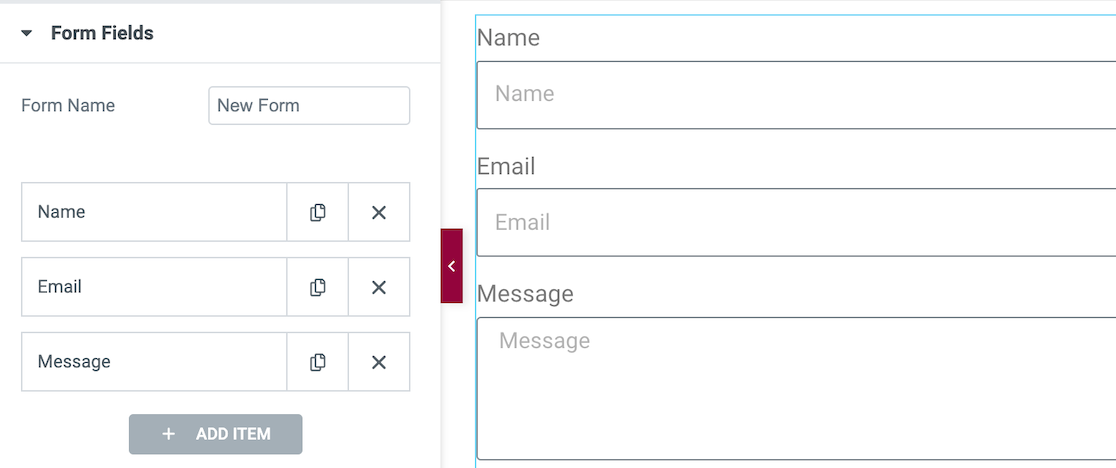
ページにフォームウィジェットをドラッグすると、デフォルトで基本的なお問い合わせフォームが表示されます。その時に最初の大きな制限に気づきました。事前作成済みのテンプレートがゼロなのです。
すでにElementorでページ作成を行っている場合は、インターフェースに親しみを感じるでしょう。しかし、Elementorのエコシステムに慣れていない場合は、簡単な問い合わせフォームを作成するだけで、急な学習曲線があります。
WPForms

WPFormsでの最初の体験は全く逆でした。インストール後、「新規追加」をクリックすると、すぐに2,100以上のWordPressフォームテンプレートが表示されました。
これは、テンプレートを選択して数個のフィールドを調整するだけで、2分以内にプロフェッショナルな見た目のフォームを用意できることを意味しました。
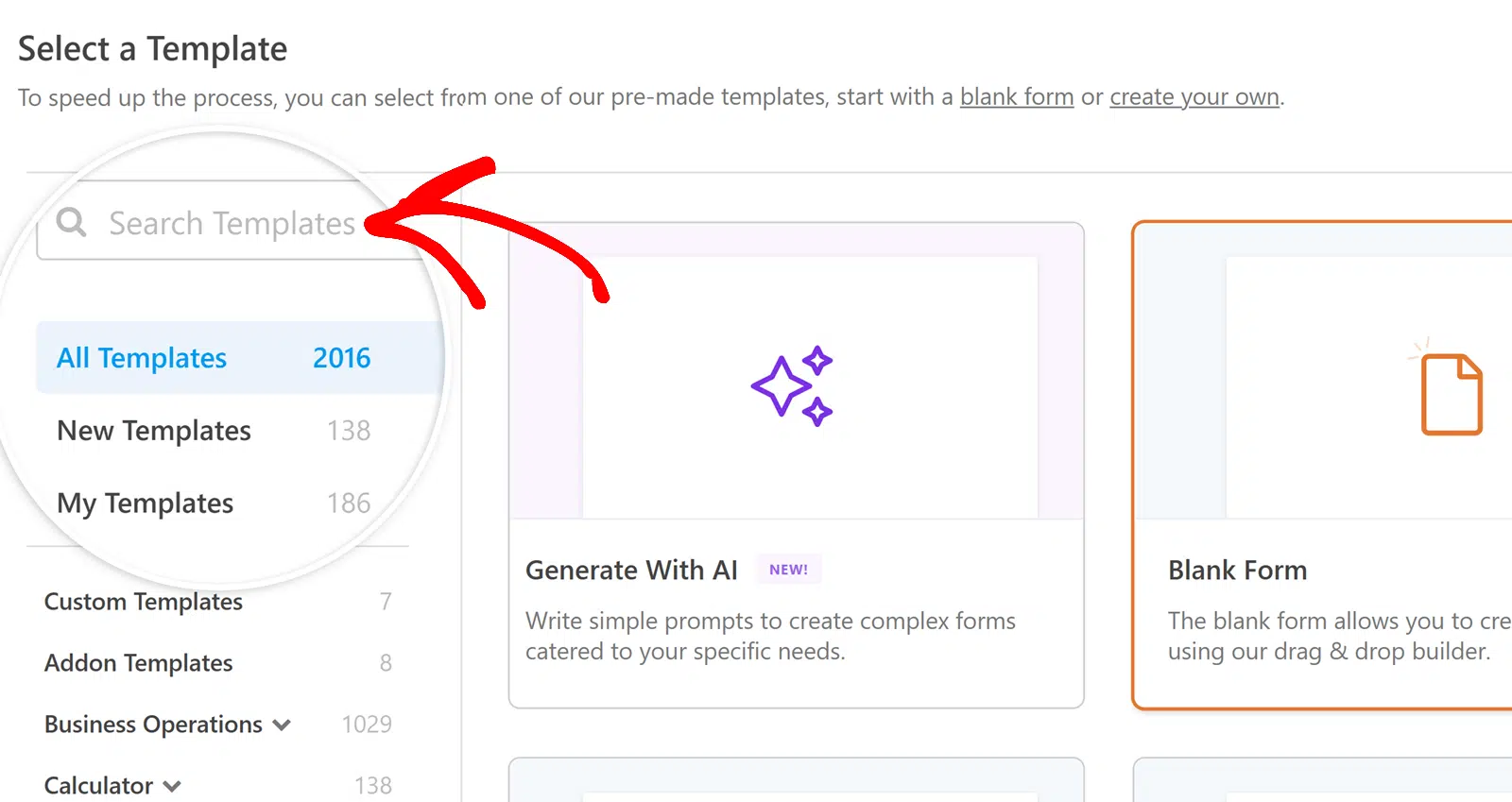
最も印象的だったのは、専用のフォームビルダーインターフェイスでした。すべてがフォーム専用に作られています。気を散らすものや競合するウィジェットはなく、一つのことに集中したクリーンな環境です!
ドラッグアンドドロップインターフェースはすぐに直感的だと感じました。フィールドがどこに配置されるかが正確にわかり、簡単に並べ替え、リアルタイムで変更をプレビューできました。
WPFormsは、フォーム作成のための高度なAI機能も提供しています。簡単な英語で希望するフォームを説明すると、AIが下書きを作成し、それを洗練させることができます。

AI Choices機能は、フィールドラベルに基づいて選択肢の値を提案するため、ドロップダウンやチェックボックスの入力時にも役立ちます。
既存のフォームをチャットで編集することも可能です。AIにフィールドの調整、条件付きロジックの構築、計算式の作成などを依頼できます。

さらに、WPFormsはClaude、ChatGPT、CursorなどのAIアシスタントがフォームを作成できるようにすることで、さらに一歩進んでいます。

はじめに:インストールとセットアップ
インストール体験は、各プラグインがフォーム構築にどのようにアプローチしているかを多く物語っています。一方はフォームを追加機能として扱い、もう一方はプラグインをアクティブにした瞬間からフォームをメインイベントにしています。
Elementorフォーム
まず、Elementor Proを購入する必要があります(無料版にはフォームは含まれていません)。次にプラグインをインストールします。しかし、ここで驚いたことがあります。アクティブ化後、WordPressメニューに「フォーム」セクションがありません。
フォームはElementorのページビルダーインターフェース内にのみ存在します。フォームを作成するには、Elementorで既存のページを編集するか、新しいページを作成する必要があります。その後、サイドバーからフォームウィジェットをドラッグします。

このワークフローは私には逆のように感じられました。まずフォームを作成してから、どこに配置するかを決めたいと思っていました。代わりに、ページの場所から始めなければなりませんでした。
セットアッププロセスでは、Elementorのインターフェイスにすでに慣れていることを前提としています。Elementorのエコシステムに初めて触れる場合は、コンテンツの整理方法、ウィジェットシステムの理解、レスポンシブデザインコントロールの把握に時間を費やすことを想定してください。
WPForms Lite
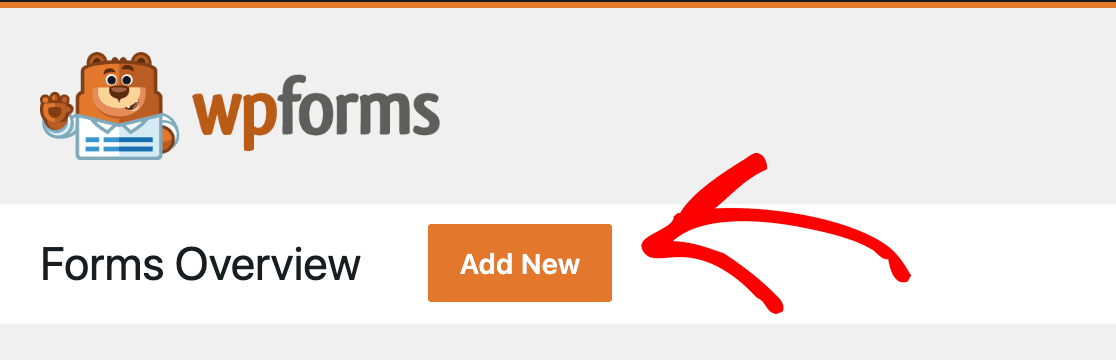
WPForms Liteのインストールは、驚くほど簡単でした。WordPress.orgからダウンロードして有効化すると、ダッシュボードに専用の「WPForms」メニューがすぐに表示されます。「新規追加」をクリックすると、数秒でフォームの作成を開始できます。
無料バージョンに含まれる機能には驚かされました。テキスト、メール、電話、ドロップダウン、チェックボックス、ラジオボタンなど、すべての基本的なフィールドタイプが含まれています。
さらに重要なのは、Proバージョンと同じドラッグ&ドロップビルダーインターフェイスが利用できることです。事前の経験なしに、3分以内に機能的なお問い合わせフォームを作成できました。
WPForms Pro
Pro版のインストールは、まったく異なるレベルの機能を追加します。ライセンスキーを入力すると、アドオンシステムが自動的にアクティブになります。突然、ファイルアップロードや署名などの高度なフィールドタイプにアクセスできるようになります!

オンボーディングチャレンジでは、メールプロバイダーの接続、スパム保護の設定、特定のニーズへの最適化について説明します。
プラグインが、単に機能を押し付けて理解してもらうのを期待するのではなく、積極的に成功を支援してくれているように感じました。
テンプレートライブラリは、求人応募、イベント登録、顧客アンケート、注文フォームなど、考えられるあらゆるフォームタイプをカバーする2,100以上のオプションに爆発的に増加します!
日常使い:インターフェースとエクスペリエンス
初期セットアップの後、実際にフォームを定期的に作成する際に真価が問われます。締め切りが迫っている状況で、インターフェイスはどれほど直感的でしょうか?ツールと格闘する時間と、実際に作成する時間のどちらに多くの時間を費やしますか?
Elementorフォーム
フォームを作成するたびに、まずどのページに配置するかを決定する必要がありました。フォームを単独で作成して後で埋め込むことはできません。作成した瞬間から特定のページに紐付けられます。
編集体験は、サイドバーのクリック操作が多く含まれます。フィールドラベルを変更したいですか?フィールドをクリックし、サイドバーで適切なタブを見つけ、ラベル設定までスクロールします。
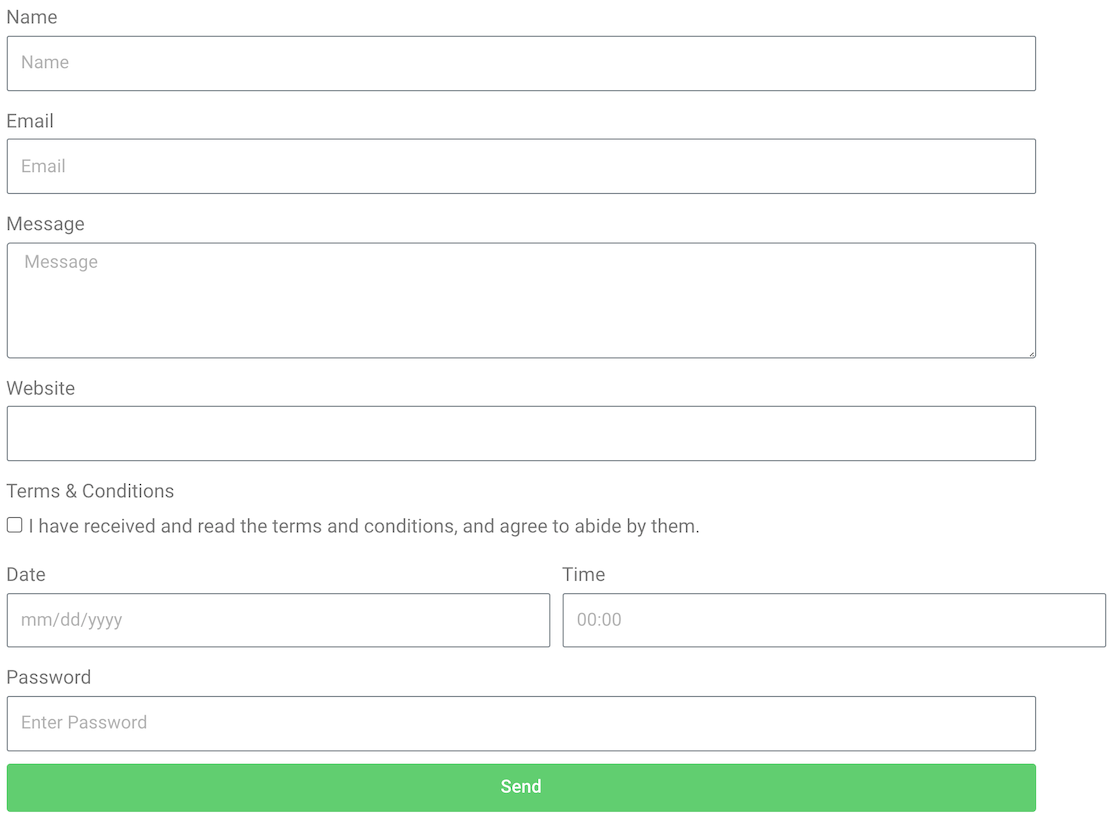
間隔を調整したいですか?別のタブ。検証を追加したいですか?さらに別のタブ。数週間後には、どこに何があるか筋肉記憶で覚えていましたが、効率的だと感じたことはありませんでした。
複数列レイアウトは特にイライラしました。視覚的な列システムではなく、各フィールドの幅のパーセンテージを調整します。
2つのフィールドをぴったり隣り合わせにするには、50% + 50% = 100%を計算する必要がありましたが、その後、計算を狂わせるマージンとパディングを処理する必要がありました。
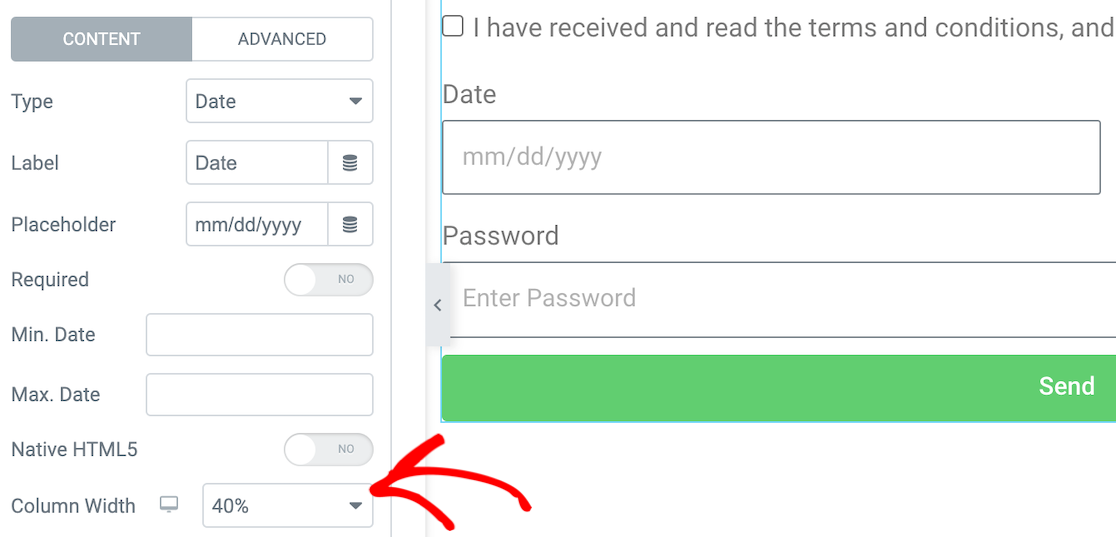
結果として、プロフェッショナルに見えないわずかに不均一な列になることがよくありました。最も日常的な煩わしさは、フォームの重複でした。別のページのために同様のフォームを作成したい場合、ページ全体をコピーしてから変更する必要がありました。
WPForms
WPFormsでのフォーム作成は簡単です。含めたいフィールドを選択し、フォームビルダーにドラッグ&ドロップします。レイアウトフィールドを使用して、レイアウトを簡単に調整することもできます。
WPForms は、カスタマイズ可能な 2,100以上のフォームテンプレート を提供しています。
テンプレートをカスタマイズする場合でも、最初からフォームを作成する場合でも、フォームに追加できるフォームフィールドは35種類以上あります。
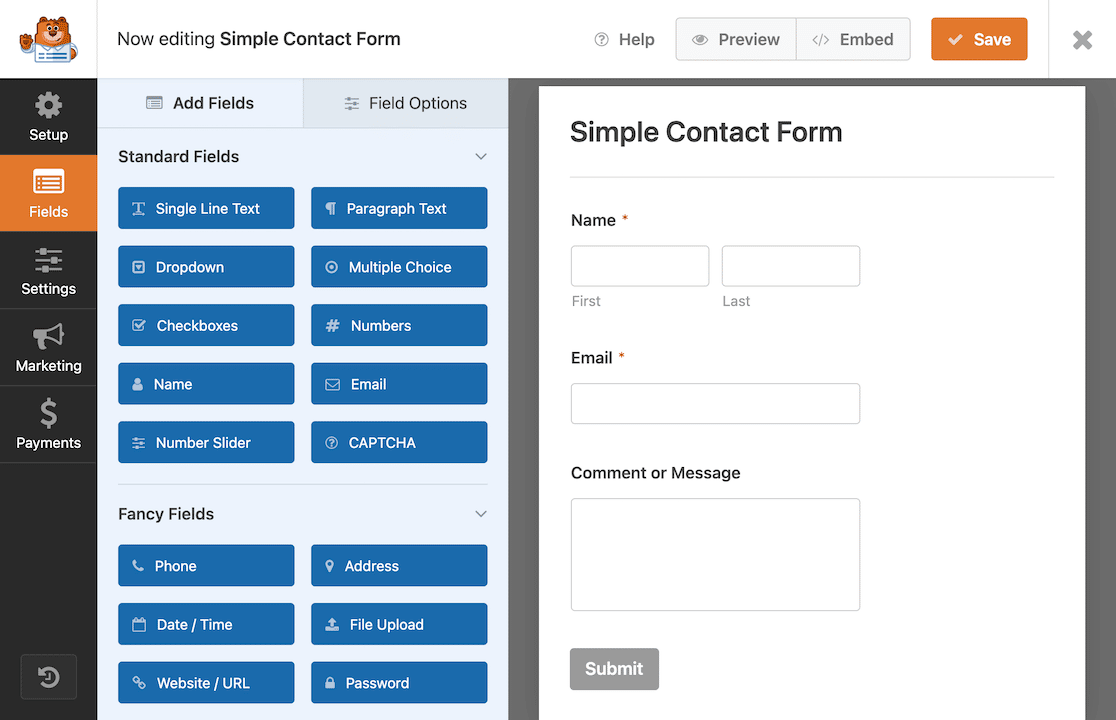
Elementorでは、すべての調整はサイドバーから行われました。WPFormsでは、設定をいくつかの方法で調整できます。フォームフィールドの調整は、フィールドごとに個別に行われます。この例として、条件付きロジックの追加があります。
サイドバーメニューの設定ボタンをクリックすることで、フォーム全体の一般的な設定を変更できます。ここでは、送信動作、スパム保護、アドオンの設定も調整します。
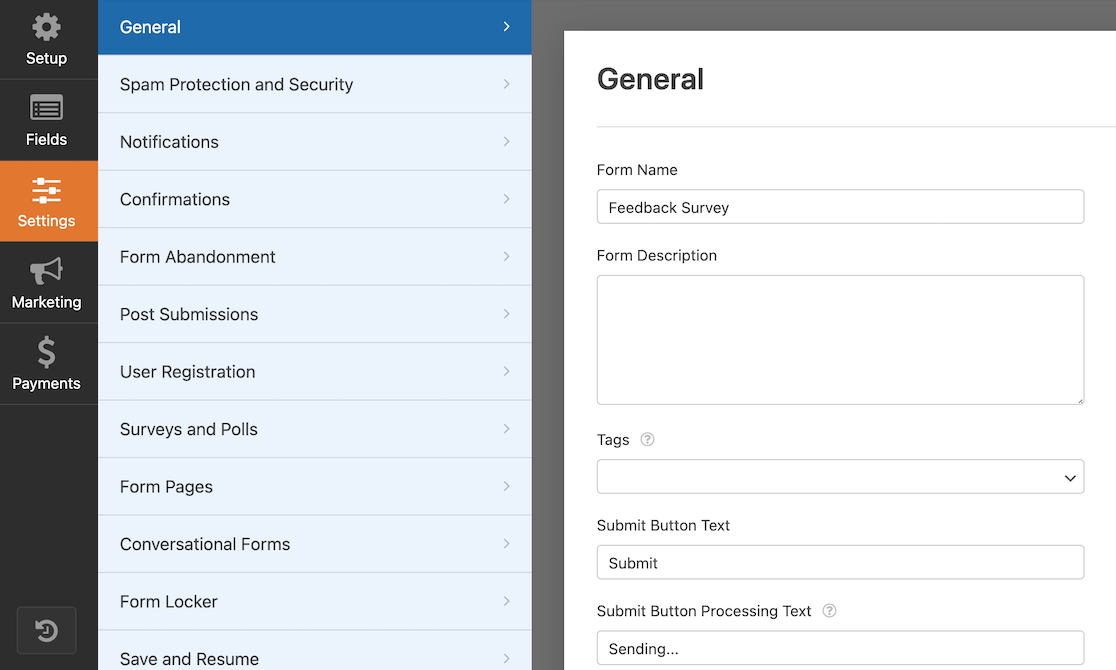
同じサイドバーメニューで、支払いフィールドに使用する支払いゲートウェイを設定できます。これにより、たとえばフロントエンドユーザーが商品や登録に対して支払いを行うことができます。
Elementorでさまざまなレイアウトを構成するのは少し時間がかかりましたが、WPFormsではプロセスは非常に簡単です。
レイアウトフィールドを選択し、列の数とレイアウトを選択するだけです。その後、フィールドを好きなようにドラッグアンドドロップできます。
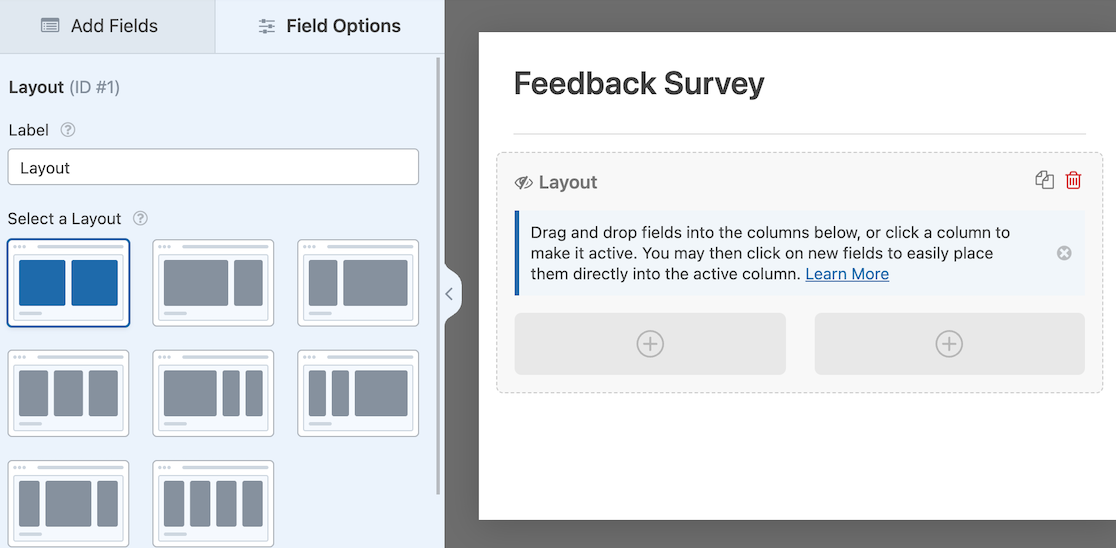
これらを組み合わせて、魅力的でダイナミックなフォームを作成できます。これは、レイアウトフィールドを使用して作成したフォームの例です。
最初の行には、姓と名のボックスの2つの入力コンテナを持つ単一フィールドが含まれています。2行目は2列です。3行目は再び1つの単一列です。
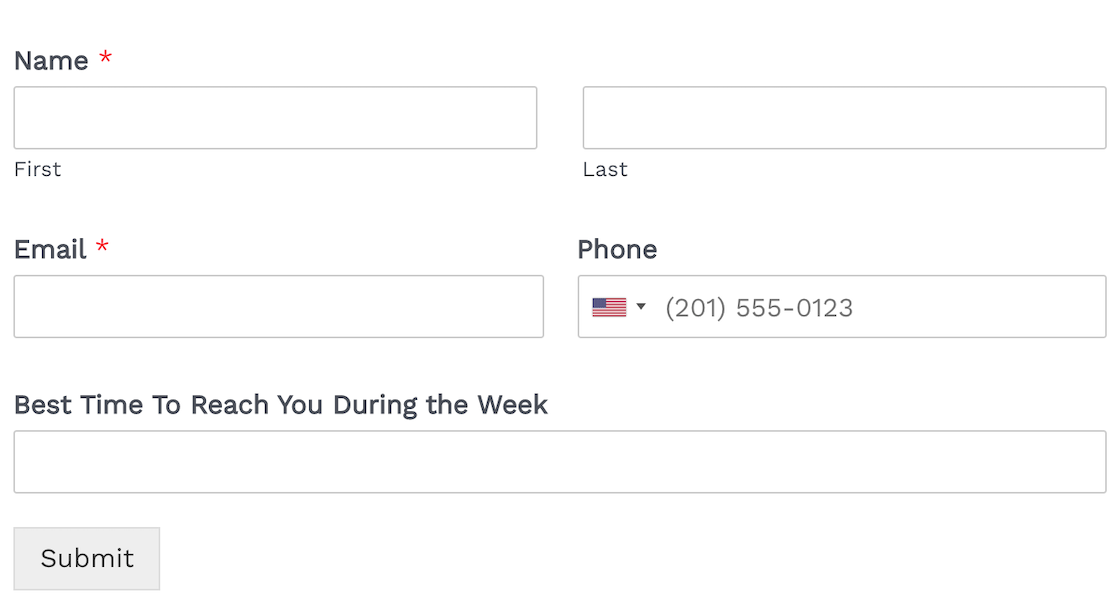
レイアウトはフォームに良い外観を与えます。WPFormsでは、すべてドラッグアンドドロップなので、各フィールドのパーセンテージを計算することを心配する必要はありません。
コア機能:機能と性能
ここで本当の違いが明らかになります。マーケティングの誇大広告を過ぎて、各ツールが実際に提供するものを調べると、その差はかなり大きいです。
Elementorフォーム
Elementor Formsには、テキスト、メール、テキストエリア、URL、電話、ラジオ、選択、チェックボックス、承諾、番号、日付、時間、ファイルアップロード、パスワード、HTML、非表示、reCAPTCHA、reCAPTCHA V3、ハニーポット、ステップの20種類のフィールドがあります。
基本的な機能はカバーされており、サイズ制限とファイルタイプの制限があるネイティブファイルアップロードフィールドも含まれています。スタイリングオプションは豊富で、Elementorは主にデザインツールであるため、これは理にかなっています。色、フォント、間隔、境界線、アニメーションを調整できます。
視覚的なカスタマイズが優先事項であれば、Elementorは期待に応えます。しかし、フォームの機能は、見た目を良くすることに後回しにされています。条件付きロジックは、Elementor Formsにはネイティブで存在しません。
サードパーティのプラグインをインストールせずに、ユーザーの選択に基づいてフィールドを表示または非表示にすることはできません。この制限だけでも、ほとんどの高度なフォームの使用例は除外されます。動的なアンケート、プログレッシブ開示、ユーザーの入力に適応するスマートフォームはありません。

Elementorと統合されているツールは約40あります。Zapierに接続すると、それ以上の数になります。さらに、約25のサードパーティアドオンが利用可能です。
送信
他のフォーム設定と同様に、左側のサイドバーの設定から送信時に何が起こるかを制御できます。最初に見つかるのは、送信後のアクションです。
このオプションを使用すると、ユーザーがフォームを送信したときに発生させたいアクションを選択でき、統合に基づいて電子メール、Webhook、その他のアクションをトリガーするように設定できます。
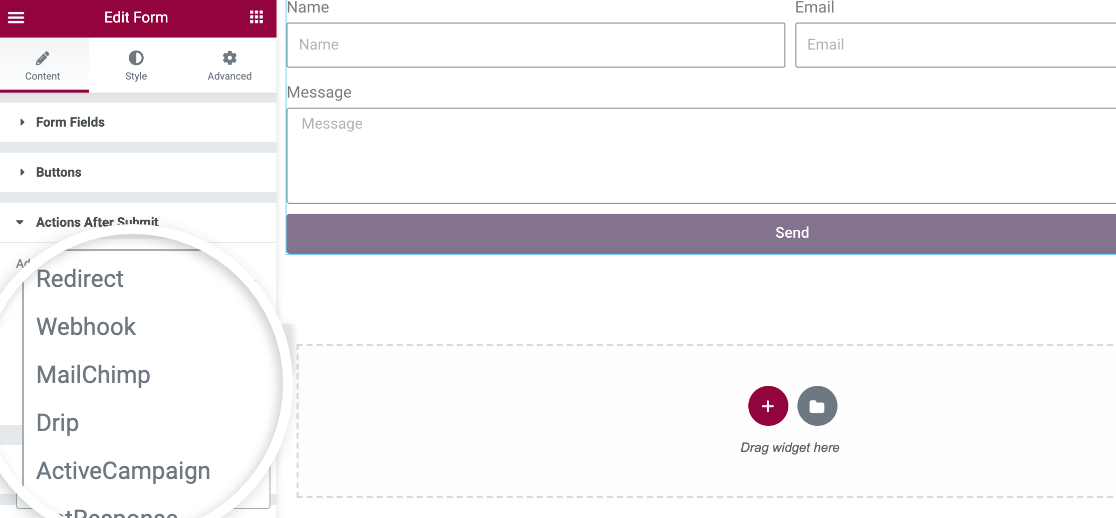
さらに2つの設定が関連しており、[送信後のアクション]ドロップダウンの直後に表示されます。最初のものは[送信の収集]です。
Elementorの設定で、フォームの送信を収集してElementorに保存したいと調整した場合、それがこのドロップダウンフィールドに表示されます。
その次に[メール]があり、フォーム送信時にメール通知をトリガーできます。
追加機能
Elementorフォームにあるその他の機能の一部を次に示します。
- reCAPTCHAとHoneypot
- スタイリングオプションで、間隔、色、タイポグラフィを調整できます
- モーショングラフィックス
- 背景色を単色またはグラデーションに変更する機能
- レスポンシブ動作
- カスタムCSSを追加する
WPForms
WPFormsは35種類以上のフィールドタイプから始まり、Elementorの総数をすでに上回っています。テキストフィールド、メール検証、電話フォーマット、スマート検索付きドロップダウン、複数選択チェックボックス、ラジオボタン、テキストエリア、数値フィールドなど。
LiteバージョンにはAIフォームビルダーも含まれており、必要なものを平易な言葉で説明することでフォームを生成できます。これは、すぐに使い始めるための非常に便利なショートカットです。
Liteバージョンは、制限なしでほとんどの一般的なフォームシナリオを処理します。WPForms Proはこれを50種類以上のフィールドタイプに拡張し、ファイルアップロード、署名キャプチャ、支払い処理、星評価、リッカート尺度、Net Promoter Scoreフィールドなどの高度なオプションが含まれます。
支払い、マーケティング、自動化、高度な機能にわたるWPFormsのアドオンは39種類あります。お気に入りのメールサービスプロバイダー、CRM、支払いゲートウェイと統合されます。
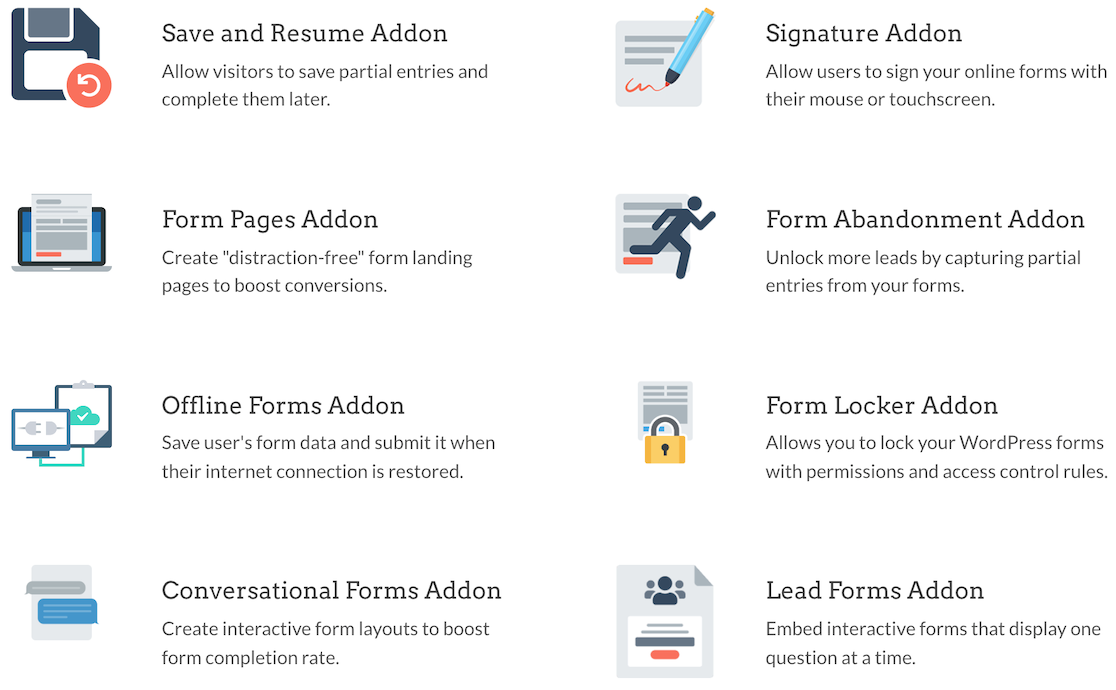
私が最初にレビューして以来、WPFormsの機能を拡張した新しい追加機能の一部:
- 計算アドオン(Pro):価格設定、配送料、リードスコアリングなどのリアルタイム計算フォームを作成します
- 繰り返しフィールド(Basic):ユーザーがフォーム内でフィールドグループを複製できるようにします。複数の参加者やアイテムを追加するのに最適です
- フォームテーマ(すべてのティア):CSSを記述せずにフォームのビジュアルスタイルをカスタマイズします
- Googleスプレッドシートアドオン(Pro):フォームの入力情報をリアルタイムでGoogleスプレッドシートに自動同期します
- Googleカレンダーアドオン(Pro):フォームの送信からカレンダーイベントを自動的に作成します
- Googleドライブアドオン(Pro):フォームの入力情報とファイルをドライブに自動アップロードします
- Notionアドオン(Plus):フォームの入力情報をNotionデータベースに同期します
- Slackアドオン(Plus):フォームの送信と通知をSlackチャンネルに送信します
- n8nおよびMakeアドオン(Pro):フォームをセルフホスト型またはクラウドベースのワークフロー自動化に接続します
興味深いことに、WPFormsはElementorとも統合されます。両方のプラグインがサイトで有効になっているだけで、この統合は自動的に設定されます。
Elementorには、ページ上の任意の場所に配置できるWPFormsブロックがあります。これにより、以前にWPFormsで作成した個々のフォームを選択して簡単に埋め込むことができます。
ElementorでWPFormsを使用すると、まったく新しい可能性が開かれます。たとえば、ElementorのフォームをGoogleスプレッドシートに接続して、フォームの送信をスプレッドシートに保存することもできます。
さらに、いくつかの利用可能なアドオンは、署名、保存して再開、アンケートと投票のような機能を追加することで機能を向上させます。
ZapierおよびUncanny Automatorとの統合により、お気に入りのツールとフォームをさらに簡単に接続できます。
送信
WPFormsでは、ユーザーがフォームを送信した後に何が起こるかを決定する2つの主要な設定があります。それらの設定は、通知と確認です。フォーム設定で両方にアクセスできます。
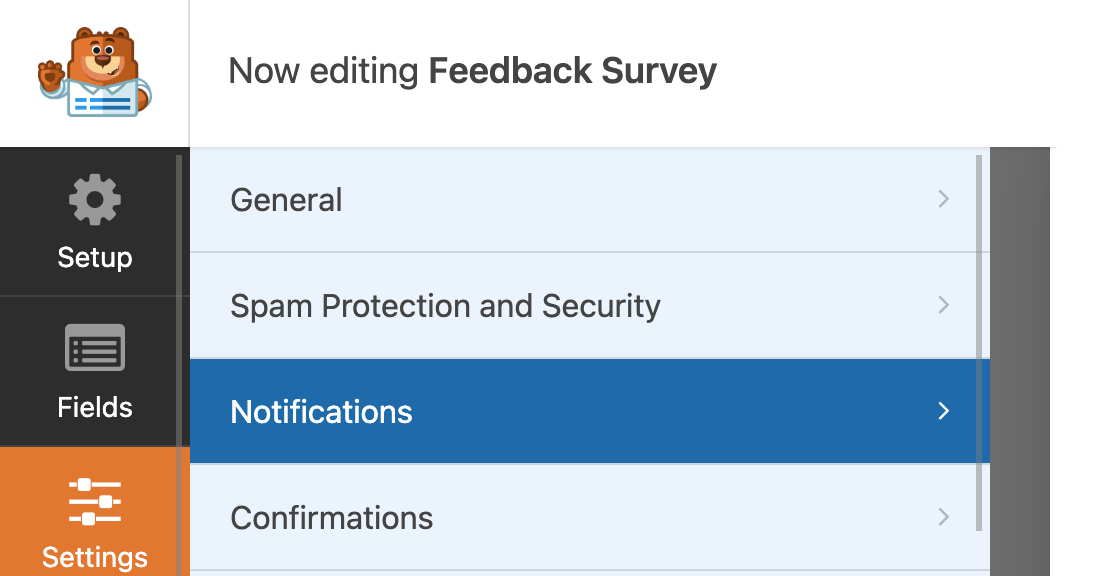
通知設定は、誰かがフォームを送信したときにメール通知を送信するように設定したい場合に行く場所です。
通知に含まれるフィールド、受信者、添付ファイルが含まれるかどうかを決定するように調整できます。
設定した仕様に基づいて一部の通知のみが必要な場合は、条件付きロジックを適用することもできます。
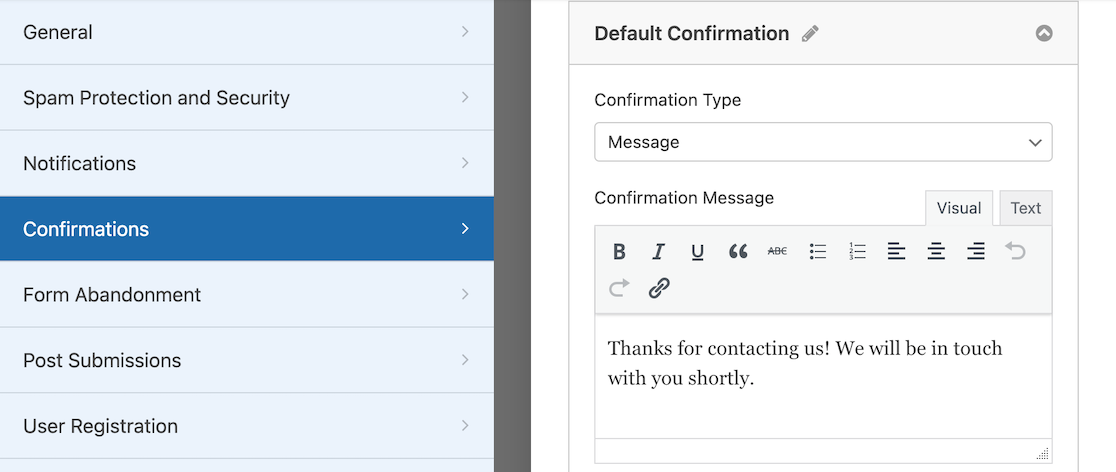
確認設定では、ユーザーがフォームを送信した後に表示するメッセージを設定できます。メッセージを表示するだけでなく、特定のページを表示したり、別のURLにリダイレクトしたりすることもできます。
追加機能
WPFormsで見つかるその他の機能はこちらです
- 複数ページ、会話形式、リードフォームを作成する機能
- Google reCAPTCHA、hCaptcha、カスタムCAPTCHA、Cloudflare Turnstile
- PayPal、Square、Stripe、Authorize.Netと統合して支払いを受け取る
- 高度なレポートを備えたアンケートと投票アドオン、さらにNet Promoter ScoreおよびLikert Scaleフォームフィールド
- 条件付きロジック
- 署名とファイルアップロードを受け入れる
- Elementorと連携
WPFormsとElementorでAIを使ってフォームを作成する
ElementorとWPFormsはどちらも現在AIでフォームを作成しており、それぞれ仕事の異なる部分を対象としています。ElementorのAIはフォームの周りのページで機能しますが、WPFormsのAIはフォーム自体とその内部のロジックで機能します。
Elementorフォーム
AngieはElementorのエージェントAIで、2026年に無料のスタンドアロンプラグインとしてリリースされ、ElementorエディターとWordPress管理画面の両方にチャットパネルを追加します。
あなたが望むものを説明すると、それは動作し、あなたの代わりにページレイアウト、カスタムウィジェット、コードスニペット、投稿タイプを生成します。書かれたコードは、ライブサイトに到達する前にサンドボックスでテストされ、フォームについては新しいV4エディター内でレイアウトをドラフトします。
Elementor OneプランのAIアクションは、月間25,000クレジットのプールから引き落とされ、1つのアクションはプロンプトに応じて1〜40クレジットかかります。未使用のクレジットは翌月に繰り越されません。その予算はデザイン作業に最も効果的であり、Angieが構築された目的でもあります。
WPForms
必要なフォームを簡単な英語で説明すると、WPForms AIが動作するドラフトを提供し、それを洗練させることができます。AI Choicesは、フィールドラベルからドロップダウンやチェックボックスのオプションを自動入力するため、50カ国の名前を手入力する必要はありません。

Smart Editは、フォームが既に存在する場合に私が最もよく使う機能です。フォームとチャットして、フィールドプロパティの書き換えや条件付きロジックルールの作成を依頼します。
変更はビルダーに反映され、自分で従わなければならない指示として届くことはありません。また、フォームを別の言語に翻訳することもできます。

ClaudeやChatGPTのようなアシスタントは、WPFormsがサポートするWordPress Abilities APIを通じて、サイトに接続し、フォームを直接作成および編集できます。WPForms Liteでは、サポートの記述は無料です。
書き込みスコープはオープンではなく制限されているため、アシスタントはフィールドを追加および編集したり、フォームのタイトルや送信ボタンを更新したりできますが、フォームの削除や通知、確認、支払い設定の変更は制限されたままです。
すでにClaudeや他のアシスタントから直接フォームを作成している場合でも、フォームは実際のWPFormsフォームとしてご自身のサイトに残ります。エントリや支払い設定はそのまま維持され、誰もメンテナンスできない使い捨てのものになることはありません。
フォームのパフォーマンスを追跡:組み込み分析
フォームを公開するのは仕事の半分にすぎません。もう半分は、それが実際に機能しているかどうかを知ることです。つまり、何人の訪問者が見て、何人が完了し、どこで他の人が諦めたかを知ることです。
Elementorフォーム
Elementorはフォームの送信を保存し、送信エリアで確認したり、メールで送信したりできます。これは人々が送信したものを確認するのに便利ですが、フォームがどのように機能しているかはわかりません。ビュー、コンバージョン率、またはドロップオフのための組み込みダッシュボードはありません。
訪問者がフォームを開始してから途中で放棄した人数を知りたい場合は、Google Analytics、Google Tag Manager、または個別の追跡プラグインを連携させ、自分でデータをまとめる必要があります。多くのサイト所有者にとって、その設定は行われず、フォームはそのまま実行されます。
WPForms
WPFormsは最近、組み込みフォーム分析を追加しました。これは、他のフォームツールよりも推奨する理由の1つにすぐに変わりました。フォームを公開するとすぐに、WPFormsは自動的に追跡を開始します。インストールするものは何もありませんし、コードを追加する必要もありません。

ビュー、インタラクション、コンバージョン率、放棄、エラーなど、フォームにとって実際に重要な数値がすべて1か所に表示されます。
フィールドレベルでも同様なので、人々がためらったり、やめたりする正確なフィールドを確認できます。電話番号フィールドで全員が離脱した場合、それに気づき、フォームを改善するためにそれに対処できます。

プライバシーファーストなので、Cookieやサードパーティスクリプトはなく、データはサイトから離れません。また、組み込みのWPForms AIにフォームのパフォーマンスについて平易な言葉で質問し、提案を得ることもできます。

Elementorを含むほとんどのフォームプラグインは、この作業をGoogle Analyticsに任せています。セットアップなしでフォームビルダーに直接組み込まれていることは、真の利点です。
ElementorでWPFormsを使用する
この記事の前半で述べたように、ElementorとWPFormsの間にはかなりの違いがあります。最大の С différence は、Elementorはフォームビルダーオプションを備えたウェブサイトビルダーであるのに対し、WPFormsは堅牢なフォームビルダープラットフォームであることです。
Elementorでサイトをデザインするというアイデアが好きで、より強力なフォーム機能が必要な場合は幸運です。ElementorでWPFormsを使用できます。Elementorのサイトビルダーで要素を追加すると、WPFormsアイコンがあることに気付くでしょう。
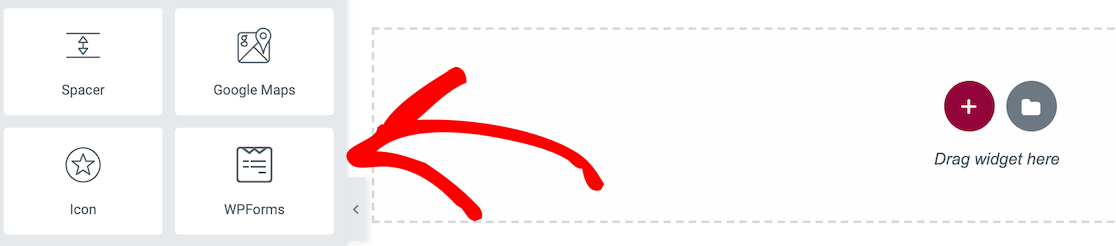
それをページにドラッグすると、フォームを選択するオプションが表示されます。
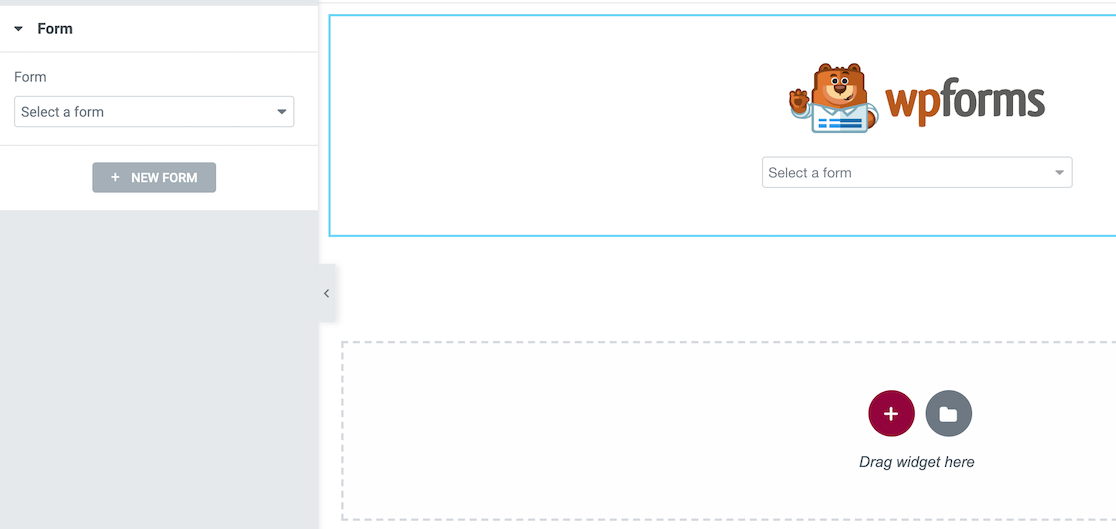
Elementorページで使用したいフォームを選択すると、表示されます。
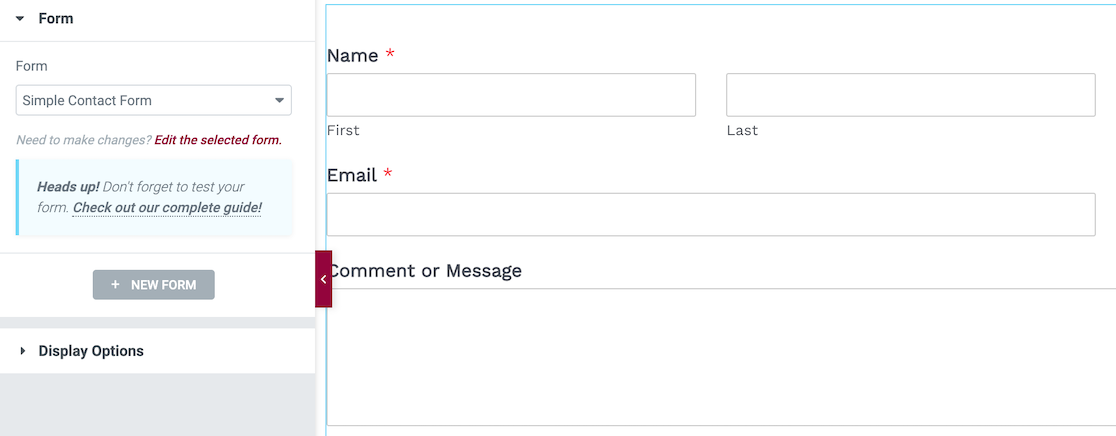
Elementor内で使用する場合、WPFormsはフォームビルダーではないことに注意してください。既に作成したフォームのみをインポートします。これは、Elementorにインポートする前にWPFormsでフォームを作成する必要があることを意味します。
最も良い点は、ElementorでもWPFormsのスタイルカスタマイズオプションを利用できることです。これらのオプションを使用して、簡単なポイントアンドクリックコントロール(CSSはまったく不要)で、移動中にフォームの外観を変更できます。
Elementorページビルダーを使用してフォームをページに埋め込んだら、編集オプションのスタイルをクリックしてから、フォームをクリックして選択します。
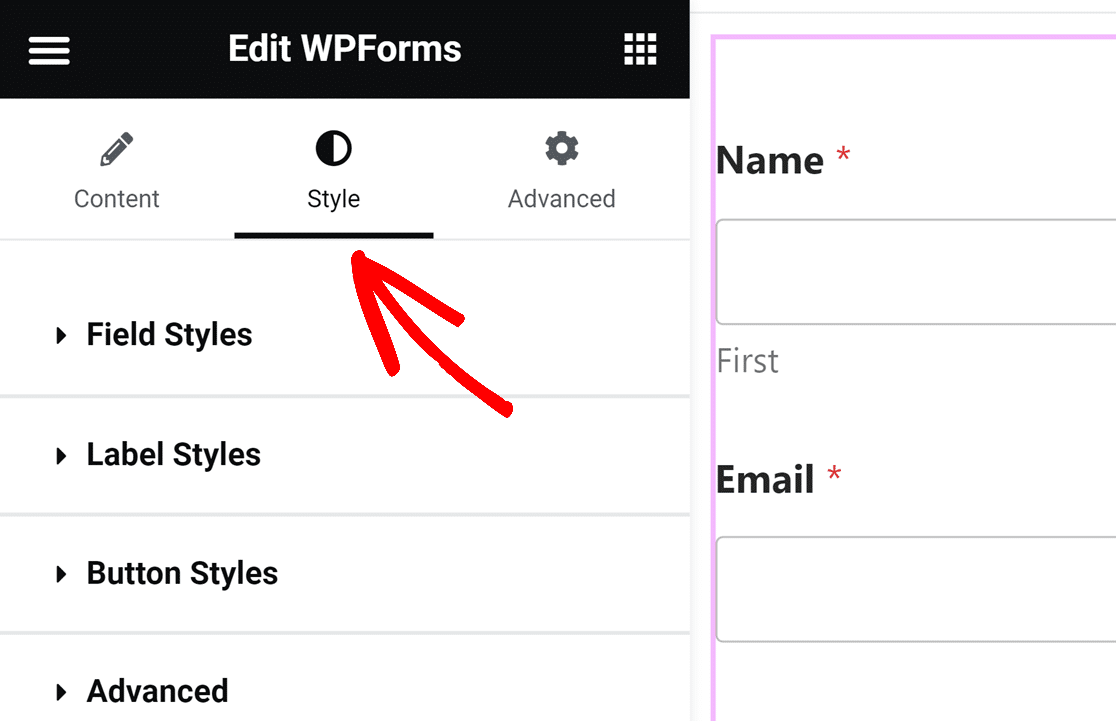
ここから、フィールド、ラベル、ボタンのスタイルをカスタマイズして、サイトのルックアンドフィールに合わせることができます。完了すると、サイトのテーマや色に合った、美しくスタイリングされたフォームが完成します。
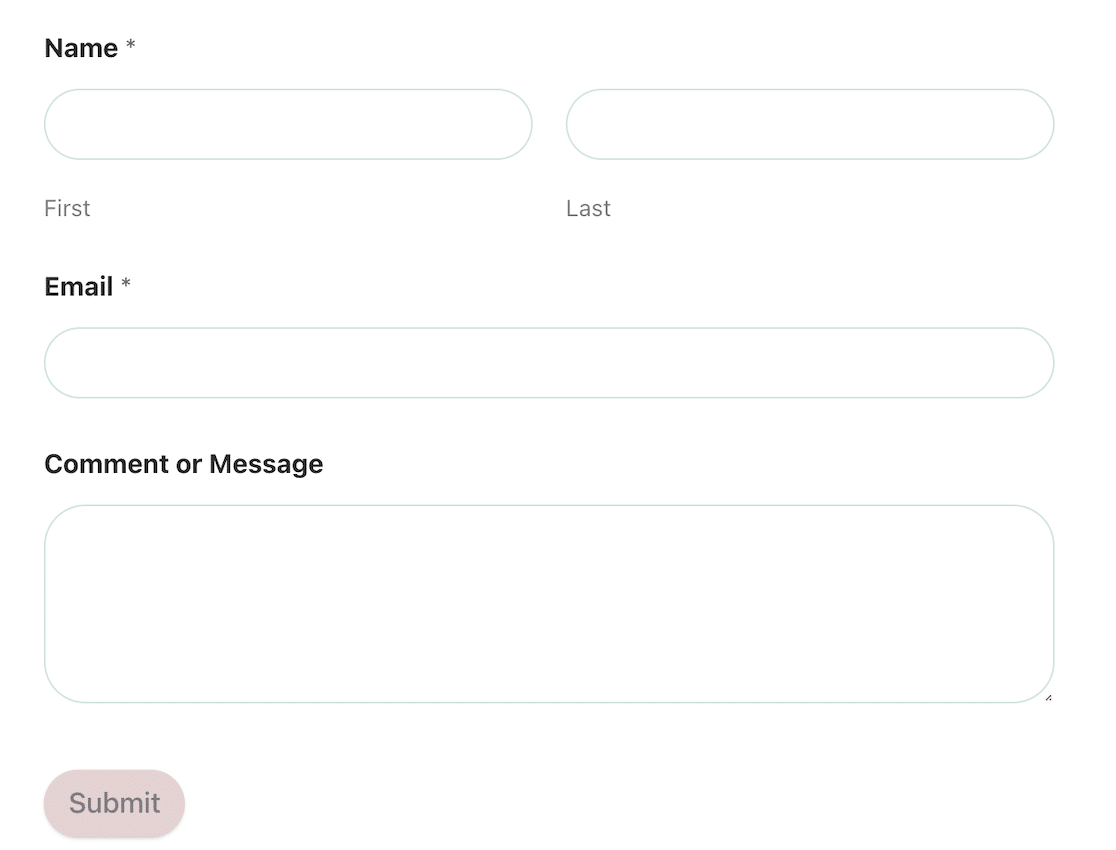
WordPressフォームをElementorでカスタマイズする方法については、チュートリアルをご覧ください。これにより、すぐに美しいフォームを作成する方法を学ぶことができます。
これはWPForms Liteでも機能します。Elementorの無料バージョンとWPFormsの無料バージョンを一緒に使用できます。両方のツールの無料バージョンはより限定的ですが、予算が限られているユーザーにとっては大きな利点です。
有料プランと価格の比較
価格設定に関する議論は、各社がフォームツールをどのように位置付けているかを多く明らかにします。一方はフォームをより大きなパッケージのマイナー機能として扱いますが、もう一方はあらゆる価格帯で専用のフォーム構築価値を提供します。
Elementorフォーム
Elementor FormsはElementor Proにバンドルされており、フォームビルダーはすべての有料プランに含まれています。Essentialは1サイトあたり年間60ドルです。Advanced Soloは1サイトあたり84ドル、Advancedは3サイトあたり108ドルです。
また、年間180ドル(初年度、更新は228ドル)の新しいElementor Oneプランもあり、AIクレジットといくつかのサイトサービスが追加されます。
最も安価なプランには、価格ページからは明らかではない注意点があります。Elementorのフォーム送信エリアにはAdvancedプランが必要です。そのため、60ドルのEssentialプランではフォームは機能しますが、何も保存されません。送信内容はメールで送信されるか、失われます。エントリの保存は年間84ドルからとなります。
これにより、公正な比較が変わります。エントリを保存して検索およびエクスポートできるフォームが必要な場合、Elementorのエントリポイントは1サイトあたり年間84ドルですが、WPForms Basicは1サイトあたり49.50ドルです。

フォームを含む無料バージョンはありません。Elementorの無料プラグインはページビルダー専用です。フォーム機能を利用するには、有料にする必要があります。これは、有料プランに申し込む前にフォームシステムをテストする方法がないことを意味します。
実際のコストの考慮事項は、ベンダーロックインです。フォームはElementorのページビルダー内で作成されるため、他のツールで使用するために簡単にエクスポートすることはできません。
WPForms
Liteバージョンは完全に無料で、無制限のフォーム、すべての必須フィールドタイプ、支払い、スパム保護、メール通知、基本的な統合など、驚くほど堅牢な機能セットが含まれています。
有料プランは、1サイトをカバーするBasicプランで年間$49.50(月額ではありません)から始まります。これはElementorの年間コストの半分未満で、さらに多くの機能にアクセスできます!

WPFormsは14日間の返金保証も提供しており、システムがニーズを満たすかどうかをリスクなくテストできます。フォームはエクスポート可能で特定のページビルダーに依存しないため、切り替えコストは最小限です。
ElementorフォームかWPFormsか:どちらが最適か?
勝者を発表する前に、検討すべき主なポイントをいくつかご紹介します。
| 機能 | WPForms | Elementorフォーム |
|---|---|---|
| スタンドアロンプラグイン? | はい、Elementorを含むあらゆるテーマやページビルダーで動作します。 | いいえ、Elementor Pro内のウィジェットです。 |
| 無料版? | はい、WPForms Liteです。 | 無料のElementorにはフォームウィジェットが含まれていません。 |
| 料金 | 無料、有料は年額49.50ドルから | 年間60ドルから、フォームには有料のElementorプランが必要です。 |
| エントリー保存 | すべてのエントリは、すべての有料プランでWordPressダッシュボードに保存されます。 | 60ドルのEssentialプランでは利用できません。年間84ドルからとなります。 |
| フィールドタイプ | 42 | 20 |
| フォームテンプレート | 2,100+ | 組み込みのものはありません。すべてのフォームは、空白の3フィールドのデフォルトから始まります。 |
| 条件付きロジック? | はい、ポイントアンドクリックで、Basic以上で利用可能です。 | いいえ、ElementorのドキュメントではカスタムJavaScriptまたはサードパーティのアドオンが推奨されています。 |
| 支払いゲートウェイ | PayPal、Stripe、Squareはすべてのバージョンで利用可能。さらにEliteではAuthorize.Netも利用可能です。 | 支払いフィールドはありません。StripeとPayPalは個別のボタンウィジェットです。 |
| 組み込みフォーム分析 | はい(ネイティブ、フィールドレベル、Pro/Elite) | いいえ、送信リストとCSVエクスポートのみです。 |
| AI フォーム構築 | プロンプトによる生成、チャット編集、翻訳、計算、およびWordPress Abilities APIを介したAIエージェント。 | ページとコードのためのAngieエージェンティックAI。Oneプランでは従量課金制クレジット。 |
| スパム保護 | reCAPTCHA、hCaptcha、カスタムCAPTCHA、Cloudflare Turnstile | reCAPTCHA、reCAPTCHA V3、Honeypot。 |
| インテグレーション | メール、CRM、支払い、自動化、さらにZapierとUncanny Automator | メールおよびCRMツール、Zapier、Webフック |
| ファイルアップロード | はい(高度、クラウドストレージ統合付き) | はい(基本) |
Elementor Proはウェブサイトのデザインのために構築されており、そのフォームウィジェットはその仕事の一部です。
WPFormsはフォーム自体のために構築されており、その焦点こそが、最初の問い合わせフォームからスマートな条件付きロジック、計算、支払いワークフロー、アンケート、そしてフォームを作成・編集するAIエージェントまで、全範囲をカバーしている理由です。
Elementorでこれに相当するものには、条件付きロジック用のサードパーティプラグイン、支払いを受け付けるための個別のウィジェット、そして自分で設定する必要のある分析セットアップが含まれます。
したがって、WPFormsは間違いなく両者の中で最良の選択肢であり、個人や中小企業など、予算が限られている方にも最適な選択肢です。
Elementorフォーム対WPFormsに関するFAQ
当社の製品がElementorフォームと比較してどうなのか、というご質問をよくいただきます。ここでは、最もよくある質問をいくつかご紹介します。
WPFormsはElementorで使用できますか?
はい、WPFormsは専用ウィジェットを通じてElementorと完全に統合されます。両方のプラグインをインストールすると、ElementorのサイドバーにWPFormsウィジェットが表示され、作成した任意のフォームを埋め込むことができます。
この組み合わせにより、両方の長所を活かすことができます。Elementorのページ構築の柔軟性とWPFormsの優れたフォーム機能です。
実際、Elementorの組み込みフォームを使用するよりもこのアプローチをお勧めします。なぜなら、条件付きロジック、支払い処理、およびより優れたスパム保護などの高度な機能にアクセスできるからです。
WPForms LiteとProの違いは何ですか?
WPForms Liteには、無制限のフォーム、35種類以上のフィールドタイプ、支払い、基本的なテンプレート、スパム保護、およびメール通知など、すべての必須フォーム機能が含まれています。
WPForms Proには、ファイルアップロード、条件付きロジック、アンケートと投票、ユーザー登録、および2,000以上のテンプレートなどの高度な機能が追加されます。
Proバージョンには、プレミアムサポートとメールマーケティングサービスとの統合も含まれています。ほとんどのビジネスニーズにとって、Pro機能は投資する価値があります。
Elementorにはフォーム用の条件付きロジックがありますか?
いいえ、Elementorフォームには条件付きロジック機能は含まれていません。ユーザーの選択に基づいてフィールドを表示または非表示にすることはできないため、作成できるフォームの種類が制限されます。
動的なアンケート、プログレッシブ開示、またはユーザー入力に適応するスマートフォームが必要な場合、これは重大な制限となります。
WPFormsには、Liteバージョンでも堅牢な条件付きロジックが含まれており、複雑なフォームシナリオでより汎用性が高くなります。
Elementorフォームは支払いを処理できますか?
Elementorフォームには基本的なStripe統合がありますが、正常に機能するには追加の設定とサードパーティサービスが必要です。専用フォームプラグインと比較して、支払い機能は限定的です。
WPForms Proには、追加サービスなしでPayPal、Stripe、Square、Authorize.Netとの直接統合が含まれています。
1回限りの支払い、サブスクリプション、または寄付を、完全なトランザクション追跡と自動領収書生成で設定できます。
どちらのフォームテンプレートが優れていますか?ElementorまたはWPForms?
この比較ではWPFormsが圧倒的に優れています。Elementorフォームにはテンプレートが全く含まれていません。すべてのフォームはゼロから作成します。
WPForms Liteには数十個のテンプレートが含まれていますが、WPForms Proは、あらゆる業界やユースケースをカバーする2,000以上のプロフェッショナルにデザインされたテンプレートを提供しています。
これらのテンプレートには、お問い合わせフォーム、求人応募フォーム、イベント登録フォーム、アンケート、注文フォームなどが含まれます。各テンプレートは完全にカスタマイズ可能で、モバイルフレンドリーです。
ElementorからWPFormsにフォームをエクスポートできますか?
残念ながら、ElementorフォームからWPFormsへの直接のエクスポートオプションはありません。Elementorフォームはページビルダーシステム内で構築されているため、簡単に移行することはできません。
WPFormsでフォームを再作成する必要があります。ただし、WPFormsのテンプレートライブラリと直感的なビルダーにより、ゼロから始めるよりもはるかに迅速にこのプロセスを進めることができます。
ElementorとWPFormsでは、どちらのフォームテンプレートが優れていますか?
WPFormsは、はるかに優れた分析およびレポート機能を提供します。コンバージョン率、フィールド完了率、離脱ポイントを示す組み込みのフォーム分析機能があります。
Elementorフォームには、主に基本的な送信ストレージのみの非常に限定的な分析機能しかありません。本格的なフォーム最適化には、WPFormsの分析機能が不可欠です。
WPFormsはElementorの無料版でも動作しますか?
はい、WPFormsはElementorの無料版でも完全に動作します。WPFormsウィジェットを使用して、両方のプラグインの無料バージョンでも、Elementorで構築された任意のページにフォームを埋め込むことができます。
これは実際、予算に優しい素晴らしい組み合わせです。WPForms Liteからプロフェッショナルなフォーム機能、無料のElementorから基本的なページ構築機能を得ることができ、Elementor Proに料金を支払う必要はありません。
AIは私のWordPressフォームを作成できますか?
はい。WPForms AIは、簡単な英語の説明から動作するフォームを作成し、既存のフォームを編集して、チャットで条件付きロジックルールや計算式を作成することもできます。
WordPressの外から操作することも可能です。WPFormsはWordPress Abilities APIをサポートしているため、ClaudeやChatGPTのようなアシスタントがサイトに接続し、フォームを直接作成または編集できます。WPForms Liteでは書き込みサポートが無料です。
ElementorのAngieはV4エディターでフォームレイアウトをドラフトできますが、そのAIアクションは月ごとの従量制クレジットプールから引き出され、フォームロジックではなくページやコードを対象としています。
WPFormsはElementorの無料版でも動作しますか?
はい、WPFormsはElementorの無料版でも完全に動作します。WPFormsウィジェットを使用して、両方のプラグインの無料バージョンでも、Elementorで構築された任意のページにフォームを埋め込むことができます。
これは実際、予算に優しい素晴らしい組み合わせです。WPForms Liteからプロフェッショナルなフォーム機能、無料のElementorから基本的なページ構築機能を得ることができ、Elementor Proに料金を支払う必要はありません。
次に、条件付きロジックの使用方法を学びましょう
条件付きロジックは、回答者に関連する質問のみを表示することで、優れたユーザーエクスペリエンスを提供します。WPFormsで条件付きロジックを使用して、フォームとアンケートを次のレベルに引き上げる方法をご覧ください。
また、フォームやアンケートでより会話的なアプローチを試したい場合は、一度に1つの質問を表示するアンケートの作成方法をご覧ください。
フォームの作成準備はできましたか?最も簡単なWordPressフォームビルダープラグインで今日から始めましょう。WPForms Proには多くの無料テンプレートが含まれており、14日間の返金保証が付いています。
このブログ記事がお役に立ちましたら、無料のWordPressチュートリアルやガイドをさらにご覧いただくために、 Facebook と X (Twitter) でフォローしてください。





