WordPressフォームテーマ

フォームのスタイルとテーマ

シンプルかつパワフルなオプション。無限の可能性。

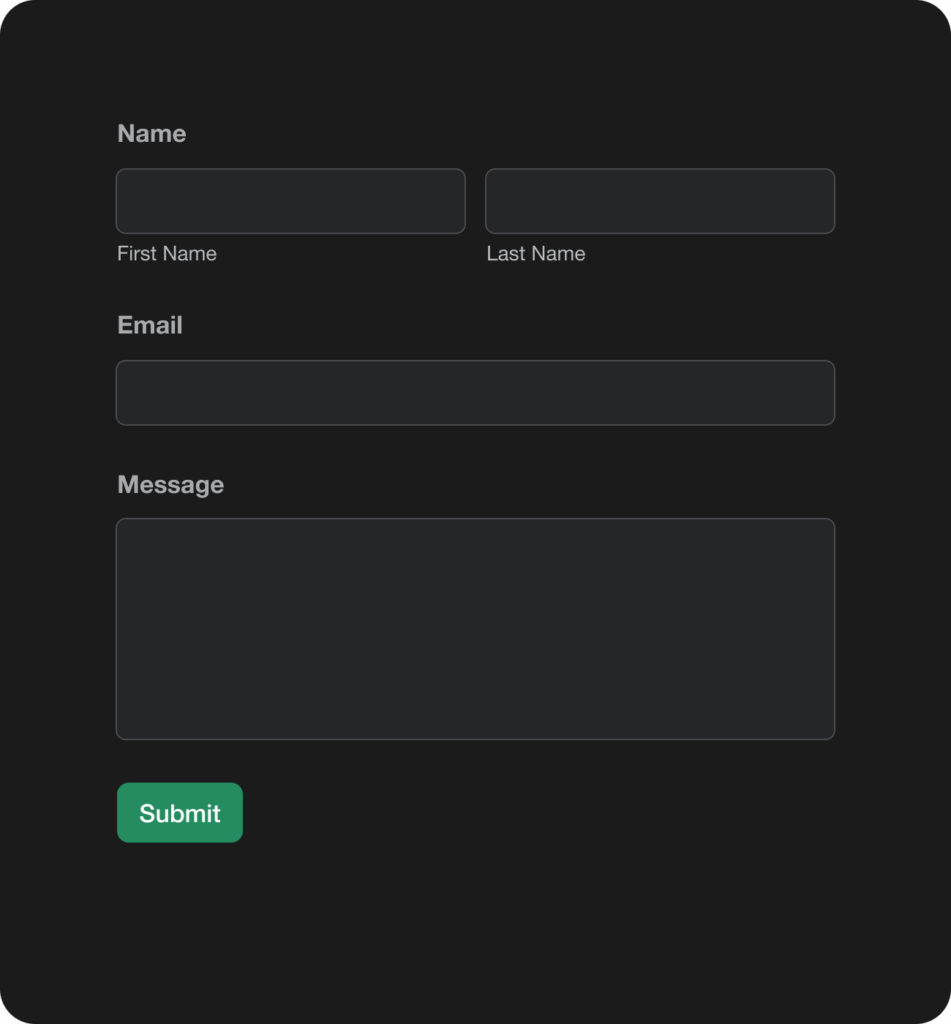
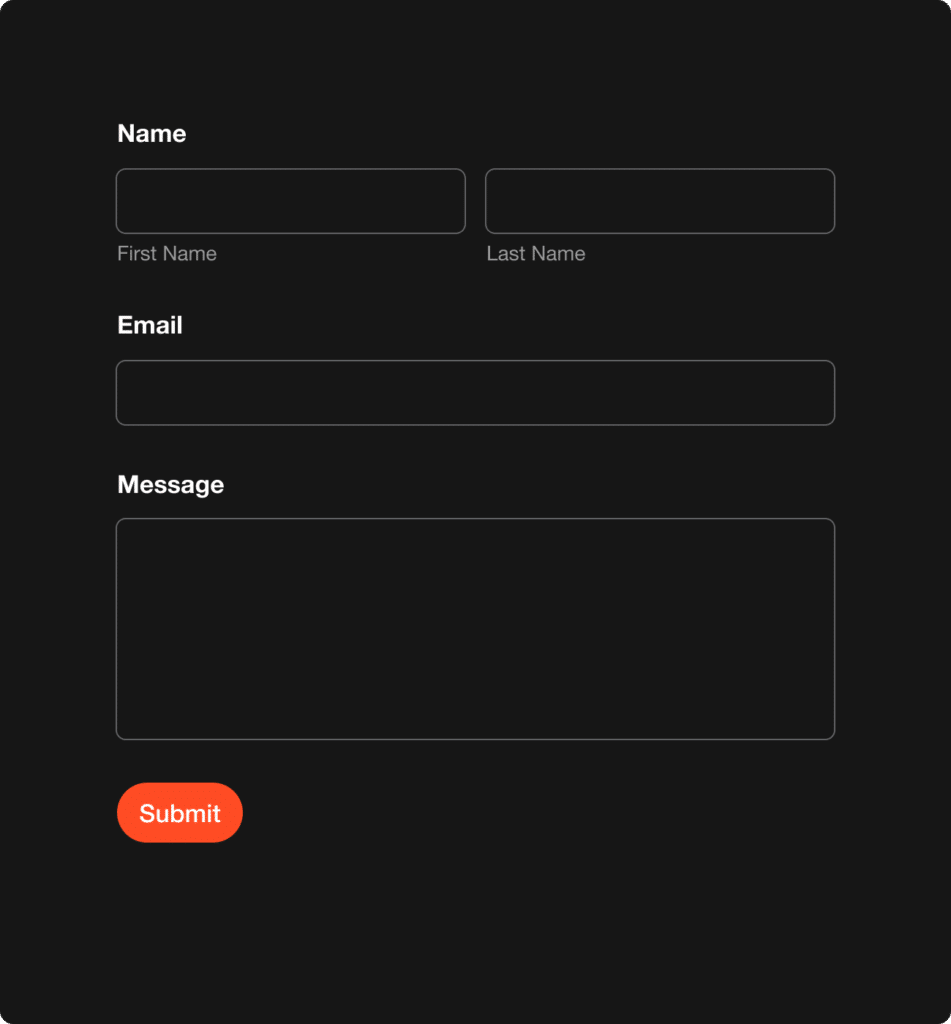
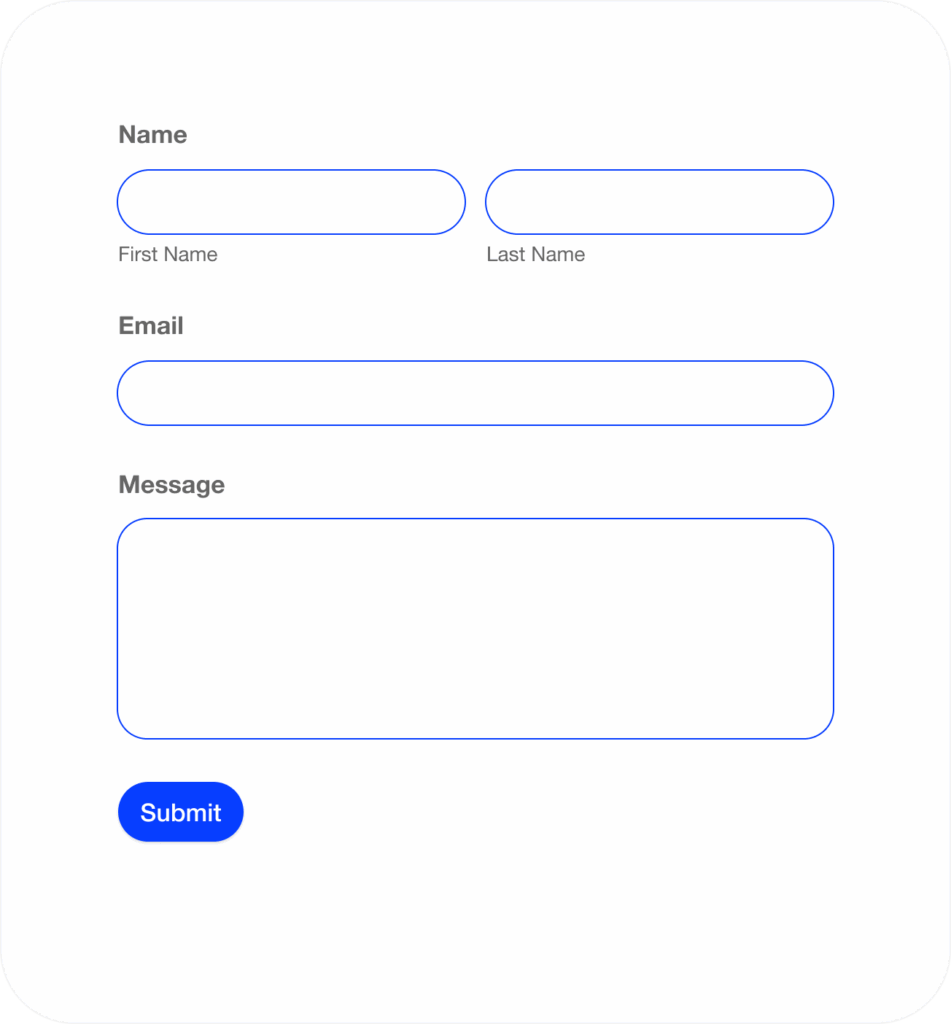
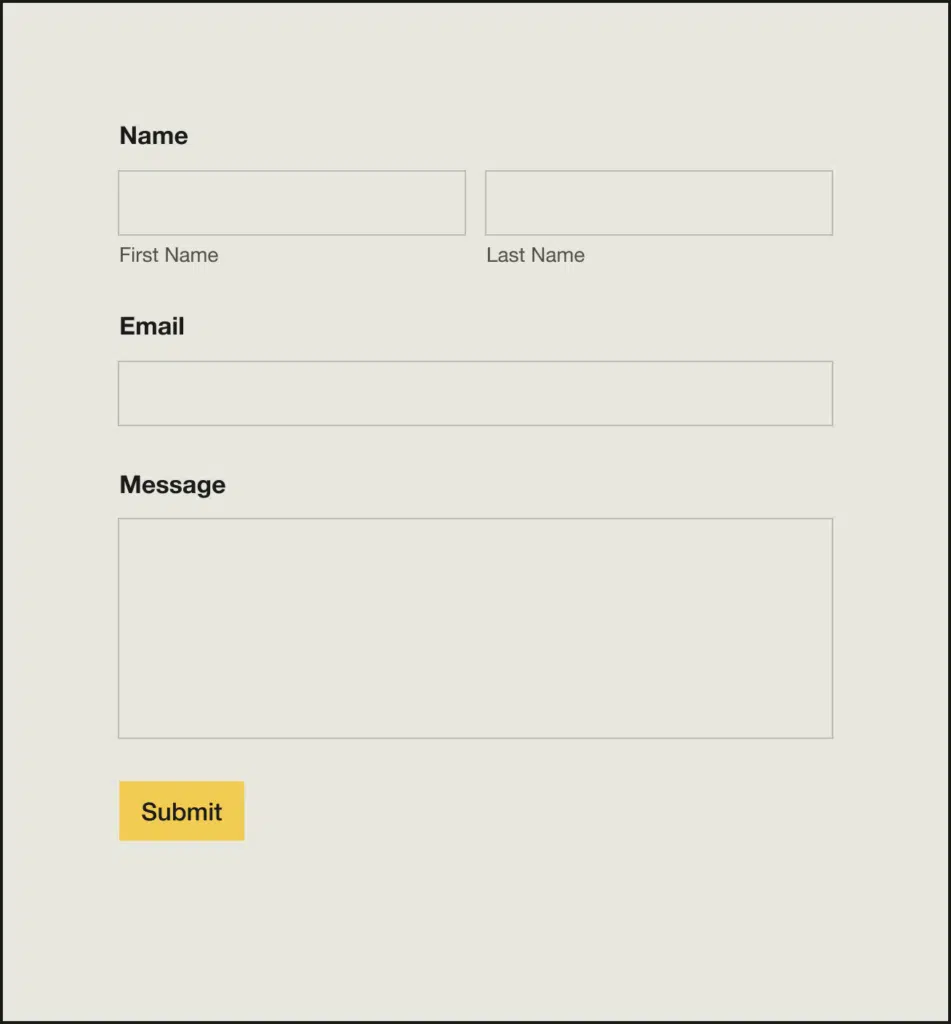
  • 40以上の既製テーマ
  • フロントエンド、ブロックエディター、ショートコード対応
  • 直感的なスタイリングコントロール
  • Elementor & Divi対応

ページ上のフォームをスタイル設定するために必要なすべて

ページ固有のCSSやフォームの複製は忘れてください。WPFormsを使用すると、WordPressフォームテーマとすべてのスタイルコントロールがフォームのすぐ隣に配置されます。

ページ上でスタイル設定

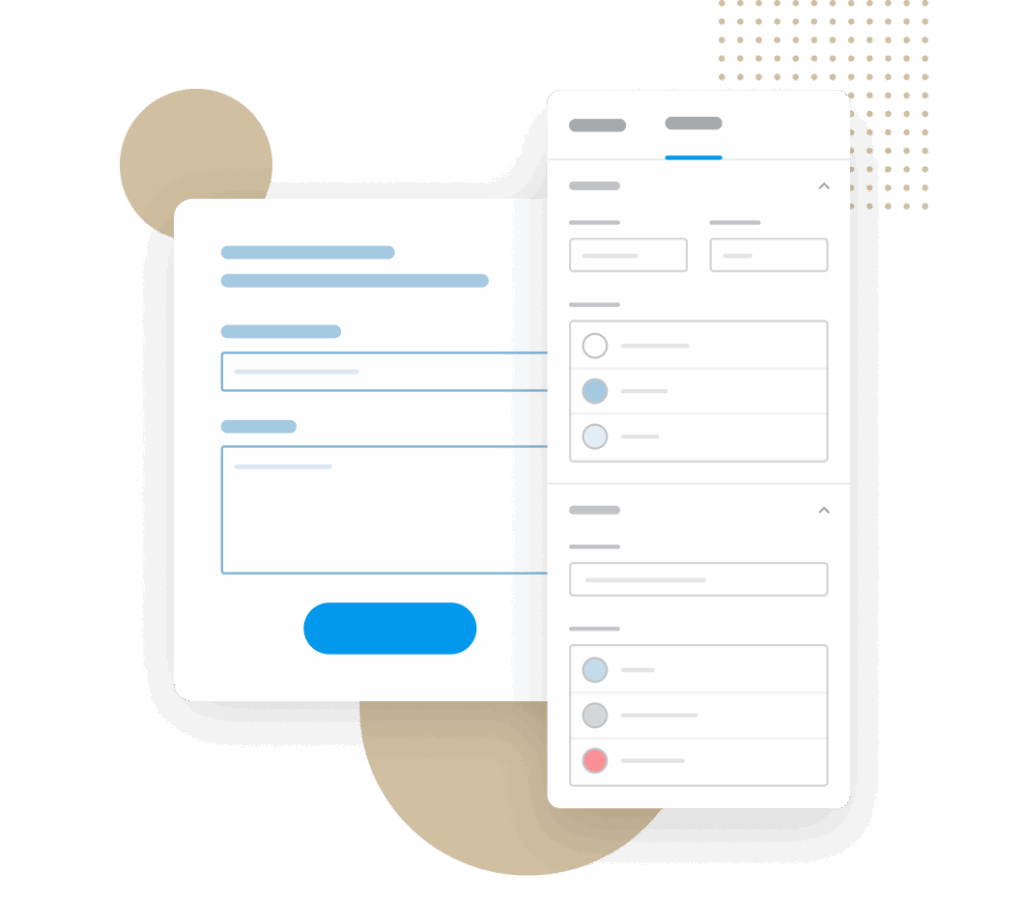
管理バーの「フォームテーマを編集」をクリックすると、ライブフォームの横に「フォームテーマ」パネルが開きます。

すべての変更をライブで確認

色、境界線、ボタンは、調整するとフォーム上で更新され、周囲のページ全体に反映されます。

ページごとの見た目

任意のページで保存するとその場所のみが変更され、プレビューページで保存するとデフォルトが設定されます。

40以上のストックテーマ

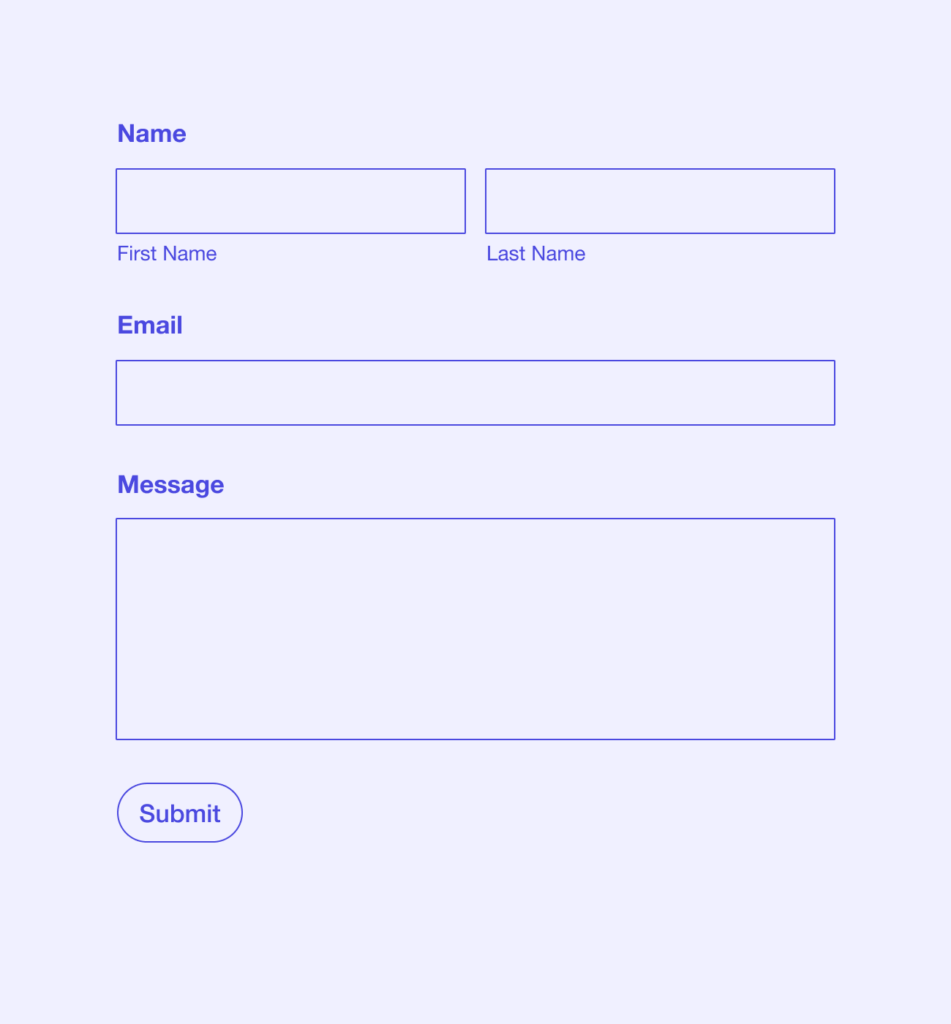
クラシック、デフォルト、またはデザイナー作成のストックテーマから開始し、独自のコピーに調整してください。

フィールド、ラベル、ボタンのスタイル

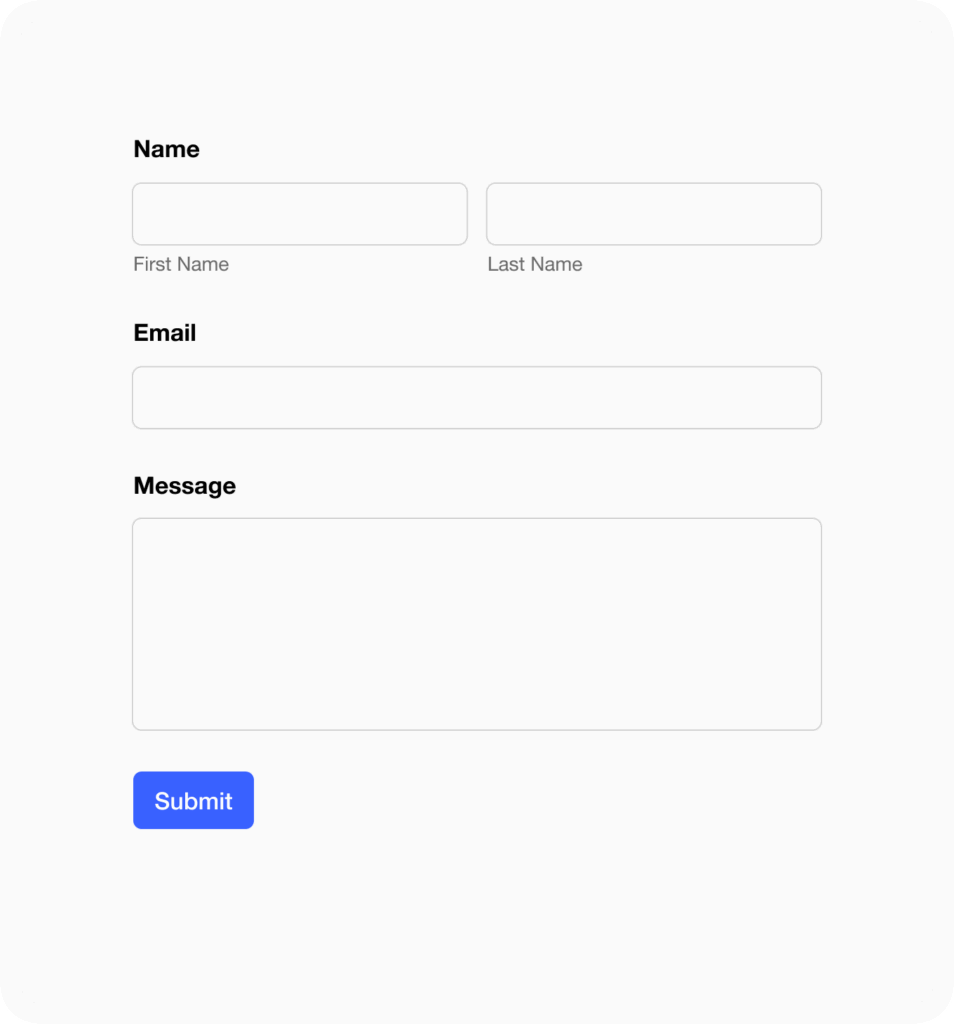
すべてのプランで、フォームのすべての部分のサイズ、境界線、角の半径、色を設定できます。

背景とコンテナ

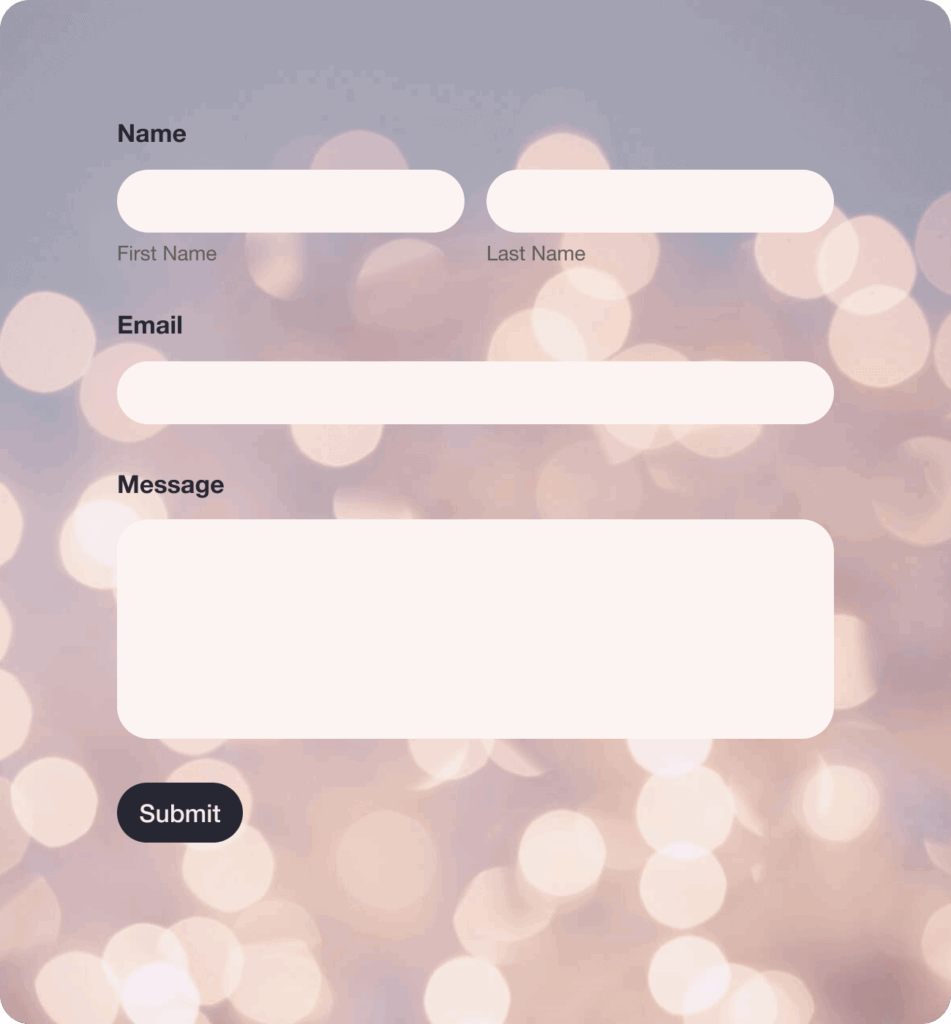
有料プランでは、フォームの背後にグラデーション、画像、ストック写真、パディング、影を追加できます。

どこでもテーマを編集

フォームビルダー、ブロックエディター、Elementor、Diviはそれぞれ、その正確なフォームでパネルを開きます。

スタイルはそのまま維持

フォームは編集できるが設定は管理できないチームメイトには、「テーマ」リストのみが表示されます。

すべてのプランで利用可能

フォームテーマパネルは、Liteを含むすべてのWPFormsプランに含まれています。

あらゆる種類のサイトに対応するWordPressフォームテーマ

1つの問い合わせフォームでも、多数のキャンペーンページでも、各フォームは必要に応じてページの外観を変更できます。

中小企業経営者

お問い合わせページを開き、「フォームテーマを編集」をクリックすると、その場でフォームをブランドに合わせて調整できます。

ボタンをロゴの色に設定したり、フィールドの角を写真に合わせて丸くしたりして、「変更を保存」をクリックします。

数回のクリックで完了し、初心者にも使いやすく、CSSを学ぶ必要もデザイナーを呼ぶ必要もありません。

WordPressフォームテーマを使用すると、ページ上でスタイルを設定できるため、フォームはビジネスの一部のように見えます。

ライブページでWordPressフォームテーマを使用して、ロゴの色に合わせてフォームのボタンを調整する中小企業オーナー

マーケター

ランディングページを開き、キャンペーンに合わせてフォームの色を設定し、その場で保存します。

そのページのみが変更されるため、ローンチにはそれに合わせたフォームが用意され、他のすべてのページは通常のスタイルを維持します。

その間、フォームは1つで、エントリも1セットのままなので、結果が同じフォームのコピーに分割されることはありません。

キャンペーンランディングページに合わせてサインアップフォームをスタイリングするマーケター。そのページ専用に保存されます。

代理店・開発者

ブロック、ショートコード、Elementorウィジェット、またはDiviモジュールにあるかどうかにかかわらず、ページ固有のCSSを維持することなく、各クライアントページでフォームに異なる外観を持たせることができます。

いくつかのカスタムフォームテーマを設定してから、サイトを引き渡します。
フォームは編集できても設定は管理できないクライアントは、テーマリストのみを表示できるため、スタイル設定はあなたの管理下に置いたまま、あなたのフォームテーマを切り替えることができます。

テーマリストのみを表示するフォームテーマパネルで、カスタムフォームテーマを切り替えるクライアント

オンラインストアオーナー

セールページをローンチし、その場で注文フォームを周囲のオファーに合わせてスタイル設定します。ボタンの色から背景まで。製品ページは通常の外観を維持します。

さらに、すべての注文は同じフォームのエントリに記録されるため、各ページで同期を維持するための注文フォームのコピーは必要ありません。

ホリデーセールページに合わせて再スタイリングされた注文フォーム。商品ページは通常の見た目を維持します。

フロントエンドフォームテーマエディターができることすべて

管理バーでの最初のクリックから保存する瞬間まで、フォームテーマパネルを詳しく見てみましょう。

実際のページで変更をすべて確認する

フォームが表示されているページにアクセスし、管理バーの「フォームテーマを編集」をクリックすると、フォームテーマパネルが横に開きます。

ストックテーマを選択するか、色、境界線、またはボタンを調整すると、フォームはすぐに更新され、独自のヘッダー、写真、色で囲まれます。

その結果、訪問者が表示する場所で正確に外観を判断できます。ページに複数のフォームがある場合、フォームセレクターにすべてリストされ、選択したフォームにスクロールします。

管理バーから開いたフォームテーマパネルを使用して、ライブページでWordPressフォームテーマをスタイリングする
ほとんどのページではデフォルトの外観、セールページでは独自のカスタム外観で表示される1つのWPFormsフォーム

同じフォームにページごとに独自のスタイルを与える

フォームのプレビューページで保存すると、デフォルトの外観が設定されます。これは、他のページに独自のスタイルがない限り、すべてのページで使用されるものです。他のページで保存すると、その場所のみが変更されます。

そのため、1つのフォームはサイドバーに静かに配置され、ランディングページで目立つようにすることができます。その間、フォームは1つで、編集するフィールドは1セット、確認するエントリは1セットのままです。

他のすべてのページは、すでに持っていた外観を維持します。

40以上の既製WordPressフォームテーマから始める

クラシックとデフォルトはすべてのプランに含まれており、有料プランでは、ソフトパステルからダークでドラマチックな外観まで、すべてのストックテーマを利用できます。

ストックテーマの色のドットにカーソルを合わせると、ボタン、ラベル、フィールドの境界線のいずれであるかを確認できます。その後、好きなように変更できます。

WPFormsは、たとえば「Ocean (Copy)」のようにバージョンをコピーとして保存するため、元のテーマはそのまま残り、カスタムテーマは次のフォームの準備ができます。

すぐに使えるWordPressフォームテーマの壁。ストックテーマをカスタムコピーとして保存。
WPFormsでの、境界線の半径、境界線のサイズ、色のフィールド、ラベル、ボタンのスタイル設定

すべてのプランで、フォームのすべての部分をスタイル設定

フィールドスタイル、ラベルスタイル、ボタン スタイルは、WPForms Lite を含むすべての WPForms プランに含まれています。

フィールド、ラベル、サブラベル、エラーメッセージ、ボタンのサイズ、境界線のスタイルと太さ、角の半径、色を設定します。

たとえば、送信ボタンをサイトの他のボタンに合わせることは、ボタン スタイルへの簡単な近道です。さらに、すべての選択肢はメニューとカラーピッカーを使用するため、コードは不要です。

最も大胆なページにも合わせる

WPForms Basic を含む有料プランでは、コンテナ スタイルが、パディング、境界線、角丸、影でフォームが配置されるボックスを装飾します。

背景スタイルはさらに進んでいます。単色、独自の画像、放射状、垂直、水平、または対角線に実行されるグラデーション、または組み込みのストック ライブラリから選択した写真とライブ プレビューを使用できます。

独自の色の選択をしない限り、グラデーションはボタンの色で終了するため、最初のクリックから一致します。

WPFormsフォームのストック写真と斜めのグラデーション背景を選択する
フォームビルダー、ブロックエディター、Elementor、Diviのテーマ編集ボタン。1つのフォームテーマパネルを開きます。

どこで構築しても開く

フォーム ビルダー、WordPress ブロック エディター、Elementor、Divi の「テーマの編集」ボタンは、その正確なフォームでフォーム テーマ パネルを開きます。

ブロック エディターまたは Elementor から、保存されていない変更がある場合は最初にページを保存し、公開済みのページを保存する前に確認を求めます。切り替えると、そこのプレビューが新しい外観で更新されます。

要するに、使い慣れたドラッグ アンド ドロップのフォーム ビルダーで構築でき、以前にスタイル設定したすべてのフォーム、ブロック、Elementor ウィジェットは、その外観を維持します。

フォームテーマギャラリー

何十ものテーマが用意されているので、サイトに最適なルックアンドフィールをすばやく見つけることができます。

エアロ
ブロッサム
ボケ
コンクリート
コットンキャンディ
クラフト
エレガンス
フェザード
フリン
フレッシュ
フロスト
グルーム
グリーンリー
ホールウェイ
ハーベスト
ジャングル
ラッシュ
マンハッタン
マトリックス
モンステラ
ネガティブ
パーム
プラスター
レンジ
ラスティック
スクラップ
孤独
ソニック
スプリング
タイダル
ヴィンテージ
ウエスタン

すべてのフォームを適合させます。とても簡単です。

リードの獲得、支払いの収集、すべてのフォームにページに合った外観を与えるために WPForms を使用している 500 万人以上のプロフェッショナルに参加しましょう。

✓ 14日間返金保証 · ✓ 5分以内にセットアップ完了 · ✓ コーディング不要 · ✓ 500万以上のサイトで使用

すべて表示

よくある質問とリソース

WPForms の WordPress フォーム テーマについて質問がありますか?お答えします。

WPFormsにおけるWordPressフォームテーマとは何ですか?

WPFormsのWordPressフォームテーマは、フォームの準備済みスタイルです。色、境界線、フィールドの形状、ボタンのスタイルをワンクリックで適用できます。

WPFormsには40以上のストックテーマが含まれており、それらを微調整したり、独自のカスタムテーマを保存したりできます。

フォームテーマはフォームの外観のみを変更します。WordPressテーマを変更することはなく、フォームのフィールド設定を行うフォームテンプレートとは異なります。

フロントエンドフォームテーマエディターとは何ですか?

フロントエンドフォームテーマエディターは、フォームが表示されるライブページで開くWPFormsフォームテーマパネルです。

管理バーのフォームテーマを編集をクリックし、フォームテーマを選択するかスタイルを調整すると、変更を保存をクリックする前にフォームが目の前で変更されます。

フォームのプレビューページにあるテーマを編集リンク、およびフォームビルダー、WordPressブロックエディター、Elementor、Diviのテーマを編集ボタンからも開くことができます。

フロントエンドフォームテーマエディターは無料ですか?

はい、フロントエンドフォームテーマエディターは、無料のWPForms Liteを含むすべてのWPFormsプランに含まれています。

Liteでは、フィールドスタイル、ラベルスタイル、ボタン スタイル、およびクラシックとデフォルトのフォームテーマが利用できます。

WPForms Basicから始まる有料プランでは、コンテナースタイル、グラデーションとストック写真付きの背景スタイル、および40以上のストックテーマの全セットが追加されます。

プランを比較すると、各ライセンスに含まれるすべての機能を確認できます。

1つのページでフォームを変更すると、すべてのページで変更されますか?

いいえ。通常のページで保存すると、その場所のみが変更されるため、同じフォームでも2つのページで異なる外観にすることができます。

フォームのデフォルトの外観(独自のテーマがない限りすべてのページで使用されるもの)を変更するには、フォームのプレビューページから保存します。開くには、フォームビルダーで設定 » テーマに移動します。

どちらの場合も、スタイルは独自のWordPressサイトに保存され、フォームは1セットのフィールドと1セットのエントリを保持します。

WPFormsを更新しても、すでに設定したスタイルは変更されませんか?

いいえ。以前にスタイル設定したフォーム、WordPressブロック、Elementorウィジェットは、そのままの外観を維持します。変更されるのは、編集する場所です。

フォームビルダー、ブロックエディター、Elementorに、その正確なフォームでフォームテーマパネルを開くテーマを編集ボタンが表示されるようになり、Diviにも同じボタンが追加されます。

フォームのスタイルを設定するためにCSSを知る必要がありますか?

いいえ、WPFormsのWordPressフォームテーマにはコードは必要ありません。メニューやカラーピッカーからフォームテーマ、色、サイズ、角のスタイルを選択するだけで、ページ上で結果を確認できます。

ただし、CSSを記述したい場合は、サイト管理者はパネルの高度なセクションにカスタムCSSボックスを見つけることができ、このCSSガイドにはWPFormsが使用するクラスが記載されています。

電話でフォームのスタイルを設定できますか?

はい。WordPressがほとんどの管理バー項目を非表示にする電話では、ページの下部にフローティングのフォームテーマボタンが表示され、同じパネルが開くため、どこからでもWordPressフォームテーマを調整できます。

スタイル設定されたフォームは訪問者にとってもモバイルフレンドリーなままです。なぜなら、すべてのフォームテーマが自動的に小さな画面に適応するからです。

Elementor、Divi、およびブロックエディターで動作しますか?

はい。WordPressのブロックエディターにあるWPFormsブロック、ElementorのWPFormsウィジェット、DiviのWPFormsモジュールには、それぞれテーマを編集ボタンがあり、それをクリックするとその特定のフォームのフォームテーマパネルが開きます。そこで保存した見た目は、そのページ上のそのフォームに保持されます。

ショートコードまたはウィジェットで追加したフォームも同様に機能します。ページを開き、フォームテーマを編集をクリックして保存してください。

誰が私のサイトのフォームスタイルを変更できますか?

フォームを編集できるユーザーなら誰でもフォームテーマパネルを開くことができます。

ただし、フォームを編集できるがサイトの設定を管理できないユーザーは、テーマリストのみが表示されるため、スタイル設定はあなたに保持されたまま、フォームテーマを切り替えることができます。

カスタムCSSとコピー/ペーストスタイル設定はサイト管理者のみが利用できます。

管理バーにフォームテーマの編集が表示されないのはなぜですか?

まず、WPFormsを最新バージョンにアップデートし、ログインしていて、WPFormsフォームが表示されているページを見ていることを確認してください。

次に、WPForms » 設定 » 一般に移動し、フォームスタイルの含めるが基本とフォームテーマのスタイリングに設定されていることを確認して、ページを再読み込みしてください。

フォームスタイルの含める設定に関するこのガイドでは、各オプションについて説明しています。

🔔 最新情報を受け取るには登録してください
📧 メールで購読する

メールマガジン購読

ニュースレターに登録する

迷惑メールは送信しません。本当に役立つと思われる場合にのみメールを送信します。いつでも購読解除できます!

新しいフロントエンドフォームテーマエディターを発表するヒーローバナー。左側にクマのマスコット、右側に積み重ねられたフォームのイラスト。

フロントエンドフォームテーマエディターを使用すると、WPFormsフォームが埋め込まれているページでフォームを再スタイル設定でき、調整は行うたびに表示されます。

フォームのプレビューページから保存するとデフォルトの外観が設定され、それ以外の場所で保存するとその配置のみが変更されます。

管理バーの「フォームテーマの編集」項目から、またはビルダー、ブロックエディター、Elementor、Divi内の「テーマの編集」ボタンから開きます。

すべてのフォームは、どこに表示されても、その場所に馴染む外観になります。

お知らせバナー:「すべてのWPFormsユーザー向けDripを発表」マスコットが左側に、円形のロゴが右側に表示されます。

DripはWPForms自体内で動作するようになったため、どのフォームからでも、管理する個別の追加アドオンなしで、Dripアカウントの購読者を作成または更新できます。

接続で設定されたタグは、各新しい購読者と共に移動するため、そのタグに関連付けられたDripワークフローがすぐにそれらを認識できるようになります。

WPForms »設定 »連携でDripアカウントをリンクし、フォームビルダーのマーケティングパネルから接続を設定します。

以前のDripアドオンを実行していたサイトは、アカウント、接続、フィールドマッピングをそのまま維持します。

左揃えヒーローテキスト:「WPFormsでStripeサブスクリプションにトライアル期間を追加する」ベアアバターとANNOUNCEMENTバッジ、ダークブルーの背景。

WPForms経由で販売されたStripeサブスクリプションは、トライアル期間を設けることができるようになりました。加入者は本日サインアップし、最初の支払いはトライアルが終了するまで待機します。

カードはサインアップ時に収集および確認され、Stripeによって保持され、トライアル終了日に自動的に請求されます。

期間は、販売する各Stripeサブスクリプションのフォームビルダーの「支払い」タブで選択された日数、週数、月数、または年数です。

各トライアルは、最初の支払いが着金するまで、WPForms » 支払い に「トライアル中」ステータスで表示されます。

改善

週次メールサマリー

WPForms週次メールサマリーを発表するヒーローバナー。左側にマスコットの円、右側に白い分析カードがダークブルーの背景に表示されています。

WPFormsからの週次サマリーメールには、エントリー、ビュー、スパムの各統計タイルが表示され、前週からの増減が示されます。

その下には、各フォームの行を示すテーブルがあり、データに応じて見出しが変わり、最高の週、マイルストーン、または静かになったフォームが強調表示されます。

メール内の単一のボタンをクリックするとWPFormsに戻れるため、確認する価値のあるものはワンクリックでアクセスできます。

統合 新機能 支払い

Paystackアドオン

WPForms Paystackアドオンのご紹介:ナイジェリア、ガーナ、南アフリカ、ケニアでの支払いを受け付けましょう

Paystackアドオンは、ナイジェリア、ガーナ、南アフリカ、ケニアの購入者向けに、フォームにカード、銀行振込、モバイルマネーの支払い機能を追加します。

購入者は送信をクリックし、Paystackポップアップでナイラ、セディ、ランド、またはケニアシリングで支払います。フォームに新しいフィールドを追加する必要はありません。

銀行振込とモバイルマネーの支払いは「保留中」として保存され、Paystackが支払いを確認すると、WPFormsは通知メールを保持し、その後自動的に注文を完了します。

すべてのPaystackの支払いはWPForms » 支払い(Payments)に表示され、WordPressを離れることなく全額返金が可能です。