



AI要約
ElementorフォームをGoogleスプレッドシートに接続しますか?
ElementorはWordPressダッシュボード内にフォームの送信を保存できますが、フォームの送信とリードのコピーをGoogleスプレッドシートに保存しておきたい場合もあります。
残念ながら、ElementorフォームにはGoogleスプレッドシートとの接続を迅速に行うためのソリューションは提供されていません。この自動化を設定するには、Zapierのようなサードパーティの統合アプリを使用する必要があります。
良いニュースは、より速く、より安く、セットアップが簡単な代替方法があることです。この記事では、ZapierなしでElementorフォームをGoogleスプレッドシートに接続する方法を説明します。
ElementorにはネイティブのGoogleスプレッドシート連携機能がありますか?
ElementorはGoogleスプレッドシートのアクションを一度も提供したことがなく、2026年現在もフォームウィジェットにはスプレッドシートに直接書き込む機能は何もありません。
Elementor Proが提供するのは、**送信後のアクション**の下にある**Webhook**アクションです。これは、フォームデータをPOSTリクエストとして指定したURLに送信します。
しかし、そのデータをキャッチしてシートに書き込むには、エンドポイントで何らかの処理が必要です。開始する前に知っておくべきことの1つは、フォームウィジェット自体がElementor Proの機能であるということです。
無料のElementorにはフォームウィジェットが全くないため、Elementorフォームから始まるどのルートも、すでにProに料金を支払っていることを前提としています。
だからこそ、通常の回答はすべて、スタックに3つ目のピースを追加することになります:
- Google Apps Scriptのウェブアプリをデプロイし、フォームフィールドが変更されるたびに再度編集する。
- すでに所有している2つのツール間でデータを転送するだけのコネクタプラグインをインストールする。
- Zapierのプロフェッショナルプランを月額49ドルで利用し、すべての提出ごとにタスクを消費する。
Elementor独自のガイドは依然として読者を最後のものに誘導しており、2020年以降大幅に改訂されていません。
ElementorフォームデータをGoogleスプレッドシートに送信する最も簡単な方法
Googleスプレッドシートと直接連携できるフォームビルダーを使用し、Elementorはページ作成に専念させます。それがWPFormsであり、私が自分のサイトで使用している方法です。

WPFormsはフォームを作成し、ネイティブのGoogleスプレッドシート連携を通じてスプレッドシートと同期します。これはファーストパーティのアドオンとして提供されるため、維持すべきWebhookや中間にあるコネクタプラグインはありません。
Elementor Formsは基本的なお問い合わせフォームを十分に処理できますが、専用のフォームビルダーとして設計されたものではありません。両者の違いについて詳しく知りたい場合は、Elementor Forms vs WPFormsのサイドバイサイド比較をご覧ください。
スプレッドシート側では、アドオンは単純なフィールドから列へのマッピングをはるかに超えています。接続に条件付きロジックを適用して特定の入力のみを行を作成したり、Smart Tagsを使用してフォームフィールド以外の値を列にプッシュしたり、WPFormsに自分でスプレッドシートを作成させたりすることができます。
ElementorフォームをGoogleスプレッドシートに接続する方法
最初のセットアップ全体で約10分かかります。WPFormsとGoogleスプレッドシートアドオンをインストールし、Googleアカウントを接続し、フォームを作成し、スプレッドシートにマッピングしてから、Elementorにドロップして残りのページに合わせてスタイルを設定します。
ステップ1:WPForms Proプラグインをインストールする
WPFormsは、プレーンなお問い合わせフォームから注文フォーム、複数ページアプリケーションまで、あらゆるものをカバーする2,100以上のフォームテンプレートを備えたドラッグアンドドロップフォームビルダーです。
WordPress.orgで13,000件以上の5つ星レビューから4.8/5つ星を獲得しており、500万以上のアクティブインストールがあります。
この特定の作業で最も気に入っている点は、Googleスプレッドシートの接続がフォームを作成するのと同じ画面に存在することです。
1つのフォームを1つのスプレッドシートと連携させるためだけに、フォームビルダー、コネクタプラグインの設定ページ、Google Cloudコンソールを飛び回る必要はありません。
Googleスプレッドシートアドオンには、Proライセンス以上が必要です。これにより、Google Drive、Googleカレンダーなどの他のクラウドストレージや生産性機能も利用できるようになります。

開始するには、Proライセンスを購入し、サイトにWPFormsをインストールしてください。以前にプラグインを追加したことがない場合は、WordPressにプラグインを追加する方法に関するこれらの手順に従ってください。
ステップ2:Googleスプレッドシートアドオンをインストールする
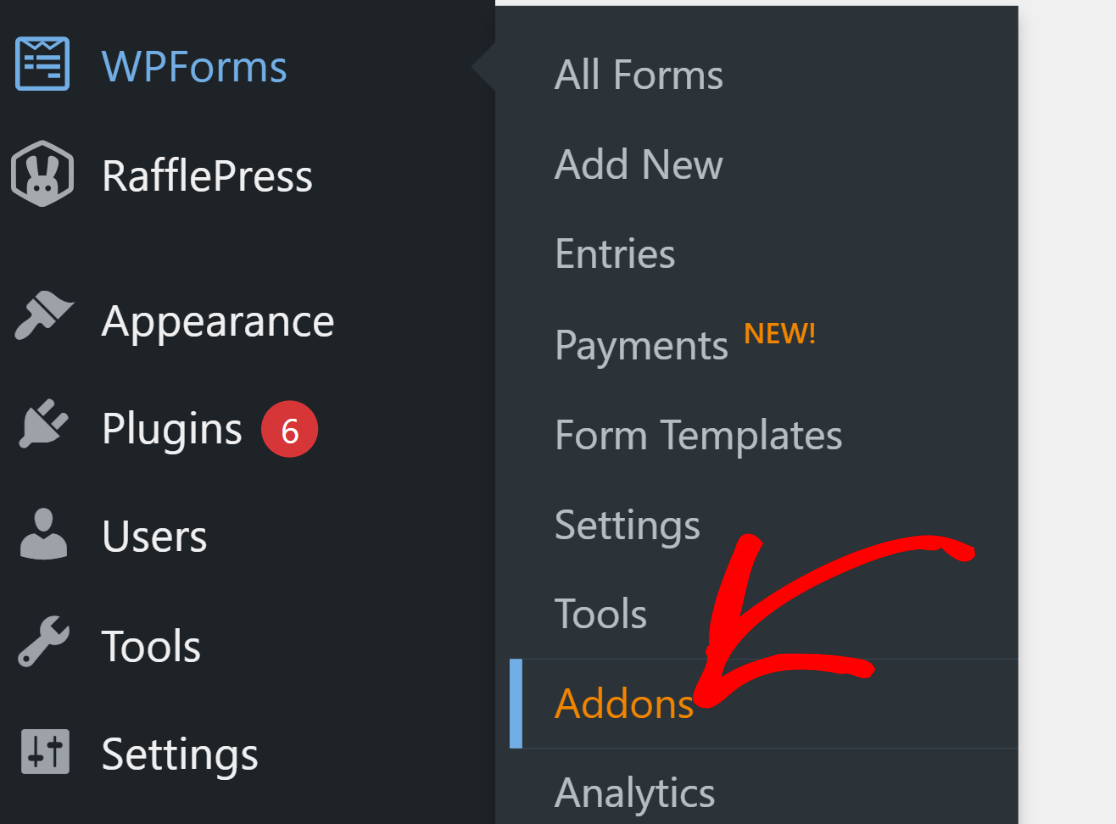
WPForms Proがアクティブな場合、アドオンは2クリックでインストールできます。WordPressダッシュボードから、WPForms » Addonsに移動します。
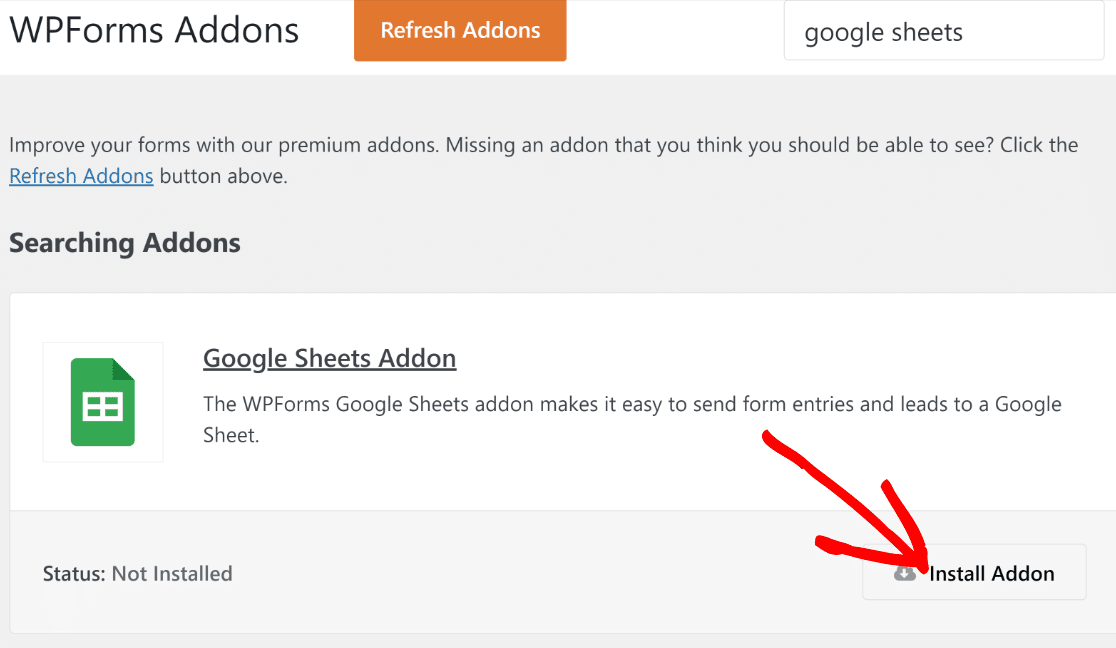
WPForms Addonsページで、Google Sheets Addonを検索します。アドオンが画面に表示されたら、その下にあるInstall Addonボタンをクリックします。
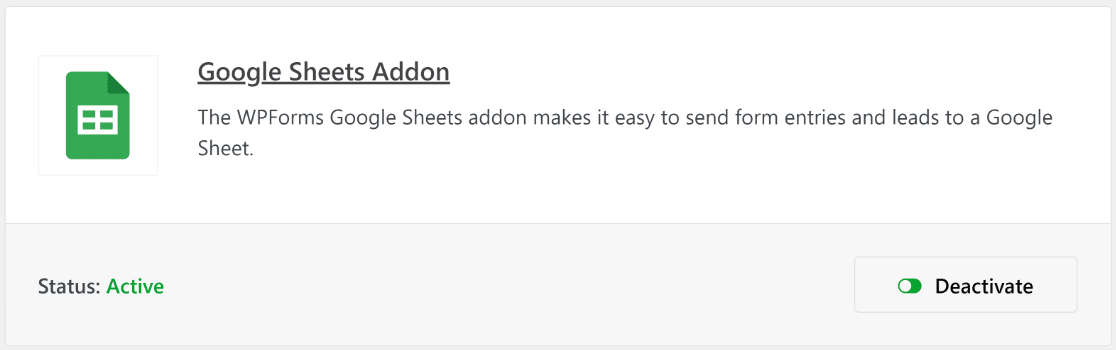
アドオンのインストールと有効化が完了したら(数秒しかかかりません)、ステータスがActiveと表示されます。
これでアドオンの準備はできましたが、WPFormsとGoogleアカウントを接続して、スプレッドシートとシームレスに通信できるようにする必要があります。
ステップ3: WPFormsとGoogleアカウントの接続
ここで、WPFormsがスプレッドシートを読み書きできるように承認します。管理メニューから、WPForms » Settingsをクリックし、水平ナビゲーションバーのIntegrationsタブを開きます。
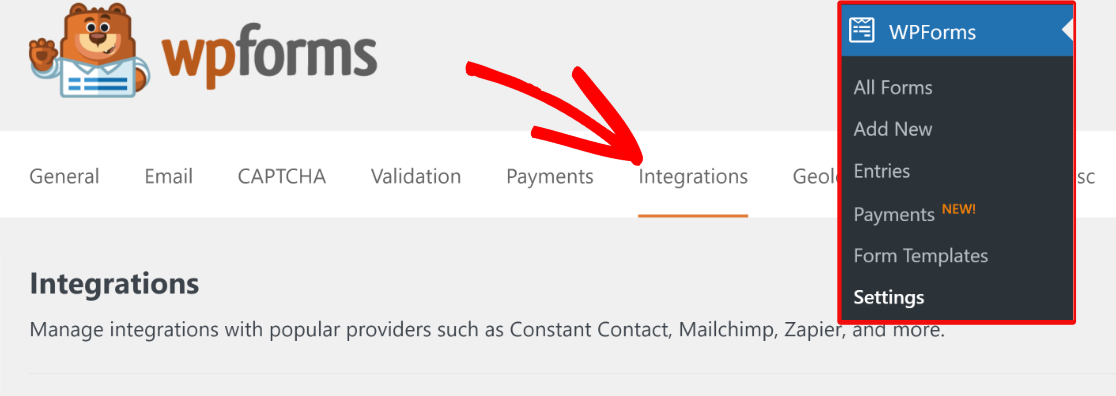
Integrations設定画面に入ったら、下にスクロールしてGoogle Sheetsを見つけ、クリックしてオプションメニューを展開します。その後、Add New Accountをクリックします。
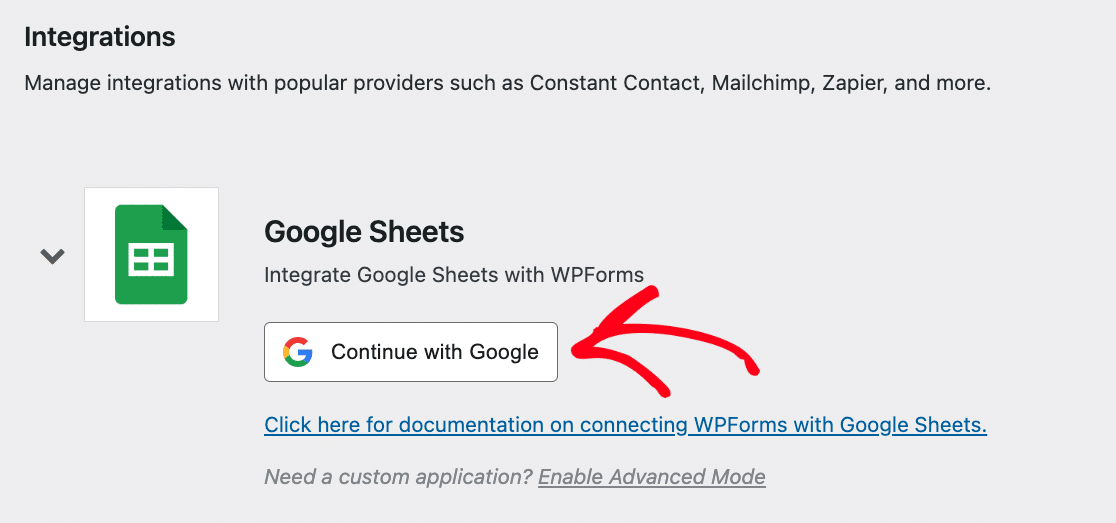
すでにGoogleアカウントにログインしている場合は、リストから選択するだけです。または、アカウントが保存されていない場合は、ログイン認証情報を入力できます。
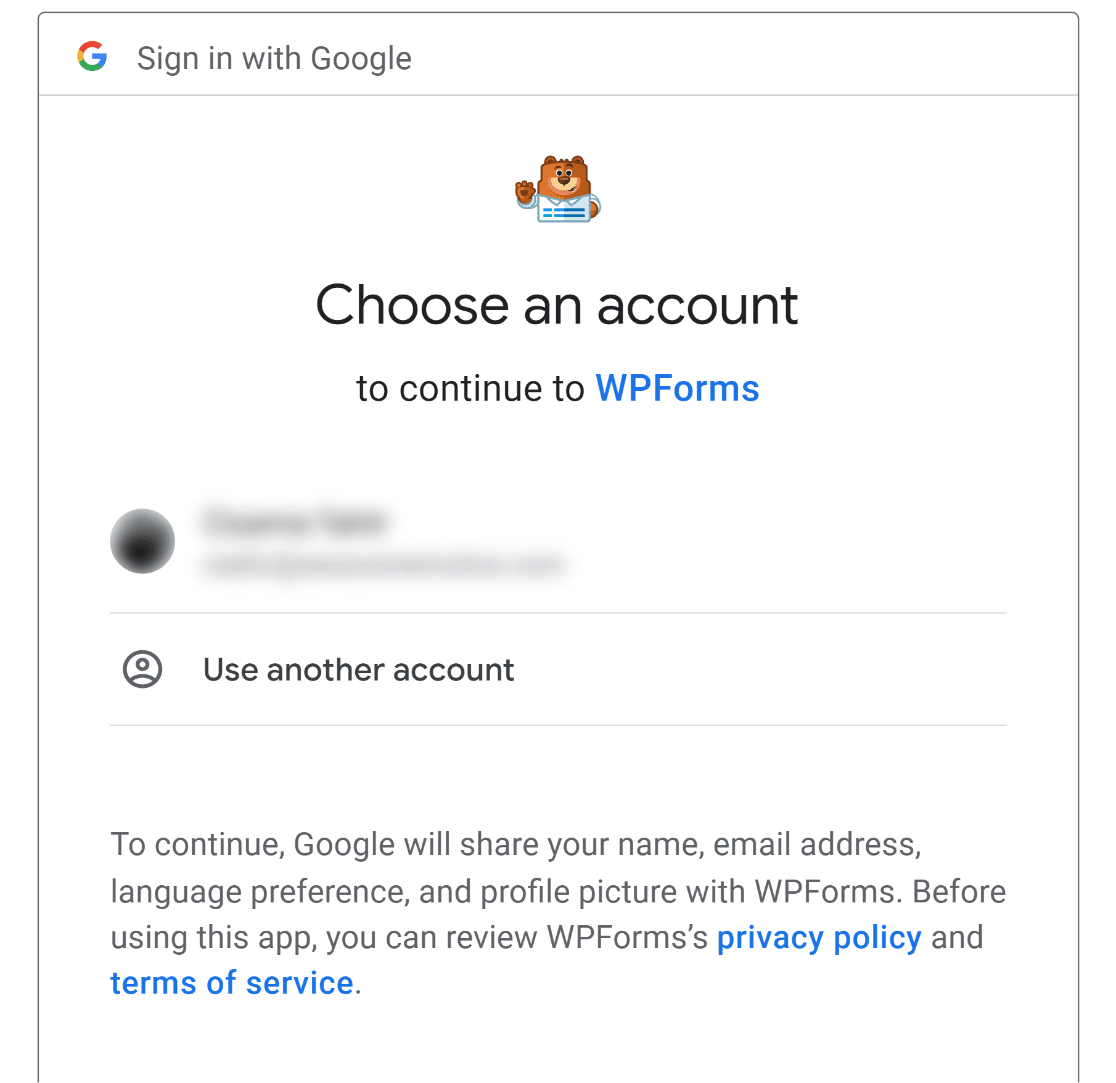
GoogleからWPFormsに必要な権限の承認を求められます。「許可」をクリックすると、アカウントが接続された状態でインテグレーションページに戻ります。

計画を立てる上で考慮すべき制限の1つは、WPFormsがサイトごとに1つのGoogleアカウントしか接続できないことです。
チームがスプレッドシートを共有ドライブまたは企業ドライブで管理している場合は、接続するアカウントがそれらのファイルに直接編集者としてアクセスできることを確認してください。
これは、Googleグループを通じて継承されたアクセス権では、スプレッドシートピッカーがそれらを表示するには不十分なためです。
必要なプラグインと連携の設定がすべて完了したので、Google Sheetsにデータを送信できるWordPressコンタクトフォームの作成に進むことができます。
ステップ4:新しいWordPressフォームを作成する
WPFormsでフォームを作成するには、WordPressダッシュボードからWPForms » Add Newに移動します。

これにより、フォームビルダーインターフェイスが開きます。まず、フォームに名前を付けます。これは内部参照用ですので、どのような名前でも構いません。
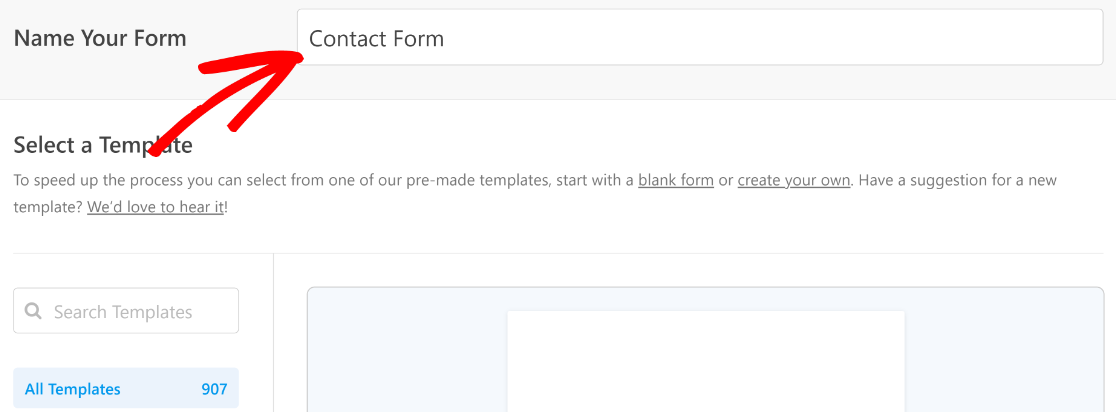
次に、下にスクロールして「テンプレートの選択」セクションに移動します。ここでは、必要に応じて使用できる2,100以上のフォームテンプレートが見つかります。このチュートリアルでは、「シンプルな連絡フォーム」を使用します。
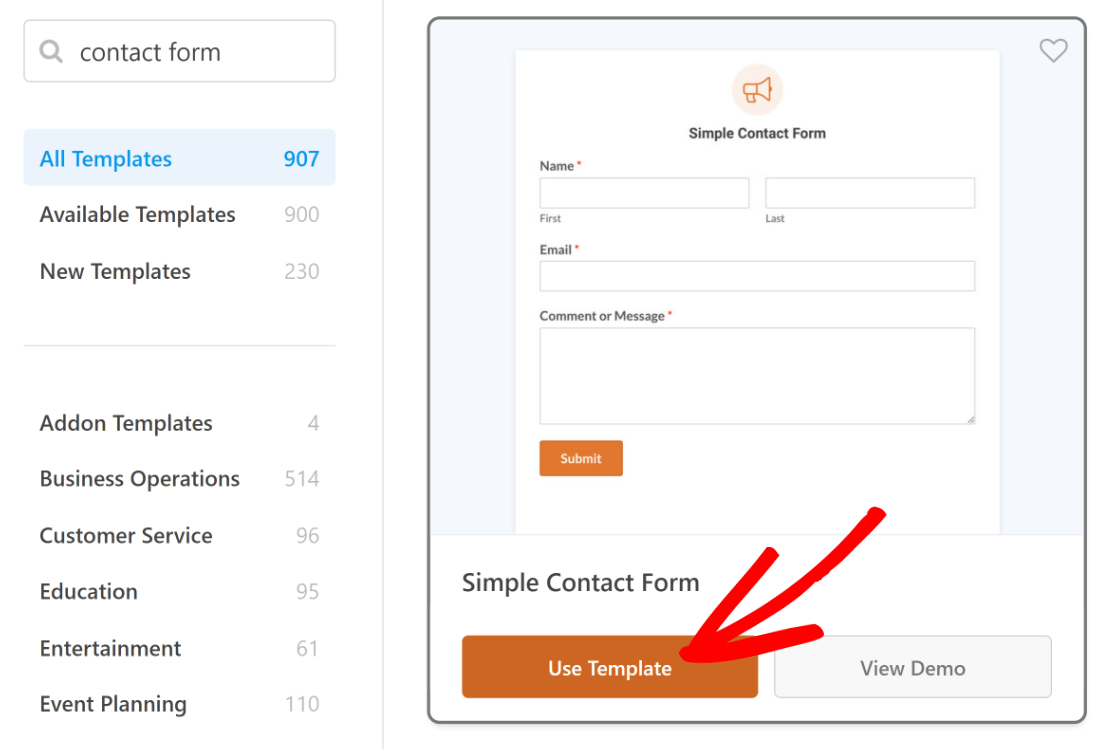
選択したテンプレートが数秒で読み込まれます。フィールドを追加、削除、または名前を変更して、フォームが必要な情報収集に一致するように調整してください。
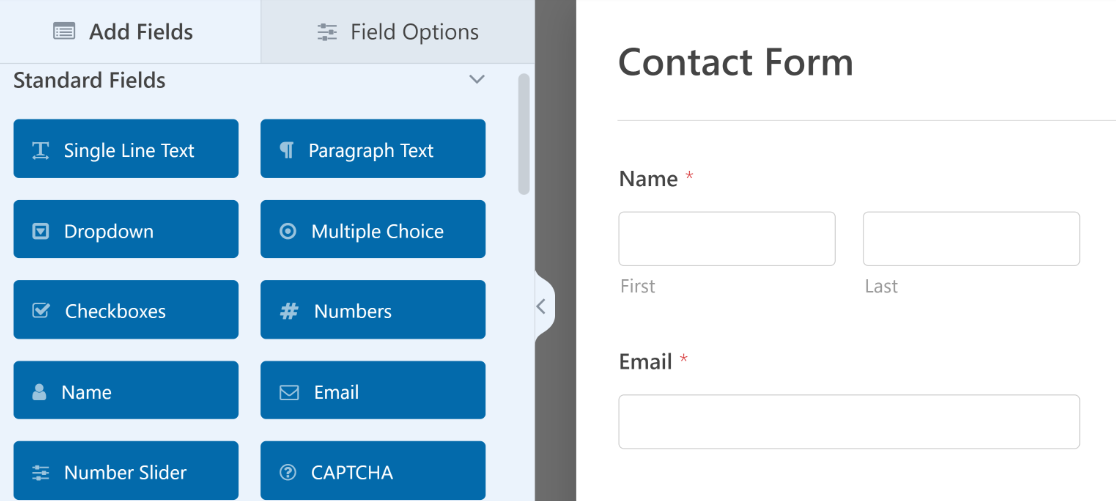
保持するすべてのフィールドは次のステップでマッピング可能な列になるため、ここで構造を決定しておく価値があります。
多くの情報を求めている場合は、Elementorでマルチステップフォームを作成すると、長い画面1つによる離脱率を減らし、ページを分割できます。
ステップ5:フォームをGoogleスプレッドシートに接続する
WPFormsが何かをどこかに送信する前に、どのスプレッドシートに書き込むか、どのフォームフィールドがどの列に属するかを指定します。
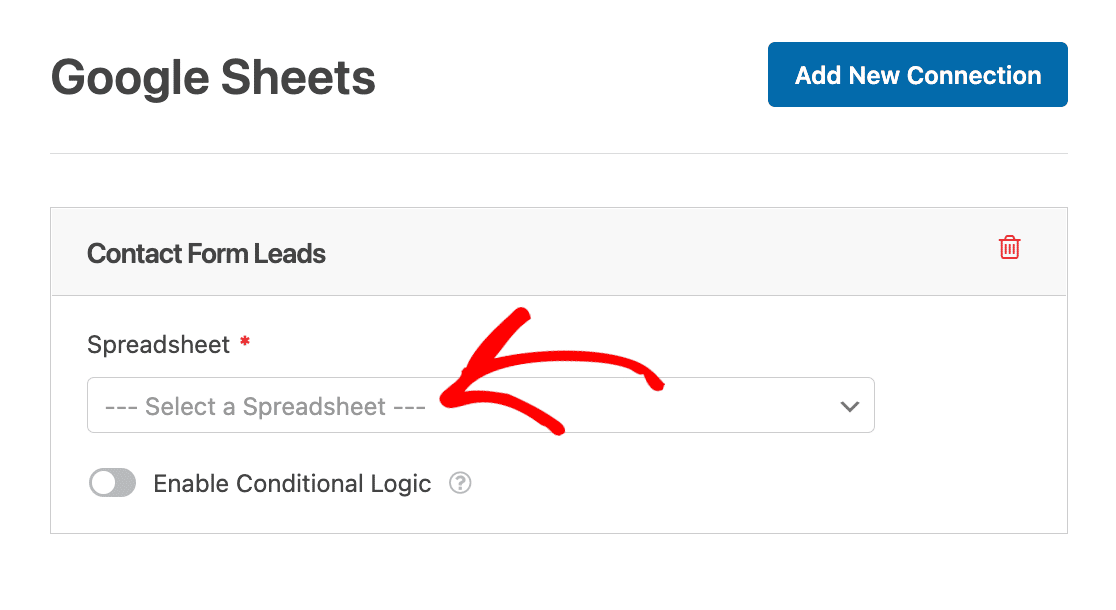
これらすべてはフォームビルダー内で行われます。フォームビルダー内で「設定」をクリックし、「Googleスプレッドシート」を選択することで実行できます。
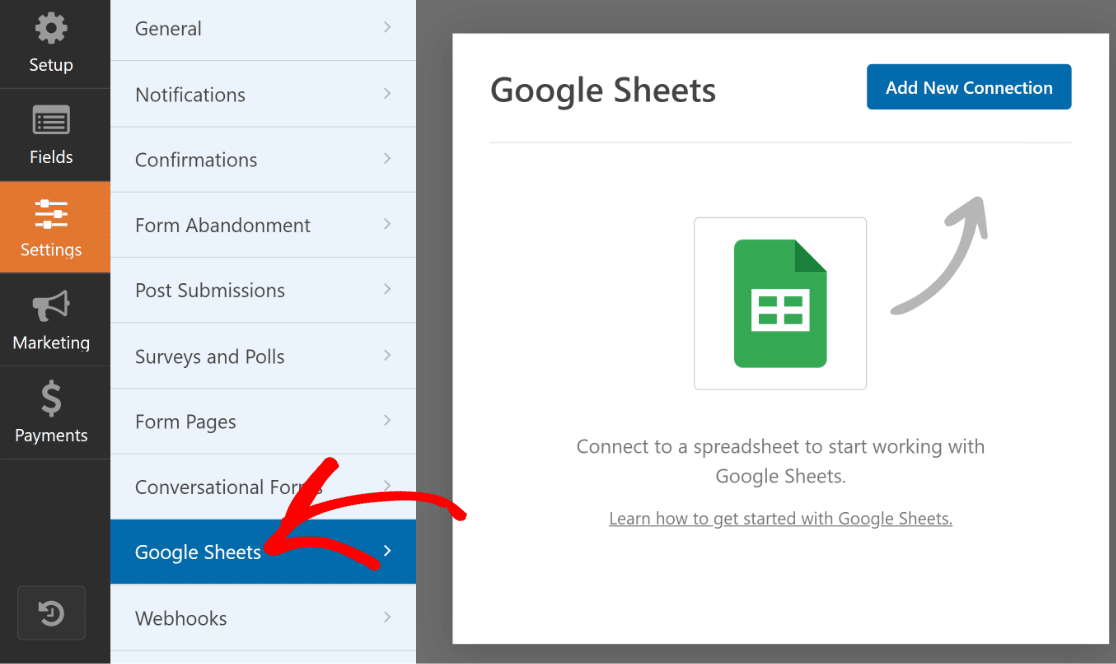
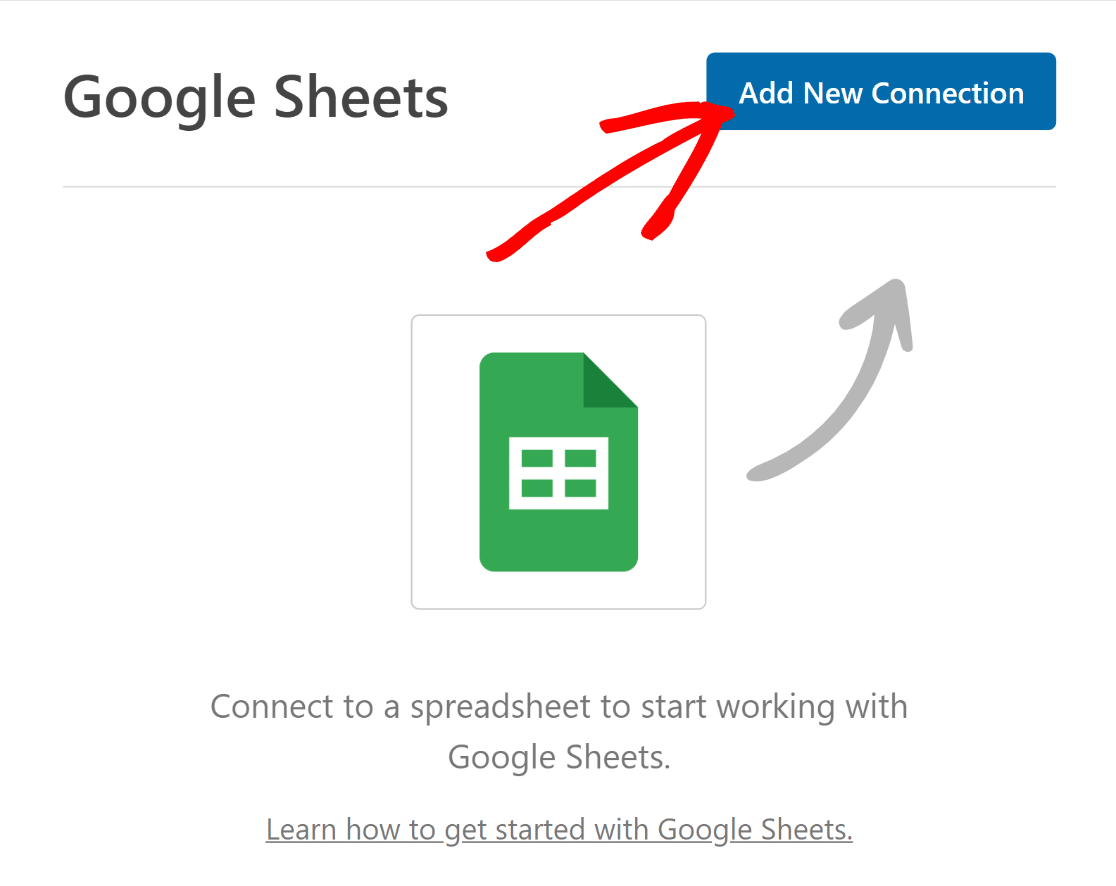
右上にある青いAdd New Connectionボタンを押します。
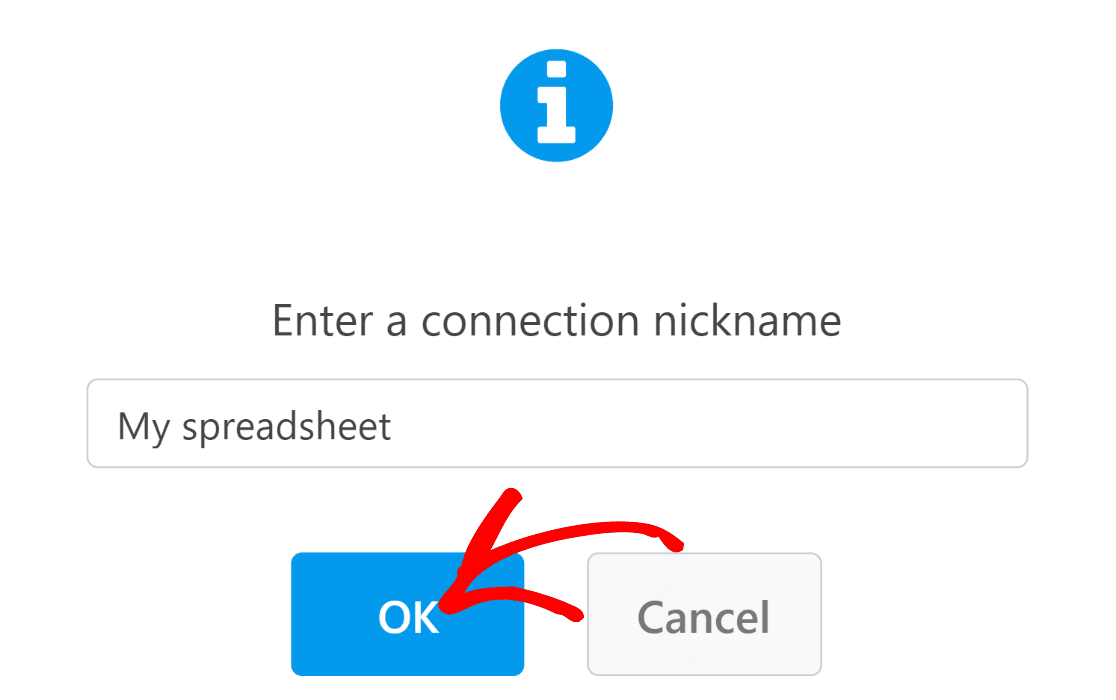
接続ニックネームを入力するように求めるモーダルウィンドウが開きます。任意の名前を入力してから、OKを押します。
これで、WPForms-Google Sheets連携の設定を構成できます。まず、フォーム送信データを送信したいスプレッドシートを選択する必要があります。
フォーム用のスプレッドシートはすでに設定済みですので、それを選択するだけです。ただし、必要であればドロップダウンから新しいスプレッドシートを作成することもできます。
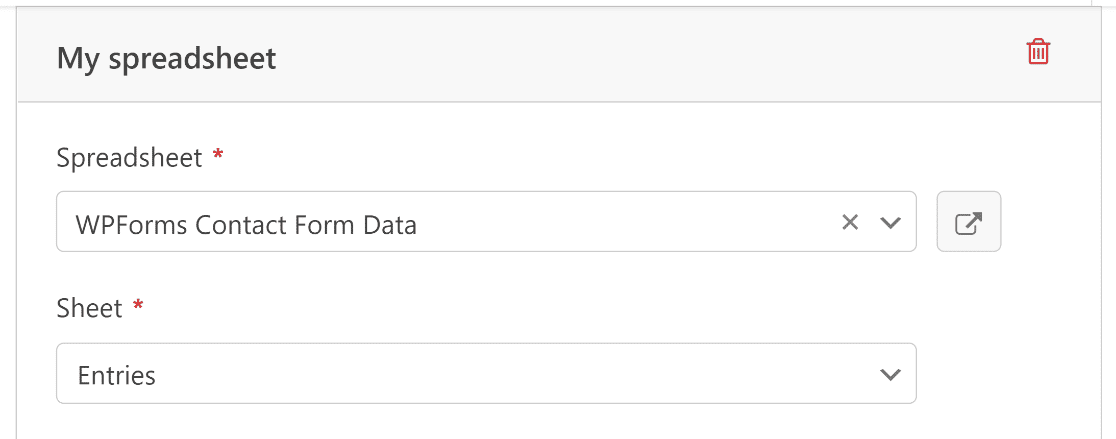
スプレッドシートドロップダウンをクリックして、Googleアカウントに保存されているすべてのスプレッドシートのリストを表示し、1つを選択します。
スプレッドシートとともに、フォームデータを送信したい個々のシートも選択する必要があります。この例では、このシートに「Entries」という名前を付けました。シートドロップダウンを使用して、目的のシートを選択します。
次に、フォームフィールドをスプレッドシートの列にマッピングします。
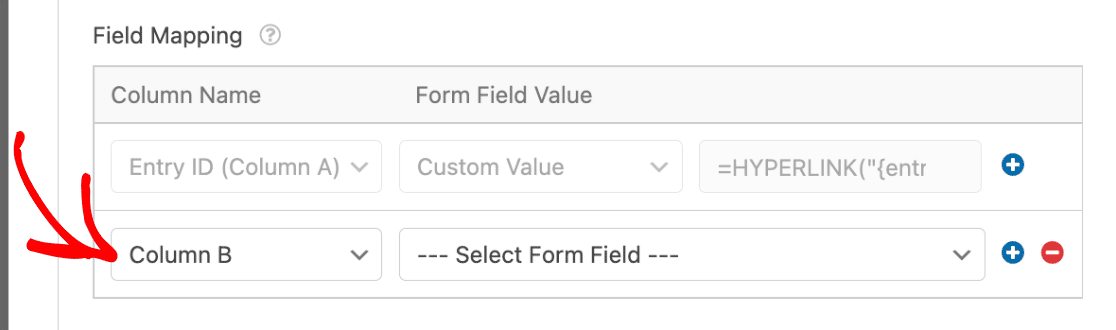
デフォルトでは、WPFormsはスプレッドシートの列AをエントリーID情報に使用します。メインフィールドは列B以降からマッピングできます。
マッピングプロセスは簡単です。列名ドロップダウンを使用して列を選択することから始めます。
次に、フォームフィールド値ドロップダウンを使用して、選択した列にどのフィールド値を含めるかを決定します。
たとえば、列名ドロップダウンから列Bを選択し、フォームフィールド値ドロップダウンから名前フィールドを選択して、各フォーム送信の名前フィールド値を列Bに送信するようにしました。以下同様です。
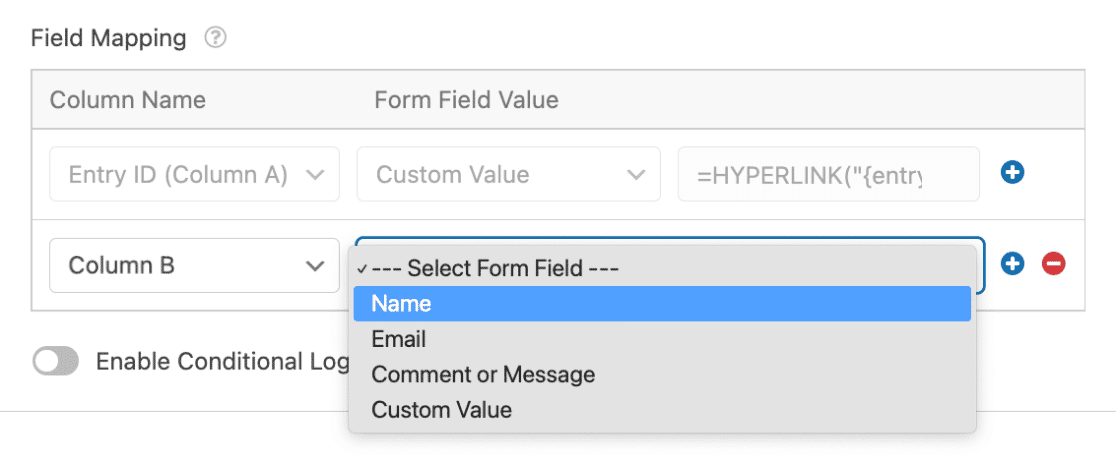
残りのフォームフィールド値をシートの他の列に送信したい場合は、プラス(+)ボタンを押してマッピング項目を追加します。
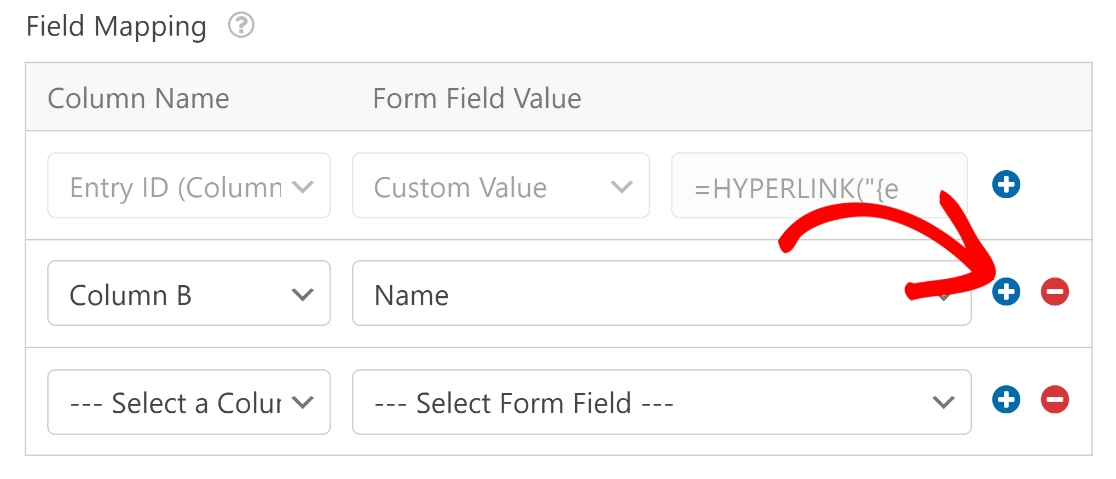
すべてのフィールドを目的のスプレッドシートの列にマッピングするまで、このプロセスを繰り返します。
「フォームフィールド値」ドロップダウンには「カスタム値」オプションもあり、これはプレーンなフィールドから列へのマッピングよりもはるかに便利になります。
カスタム値はスマートタグと数式を受け入れるため、フォームフィールドではないデータを独自の列にプッシュできます。
提出日、フォームがあったページ、UTMキャンペーンパラメータ、またはPDFアドオンを実行している場合はPDFリンクなど、すべて名前とメールの隣の列に配置できます。
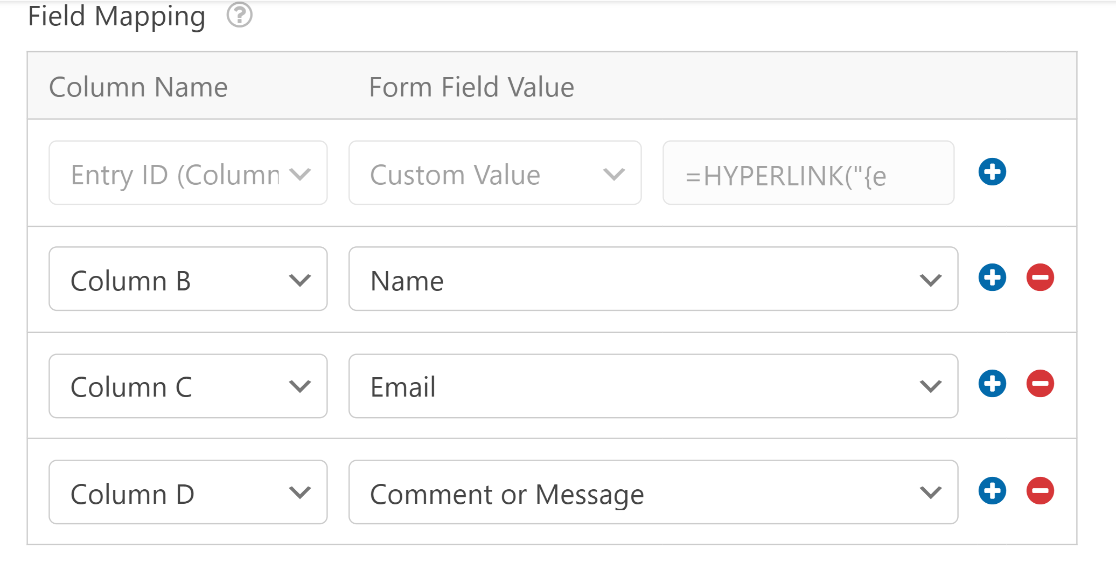
接続自体にも条件付きロジックがあり、スプレッドシートが単なるゴミ箱ではなく有用なものになる場所です。提出物が設定した条件を満たした場合にのみ行を作成するようにWPFormsに指示できます。
1つの注文フォームは、支払い済みの注文をスプレッドシートに送信し、残りをスキップしたり、エンタープライズプランの問い合わせを営業チームが監視するシートにルーティングしたりできます。それ以外はすべてダッシュボードに残ります。
さらにオプションを知りたい場合は、Googleスプレッドシートアドオンのドキュメントを参照してください。このステップが完了したら、フォームの上部にある「保存」ボタンを押して進捗を保存します。

ステップ6:Elementorでフォームを追加してスタイルを設定する
フォームが保存され、接続されたら、最後のステップはそれをページに配置し、そこに属するように見せることです。
WordPressダッシュボードを開き、固定ページに移動します。既存のページを選択して編集するか、新規追加を押してゼロから作成します。
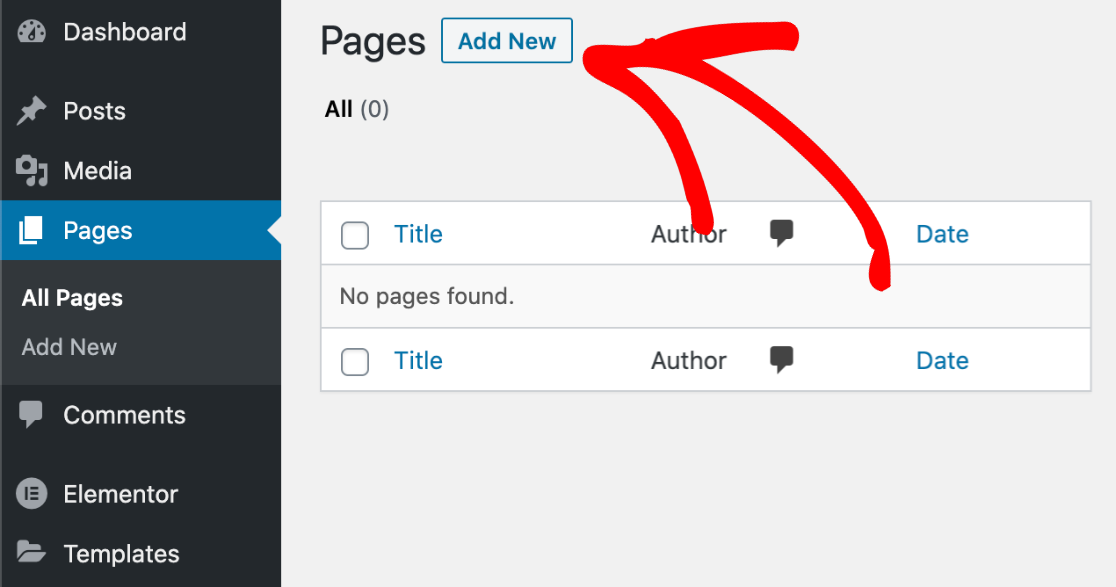
ページにタイトルを付けます。次に、Elementorで編集ボタンを選択します。
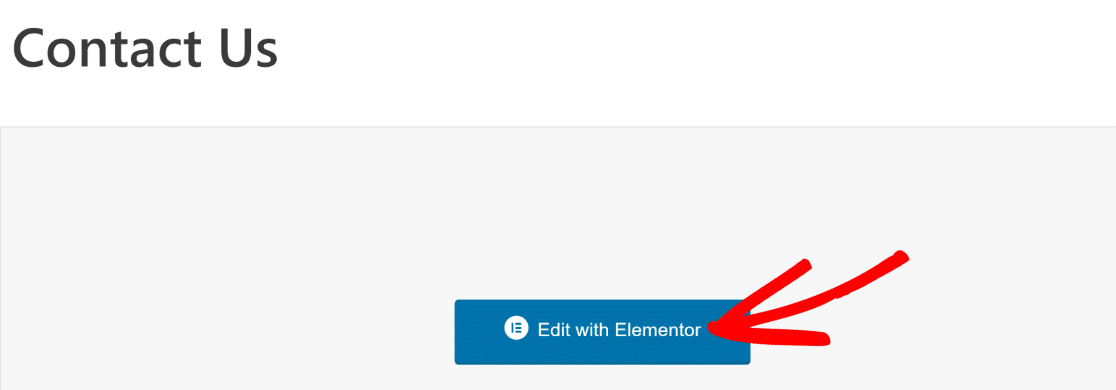
これにより、Elementorページビルダーインターフェイスが起動します。ロードが完了したら、サイドバーからさまざまなブロック要素を追加してページのデザインを開始できます。
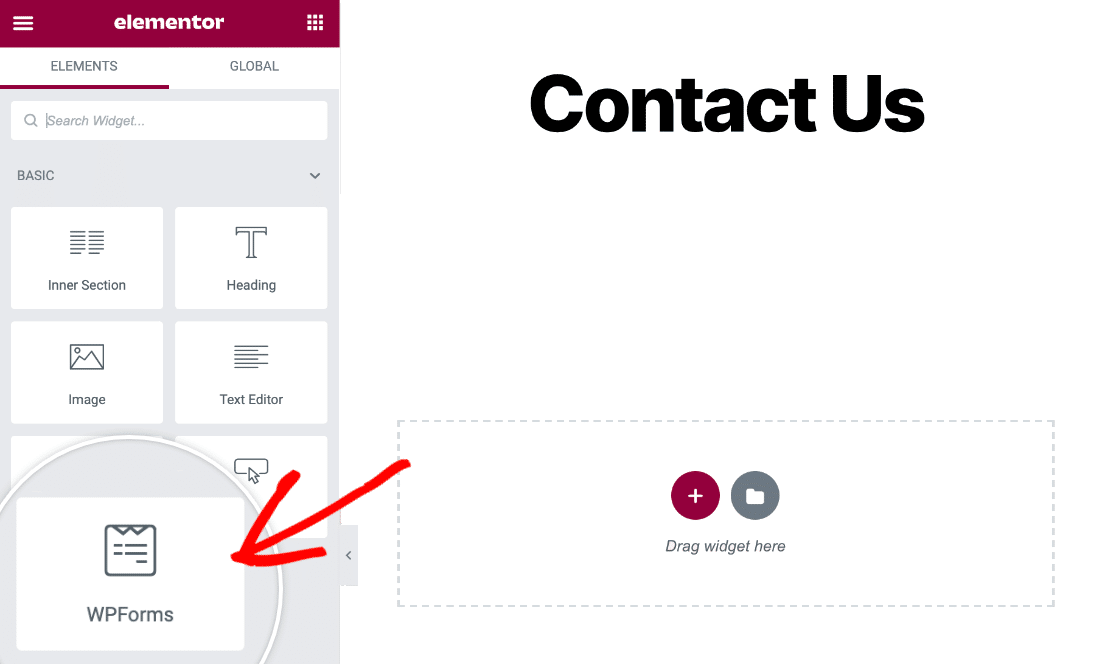
作成したフォームを挿入するには、WPFormsブロックを選択し、ページ上の目的の場所にドラッグします。
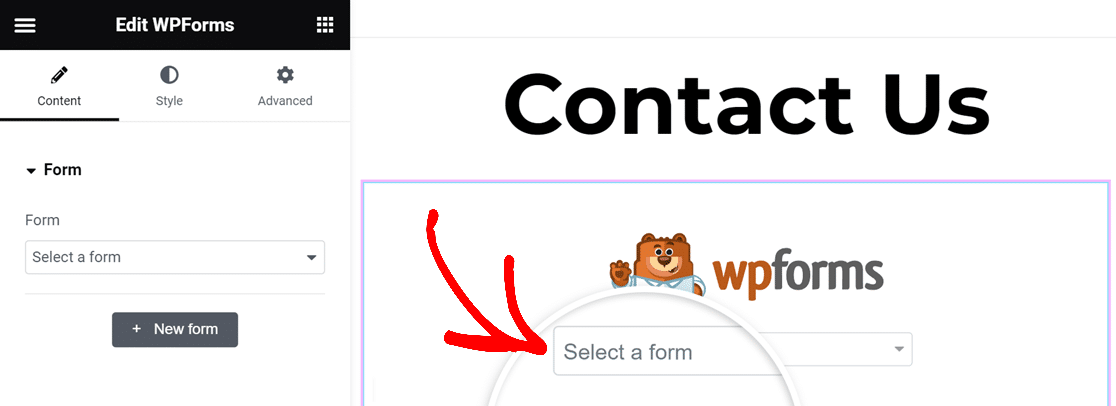
WPFormsブロックをページに配置したら、ドロップダウンを使用してフォームを選択できます。
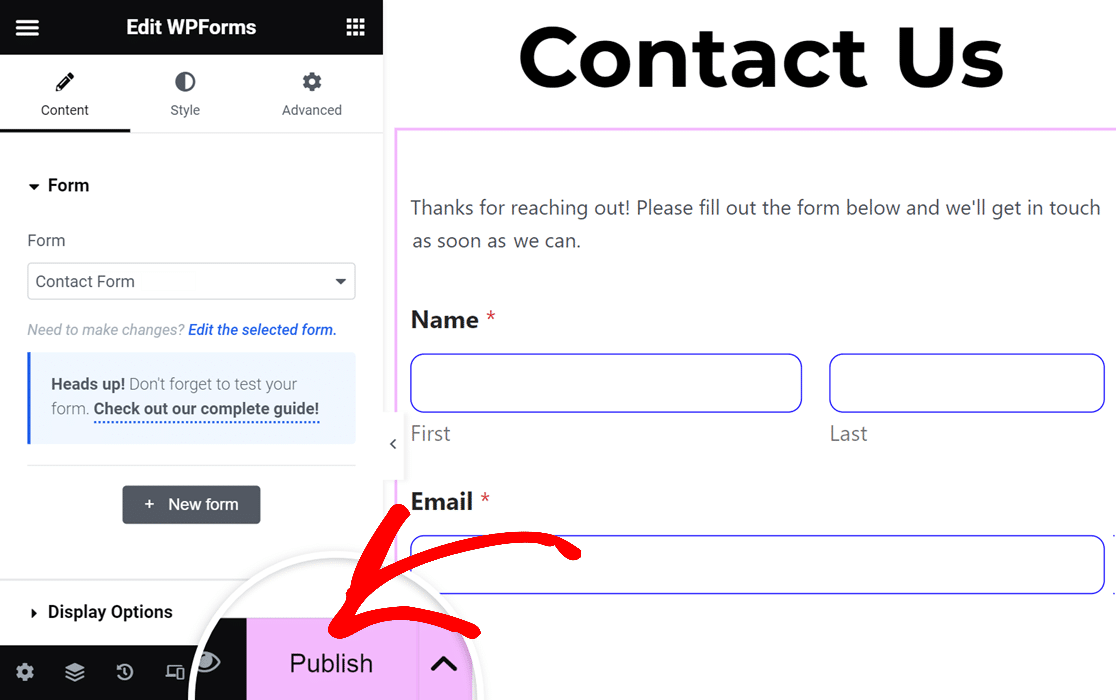
選択したフォームが即座に読み込まれ、フィールドは設定したとおりに表示されます。公開する前に、フォームの外観をカスタマイズしたい場合があります。これはスタイルタブから簡単に行えます。
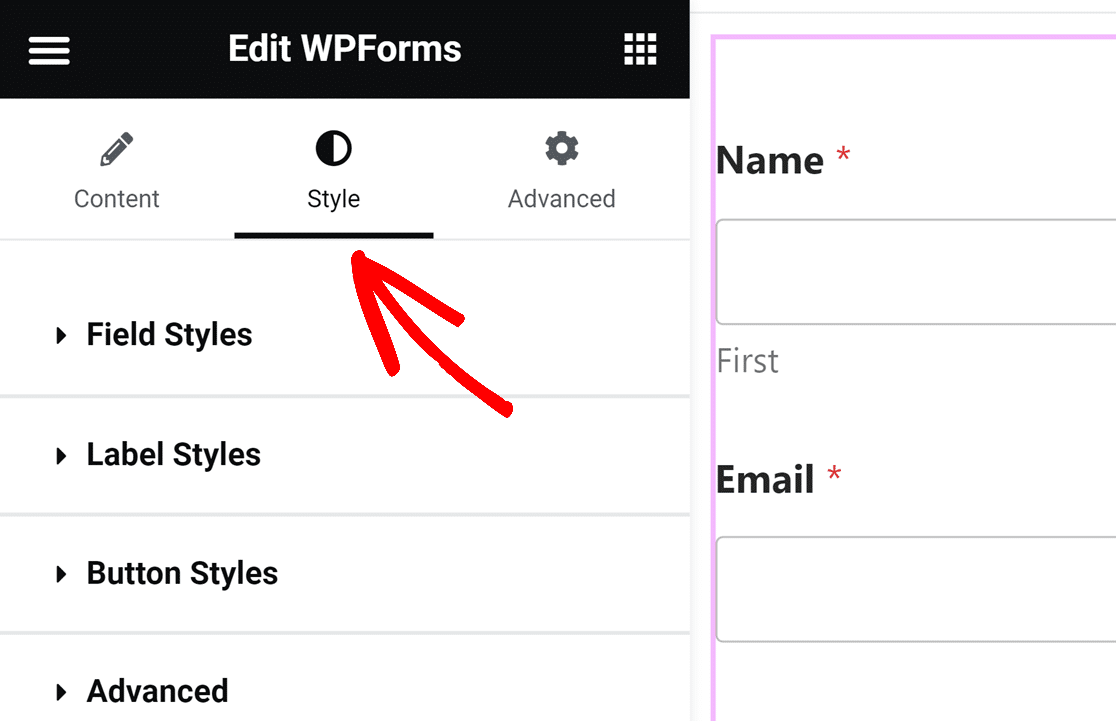
WPFormsへのリンクに戻るのではなく、実際のコントロールがここに表示されます。
- テーマ:ワンクリックで完全なプリセットを適用し、後で再利用するためにテーマ名フィールドに名前を付けます。
- フィールドスタイル:サイズ(小、中、大)、境界線の半径、背景、境界線、テキストの個別の色。
- ラベルスタイル:サイズ、およびラベル、サブラベル、ヒント、エラーメッセージの個別の色。
- ボタンのスタイル:サイズ、境界線の半径、背景色、テキスト色。
- コンテナースタイル:パディング、境界線のスタイル、サイズ、半径、色、影。
- 背景スタイル:画像のソース、位置、繰り返し、サイズ、色。
- 高度なスタイリング:追加クラスフィールド、スタイル設定のコピー/貼り付け、スタイル設定のリセット。
スタイル設定のコピー/貼り付けは、私が最もよく使うコントロールです。フォームを希望どおりにスタイル設定し、設定をコピーして、毎回同じ選択を手動で再構築する代わりに、サイト上の他のすべてのフォームに貼り付けます。
ウィジェット、フォーム、および上記のすべてのコントロールは無料版のElementorでも動作するため、これにはElementor Proは必要ありません。ElementorページにWPFormsフォームを追加するに関するドキュメントでは、各コントロールについて詳しく説明しています。
ページの見た目が気に入ったら、そのまま公開してください。
これで、訪問者がこのフォームを送信するたびに、スプレッドシートに新しい行が作成され、エントリデータが表示されます。エントリIDリンクをクリックすると、WordPressダッシュボード内のフォームエントリ画面に直接移動します。
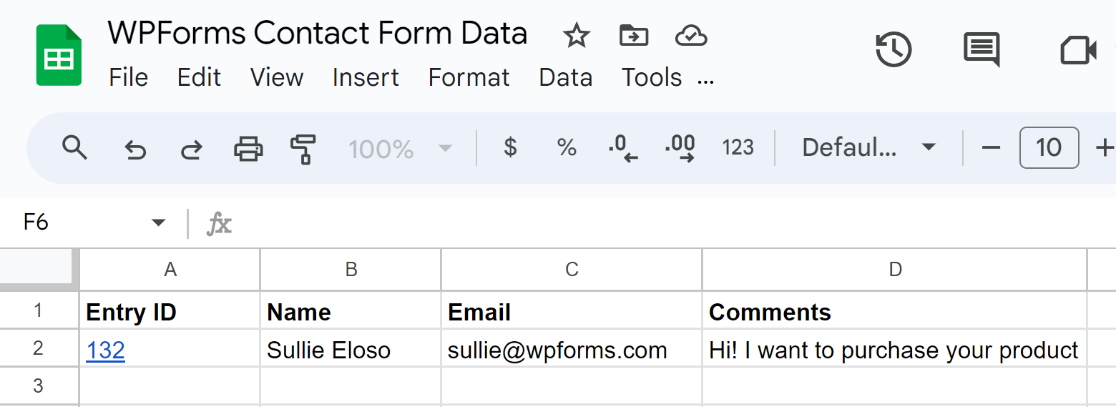
これで完了です。Zapierを使用したり、Webhookを設定したりすることなく、ElementorフォームをGoogleスプレッドシートに接続できるようになりました。また、リピーターフィールドを使用してGoogleスプレッドシートでイベントを管理する方法を知りたい場合は、このガイドも参照してください。
ElementorからGoogleスプレッドシートへの同期問題のトラブルシューティング
ほとんどの同期の問題は、5つの原因のいずれかに起因します。これらを分解し始める前に、これらの原因を確認してください。
| 問題 | 考えられる原因 | 修正 |
|---|---|---|
| 行がまったく表示されない | 接続は作成されたが、フォームは保存されなかった | フォームを再オープンし、設定 » Googleスプレッドシートに接続が表示されていることを確認し、保存を押します |
| 行は表示されるが、一部の列が空白である | それらのフィールドはマッピングされなかったか、マッピングが構築された後にフィールドがフォームに追加された | 接続を再オープンし、新しいフィールドごとにマッピング行を追加します |
| データが間違った列に配置される | 誰かがシートに列を挿入または削除したときに、列の文字がシフトした | ライブスプレッドシートに対して各列名を再確認します。列AがエントリIDを保持していることを忘れないでください |
| スプレッドシートがドロップダウンにない | 接続されたGoogleアカウントは、直接アクセスではなくグループ継承アクセスを持っています | ファイルをGoogleグループ経由ではなく、共同編集者としてそのアカウントと直接共有する |
| 同期が突然機能しなくなりました | Googleの認証が取り消されました。これは、パスワードの変更やセキュリティレビューの後によく発生します。 | WPForms » 設定 » 連携 » Google スプレッドシートに移動して、アカウントを再接続してください |
接続が切断されていても、エントリーが失われることはありません。WPFormsは、スプレッドシートが受信したかどうかにかかわらず、すべての送信をWPForms » エントリーに保存するため、接続が再び機能するようになったら、ギャップを手動でエクスポートできます。
ElementorフォームをGoogleスプレッドシートに接続するためのFAQ
ElementorフォームをGoogleスプレッドシートに接続することは、WordPressコミュニティで常に話題になっています。通常、正しい答えは、あなたがすでに支払っているツールによって異なります。ここでは、最もよく見られる質問をいくつか紹介します。
ElementorフォームデータをGoogleスプレッドシートに送信するには何が必要ですか?
WPForms Pro、Googleアカウント、およびElementor(無料版または有料版)。GoogleスプレッドシートアドオンはProライセンスに含まれており、フォームとスプレッドシートの間の接続を直接処理するため、間に何も挟まりません。Elementor独自のフォームウィジェットを使用し続けるということは、Elementor Proに支払い、スクリプト、コネクタプラグイン、またはZapierサブスクリプションを追加してデータを移動させることを意味します。
なぜお問い合わせフォームデータをGoogleスプレッドシートに保存する必要があるのですか?
お問い合わせフォームのデータをスプレッドシートに保存すると、フォームエントリを好きなように並べ替え、分析し、整理する自由が得られます。リードの追跡とフォローアップに関して、チームメンバーとスプレッドシートを簡単に共有してコラボレーションを改善できます。さらに、スプレッドシートはWordPress環境外のフォームエントリのバックアップとして機能します。
Elementorフォームデータはどこに保存されますか?
Elementorはフォームの送信をWordPressデータベースに保存し、Elementor Proがダッシュボードに追加する送信メニューの下で表示できます。そこからGoogleスプレッドシートへの組み込みパスはありません。そのため、スプレッドシート側はフォームビルダーから提供する必要があります。
Elementorフォームを無料でGoogleスプレッドシートに接続できますか?
いいえ、そうではありません。その理由は人々を混乱させます。独自のGoogle Apps Scriptを作成するなど、無料の方法は存在しますが、接続するElementorフォームウィジェットにはElementor Proライセンスが必要なため、ゼロから始める人はいません。どちらにしても支払っている場合、WPForms Proライセンスは、自分で維持するスクリプトではなく、サポートされている機能として接続を提供します。
フォームデータをGoogleスプレッドシートに送信するためにElementor Proが必要ですか?
Elementor独自のフォームウィジェットの場合は、はい。フォームはPro機能であり、無料のElementorにはフォームウィジェットがまったくありません。代わりにWPFormsでフォームを作成する場合は、いいえ。WPFormsウィジェットは無料のElementorにドロップインでき、GoogleスプレッドシートアドオンはElementorプランではなくWPForms Proライセンスから提供されます。
次に、Elementor内でWordPressフォームをスタイル設定する
ステップ6のスタイルタブは、フォームをデザイン要素として扱う場合に可能なことのほんの一部にすぎません。単にドロップインして忘れるブロックとして扱う場合とは異なります。
ElementorでWordPressフォームをカスタマイズする方法に関するガイドでは、テーマ、スペーシング、およびすでに使用しているブランドパレットにフォームを一致させることについてさらに詳しく説明しています。
Elementorと連携するフォームプラグインをまだ選択している場合は、Elementor向けの最高のコンタクトフォームプラグインのまとめでオプションをレビューしました。
そして、簡単なコンタクトフォームが今必要なすべてである場合は、Proにコミットする前にWPForms Liteで無料のElementorコンタクトフォームを作成できます。
ElementorフォームをGoogleスプレッドシートと今すぐ同期する
フォームの作成準備はできましたか?最も簡単なWordPressフォームビルダープラグインで今日から始めましょう。WPForms Proには多くの無料テンプレートが含まれており、14日間の返金保証が付いています。
もしこの記事がお役に立ったなら、WordPressの無料チュートリアルやガイドをもっと知るために、FacebookとTwitterでフォローしてください。





