



AI要約
Elementorのマルチステップフォームを使用して、ウェブサイトのユーザーエンゲージメントとリード生成を向上させる方法を考えたことはありますか?
これらのフォームは、ユーザーを段階的にプロセスに導き、圧倒されることなく、より使いやすくします。
WPFormsはElementorと連携し、ページビルダーの全機能と最高のフォームビルダーの汎用性を兼ね備えています。簡単なステップでElementorでマルチステップフォームを設定する基本を説明します。
1. WPFormsプラグインのインストール
WPFormsはマルチステップフォーム作成の主要な選択肢です。様々なオンラインビジネスのニーズに適した2,100以上のすぐに使えるテンプレートが用意されており、ユーザーインタラクションを高めるのに最適です。
このチュートリアルでは、WPForms Proライセンスが不可欠です。リードフォームアドオン、高度な連携機能など、Elementorでマルチステップフォームを作成するために不可欠な機能が満載です。

Proライセンスをお持ちであれば、サイトへのWPFormsのインストールと有効化は簡単です。ヘルプが必要な場合は、WordPressプラグインのインストール方法に関する簡単なガイドをご覧ください。
2. リードフォームアドオンを有効化する
マルチステップフォームを作成するために、リードフォームアドオンを使用します。このアドオンが通常のフォームをモダンで魅力的なマルチステップレイアウトに変換する方法は気に入っています。
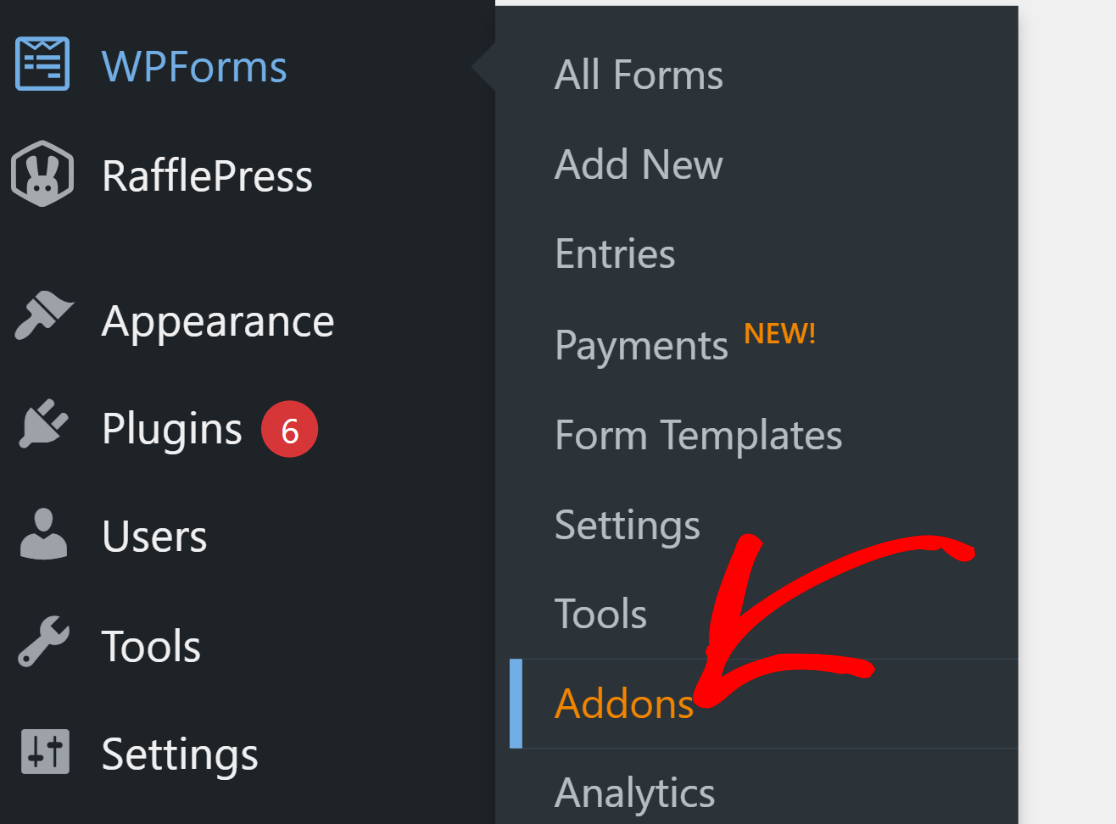
リードフォームアドオンのインストールは非常に簡単です。WordPressダッシュボードからWPFormsに移動し、アドオンをクリックします。
その後、アドオン検索エリアで「リードフォーム」を検索します。次に、アドオンのインストールをクリックし、有効化ボタンをクリックします。
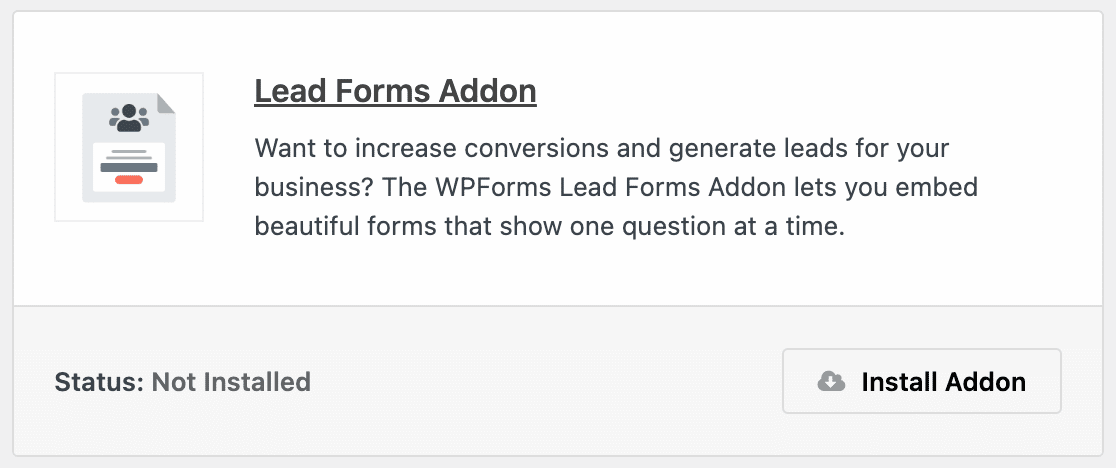
このステップで、ウェブサイト上にカスタムElementorマルチステップフォームを構築する準備が整い、ユーザーエンゲージメントが向上します。
3. Elementorマルチステップテンプレートを選択する
それでは、マルチステップElementorフォームフィールドを作成しましょう。WordPressダッシュボードからWPFormsに移動し、新規追加をクリックします。

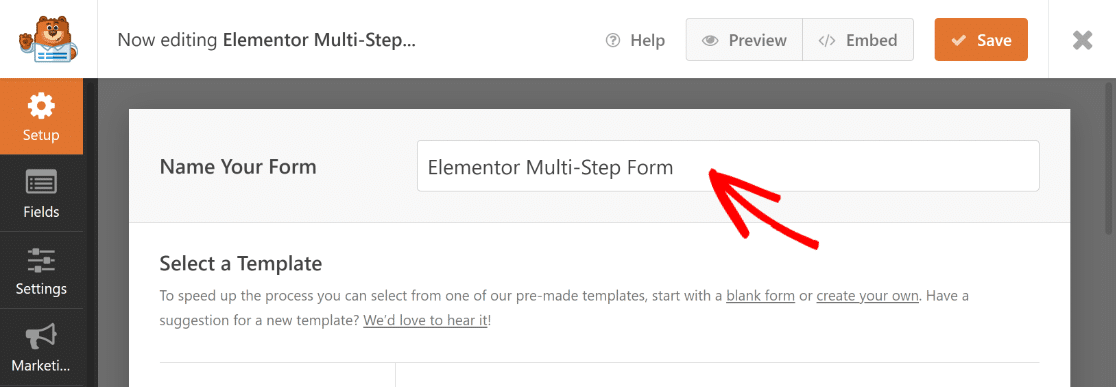
次のページでフォームに名前を付けます。このチュートリアルの目的では、「Elementorマルチステップフォーム」と名付けます。
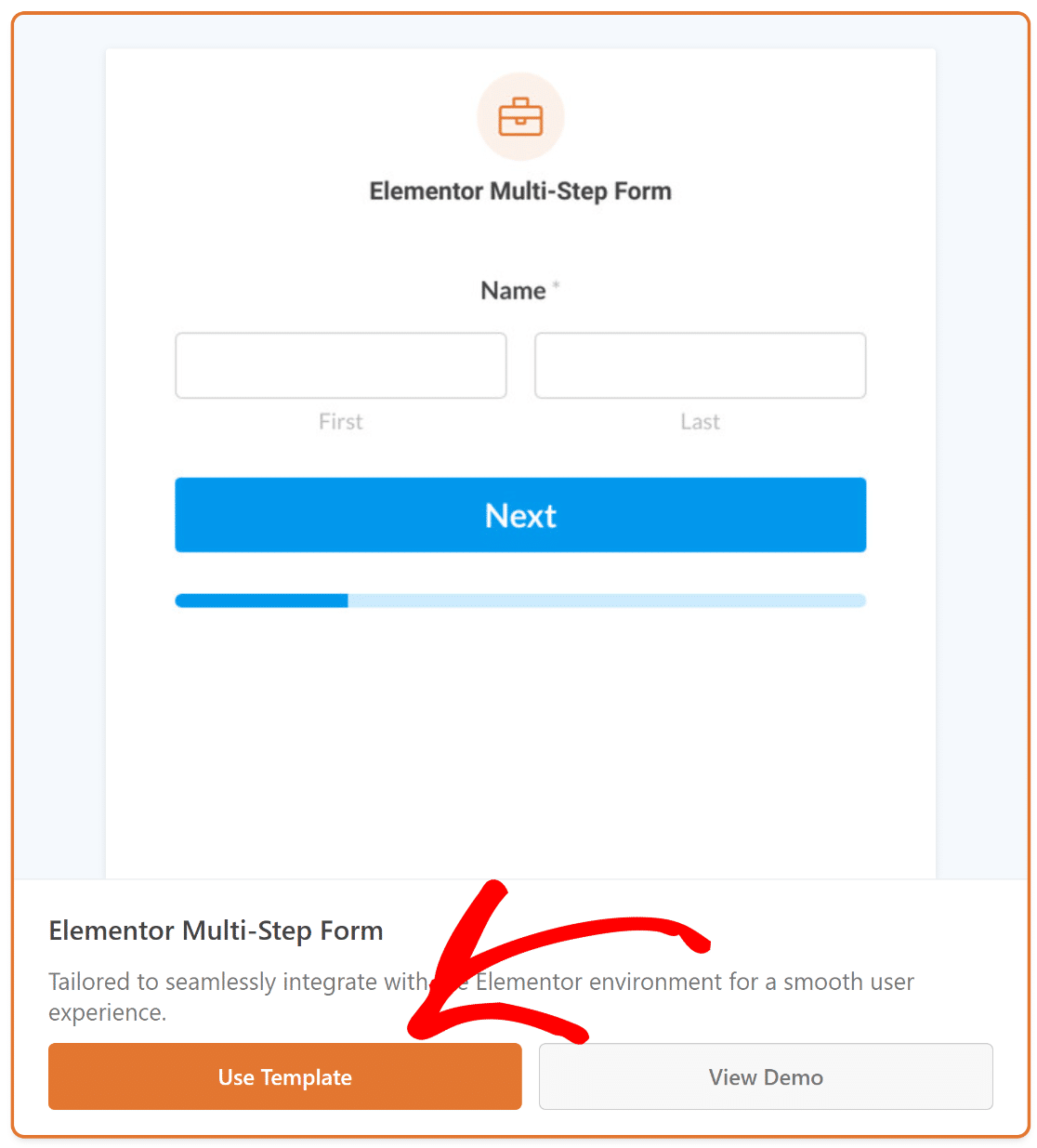
完了したら、検索フィールドを使用してElementorマルチステップフォームテンプレートを見つけます。次に、テンプレートを使用ボタンをクリックします。
これで、フォームビルダー画面のフィールドセクションにリダイレクトされます。ここでは、利用可能なフィールドが左側にリストされています。
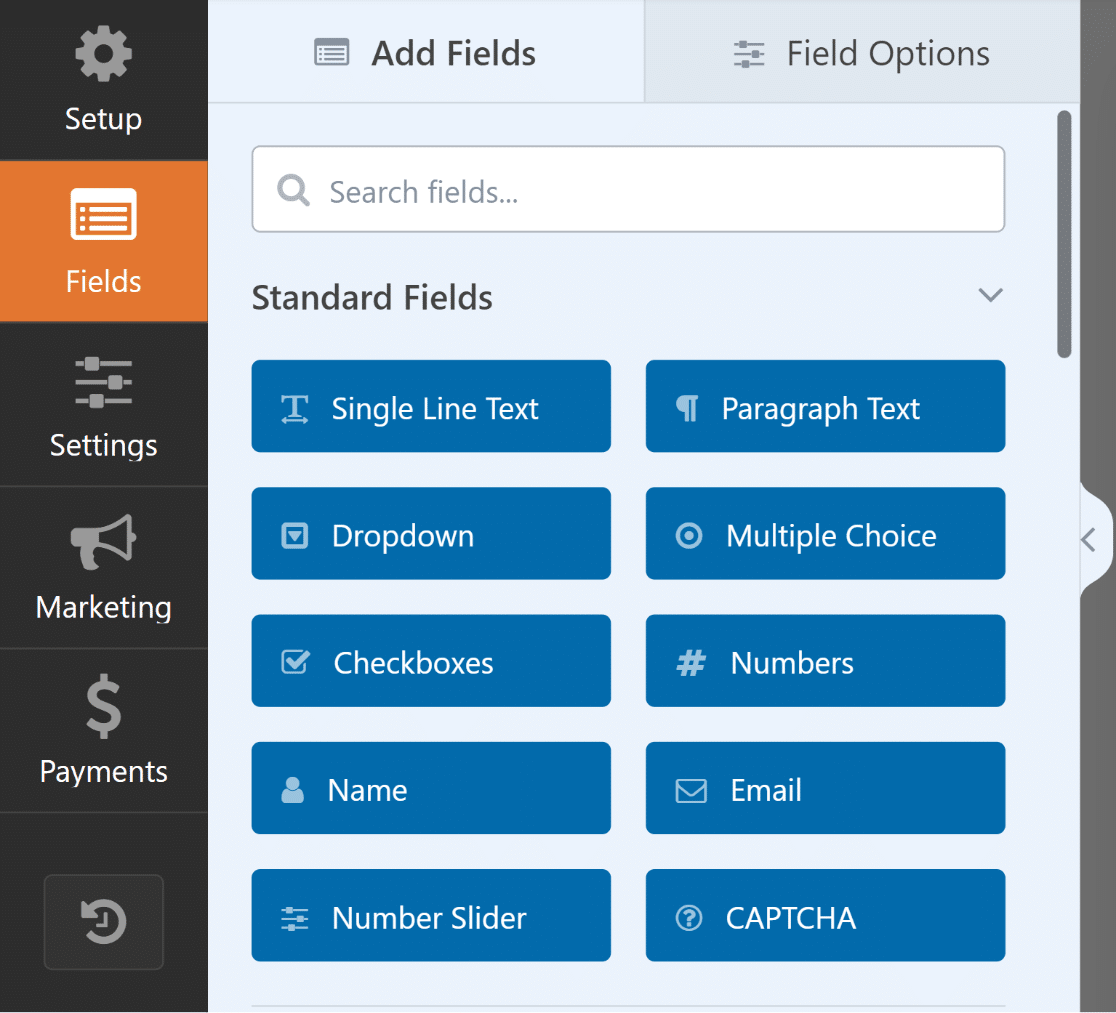
フォームビルダーの右側には、フォームの編集可能なプレビューが表示され、必須フィールドがすでに配置されています。
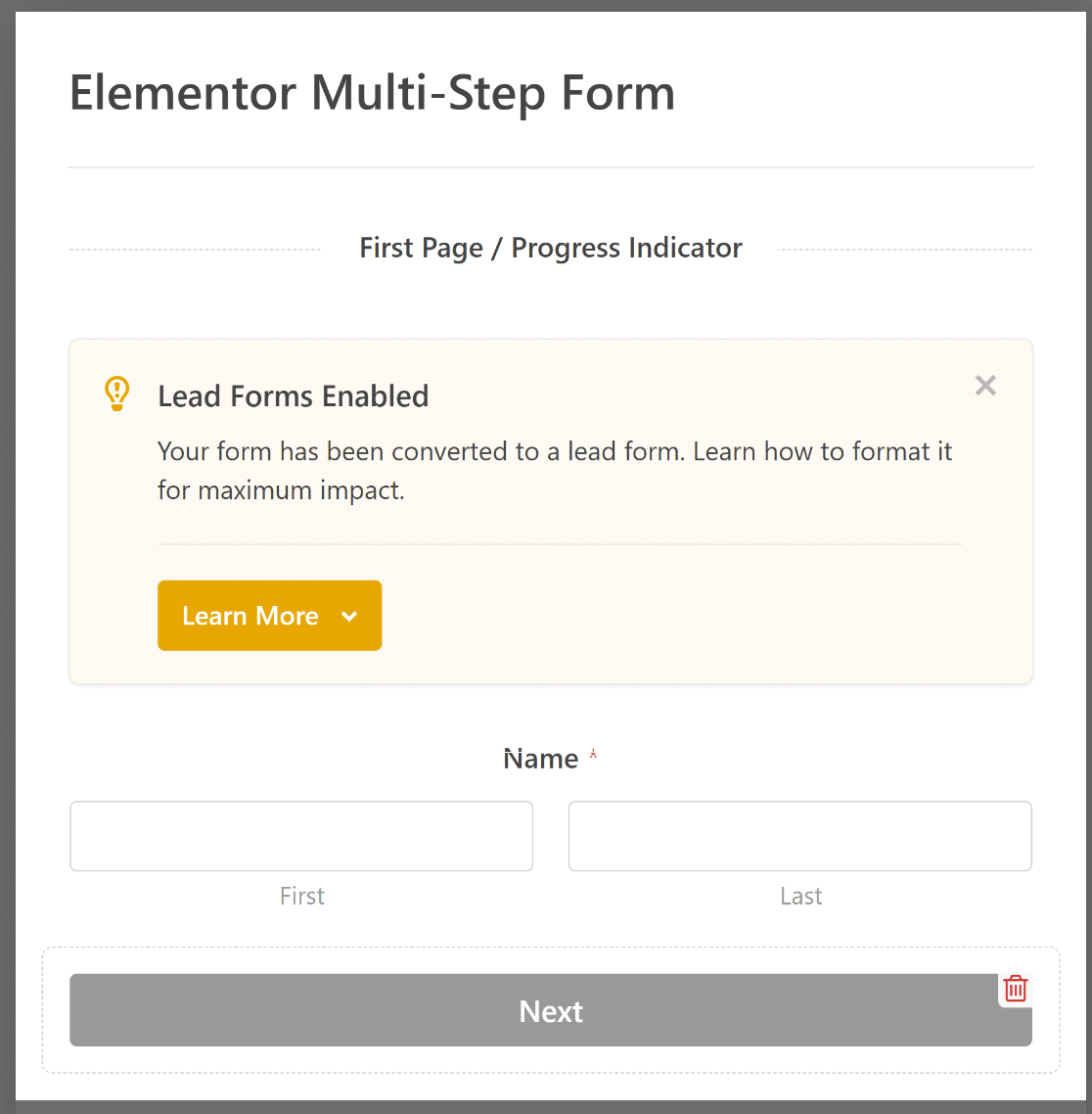
WPFormsのドラッグアンドドロップビルダーを使用して、フィールドを調整したり追加したりして、WordPressウェブサイトに合わせてフォームをカスタマイズしてください。
4. 通知と確認を設定する
通知を設定することで、新しいフォームエントリに関する情報を常に把握できます。フォームビルダーで設定、次に通知に移動します。
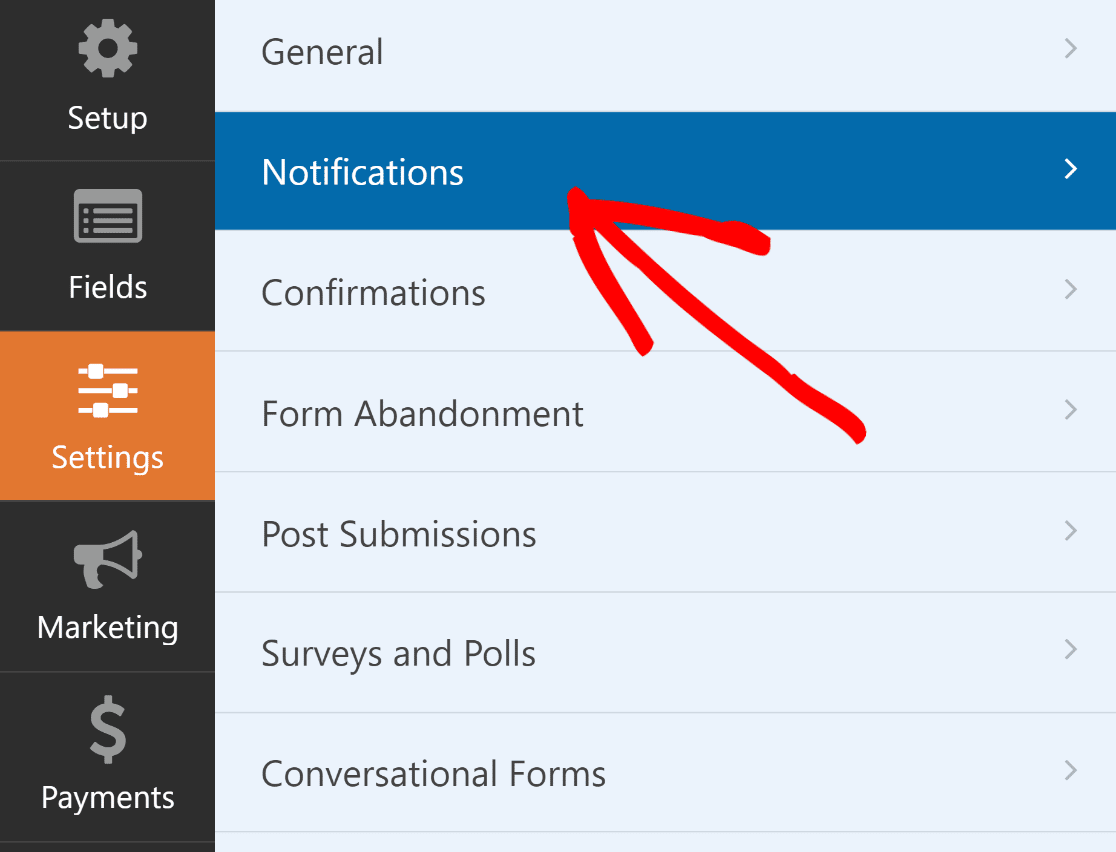
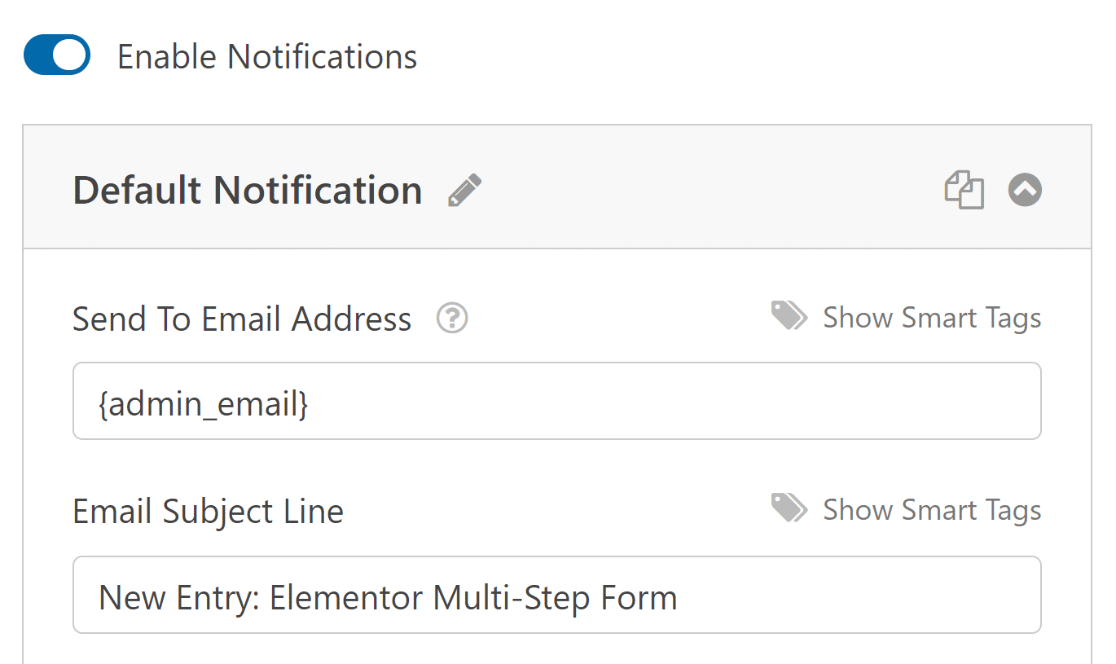
ここから、件名行などのデフォルトの通知設定を編集したり、必要に応じて受信者のメールを変更したりできます。
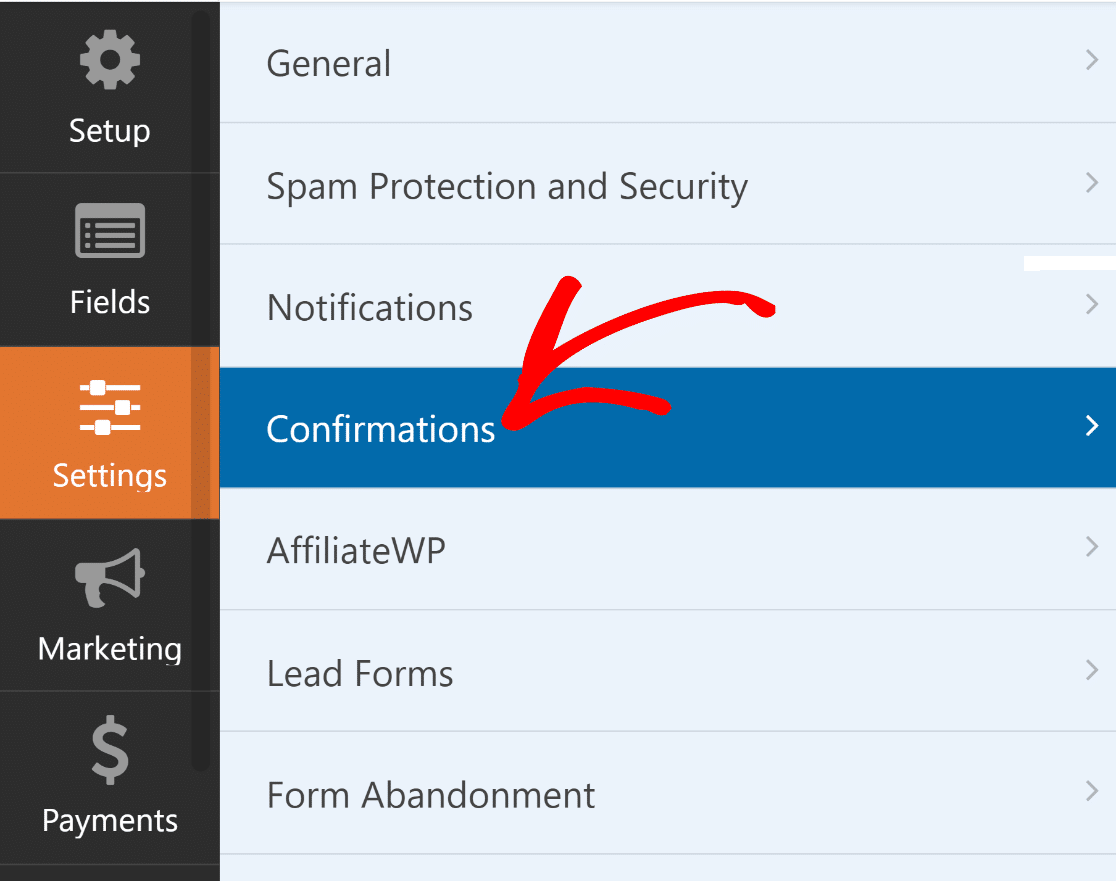
これで、フォーム送信が成功した場合の応答を設定するために、設定メニューで確認を選択できます。
サイトに最適な確認タイプ(メッセージ、ページ表示、リダイレクト)を選択してください。
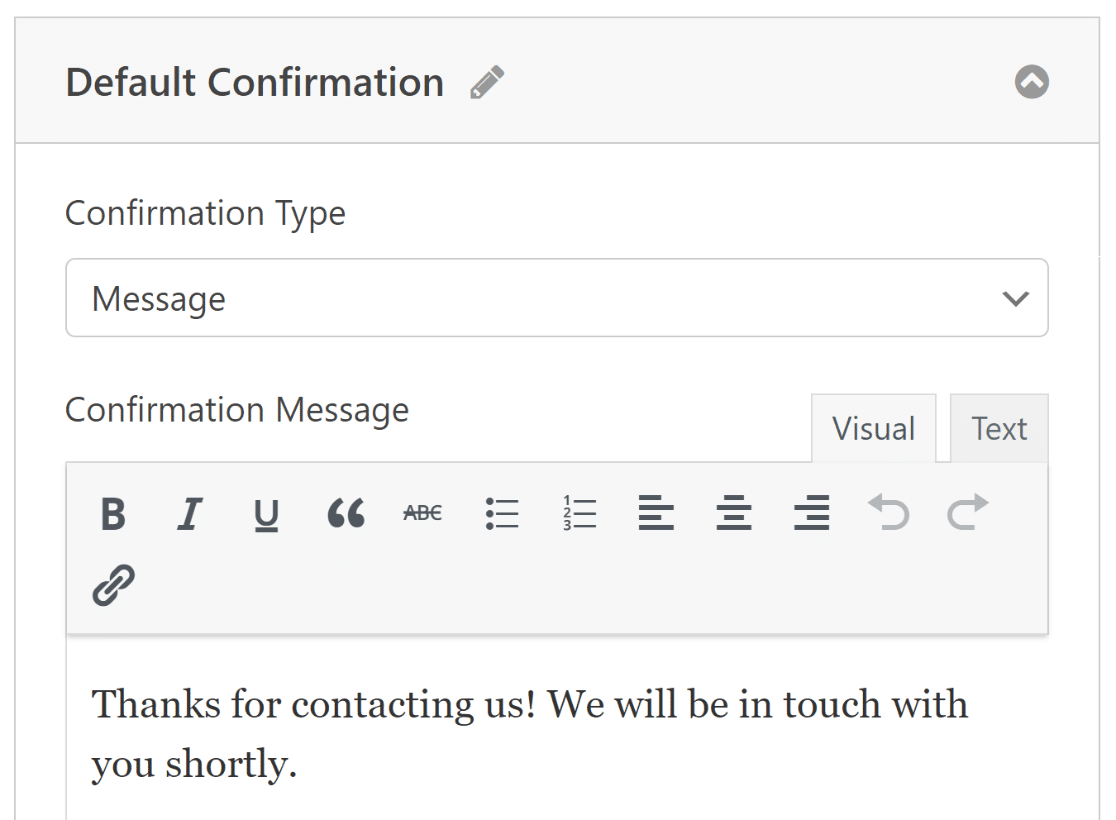
変更を保存して、フォームとその設定を最新の状態に保つことを忘れないでください。これで、フォームをElementorサイトに公開する準備が整いました!

5. Elementor経由でマルチステップフォームを公開する
このステップでは、Elementorからカスタムページを作成する必要があります。WordPressダッシュボードから、Pagesをクリックし、次にAdd Newボタンを押します。
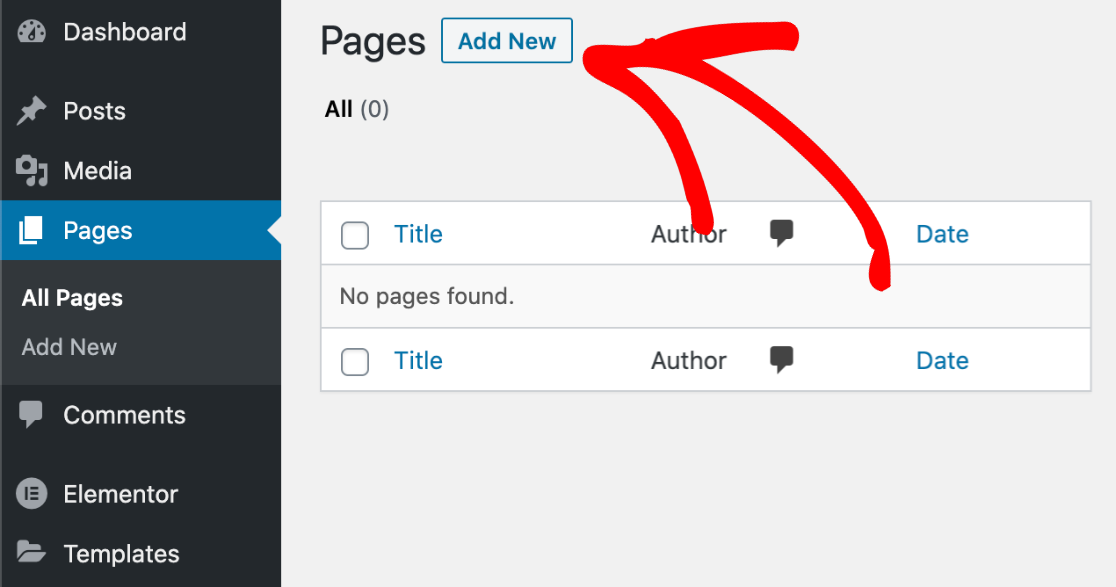
ページタイトルを一番上に入力してください。その後、青いEdit with Elementorボタンをクリックして、ページビルダーインターフェイスを起動します。

Elementorがブラウザに読み込まれるまで数秒お待ちください。左側には、ページに追加できるさまざまな要素があります。
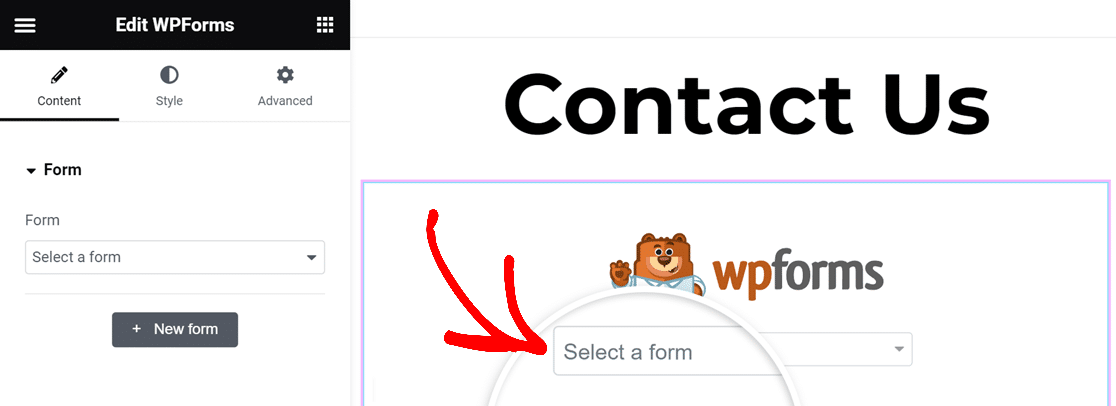
次に、Search Widgetフィールドを使用するか、ElementorのBasicセクションを探して、WPFormsブロックを見つけます。
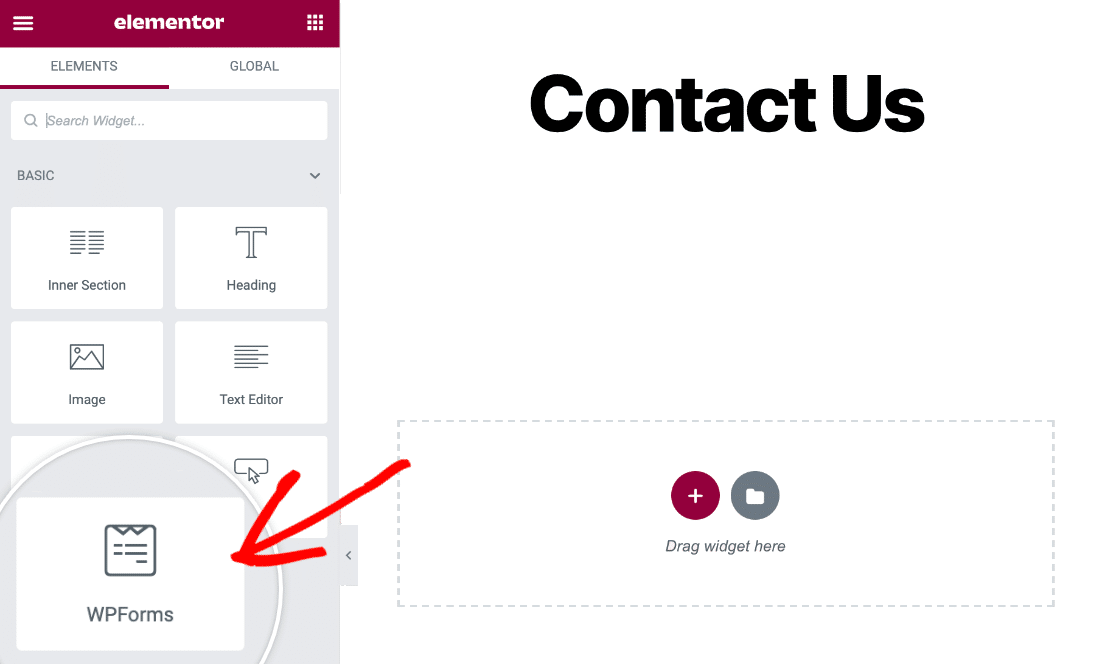
WPFormsブロックをページに追加するには、ドラッグアンドドロップするだけです。次に、ドロップダウンメニューをクリックして、最近作成したフォームを選択します。
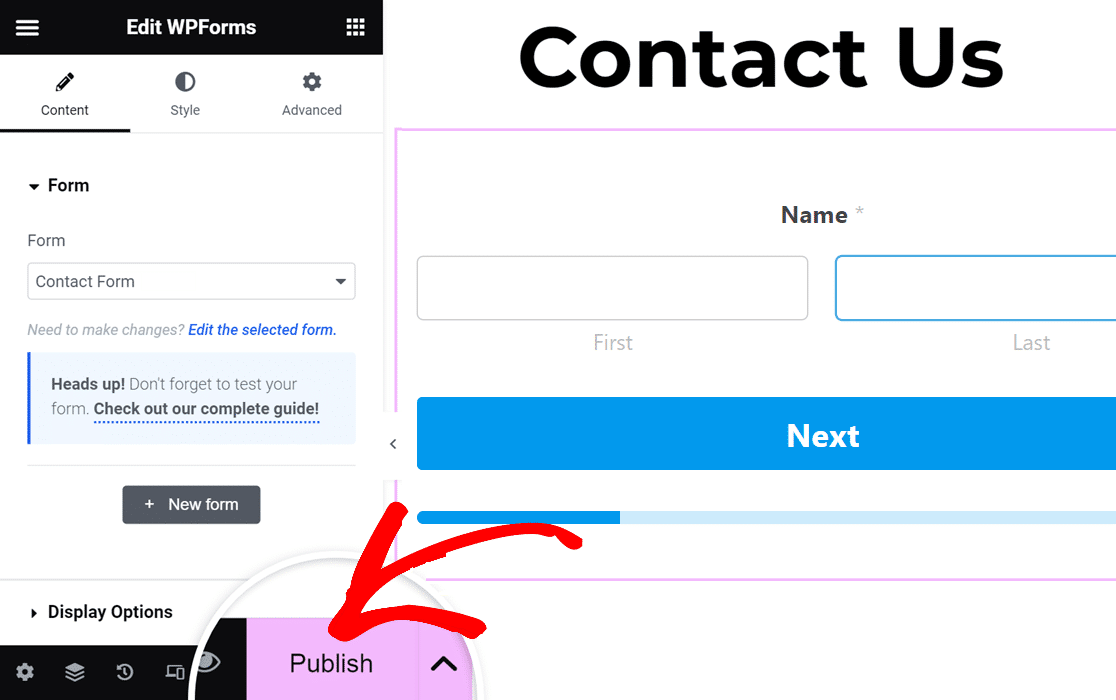
これで、マルチステップElementorコンタクトフォームを公開する時間です。ツールバー下部にあるPublishボタンをクリックするだけです。
最後に、Have a Lookをクリックして、コンタクトフォームを表示します。
これで完了です!Elementorマルチステップフォームはライブになり、回答を受け付ける準備ができました。
Elementorマルチステップフォームに関するFAQ
マルチステップフォームは、WPFormsで最も人気のある機能の1つです。ここでは、最もよく寄せられる質問に対する回答をいくつか紹介します。
Elementorにはフォームビルダーがありますか?
はい、Elementor Proにはフォームビルダーがあります。ただし、マルチステップフォームの作成などの高度な機能については、ElementorとWPForms ProおよびLead Forms Addonを統合することで、データ収集、レイアウト調整、ユーザーフレンドリーさに関して、さらに多くのオプションが得られます。WPFormsを使用すると、フォームコンバージョンを増やし、フォーム放棄を減らすことができます。
Webデザインでマルチステップフォームを使用する理由
マルチステップフォームは、通常のフォームよりもいくつかの重要な利点を提供します:
- 長いフォームを小さく管理しやすいステップに分割すると、ユーザーの負担が軽減されます。これにより、フォーム放棄率を削減できます。フォームがよりユーザーフレンドリーであれば、ユーザーはフォームを完了する可能性が高くなります。
- マルチステップフォームを使用すると、関連フィールドを論理的にグループ化できるため、フォームの理解とナビゲーションが容易になります。
- ユーザーはプロセスがどの程度進んでいるかを確認できるため、フォームの完了を促すことができます。
- 短いフォームステップは、モバイルデバイスでのナビゲーションが容易です。
- 一度に数個のフィールドのみを表示することで、ユーザーの精神的負担を軽減し、フォームを完了しやすく感じさせます。
マルチステップフォームの一般的なユースケースは何ですか?
マルチステップフォームは、WordPressでいくつかの一般的な用途があります:
- eコマースサイトでの購入フローの分割:配送、請求、注文レビュー。
- ユーザー登録:基本情報、次に設定、最後にアカウント詳細。
- アンケートと質問票:トピックまたは複雑さごとに質問をグループ化します。
- 求人応募:個人情報、職務経験、学歴、追加の質問を分離します。
- 予約:日付を選択し、次にサービスを選択し、次に個人情報を入力します。
次に、Elementorお問い合わせフォームの通知メールを修正する
Elementorのお問い合わせフォームからメールが届かないでお困りですか?この問題を解決すれば、常にメールアラートを受け取ることができます。このガイドでは、Elementorのお問い合わせフォームがメールを送信しない問題を修正する方法を説明します。
フォームの作成準備はできましたか?最も簡単なWordPressフォームビルダープラグインで今日から始めましょう。WPForms Proには多くの無料テンプレートが含まれており、14日間の返金保証が付いています。
もしこの記事がお役に立ったなら、WordPressの無料チュートリアルやガイドをもっと知るために、FacebookとTwitterでフォローしてください。





