


AI要約
ElementorでWordPressフォームをカスタマイズすると、フォームの外観と雰囲気を完全に変え、ウェブサイトの他の部分とシームレスに統合できます。
WPFormsとElementorビルダーを使用すると、スタイリングを完全に制御できるため、色やフォントからスペーシングやレイアウトまで、すべてを調整できます。
この記事では、Elementorでお気に入りのWordPressフォームをカスタマイズする方法を紹介します。さらに、あなたが自分で欲しくなるかもしれない、最も人気のあるフォームテンプレートのいくつかを特集します。
ElementorでWordPressフォームをカスタマイズしましょう!🙂
Elementorでフォームをカスタマイズするにはどうすればよいですか?
ウェブサイトのフォームをカスタマイズすることは、特定のブランディング、パーソナライゼーション、および意図を示すのに最適な方法です。 WPForms と Elementor が提供する直感的なビルダーにより、カスタマイズは簡単です。
プラグインのインストールと有効化
これらの手順をすべて実行するには、WPFormsとElementorの両方が必要であることは言うまでもありません。
しかし、念のため言っておきます。WordPressダッシュボードでWPFormsとElementorプラグインをインストールして有効化してください。

ウェブサイトにプラグインをインストールする完全な手順については、この便利なガイドをご覧ください。
これで、カスタマイズを開始する準備が整いました。Elementorでその方法を説明します。まず、基本的な連絡先に必要な基本から始めます。次に、各フォームの例が少し複雑になるにつれて、これらの要素(意図したとおり)を構築していきます。
さらにインスピレーションが必要ですか?ElementorでWordPressフォームを追加およびカスタマイズする別の方法をご覧ください。
お問い合わせフォーム
お問い合わせフォームは、ウェブサイトで最も必要なフォームの1つであり、最も人気のあるフォームテンプレートであり続けています。
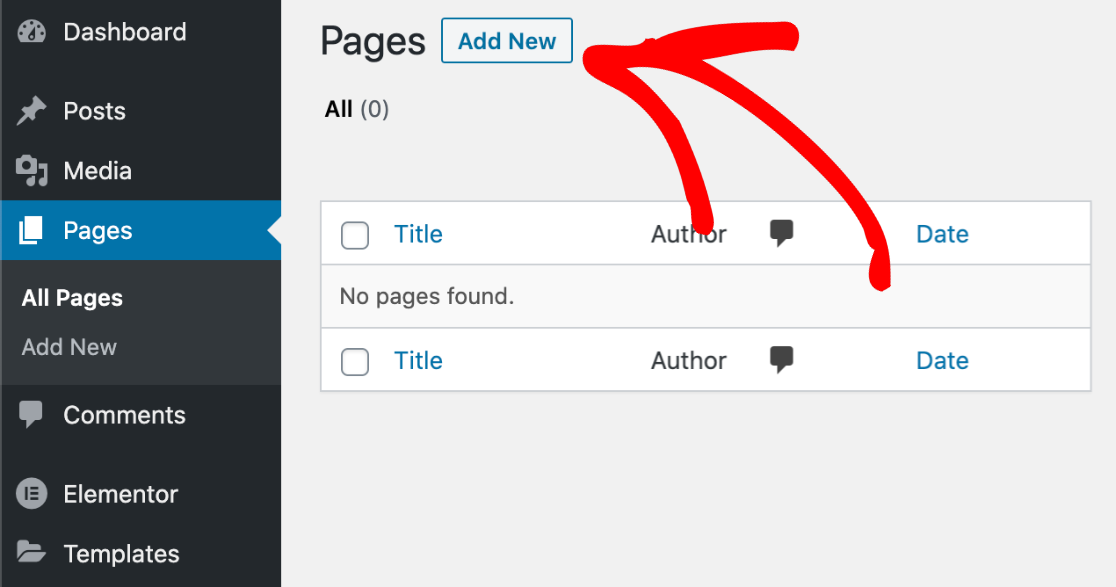
Elementorでお問い合わせフォームを作成するには、まずWordPressダッシュボードに移動します。サイドバーから**ページ**をクリックし、次に**新規追加**をクリックします。
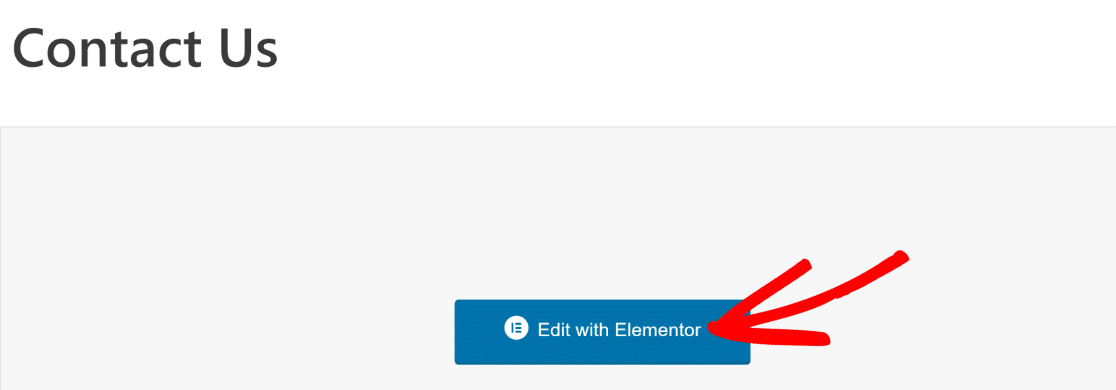
次に、青い**Elementorで編集**ボタンをクリックしてElementorページビルダーをロードします。これにより、お問い合わせフォームを埋め込み、さまざまなページ要素を調整できます。
これで、Elementorページビルダーが開きます。ここで、さまざまなブロックや要素をドラッグアンドドロップしてページに含めることができます。
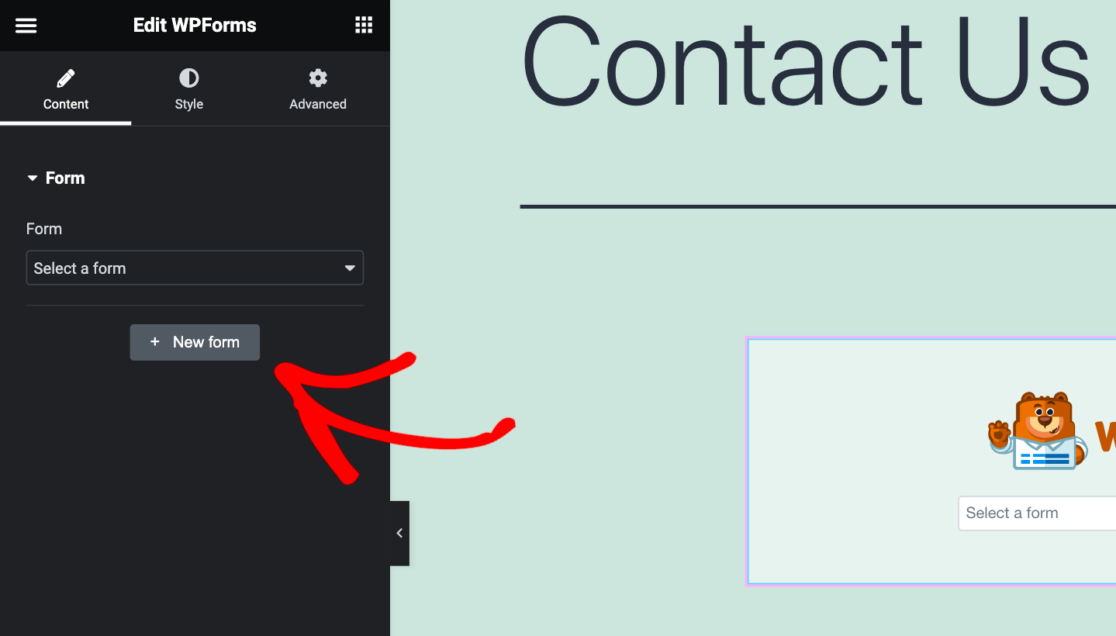
WPFormsブロックをドラッグしてページにドロップしてください。ここで、ドロップダウンメニューからフォームを選択するか、新しいフォームを追加できます。
フォームをブロックに追加するために、**+新規フォーム**をクリックしましょう。
次に、WPFormsビルダーがロードされ、Elementorで使用したいフォームをカスタマイズできます。
まず、画面上部のボックスに入力して**フォームに名前を付けます**。後でどこでどのように使用するかを知るために、「お問い合わせフォーム」と名付けます。
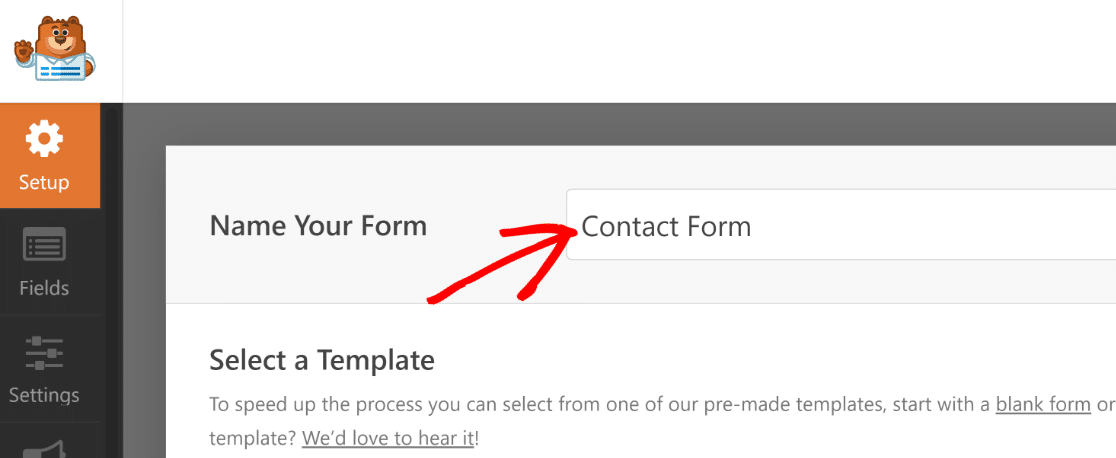
次に、ギャラリーから**テンプレートを選択**してフォームを作成します。
空白のフォームテンプレートを使用してゼロからフォームを作成することも、必要なフィールドがすべて揃った事前作成済みの特定のテンプレートを使用して開始することもできます。
お問い合わせフォームにはテンプレートを使用します。
ページを下にスクロールしてテンプレートを閲覧するか、特定のものを検索できます。「お問い合わせフォーム」などを検索すると、さまざまな選択肢のお問い合わせフォームテンプレートが表示されます。
フォームの作成には、シンプルな問い合わせフォームテンプレートを使用します。
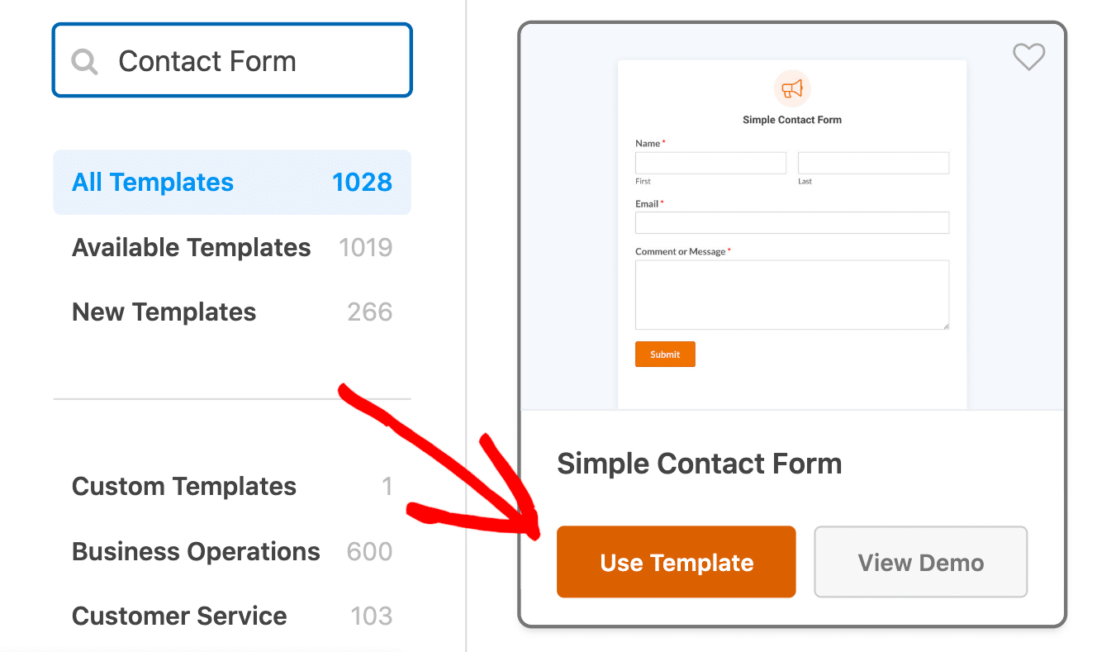
これは最も人気のあるフォームテンプレートの1つですので、その利点を享受するために使用することをお勧めします!
そして、いつものように、このフォームテンプレートは追加のフィールドや設定で簡単にカスタマイズできます。目的のフィールドをクリックして長押しし、フォームにドラッグするだけです。次に、フィールドをクリックして編集します。
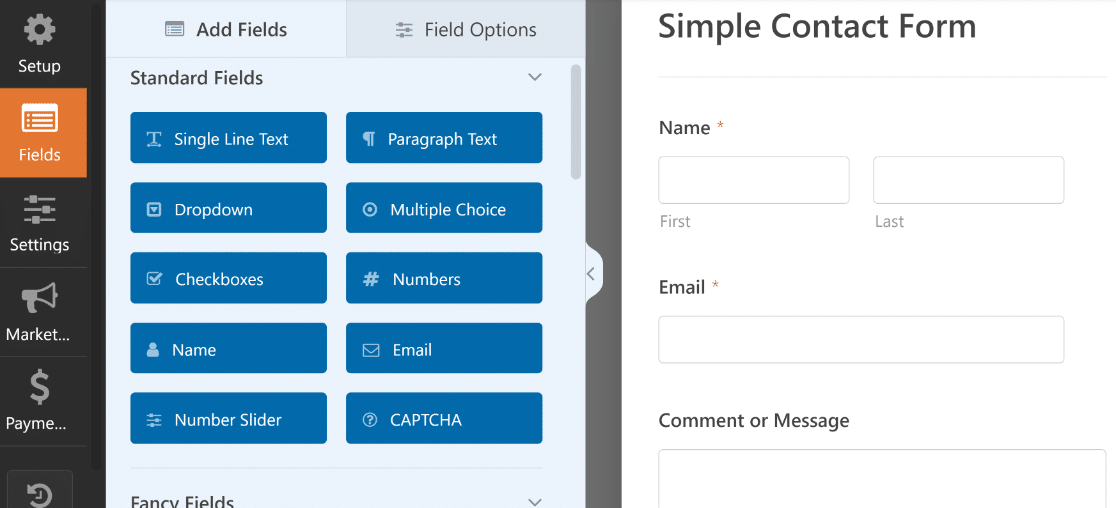
シンプルな問い合わせフォームテンプレートを使用すると、フォームはユーザーの名前を収集するため、ユーザーとのあらゆる通信をパーソナライズできます。また、ユーザーからのメッセージやコメントをあなたに中継します。
フォームで検討すべき追加のカスタマイズ要素は、ユーザーがフォームを送信したときに受け取る確認メッセージです。フォームビルダーの「設定」セクションに移動し、「確認」タブをクリックします。
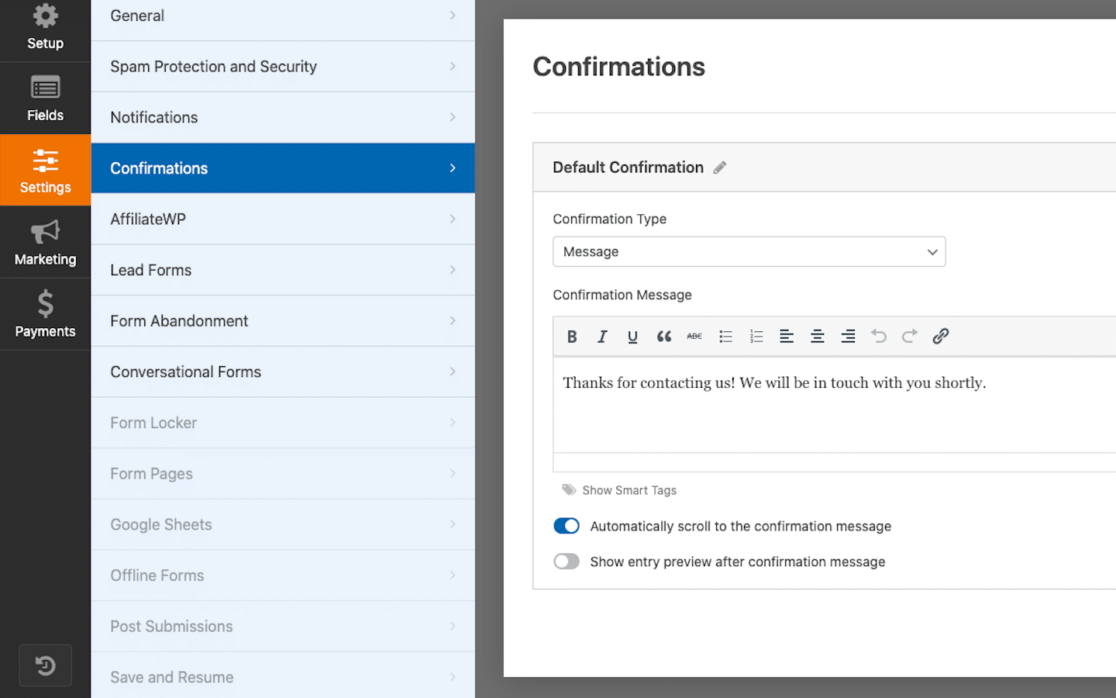
ここで、フォームユーザーが「送信」をクリックした後に画面に表示されるメッセージを編集できます。
シンプルな問い合わせフォームテンプレートの確認メッセージは、「お問い合わせいただきありがとうございます。折り返しご連絡いたします。」となっています。
なお、ギャラリーで提供しているすべてのフォームテンプレートには、関連する確認メッセージが用意されていますが、必要に応じてこのメッセージを編集することをお勧めします!
フォームのカスタマイズが完了したら、上部にある「保存」ボタンをクリックします。フォームビルダーウィンドウの右上の「X」をクリックすると、フォームビルダーを閉じることができます。

次に、Elementorページビルダーに戻ります。
ページに問い合わせフォームテンプレートが埋め込まれたので、フォームのスタイルをカスタマイズできます。
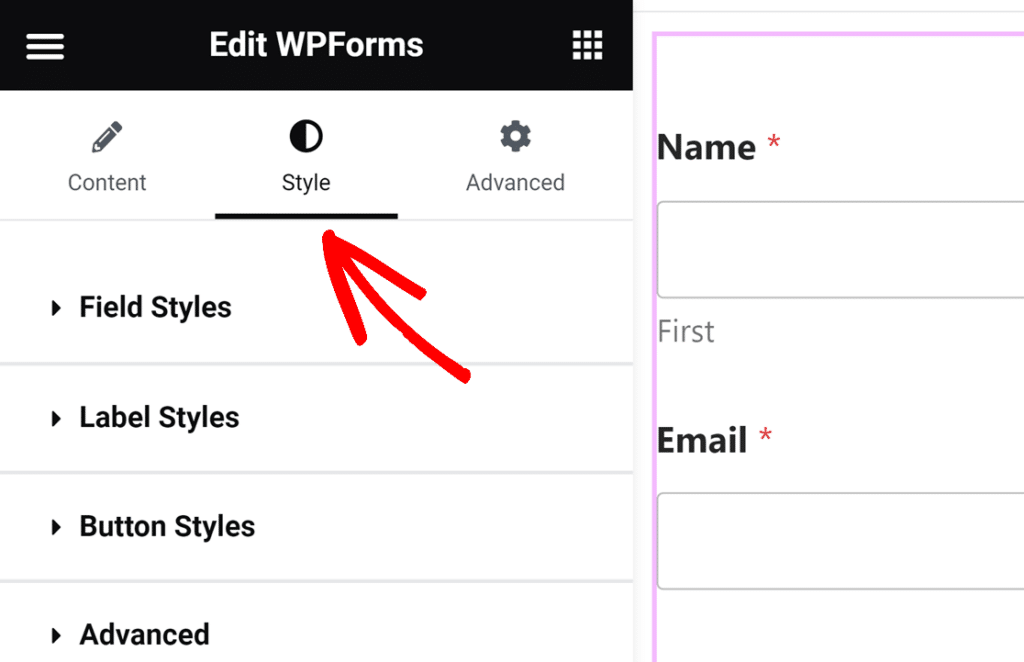
「スタイルタブ」をクリックして、すべてのメニューオプションを開きます。フィールド、ラベル、ボタンなどのスタイルを編集できます。
または、背景画像、色、その他のスタイルがあらかじめ作成されている、提供されている多くの「テーマ」のいずれかを単純に使用します。
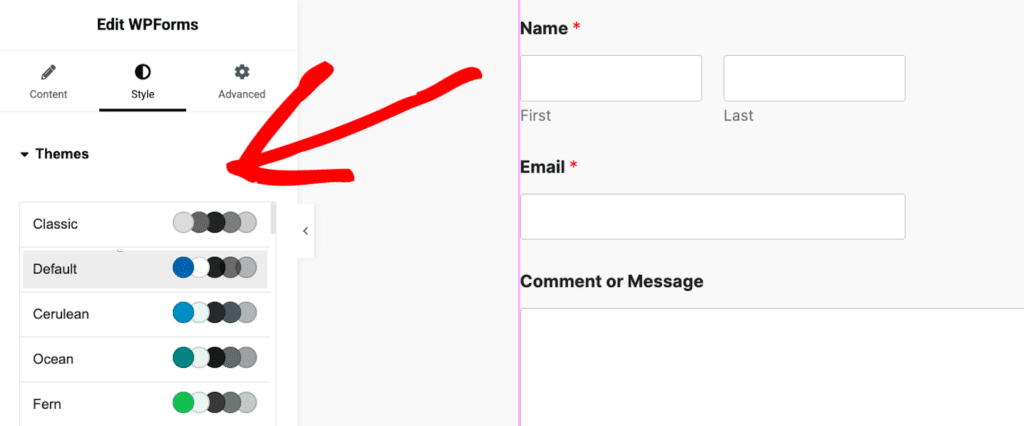
多くの労力を費やすことなく、まとまりのあるカスタマイズされた外観を得る簡単な方法です!
フォームでは、「フィールドスタイル」設定を使用して、数回クリックするだけで境界線の半径と色を増やしました。
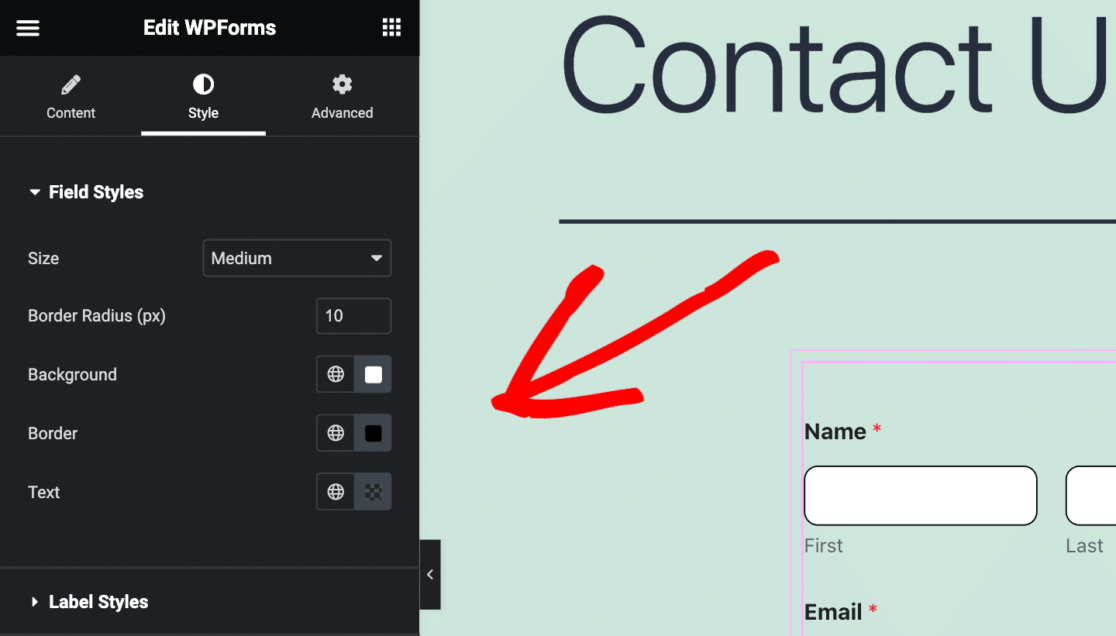
数回の簡単なカスタマイズが、このフォームページのスタイルにかなりの影響を与えていることがわかります。
どのようなスタイルを作成しますか?
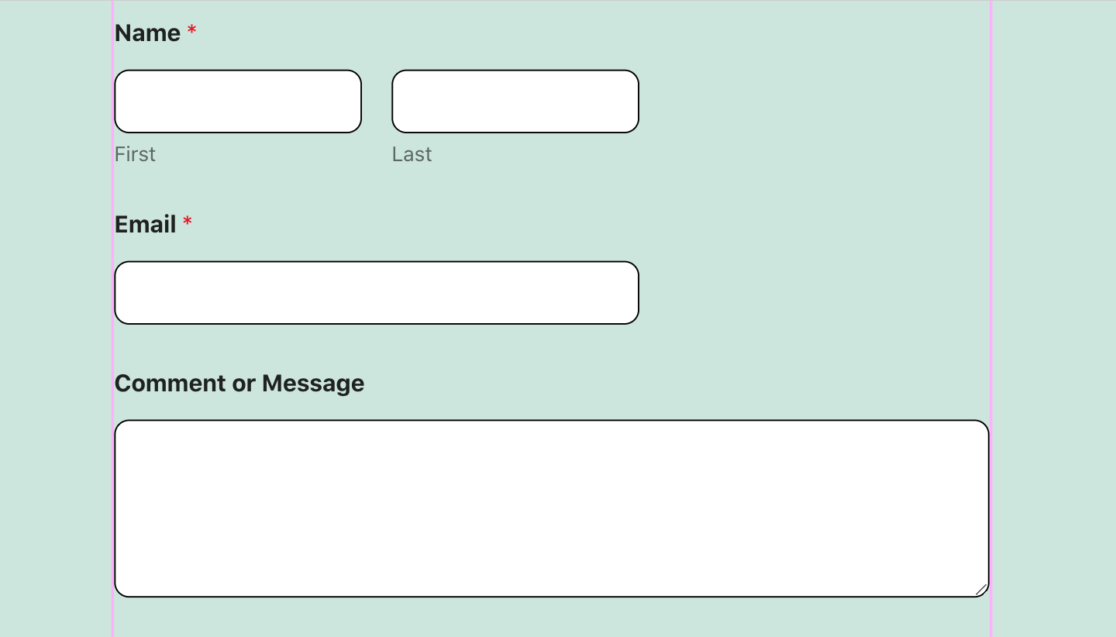
フォームのスタイルをカスタマイズしたら、必ずフォームページを発行してください。
下部ツールバーの「発行」ボタンをクリックするだけです。
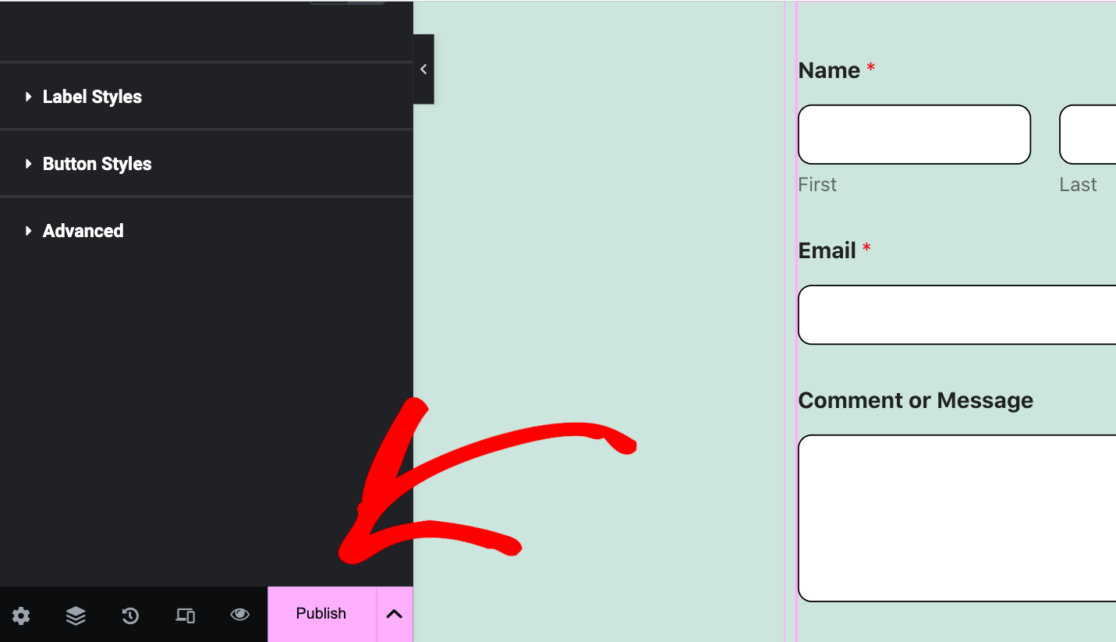
次に、これらの手順を基に、Elementorでさらに多くのフォームページをカスタマイズしていきます。
ニュースレター登録フォーム
ウェブサイトに表示したいもう1つの一般的なフォームタイプは、ニュースレター登録フォームです。
Elementorでこのフォームをカスタマイズするには、上記の手順から始めます。Elementorで新しいページを追加および編集し、WPFormsブロックを使用して新しいフォームを追加し、フォームに使用するテンプレートを選択します。
このフォームはサイト訪問者があなたからニュースレターを受け取るために使用するものですので、名前とメールアドレスを収集するフィールドを含むテンプレートを使用したいと思うでしょう。
そこで、ニュースレターサインアップフォームテンプレートを使用します。
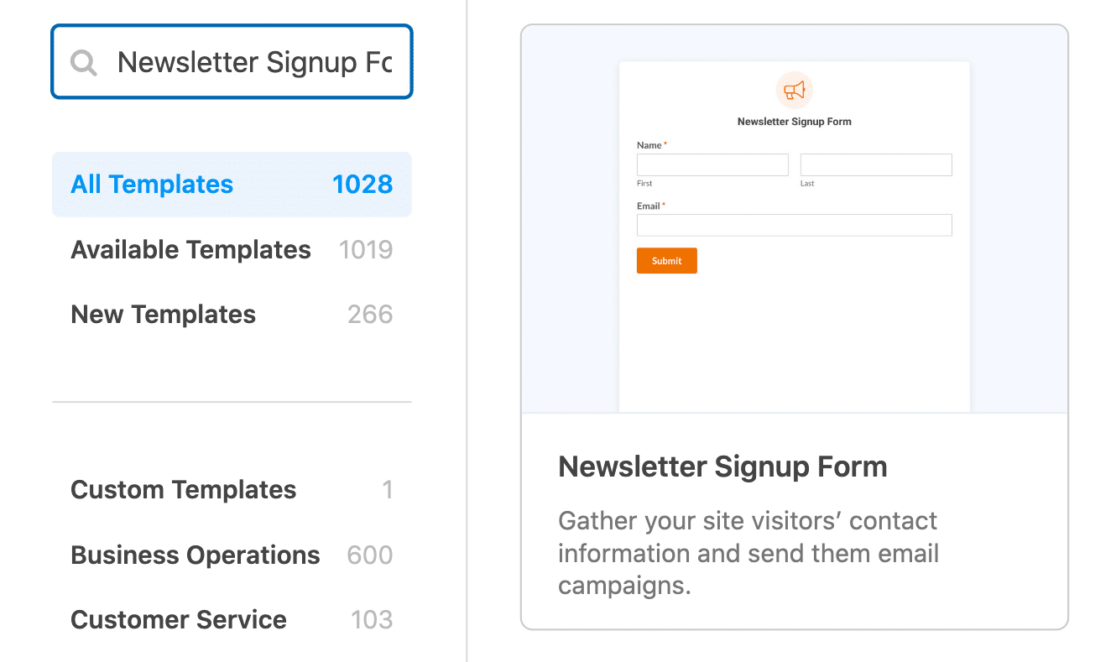
次に、フォームビルダーを使用して、利用規約チェックボックス、スパムサインアップを防ぐためのカスタムCAPTCHA、さらにはジオロケーション機能などの追加フィールドを含めることができます。
確認メッセージについては、テンプレートのおかげで、再び処理されています。
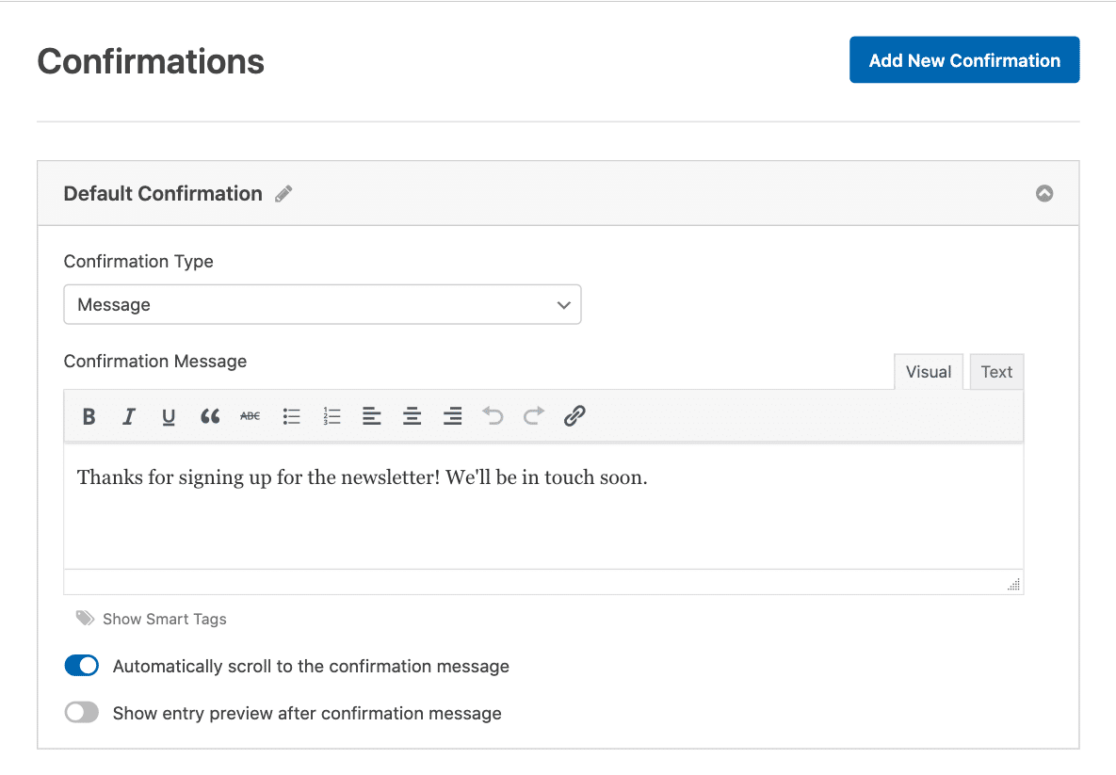
いつものように、新しい購読者に受け取ってほしいメッセージを自由に書いてください。ちなみに、メッセージは「ニュースレターにご登録いただきありがとうございます!まもなくご連絡いたします。」となっています。
終了したら、必ずニュースレターサインアップフォームを保存してから、終了してください。
次に、Elementorに戻って、フォームのスタイルを再度カスタマイズできます。今回は、フィールドスタイル、ラベルスタイル、ボタンのスタイルを変更しましょう。
ここでは、上記の連絡先フォームで行ったように、フィールドスタイルをカスタマイズします。境界線の半径を10ピクセルに増やし、色を黒に変更します。
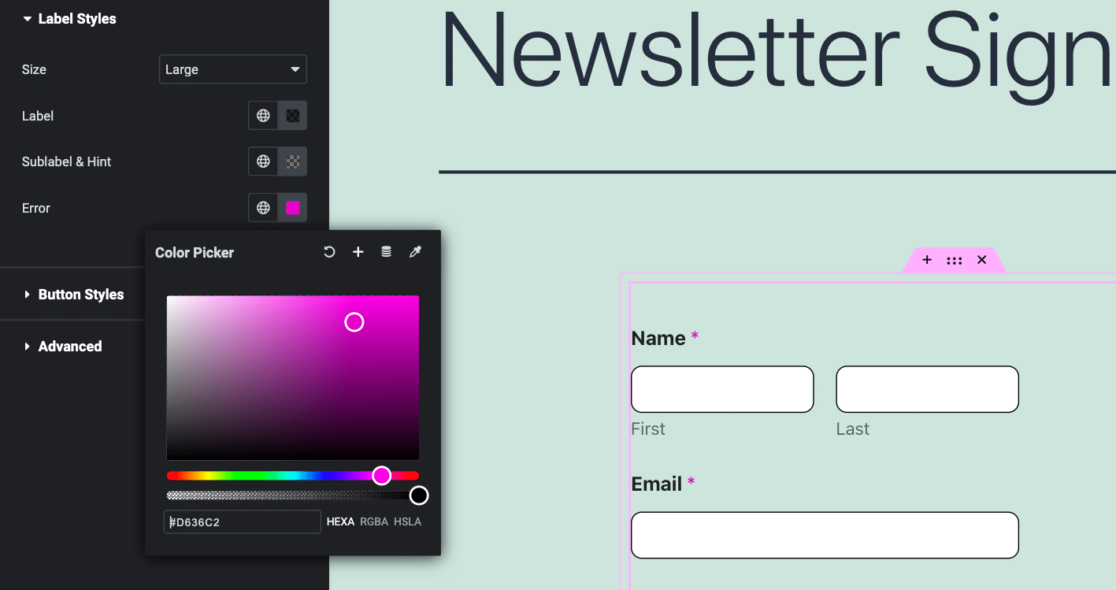
次に、ラベルスタイルにも注目しましょう。フォームのラベルをより目立たせるために、サイズを大きくします。また、エラーメッセージに使用する楽しい色を選びましょう。この色は、フィールドラベルの星印に使用されているのがわかります。
次に、送信ボタンに注目してください。
フォームで見られるように、ボタンのスタイルを使用して、ボタンのサイズ、および背景と境界線の色を他のスタイルに合わせました。
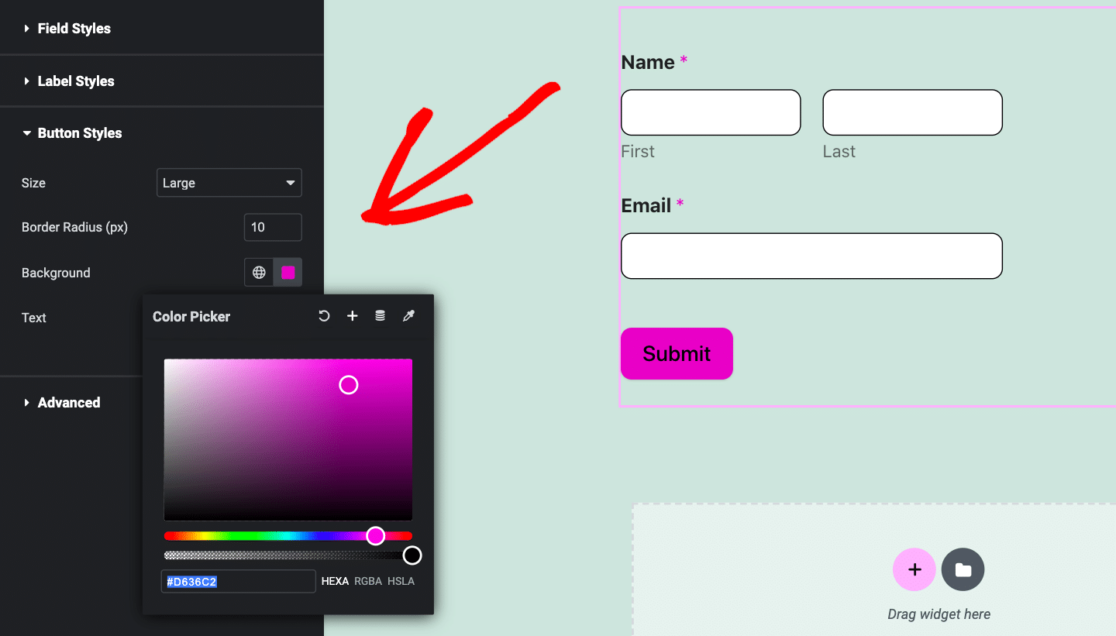
そして、完璧な色の組み合わせを得るために、ラベルスタイルのカラーピッカーで選択したピンク色をコピーし、ボタンのスタイルの背景色のピッカーに貼り付けました。
次に、Elementorのすべてのフォームスタイリングオプションで、さらにクリエイティブになりましょう。
Elementorでニュースレターフォームを作成しましょう!:)
キャンプ登録フォーム
登録フォームは最も需要の高いテンプレートのいくつであり、最近ではキャンプ登録用のフォームテンプレートが最も需要が高いです。
ここでは、すでにカバーした手順のほとんどを省略し、WPFormsからフォームテンプレートを選択することに直接進みます。
このフォームでは、ギャラリーの選択肢からガールスカウトキャンプ登録フォームテンプレートを取得してください。
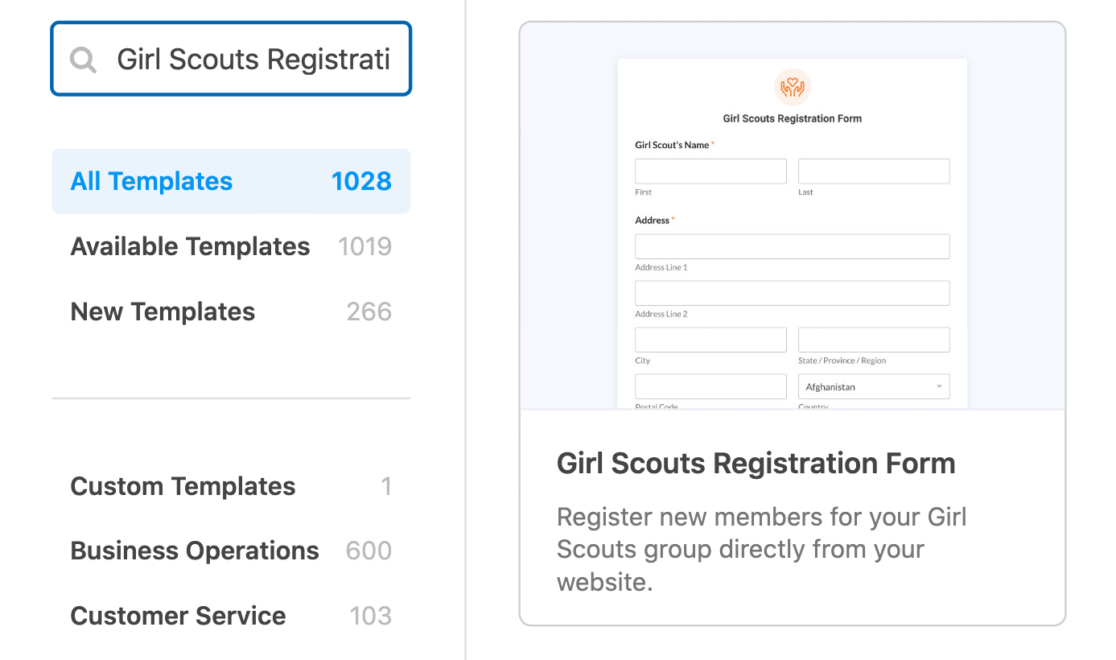
フォームフィールドや確認メッセージの編集についてはあまり気にしませんが、組織のニーズに合わせてテンプレートをカスタマイズしていただくことは大歓迎です。
次に、Elementorページビルダー内で、高度な設定で作業します。
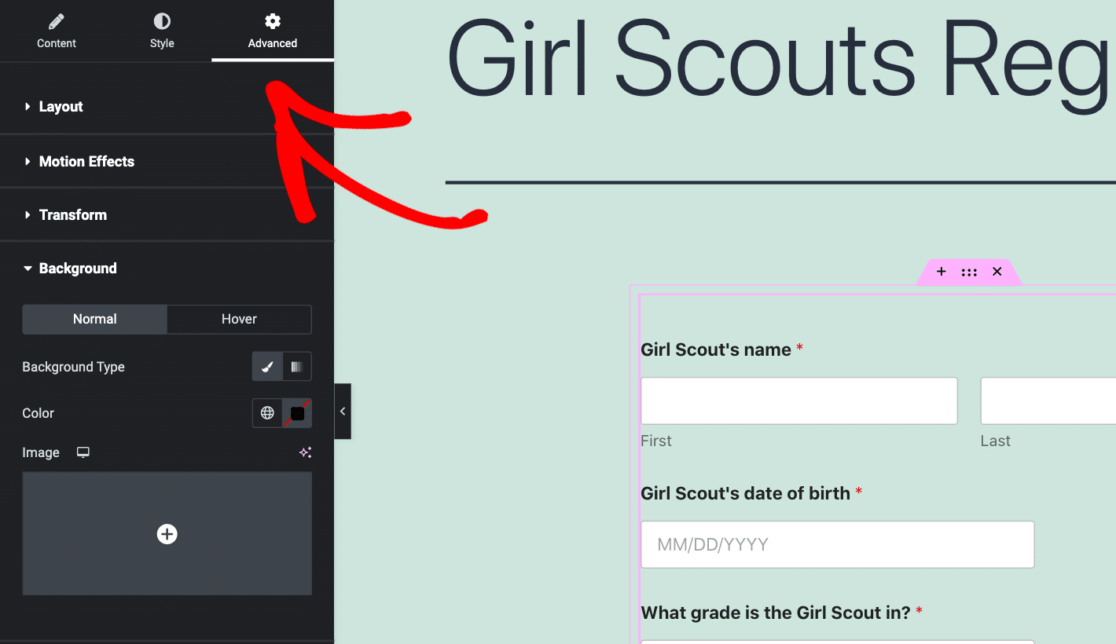
この設定タブでは、WPFormsブロックのスタイリングに関して、カスタム背景用の画像のアップロードなど、多くのことができます。
高度な設定の下にある「背景」タブをクリックして背景を作成します。また、「背景タイプ」が「クラシック」になっていることを確認してください。
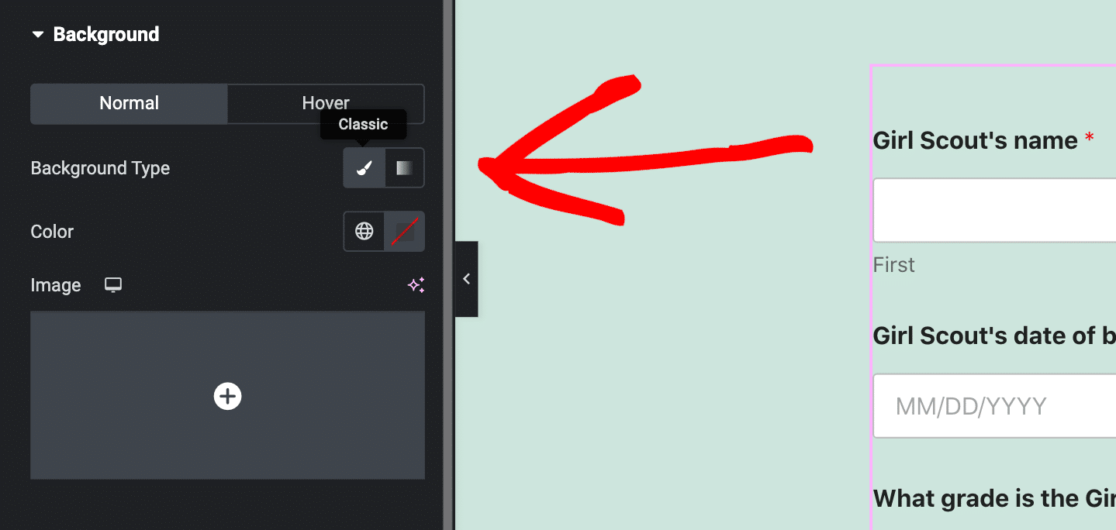
次に、WPFormsブロックに表示される背景として画像ファイルをアップロードできます。
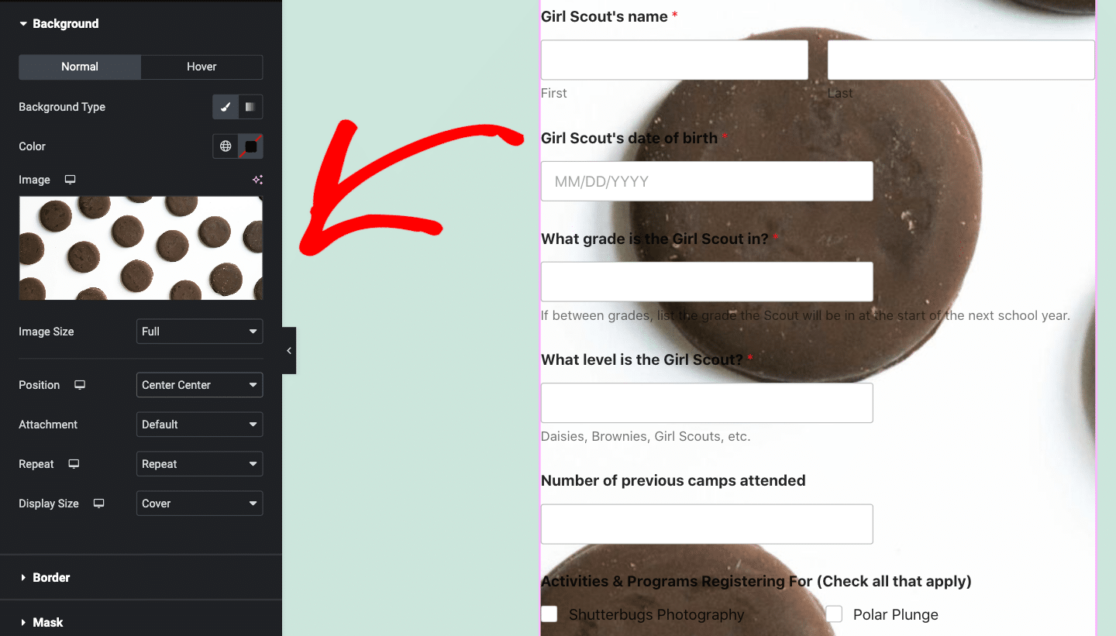
背景の画像サイズ、位置、その他の要素の設定には多少時間がかかりますが、このカスタマイズ機能はそれだけの価値があります。
たとえば、上記の例では、公開する前にフォームのテキストの色、余白、配置、その他の要素を編集したいと思うでしょう。
顧客注文フォーム
注文フォームのテンプレートに言及せずに、フォームテンプレートを特集した記事を書くことはできません。
すでにカバーした手順は再度スキップし、カスタマイズに直接進みます。ここでは、最も人気のある注文フォームテンプレートである「顧客注文フォームテンプレート」を使用します。
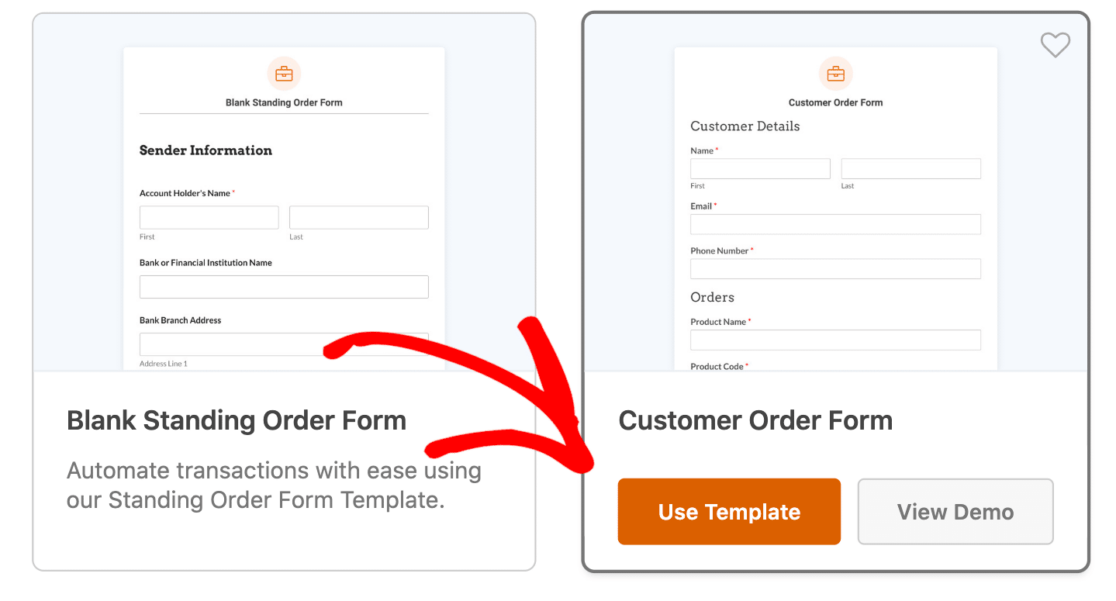
次に、WPFormsブロックの「高度な設定」に戻ります。「背景」タブも再確認しますが、今回は「背景タイプ」は「グラデーション」です。
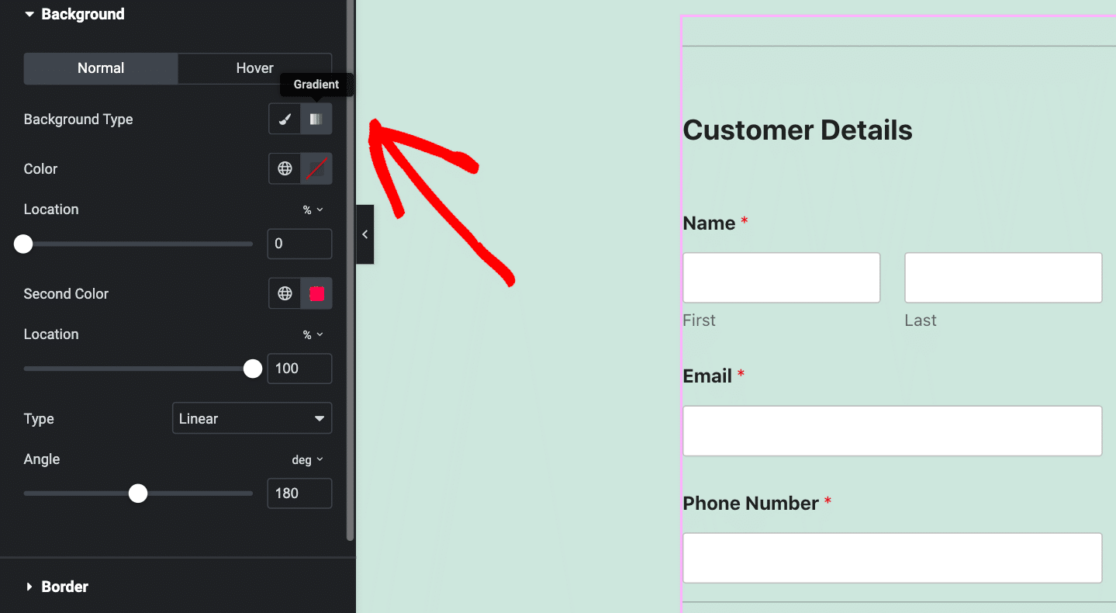
グラデーション設定を使用すると、思いつく限りの色の組み合わせを自由に設定でき、注文フォームの背景全体にグラデーションとして適用されます。
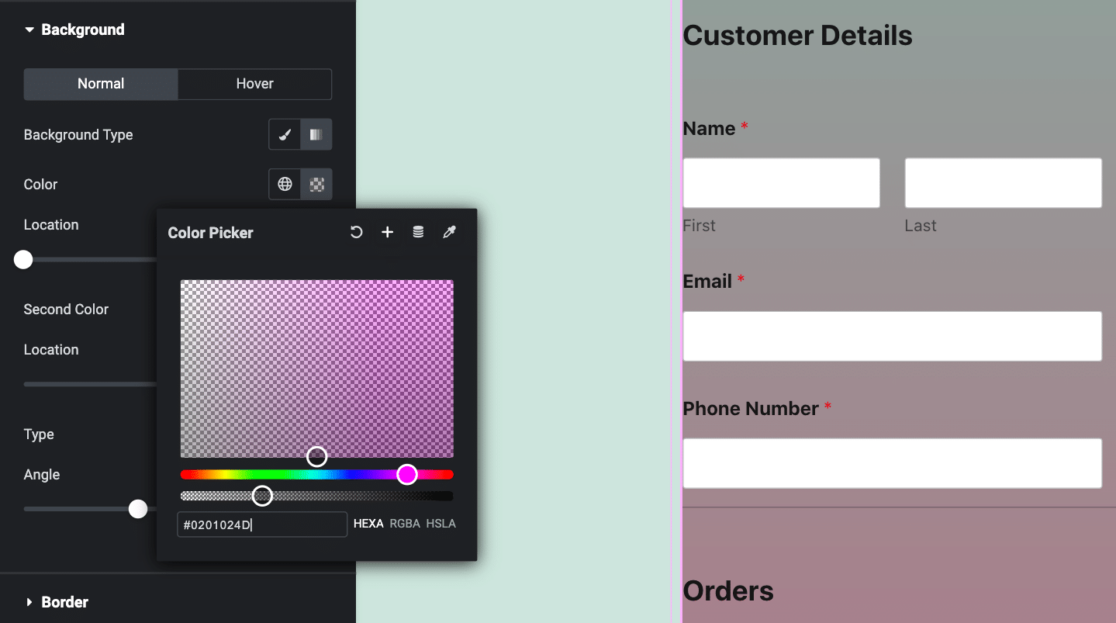
最終結果は素晴らしく、カスタマイズオプションは無限です。
これは、WPFormsとElementorで利用できるすべてのカスタマイズおよびスタイリングオプションのほんの一部にすぎません。追加のElementorチュートリアルや記事もぜひご覧ください。
ElementorでWordPressフォームをカスタマイズする方法に関するFAQ
Elementorでのフォームのカスタマイズは、読者の間で人気のあるトピックです。それに関するよくある質問への回答を以下に示します。
WordPressにElementorが必要ですか?
WordPressサイトにElementorプラグインを必ずしも取得する必要はありませんが、非常に便利です。
Elementorは、ドラッグアンドドロップインターフェイスを提供するページビルダープラグインであり、コーディングスキルやデザインの専門知識があまりない人に最適です。これにより、大幅なカスタマイズが可能になり、希望するウェブサイトのレイアウトやデザインを作成できます。
したがって、WordPressウェブサイトに必要かどうかは、特定の要件と好みに依存します。HTML、CSSに慣れていて、デザインスキルが高い場合は、Elementorは必要ないかもしれません。
Elementorは無料版とプレミアム版の両方で利用できるため、常に無料版から始めて必要に応じてアップグレードできるため、ニーズに合わせて適応できます。
WordPressでフォームをカスタマイズするにはどうすればよいですか?
WordPressでフォームをカスタマイズするには、WPFormsとElementorを使用できます。まず、WPFormsでフォームを作成し、次にElementorエディターを開き、WPFormsウィジェットを追加して、作成したフォームを選択します。そこから、Elementorのデザインツールを使用して、サイトのスタイルに合わせて色、フォント、レイアウトを変更します。
Elementorフォームにアクセスする方法は?
Elementorフォームにアクセスするには、ElementorエディターにWPFormsウィジェットを追加します。Elementorでページを開き、WPFormsウィジェットをページにドラッグして、表示したいフォームを選択します。これにより、Elementorで直接フォームの外観をカスタマイズできます。
次に、ElementorフォームをGoogleスプレッドシートに接続する
おめでとうございます!あなたはElementorで素晴らしいフォームを作成するための道を順調に進んでいます。ElementorはWordPressダッシュボード内にフォームの送信を保存できますが、フォームの送信とリードのコピーをGoogleスプレッドシートに保持したい場合もあります。これらのフォームをGoogleスプレッドシートに接続することを試してください。
フォームの作成準備はできましたか?最も簡単なWordPressフォームビルダープラグインで今日から始めましょう。WPForms Proには多くの無料テンプレートが含まれており、14日間の返金保証が付いています。
このブログ記事がお役に立ちましたら、無料のWordPressチュートリアルやガイドをさらにご覧いただくために、 Facebook と X (Twitter) でフォローしてください。





無料のElementorではスタイリングタブが表示されません。解決できません。既知のバグですか?
Tommyさん – お時間のある時に、サポートにご連絡いただき、直面している問題の詳細をお知らせください。さらにサポートさせていただきます。
WPFormsのライセンスをお持ちの場合は、メールサポートをご利用いただけますので、サポートチケットを送信してください。
それ以外の場合は、WPForms Lite WordPress.orgサポートフォーラムで限定的な無料サポートを提供しています。
ありがとうございます 🙂
これらの手順をすべて実行しましたが、角丸のフォームフィールド機能が機能しません。理由を教えていただけますか?
Justynaさん、こんにちは
これはフォームフィールドのスタイリング設定に関連している可能性があります。お時間のある時に、サポートにご連絡いただき、直面している問題の詳細をお知らせください。さらにサポートさせていただきます。
WPFormsのライセンスをお持ちの場合は、メールサポートをご利用いただけますので、サポートチケットを送信してください。
または、WPForms Lite WordPress.orgサポートフォーラムにアクセスして、新しいスレッドを開いてください。
ありがとうございます!