


Riassunto AI
Vuoi rendere i tuoi moduli WordPress interattivi per i visitatori del sito web?
I moduli interattivi rispondono e coinvolgono i tuoi utenti, e spesso portano a una maggiore crescita e tassi di conversione più elevati per il tuo sito web. E con WPForms, puoi rendere interattivi sia i tuoi moduli nuovi che quelli esistenti.
In questo post, ti mostreremo alcuni semplici modi per creare moduli interattivi sul tuo sito WordPress.
Crea ora il tuo modulo WordPress interattivo 🚀
7 Suggerimenti per Creare Moduli Interattivi
1. Layout Conversazionale
Utilizzare Moduli Conversazionali sul tuo sito WordPress è un ottimo modo per rendere i tuoi moduli interattivi. Inoltre, questi moduli sono incredibilmente utili quando si tratta di marketing conversazionale vantaggioso.
Questo tipo di modulo opera su una singola pagina da solo, senza altri elementi distraenti inclusi nella pagina. Il Modulo Conversazionale guida l'utente attraverso i campi del modulo forniti uno alla volta, creando un processo rilassato, conversazionale e interattivo.
Per utilizzare i Moduli Conversazionali sul tuo sito WordPress, prima Installa e Attiva il Componente Aggiuntivo Moduli Conversazionali.
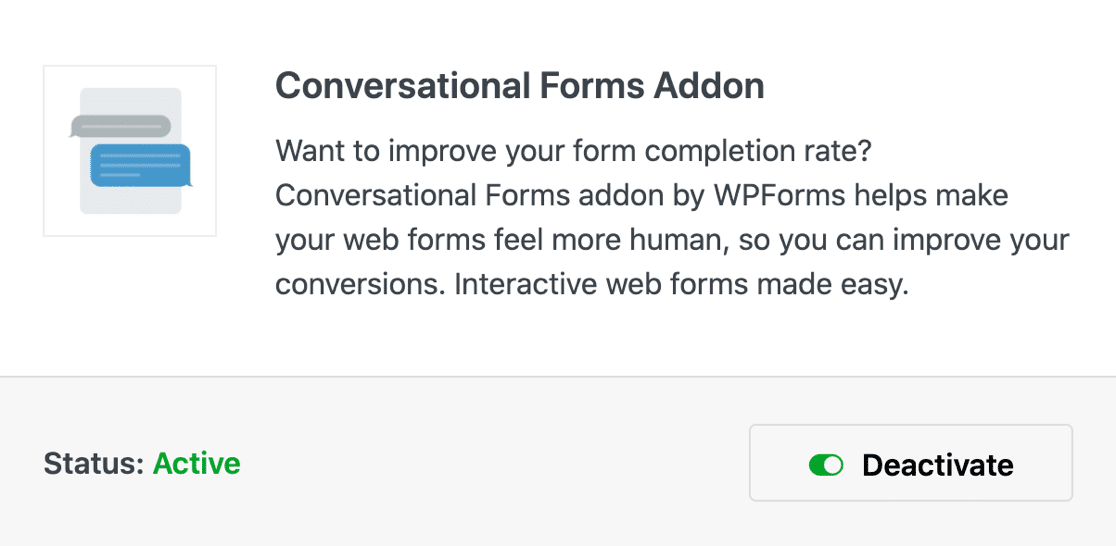
Quindi, dalla pagina di creazione del modulo, vai alle Impostazioni di WPForms per Abilitare la Modalità Modulo Conversazionale sul modulo che desideri rendere interattivo.
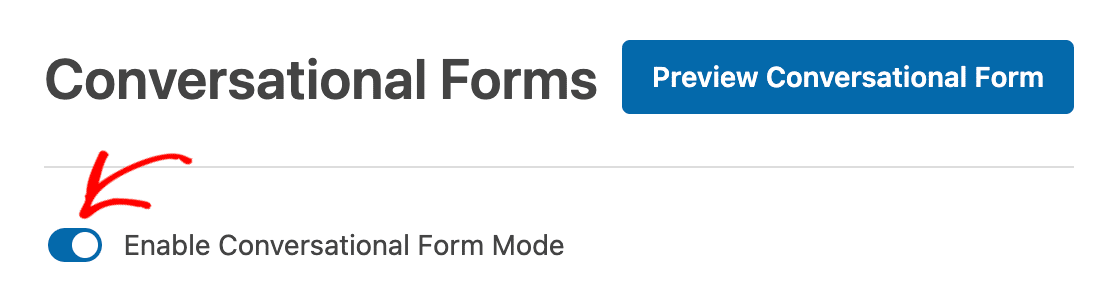
Una volta abilitato, puoi modificare e personalizzare ogni passaggio del tuo modulo che l'utente dovrà completare.
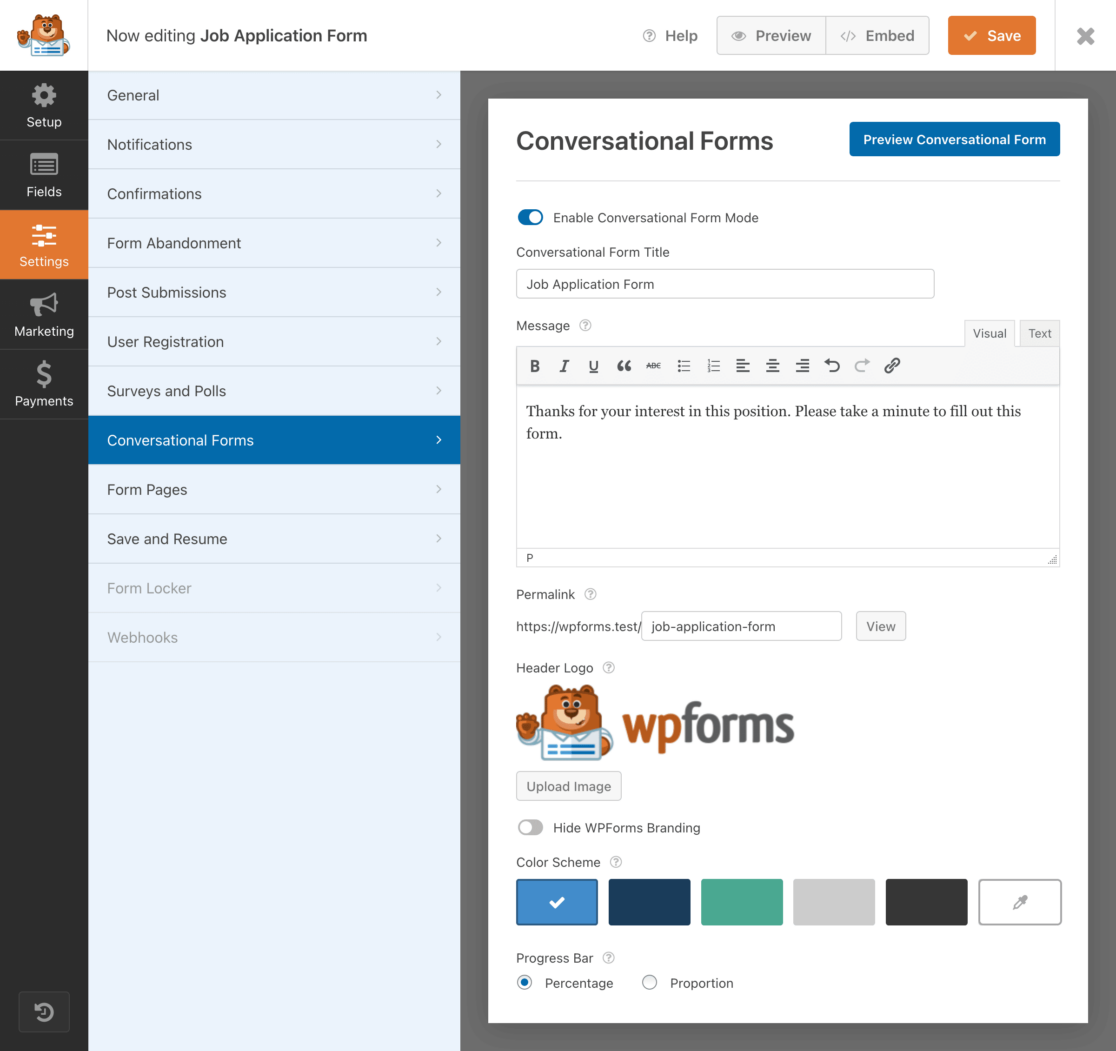
Creerai un messaggio da visualizzare all'utente del modulo, personalizzerai le caselle di testo e potrai persino caricare un logo e selezionare colori specifici e altri elementi di branding da includere in ogni passaggio del modulo.
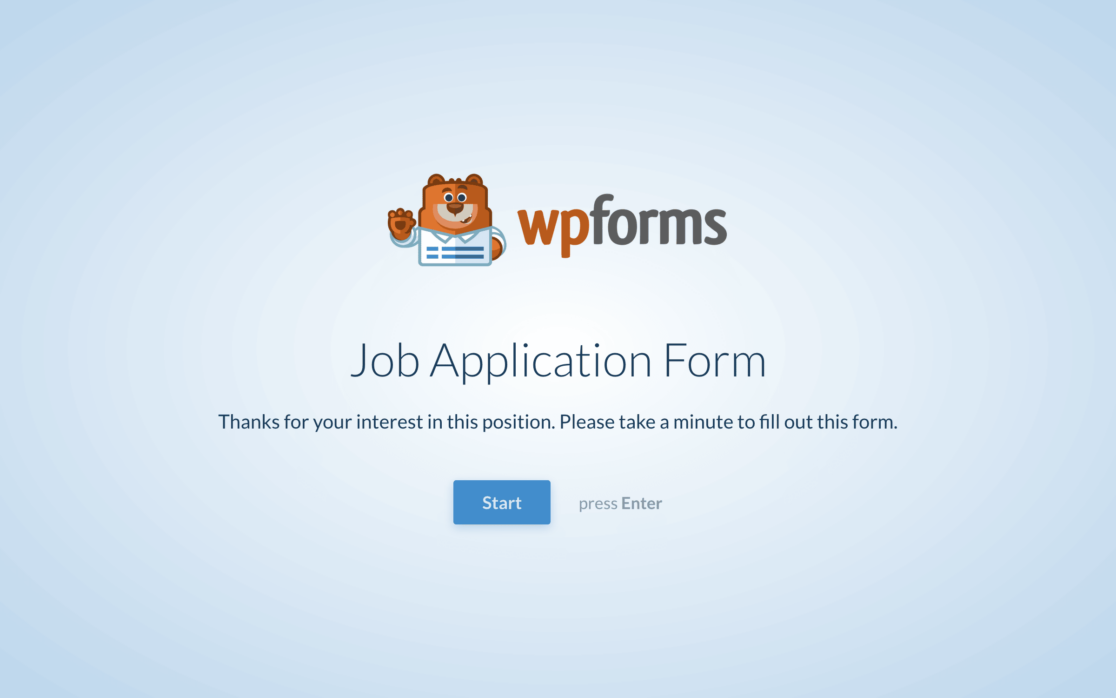
Una volta completate ogni pagina che l'utente del tuo modulo incontrerà, ti ritroverai con un processo completamente interattivo che assomiglia meno a un modulo e più a una conversazione.
2. Moduli Lead Multi-Step
Quando si tratta di generazione di lead, non puoi assolutamente permetterti distrazioni che influenzino i tuoi visitatori. Il componente aggiuntivo Lead Generation di WPForms se ne occupa trasformando i tuoi moduli in passaggi di piccole dimensioni, guidando comodamente il visitatore alla fine del modulo.
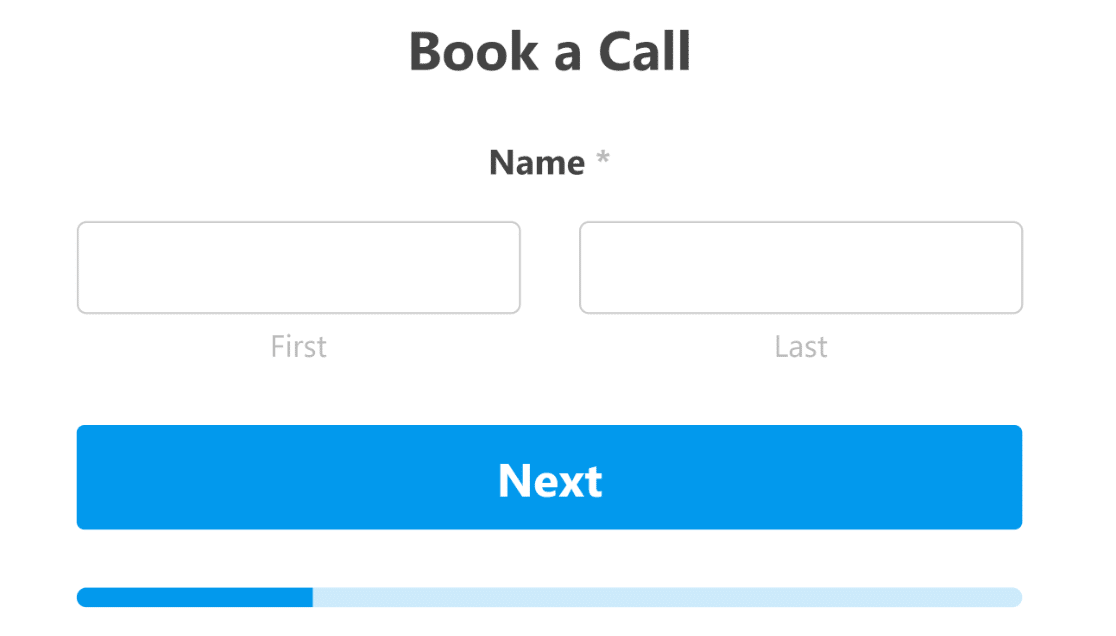
I moduli lead progrediscono per l'utente con solo uno o pochi campi visibili alla volta, anziché visualizzare tutti i campi del modulo su un'unica pagina.
L'utente del tuo modulo passerà al campo successivo dopo aver inserito le proprie informazioni per il campo dato, rendendo l'intero processo un'esperienza interattiva. E, come suggerisce il nome, questo modulo può aiutarti a generare lead per il tuo sito.
Per utilizzare i Moduli Lead sul tuo sito web, dovrai prima Installare e Attivare il Componente Aggiuntivo Moduli Lead.
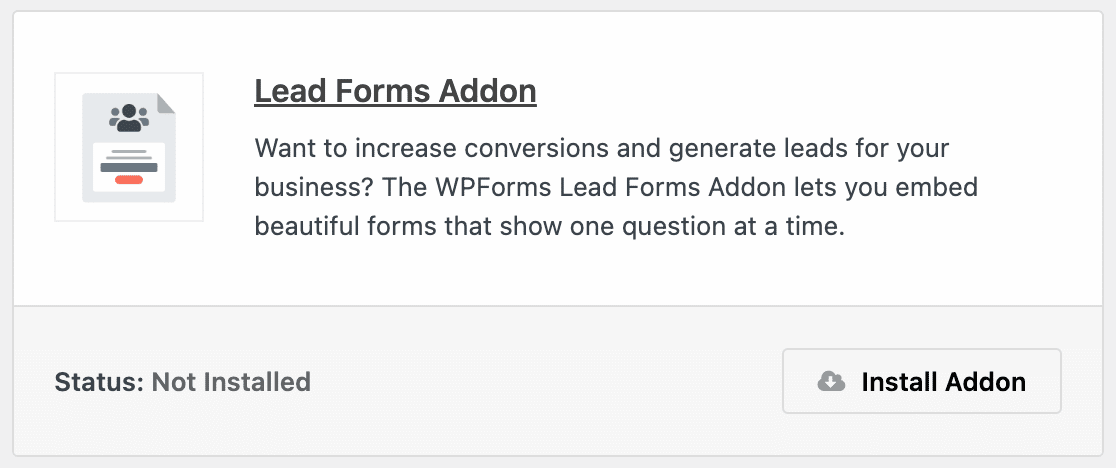
Quindi, utilizzerai questo componente aggiuntivo in modo molto simile al Componente Aggiuntivo Moduli Conversazionali.
Apri il modulo che desideri trasformare in un modulo Lead nel tuo costruttore di moduli WPForms. Quindi, vai su Impostazioni e fai clic su Moduli Lead.
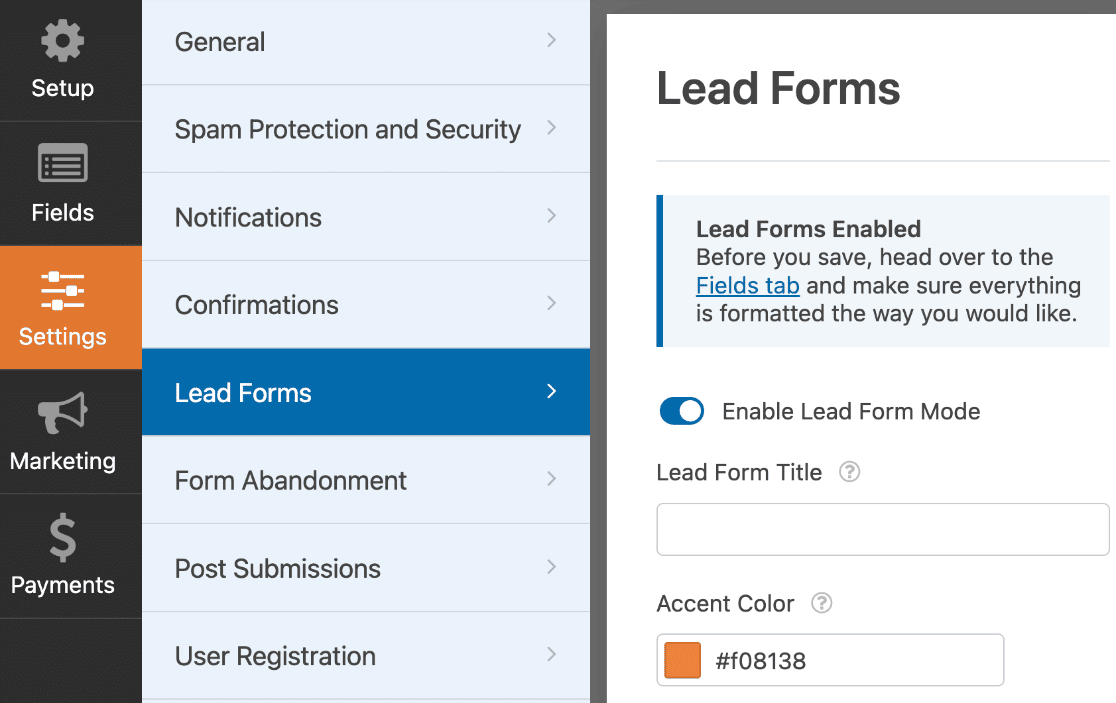
Assicurati prima di Abilitare la modalità Modulo Lead.
Da qui, hai ancora una volta molteplici opzioni di personalizzazione a portata di mano, inclusi dettagli sui colori, messaggi specifici e altro ancora.
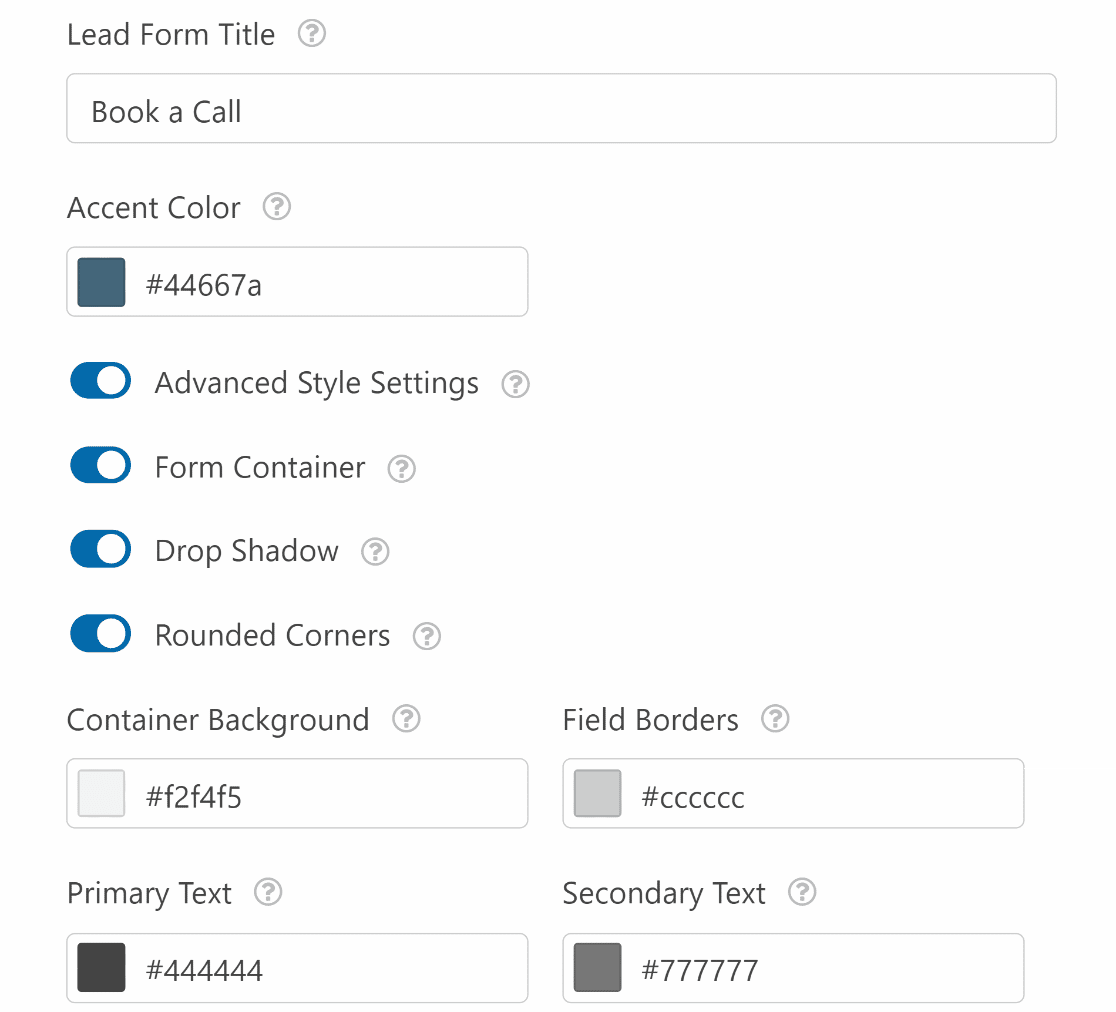
Gli utenti del tuo sito web ora hanno un modulo che offre loro un'esperienza interattiva e genera lead per te.
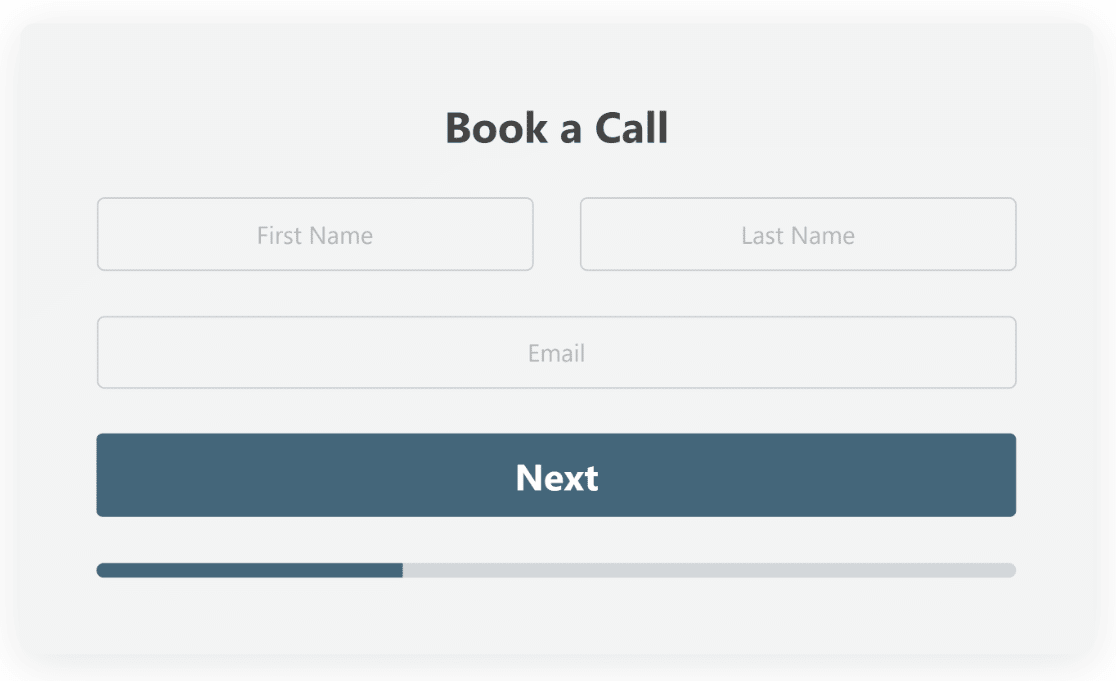
Dai un'occhiata a questi suggerimenti aggiuntivi per saperne di più su come i moduli Lead possono aiutare a far crescere il tuo sito web o la tua attività.
3. Icone ed Elementi Visivi
L'utilizzo delle scelte di icone nei campi Scelta multipla e Caselle di controllo del tuo modulo aggiunge un elemento divertente e visivamente interattivo al processo, e rende ancora più facile per gli utenti del tuo modulo fornire informazioni importanti per te.
Con le scelte di icone, l'utente del tuo modulo selezionerà un'icona come risposta a una determinata richiesta.
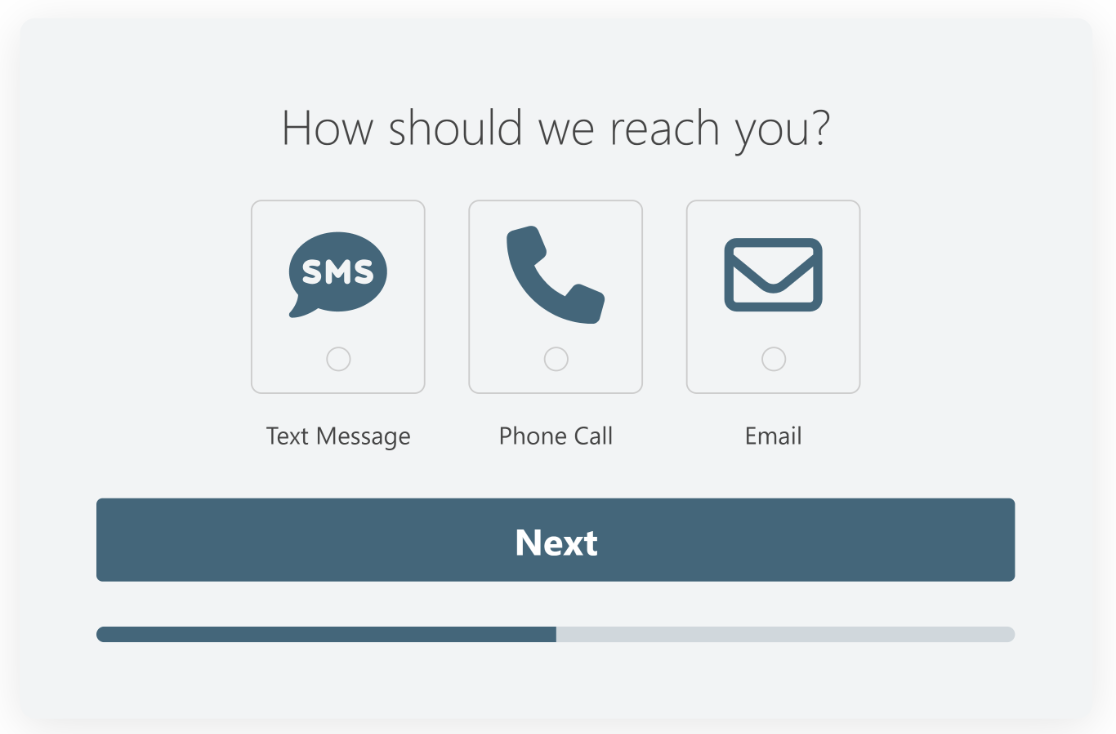
Ad esempio, potresti chiedere agli utenti del modulo di contatto come preferiscono essere contattati da te. L'utente del modulo farà quindi clic su un'icona per indicare come dovresti corrispondere con loro.
Questo è un modo divertente e interattivo per raccogliere le preferenze del tuo utente, piuttosto che fargli fare una selezione da scelte digitate in un elenco a discesa o semplicemente digitando in caselle di testo.
Le scelte di icone possono essere utilizzate per i campi Caselle di controllo, Elementi casella di controllo, Scelta multipla e Elementi multipli, situati nella pagina di creazione moduli di WPForms.
Per prima cosa, seleziona uno di questi campi da aggiungere al tuo modulo.
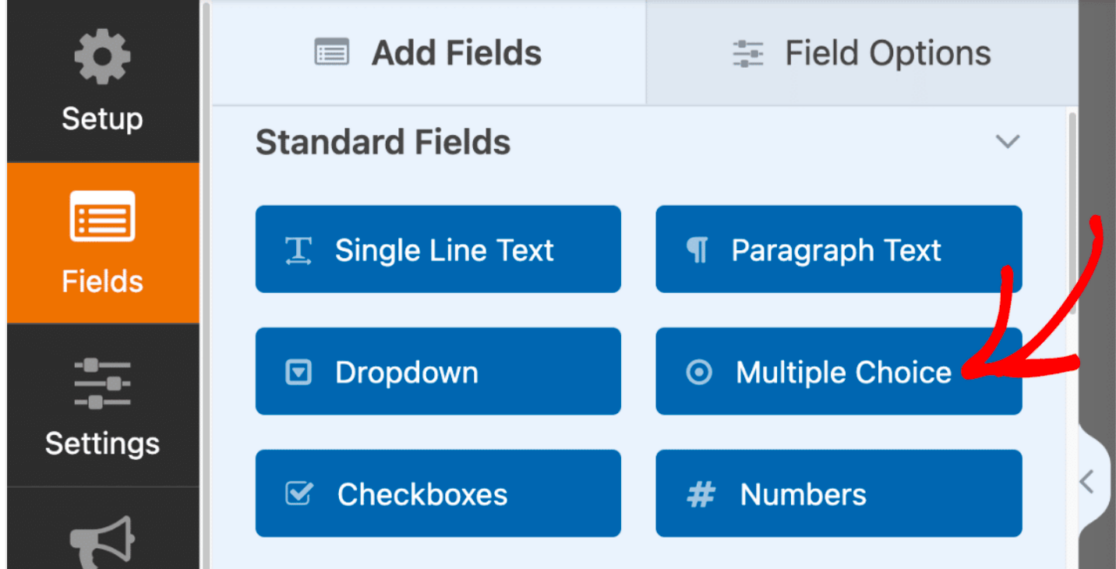
Quindi modificherai e personalizzerai l'etichetta e le scelte rappresentate sul tuo modulo.
Per il nostro esempio sopra, abbiamo incluso le scelte per la corrispondenza tramite testo, telefono ed email.
Ora, per aggiungere icone visive alle tue scelte, attiva l'opzione Usa scelte di icone.
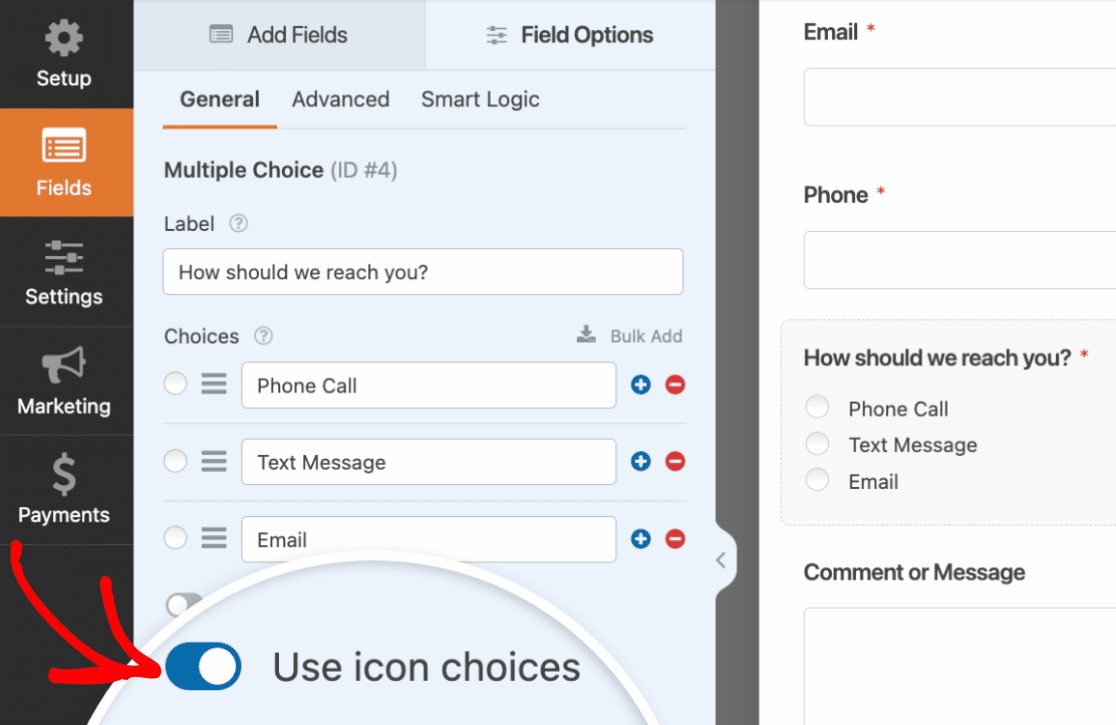
Se non hai mai utilizzato le scelte di icone su un modulo prima, ti verrà richiesto di scaricare la libreria di icone fornita da WPForms.
Questa libreria offre oltre 2.000 stili di icone tra cui scegliere, in modo da poter scegliere l'icona perfetta per rendere il tuo modulo visivamente interattivo.
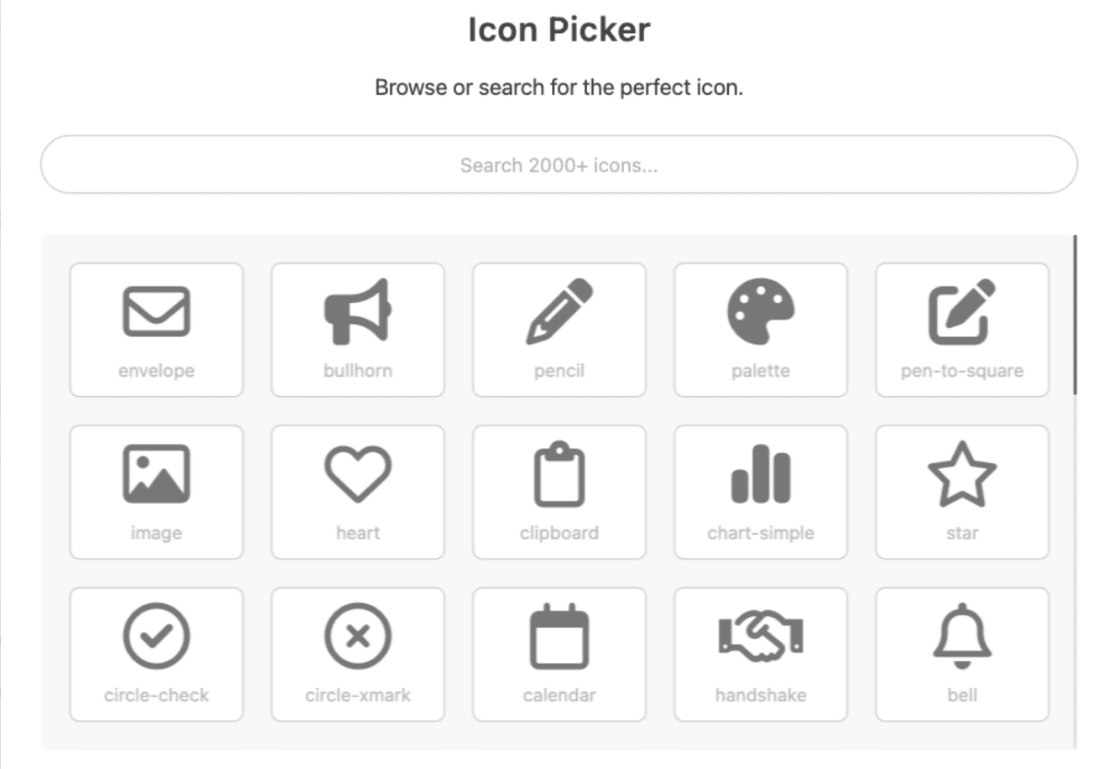
Dalla libreria, trova e seleziona l'icona che desideri utilizzare per ogni scelta presentata sul tuo modulo.
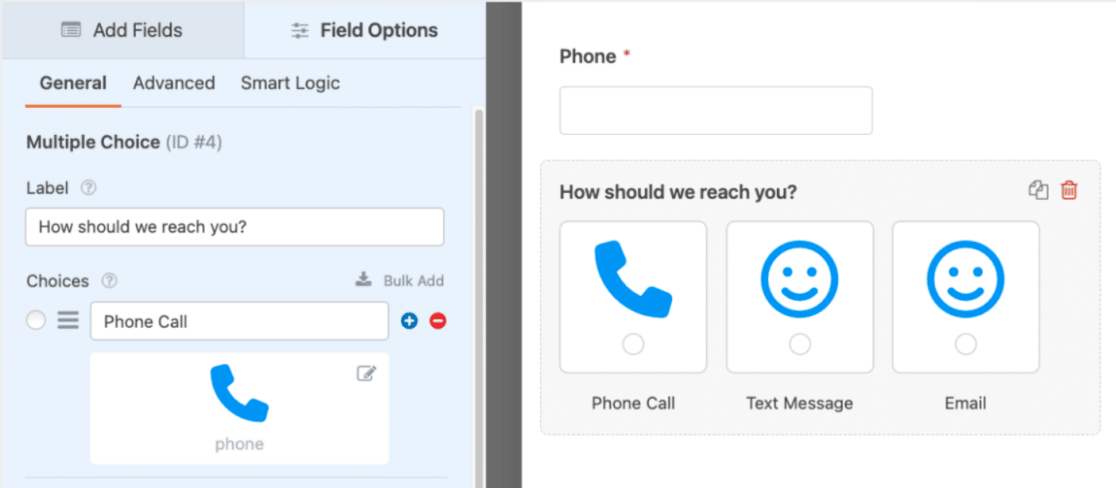
Una volta applicate le icone a ogni opzione in questo campo, hai la possibilità di personalizzare ulteriormente lo stile. Puoi personalizzare il colore, le dimensioni e lo stile del carattere delle tue icone, tutto dalle impostazioni del campo dato.
E, ciò che è fantastico di tutte le opzioni di personalizzazione offerte da WPForms, è che puoi persino manipolare questi stili per coordinarli con gli elementi interattivi dei tuoi moduli conversazionali o moduli Lead, come nel nostro esempio sopra.
Dai un'occhiata alla nostra documentazione completa e utile su come utilizzare le scelte di icone per ulteriori suggerimenti sulla personalizzazione delle tue scelte.
4. Logica Condizionale
La logica condizionale è una funzionalità inclusa nel tuo modulo che ti consente di modificare il comportamento del tuo modulo per determinati utenti, il che lo rende incredibilmente interattivo per i visitatori del tuo sito web.
Troverai questa funzionalità disponibile nelle impostazioni di quasi tutti i campi nel generatore di moduli. Per utilizzare le impostazioni della logica condizionale, assicurati di Abilitarla nella scheda Logica Intelligente sul campo in cui desideri utilizzarla.
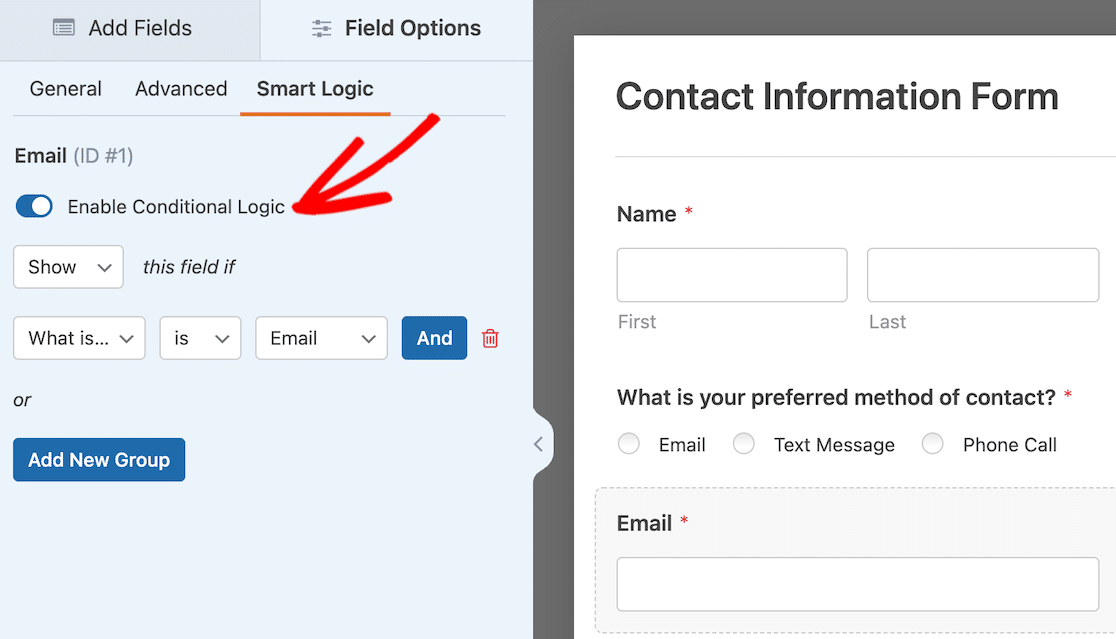
I tipi di logica condizionale che puoi applicare al tuo modulo vanno da quelli di base a quelli complessi e influenzano tutti i tipi di elementi sul tuo modulo con funzionalità no-code.
La logica condizionale mostrerà o nasconderà i campi del modulo in base alla selezione del tuo utente, può determinare quali tipi di notifiche ed email riceverà il tuo utente e fa molto altro per te e per gli utenti del tuo modulo.
Questo è ottimo per le domande di follow-up che desideri porre solo quando l'utente ha fornito una risposta specifica a una domanda precedente.
Un altro caso d'uso popolare per la logica condizionale è per i moduli di pagamento in cui si desidera offrire più tipi di piani tariffari al cliente.
Date le opzioni virtualmente infinite fornite da queste impostazioni, suggeriamo di seguire il nostro tutorial completo su come utilizzare la logica condizionale.
5. Testo Istruttivo e Multimedia
Aggiungere testo e multimedia al tuo modulo, al di fuori dei tuoi campi principali, è un altro ottimo modo per creare un modulo interattivo per i visitatori e gli utenti del tuo sito web.
In WPForms, puoi aggiungere testo, immagini e persino video ai tuoi moduli in qualsiasi momento senza alcun codice. Per questo, hai solo bisogno del campo Contenuto.
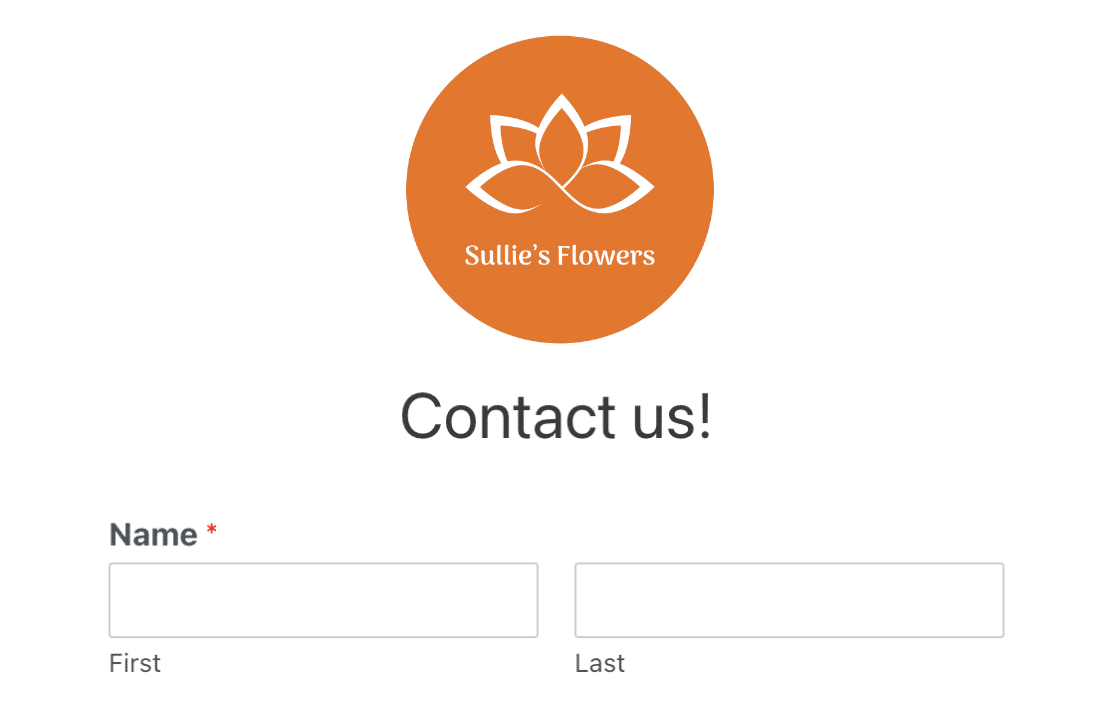
Ad esempio, potresti includere istruzioni per il tuo modulo aggiungendo testo e persino ravvivare il tuo design includendo il logo del tuo marchio in alto.
Un altro ottimo modo per interagire direttamente con i tuoi clienti è aggiungere un breve video che ti presenta o che fornisce un breve messaggio per assistere il visitatore o impostare le aspettative durante la compilazione del modulo.
Abbastanza carino, vero?
Troverai questa aggiunta tra i Campi Fantasia nel modulo che stai modificando. Trascinalo semplicemente e rilascialo dove desideri includere contenuti multimediali sul tuo modulo.

“💬 Parola di consiglio: Mentre elementi multimediali come video e immagini possono rendere i moduli più coinvolgenti, possono anche influire sui tempi di caricamento e sull'esperienza utente se non ottimizzati correttamente. Utilizza file immagine compressi e ospita i video esternamente per mantenere tempi di caricamento rapidi del modulo. Vuoi che i tuoi elementi interattivi migliorino piuttosto che ostacolare l'esperienza utente!”
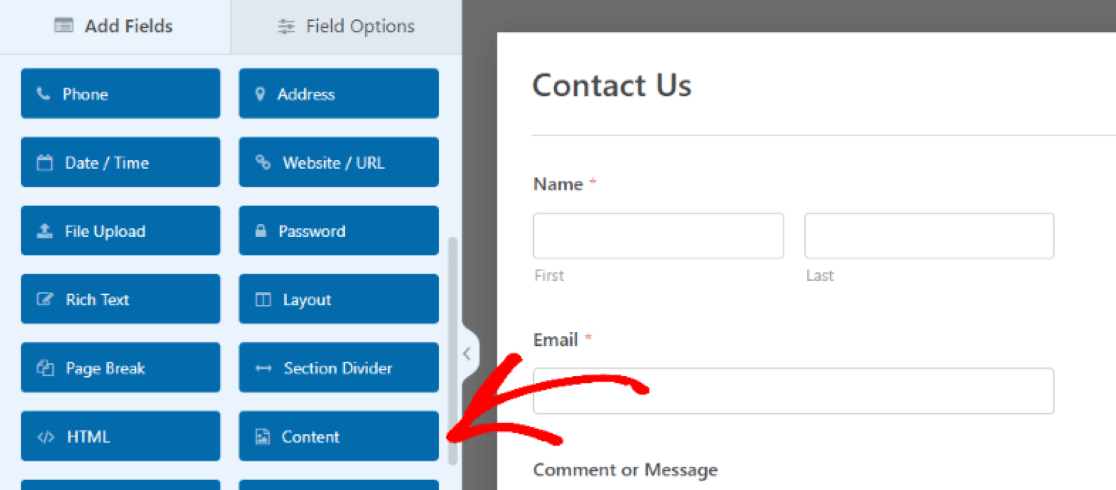
Quindi aprirai le impostazioni del campo Contenuto per caricare il tipo di media che desideri aggiungere a questa sezione del tuo modulo.
Fai clic su Aggiungi Media per caricare un file immagine, audio o video e utilizza la casella dell'editor di testo sotto il pulsante di caricamento per modificare un messaggio di accompagnamento.
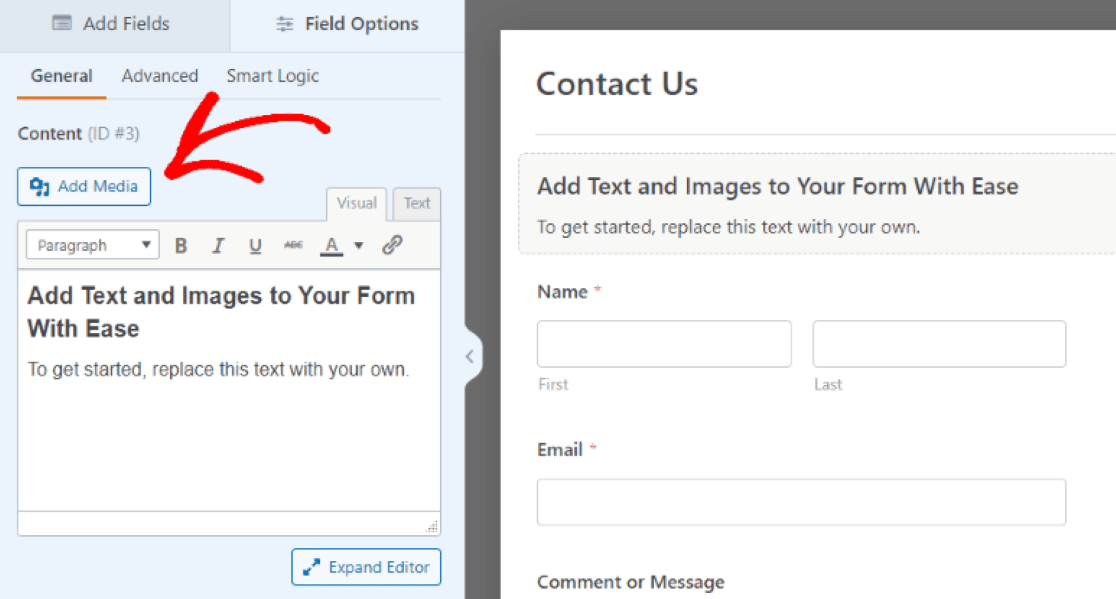
Utilizzerai anche le impostazioni aggiuntive in questo campo per stilizzare le dimensioni, l'orientamento e altri elementi dei tuoi media caricati.
Con il campo Contenuto aggiunto al tuo modulo, stai includendo un tocco personale, marchiato e interattivo per gli utenti del tuo sito web.
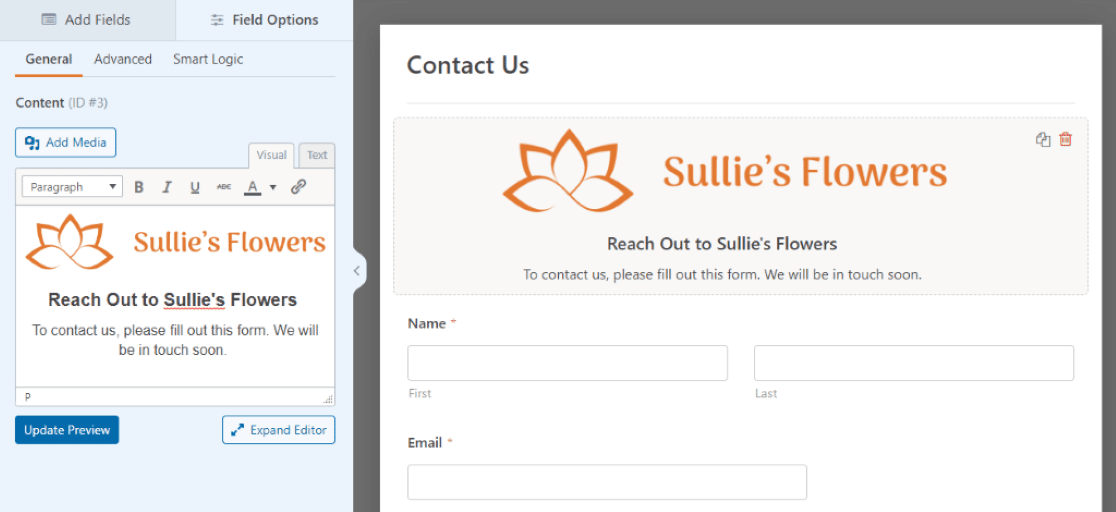
È un ottimo modo per aumentare la raccolta dei tuoi dati. Dopotutto, le persone si interessano di più a compilare un modulo che ha un bell'aspetto, funziona in modo impeccabile e offre un'esperienza solida in tutto.
6. Campo Caricamento File
A proposito di caricamento di file multimediali, non sarebbe bello permettere anche ai tuoi utenti di aggiungere i propri file multimediali ai tuoi moduli?
Con il campo Caricamento file del generatore di moduli, puoi consentire spazio sui tuoi moduli per fare proprio questo.
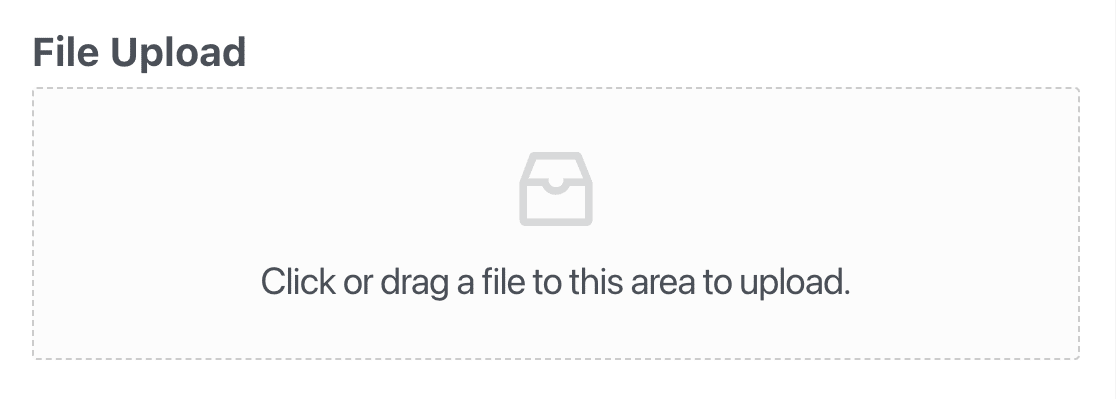
E quale modo migliore per rendere il tuo modulo veramente interattivo se non quello di accogliere messaggi audio o video tra te e gli utenti del tuo modulo?
Come il campo Contenuto, dove includi la tua parte dell'interazione "caricata", troverai il campo Caricamento file tra i Campi speciali sul tuo generatore di moduli.
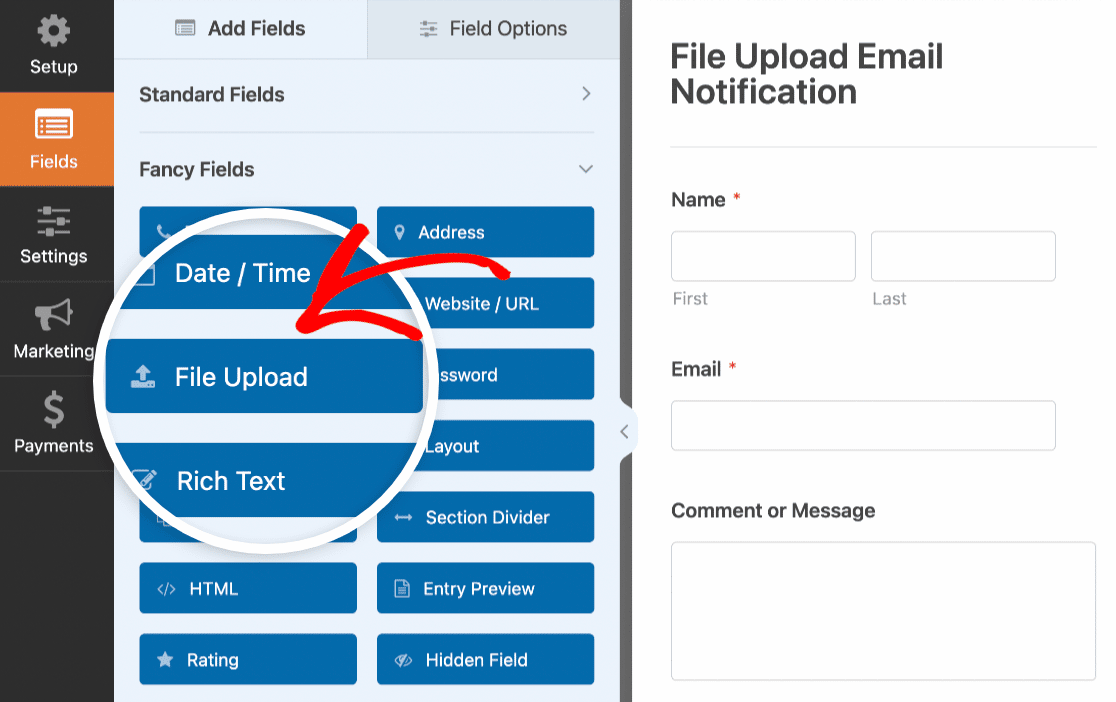
Una volta trascinato questo campo dove lo desideri sul tuo modulo, utilizza le impostazioni del campo per personalizzare ulteriormente come funzionerà.
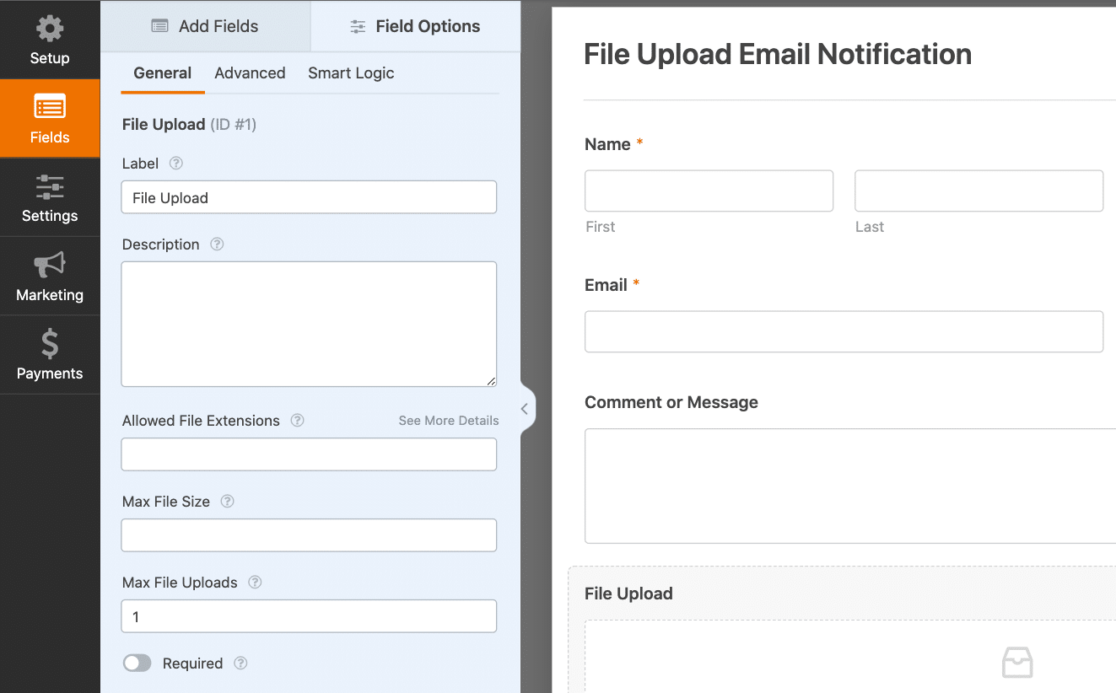
Con il campo Caricamento file, il tuo modulo è ora più interattivo che mai e tutto con semplici modifiche drag-and-drop.
Per ulteriori idee su come utilizzare il campo di caricamento sui tuoi moduli WordPress, consulta questa guida completa che abbiamo creato su come creare un modulo di caricamento file.
7. Captcha Personalizzato
Mentre l'abilitazione di Captcha viene tecnicamente utilizzata per la protezione dallo spam e la sicurezza del sito, l'utilizzo di Custom Captcha sul tuo modulo è solo un altro modo per rendere il modulo interattivo.
Invece di far funzionare le impostazioni di sicurezza Captcha in background, puoi personalizzare questa funzionalità per far interagire gli utenti del modulo risolvendo un'equazione matematica o rispondendo a una domanda da te creata.
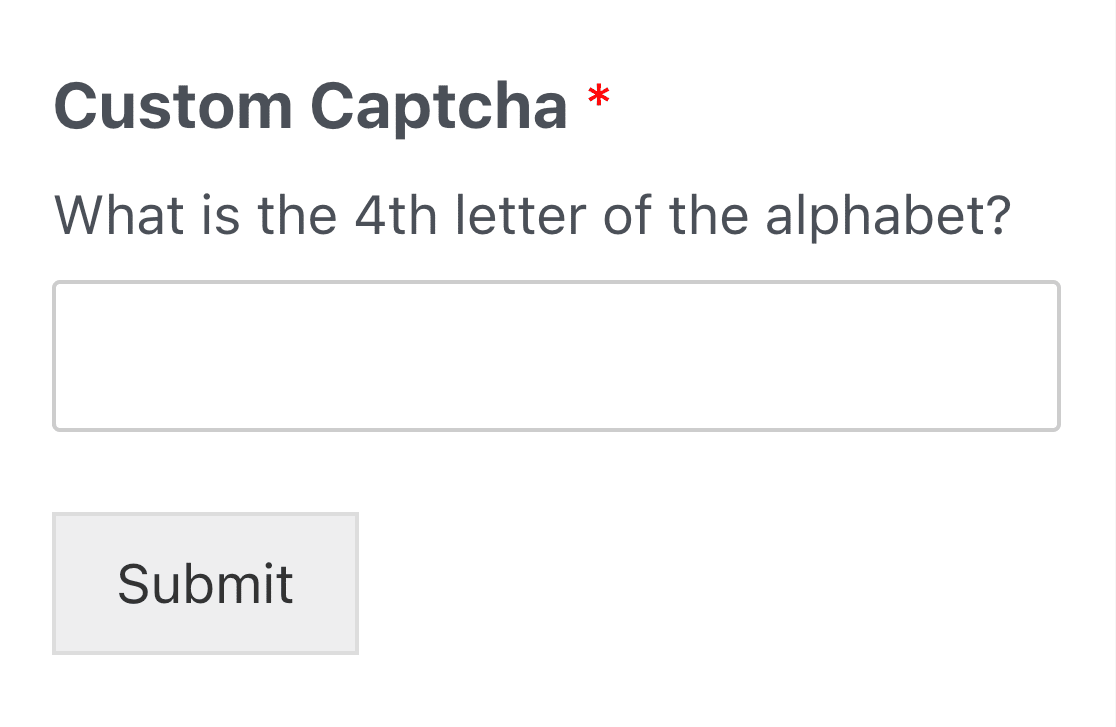
Per aggiungere questa funzionalità di sicurezza interattiva ai tuoi moduli, prima Installa e Attiva il Componente aggiuntivo Custom Captcha.
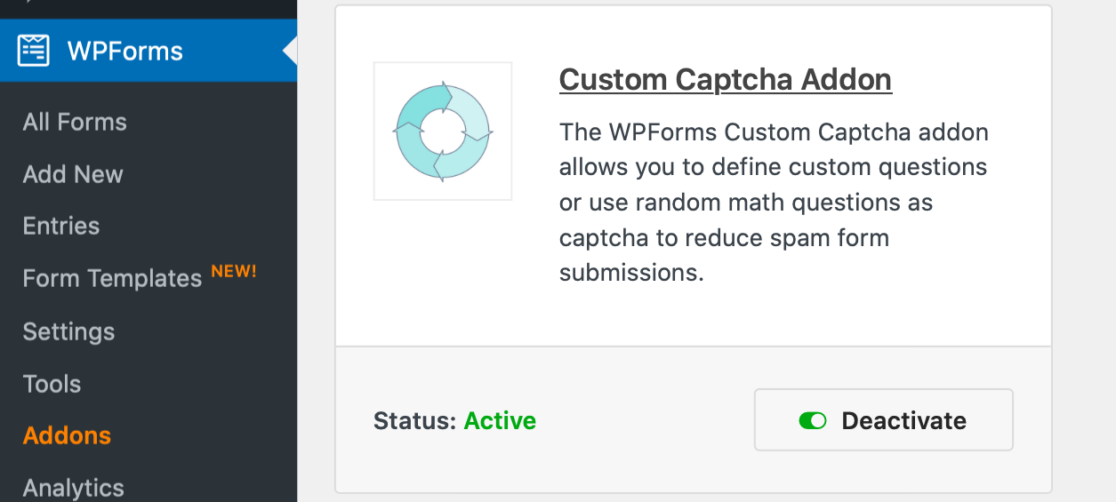
Successivamente, apri la pagina di creazione del modulo per il modulo a cui aggiungerai l'interazione Custom Captcha.
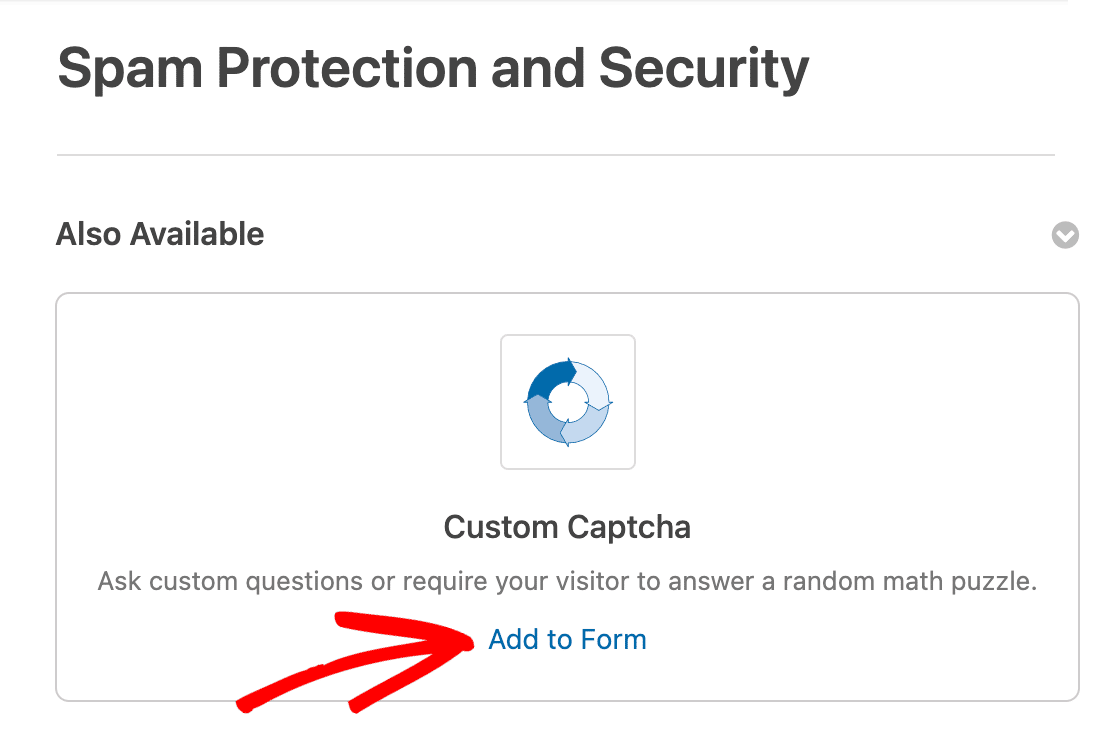
Quindi, vai su Impostazioni » Protezione spam e sicurezza. Nella scheda Disponibili anche, troverai l'opzione Custom Captcha. Fai clic su Aggiungi al modulo per applicare ora il Custom Captcha al tuo modulo.
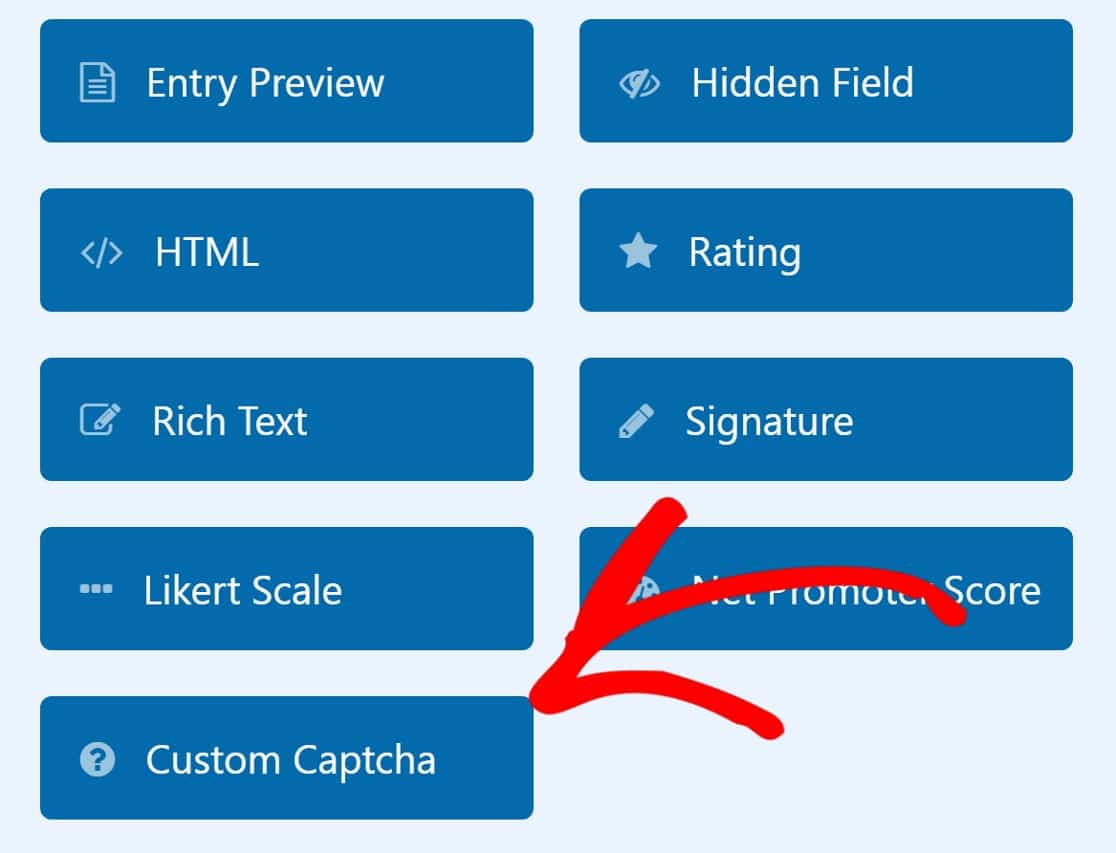
Oppure, puoi aggiungere Custom Captcha al tuo modulo trascinandolo dai campi forniti sul tuo generatore di moduli.
Come la maggior parte delle funzionalità e dei componenti aggiuntivi disponibili nel generatore di moduli, dovrai personalizzare le impostazioni del tuo Custom Captcha.
Nelle impostazioni del campo, troverai un menu a discesa di opzioni Matematica o Domanda e Risposta da utilizzare come Custom Captcha sul tuo modulo.
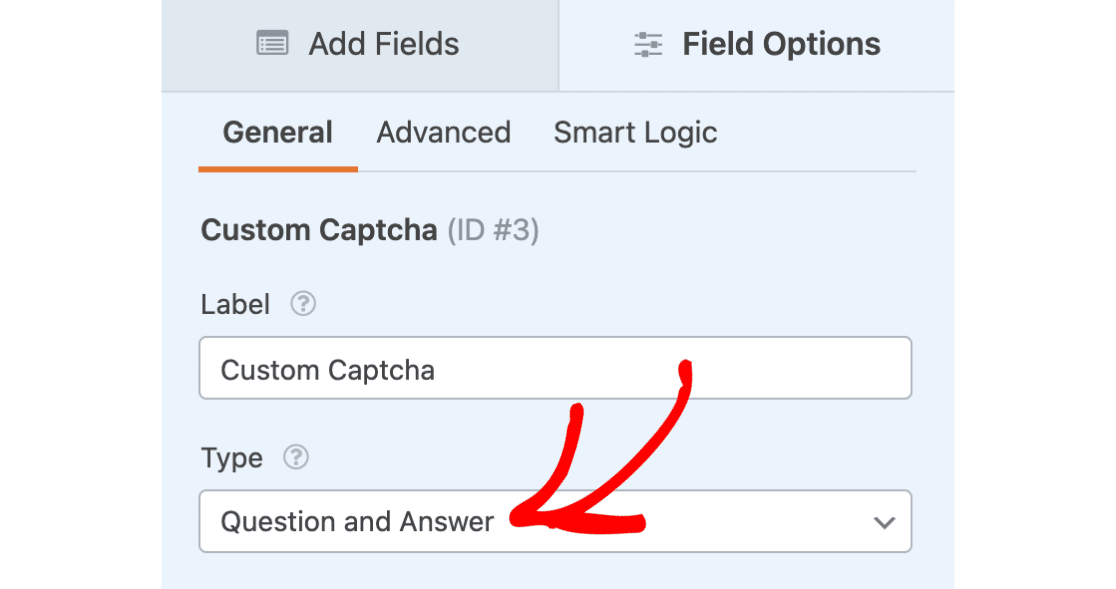
Puoi personalizzare queste opzioni come preferisci, scegliendo quindi lo stile di interazione che gli utenti del tuo modulo utilizzeranno durante l'invio di questo modulo.
E poiché ci sono molti modi divertenti per utilizzare le impostazioni di Custom Captcha sui tuoi moduli WordPress, ti suggeriamo di dare un'occhiata alla nostra documentazione completa e informativa che copre questo componente aggiuntivo.
Bonus: Distinguiti con Moduli Visivamente Impattanti
L'aspetto visivo del tuo modulo è una componente potente che influenza il coinvolgimento dell'utente. Un modulo con un buon design serve come guida visiva che conduce l'utente attraverso le sue diverse parti e sezioni in modo intuitivo.
Questo è il motivo per cui consiglio vivamente di abbandonare i tuoi moduli predefiniti dall'aspetto semplice aggiungendo design più accattivanti che migliorano la natura interattiva del tuo modulo.
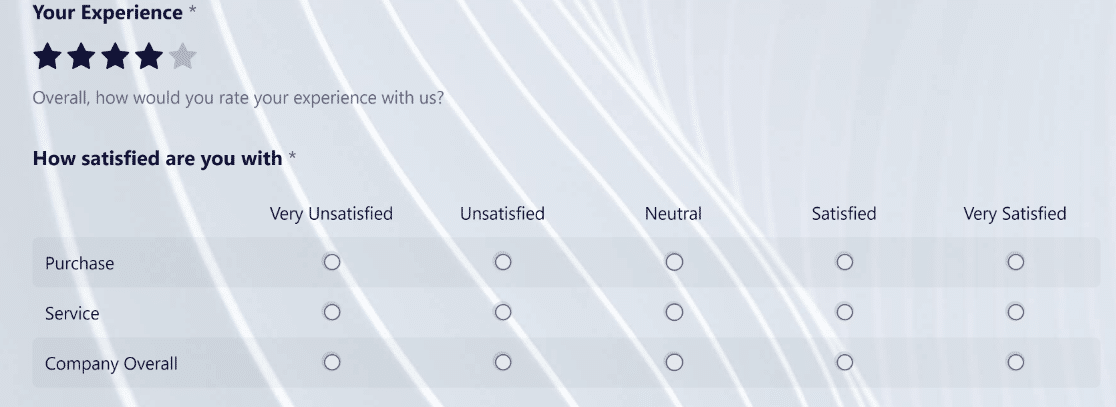
Questo particolare modello è uno dei modelli speciali ma meno conosciuti di WPForms.
WPForms Pro include temi di moduli pronti all'uso che puoi aggiungere con un solo clic. È il modo più semplice per accentuare l'interattività e aumentare il coinvolgimento.
E per completare, aggiungi alcuni degli altri suggerimenti che ho menzionato sopra, e avrai un modulo idealmente interattivo pronto a stupire i tuoi visitatori.
Crea Ora il Tuo Modulo WordPress Interattivo
FAQ sui Moduli Interattivi
Ecco alcune delle domande più frequenti che ci vengono poste dai nostri clienti interessati a rendere i loro moduli più interattivi:
I moduli interattivi possono aiutare ad aumentare i tassi di conversione? Come?
Sì, i moduli interattivi possono aiutare a migliorare i tuoi tassi di conversione perché sono più coinvolgenti, reattivi e offrono un'ottima esperienza utente durante tutto il loro percorso.
Quali sono alcuni esempi di elementi interattivi che posso aggiungere ai miei moduli?
Alcuni esempi di elementi interattivi che troverai comunemente in un modulo:
- Layout conversazionale
- Passaggi multipli con barra di avanzamento
- Campi slider
- Logica condizionale
- Icone, loghi ed elementi visivi
Questi elementi appaiono comunemente in moduli potenti che aumentano efficacemente le conversioni.
L'interattività può influire sulle prestazioni del modulo?
Elementi interattivi come la logica condizionale o i layout di moduli multi-step non influiscono affatto sulle prestazioni del modulo. Tuttavia, se utilizzi elementi che richiedono molte risorse come animazioni o immagini di grandi dimensioni senza alcuna compressione, ciò può rallentare il caricamento del tuo modulo.
Raccomando di puntare a un equilibrio quando si cerca l'interattività, concentrandosi sui dettagli più piccoli che fanno una grande differenza, come i campi slider, le icone di dimensioni appropriate per qualsiasi campo visivo, e così via.
Successivamente, Crea un Modulo di Acquisizione Lead che Converta
In questo post, abbiamo trattato diversi modi per creare e incorporare moduli interattivi che convertono i visitatori del tuo sito web, inclusi i Moduli Lead.
Ma, nonostante i tuoi migliori sforzi per rendere questi moduli coinvolgenti e interattivi, non ti serviranno a nulla se verranno abbandonati dai tuoi utenti.
Per evitare ciò:
- Dai un'occhiata ai nostri suggerimenti per la creazione di un modulo di acquisizione lead che converta per aiutarti a trasformare tutti quei visitatori del sito web in lead e clienti.
- Scopri come stilizzare i tuoi moduli usando l'editor a blocchi in modo che si distinguano e abbiano un aspetto accattivante.
Pronto a creare il tuo modulo? Inizia oggi stesso con il plugin per la creazione di moduli WordPress più facile. WPForms Pro include molti modelli gratuiti e offre una garanzia di rimborso di 14 giorni.
Se questo articolo ti è stato utile, seguici su Facebook e Twitter per altri tutorial e guide gratuite su WordPress.





Il tuo modulo per ottenere WPForms Lite gratuitamente non funziona
Ciao Byron,
Mi dispiace sentirlo! Ti dispiacerebbe contattare il nostro supporto con il problema che stai riscontrando e ulteriori dettagli? Saranno felici di assisterti :)