



Riassunto AI
Vuoi creare un modulo di iscrizione studenti in WordPress? Gli istituti scolastici gravati da compiti di smistamento di scartoffie ed esecuzione di processi manuali potrebbero trovare difficile mantenere i registri.
Un modulo di iscrizione studenti è un modulo online che raccoglie tutto ciò di cui una scuola ha bisogno per registrare uno studente, dal nome e dettagli di contatto dello studente alla sua data di inizio, documenti ed eventuali tasse legate all'ammissione.
Quindi in questa guida ti mostrerò come crearne uno in WordPress senza toccare una riga di codice. Prenditi circa 20 minuti e avrai un modulo funzionante che le famiglie potranno compilare dal loro telefono.
Crea ora il tuo modulo di iscrizione studenti
Perché utilizzare un modulo di registrazione online per l'iscrizione degli studenti?
Di solito, i documenti di iscrizione degli studenti vengono compilati dai genitori a penna e carta. Quindi il personale addetto alle ammissioni della tua scuola deve trasferire tutti questi dati nel database della scuola.
Ma la gestione di queste montagne di file, documenti e cartelle richiede tempo e diventa più difficile ogni anno che passa.
L'iscrizione online degli studenti renderà la gestione delle ammissioni della tua scuola molto più veloce e semplice. Allora perché non provare un modulo di iscrizione studenti sul tuo sito web WordPress?
- Più accessibile: I genitori impegnati inviano le domande più velocemente perché possono completare il modulo dal loro computer desktop o dispositivo mobile.
- Accesso rapido ai dati: Puoi cercare e filtrare le informazioni sugli studenti in pochi secondi invece di rovistare in un archivio.
- Informazioni senza errori: Aggiungi solo i campi obbligatori in modo che i genitori inviino informazioni complete, accurate e leggibili.
- Maggiore accuratezza del budget: Utilizza i dati dei tuoi moduli per la pianificazione del budget, gli obiettivi di iscrizione e l'allocazione delle risorse.
- Migliore utilizzo del personale: Elimina l'inserimento manuale dei dati in modo che il tuo personale possa dedicare il proprio tempo ad aiutare studenti e famiglie.
Se le ammissioni sono solo uno dei compiti che il tuo sito gestisce, vale la pena vedere gli altri modi in cui le scuole usano WPForms per eventi, feedback e richieste del personale.
Come creare un modulo di iscrizione studenti in WordPress
Il modo più semplice che ho trovato per crearne uno è con WPForms, ed è lo strumento che userò per ogni passaggio seguente. Inizierai da un modello di modulo di iscrizione già pronto, adeguerai i campi per adattarli alla tua scuola e poi pubblicherai il modulo su qualsiasi pagina.
- Passaggio 1: Installa il plugin WPForms Pro
- Passaggio 2: Crea il tuo modulo di iscrizione studenti
- Passaggio 3: Raccogli le tasse di iscrizione (facoltativo)
- Passaggio 4: Configura le impostazioni del tuo modulo
- Passaggio 5: Imposta le notifiche del tuo modulo
- Passaggio 6: Personalizza il tuo messaggio di conferma
- Passaggio 7: Aggiungi il tuo modulo di iscrizione a WordPress
Passaggio 1: Installa il plugin WPForms Pro
Non c'è modo più semplice per creare un modulo di iscrizione studenti in WordPress che WPForms. Viene fornito con un costruttore drag-and-drop e oltre 2.100 modelli già pronti, inclusa una suite completa di modelli di moduli per l'istruzione per scuole, college e programmi di formazione.
Ciò che mi piace di più di WPForms per un lavoro come questo è che il modello di iscrizione ha già i campi giusti al posto giusto. Stai modificando un modulo che è fatto all'80% invece di partire da una pagina vuota, che è esattamente ciò che vuoi quando la stagione delle iscrizioni è già in corso.
Per questo tutorial, avrai bisogno della licenza WPForms Pro, che sblocca la libreria completa di modelli, i campi di caricamento file e avanzati di cui la maggior parte dei moduli di iscrizione ha bisogno, e le opzioni di pagamento se la tua scuola riscuote le tasse durante l'ammissione.

Per iniziare, acquista la licenza Pro. Quindi, installa WPForms sul tuo sito web. Se hai bisogno di aiuto, segui queste istruzioni su come aggiungere un plugin a WordPress.
Aggiorna subito a WPForms Pro!
Passaggio 2: Crea il tuo modulo di iscrizione studenti
Una volta che il plugin è attivo, vai su WPForms » Aggiungi nuovo e dai un nome al tuo modulo. Scegli qualcosa che riconoscerai in seguito, come "Nuova iscrizione studenti", e non preoccuparti troppo, poiché puoi rinominare il modulo in qualsiasi momento.

Ora scorri verso il basso fino alla sezione Seleziona un modello, digita "Iscrizione" nella barra di ricerca e scegli il modello Modulo di iscrizione.
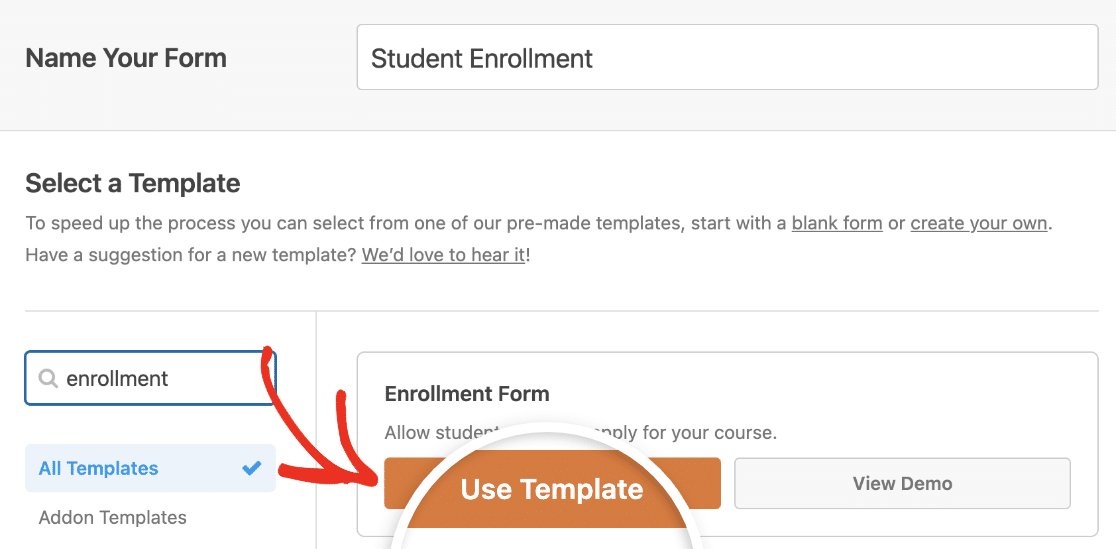
Quando il modello viene caricato, WPForms inserisce subito i campi che la maggior parte delle scuole richiede. Di default, il modulo di iscrizione include:
- Nome dello studente
- Indirizzo email
- Indirizzo fisico
- Data di inizio prevista
- Genere dello studente
- Data di nascita
- Nome della scuola
- Indirizzo della scuola
- Voto medio
Questo è un buon punto di partenza e l'intero modulo è tuo da modificare. Per aggiungere un campo, trascinalo dal pannello a sinistra all'anteprima a destra.
Per modificarne uno, fai clic su di esso e cambia la sua etichetta, le opzioni o i requisiti. Puoi trascinare i campi in un nuovo ordine nello stesso modo.
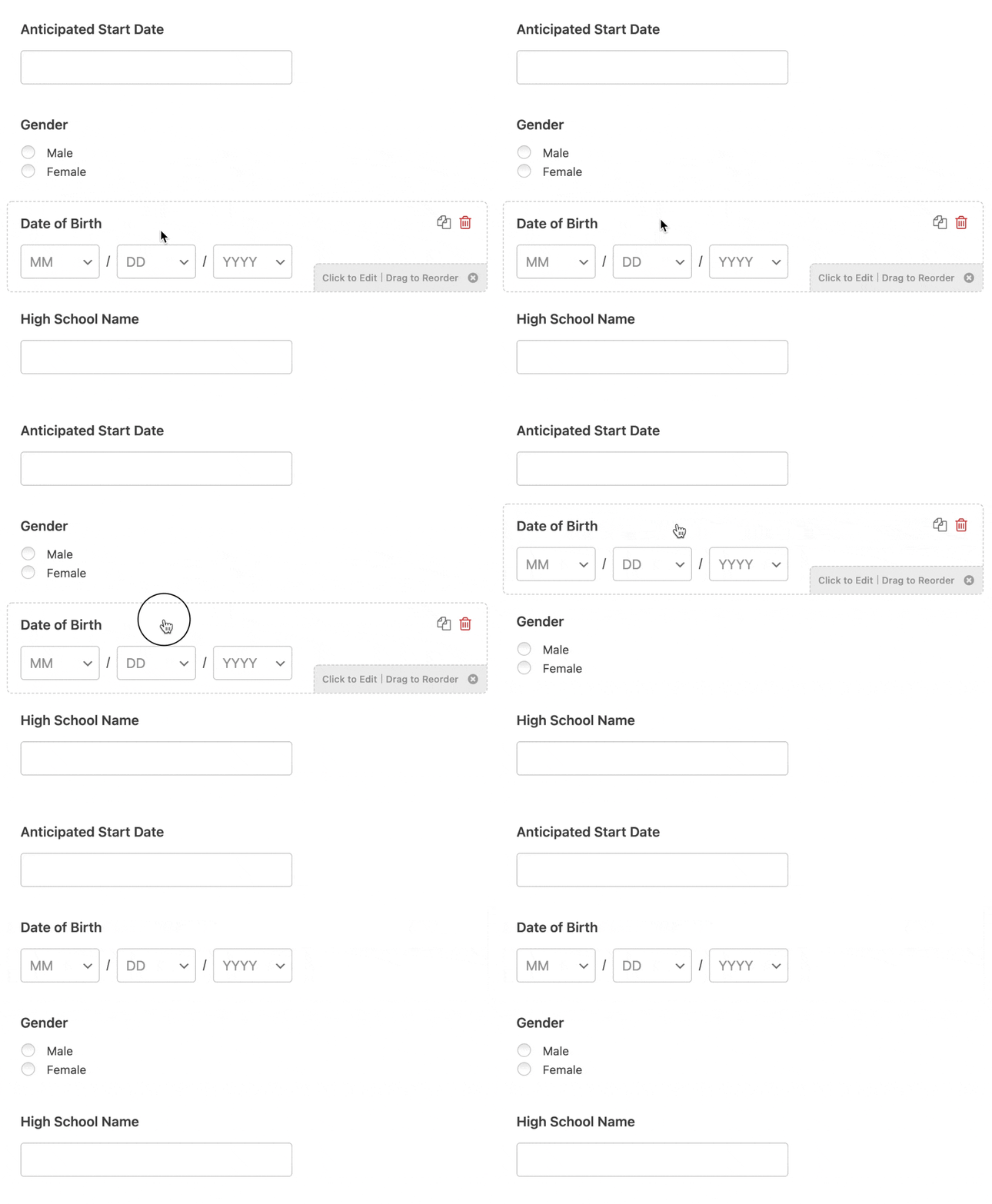
Alcune aggiunte meritano di essere considerate per un contesto scolastico. Quando il tuo modulo avrà i campi necessari alla tua scuola, fai clic su Salva nell'angolo in alto a destra.
Passaggio 3: Raccogli le tasse di iscrizione (facoltativo)
Molte scuole addebitano una tassa di iscrizione o di candidatura, e alcune riscuotono depositi per la retta al momento dell'iscrizione. Se questo è il tuo caso, puoi accettare il pagamento direttamente dal modulo in modo che le famiglie completino tutto in un'unica sessione.
WPForms Lite si collega a Stripe e Square per i pagamenti con carta, e a PayPal Commerce se è quello che la maggior parte delle persone preferisce. I piani superiori aggiungono anche Authorize.Net.

Aggiungi un campo di pagamento, collega il tuo processore e il totale si aggiorna automaticamente man mano che le famiglie fanno le loro scelte. La parte che i genitori apprezzano è la ricevuta automatica.
Una volta che un pagamento va a buon fine, WPForms può inviare un'e-mail di conferma che la scuola lo ha ricevuto. Su Pro ed Elite, inoltre, non paghi commissioni di transazione aggiuntive a WPForms, quindi l'unica trattenuta proviene dal tuo processore di pagamento.
Se offri più di un modo per pagare, la nostra guida su come lasciare che i genitori scelgano un metodo di pagamento illustra come impostare tutto. Puoi saperne di più sui singoli gateway nelle pagine delle funzionalità di Stripe e Square.
Passaggio 4: Configura le impostazioni del tuo modulo
Successivamente, apri Impostazioni » Generali nel costruttore del modulo. È qui che controlli come il modulo si comporta e si presenta. Alcune impostazioni qui meritano di essere regolate per un modulo di iscrizione:
- Nome modulo: Rinomina il modulo se vuoi che appaia diversamente nella tua dashboard.
- Descrizione modulo: Aggiungi una breve nota su cosa serve il modulo.
- Testo pulsante di invio: Cambia il pulsante in qualcosa di più chiaro per i genitori, come "Invia domanda" o "Iscriviti ora".
- Testo di elaborazione pulsante di invio: Imposta il messaggio che viene visualizzato mentre il modulo viene inviato.

Scorri verso il basso e troverai le impostazioni di Protezione antispam e Sicurezza. La moderna protezione antispam è attiva per impostazione predefinita e ti consiglio di lasciarla così.

Questa protezione integrata funziona silenziosamente in background e blocca la maggior parte delle sottomissioni indesiderate senza chiedere ai genitori di risolvere un puzzle.
Puoi anche attivare Akismet, filtrare le sottomissioni per paese o bloccare parole chiave specifiche se un particolare tipo di spam continua a passare, quindi fai clic su Salva quando hai finito.
Passaggio 5: Imposta le notifiche del tuo modulo
Dopo che una famiglia invia il modulo, vorrai ricevere un'email che te lo comunichi. WPForms ne invia una al tuo indirizzo admin per impostazione predefinita, in modo che le ammissioni vengano a conoscenza di ogni nuova domanda non appena arriva.

Di solito vorrai avvisare anche il genitore, in modo che sappia che la domanda del figlio è andata a buon fine. Il trucco è inviare quella conferma all'indirizzo email che hanno digitato nel modulo, e lo fai con i Smart Tag.
Uno Smart Tag estrae il valore da un campo, quindi {field_id="email"} nella casella "Invia a" instrada automaticamente il messaggio a ogni famiglia.
Puoi anche inviare più di una notifica alla volta, in modo che una singola presentazione possa avvisare la reception, l'insegnante pertinente e il cancelliere contemporaneamente, risparmiando un giro di inoltro.
Se hai bisogno di aiuto, ecco come impostare le notifiche del modulo per diversi destinatari. Infine, se la tua scuola tiene alla coerenza del marchio, puoi aggiungere un'immagine di intestazione personalizzata in modo che ogni notifica riporti il tuo logo.

Passaggio 6: Personalizza il tuo messaggio di conferma
La conferma è ciò che un genitore vede nell'istante in cui preme invia. È la tua occasione per rassicurarlo che la domanda è arrivata e dirgli cosa succede dopo nel processo di iscrizione. WPForms ti offre tre tipi di conferma tra cui scegliere:
- Messaggio: Mostra un messaggio di ringraziamento personalizzato sulla stessa pagina. Questa è l'impostazione predefinita ed è la più veloce da configurare.
- Mostra Pagina: Invia le famiglie a una pagina di ringraziamento dedicata sul tuo sito, il che è utile se vuoi condividere i prossimi passi o un video di benvenuto.
- Vai a URL (Reindirizzamento): Inviali a qualsiasi altro indirizzo web, anche uno su un sito diverso.
Per modificarlo, apri Impostazioni » Conferma nell'editor del modulo, digita il tuo messaggio e fai clic su Salva.
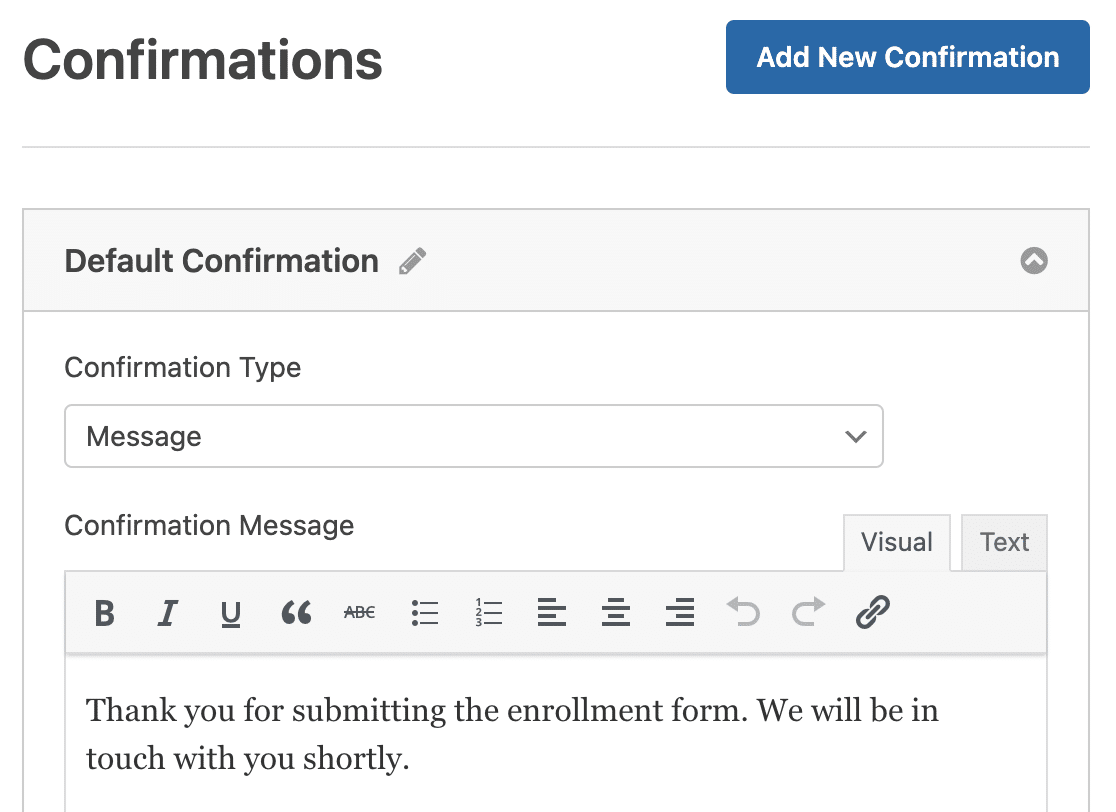
Comunica ai genitori quando riceveranno una risposta, se devono inviare qualcos'altro e chi contattare per domande. Se preferisci inviarli da qualche parte in particolare, puoi reindirizzarli a una pagina di ringraziamento con tutto spiegato.
Passaggio 7: Aggiungi il tuo modulo di iscrizione a WordPress
Il tuo modulo è pronto, quindi l'ultimo passo è metterlo dove le famiglie possono trovarlo. WPForms ti consente di incorporare un modulo in qualsiasi pagina, post o area widget.
Crea una nuova pagina (o modifica una esistente), quindi fai clic sul pulsante più (+) per aggiungere un blocco e scegliere il blocco WPForms.

Nel menu a discesa del blocco, seleziona il tuo modulo di iscrizione studenti.
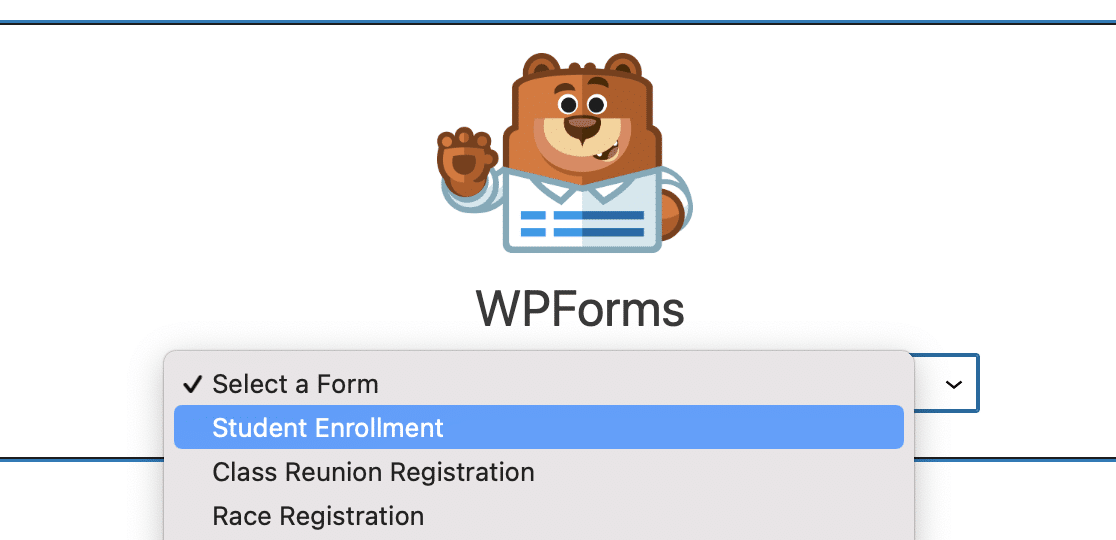
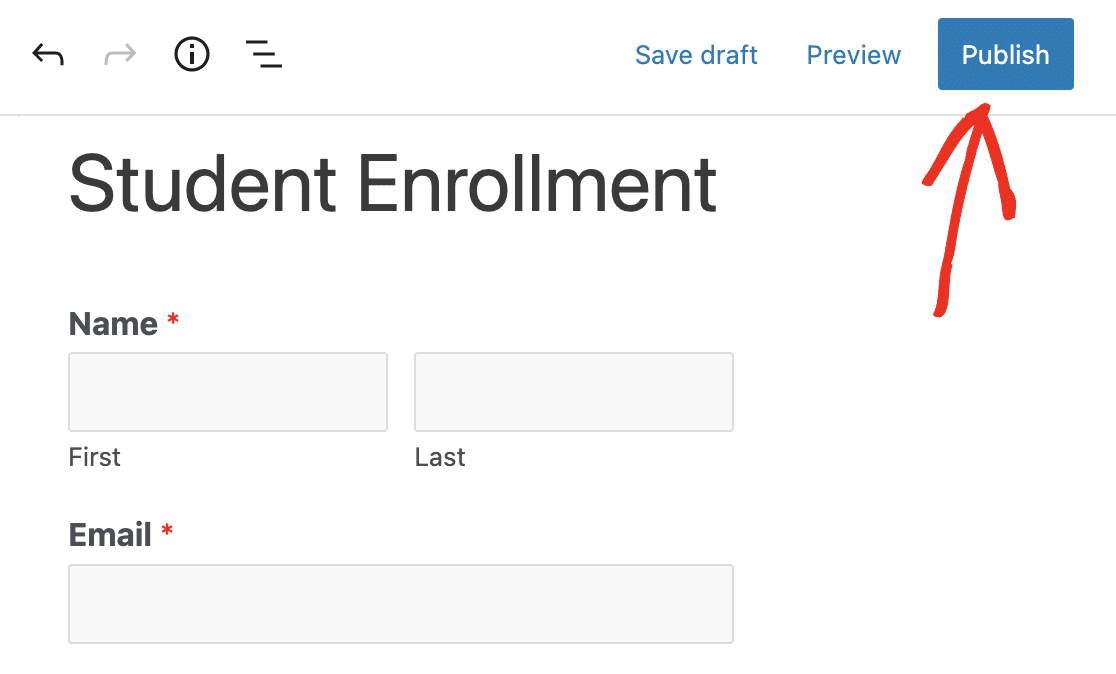
Ora fai clic su Pubblica e il tuo modulo sarà attivo per essere compilato dai genitori.
Ogni invio atterra nella tua dashboard di WordPress, dove puoi visualizzarlo, cercarlo, filtrarlo, stamparlo ed esportarlo. Se sei nuovo in questo aspetto, la nostra guida completa alle voci del modulo lo copre bene, ed è una pagina che vale la pena aggiungere ai preferiti.
Un ultimo consiglio per le scuole con una scadenza rigida: puoi impostare una data di scadenza per l'iscrizione in modo che il modulo si chiuda automaticamente in una data specifica e smetta di accettare domande in ritardo.
FAQ sui moduli di iscrizione studenti
I moduli di iscrizione degli studenti sono molto richiesti dalle scuole che stanno digitalizzando le ammissioni, quindi ecco le risposte alle domande che sento più spesso.
Cos'è un modulo di iscrizione degli studenti?
Un modulo di iscrizione degli studenti è un modulo online che le scuole utilizzano per registrare i nuovi studenti.
Raccoglie i dettagli necessari per le ammissioni, come nome dello studente, informazioni di contatto, data di inizio, scuola precedente ed eventuali documenti o tariffe che accompagnano la domanda, e li archivia in un unico posto invece che su carta.
Cosa dovrebbe includere un modulo di iscrizione degli studenti?
Come minimo, includi il nome dello studente, la data di nascita e i dettagli di contatto, oltre al nome e al numero di telefono di un tutore.
La maggior parte delle scuole aggiunge anche la data di inizio prevista, la scuola precedente e uno spazio per caricare documenti come pagelle o certificati di vaccinazione. Aggiungi un campo di pagamento se riscuoti una quota di iscrizione.
Posso creare un modulo di iscrizione degli studenti gratuitamente?
Puoi creare un modulo di base gratuitamente con WPForms Lite, ma un modulo di iscrizione completo di solito richiede Pro.
I campi avanzati, i caricamenti di file e la riscossione delle quote trattati in questa guida sono disponibili nei piani a pagamento, quindi Pro è il punto di partenza sensato per una scuola.
Come riscuoto le quote di iscrizione online?
Aggiungi un campo di pagamento al tuo modulo e collega Stripe, Square o PayPal Commerce.
Le famiglie pagano al momento dell'invio della domanda, WPForms invia loro una ricevuta e con Pro mantieni l'intero importo meno la commissione del tuo processore.
Successivamente, Crea un modulo di domanda di ammissione personalizzato
Questo è tutto ciò che ti serve per rendere operativo un modulo di iscrizione degli studenti sul sito web della tua scuola. Se il tuo processo di ammissione va un passo oltre, puoi anche imparare come creare un modulo di domanda universitaria da un modello utilizzando lo stesso builder.
E per far sì che più famiglie notino e completino il tuo modulo, dai un'occhiata alla nostra raccolta dei migliori plugin popup per WordPress per promemoria gentili e tempestivi.
Crea ora il tuo modulo di iscrizione studenti
Pronto a creare il tuo modulo? Inizia oggi stesso con il plugin per la creazione di moduli WordPress più semplice. WPForms Pro include molti modelli gratuiti e offre una garanzia di rimborso di 14 giorni.
Se questo articolo ti è stato utile, seguici su Facebook e X (Twitter) per altri tutorial e guide gratuite su WordPress.





Sto usando WPForms per la nostra scuola per la registrazione e l'iscrizione degli studenti. Molti studenti
inviano moduli multipli perché hanno perso qualcosa o inserito informazioni errate nel primo, secondo e persino fino a 4 o 5 invii. Tutto perché non c'è la modifica delle voci del modulo in wpforms. Spero che questa funzionalità sia resa disponibile al più presto.
Ciao Hory,
Attualmente non abbiamo un modo per gli utenti di modificare le proprie voci sul front-end tramite l'invio di un modulo. Concordo sul fatto che sarebbe molto utile, però. Ho preso nota della richiesta di funzionalità e la terremo in considerazione mentre pianifichiamo la nostra roadmap per il futuro.
Spero che questo aiuti! Se hai ulteriori domande, contattaci.
Buona giornata 🙂
Ciao
Non ho avuto tempo di leggere tutte le informazioni.
Ma mi chiedo se sia possibile aggiungere una data di registrazione su cui la "scuola" possa basarsi come "coda di registrazione" per i nuovi studenti
Ciao Tommy – Puoi considerare l'utilizzo del Campo Nascosto e usare i tag intelligenti {entry_date format="d/m/Y"} o {date format="m/d/Y"} per estrarre la data che puoi considerare come data di registrazione.
Ciao, sto cercando di creare un modulo di contatto per i genitori, ho campi per il loro nome, email e il nome e la classe del loro studente. Vorrei che i genitori elencassero più studenti. Come posso impostare il mio modulo per consentire record multipli di figli?
Come ad esempio
Mary Smith
email@indirizzo com
e poi campi per catturare informazioni per
Studente 1
John Smith, 9° grado
Studente 2
Sally Smith, 10° grado
Probabilmente non sto usando i termini corretti per cercare nella knowledge base. Grazie per qualsiasi aiuto.