



Riassunto AI
Le candidature online sono ormai la norma e gli studenti si aspetteranno di poter compilare un modulo sul tuo portale con le proprie informazioni accademiche.
Un modulo di domanda universitaria online aiuta i potenziali studenti a inviare tutti i dettagli richiesti per vedere se sarebbero adatti alla tua scuola.
Crea Ora il Tuo Modulo di Domanda Universitaria 🎓
In questo post, ti guiderò attraverso i passaggi per creare facilmente un modulo di domanda universitaria con un modello utilizzando il plugin WPForms.
Come creare un modulo di domanda universitaria in WordPress
Il plugin WPForms rende semplicissimo creare quasi ogni tipo di modulo WordPress di cui hai bisogno. Segui i passaggi qui sotto per iniziare:
- Passaggio 1: Installa il plugin WPForms
- Passaggio 2: Ottieni il componente aggiuntivo Form Locker
- Passaggio 3: Progetta il Tuo Modulo di Domanda Universitaria
- Passaggio 4: Aggiungi un Campo Ripetitore al Modulo
- Passaggio 5: Imposta le Notifiche del Modulo Candidatura
- Passaggio 6: Imposta la Data di Chiusura del Tuo Modulo di Domanda
- Passaggio 7: Pubblica il Tuo Modulo di Domanda Universitaria
- FAQ sui Moduli di Domanda Universitaria
- Successivamente, scopri come creare un modulo di registrazione di gruppo
Passaggio 1: Installa il plugin WPForms
WPForms è una scelta ideale per creare un modulo di domanda universitaria online grazie alla sua facilità d'uso, flessibilità e potenti funzionalità. Ti consente di creare moduli rapidamente con un'interfaccia drag-and-drop intuitiva.
Per seguire questa guida, avrai bisogno della licenza WPForms Pro che include il componente aggiuntivo Form Locker. Questo componente aggiuntivo ti consente di controllare l'accesso al modulo, impostare limiti di inserimento e specificare date di chiusura, garantendo che il tuo processo di candidatura proceda senza intoppi.

Una volta acquistata la licenza, scarica, installa e attiva il plugin WPForms sul tuo sito WordPress. Se hai bisogno di aiuto con questo passaggio, consulta questa guida per principianti all'installazione di un plugin in WordPress.
Crea ora il tuo modulo WordPress
Passaggio 2: Ottieni il componente aggiuntivo Form Locker
Successivamente, installiamo il componente aggiuntivo Form Locker. Questo aiuta a dare al tuo modulo di domanda universitaria una scadenza in modo che si chiuda automaticamente dopo una data e un'ora prestabilite.
Dal tuo pannello di controllo WordPress, vai su WPForms e fai clic sull'opzione Componenti aggiuntivi dal menu.

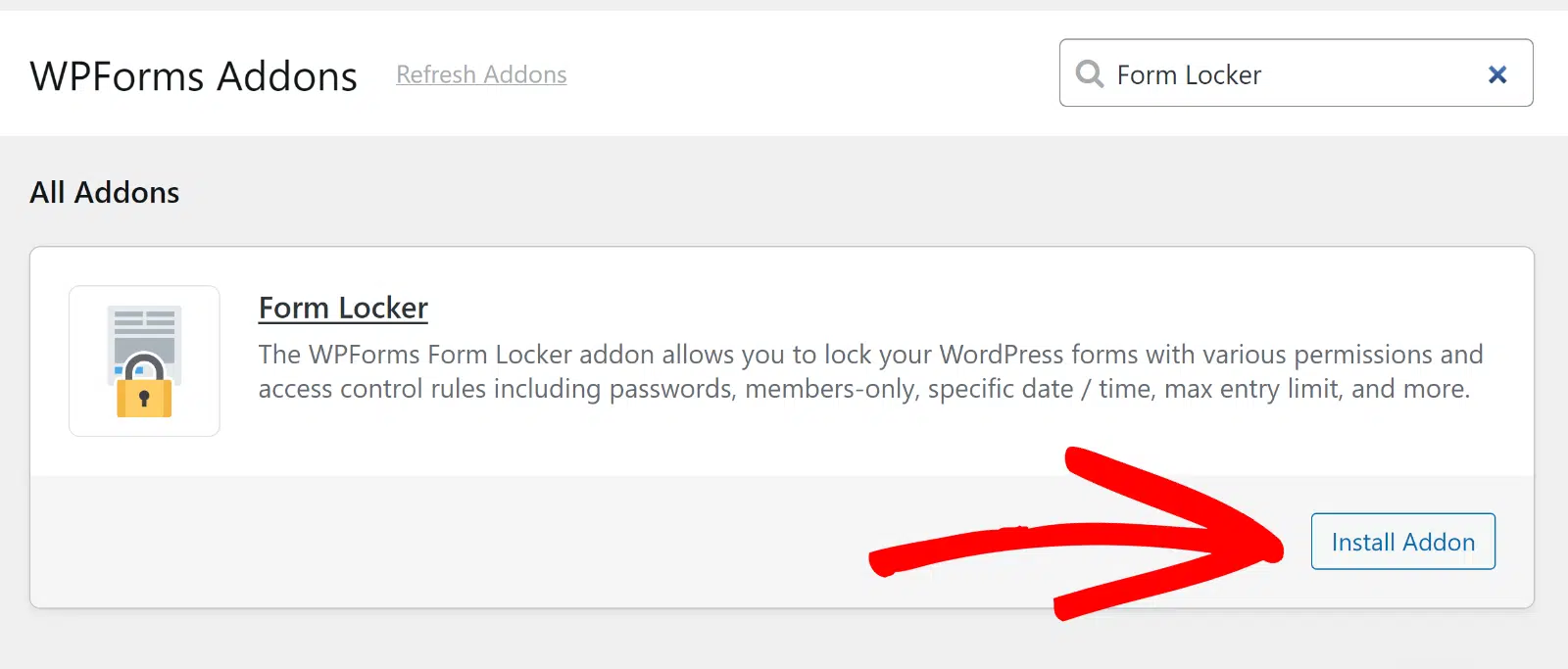
Successivamente, usa il campo di ricerca o scorri verso il basso per trovare il componente aggiuntivo Form Locker e quindi fai clic sul pulsante Installa componente aggiuntivo.
Ottimo, sei pronto per creare il tuo modulo. Apriamo il modello di modulo di domanda universitaria per iniziare il processo di creazione del modulo.
Passaggio 3: Progetta il Tuo Modulo di Domanda Universitaria
Creare moduli è facilissimo con WPForms. E poiché puoi usare un modello, la maggior parte del lavoro di progettazione del modulo è già fatto per te!
Quindi, usiamo il modello di modulo di domanda universitaria per velocizzare le cose. Dal tuo pannello di controllo WordPress, vai su WPForms » Aggiungi Nuovo.

Il costruttore di moduli si aprirà in una finestra a schermo intero. Vai avanti e nomina il tuo modulo nell'area Dai un nome al tuo modulo.
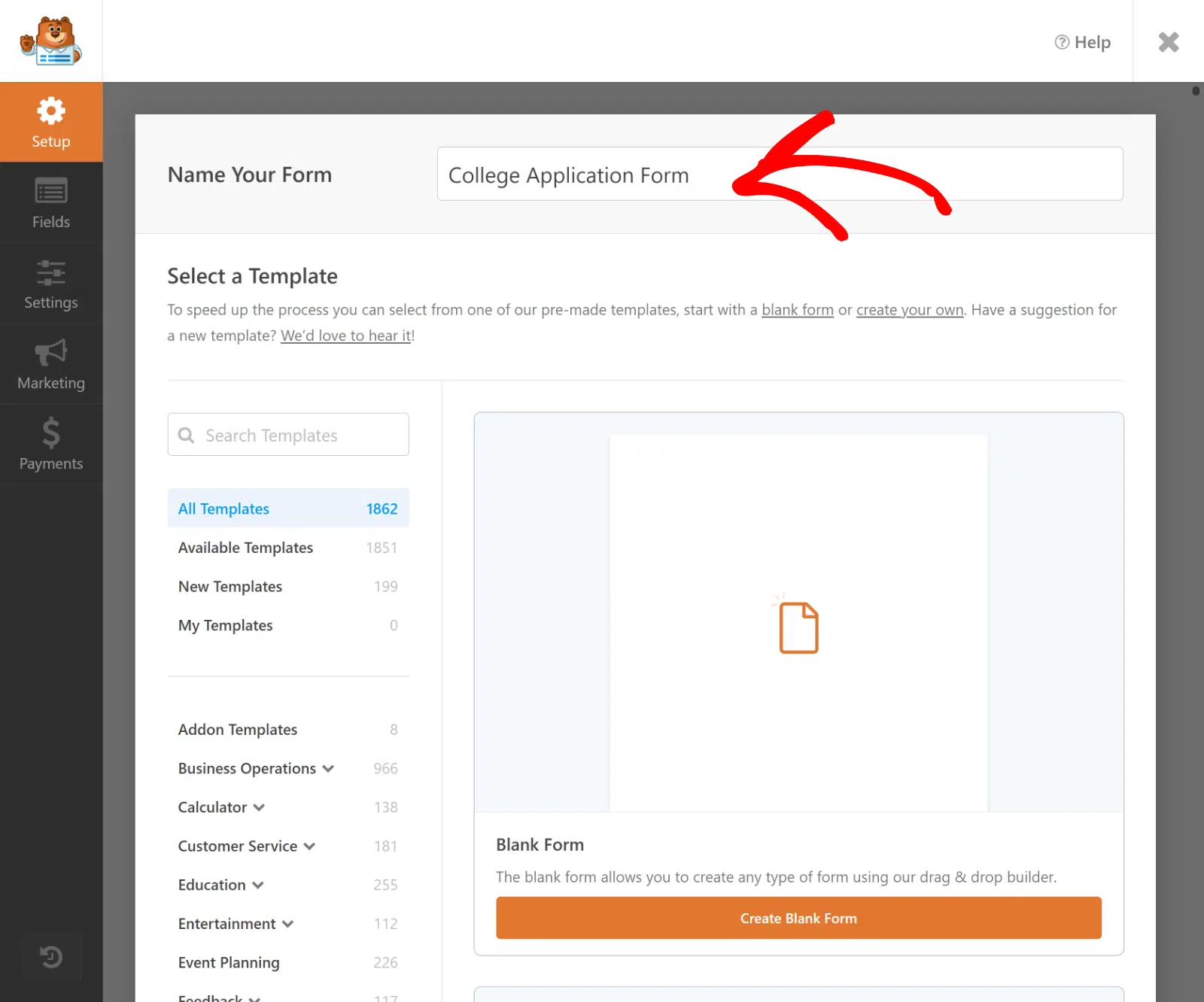
Successivamente, scorri verso il basso fino alla sezione Seleziona un modello. WPForms viene fornito con oltre 2.100 modelli di moduli WordPress, tutti personalizzabili a tuo piacimento.
Vai avanti e cerca "college". Quindi fai clic su Usa modello sotto il modello di modulo di domanda universitaria per aprirlo.
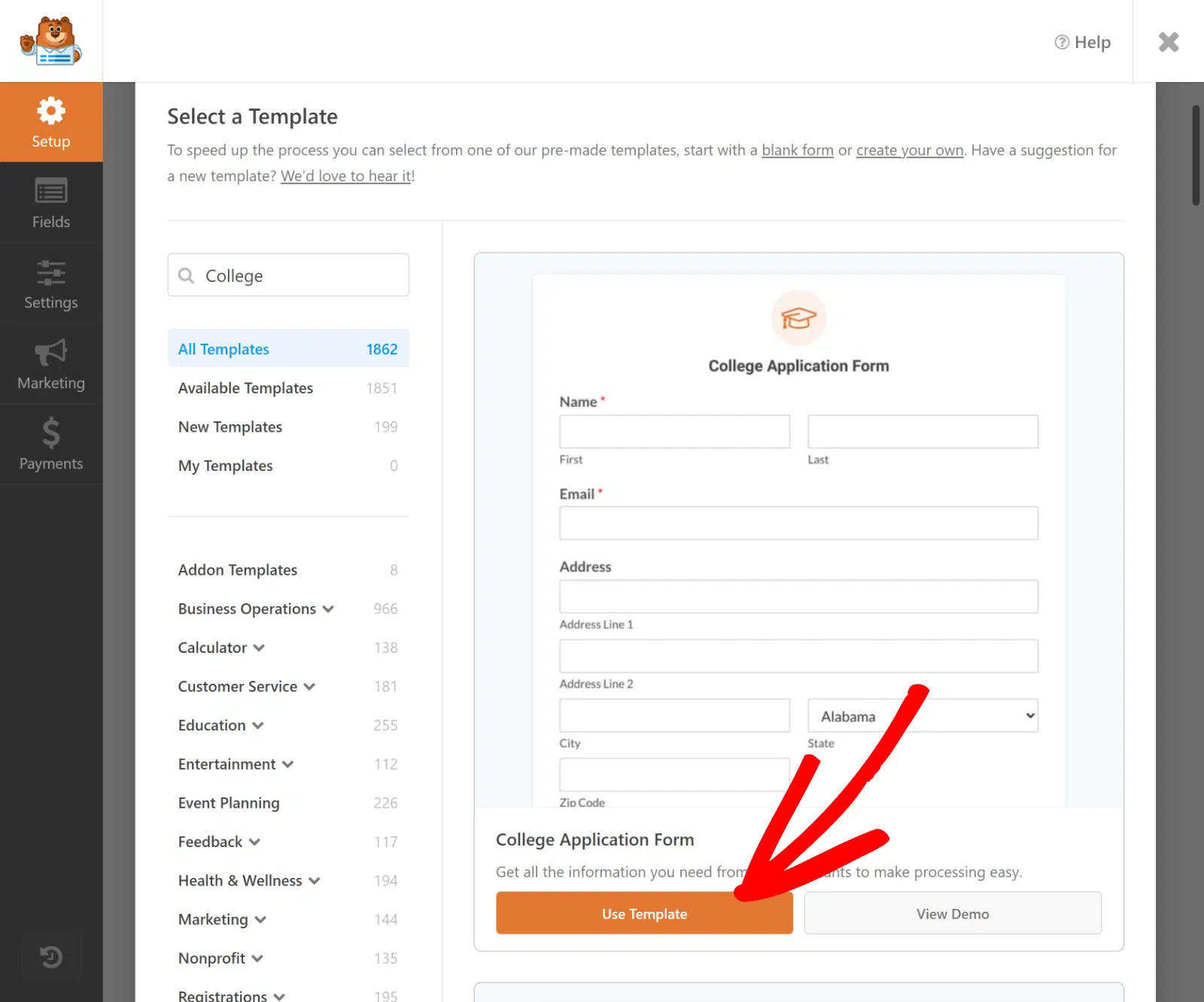
Il modello si aprirà nel costruttore di moduli, dove noterai che il tuo modulo di domanda universitaria ha già un sacco di campi impostati per te, come:
- Informazioni di contatto
- Contatto di emergenza
- Dati demografici
- Dettagli della scuola superiore
- Attività extracurriculari
- Caricamento File
- Dettagli dei genitori
- Stato di cittadinanza
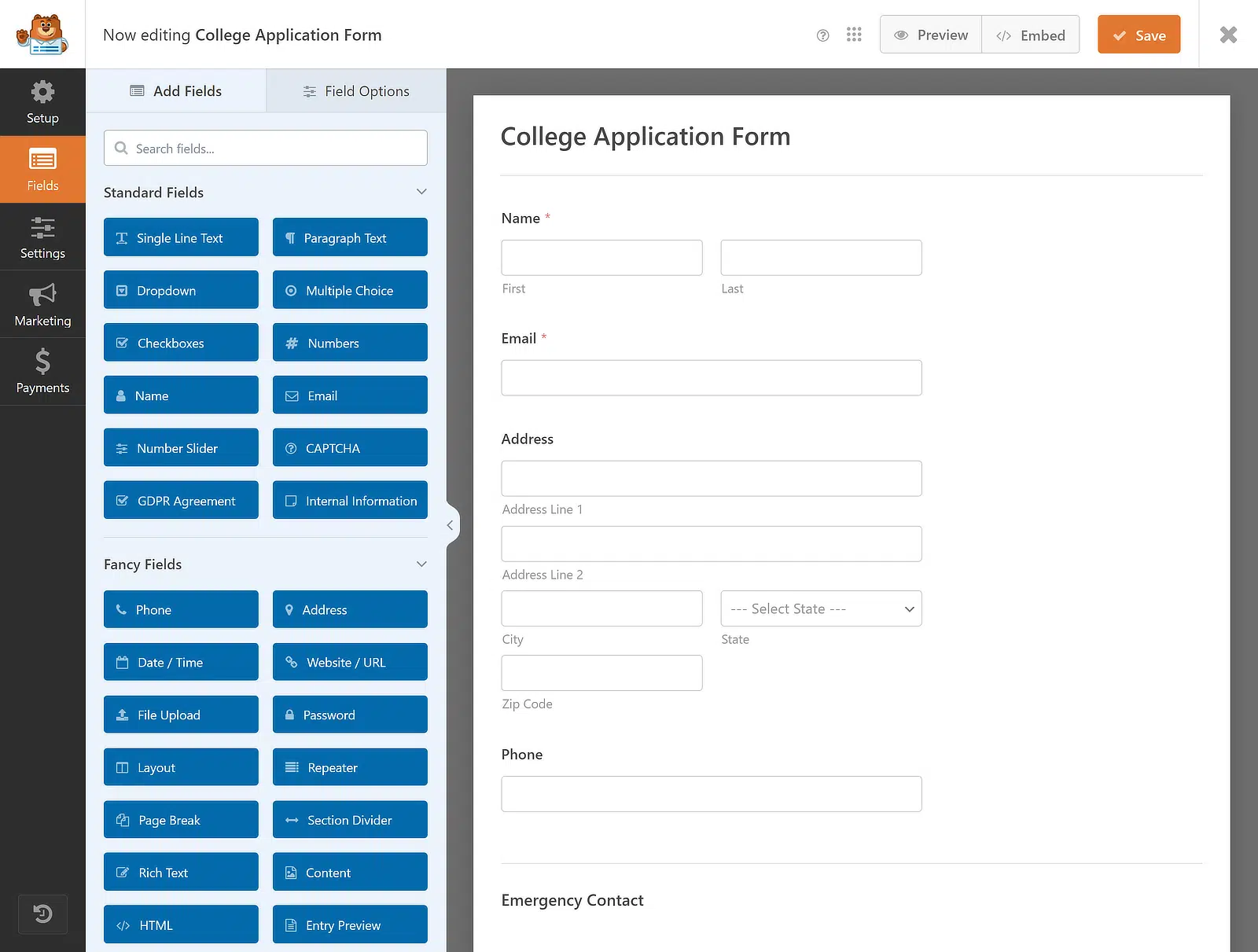
Ora puoi trascinare e rilasciare un campo per riorganizzare l'ordine del tuo modulo di domanda universitaria o fare clic su qualsiasi campo per aprirne le opzioni e personalizzarlo.
Ad esempio, se vuoi usare il modello per accettare più set di dati simili, ti consiglio di aggiungere un campo Ripetitore.
Passaggio 4: Aggiungi un Campo Ripetitore al Modulo
Il modello del modulo di domanda del college è dotato di numerosi campi per raccogliere tutte le informazioni vitali dello studente.
Tra questi c'è la sezione Attività extracurriculari, personali e di volontariato, dove un campo Ripetitore può essere utile.
Se vogliamo che questi campi siano ripetibili, dobbiamo prima inserire il campo Ripetitore trascinandolo dal pannello a sinistra verso destra.
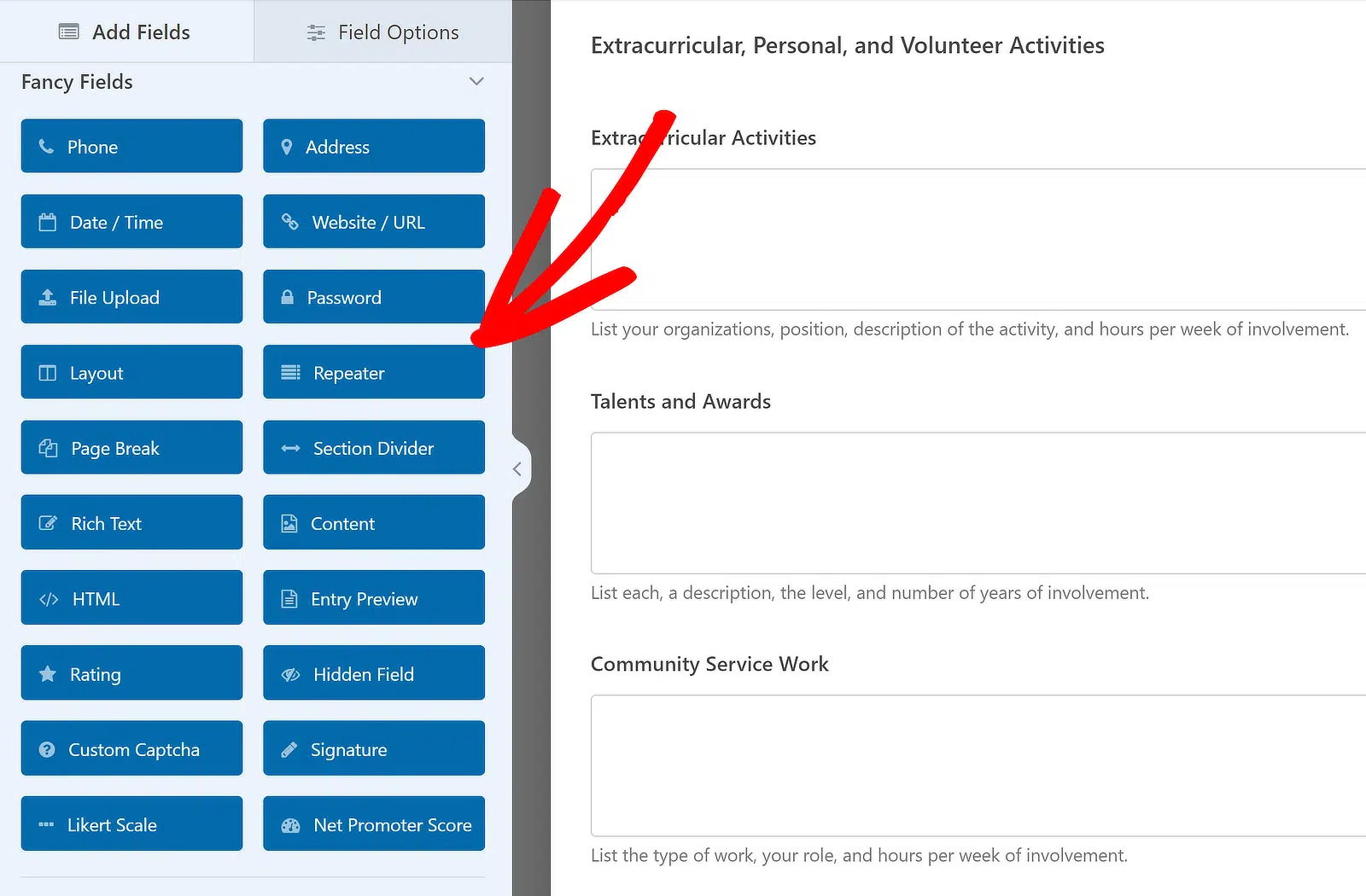
Una volta inserito il campo Ripetitore, fai clic su di esso per visualizzare le relative Opzioni campo a sinistra.
Ora puoi scegliere se visualizzare il campo Ripetitore in Righe o Blocchi. Selezionerò l'opzione Righe poiché funziona meglio per questo caso.
Allo stesso tempo, ti verrà richiesto di scegliere un Layout per il campo. Opterò per il layout predefinito, ma sentiti libero di scegliere qualsiasi cosa tra i nove preset disponibili.
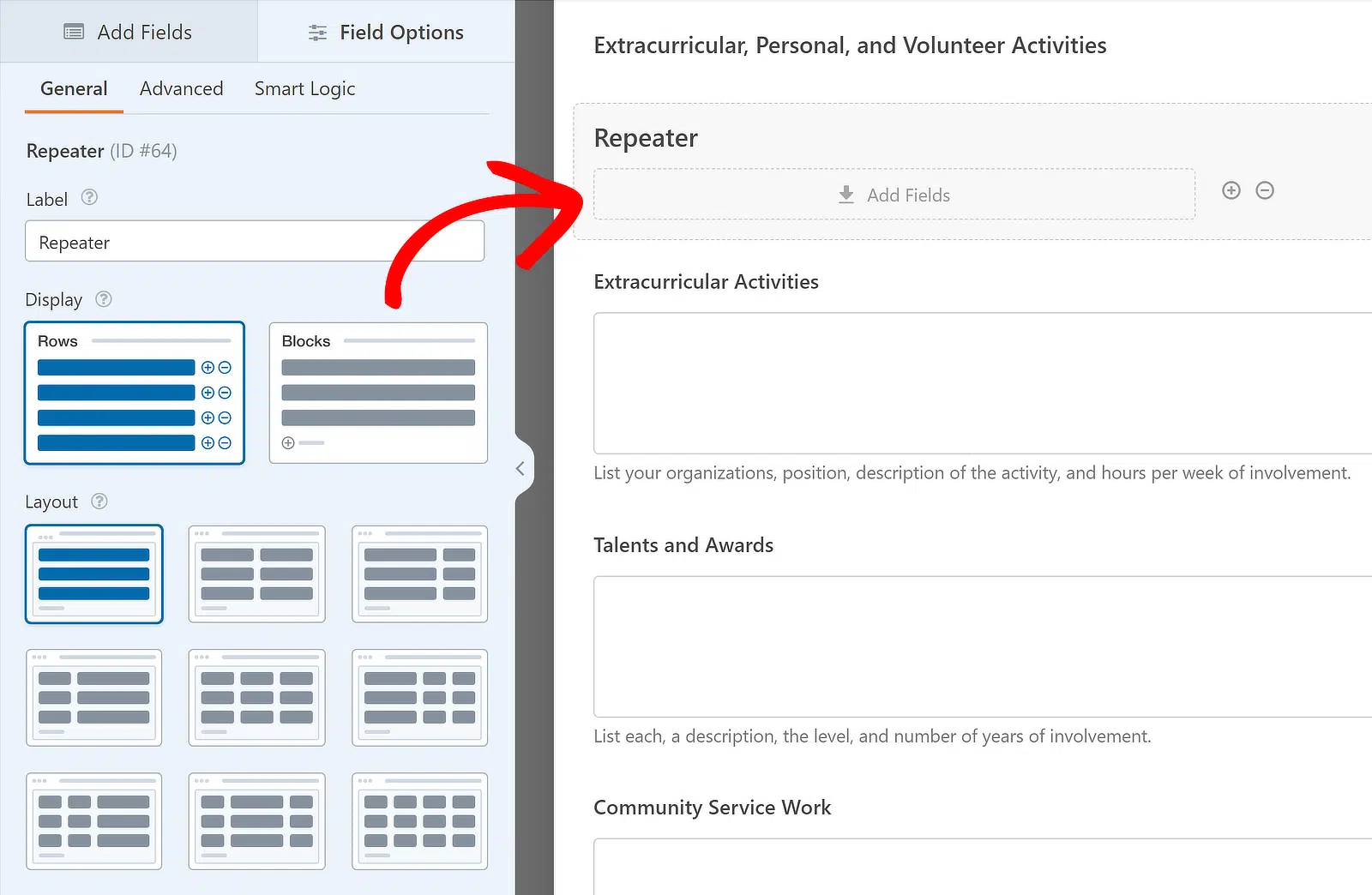
Mentre selezioni il Layout dai preset disponibili, l'anteprima a destra si aggiornerà immediatamente e apparirà una zona di rilascio.
Ciò ti consentirà di aggiungere qualsiasi campo tu voglia rendere ripetibile. Ad esempio, aggiungerò prima il campo Attività extracurriculari al suo interno.
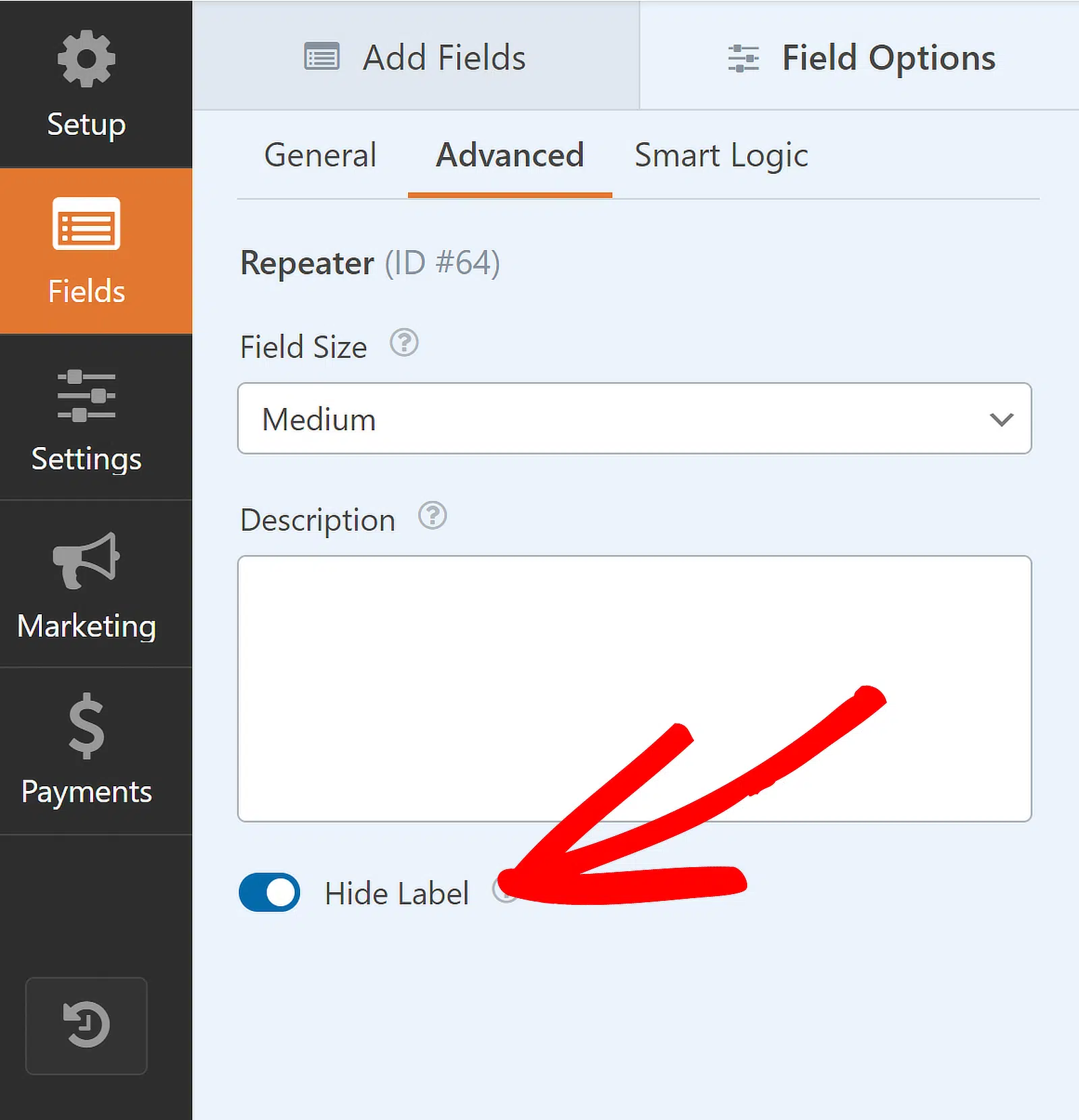
Quindi, modificherò l'etichetta del campo Ripetitore; se necessario, puoi disabilitarli/nasconderli dal menu Avanzate.
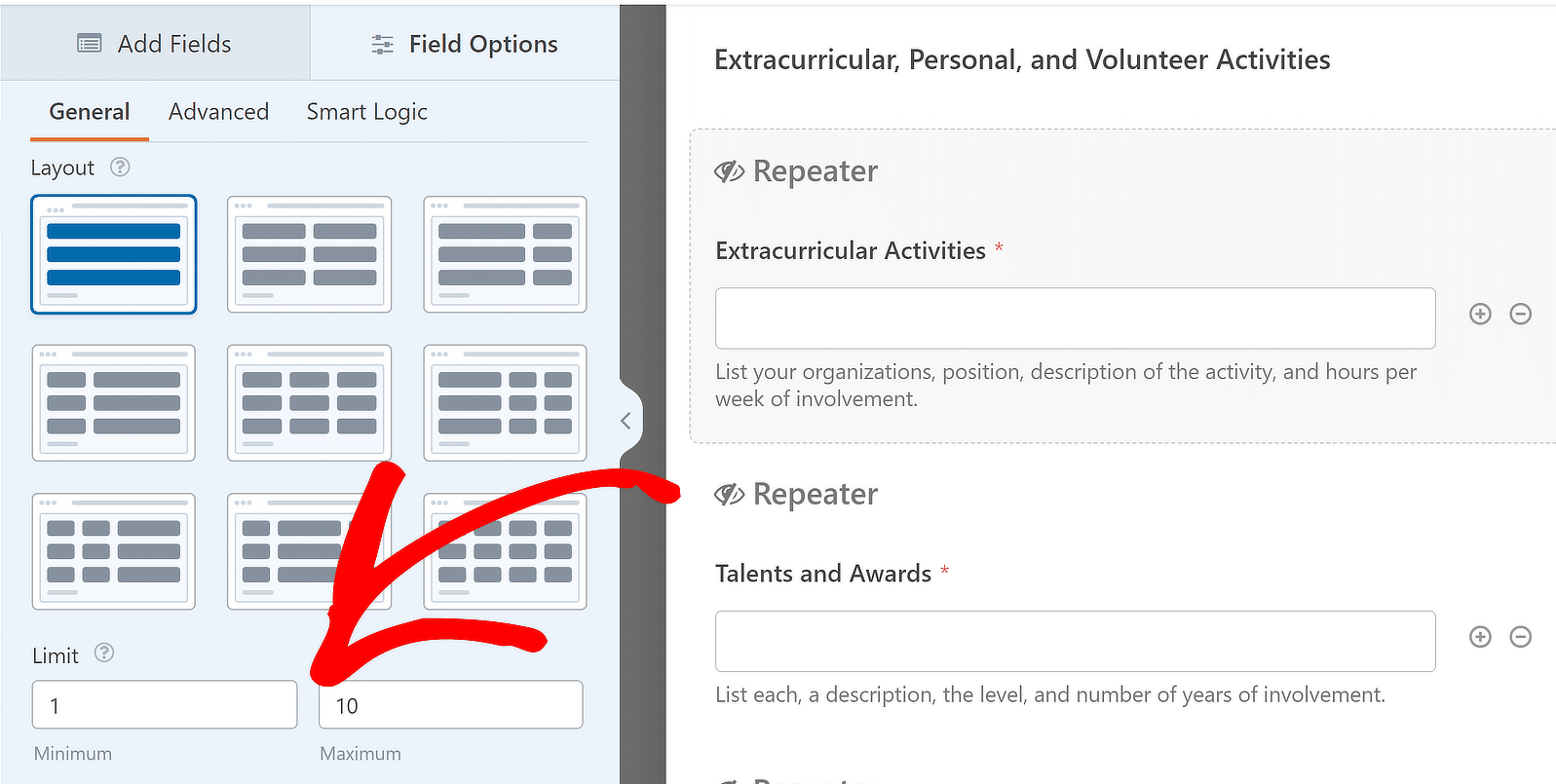
Ora creerò campi Ripetitore separati per Talenti e Premi, Lavoro di Servizio alla Comunità e Occupazione. Ecco come appare:
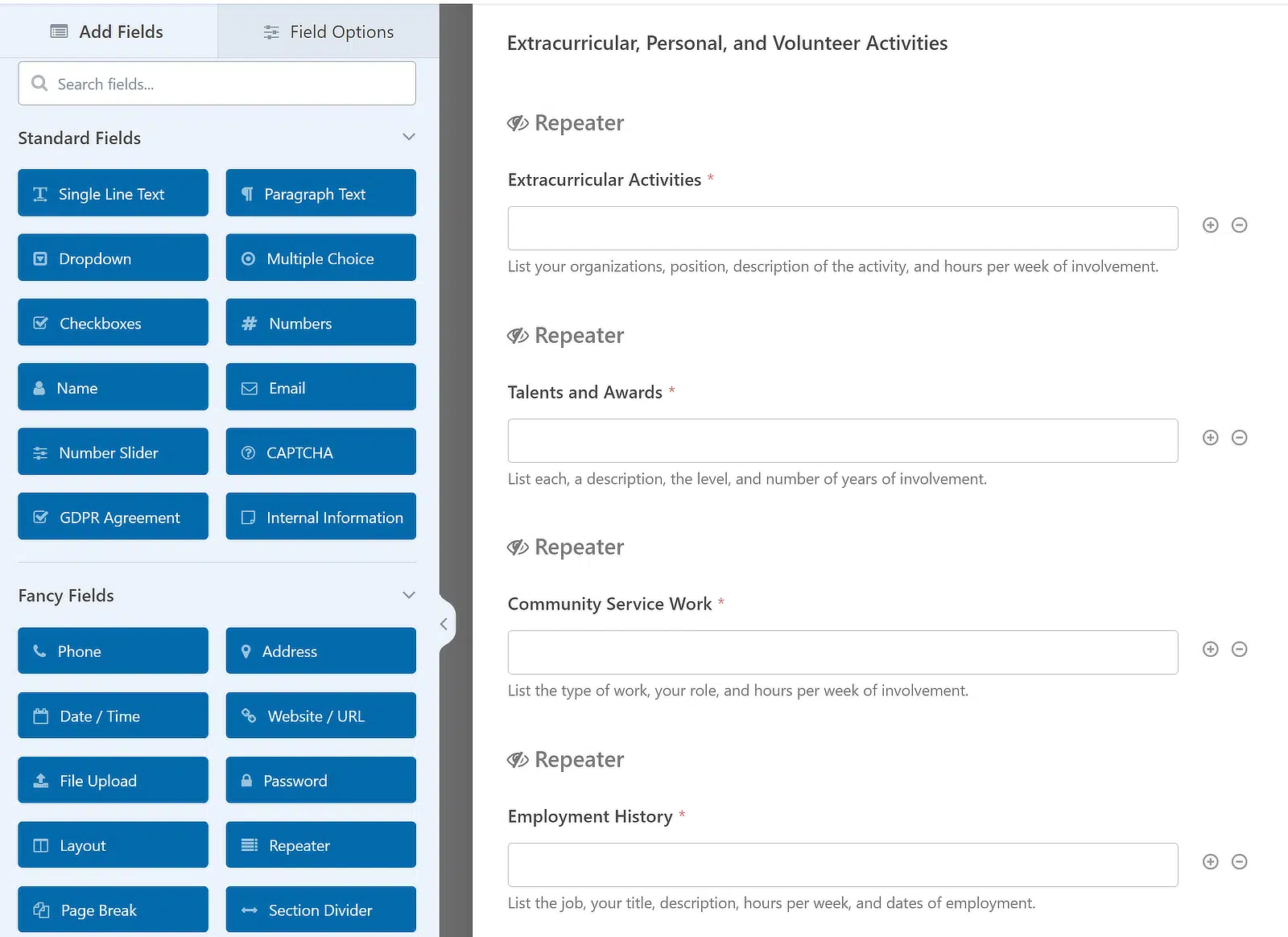
Puoi anche controllare quante volte un utente può ripetere un campo in un invio di modulo. Il minimo predefinito è 1 voce e il massimo è 10.
Per regolare i limiti, vai al pannello Opzioni campo per il specifico campo Ripetitore e trova la sezione etichettata Limite.
Stai facendo un ottimo lavoro finora! Ora, con il campo Ripetitore aggiunto, ti mostrerò i passaggi per personalizzare le impostazioni del tuo modulo.
Passaggio 5: Imposta le Notifiche del Modulo Candidatura
Impostiamo le email di notifica che verranno inviate quando qualcuno compilerà il tuo modulo di domanda del college.
Per iniziare, fai clic su Impostazioni sul lato sinistro del generatore di moduli. Quindi fai clic su Notifiche per aprire le impostazioni dell'email.
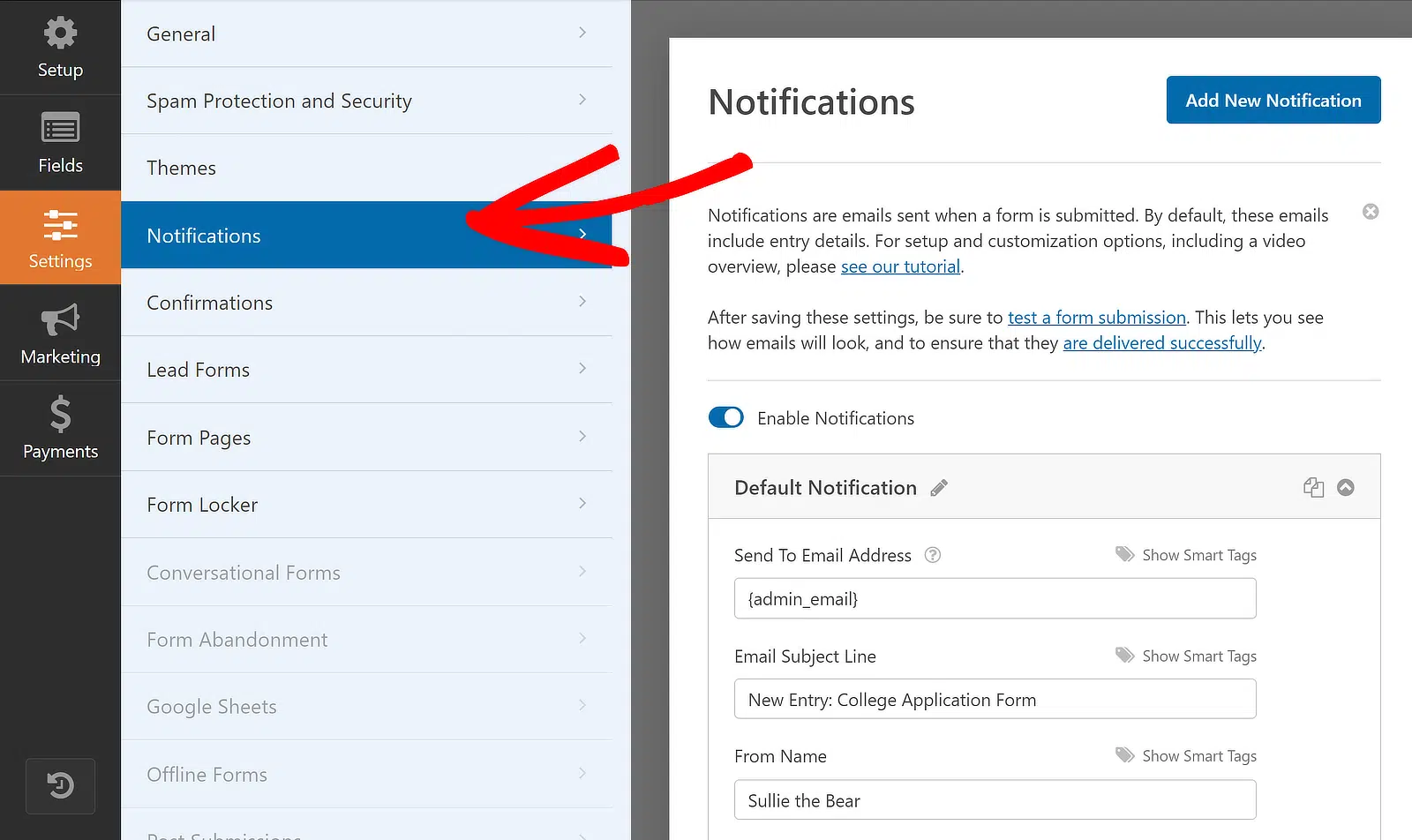
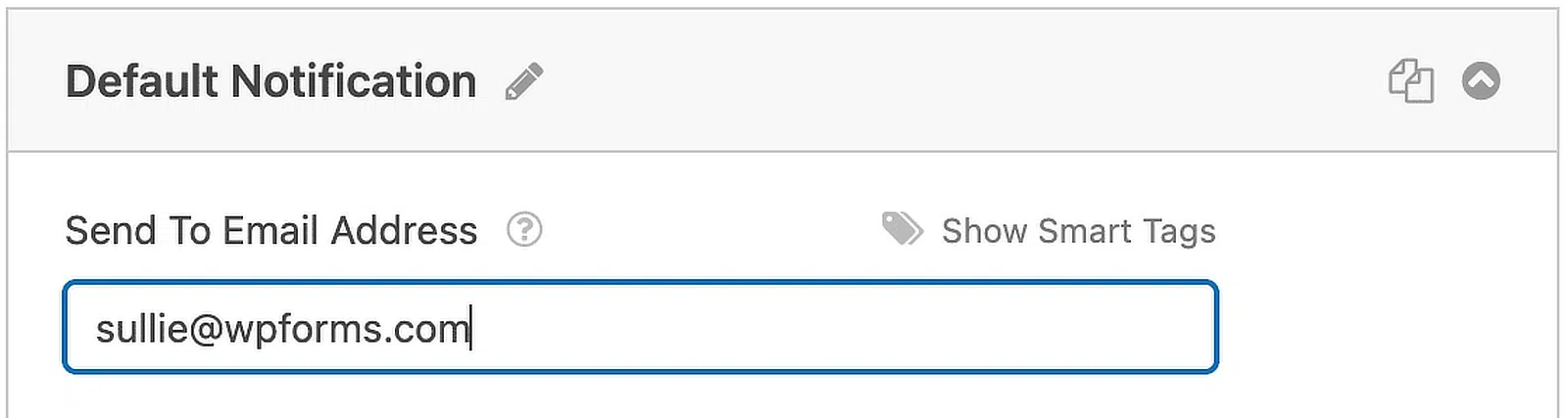
Per impostazione predefinita, WPForms invia notifiche all'email di amministrazione di WordPress, ma puoi anche cambiarla facilmente con un'altra email.
Tutto quello che devi fare è eliminare il tag {admin_email} e digitare l'indirizzo email che desideri utilizzare al suo posto.
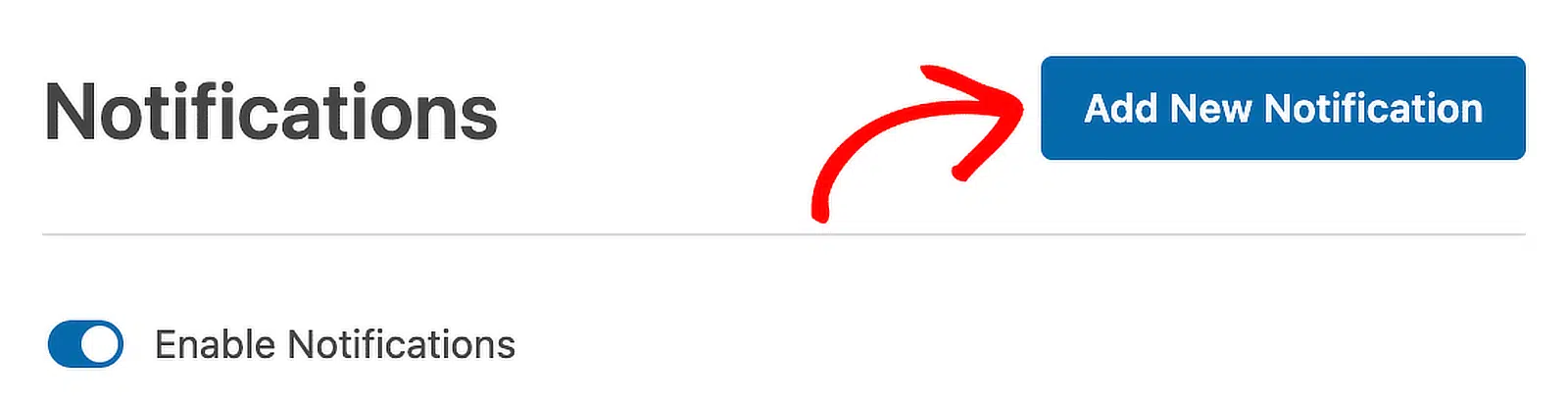
È anche importante inviare un'email al richiedente una volta che si è candidato per fargli sapere che la sua domanda del college è stata ricevuta. Per fare ciò, fai clic su Aggiungi nuova notifica.
Diamo alla nuova notifica un nome distintivo in modo da poterla trovare facilmente in seguito e modifichiamo il messaggio, se necessario.
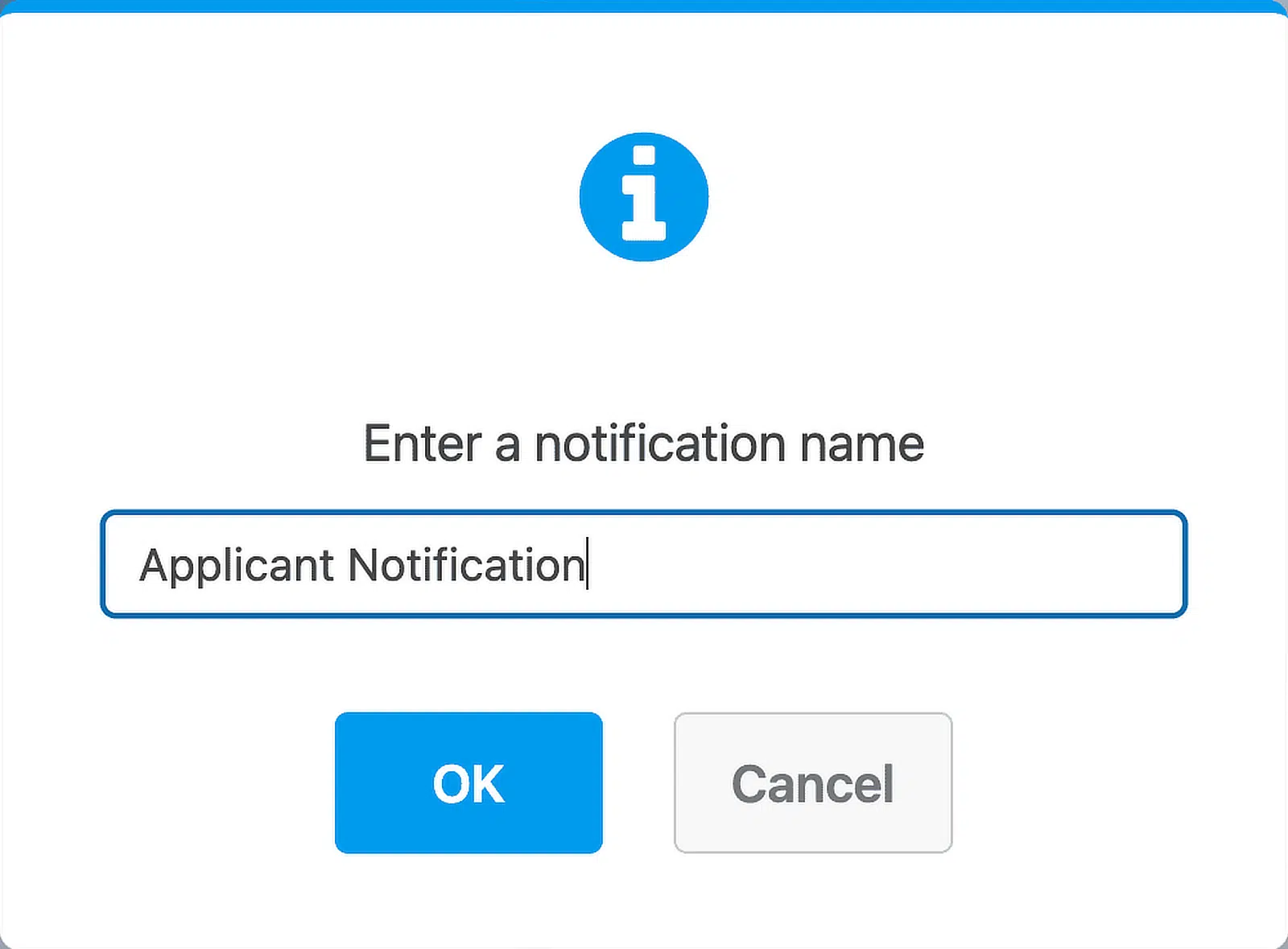
Se scorri verso il basso, vedrai due notifiche nel pannello di destra. Modifichiamo quella che hai appena creato.
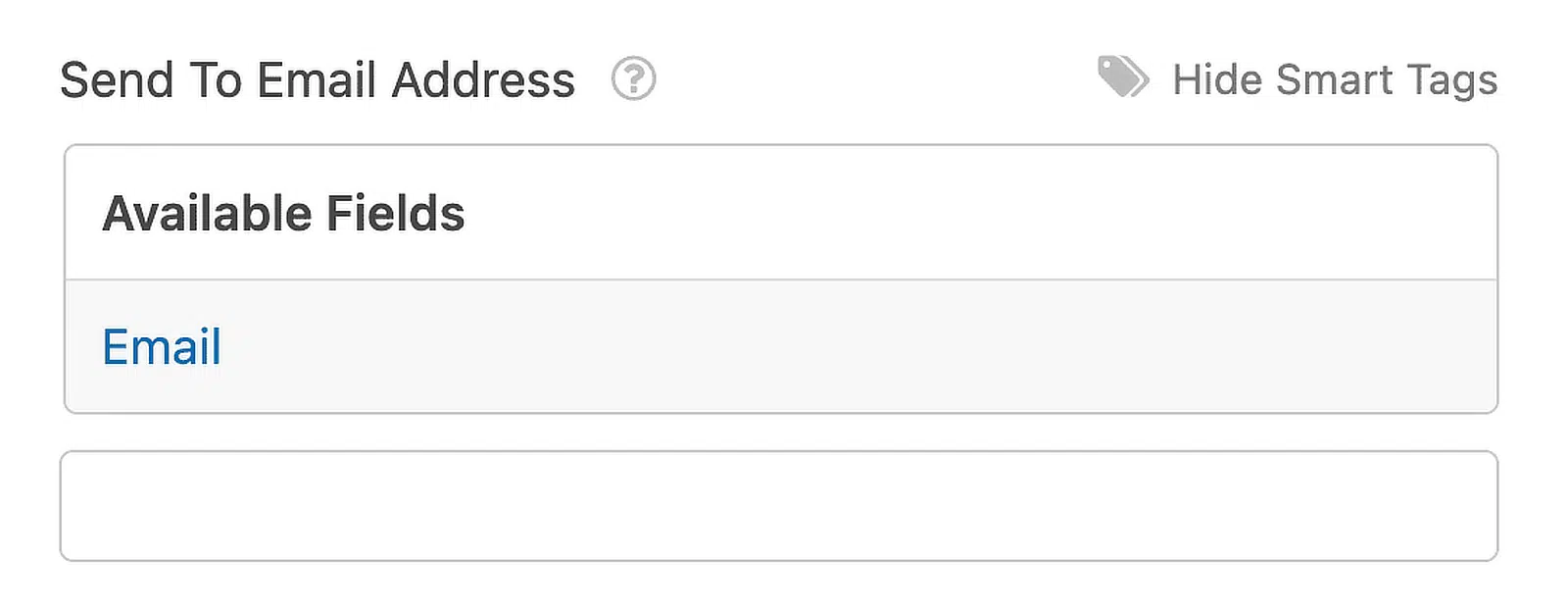
Nel campo Invia all'indirizzo email, utilizza il Smart Tag Email. In questo modo, WPForms invierà automaticamente questa notifica all'indirizzo email del richiedente.
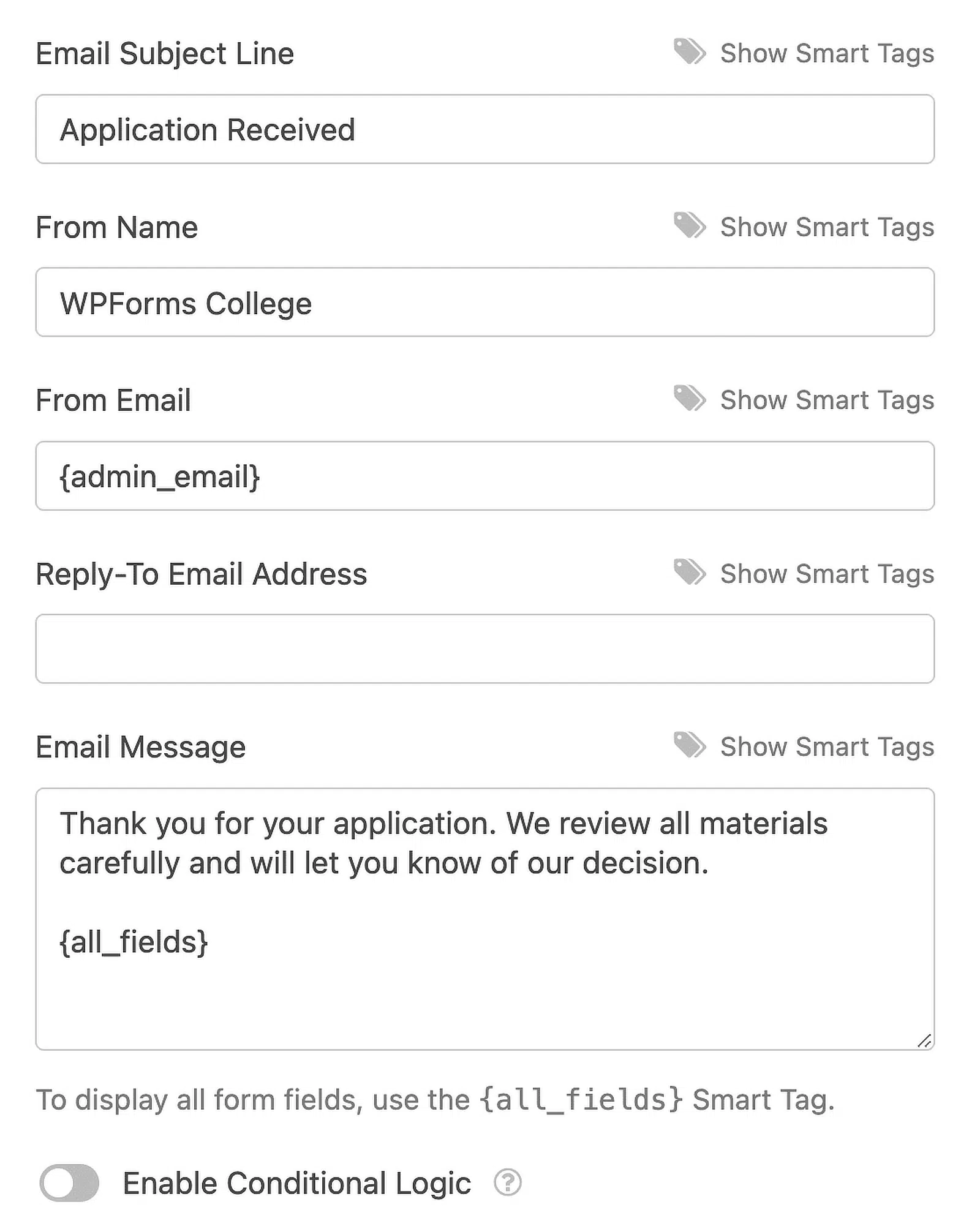
Puoi anche personalizzare il testo nell'oggetto e nel corpo dell'email, se necessario, per informare il richiedente di eventuali passaggi aggiuntivi.
OK, ottimo. È tutto impostato. Clicchiamo su Salva. Ora puoi impostare la data di chiusura sul modulo di domanda.
Passaggio 6: Imposta la Data di Chiusura del Tuo Modulo di Domanda
Dato che stai usando il modulo di domanda del college per raccogliere le candidature, ha senso chiudere il modulo prima dell'inizio dell'anno scolastico o del semestre.
È qui che l'addon Form Locker che abbiamo installato in precedenza tornerà utile. Ti permette di aggiungere facilmente una data di scadenza al tuo modulo.
Quindi, dal pannello Impostazioni, fai clic su Form Locker. Si aprirà un nuovo menu sul lato destro dello schermo.
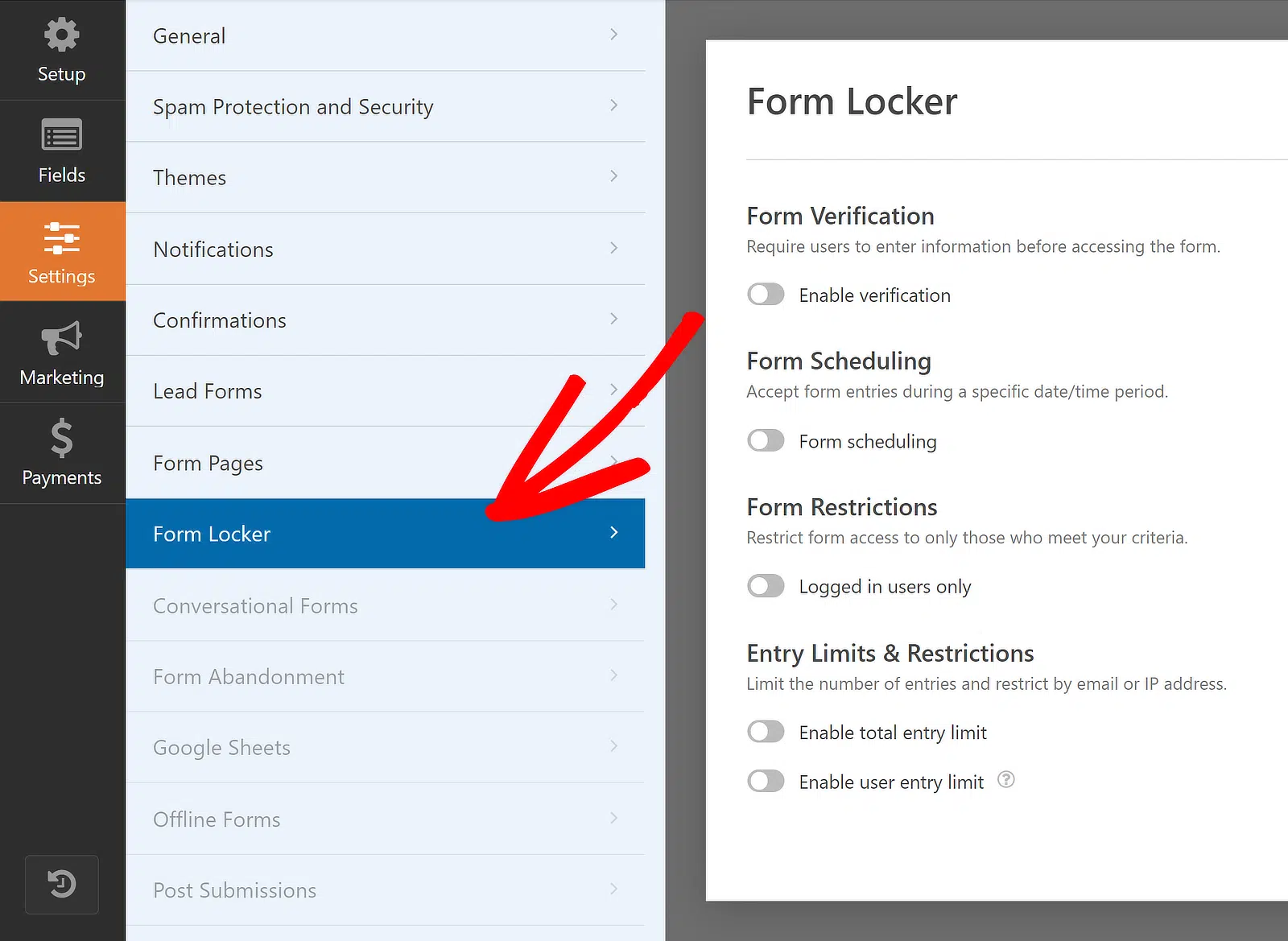
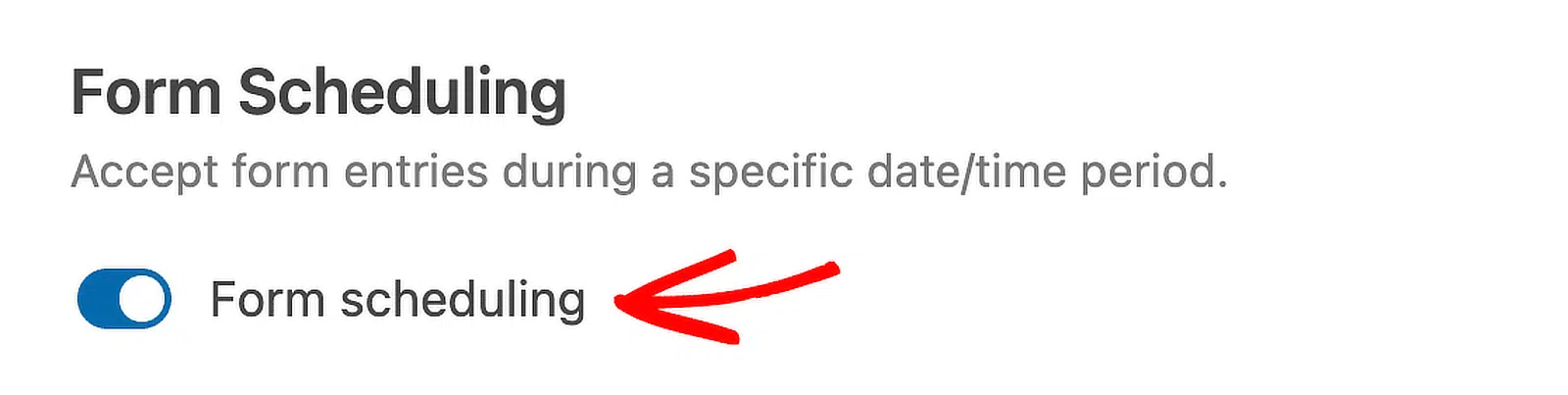
Dall'elenco delle opzioni disponibili, sposta semplicemente l'interruttore su ON sotto l'opzione Pianificazione modulo.
Ora, imposta la data di chiusura del modulo usando Data di fine e Ora di fine. Questo consentirà ai candidati solo di
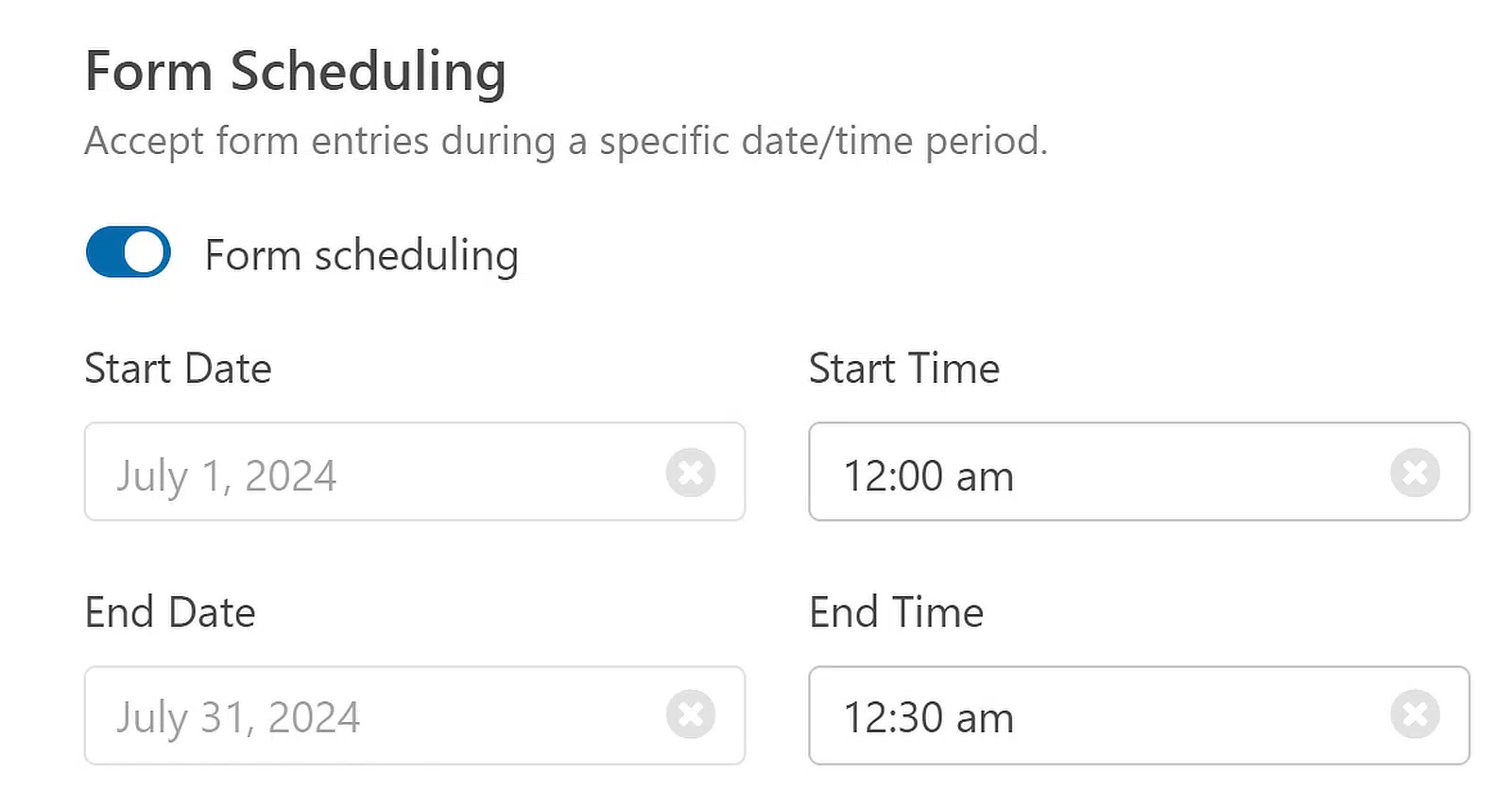
Questo campo utilizza il fuso orario di WordPress. Ecco una guida per modificare l'ora e la data in WordPress se hai bisogno di controllare le impostazioni dell'ora.
Il modulo si chiuderà automaticamente alla data impostata, smetterà di accettare candidature e scomparirà. Quando ciò accade, al suo posto apparirà un Messaggio di chiusura.
Sotto la data e l'ora, puoi personalizzare il Messaggio di chiusura, che apparirà una volta che un candidato tenterà di inviare il modulo.
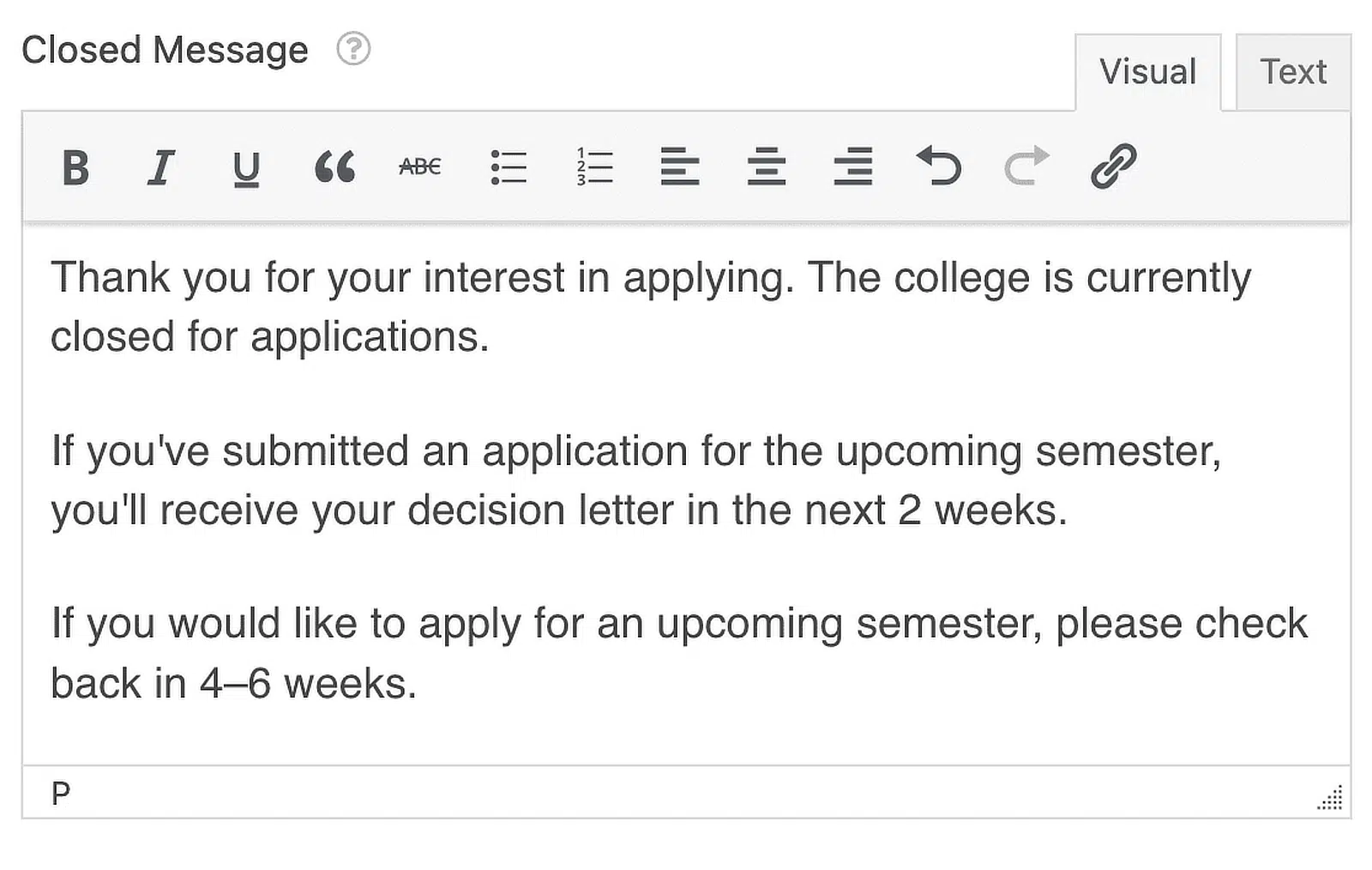
Puoi anche aggiungere un link a un'altra pagina o un link esterno come una pagina di social media in modo che le persone possano rimanere aggiornate su quando inizierà il tuo prossimo periodo di iscrizione.
Il tuo modulo è quasi pronto. Ora devi solo pubblicare il modulo di domanda del college sul tuo sito WordPress.
Passaggio 7: Pubblica il Tuo Modulo di Domanda Universitaria
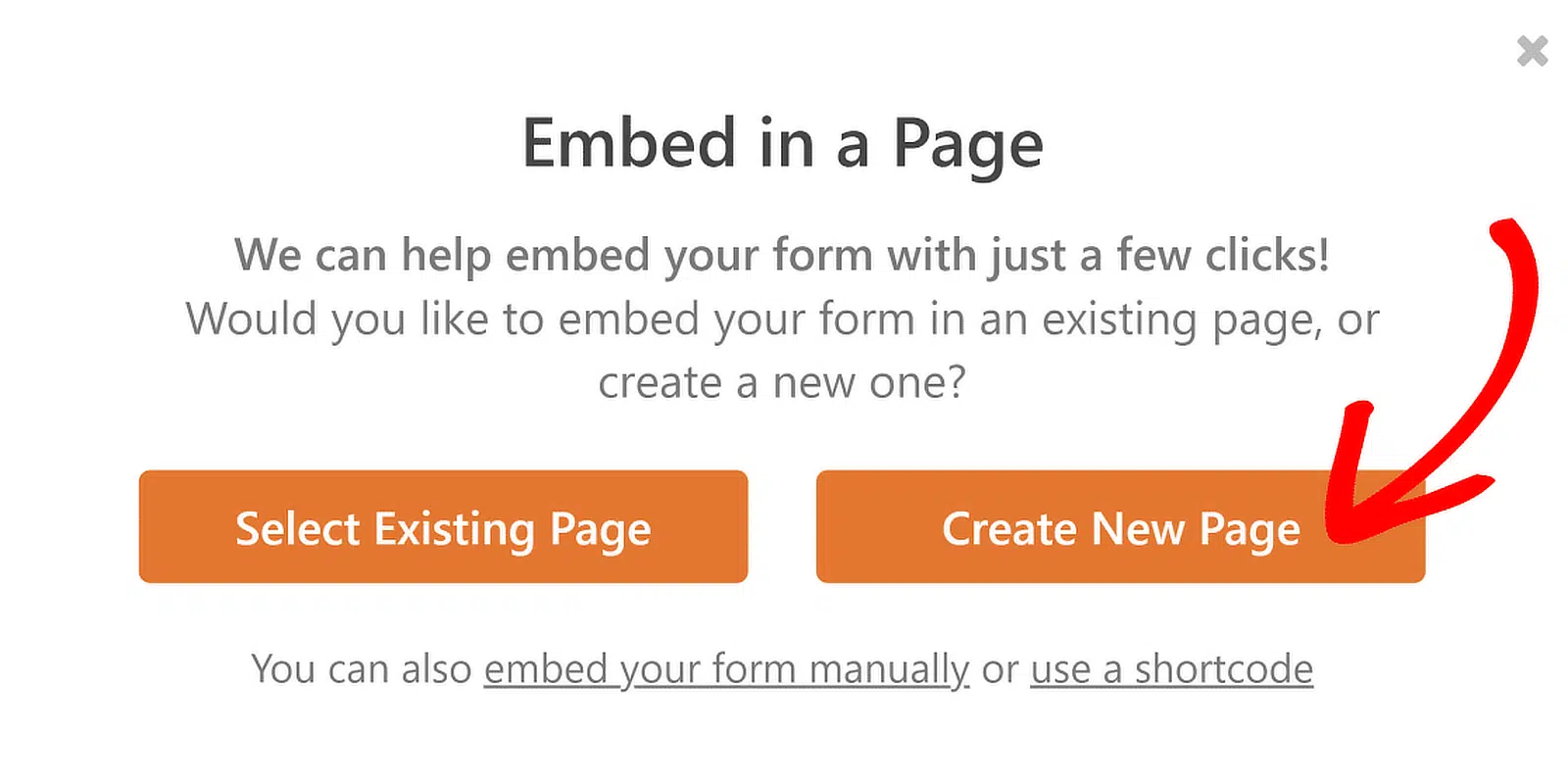
Ora che il tuo modulo di domanda del college è completo, pubblichiamolo online. Inizia facendo clic sul pulsante Incorpora nella parte superiore del generatore di moduli.
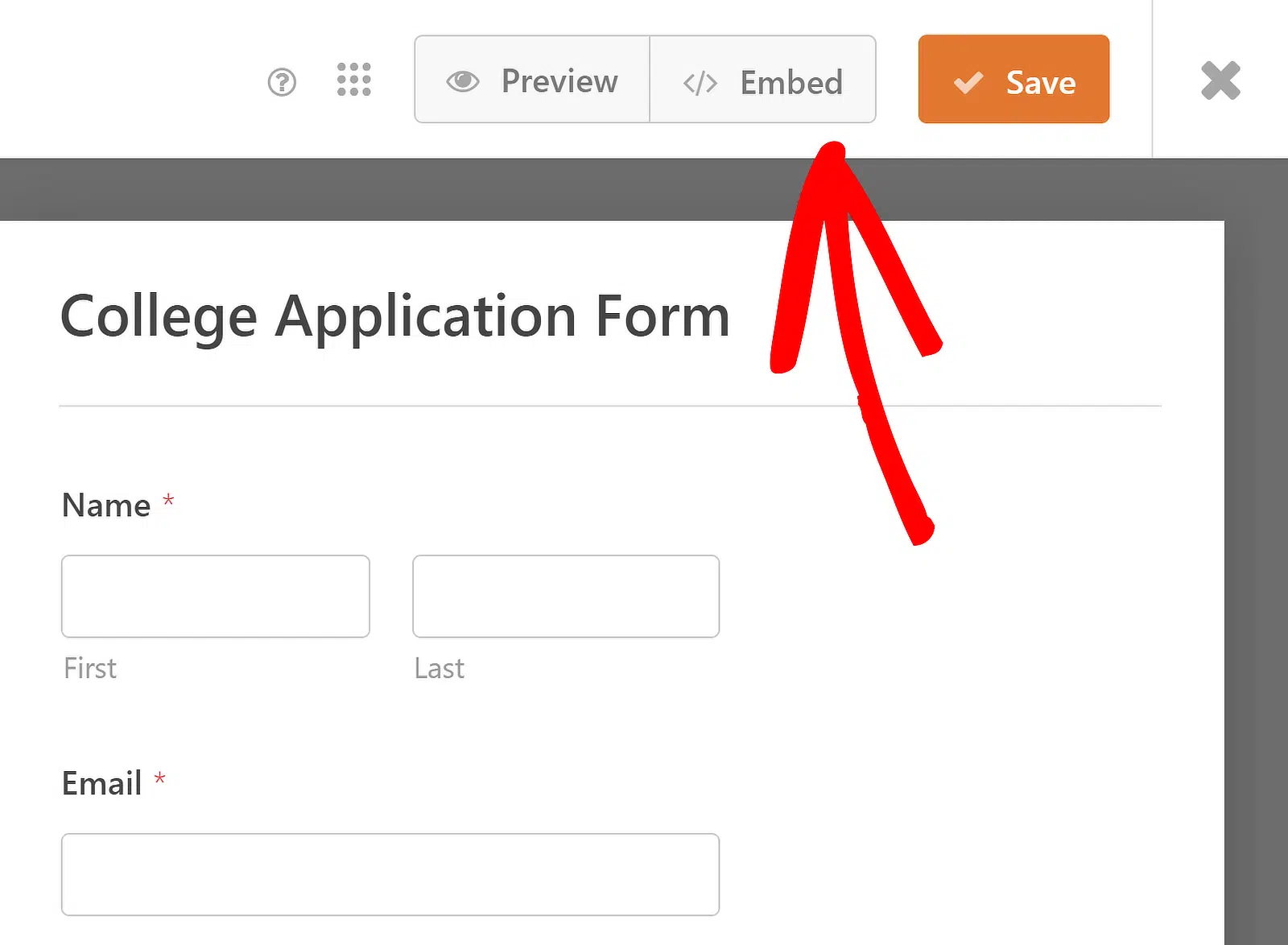
Quindi, quando appare questa notifica, fai clic sull'opzione Seleziona pagina esistente o Crea nuova pagina, a seconda di cosa sembra meglio. Se hai già una pagina in cui desideri che appaia il modulo di domanda del college, puoi selezionare una pagina esistente.
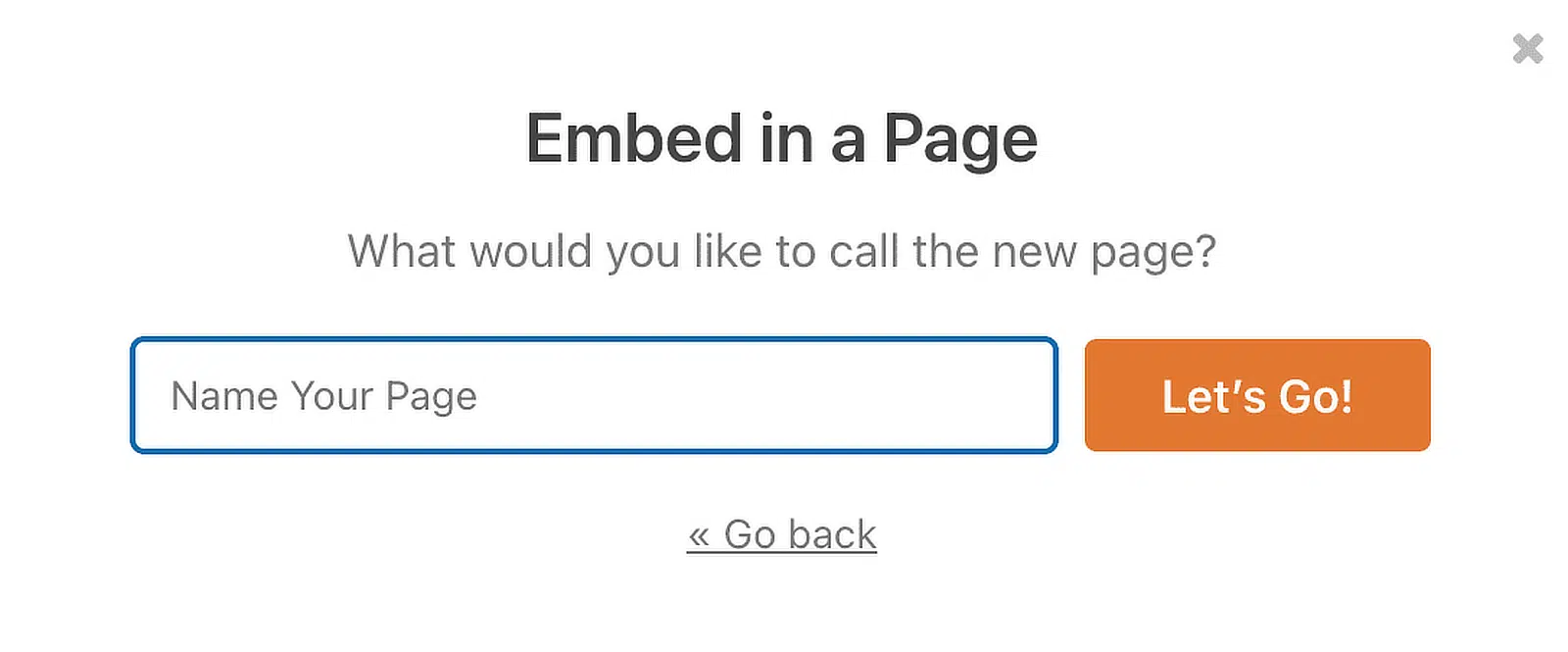
Successivamente, WPForms ti chiederà di nominare la tua pagina. Digita il titolo della pagina nella casella e fai clic su Iniziamo.
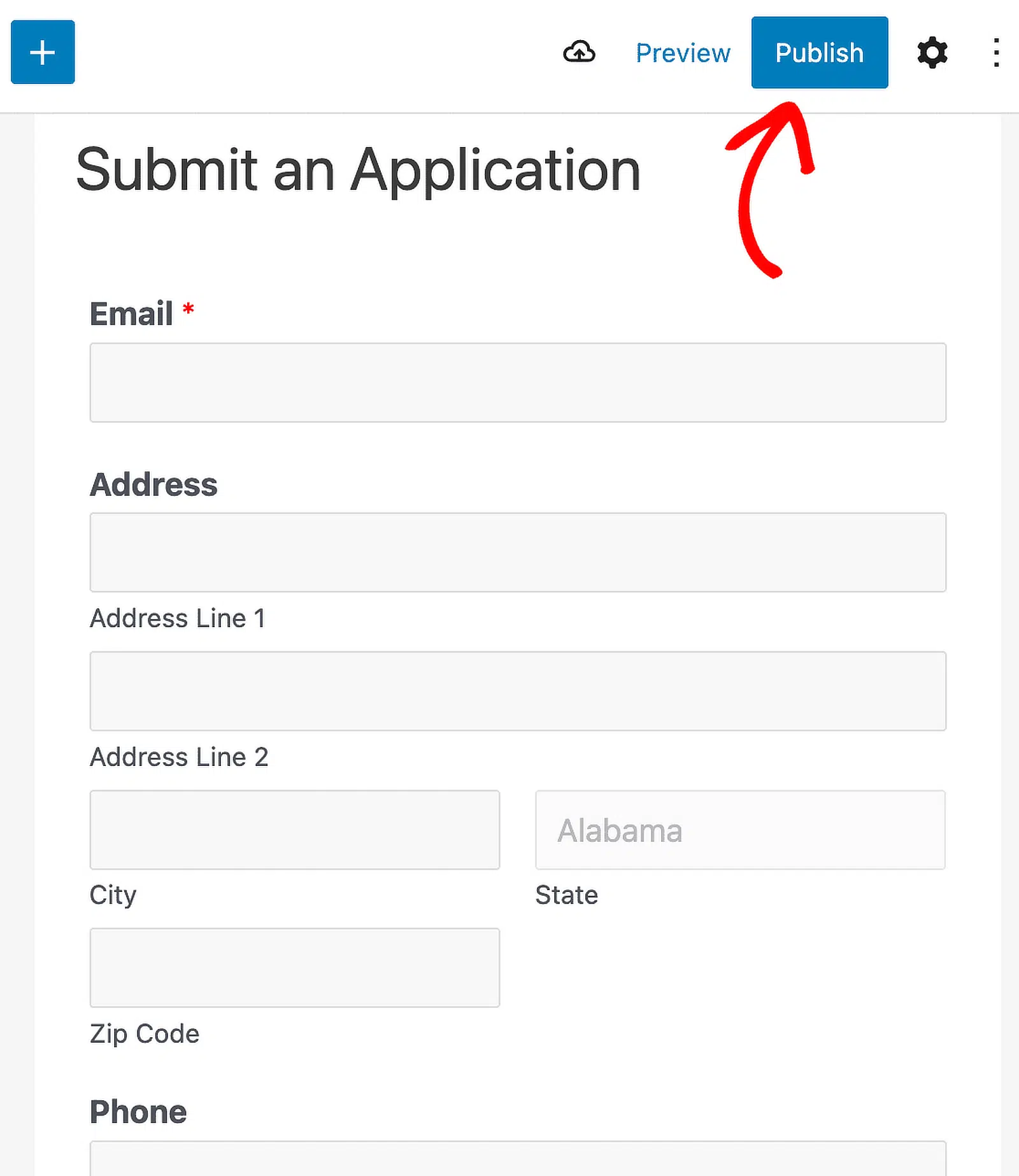
WPForms aprirà una nuova pagina per il tuo modulo. Successivamente, fai clic su Pubblica in alto per pubblicare il modulo sul tuo sito.
Ottimo lavoro. Ora puoi iniziare a raccogliere le candidature online, ordinare e filtrare le voci del tuo modulo per vedere ogni candidatura e seguire i candidati. KLH Technology solutions è un utente di lunga data di WPForms che crea moduli di candidatura come questo per i siti dei clienti, semplificando la raccolta e la gestione dei dati.
Crea ora il tuo modulo di domanda del college!
FAQ sui Moduli di Domanda Universitaria
I moduli di domanda del college sono un argomento di interesse popolare tra i nostri lettori. Ecco le risposte ad alcune domande comuni su di essi:
Cosa dovresti considerare quando crei un modulo di domanda del college?
Ecco alcuni buoni suggerimenti da considerare quando crei il tuo modulo di domanda del college.
- Mantieni l'applicazione il più breve possibile — Prova a usare la logica condizionale e i moduli multi-step per mantenere alto il tasso di conversione del modulo di candidatura al college.
- Accetta pagamenti online — È una buona idea riscuotere la quota di iscrizione elettronicamente invece che per posta con un assegno.
- Rendilo bello — Se ti rivolgi a un pubblico più giovane con il tuo modulo di candidatura al college, vuoi assicurarti che il tuo modulo abbia un aspetto moderno.
- Usa un campo per il caricamento di file — Se richiedi documenti come saggi o trascrizioni delle scuole superiori, assicurati di accettare caricamenti di file sul tuo modulo. Puoi combinare il nostro primo suggerimento con questo e richiedere il pagamento su un modulo di caricamento file.
Come creo un modulo di candidatura per studenti in WordPress?
Per creare un modulo di candidatura per studenti in WordPress, usa il plugin WPForms. Installa e attiva WPForms, quindi usa il costruttore drag-and-drop per aggiungere i campi necessari come nome, email e dettagli dello studente. Puoi anche usare il componente aggiuntivo Form Locker per maggiore sicurezza e restrizioni.
Come aggiungo un modulo di ammissione in WordPress?
Aggiungere un modulo di ammissione in WordPress è facile con WPForms. Dopo aver installato e attivato WPForms, scegli un modello di modulo e personalizzalo con i campi necessari per l'ammissione, come informazioni personali, preferenze del corso e documenti. Pubblica il modulo sul tuo sito web utilizzando lo shortcode fornito.
Come creo un modulo di carriera in WordPress?
La creazione di un modulo di carriera in WordPress prevede l'utilizzo del plugin WPForms. Una volta installato e attivato, seleziona un modello di modulo di candidatura di lavoro e personalizzalo con campi per dettagli personali, posizioni lavorative e caricamenti di curriculum. Incorpora il modulo nella tua pagina carriere per iniziare a raccogliere candidature.
Successivamente, scopri come creare un modulo di registrazione di gruppo
Organizzare eventi, workshop o corsi richiede spesso la registrazione simultanea di più partecipanti. Questa guida ti accompagnerà passo dopo passo nella creazione di un modulo di registrazione di gruppo in WordPress.
Crea ora il tuo modulo WordPress
Pronto a creare il tuo modulo? Inizia oggi stesso con il plugin per la creazione di moduli WordPress più semplice. WPForms Pro include molti modelli gratuiti e offre una garanzia di rimborso di 14 giorni.
Se questo articolo ti è stato utile, seguici su Facebook e X (Twitter) per altri tutorial e guide gratuite su WordPress.





