


Riassunto AI
Apri le tue voci WPForms e due righe sembrano identiche, stesso nome e indirizzo email, inviate a 40 secondi di distanza. Ora devi capire quale conta.
Quella seconda iscrizione potrebbe essere un browser che re-invia l'invio, o qualcuno che partecipa due volte a un concorso di proposito. Ogni causa ha una soluzione diversa, quindi è utile sapere con quale hai a che fare.
Blocca subito i tuoi moduli WordPress! :)
Come impedire invii duplicati di moduli in WordPress
WPForms ti offre quattro controlli separati che arrestano le iscrizioni ripetute e funzionano a diversi livelli. Tre di essi provengono dall'addon Form Locker e il quarto è già presente nelle impostazioni generali del tuo modulo.
- Passaggio 1: Installa il plugin WPForms Pro
- Passaggio 2: Attiva l'addon Form Locker
- Metodo 1: Richiedi una risposta univoca nel tuo campo email
- Metodo 2: Limita le iscrizioni per persona tramite email o indirizzo IP
- Metodo 3: Limita il tuo modulo agli utenti connessi
- Metodo 4: Correggi le doppie invio accidentali (nessun addon necessario)
Passaggio 1: Installa il plugin WPForms Pro
WPForms è un costruttore di moduli drag and drop con oltre 2.100 modelli, quindi i moduli in cui le iscrizioni duplicate causano effettivamente danni sono già costruiti per te. Questo copre un modulo di partecipazione a un concorso e tutto ciò di cui avresti bisogno per gestire un concorso sul tuo sito.
Ciò che mi piace di più di WPForms per questo lavoro specifico è che non hai bisogno di un plugin separato per nulla. Tutto ciò che segue è o un'impostazione di WPForms o parte di un addon che la tua licenza include già.
Tre dei quattro metodi richiedono l'addon Form Locker, che si sblocca al livello di licenza Pro. Pro costa $199,50 all'anno al prezzo introduttivo corrente, e la stessa licenza copre sondaggi, analisi e molto altro!

Per iniziare, acquista la licenza Pro. Quindi, installa WPForms sul tuo sito web. Se hai bisogno di aiuto, segui queste istruzioni su come aggiungere un plugin a WordPress.
Aggiorna subito a WPForms Pro! 🙂
Passaggio 2: Attiva l'addon Form Locker
Form Locker contiene tre dei quattro controlli in questa guida, quindi va inserito per primo. L'addon copre in generale le autorizzazioni del modulo e i limiti di iscrizione sono una parte di ciò.
Dal tuo pannello di controllo WordPress, vai su WPForms » Addons e digita Form Locker nella casella di ricerca.
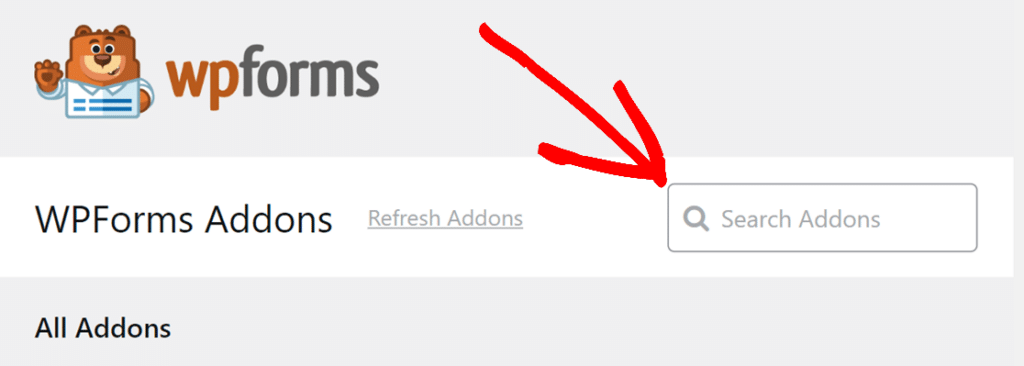
Fai clic su Installa addon sulla scheda Form Locker. WPForms lo scarica e lo attiva per te, e il pulsante si trasforma in un interruttore di stato.

Ora apri il modulo che vuoi proteggere e vai su Impostazioni » Blocco modulo nell'editor del modulo. Ogni controllo a livello di modulo in questa guida si trova in questo unico pannello. Il pannello è diviso in quattro gruppi:
- Verifica modulo chiede ai visitatori una password, la loro età o il loro indirizzo email prima che il modulo venga caricato.
- Pianificazione modulo apre e chiude le richieste in date prestabilite.
- Restrizioni modulo limita il modulo agli utenti connessi.
- Limiti e restrizioni di invio contiene sia il limite per persona che il tetto massimo totale.
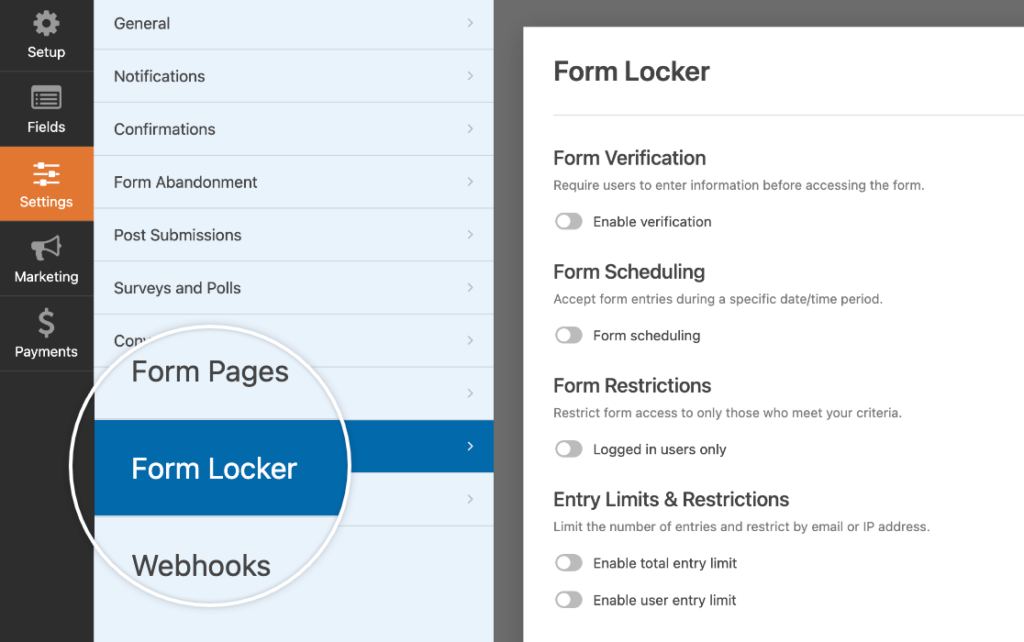
Avrai bisogno solo degli ultimi due per la prevenzione dei duplicati. La documentazione del componente aggiuntivo Blocco modulo illustra le opzioni di password e pianificazione se le desideri in seguito.
Metodo 1: Richiedi una risposta univoca nel tuo campo email
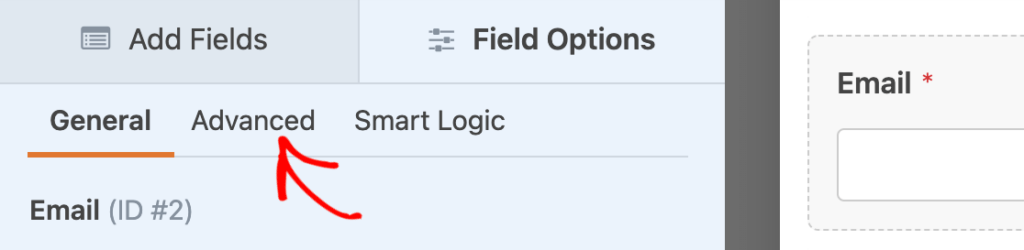
Apri il tuo modulo nell'editor e fai clic sul campo Email nell'area di anteprima. Il pannello Opzioni campo si apre a sinistra. Fai clic sulla scheda Avanzate nella parte superiore del pannello Opzioni campo.
Quindi, scorri verso il basso fino a Opzioni avanzate e fai clic sulla casella di controllo etichettata Richiedi risposta univoca. Sei tipi di campo supportano questa impostazione:
- Nome
- Telefono
- Sito web
- Password
- Testo a riga singola
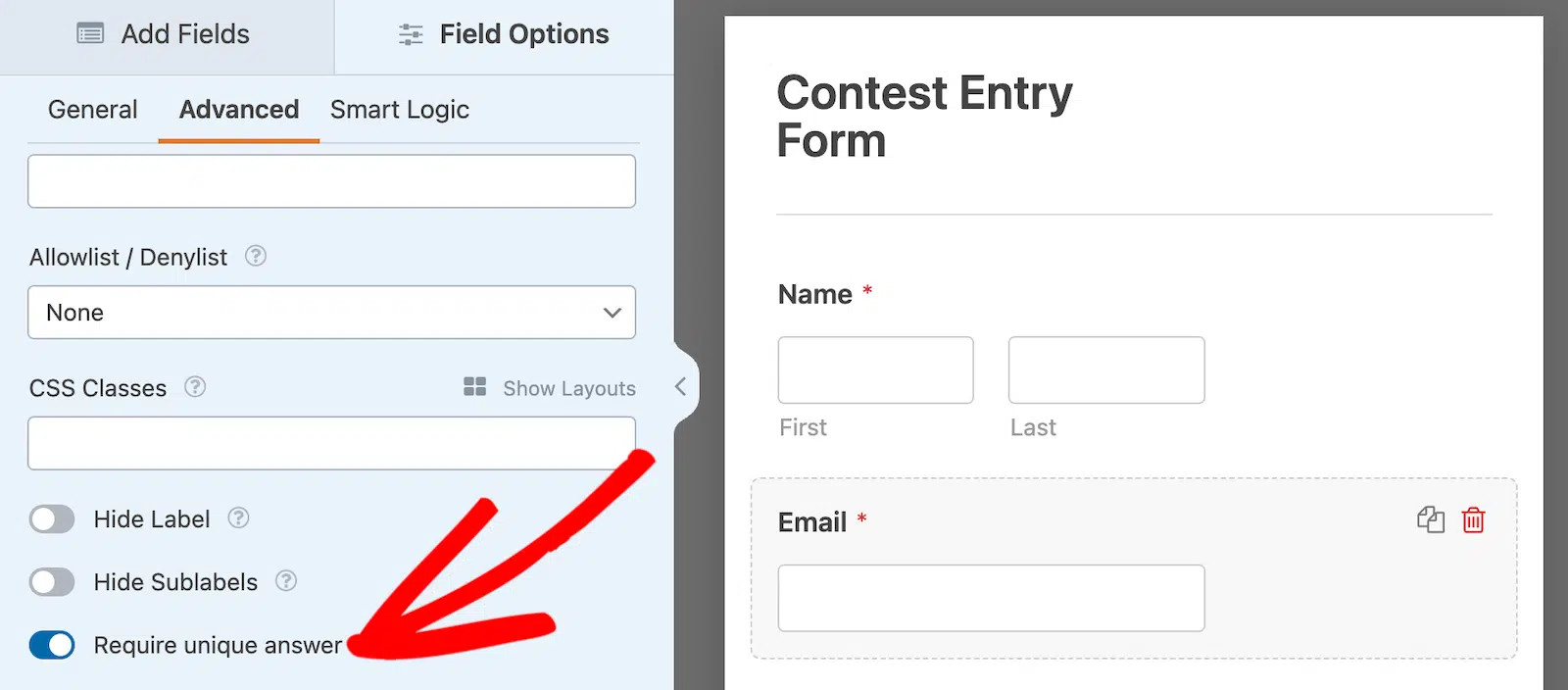
Chiunque inserisca ora un indirizzo email già presente nei tuoi invii viene bloccato prima dell'invio del modulo. L'errore dice Il valore deve essere univoco e puoi modificare il messaggio di convalida se quella dicitura non si adatta al tuo modulo.

Questa impostazione corrisponde al valore stesso, quindi qualcuno che utilizza un secondo indirizzo email può comunque inviare due volte.
Metodo 2: Limita le iscrizioni per persona tramite email o indirizzo IP
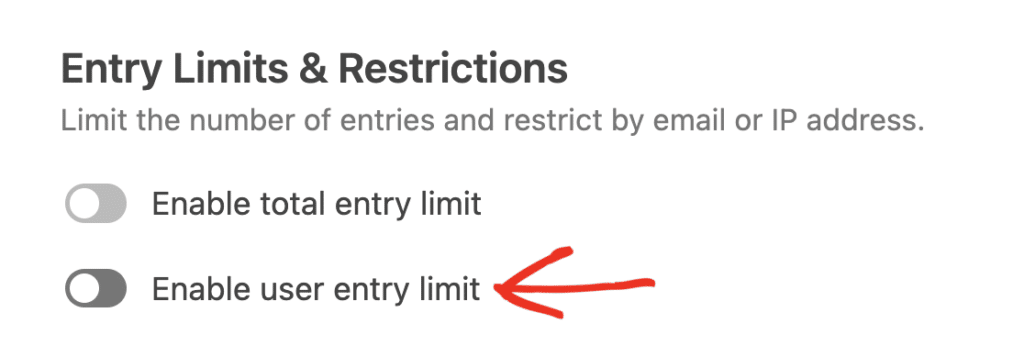
Torna su Impostazioni » Blocco modulo e trova il gruppo Limiti e restrizioni di invio. Attiva Abilita limite di invio utente. Appariranno alcuni campi aggiuntivi sotto di esso.
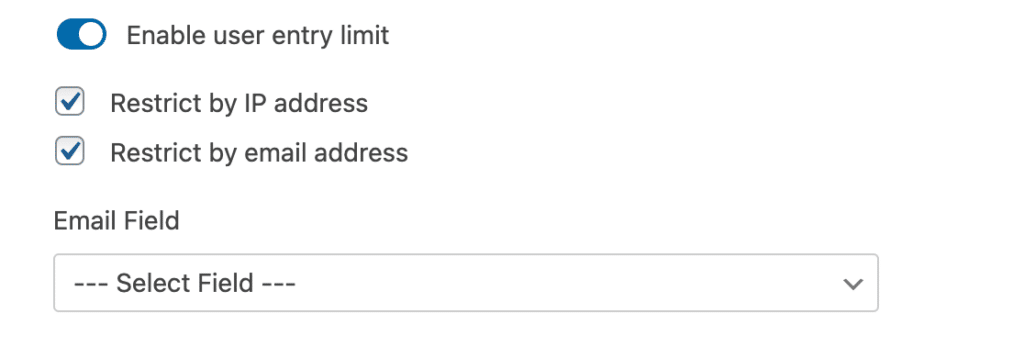
Seleziona Restringi per indirizzo email, quindi scegli il tuo campo email dal menu a discesa Campo email. Puoi selezionare Restringi per indirizzo IP anche, o al posto di esso.
Imposta Limite su 1, quindi scegli una finestra dal menu a discesa accanto ad essa.
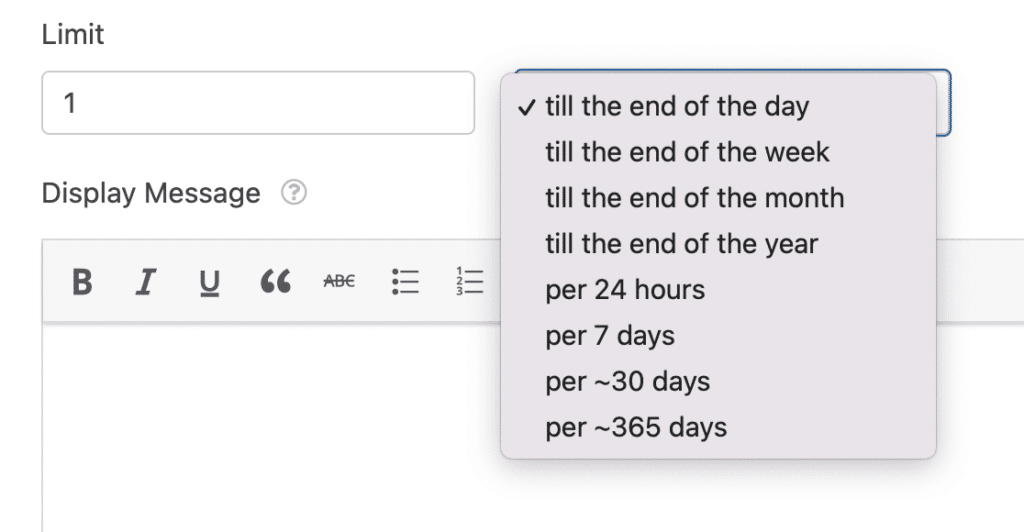
Quel menu a discesa è ciò che impedisce a una voce per persona di significare una voce per sempre. Puoi limitare le voci fino alla fine del giorno, settimana, mese o anno, oppure utilizzare una finestra mobile di 24 ore, 7 giorni, circa 30 giorni o circa 365 giorni.
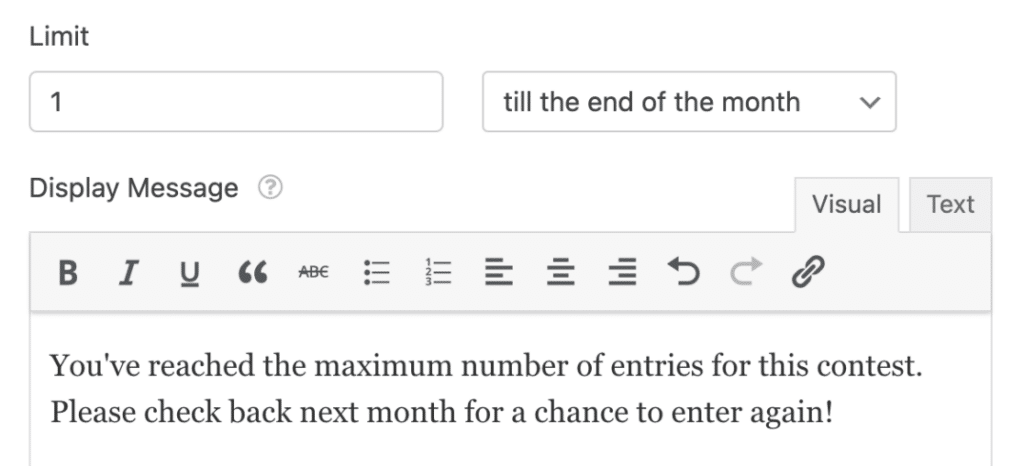
Un sondaggio giornaliero può consentire un voto al giorno, e un modulo RSVP per un singolo evento può limitare ogni ospite a una sola risposta per l'anno. Scrivi il messaggio che le persone vedono una volta raggiunto il limite, quindi salva il tuo modulo.
Metodo 3: Limita il tuo modulo agli utenti connessi
Nello stesso pannello Form Locker, trova il gruppo Form Restrictions e attiva l'opzione utenti con accesso effettuato.
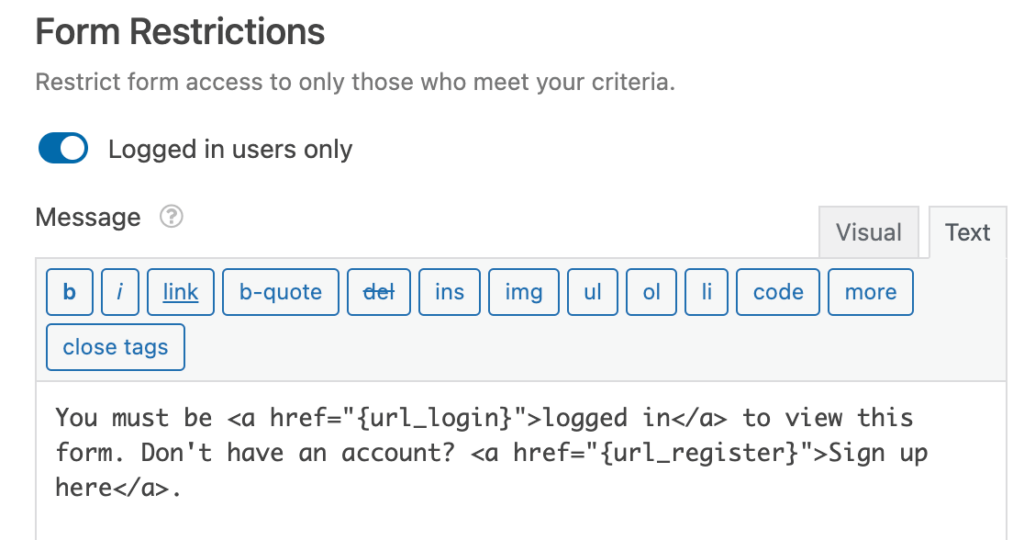
Scrivi il messaggio che i visitatori senza accesso effettuato vedranno dove si trovava il modulo. Gli Smart Tag funzionano in questo campo, quindi puoi inserire collegamenti alle tue pagine di accesso e registrazione.
Salva il modulo, quindi aprilo in una finestra privata per verificare cosa vede effettivamente un visitatore senza accesso effettuato. Dei quattro metodi, questo offre la garanzia più forte chiedendo di più ai tuoi visitatori.
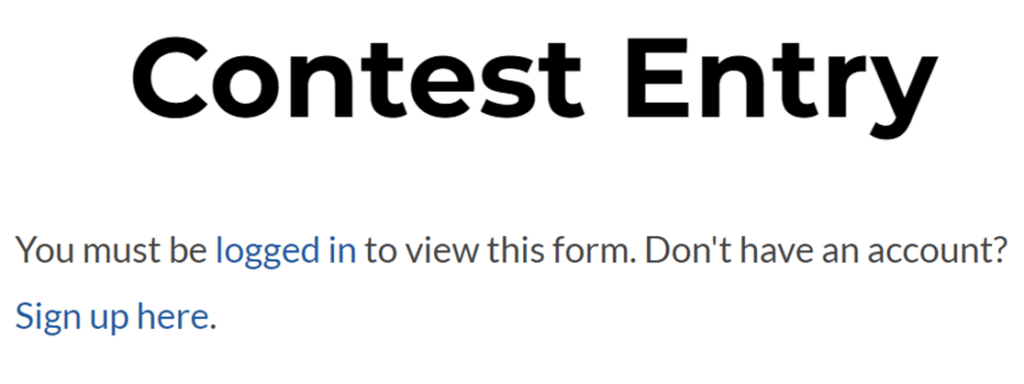
Se questi account non esistono ancora, inizia con un modulo di registrazione utente, e la nostra guida su come limitare l'accesso agli utenti con accesso effettuato copre il resto della configurazione.
Metodo 4: Correggi le doppie invio accidentali (nessun addon necessario)
Due cose causano questo tipo di duplicato, e nessuna delle due coinvolge un visitatore che fa qualcosa di sbagliato.
Quando un modulo invia dati e poi mostra un messaggio di conferma sullo stesso URL, aggiornare la pagina o riaprire la scheda in seguito può inviare nuovamente i dati.
L'altra causa sono i clic extra durante una sottomissione lenta, che si verifica più spesso nei moduli con caricamenti di file o un controllo CAPTCHA.
Apri Impostazioni » Generali nel form builder ed espandi la sezione Avanzate. Verifica se Abilita invio modulo AJAX è attivato.

Con AJAX attivo, l'invio e la conferma avvengono entrambi senza ricaricare la pagina, quindi non c'è alcun caricamento di pagina che un aggiornamento possa ripetere. La nostra guida alle sottomissioni modulo AJAX copre cos'altro cambia.
Ora vai su Impostazioni » Conferme e guarda Tipo di conferma. Per impostazione predefinita, seleziona Messaggio, ed è l'opzione che lascia i visitatori sulla URL che hanno appena inviato.
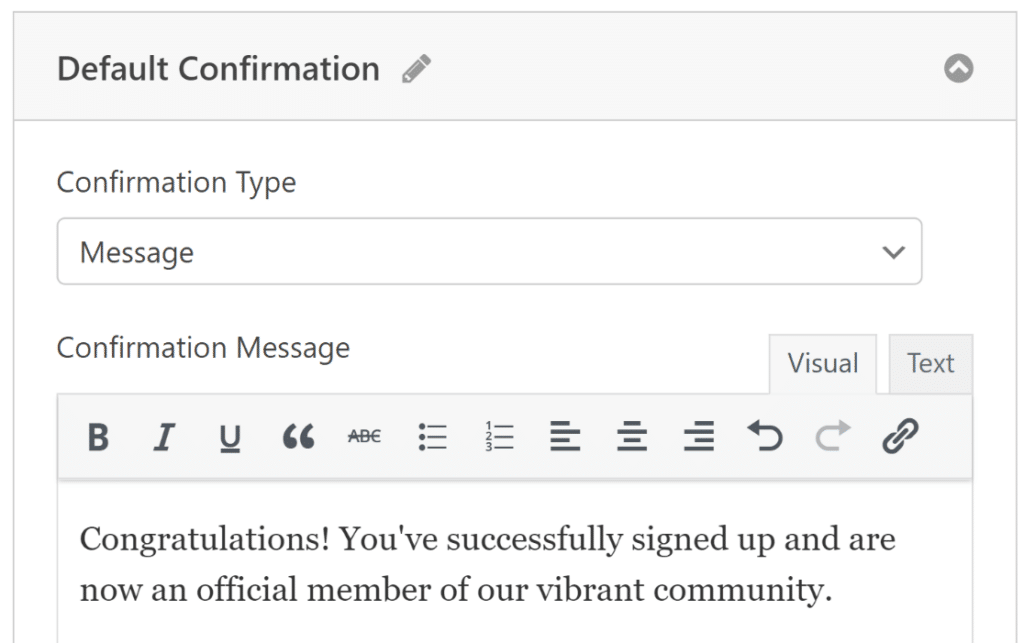
Impostalo su Mostra pagina e scegli la pagina in cui vuoi che le persone atterrino. Vai all'URL (Reindirizzamento) svolge lo stesso compito quando la destinazione si trova su un altro sito.
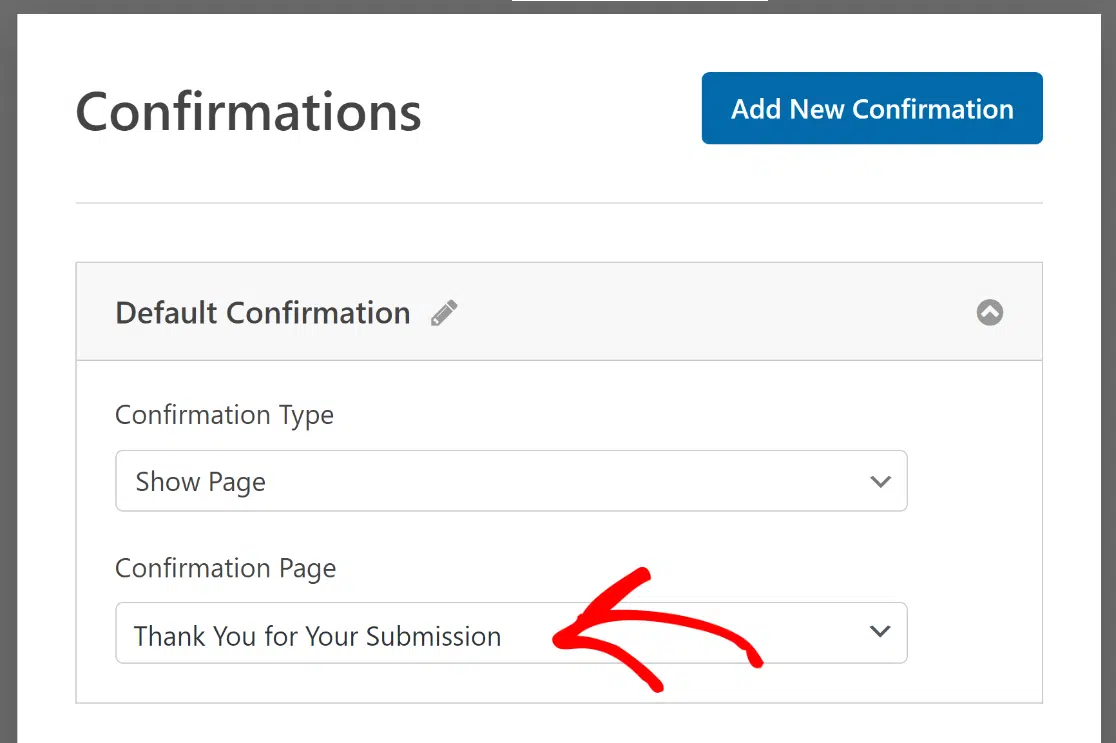
Entrambe le opzioni spostano il visitatore su un nuovo URL, quindi un aggiornamento ricarica semplicemente quella pagina senza problemi. Inviare le persone a una vera pagina di ringraziamento ti offre anche un posto dove inserire il passo successivo.
Se i duplicati continuano ad arrivare dopo entrambe le modifiche, controlla la cache della tua pagina. Una pagina del modulo o una pagina di conferma memorizzata nella cache può fornire uno stato obsoleto, quindi escludi entrambe dalle tue regole di memorizzazione nella cache.
FAQ sulla prevenzione delle iscrizioni duplicate ai moduli
Le voci duplicate compaiono spesso nelle nostre conversazioni di supporto, in parte perché due problemi molto diversi condividono lo stesso sintomo. Le risposte seguenti spiegano come distinguere questi problemi e quale impostazione gestisce ciascuno di essi.
Perché il mio modulo WordPress viene inviato due volte?
Di solito è il browser che ha inviato la sottomissione due volte piuttosto che il visitatore che ha compilato nuovamente il tuo modulo. Aggiornare un messaggio di conferma o riaprire una scheda che contiene ancora i dati inviati, può reinviarla.
Controlla prima i timestamp in WPForms » Voci. Duplicati a pochi secondi di distanza con risposte identiche indicano un problema del browser, quindi il Metodo 4 è dove iniziare. Le voci distribuite su ore o giorni di solito significano che una persona ha inviato due volte di proposito.
Come posso impedire che lo stesso indirizzo email invii il mio modulo due volte?
Attiva Richiedi risposta univoca nelle opzioni Avanzate del campo Email, che è il Metodo 1 sopra. WPForms controlla quell'indirizzo rispetto alle tue voci esistenti e blocca la sottomissione prima che venga salvata.
Questa è la più rapida delle quattro soluzioni perché non richiede alcuna configurazione di addon, solo un singolo interruttore sul campo stesso.
Limitare gli invii per indirizzo IP blocca i visitatori legittimi?
Succede, ed è il motivo principale per pensarci due volte prima di limitare solo per indirizzo IP. Chiunque condivida una connessione Internet condivide un indirizzo IP, quindi un ufficio, una scuola o una famiglia possono essere bloccati dopo che una persona ha inviato.
Le reti mobili peggiorano le cose instradando un gran numero di telefoni attraverso lo stesso indirizzo. Limitare per indirizzo email è l'impostazione predefinita più sicura per i moduli pubblici. Mantieni le restrizioni IP per i casi in cui preferiresti allontanare alcuni visitatori reali piuttosto che accettare un duplicato.
Qualcuno può aggirare un limite di un invio per persona?
Con limiti di email o IP, sì, e le soluzioni alternative sono semplici. Una seconda casella di posta vanifica una restrizione via email, mentre passare dalla Wi-Fi alla rete dati mobile vanifica una restrizione IP.
Limitare il modulo agli utenti connessi è l'unica opzione che lega una sottomissione a un'identità effettiva. Usala quando un duplicato influirebbe su un risultato che devi difendere, come un voto o una candidatura.
Ho bisogno di un plugin separato per impedire invii duplicati di moduli?
Non è necessario alcun plugin separato, perché tutto in questa guida è integrato in WPForms o incluso con l'addon Form Locker su Pro e versioni superiori.
Esistono plugin autonomi per bloccare i duplicati per WordPress, e la maggior parte replica il controllo del campo univoco dal Metodo 1. Se hai già WPForms Pro, aggiungeresti un plugin per fare qualcosa che il tuo form builder fa nativamente.
Gli invii duplicati sono la stessa cosa dello spam?
No, e confonderli porta alla soluzione sbagliata. Lo spam è traffico automatizzato da bot che colpiscono il tuo modulo con dati spazzatura, mentre i duplicati sono la stessa sottomissione reale che arriva più di una volta.
I limiti di iscrizione e le risposte uniche non serviranno a molto contro un bot che varia i suoi dettagli ad ogni tentativo. Lo spam richiede invece CAPTCHA, filtri e strumenti anti-spam.
Posso consentire un invio per persona a settimana invece di una sola volta?
Sì, e il campo Limite in Limiti e restrizioni iscrizione si abbina a un menu a discesa che imposta esattamente quella finestra, quindi puoi consentire un'iscrizione ogni 7 giorni o resettare alla fine di ogni settimana.
Lo stesso menu a discesa copre finestre giornaliere, mensili e annuali, oltre a periodi continuativi di 24 ore, 30 giorni e 365 giorni. Questo si adatta a moduli ricorrenti come check-in settimanali o richieste di feedback mensili.
Successivamente, tieni lo spam lontano dai moduli che hai appena bloccato
Le iscrizioni duplicate e le iscrizioni di spam appaiono simili nella tua lista di iscrizioni e richiedono strumenti diversi.
Ora che le ripetute richieste sono gestite, la nostra guida alla creazione di moduli di contatto senza spam copre i filtri e le opzioni CAPTCHA che eliminano il traffico dei bot dietro il resto del rumore.
Se stai impostando un voto in cui una risposta per persona è l'intero scopo, un modulo sondaggio abbina risultati in tempo reale ai limiti che hai appena configurato.
Inizia Oggi a Creare Moduli Protetti! 🙂
Pronto a creare il tuo modulo? Inizia oggi stesso con il plugin per la creazione di moduli WordPress più semplice. WPForms Pro include molti modelli gratuiti e offre una garanzia di rimborso di 14 giorni.
Se questo articolo ti è stato utile, seguici su Facebook e X (Twitter) per altri tutorial e guide gratuite su WordPress.





