


Riepilogo AI
Ti sei svegliato con 300 moduli spam inviati durante la notte? I bot stanno inondando i tuoi moduli di contatto con voci spazzatura, indirizzi e-mail falsi e link dannosi.
Stai sprecando ore a cancellare lo spam invece di rispondere ai clienti reali e la tua casella di posta elettronica è intasata da notifiche inutili.
Gli attacchi bot possono mandare in crash il tuo server a causa dell'elaborazione di migliaia di invii falsi, riempire il tuo database con dati spazzatura che rallentano il tuo sito e persino diffondere malware attraverso link dannosi nei campi dei moduli.
Senza protezione, un singolo attacco bot può rendere i tuoi moduli offline e danneggiare la reputazione della tua azienda. Questa guida ti mostra 7 metodi comprovati per impedire ai bot di inviare i tuoi moduli.
Crea subito moduli WordPress senza spam! 🙂
Perché i bot compilano i moduli di contatto?
I bot non inviano spam ai tuoi moduli in modo casuale. Sono programmati con obiettivi dannosi specifici che avvantaggiano gli aggressori che li utilizzano. Capire perché i bot prendono di mira i tuoi moduli ti aiuta a scegliere i metodi di protezione più adeguati.
- Distribuzione di link di phishing: i bot compilano i campi dei moduli con link dannosi che rimandano a siti web falsi progettati per rubare password o dati delle carte di credito.
- Manipolazione SEO: gli spammer utilizzano bot per inviare link ai propri siti web tramite i moduli, sperando che vengano pubblicati i contenuti inviati dagli utenti che contengono i loro backlink.
- Attacchi di sovraccarico del database: bot aggressivi inviano migliaia di voci false in poche ore, riempiendo il database WordPress con dati spazzatura. Questo rallenta l'intero sito web.
- Raccolta di indirizzi e-mail: i bot scansionano i siti web alla ricerca di moduli, quindi inviano dati falsi mentre raccolgono gli indirizzi e-mail di notifica. Questi indirizzi e-mail raccolti vengono aggiunti alle liste di spam.
Come impedire ai bot di inviare i vostri moduli
In questo post utilizzerò WPForms per mostrarti diversi modi per impedire ai bot di inviare i tuoi moduli. Per ottenere risultati ottimali, utilizza 2-3 di questi metodi insieme per creare una protezione a più livelli che blocchi i bot senza frustrare gli utenti reali.
1. Protezione anti-spam Akismet
Akismet è lo strumento di filtraggio dello spam più utilizzato per WordPress. Non solo blocca lo spam dei commenti, ma si integra molto bene con i migliori plugin per la creazione di moduli.
Tutte le versioni di WPForms (compresa Lite) sono dotate di un'integrazione nativa con Akismet che aiuta a filtrare i bot. Puoi trovare questa impostazione nelle impostazioni Protezione antispam e Sicurezza .
Si noti che per poter visualizzare questa opzione è necessario che Akismet sia già configurato e collegato al proprio sito.

Akismet utilizza i suoi vasti database di voci di spam conosciute per filtrare lo spam quando viene inserito nei vostri moduli. Può anche analizzare il comportamento degli utenti per distinguere tra bot e utenti umani reali.
Per ulteriori informazioni, consultate come utilizzare Akismet per prevenire lo spam nei moduli di contatto.
2. Una moderna protezione antispam
La protezione antispam è integrata direttamente in WPForms. È possibile attivarla e disattivarla per moduli specifici nelle impostazioni di protezione antispam e sicurezza del modulo.
La parte migliore è che funziona in background, quindi non devi preoccuparti di nulla. Ci pensa WPForms. Con questa impostazione attiva, se un bot cerca di superare i filtri antispam, il modulo semplicemente non verrà inviato e verrà bloccato immediatamente.

Vi consiglio di abbinare la moderna protezione anti-spam a un'altra delle nostre misure anti-spam, in modo da avere un doppio livello di protezione e non dover passare il tempo a preoccuparvi dei bot.
3. Filtri per paese e parole chiave
Lo spam dei bot spesso segue determinati schemi. Se ricevete molti invii di spam ai vostri moduli, potreste notare che tendono a provenire da un determinato Paese o a includere parole o frasi specifiche.
È possibile bloccare l'invio di moduli che includono questi elementi sospetti utilizzando i filtri per paese e parola chiave di WPForms. Per i filtri per parola chiave, iniziare con frasi spam evidenti come "clicca qui", "acquista ora" o termini farmaceutici comuni.
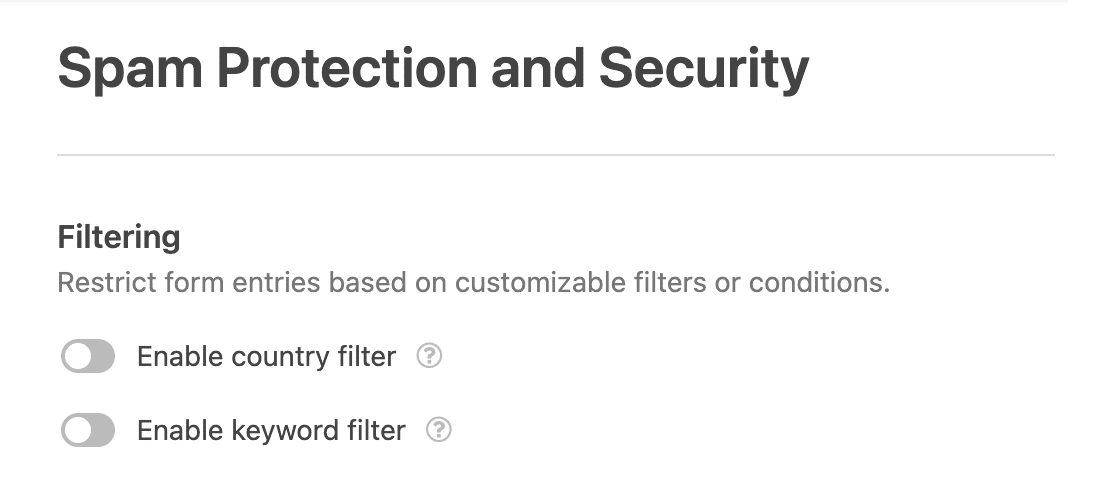
Blocca solo i paesi che inviano spam al 100% senza alcun invio legittimo. Un blocco eccessivamente aggressivo dei paesi può impedire ai clienti internazionali reali di contattarti.
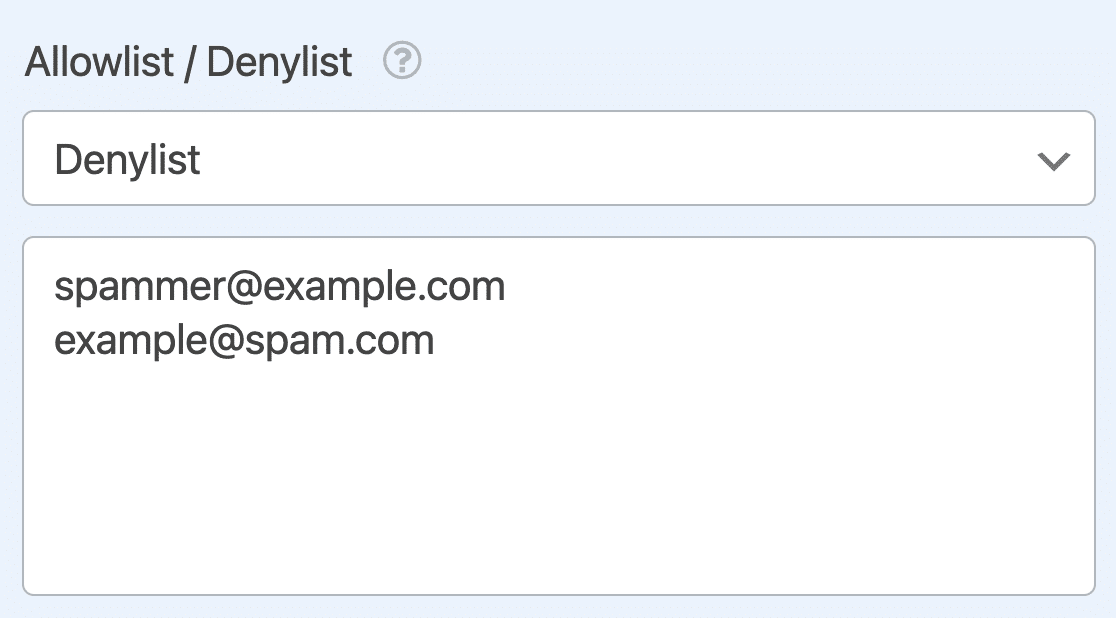
È inoltre possibile creare una lista di indirizzi e-mail consentiti o non consentiti per impedire l'invio di messaggi da indirizzi e-mail falsi o reali. Se questo metodo è efficace, è possibile bloccare i visitatori del sito in base al loro indirizzo IP.
Consulta il nostro elenco dei migliori plugin di sicurezza per scoprire come funziona.
4. Tornello Cloudflare
Cloudflare Turnstile è un servizio simile a CAPTCHA, incentrato sulla privacy. È possibile registrarsi per un account Cloudflare e utilizzarlo gratuitamente, quindi è un ottimo modo per bloccare gli spammer.
Per configurarlo, dovrete innanzitutto accedere al vostro account Cloudflare o registrarne uno nuovo.
Accesso al sito Cloudflare Turnstile e alle chiavi segrete
Una volta configurato il vostro account, andate nel vostro cruscotto e trovate la pagina Turnstile. Qui dovrete aggiungere il vostro sito.
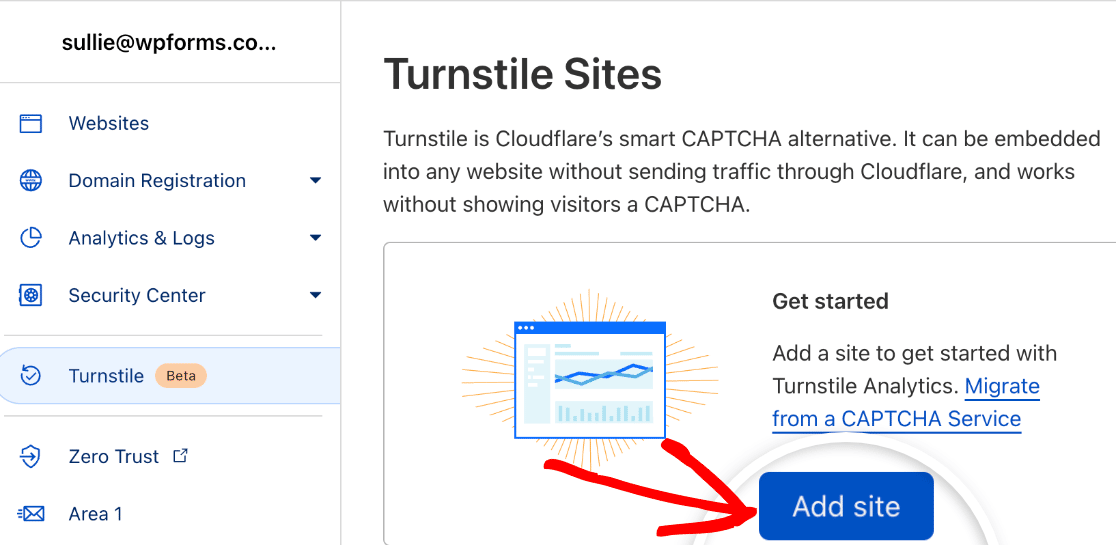
Nella schermata successiva, inserite le informazioni del vostro sito web. Quindi scegliere il tipo di widget. Questo determinerà il modo in cui Cloudflare elabora le richieste CAPTCHA.
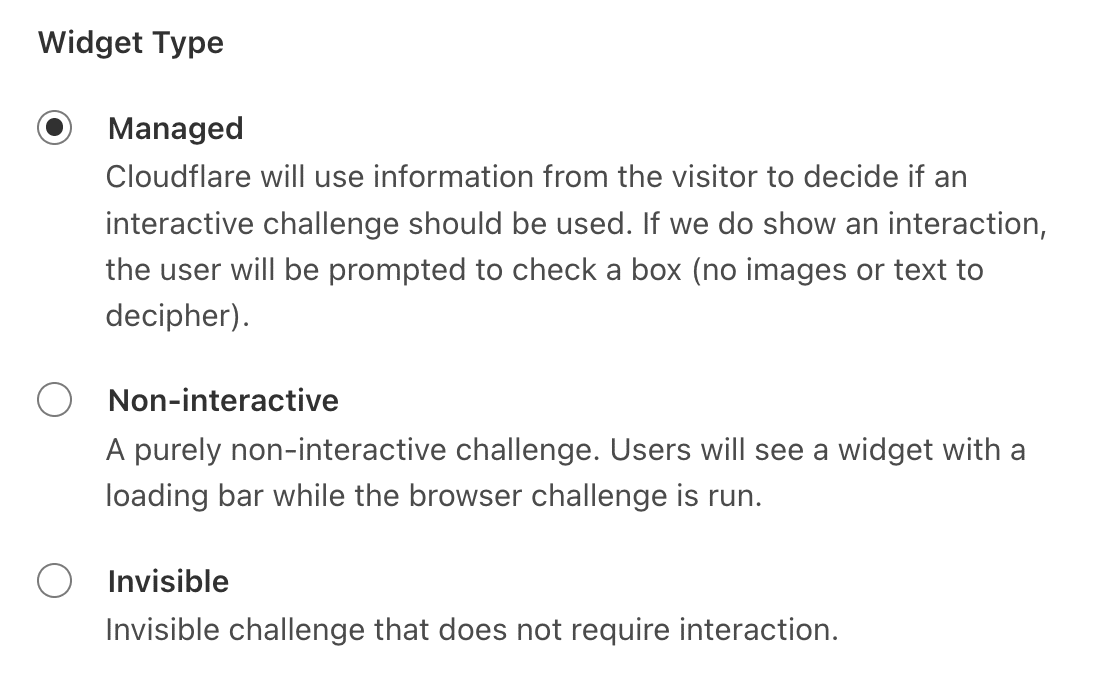
Quindi fare clic su Crea.

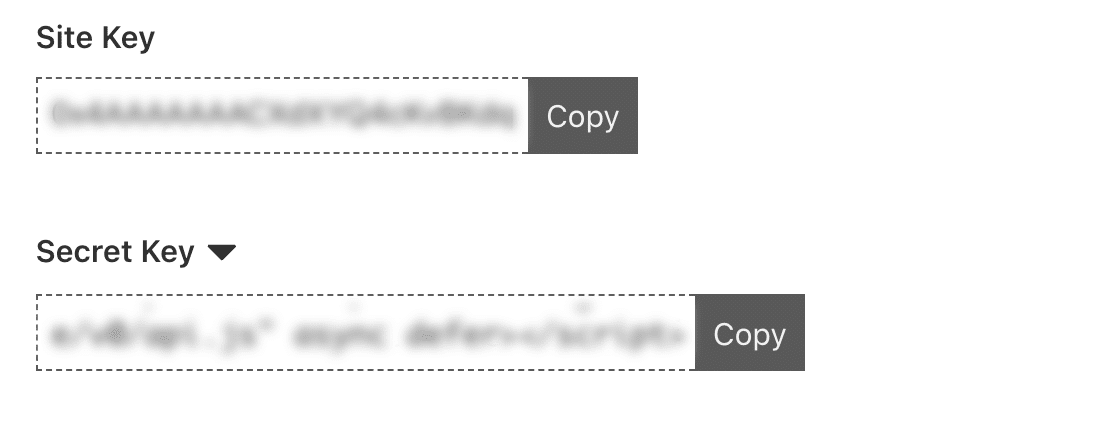
Verranno generati il vostro sito Cloudflare Turnstile e le chiavi segrete.
 Abilitare il tornello di Cloudflare in WPForms
 Abilitare il tornello di Cloudflare in WPForms
Nella dashboard di WordPress, andate su WPForms " Impostazioni " CAPTCHA e selezionate l'opzione Turnstile.

Inserite il vostro sito e le chiavi segrete negli appositi campi.
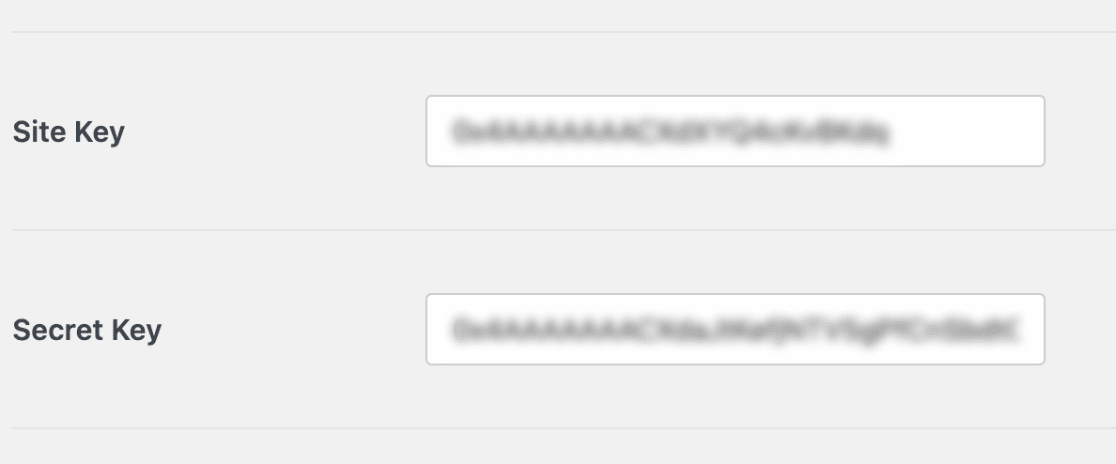
È possibile configurare anche alcune altre opzioni. Per maggiori dettagli, consultare la nostra guida all'impostazione di Cloudflare Turnstile.
Assicurarsi di salvare le impostazioni. Ora siete pronti ad aggiungere Turnstile a un modulo.
Aggiungere Cloudflare Turnstile a un modulo
Aprite il vostro modulo nel costruttore di moduli e fate clic sulla scheda Impostazioni sul lato sinistro dello schermo. Selezionare quindi le impostazioni di Protezione antispam e Sicurezza .
In CAPTCHA, attivare Enable Cloudflare Turnstile.
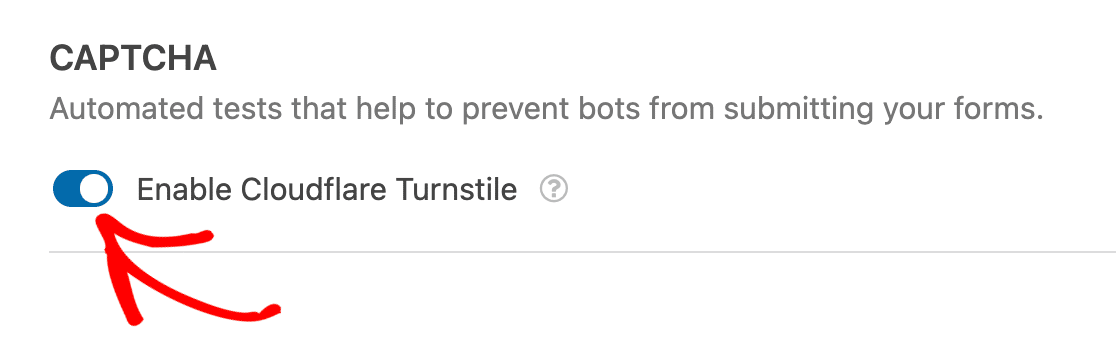
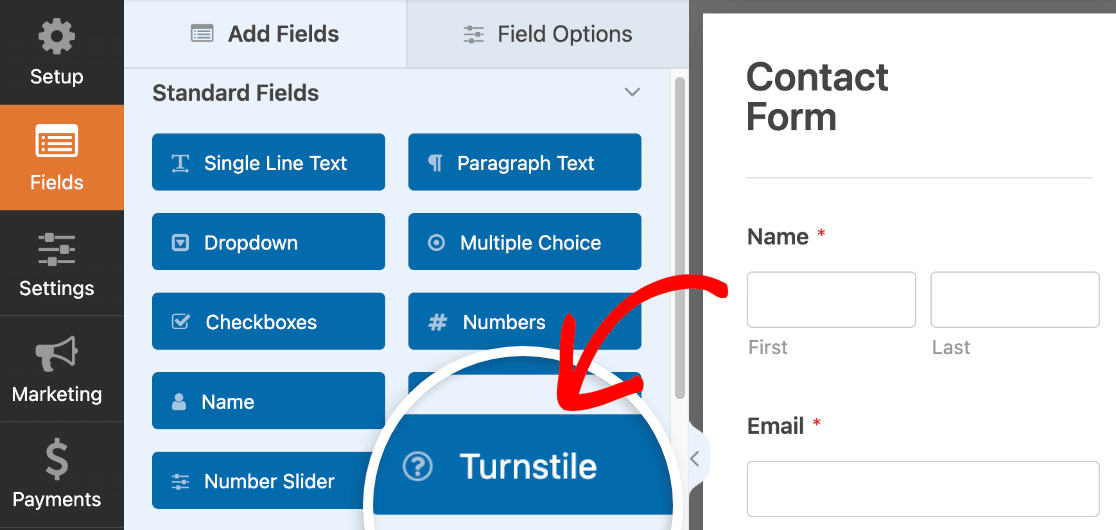
Oppure, se si preferisce, si può aggiungere al modulo un campo Turnstile.
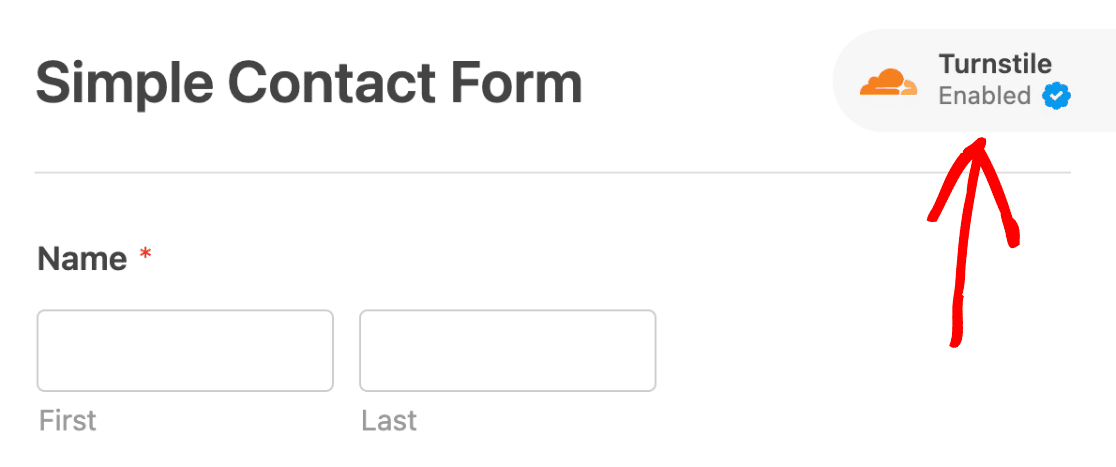
Quando il Turnstile è abilitato, il modulo avrà un badge che indica che è protetto.
Ed ecco fatto! Ora i dati del modulo passeranno attraverso il sistema anti-spam di Cloudflare prima che il modulo possa essere inviato.
5. Matematica o Q&A CAPTCHA
WPForms offre agli utenti Pro un'opzione Captcha personalizzata, che consente di impostare domande matematiche personalizzate per filtrare gli utenti umani dai bot. È inoltre possibile utilizzare questa opzione per creare una domanda e una risposta che solo un essere umano sarebbe in grado di risolvere.
Nonostante sia semplice, questo è uno dei modi più efficaci per impedire ai bot di inviare i vostri moduli. Inoltre, è ideale se si preferisce non utilizzare fornitori di terze parti.
Apri il modulo che i bot stanno inviando. Se sei un utente Pro, troverai il campo Captcha personalizzato nella sezione Campi avanzati. Trascina il campo sul tuo modulo.
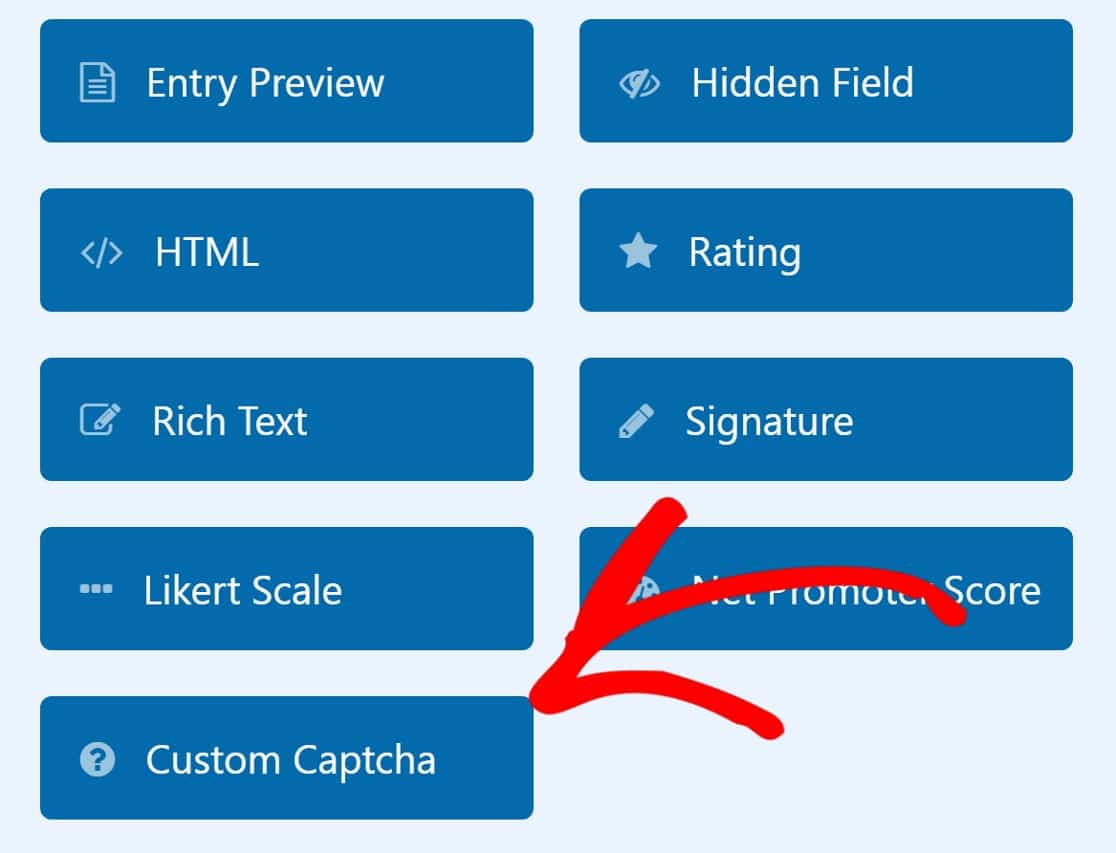
Se utilizzi WPForms Lite, puoi passare a qualsiasi piano Pro per accedere a questa funzione. Ora dobbiamo impostare la domanda. Per farlo, clicca sul campo Captcha personalizzato, quindi sulla scheda Avanzate.
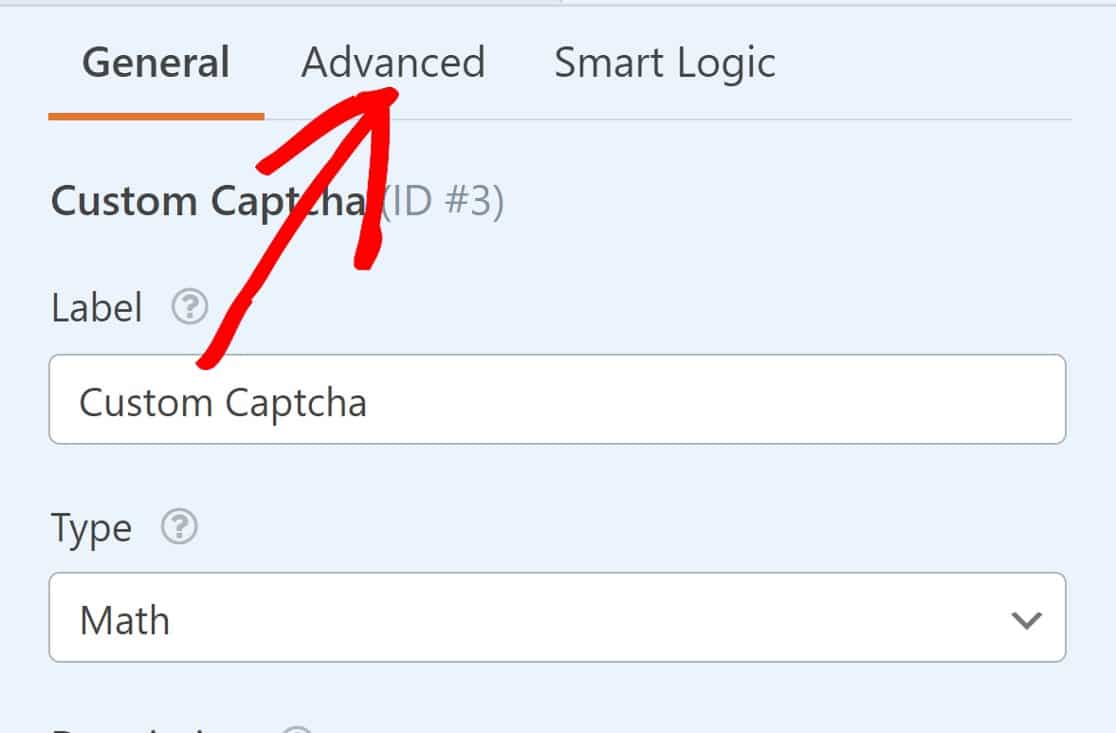
Scorrere fino alla sezione Tipo e fare clic sul campo con la dicitura Matematica. Se si preferisce, si può cambiare il campo in una domanda.
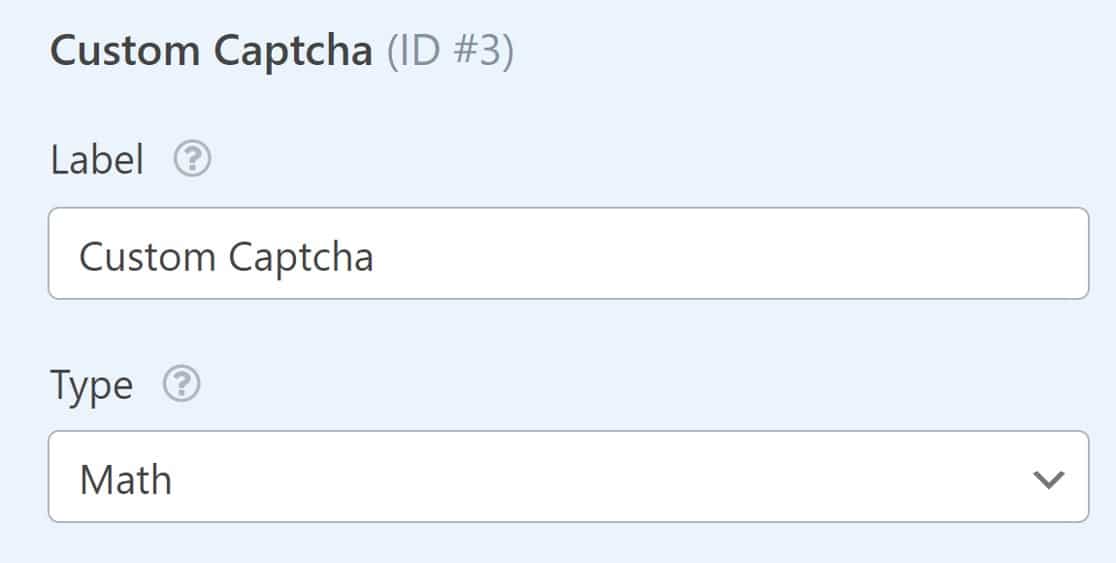
Salvate il modulo e vedrete che ora contiene una domanda. I bot non saranno in grado di risolverla senza l'aiuto umano!
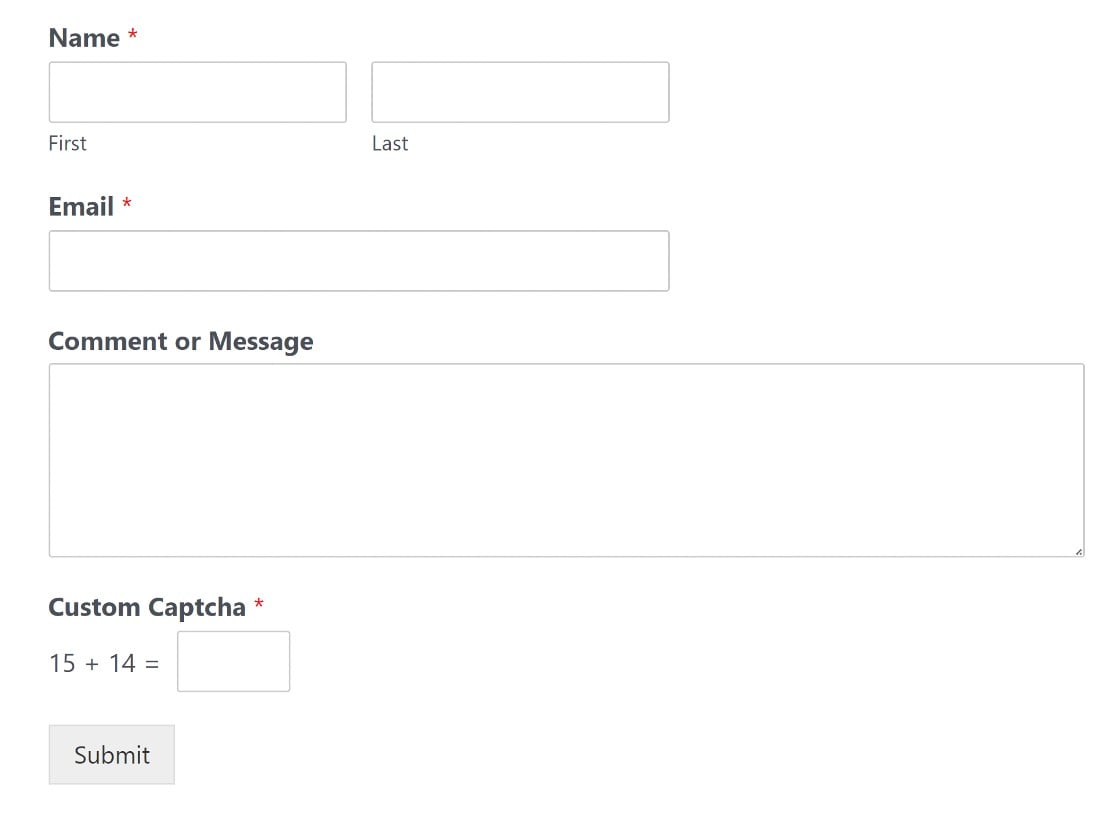
Questo metodo, tuttavia, non ferma gli spammer umani determinati. Per questo può essere utile il reCAPTCHA.
6. Google reCAPTCHA
Google reCAPTCHA è lo strumento principale per combattere lo spam dei moduli per milioni di siti web. Ecco come configurarlo:
Creare un account reCAPTCHA
Per utilizzare reCAPTCHA in WordPress, è necessario creare un account reCAPTCHA e ottenere una chiave segreta e una chiave del sito per il vostro sito web.
Per iniziare, accedi alla console di amministrazione reCAPTCHA per registrare un nuovo sito e ottenere queste chiavi. Per prima cosa, dovrai inserire un'etichetta. Si tratta del tuo nome di dominio.
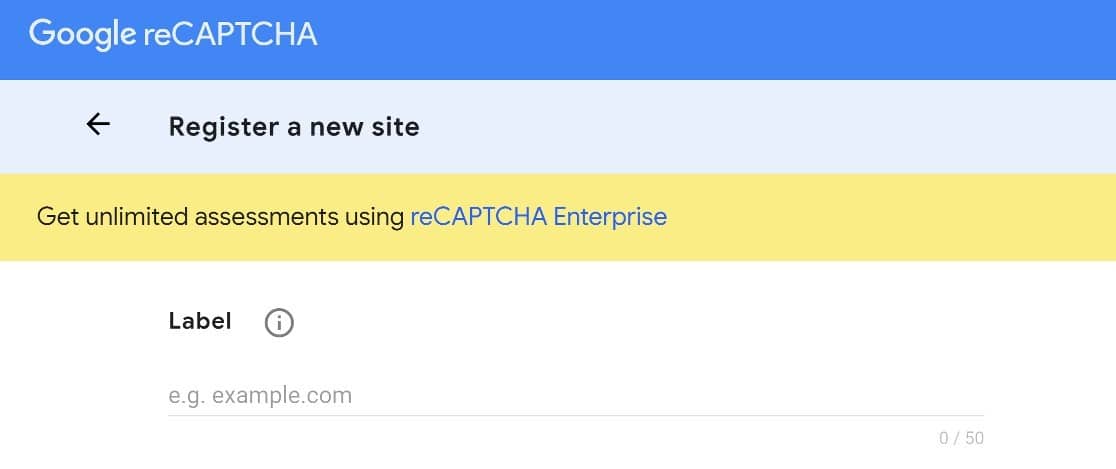
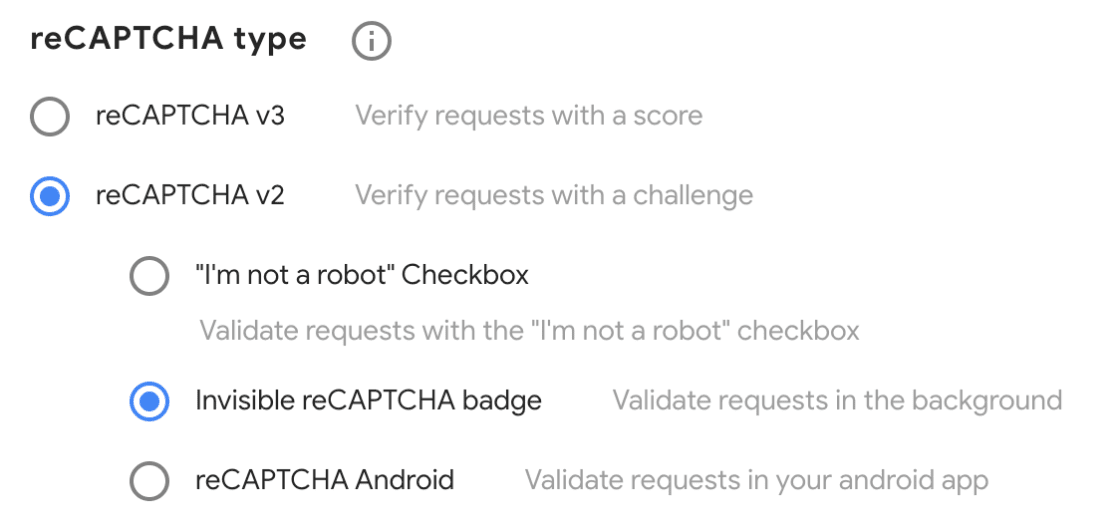
Poi dovrete scegliere un tipo di reCAPTCHA.
Google utilizza vari metodi per individuare le persone reali in base al loro comportamento:
- reCAPTCHA v3 è in grado di valutare il comportamento dell'utente e di filtrare le attività dei bot senza che il visitatore debba fare nulla.
- reCAPTCHA v2 presenta all'utente una sfida, come una casella di controllo.
Una volta deciso quale versione utilizzare, spuntate la casella di controllo accanto ad essa.
Per questa guida, sceglieremo il reCAPTCHA invisibile v2. Questo tipo di reCAPTCHA offre un buon equilibrio tra prevenzione dello spam e buona esperienza utente.
Successivamente, inserisci il nome di dominio in cui utilizzerai le chiavi reCAPTCHA. Qui puoi inserire più siti. Dovrai anche accettare i termini di servizio di reCAPTCHA. Una volta fatto ciò, clicca su Invia.
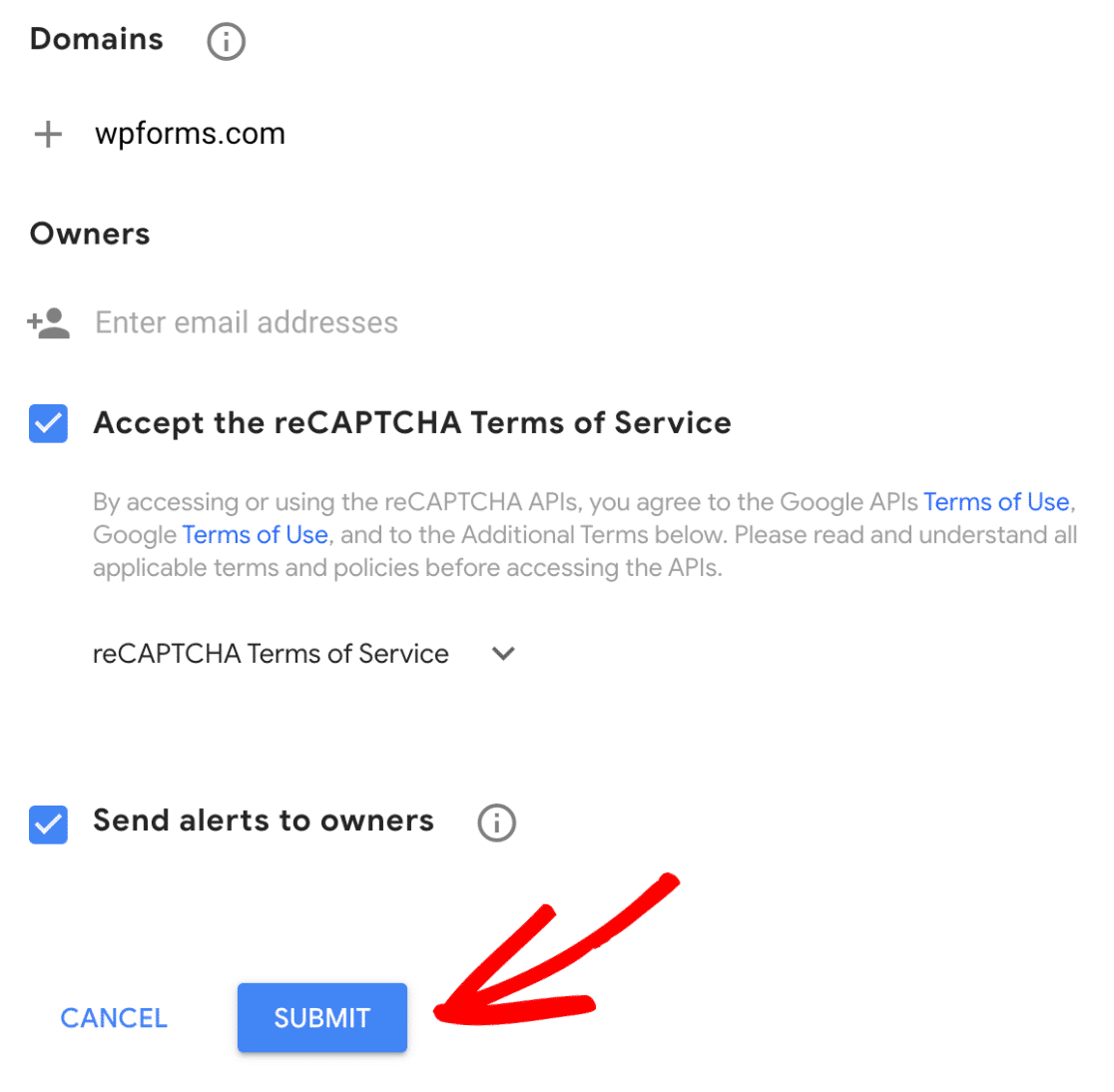
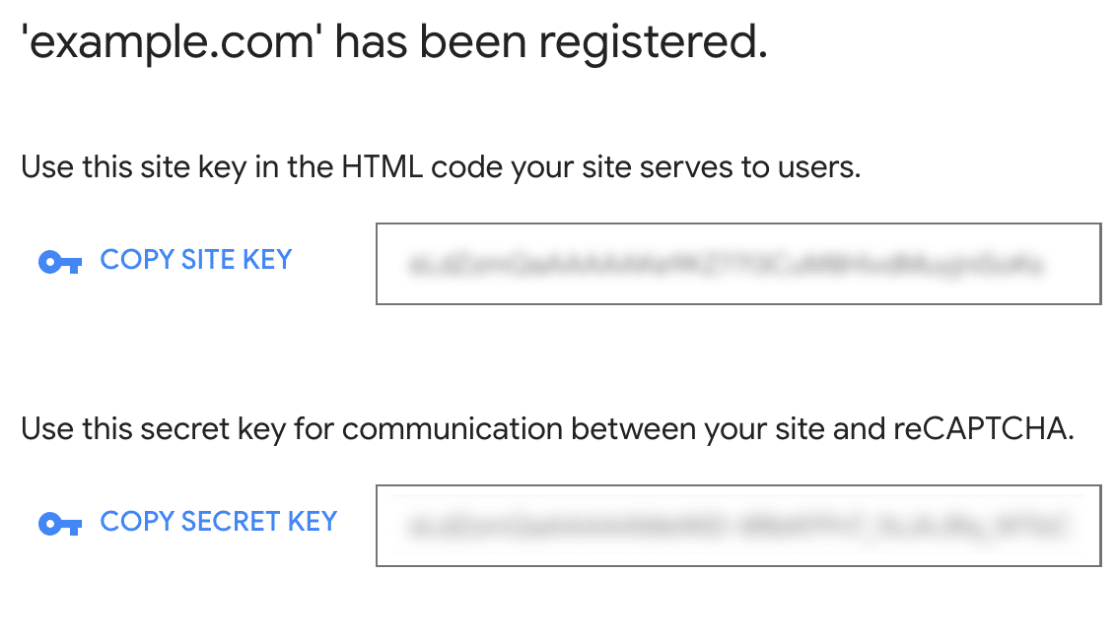
E avrai registrato un nuovo sito! Ora vedrai la tua chiave del sito e la chiave segreta. Prendile e torniamo alla dashboard di amministrazione di WordPress.
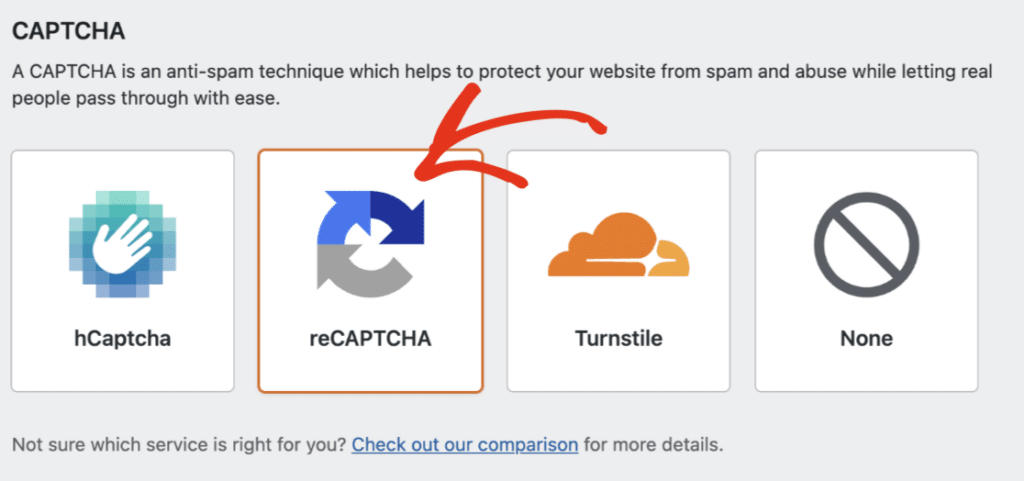
Ora andiamo su WPForms » Impostazioni » CAPTCHA.Vedrai che potrai scegliere tra hCaptcha, reCAPTCHA o nessuna opzione. Scegli reCAPTCHA per continuare con la configurazione.
Come abbiamo detto, ci sono diverse versioni di reCAPTCHA tra cui scegliere. Abbiamo ottenuto una chiave del sito per il reCAPTCHA invisibile, quindi la sceglieremo nelle impostazioni di WPForms.
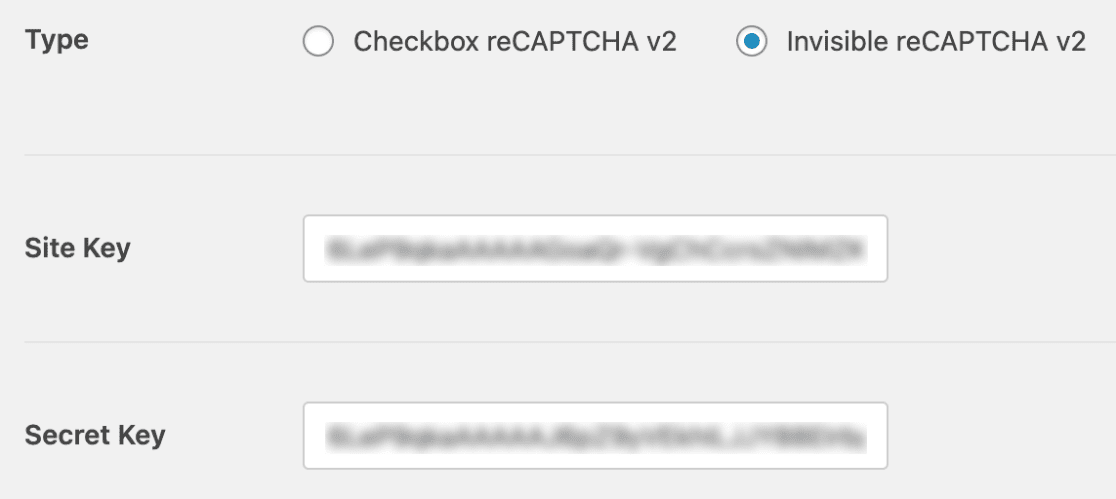
Successivamente, inserisci la chiave del sito e la chiave segreta e ricordati di salvare queste impostazioni. Questo è tutto per questa fase. Nel passaggio successivo, aggiungeremo un campo reCAPTCHA al nostro modulo.
Aggiungere reCAPTCHA a un modulo
Se avete provato il metodo precedente, avrete già un modulo pronto per l'uso. Per trovarlo, cliccate su WPForms " Tutti i moduli per raggiungere la pagina Panoramica dei moduli.
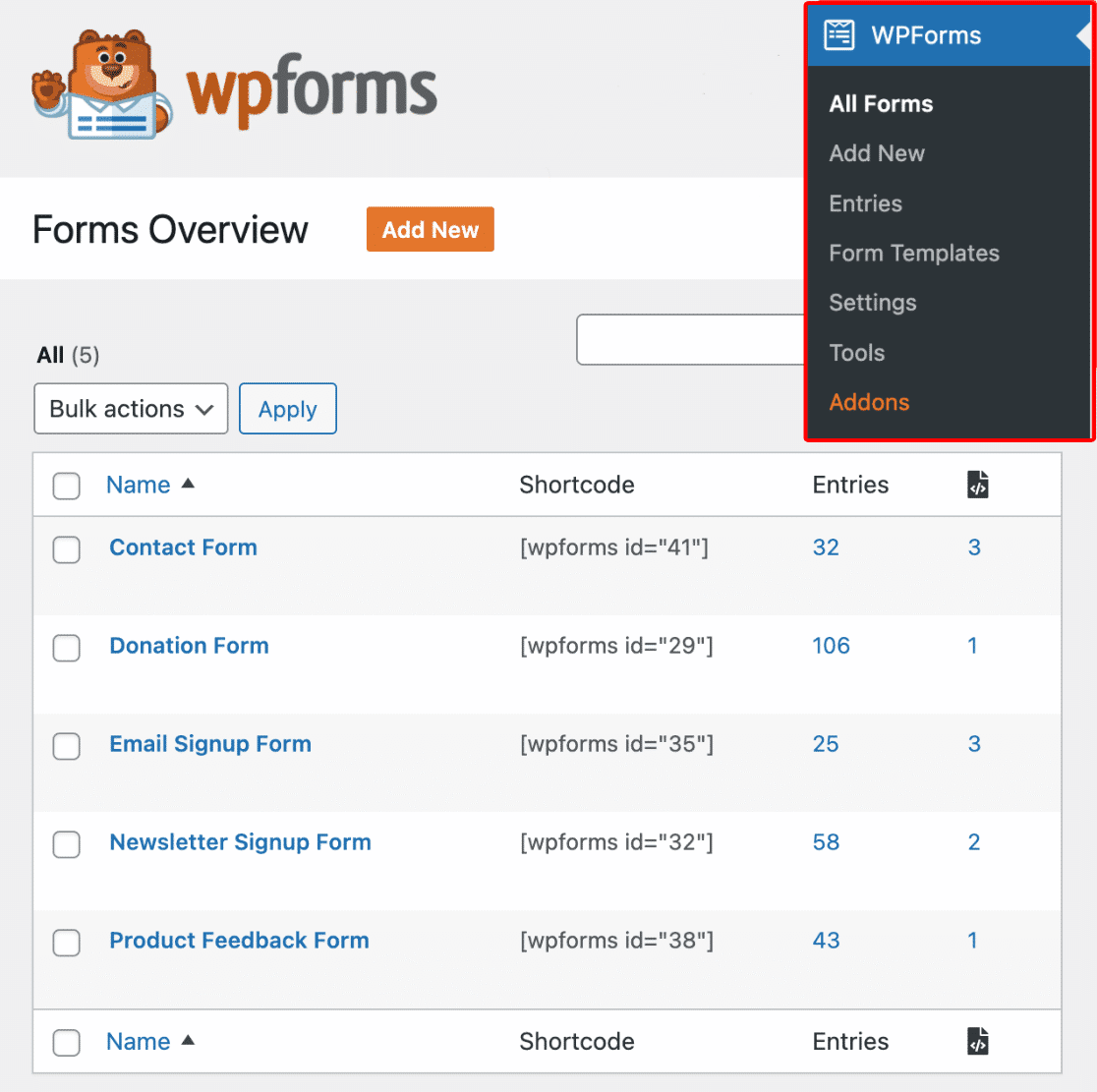
Cliccare sul nome del modulo per aprirlo nel costruttore di moduli. Se il modulo aveva già un campo WPForms Custom Captcha, occorre rimuoverlo per far posto al campo reCAPTCHA.
Fare clic sul modulo per aprirlo nel costruttore di moduli. Passiamo quindi alla sezione Campi standard del costruttore di moduli e facciamo clic sul campo reCAPTCHA per abilitarlo.
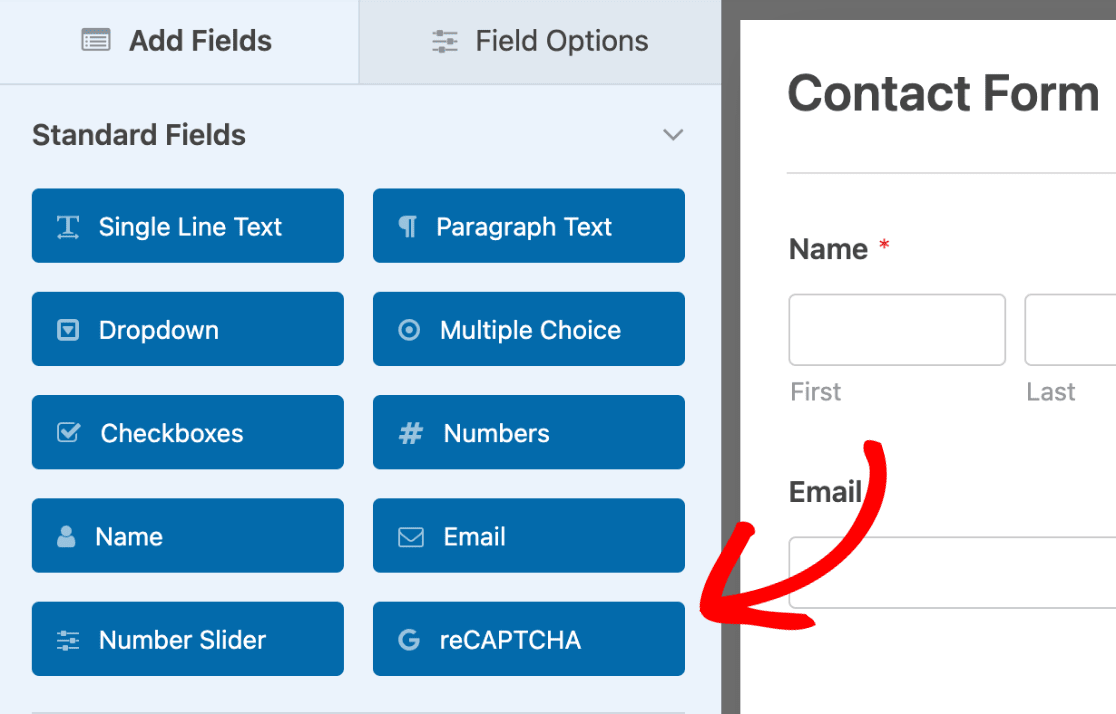
Ecco fatto. Nel generatore di moduli, ora vedrai che reCAPTCHA è stato abilitato.
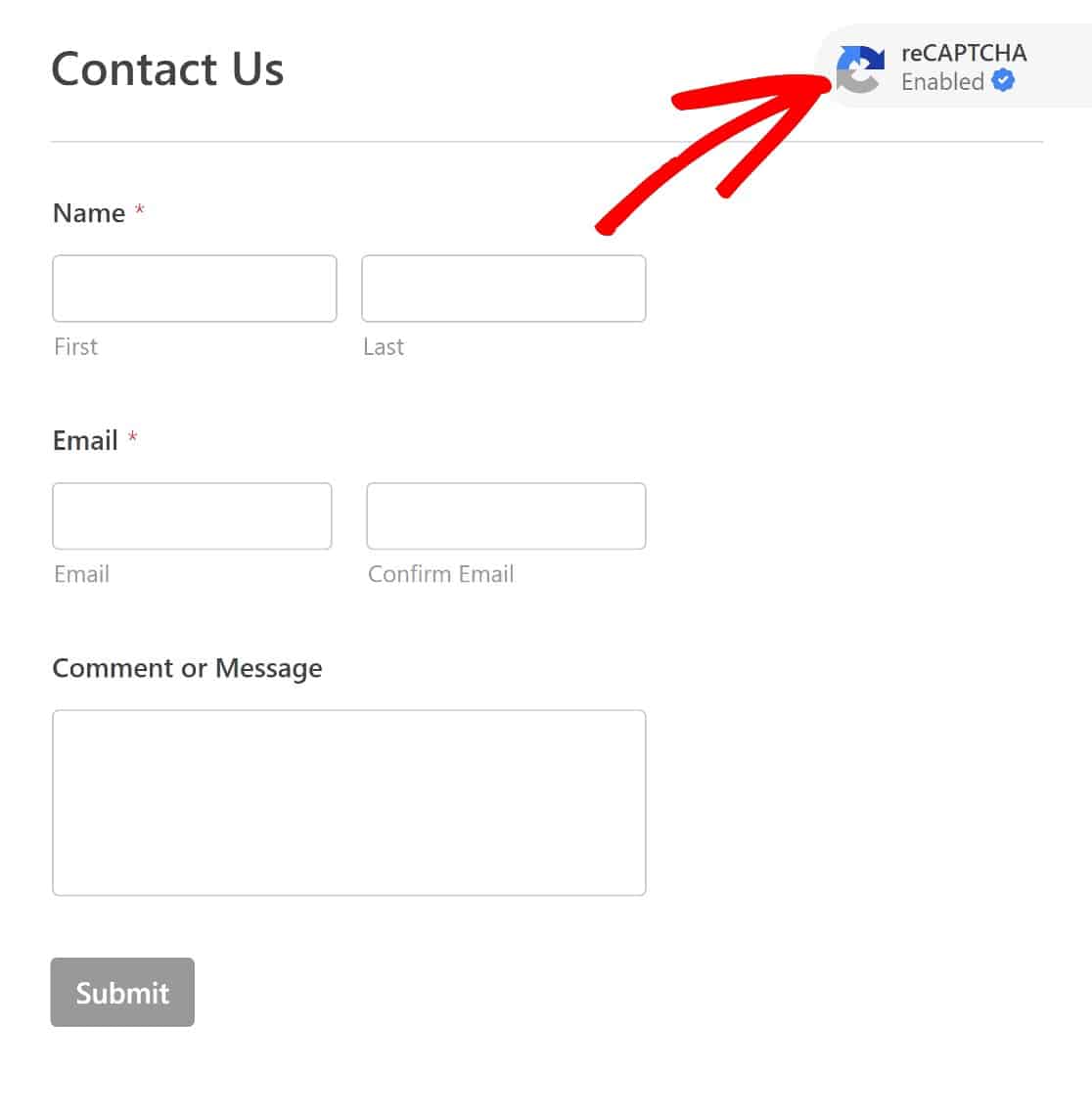
Ricordate che abbiamo scelto un CAPTCHA invisibile, quindi non aspettatevi di vedere il campo CAPTCHA sul frontend, finché non viene attivato da un comportamento sospetto.
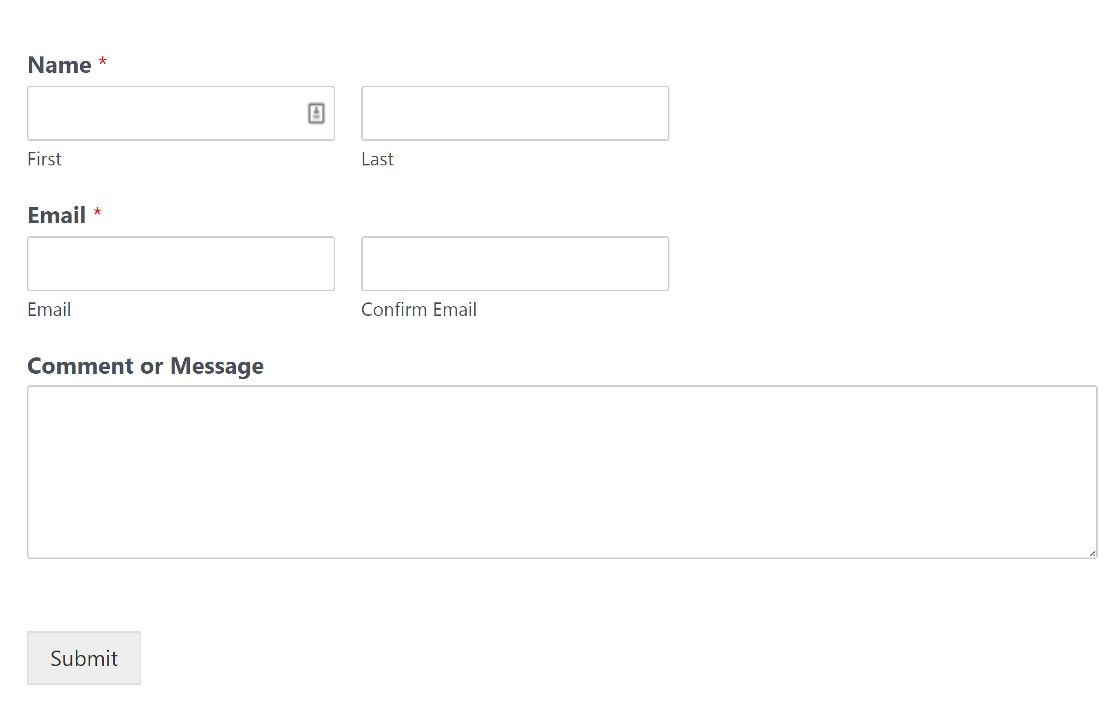
E questo è tutto per aggiungere reCAPTCHA a un modulo WordPress. Se desideri utilizzare un provider antispam più attento alla privacy, abbiamo un'ultima opzione che puoi provare.
7. hCaptcha
hCaptcha è una popolare alternativa a Google reCAPTCHA. A differenza di reCAPTCHA, esiste una sola versione di hCaptcha, ma è possibile regolare i livelli di difficoltà delle immagini da mostrare agli utenti.
Per utilizzare hCaptcha nei moduli di WordPress, occorre innanzitutto disporre di un account hCaptcha. Ecco come configurarlo:
Creare un account hCaptcha
Per iniziare, visitate il sito web di hCaptcha e fate clic su Iscriviti.
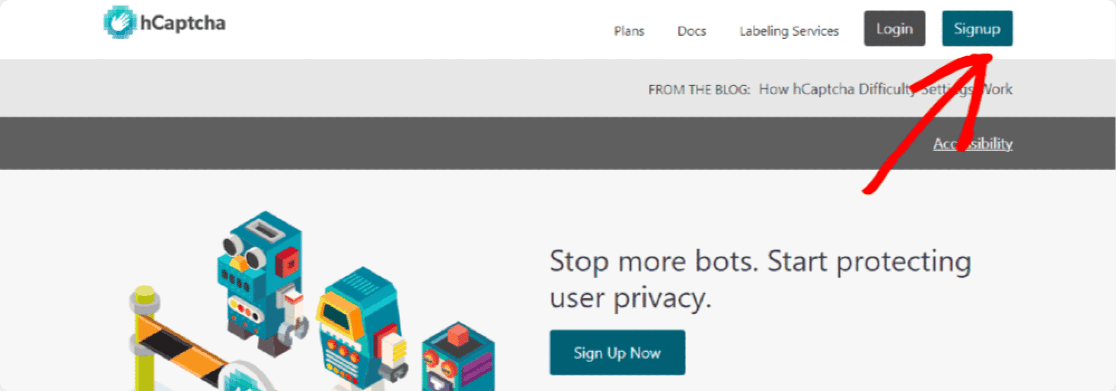
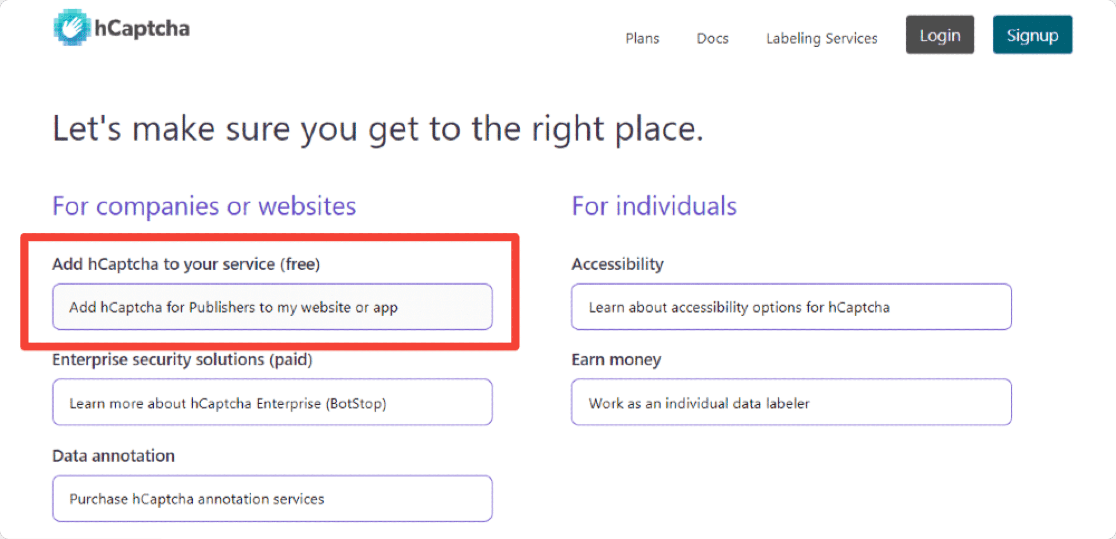
Ti verrà offerta una serie di piani tra cui scegliere. Ti consigliamo di scegliere il piano gratuito per aziende o siti web. Questo piano è denominato Aggiungi hCaptcha per editori al mio sito web o alla mia app.
Il passo successivo consiste nell'ottenere la chiave del sito e la chiave segreta di hCaptcha.
Ottenere la chiave del sito e la chiave segreta di hCaptcha
hCaptcha li genera per voi. Tutto ciò che dovete fare è prenderli e inserirli correttamente nelle impostazioni di WPForms.
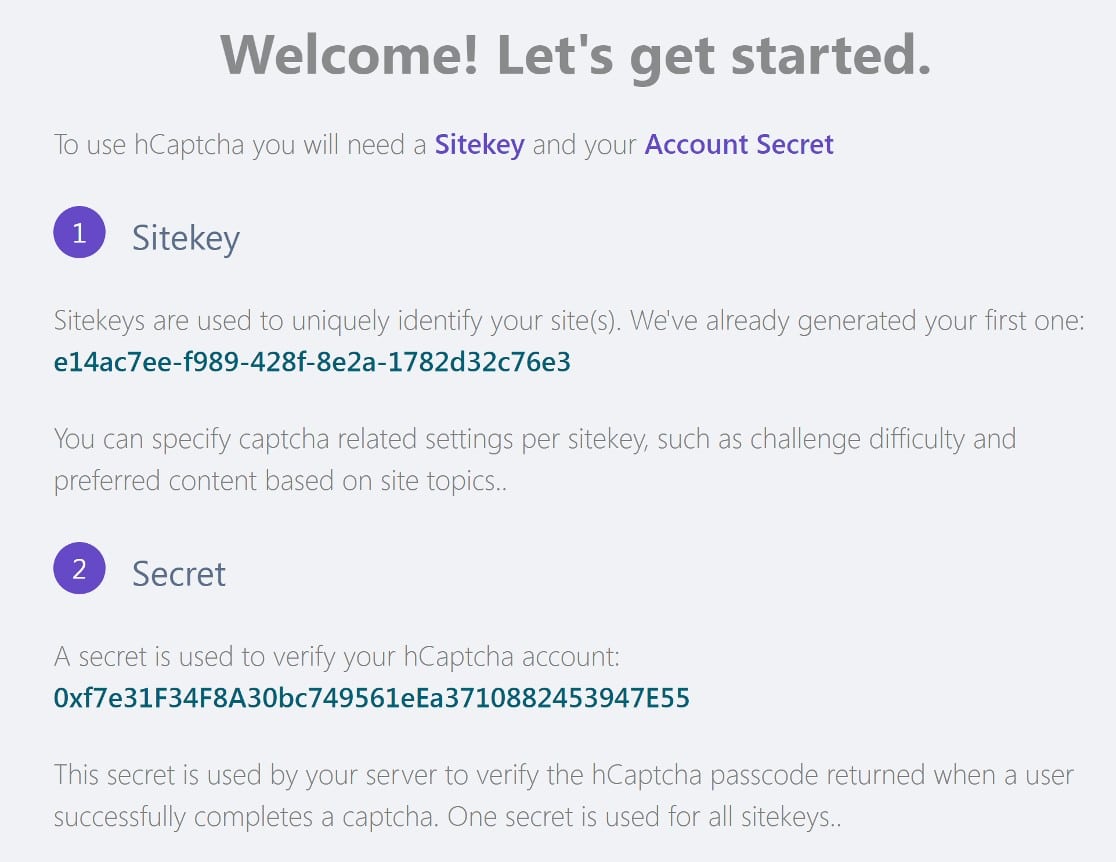
Ma prima, ci sono alcuni passaggi da seguire per configurare la chiave del tuo sito. Nella dashboard di amministrazione di hCaptcha, clicca su Siti. Vedrai la chiave del tuo sito nella nuova pagina.
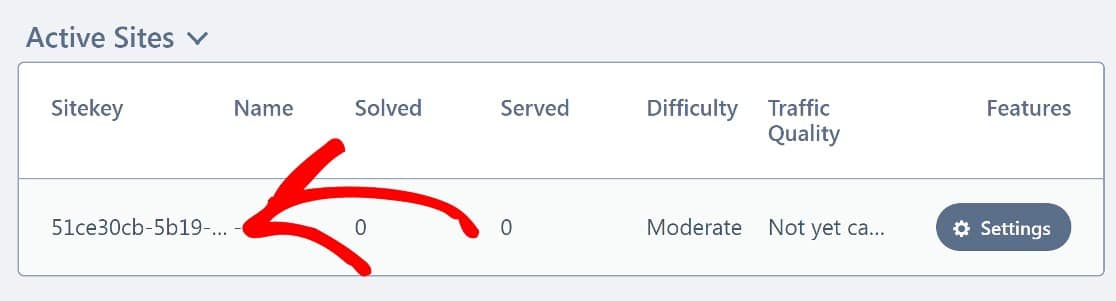
Clicca su Impostazioni. La cosa principale che devi fare qui è aggiungere il tuo nome di dominio alla chiave del sito.
Nella sezione denominata Nomi host, incollate il nome del vostro dominio (di nuovo, non aggiungete https://www), quindi fate clic su Aggiungi nuovo dominio.
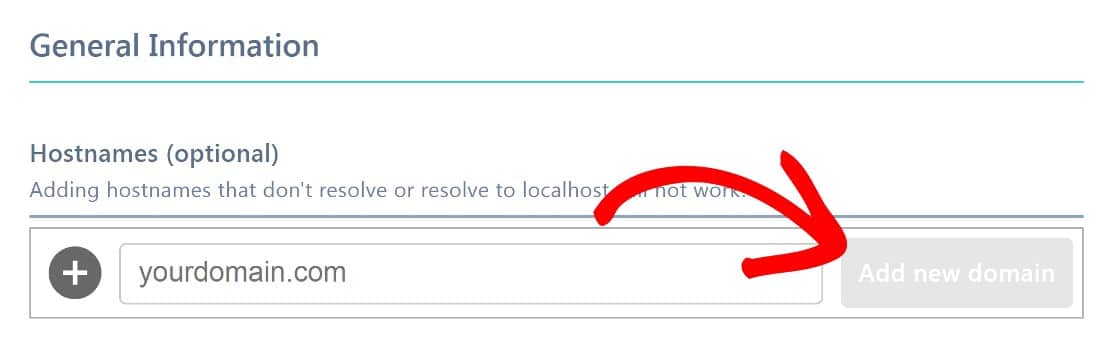
Ci sono alcune altre impostazioni con cui giocare, come il livello di difficoltà, ma nessuna di queste è essenziale.
Per maggiori dettagli, consulta la nostra guida completa alla configurazione di hCaptcha in WordPress.
Ora torniamo su WordPress per configurare WPForms con la chiave del sito hCaptcha e la chiave segreta.
Configurare WPForms e hCaptcha
Nella dashboard di WordPress, fate clic su WPForms dalla barra laterale sinistra, quindi su Impostazioni " CAPTCHA.

Ci siamo già passati quando abbiamo impostato reCAPTCHA. Questa volta sceglieremo hCaptcha.
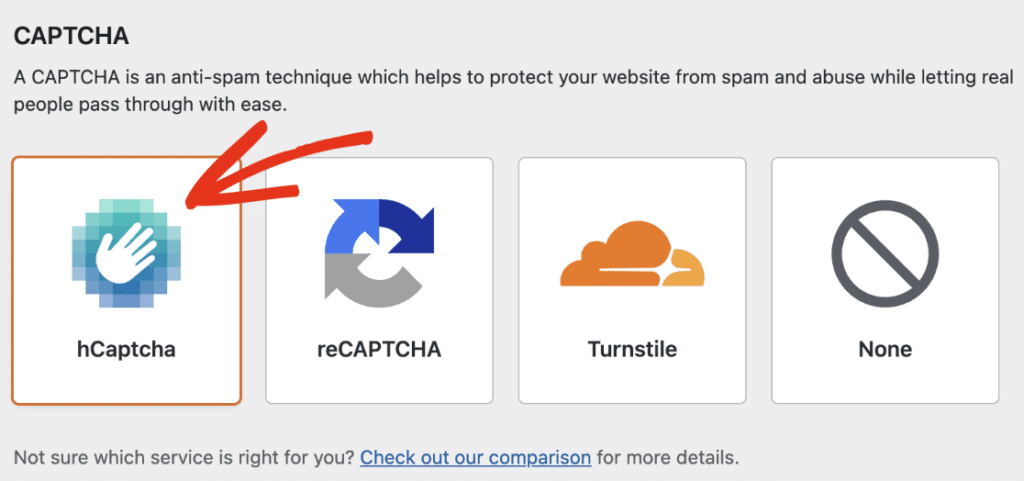
Inserire la Site Key e la Secret Key e salvare le impostazioni.
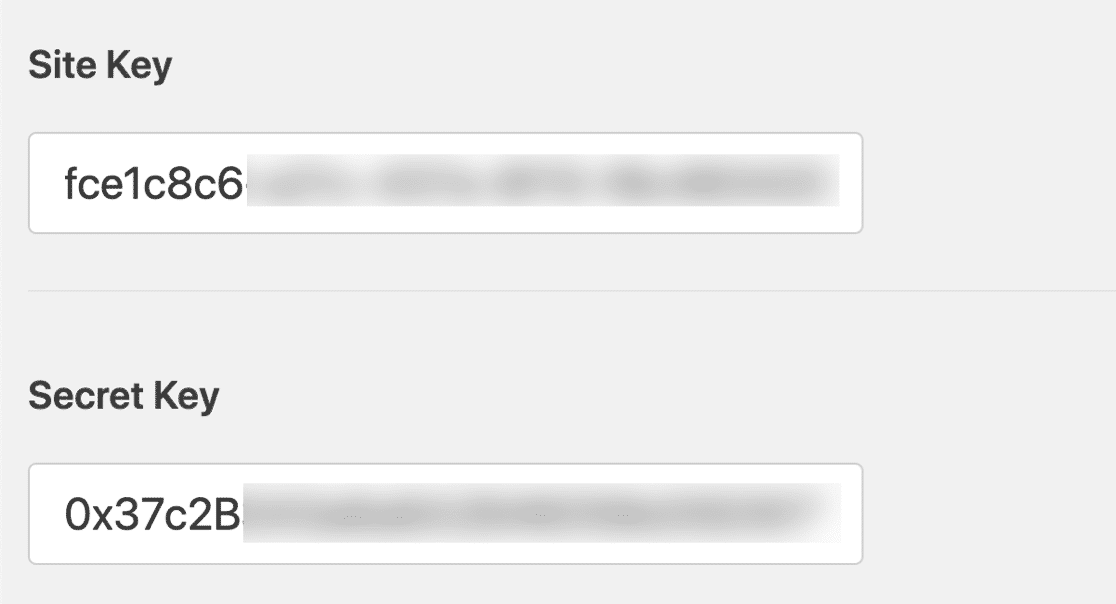
hCaptcha è ora pronto per essere usato con i vostri moduli WPForms. Di seguito, vi mostreremo come aggiungere un campo hCaptcha a un modulo.
Aggiungere un campo hCaptcha al modulo
Nel costruttore del modulo, cercare il campo hCaptcha nella sezione Campi standard. Come prima, rimuoveremo ogni altro tipo di CAPTCHA aggiunto al nostro modulo.
Per disattivare reCAPTCHA, basta cliccare sul campo reCAPTCHA nel generatore di moduli, proprio come hai fatto per attivarlo. Questo vale anche per hCaptcha. Attiva il campo hCaptcha cliccandoci sopra.
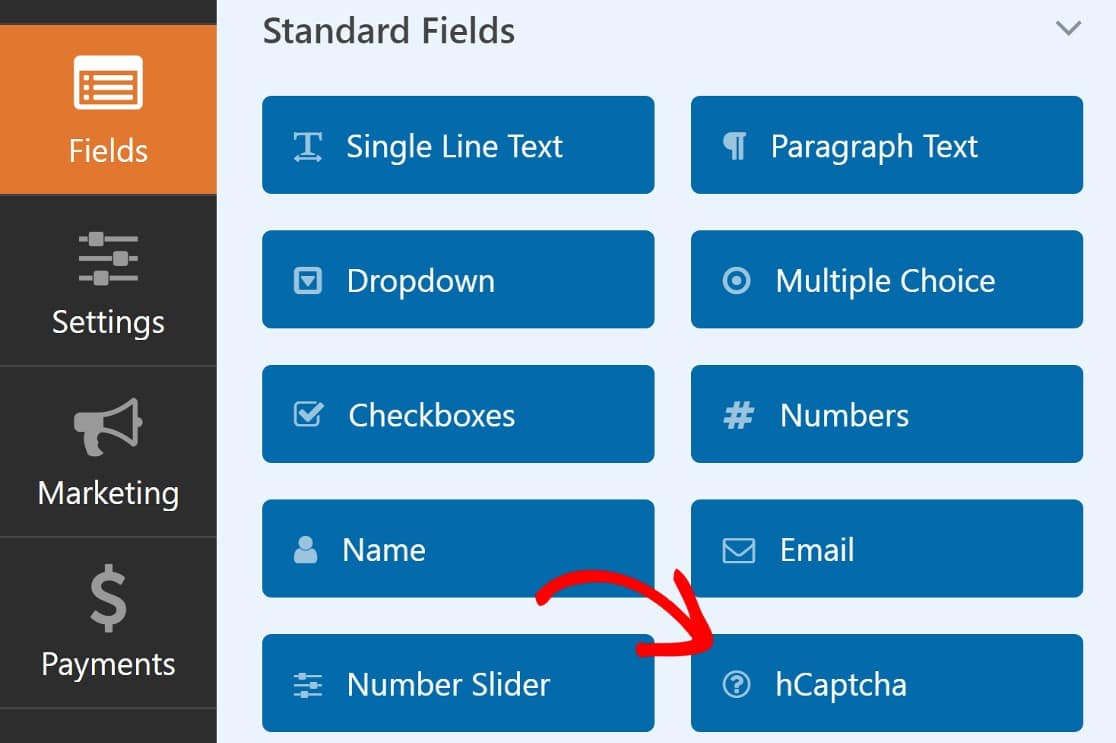
Non vedrete apparire un campo hCaptcha sul vostro modulo, ma dovreste vedere un avviso nell'angolo in alto a destra del costruttore di moduli, che mostra che hCaptcha è stato abilitato.
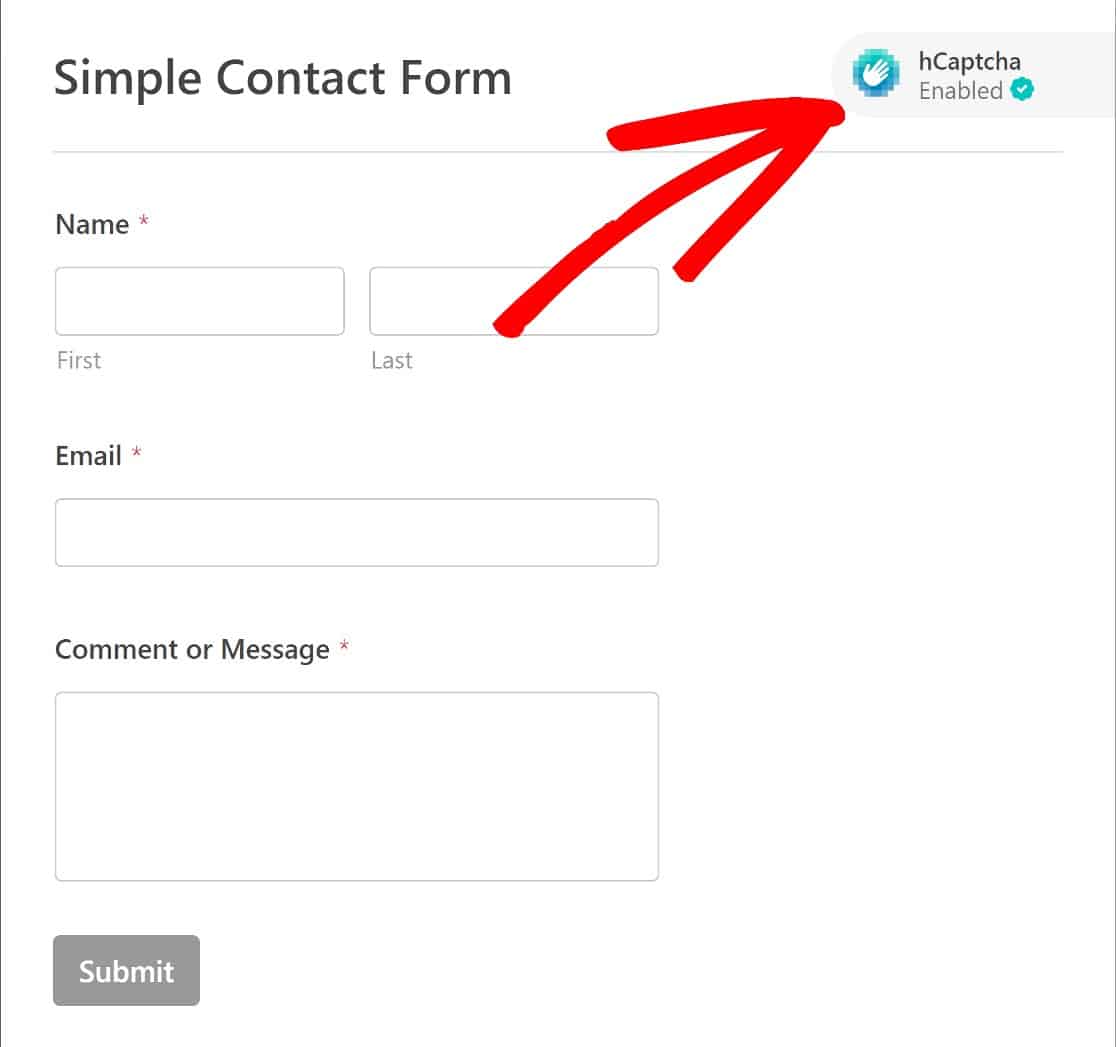
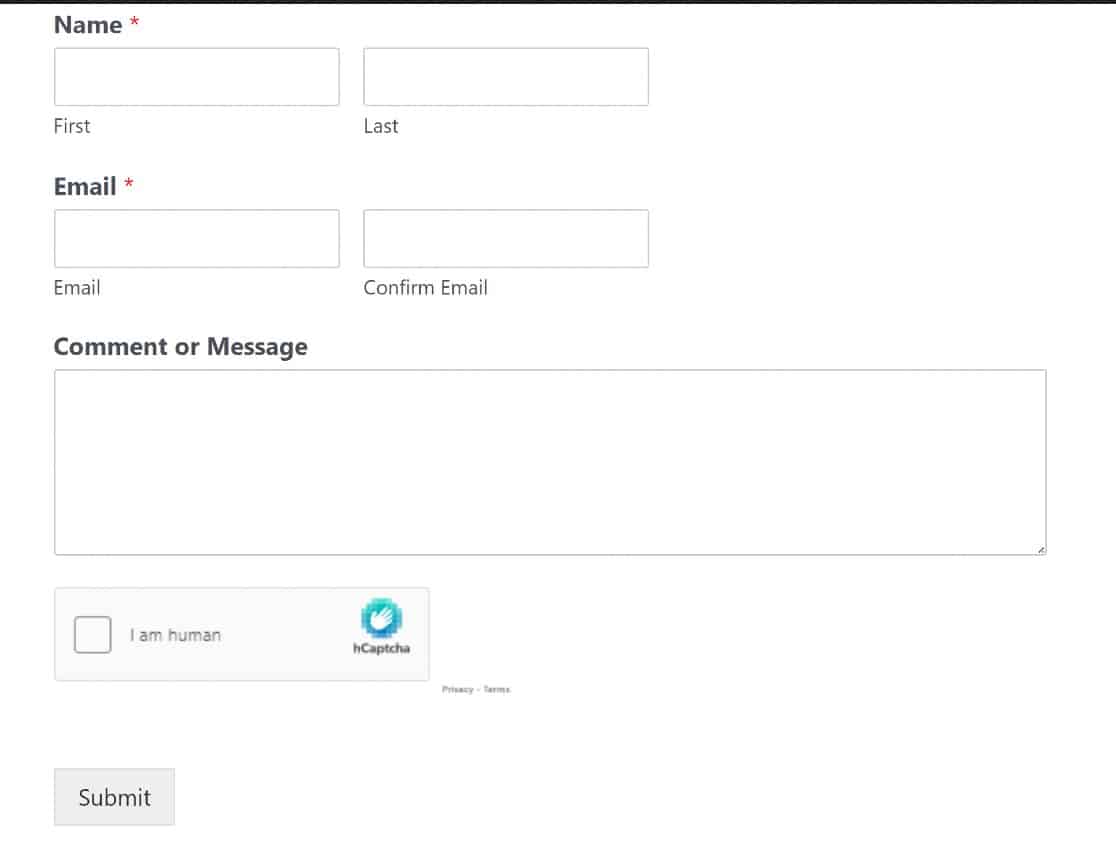
Ora puoi incorporare il tuo modulo in una pagina del tuo sito web seguendo le istruzioni che abbiamo condiviso in precedenza. Ecco come appare il tuo modulo abilitato per hCaptcha sul frontend:
Il CAPTCHA ferma i bot?
Sì, i CAPTCHA possono aiutare a bloccare i bot. Google reCAPTCHA è uno dei metodi CAPTCHA più efficaci. Tuttavia, potrebbe essere necessario ricorrere aun'alternativa al CAPTCHAse si riscontra che i bot riescono ad aggirare le regole CAPTCHA.
Come posso impedire ai bot di inviare i miei moduli?
Inizia con la protezione antispam moderna di WPForms e Akismet (entrambi invisibili agli utenti), quindi aggiungi Cloudflare Turnstile o reCAPTCHA v3 se lo spam persiste.
Questa combinazione blocca oltre il 95% dei bot senza creare attrito per gli utenti reali. Evita di affidarti a un unico metodo di protezione, poiché i bot più sofisticati sono in grado di aggirare le difese individuali.
Come posso impedire ai bot di compilare i moduli senza utilizzare CAPTCHA?
Utilizza i metodi di protezione invisibili di WPForms: attiva la protezione anti-spam moderna, integra Akismet per il filtraggio dello spam basato sull'intelligenza artificiale, aggiungi filtri per parole chiave per bloccare le frasi spam più comuni, attiva il filtraggio per paese per bloccare le regioni note per lo spam, imposta un tempo minimo per l'invio (i bot compilano i moduli in pochi secondi) e utilizza liste di autorizzazione/blocco delle e-mail.
Perché i bot compilano i moduli di contatto?
I bot prendono di mira i moduli per distribuire link di phishing, raccogliere indirizzi e-mail per liste di spam, manipolare i posizionamenti SEO tramite spam di backlink e sovraccaricare i database con invii falsi che rallentano o bloccano i siti web.
I bot automatizzati scansionano Internet alla ricerca di moduli non protetti e inviano spam 24 ore su 24, 7 giorni su 7. Senza protezione, un singolo modulo non protetto può ricevere centinaia di invii da parte dei bot ogni giorno.
Come posso bloccare i bot spam sul mio sito WordPress?
Per proteggere l'intero sito dai bot, utilizza un plugin di sicurezza come Wordfence o Sucuri per bloccare gli IP dannosi e il traffico dei bot. Per proteggere i moduli specifici, utilizza WPForms con Akismet, Modern Anti-Spam e CAPTCHA.
Combina la protezione dei moduli con la sicurezza a livello di sito per una difesa completa. Molti bot sondano più punti di accesso, quindi proteggere solo i moduli non è sufficiente per i siti di alto valore.
Cos'è WPForms honeypot e come funziona?
L'honeypot di WPForms è una trappola invisibile per lo spam integrata nella funzione Modern Anti-Spam Protection. Aggiunge campi nascosti che gli utenti reali non vedono né compilano, ma che i bot completano automaticamente.
Quando un invio include dati nei campi honeypot, WPForms lo blocca immediatamente come spam. La protezione honeypot non richiede alcuna interazione da parte dell'utente e blocca efficacemente i bot di base.
Perché il mio modulo continua a ricevere spam anche con CAPTCHA abilitato?
Alcuni spam provengono da persone reali (non bot) assunte per aggirare il CAPTCHA.
A tal fine, aggiungi il filtro per parole chiave per bloccare le frasi spam più comuni, abilita il filtro per paese se lo spam proviene da regioni specifiche, imposta liste di email bloccate per i trasgressori recidivi e controlla manualmente i moduli contrassegnati in WPForms » Entries.
Nessun metodo è in grado di bloccare il 100% dello spam, motivo per cui la soluzione migliore è combinare 2-3 metodi.
Successivamente, i migliori plugin WordPress per combattere lo spam
Ora che vi abbiamo mostrato alcuni modi per impedire ai bot di compilare i vostri moduli, sarebbe una buona idea dare un'occhiata ad alcuni dei migliori plugin di WordPress per combattere lo spam.
Create ora moduli WordPress senza spam
Siete pronti a creare il vostro modulo? Iniziate oggi stesso con il più semplice plugin per la creazione di moduli per WordPress. WPForms Pro include molti modelli gratuiti e offre una garanzia di rimborso di 14 giorni.
Se questo articolo vi ha aiutato, seguiteci su Facebook e Twitter per altre guide e tutorial gratuiti su WordPress.


Grazie per questo post informativo sul blocco delle iscrizioni di spam tramite wpform. Ho notato che non avete menzionato il metodo honeypot, che funziona molto bene nel bloccare i bot. Mi chiedevo se ci fosse un motivo per non menzionarlo. Io uso il plugin WP Armour che sembra funzionare molto bene con WPFORMS...
🙂
Riccardo
Ciao Richard,
Grazie per aver condiviso le grandi intuizioni. Tuttavia, WPForms utilizzava il campo spam honeypot nella versione precedente, che ora è stato sostituito dalla protezione antispam. Per maggiori informazioni, consultare la guida.
Spero che questo sia d'aiuto 🙂
Avete intenzione di aggiungere Cloudflare Turnstile come opzione insieme a ReCaptcha e hCaptcha?
Ciao Andrew, attualmente i nostri moduli non hanno la possibilità di aggiungere Cloudflare Turnstile come opzione insieme a ReCaptcha e hCaptcha. Tuttavia, sono d'accordo sul fatto che sarebbe molto utile, e sicuramente è nel nostro radar mentre pianifichiamo la nostra roadmap per il futuro. Ho aggiunto anche il tuo indirizzo e-mail a questa richiesta.
Grazie.
Un altro elemento che utilizzo è il divieto di inserire URL nei campi dei commenti. È un codice personalizzato, ma sarebbe un'ottima opzione se fosse integrato.
Ciao Tom- Sì, hai capito bene! È possibile limitare l'inserimento dell'URL nei campi del modulo utilizzando il codice personalizzato. Ecco una guida per sviluppatori per ottenere lo stesso risultato.
Spero che questo sia d'aiuto 🙂