


Riepilogo AI
La maggior parte dei moduli per la generazione di lead richiedono il nome e l'indirizzo e-mail. Le persone li vedono, pensano "non adesso" e cliccano altrove. I quiz sono diversi. Promettono qualcosa in cambio: un risultato, una risposta, un consiglio. Ecco perché la generazione di lead basata sui quiz supera costantemente i moduli statici.
Con l'add-on Quiz, puoi creare tre tipi di quiz: Personalità, Valutato o Ponderato, e trasformarli in strumenti per acquisire lead. In questa guida ti mostrerò esattamente come farlo per tutti e tre i formati di quiz, insieme ad alcuni suggerimenti e trucchi per la creazione dei quiz.
Come creare un quiz per generare lead in WordPress
- Passaggio 1: configurare WPForms e abilitare l'add-on Quiz
- Passaggio 2: scegli il tipo di quiz più adatto al tuo obiettivo
- Passaggio 3: crea il tuo quiz per la generazione di lead
- Passaggio 4: aggiungi un campo per l'acquisizione dei lead al tuo quiz
- Passaggio 5: collega il tuo quiz a un servizio di email marketing
- Passaggio 6: Scrivi messaggi di risultato che convertono
- Passaggio 7: Pubblica e promuovi il tuo quiz
Perché i quiz funzionano per la generazione di lead
Il problema dei moduli di iscrizione standard è che chiedono qualcosa (il tuo indirizzo e-mail) senza dare nulla in cambio. I quiz ribaltano questa situazione! Offrono prima un valore reale, come un risultato relativo alla personalità, un punteggio, un consiglio... e le persone sono felici di condividere le loro informazioni di contatto per ottenerlo.
I numeri lo confermano. I contenuti interattivi come i quiz generano il doppio del coinvolgimento rispetto ai contenuti statici. E poiché chi partecipa al quiz è già coinvolto quando arriva alla schermata dei risultati, i tassi di conversione sono naturalmente più elevati.
C'è anche un vantaggio in termini di segmentazione. Quando qualcuno completa un quiz, si ottiene un'informazione significativa su di lui (le sue preferenze, il suo livello di conoscenza o le sue priorità) prima ancora che abbia acquistato qualcosa. Ciò rende le e-mail di follow-up molto più mirate.
Sei pronto a creare quiz per generare lead? Cominciamo!
Cosa vi serve
Prima di iniziare, assicurati di avere:
- WPForms Pro o superiore ( l'add-on Quiz è incluso in tutti i piani Pro)
- L'add-on Quiz è stato installato e attivato.
- Un servizio di email marketing per raccogliere e gestire i tuoi contatti (facoltativo ma consigliato — maggiori informazioni al riguardo nel Passaggio 5)
Costruite ora il vostro modulo WordPress
Passaggio 1: configurare WPForms e abilitare l'add-on Quiz
Una volta installato WPForms Pro, vai su WPForms » Addons dalla tua dashboard WordPress. Trova l'Addon Quiz nell'elenco e clicca su Installa Addon, quindi su Attiva.

Ora vai su WPForms » Aggiungi nuovo per aprire il generatore di moduli. Vedrai una serie di modelli: puoi iniziare con uno dei modelli di quiz per risparmiare tempo, oppure scegliere Modulo vuoto se desideri crearne uno da zero.
All'interno del builder, clicca su Impostazioni nel pannello di sinistra, quindi seleziona Quiz. Vedrai un grande pulsante Abilita quiz. Cliccaci sopra per attivare la modalità quiz.

Nella parte superiore del generatore di moduli appariranno quattro nuove schede: Domande, Risultati, Risultati e Impostazioni. Tratterò queste schede più avanti.
⚡ Salta tutto: Sei di fretta? Usa il generatore di moduli AI di WPForms. Da WPForms » Aggiungi nuovo, clicca sul pulsante viola Genera con AI. Descrivi il quiz che desideri e l'AI lo creerà per te con tutte le domande, le opzioni di risposta, i pesi e le impostazioni del quiz inclusi. Potrai quindi modificare qualsiasi cosa in base alle tue esigenze.
Passaggio 2: scegli il tipo di quiz più adatto al tuo obiettivo
Dopo aver attivato la modalità quiz, WPForms ti chiederà di scegliere un tipo di quiz. Questa è la decisione più importante che dovrai prendere, perché determinerà tutto il resto: come vengono valutate le risposte, quali risultati vedranno gli utenti e come potrai utilizzare i dati.

Ecco una breve panoramica delle tre opzioni:
Quiz sulla personalità
I quiz sulla personalità associano ogni risposta a un tipo di personalità, quindi mostrano il tipo che ha ottenuto il maggior numero di voti. Non esistono risposte giuste o sbagliate: ogni risposta è valida. Sono perfetti per i quiz di raccomandazione dei prodotti ("Trova la tua routine di cura della pelle perfetta"), i quiz di segmentazione del pubblico ("Qual è il tuo stile di marketing?") o i quiz virali solo per divertimento ("Che tipo di pane sei?").
Funzionano alla grande per la generazione di lead perché i risultati sembrano personali e le persone amano condividerli.
Quiz valutato
I quiz valutati assegnano un punteggio alle risposte corrette o errate e calcolano una percentuale finale o un voto in lettere. Sono ideali per test di conoscenza, preparazione alla certificazione, valutazioni di formazione o quiz del tipo "Quanto ne sai di X?" che qualificano i lead in base al loro livello di competenza.
I lead con punteggi elevati potrebbero essere indirizzati direttamente al tuo team di vendita, mentre quelli con punteggi inferiori entrano in una sequenza di nurturing. Il quiz esegue la segmentazione al posto tuo.
Quiz ponderato
I quiz ponderati assegnano un valore numerico a ciascuna risposta possibile, quindi sommano il totale per determinare un intervallo di risultati. A differenza dei quiz sulla personalità (che contano i voti) o dei quiz con valutazione (che indicano giusto/sbagliato), i quiz ponderati misurano l'intensità, ovvero quanto una persona è convinta di qualcosa o quanto un prodotto soddisfa le sue esigenze.
Un ottimo esempio di utilizzo: un quiz dal titolo "Qual è il piano tariffario più adatto a te?", in cui ogni risposta sposta il punteggio totale verso Starter, Growth o Pro in base alla situazione dell'utente.
Passaggio 3: crea il tuo quiz per la generazione di lead
Il processo di creazione varia leggermente a seconda del tipo di quiz scelto. Ecco cosa fare per ciascuno di essi:
Creare un quiz sulla personalità
Vai alla scheda Impostazioni e scorri fino alla sezione Tipi di personalità. Aggiungi da 3 a 5 tipi di personalità con nomi brevi e comprensibili come "Lo stratega", "Il creatore", "L'analista".

Quindi, fai clic sulla scheda Domande e trascina i campi a scelta multipla, a discesa o con caselle di controllo nel modulo.

Per ogni risposta possibile, usa il menu a tendina per associarla a un tipo di personalità. Ti consiglio di puntare a un numero compreso tra 5 e 10 domande. Ogni risposta dovrebbe sembrare un'opzione valida e facilmente riconoscibile.
Non esistono risposte sbagliate in un quiz sulla personalità!

Creazione di un quiz con valutazione
Come ho detto, questo processo sarà leggermente diverso.
Vai alla scheda Impostazioni quiz e configura la scala di valutazione nella sezione Scala di valutazione. Una tipica configurazione con voti in lettere è la seguente: A per 90-100, B per 80-89, C per 70-79, D per 50-69 e F per 0-49.

Quindi, nella sezione Feedback, decidi se mostrare le risposte corrette subito dopo ogni domanda (ottimo per i quiz didattici) o solo alla fine.

Quindi clicca sulla scheda Domande e aggiungi i tuoi campi. Per ogni domanda, clicca sul pulsante di opzione o sulla casella di controllo accanto alla risposta corretta per contrassegnarla come giusta.

WPForms supporta campi a scelta multipla, menu a tendina, caselle di controllo, testo a riga singola e testo a paragrafo per i quiz con valutazione, offrendoti una reale flessibilità nel modo in cui poni le domande.
Puoi anche aggiungere un limite di tempo nella scheda Impostazioni, utile per rendere il quiz più simile a una valutazione. Scegli cosa succede quando il tempo è scaduto: invio automatico, blocco delle domande rimanenti o chiusura completa del quiz.
Creazione di un quiz ponderato
Infine, esaminiamo rapidamente il quiz ponderato.
Prima di iniziare, annota la tua scala di valutazione (ad esempio, da 1 a 5 o da 1 a 10). Utilizzare un intervallo coerente semplifica i calcoli e rende più facile definire in seguito gli intervalli dei risultati.
Clicca sulla scheda Domande e aggiungi campi a scelta multipla, caselle di controllo o menu a tendina: questi sono i tipi di campo che supportano il punteggio ponderato. Per ogni risposta possibile, inserisci un peso numerico compreso tra 0 e 99 nella piccola casella di immissione accanto ad essa.

Passaggio 4: aggiungi un campo per l'acquisizione dei lead al tuo quiz
Questo è il passaggio che trasforma il tuo quiz in uno strumento per generare lead. Aggiungendo un campo Nome e Email al modulo del quiz, raccogli le informazioni di contatto come parte dell'esperienza del quiz.

La posizione migliore per i campi di acquisizione dei lead è subito prima della schermata dei risultati: dopo che gli utenti hanno completato tutte le domande, ma prima che vedano il risultato.
A questo punto, hanno già investito e sono sinceramente curiosi di conoscere il loro risultato. I tassi di conversione sono molto più alti qui che all'inizio del quiz.
Puoi rendere obbligatorio il campo dell'indirizzo e-mail in modo che il quiz non possa essere inviato senza di esso, ma valuta se questa opzione è adatta al tuo pubblico.
Alcune persone preferiscono abbandonare il sito piuttosto che fornire il proprio indirizzo e-mail. Un campo obbligatorio consente di acquisire più contatti da coloro che lo compilano, mentre un campo facoltativo mantiene più elevati i tassi di completamento complessivi.
Passaggio 5: collega il tuo quiz a un servizio di email marketing
La raccolta delle e-mail è utile solo se vengono utilizzate. WPForms si integra con tutte le principali piattaforme di email marketing, quindi ogni quiz inviato può aggiungere automaticamente il contatto alla tua lista.
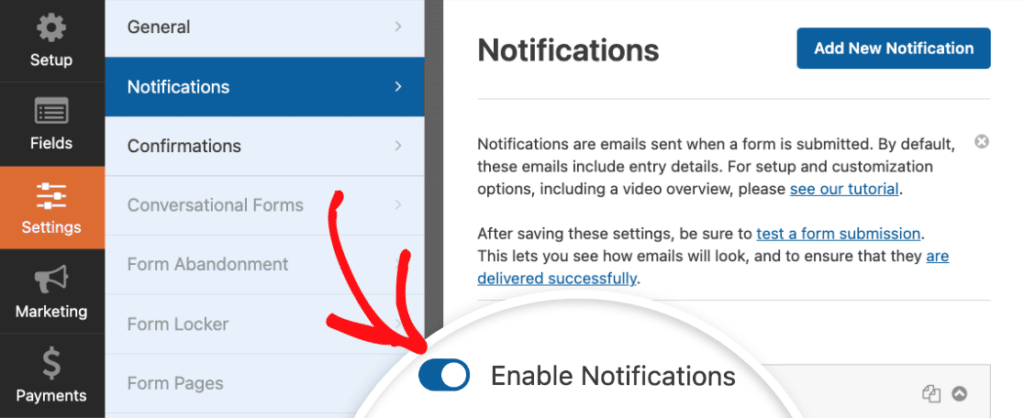
Vai su Impostazioni » Notifiche nel generatore di moduli. Qui puoi impostare avvisi via e-mail in modo da ricevere una notifica ogni volta che qualcuno completa il tuo quiz.
Per l'integrazione dell'elenco, vai su Impostazioni » Integrazioni. WPForms si collega con:
- Mailchimp
- Campagna attiva
- AWeber
- Contatto costante
- GetResponse
- Monitoraggio della campagna
- E altro ancora tramite Zapier
💡 Informazioni sulla segmentazione: utilizzala logica condizionale nelle impostazioni di integrazione per indirizzare i lead a elenchi diversi o aggiungere tag diversi in base al risultato del quiz. Un lead che ottiene un punteggio "Esperto" nel quiz di conoscenza dovrebbe ricevere una sequenza di email molto diversa rispetto a qualcuno che ottiene un punteggio "Principiante".
Passaggio 6: Scrivi messaggi di risultato che convertono
La schermata dei risultati è la tua migliore opportunità di conversione. Quando gli utenti la raggiungono, hanno già interagito con i tuoi contenuti, sono entusiasti di vedere i loro risultati e sono pronti ad agire. Non sprecare questa opportunità.
Clicca sulla scheda Risultati nel generatore di moduli. Vedrai un Risultato predefinito già impostato.

Per ogni tipo di quiz, ecco come impostare i messaggi relativi ai risultati:
Per i quiz sulla personalità
Crea un risultato per ogni tipo di personalità. Abilita la logica condizionale su ciascuno di essi e imposta la condizione da mostrare quando il tipo di personalità del quiz corrisponde a quel tipo specifico.
Utilizza lo smart tag {quiz_personality_type} per inserire automaticamente il risultato nel messaggio. Un buon quiz sulla personalità celebra il risultato, spiega cosa significa e suggerisce un chiaro passo successivo.
Per i quiz valutati

Crea risultati per diversi intervalli di punteggio utilizzando la logica condizionale. Puoi utilizzare questi tag intelligenti per personalizzare il messaggio:
- {quiz_grade}: The letter grade earned
- {quiz_percentage}: The percentage score
- {quiz_correct_answers}: Number of correct answers
- {quiz_summary_link}: A link to a full breakdown of their answers
Per chi ha ottenuto un punteggio elevato, suggerisci una risorsa avanzata o una nuova sfida. Per chi ha ottenuto un punteggio più basso, indicali una guida utile o invitali a riprovare. Entrambi i gruppi ricevono un nuovo obiettivo e possono essere aggiunti a diverse sequenze di email.
Per i quiz ponderati
Aggiungi più risultati che coprono diversi intervalli di punteggio. Abilita la logica condizionale su ciascuno di essi e imposta l'intervallo di punteggio a cui si applica. Di solito miro a tre o cinque intervalli: basso, medio, alto e magari un "quasi raggiunto" nel mezzo.

💡 Suggerimento per la conversione: ogni messaggio di risultato dovrebbe includere una call to action. Scarica una risorsa gratuita. Prenota una demo. Dai un'occhiata a un prodotto. Partecipa a una prova gratuita. Il messaggio di risultato non deve essere solo una conferma... Può essere l'inizio del tuo funnel di vendita.
Passaggio 7: Pubblica e promuovi il tuo quiz
Una volta impostati i risultati, clicca su Salva in alto a destra nel generatore di moduli. Quindi clicca sul pulsante Incorpora per pubblicare il tuo quiz.

Avrai due opzioni: incorporarlo in una pagina esistente o creare una nuova pagina da zero. Dai alla pagina un nome chiaro e incentrato sui vantaggi: "Trova il tuo piano perfetto", "Metti alla prova le tue conoscenze di marketing" o "Scopri il tuo stile di leadership" sono tutti nomi efficaci perché comunicano chiaramente alle persone ciò che otterranno.
Dopo l'incorporamento, utilizza i temi dei moduli integrati in WPForms per personalizzare lo stile del tuo quiz. Nell'editor a blocchi, clicca sull'area intorno al modulo incorporato per aprire il pannello di personalizzazione dello stile sulla destra. Hai a disposizione oltre 40 temi già pronti: scegli quello più adatto al tuo marchio.
Quando sei soddisfatto del risultato, pubblicalo. Ora promuovilo:
- Condividilo sui social media con un teaser sui tipi di risultati
- Mettilo in evidenza sulla tua homepage o su una pagina di destinazione dedicata.
- Menzionalo nella tua newsletter esistente
- Pubblica annunci social a pagamento mirati al tuo pubblico ideale
- Aggiungi un pop-up o un banner alle tue pagine più visitate
Seleziona la tua piattaforma di posta elettronica, collega il tuo account e associa i campi del modulo (nome, e-mail) ai campi corrispondenti nel tuo elenco. Puoi anche impostare tag o segmenti in base ai risultati del quiz, ad esempio assegnando automaticamente a un lead un tag che ne indichi il tipo di personalità o la fascia di voto. In questo modo le e-mail di follow-up saranno molto più mirate.
💡 Suggerimento: I quiz sulla personalità vengono condivisi naturalmente perché alle persone piace mostrare i propri risultati. Aggiungi un invito alla condivisione sui social al tuo messaggio di risultato: "Sei un lievito madre! Condividi il tuo risultato e scopri che tipo di pane sono i tuoi amici.
Costruite ora il vostro modulo WordPress
Successivamente, esplora i singoli tipi di quiz
Ora che sai come utilizzare qualsiasi tipo di quiz per la generazione di lead, approfondisci quello più adatto ai tuoi obiettivi. Consulta le nostre guide complete:
- Come creare un quiz sulla personalità in WordPress
- Come creare un quiz con valutazione in WordPress
- Come creare un quiz ponderato in WordPress
Siete pronti a creare il vostro modulo? Iniziate oggi stesso con il più semplice plugin per la creazione di moduli per WordPress. WPForms Pro include molti modelli gratuiti e offre una garanzia di rimborso di 14 giorni.
Se questo articolo vi ha aiutato, seguiteci su Facebook e Twitter per altre guide e tutorial gratuiti su WordPress.


