


Riassunto AI
Hai bisogno di testare le conoscenze di qualcuno? I quiz con valutazione ti offrono un modo semplice per vedere chi ha capito il materiale e chi ha bisogno di ulteriore aiuto!
Il problema è che costruire un quiz da zero significa definire la logica di punteggio, impostare la validazione delle risposte e progettare una pagina dei risultati. È un sacco di lavoro prima ancora di scrivere la prima domanda.
Con il componente aggiuntivo Quiz di WPForms, puoi saltare tutto questo. Gestisce il punteggio, mostra le risposte corrette e genera automaticamente i report di valutazione. Lascia che ti mostri esattamente come impostarne uno.
Crea Subito il Tuo Quiz con Voto! 🙂
Come Creare un Quiz con Votazione in WordPress
Cosa Ti Servirà
Prima di iniziare, assicurati di avere:

Non sei sicuro di come effettuare l'aggiornamento? Dai un'occhiata a questa guida su come aggiornare la tua licenza WPForms per istruzioni passo passo.
Salta tutto!
Se hai poco tempo o vuoi semplicemente creare rapidamente un quiz con voto funzionante, l'AI Form Builder di WPForms può occuparsi del lavoro pesante per te.
Genera il tuo quiz con l'IA
Dal tuo pannello di controllo WordPress, vai su WPForms » Aggiungi Nuovo. Quindi, passa il mouse sopra il pulsante viola Genera con AI e fai clic su Genera Modulo.
Arriverai alla schermata del generatore di moduli AI. Qui descrivi che tipo di quiz desideri. Puoi digitare il tuo prompt o scegliere tra i suggerimenti a sinistra.
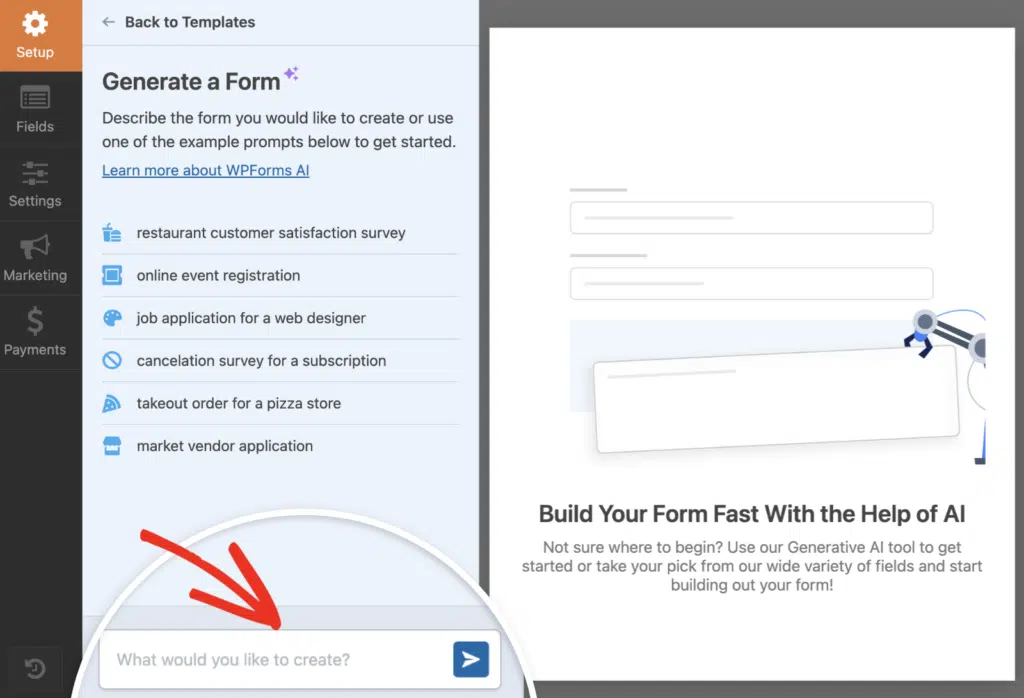
Una volta cliccato su genera, l'AI impiega qualche secondo per creare il tuo quiz. Aggiungerà automaticamente i campi del quiz, imposterà le scelte di risposta e configurerà persino il punteggio se il tuo prompt include la valutazione.
Da lì, puoi modificare le domande, regolare le risposte corrette o cambiare i valori dei punti. Le impostazioni del quiz saranno già abilitate, quindi stai praticamente partendo dal traguardo.
Prova il Generatore di Quiz AI di WPForms! 🙂
Se preferisci avere il pieno controllo su ogni dettaglio, salta questo passaggio e segui invece il metodo manuale. Segui i passaggi seguenti per creare il tuo quiz da zero!
Passaggio 1: Crea un nuovo modulo e abilita la modalità quiz
Prima di poter iniziare a creare il tuo quiz con voto, devi impostare un nuovo modulo e attivare la modalità quiz. Dal tuo pannello di controllo WordPress, vai su WPForms » Aggiungi Nuovo per aprire il modulo di creazione.
Vedrai una serie di modelli tra cui scegliere. Se vuoi iniziare subito, puoi usare uno dei modelli di quiz. Questi ti danno un vantaggio con domande predefinite che puoi personalizzare.

Ma se preferisci creare tutto da zero, seleziona semplicemente Modulo Vuoto e fai clic su Usa Modello. Quindi, vai su Impostazioni » Quiz nel pannello di sinistra. Vedrai un grande pulsante Abilita Quiz. Fai clic su di esso.

Appena fatto ciò, la modalità quiz si attiva e noterai nuove schede apparire nella parte superiore del modulo di creazione: Domande, Risultati, Punteggi e Impostazioni.
Queste schede ti forniscono tutto il necessario per configurare il tuo quiz con voto, dall'impostazione delle domande alla personalizzazione di ciò che le persone vedono dopo aver inviato.
Passaggio 2: Scegli il Tipo di Quiz con Voto
Dopo aver abilitato la modalità quiz, WPForms ti chiederà di scegliere il tipo di quiz che desideri creare. Qui decidi come funzionerà il tuo quiz e quale tipo di risultati vedranno i tuoi utenti.
Vedrai tre opzioni: Quiz con Voto, Quiz di Personalità e Quiz Pesato. Per questa guida, dovrai fare clic sull'opzione Quiz con Voto.

I quiz con voto si basano su risposte giuste e sbagliate. Quando qualcuno invia le proprie risposte, WPForms le valuta automaticamente in base a quante domande ha risposto correttamente.
Una volta cliccato su Quiz con Voto, WPForms blocca quella struttura. Noterai che il modulo di creazione si adatta per fornirti gli strumenti necessari per contrassegnare le risposte corrette, impostare i valori in punti e configurare le regole di punteggio.
Passaggio 3: Imposta il Tuo Quiz con Voto
Ora che le domande del tuo quiz sono al loro posto, è il momento di definire come i punteggi si trasformano in voti in lettere. Qui imposterai intervalli come A, B, C e così via.
Configura la Tua Scala di Valutazione
Vai alla scheda Impostazioni quiz nell'editor di moduli, dove il tipo di quiz sarà già selezionato, e scorri verso il basso fino a trovare la sezione Scala di valutazione.

Per impostazione predefinita, WPForms ti fornisce una scala di valutazione di base per iniziare. Vedrai dei campi in cui puoi definire il nome del voto (come "A" o "Promosso") e l'intervallo di punteggio a cui si applica. Per un tipico sistema di voti in lettere, di solito lo imposto in questo modo:
- A: 90-100
- B: 80-89
- C: 70-79
- D: 60-69
- F: 0-59
Per aggiungere un nuovo livello di valutazione, fai clic sul pulsante più (+) accanto a una valutazione esistente. Apparirà una nuova riga in cui potrai digitare il nome della valutazione e inserire l'intervallo di punteggio minimo e massimo.
Se devi rimuovere un livello di valutazione, fai semplicemente clic sul pulsante meno (-) accanto ad esso. La riga scomparirà e la tua scala si adeguerà di conseguenza. Una volta che la tua scala di valutazione è pronta, fai clic su Salva per confermare.
Configura le impostazioni di feedback
Ora che la tua scala di valutazione è impostata, configuriamo come gli utenti riceveranno il feedback sul loro quiz. Questo passaggio è importante perché modella l'intera esperienza del quiz.
Scorri verso il basso fino alla sezione Feedback. La troverai subito sotto la scala di valutazione che hai appena configurato. Qui decidi quando gli utenti vedranno le loro risposte.

Se attivi l'opzione Mostra la risposta corretta non appena viene fatta una scelta, gli utenti riceveranno un feedback istantaneo nel momento in cui scelgono un'opzione.
Ho scoperto che questo funziona molto bene per i quiz di formazione o gli scenari di apprendimento in cui il rinforzo immediato aiuta le persone a ricordare il materiale.
Una volta fatta la tua scelta e personalizzati i messaggi (se necessario), sei a posto. Il tuo quiz ora sa come e quando fornire feedback. Successivamente, aggiungeremo le domande del tuo quiz.
Aggiungi le domande del quiz
Fai clic sulla scheda Domande nella parte superiore dell'editor di moduli. La troverai proprio accanto alla scheda Impostazioni su cui stavi lavorando.
Da qui, puoi iniziare ad aggiungere le domande del tuo quiz. La bellezza di WPForms è che non sei limitato a un solo tipo di formato di domanda.

Hai diverse opzioni su come vuoi porre ogni domanda:
- Scelta multipla – Ottimo per domande con una sola risposta corretta. Gli utenti vedono un elenco di opzioni e ne scelgono una.
- Menu a discesa – Simile alla scelta multipla, ma le opzioni appaiono in un menu a discesa.
- Caselle di controllo – Perfetto quando ci sono più risposte corrette. Gli utenti possono selezionare più di un'opzione.
- Testo a riga singola – Consente agli utenti di digitare una breve risposta. Utile per domande di tipo "completa il testo".
- Testo a paragrafo – Consente risposte scritte più lunghe per risposte più dettagliate da parte dei partecipanti al quiz.
Per aggiungere una domanda, trascina semplicemente il campo desiderato dal pannello di sinistra nell'anteprima del tuo modulo sulla destra. Accanto a ogni scelta, noterai un piccolo pulsante radio o una casella di controllo.
Basta fare clic su quello accanto alla risposta corretta e WPForms la contrassegnerà come giusta.

Imposta i risultati del quiz
Dopo che qualcuno ha completato il tuo quiz, vuoi mostrargli un messaggio che sia pertinente e utile. È qui che entrano in gioco i risultati.
Vai alla scheda Risultati nell'editor del modulo. Vedrai un Risultato predefinito già impostato, che è ciò che tutti vedono a meno che tu non decida di personalizzarlo ulteriormente.

Se vuoi mostrare messaggi diversi in base al punteggio ottenuto, puoi creare più risultati utilizzando la logica condizionale.
Ad esempio, potresti mostrare un messaggio alle persone che ottengono più dell'80% e un messaggio diverso a quelle che ottengono un punteggio inferiore.
Per aggiungere un nuovo risultato, fai clic su Aggiungi nuovo risultato. Quindi, imposta le tue condizioni (come "mostra questo se la percentuale del quiz è maggiore dell'80").
Ora, rendiamo questi messaggi di risultato più personali. WPForms ti fornisce tag intelligenti che recuperano i risultati effettivi dell'utente. Puoi usare:
- {quiz_grade}: Il voto in lettere ottenuto (A, B, C, D o F)
- {quiz_percentage}: Il punteggio percentuale (0-100%)
- {quiz_correct_answers}: Numero di domande a cui è stato risposto correttamente
- {quiz_incorrect_answers}: Numero di domande a cui è stato risposto in modo errato
- {quiz_total_questions}: Numero totale di domande (10, o quante ne includi)
- {quiz_summary_link}: Un link a un riepilogo dettagliato che mostra tutte le domande, le risposte selezionate e le risposte corrette

Puoi aggiungere quanti risultati desideri. Ripeti semplicemente il processo: fai clic su Aggiungi nuovo risultato, imposta la tua logica condizionale e scrivi il messaggio.
Ecco come appare il risultato che ho impostato sopra nel frontend del mio sito web. Assicurati di testare ogni risultato per vedere come puoi migliorare i messaggi.

Aggiungi un limite di tempo (facoltativo)
Se vuoi rendere il tuo quiz a punteggio più impegnativo o assicurarti che le persone lo completino entro un determinato lasso di tempo, puoi aggiungere un limite di tempo.
Cerca l'opzione Abilita limite di tempo nella scheda Impostazioni e attivala. Una volta fatto, appariranno due nuovi campi: Minuti e Secondi.

Inserisci quanto tempo vuoi concedere agli utenti. Ad esempio, se vuoi consentire 10 minuti, digita 10 nel campo Minuti e lascia Secondi a 0.
Successivamente, dovrai decidere cosa succede quando scade il tempo. WPForms ti offre tre opzioni qui, e di solito scelgo in base allo scopo del quiz:
- Invia il quiz: Il modulo viene inviato automaticamente allo scadere del tempo.
- Blocca le domande rimanenti: Qualsiasi domanda a cui non hanno ancora risposto verrà bloccata.
- Termina il quiz: Il quiz termina completamente. Gli utenti non possono inviarlo una volta scaduto il tempo.
Una volta impostato tutto, fai clic su Salva. Il tuo quiz a punteggio ora applicherà il limite di tempo e gli utenti vedranno un timer mentre lo completano.
Passaggio 4: Pubblica il Tuo Quiz con Voto
Hai creato il tuo quiz, configurato le domande, impostato la valutazione e personalizzato i risultati. Ora è il momento di metterlo online sul tuo sito.
Innanzitutto, assicurati che tutto sia salvato. Fai clic sul pulsante Salva nella parte superiore del generatore di moduli. Controllo sempre questo passaggio perché è facile dimenticarlo e non vuoi perdere nessuna modifica.

Successivamente, WPForms ti consente di aggiungere i tuoi moduli in più punti del tuo sito web, incluse pagine, post del blog e widget della barra laterale.
Diamo un'occhiata all'opzione di posizionamento più comune: l'incorporamento in pagine/post. Per iniziare, fai clic sul pulsante Incorpora nella parte superiore del generatore di moduli.
Puoi scegliere di pubblicare il quiz su una pagina esistente o crearne una nuova, dopodiché verrai reindirizzato all'editor a blocchi di WordPress.

Quindi, scegli un nome per la pagina in cui desideri incorporare il tuo quiz e fai clic sul pulsante Inizia. Immediatamente, vedrai ora aprirsi l'editor a blocchi di WordPress.
Il tuo quiz valutato sarà già incorporato. Ora puoi pubblicare direttamente questa pagina per lanciare il tuo modulo o provare a apportare alcune modifiche stilistiche per dargli un tocco in più.
Fai semplicemente clic sull'area attorno al modulo incorporato nell'editor della pagina per aprire un nuovo pannello sulla destra. Qui troverai tutte le opzioni di stile di base e avanzate per WPForms.
Per personalizzare rapidamente il tuo modulo, puoi selezionare un tema predefinito nella sezione Tema del modulo. In questo esempio, sto usando il tema Vintage (che è uno dei miei preferiti).

Sentiti libero di provare altri temi; hai molte opzioni. Se ti piace sperimentare direttamente, puoi anche personalizzare manualmente diversi elementi del modulo in modo più preciso.
Quando sei soddisfatto di tutto, fai clic sul pulsante Pubblica. Il tuo quiz valutato è ora online, tiene traccia dei punteggi e fornisce risultati personalizzati a tutti coloro che lo completano!
Passaggio 5: Visualizza Risultati e Analisi del Quiz
Dopo che le persone inizieranno a fare il tuo quiz, vorrai vedere come stanno andando. WPForms semplifica il monitoraggio di tutto, dalla distribuzione dei voti alle prestazioni delle singole domande.
Per controllare i tuoi risultati, torna al generatore di moduli e fai clic sulla scheda Risultati nella parte superiore dello schermo.

Vedrai immediatamente una dashboard con grafici che mostrano i dati del tuo quiz. I principali includono la distribuzione dei voti (quante persone hanno ottenuto punteggi in ciascun intervallo), i tassi di completamento complessivi e le ripartizioni per ogni domanda.
Trovo particolarmente utile la ripartizione per domanda. Ti mostra esattamente quali domande le persone sbagliano più spesso, in modo da poter individuare schemi o modificare il tuo quiz se necessario.

Se vuoi restringere i dati, usa i filtri in alto. Puoi filtrare per intervallo di date, livello di voto (come solo A o F), stato di completamento (inviato o abbandonato) o anche domande specifiche.
Ogni grafico ha anche una piccola icona delle impostazioni nell'angolo. Fai clic su di essa per cambiare lo stile del grafico (a barre, a torta, a linee, ecc.), regolare i colori o ridimensionare il grafico per adattarlo meglio al tuo schermo.

Questo livello di dettaglio ti aiuta a capire non solo chi ha superato o fallito, ma anche perché. Puoi vedere le tendenze, identificare le domande difficili e apportare modifiche basate sui dati per migliorare il tuo quiz nel tempo.
Domande frequenti su come creare un quiz valutato in WordPress
I quiz a punteggio sono popolari tra i nostri lettori, quindi riceviamo molte domande al riguardo. Ecco alcune delle più comuni.
Posso creare un quiz a punteggio senza programmare?
Sì, puoi creare un quiz a punteggio in WordPress senza scrivere una sola riga di codice. WPForms gestisce tutto tramite il suo costruttore drag-and-drop e il componente aggiuntivo Quiz.
Basta aggiungere i campi del quiz, impostare le risposte corrette, assegnare i punteggi e il gioco è fatto. Il plugin si occupa automaticamente di tutto il calcolo dei punteggi e della visualizzazione dei risultati.
Di quale licenza WPForms ho bisogno per i quiz a punteggio?
Avrai bisogno almeno della licenza Pro per accedere al componente aggiuntivo Quiz. Se stai già utilizzando WPForms ma non hai ancora il componente aggiuntivo Quiz, puoi passare a Pro dalla dashboard del tuo account. Una volta fatto, il componente aggiuntivo apparirà sotto WPForms » Componenti aggiuntivi dove potrai installarlo e attivarlo.
Quali tipi di campo posso usare per le domande del quiz a punteggio?
WPForms ti offre cinque tipi di campo principali per le domande del quiz a punteggio:
- Scelta multipla – Ottimo per domande con una sola risposta corretta. Gli utenti vedono un elenco di opzioni e ne scelgono una.
- Menu a discesa – Simile a Scelta multipla, ma le opzioni appaiono in un menu a discesa.
- Caselle di controllo – Perfetto quando ci sono più risposte corrette. Gli utenti possono selezionare più di un'opzione.
- Testo a riga singola – Consente agli utenti di digitare una breve risposta. Utile per domande di tipo "completa il testo".
- Testo a paragrafo – Consente risposte scritte più lunghe per risposte più dettagliate da parte dei partecipanti al quiz.
Puoi mescolare e abbinare questi tipi di campo nello stesso quiz a seconda di ciò che funziona meglio per ogni domanda.
Come mostro messaggi diversi in base ai punteggi del quiz?
WPForms ti consente di personalizzare i messaggi di conferma utilizzando intervalli di punteggio. Puoi mostrare testi diversi a seconda che qualcuno abbia superato il quiz o abbia bisogno di studiare di più.
Per impostare questo, vai alla scheda Risultati nel costruttore del quiz. Quindi usa la logica condizionale per creare regole come "se il punteggio del quiz è maggiore dell'80%, mostra questo messaggio" o "se il punteggio del quiz è inferiore al 50%, mostra quel messaggio."
Posso aggiungere un limite di tempo al mio quiz a punteggio?
Sì, puoi aggiungere un limite di tempo per chiunque svolga il quiz. Successivamente, dovrai decidere cosa succede quando scade il tempo. WPForms ti offre tre opzioni qui, e di solito scelgo in base allo scopo del quiz:
- Invia il quiz: Il modulo viene inviato automaticamente allo scadere del tempo.
- Blocca le domande rimanenti: Qualsiasi domanda a cui non hanno ancora risposto verrà bloccata.
- Termina il quiz: Il quiz termina completamente. Gli utenti non possono inviarlo una volta scaduto il tempo.
WPForms AI può generare un quiz a punteggio per me?
Sì, WPForms AI può creare un quiz a punteggio completo in pochi secondi!
Descrivi semplicemente cosa vuoi (come "Crea un quiz di 10 domande sulla sicurezza di WordPress"), e l'IA genererà la struttura del quiz con domande, scelte di risposta e risposte corrette già contrassegnate.
Ho usato questa funzione quando avevo bisogno di creare rapidamente un quiz, ed è un ottimo punto di partenza. Vorrai comunque rivedere le domande e regolare i punteggi, ma è meglio che iniziare da zero.
Per usarlo, vai su WPForms » Aggiungi nuovo e fai clic sul pulsante Genera con AI. Quindi digita il tuo prompt e lascia che l'IA faccia il suo lavoro.
Successivamente, scopri come creare un quiz di personalità in WordPress
Vuoi creare un diverso tipo di quiz? I quiz di personalità sono perfetti per coinvolgere il tuo pubblico in modo divertente e condivisibile, catturando comunque lead.
La parte migliore: li crei in WPForms nello stesso modo in cui hai creato il tuo quiz a punteggio. Basta cambiare il tipo di punteggio e sei pronto per partire.
Dai un'occhiata alla nostra guida completa su come creare un quiz di personalità in WordPress. Ti guida attraverso la configurazione, ti mostra come personalizzare i risultati e ti fornisce suggerimenti per creare quiz che le persone vogliono davvero condividere.
Crea ora il tuo modulo WordPress
Pronto a creare il tuo modulo? Inizia oggi stesso con il plugin per la creazione di moduli WordPress più semplice. WPForms Pro include molti modelli gratuiti e offre una garanzia di rimborso di 14 giorni.
Se questo articolo ti è stato utile, seguici su Facebook e X (Twitter) per altri tutorial e guide gratuite su WordPress.





