


Riassunto AI
Che tipo di pane sei? Se ti sei mai chiesto se sei più un tipo da lievito madre o da grano integrale, ti garantisco che esiste un quiz che può dirtelo. Oppure, come ti mostrerò, puoi semplicemente crearne uno! Un quiz, intendo... Non una pagnotta (beh, puoi farla anche quella).
I quiz di personalità sono ovunque per una buona ragione. Sono divertenti. Vengono condivisi. E sono uno dei modi più efficaci per far crescere la tua lista email mentre impari cosa vuole veramente il tuo pubblico.
Ma le persone spesso si fermano al fatto che creare un quiz significava pagare centinaia di euro all'anno per un software di quiz autonomo o passare ore a destreggiarsi con complicate logiche condizionali che si rompevano nel momento in cui cambiavi una cosa.
Amanti dei quiz, gioite!
Con il nuovo componente aggiuntivo Quiz di WPForms, puoi creare un quiz di personalità completo e funzionante in circa 10 minuti. Nessuna codifica. Nessuna configurazione complessa. Lascia che ti mostri esattamente come fare.
Perché creare il tuo quiz sulla personalità con WPForms?
Molti strumenti possono creare un quiz, ma WPForms è un'ottima scelta perché trasforma il tuo quiz in una parte del tuo sito web che cattura lead invece di una novità ospitata altrove, e il componente aggiuntivo Quiz è creato appositamente per questo.
Mappi ogni risposta a un tipo di personalità, WPForms totalizza i risultati e la logica condizionale decide quale risultato ogni persona vede. Puoi aggiungere immagini alle tue scelte di risposta, vedere quali risultati compaiono più spesso e inserire il quiz completato in qualsiasi pagina con un blocco o uno shortcode.
WPForms AI può anche generare un intero quiz da un singolo prompt quando hai poco tempo, il che crea una solida bozza in pochi secondi. E se preferisci mostrare una domanda alla volta, puoi passare lo stesso quiz a un formato conversazionale, una domanda alla volta che assomiglia più a una chat.
Poiché tutto questo fa parte di WPForms, non c'è un software separato per i quiz da pagare ogni mese e i tuoi lead finiscono nello stesso pannello di controllo del resto dei tuoi moduli. Questa è una parte importante del motivo per cui oltre 5 milioni di proprietari di siti creano già i loro moduli con esso.
Come Creare un Quiz di Personalità per il Tuo Sito WordPress in Meno di 10 Minuti
Ecco l'intero processo, dall'attivazione della modalità quiz alla cattura dei lead e alla messa online del tuo quiz completato.
- Passaggio 1: Abilita la Modalità Quiz (30 secondi)
- Passaggio 2: Scegli il Tipo di Quiz di Personalità (15 secondi)
- Passaggio 3: Definisci i Tuoi Tipi di Personalità (2 minuti)
- Passaggio 4: Aggiungi le Tue Domande e Mappa le Risposte (5 minuti)
- Passaggio 5: Imposta i Messaggi di Risultato (2 minuti)
- Passaggio 6: Pubblica e Condividi (30 secondi)
- Domande Frequenti sulla Creazione di un Quiz di Personalità
Cosa Ti Servirà
Prima di iniziare, assicurati di avere:

Non sei sicuro di come effettuare l'aggiornamento? Dai un'occhiata a questa guida su come aggiornare la tua licenza WPForms per istruzioni passo passo.
Salta tutto!
Se hai poco tempo o vuoi semplicemente creare rapidamente un quiz con voto funzionante, l'AI Form Builder di WPForms può occuparsi del lavoro pesante per te.
Genera il tuo quiz con l'IA
Dal tuo pannello di controllo WordPress, vai su WPForms » Aggiungi Nuovo. Quindi, passa il mouse sopra il pulsante viola Genera con AI e fai clic su Genera Modulo.
Arriverai alla schermata del generatore di moduli AI. Qui descrivi che tipo di quiz desideri. Puoi digitare il tuo prompt o scegliere tra i suggerimenti a sinistra.
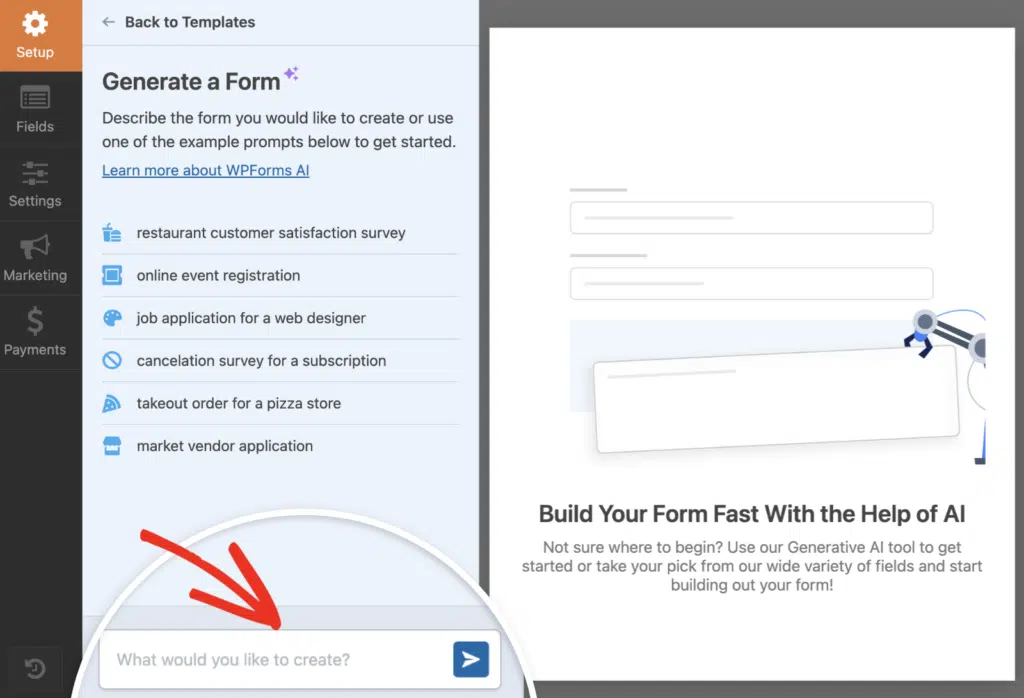
Una volta cliccato su genera, l'AI impiega qualche secondo per creare il tuo quiz. Aggiungerà automaticamente i campi del quiz, imposterà le scelte di risposta e configurerà persino il punteggio se il tuo prompt include la valutazione.
Da lì, puoi modificare le domande, regolare le risposte corrette o cambiare i valori dei punti. Le impostazioni del quiz saranno già abilitate, quindi stai praticamente partendo dal traguardo.
Prova il Generatore di Quiz AI di WPForms! 🙂
Se preferisci avere il pieno controllo su ogni dettaglio, salta questo passaggio e segui invece il metodo manuale. Segui i passaggi seguenti per creare il tuo quiz da zero!
Passaggio 1: Abilita la Modalità Quiz (30 secondi)
Innanzitutto, crea un nuovo modulo o modifica uno esistente per aprire il costruttore di WPForms. E tieni presente che abbiamo migliaia di modelli di moduli pronti per te, inclusa una selezione crescente di modelli di quiz.
All'interno del costruttore, vai su Impostazioni » Quiz e fai clic sul pulsante Abilita Quiz.

Fatto. La modalità quiz è ora attiva e WPForms aggiunge automaticamente nuove schede in alto specificamente per la configurazione del quiz: Domande, Risultati, Esiti e Impostazioni.
Crea ora il tuo modulo WordPress
Passaggio 2: Scegli il Tipo di Quiz di Personalità (15 secondi)
Dopo aver abilitato la modalità quiz, ti verrà chiesto di scegliere un tipo di quiz. Seleziona Quiz di Personalità.

Questo dice al costruttore del modulo che vuoi mappare le risposte ai tipi di personalità anziché valutare la correttezza.
Vedrai apparire due campi:
- Titolo: Questo è ciò che gli utenti vedono in cima al tuo quiz. Qualcosa come "Qual è il tuo stile di marketing?" o nel mio caso, "Che tipo di pane sei?"
- Descrizione: Testo introduttivo opzionale che spiega di cosa tratta il quiz
Inserisci qui ciò che ha senso per il tuo quiz.
Passaggio 3: Definisci i Tuoi Tipi di Personalità (2 minuti)
Ora creerai i possibili risultati che le persone possono ottenere. Questi sono i tuoi tipi di personalità.
Nella sezione Tipi di personalità sotto Impostazioni, aggiungi 3-5 tipi di personalità.

Ecco alcuni esempi:
Per un quiz di marketing:
- Lo stratega
- Il creatore
- L'analista
- Il connettore
Per un quiz di raccomandazione di prodotti:
- Pacchetto Principiante
- Pacchetto Crescita
- Pacchetto Pro
Per un divertente quiz di marca:
- Il pianificatore
- L'avventuriero
- L'amante della casa
- Il socializzatore
Mantieni i nomi brevi e positivi. Nessuno vuole ottenere "Il divano potato" come tipo di personalità (a meno che il quiz non sia "Che tipo di patata sei?").
Passaggio 4: Aggiungi le Tue Domande e Mappa le Risposte (5 minuti)
È qui che il tuo quiz prende forma. Fai clic sulla scheda Domande in alto per accedere immediatamente ai campi nell'editor di moduli.
Aggiungi campi Scelta multipla (come i miei), a discesa o caselle di controllo per ogni domanda. Un tipico quiz di personalità di solito ha 5-10 domande.

Ecco cosa rende una buona domanda per un quiz di personalità:
- È relazionabile. Chiedi situazioni reali che le persone incontrano.
- Tutte le risposte sembrano valide. Non c'è una scelta "sbagliata".
- Rivela qualcosa. La risposta ti dice qualcosa sulle loro preferenze o priorità.
Ad esempio:
- "Come affronti un nuovo progetto?"
- “Come si presenta il tuo fine settimana ideale?”
- “Quando prendi una decisione importante, di solito…”
Dopo aver aggiunto ogni domanda, mapperai le opzioni di risposta ai tipi di personalità. Fai clic sul menu a discesa accanto a ogni scelta e seleziona a quale tipo di personalità dovrebbe essere conteggiata quella risposta.

Fai questo per ogni opzione di risposta in ogni domanda. Sembra noioso, ma una volta che prendi il ritmo, va veloce.
E come promemoria: se vuoi saltare questa parte, puoi chiedere al nostro assistente AI integrato di generare queste domande del quiz e la mappatura per te.
Passaggio 5: Imposta i Messaggi di Risultato (2 minuti)
Ora vai alla scheda Risultati. Questo controlla ciò che le persone vedono dopo aver completato il quiz.

Creerai un risultato per ogni tipo di personalità.
Quindi, fai clic su Aggiungi nuovo risultato per ogni personalità aggiuntiva oltre a quella predefinita.

Per ogni risultato:
- Attiva Logica condizionale
- Imposta la condizione per mostrare quando Tipo di personalità del quiz è uguale a quel tipo specifico
- Scrivi il messaggio del risultato

Il tuo messaggio del risultato dovrebbe:
- Celebrare il loro risultato
- Spiegare cosa significa il loro tipo di personalità
- Suggerire un passo successivo (scaricare una risorsa, prenotare una chiamata, dare un'occhiata a un prodotto)
Puoi usare il tag intelligente {quiz_personality_type} per inserire automaticamente il loro risultato nel messaggio.
Ecco un esempio di risultato dal mio quiz sulla personalità del pane:
Sei Lievito Madre!
Sei paziente, complesso e migliori con il tempo.
Sei il tipo di persona che si fida del processo. Hai strati: curioso, riflessivo e silenziosamente sicuro di te. Potresti impiegare più tempo a scaldarti, ma una volta che lo fai, le persone si ricordano di te.
Suggerimenti
- Quando le cose sembrano lente, ricorda: la fermentazione richiede tempo per una ragione.
- Continua a coltivare il tuo mestiere: i tuoi migliori risultati derivano da una pratica costante.
- Fai entrare gli altri nel tuo processo; condividere il tuo "perché" crea connessione

Passaggio 6: Pubblica e Condividi (30 secondi)
Quando hai finito con i risultati, Salva il tuo modulo, quindi incorporalo in qualsiasi pagina usando il blocco WPForms o lo shortcode.

Pubblica la pagina: ora il tuo quiz è attivo!
Promuovilo sui social media, nella tua newsletter via email o ovunque si trovino i tuoi follower. I quiz sulla personalità vengono condivisi naturalmente perché le persone amano mostrare i propri risultati.
Modi reali per usare i quiz sulla personalità
La parte difficile non è più costruire il quiz... La parte difficile è decidere quale quiz costruire per primo.
- Negozio di eCommerce: quiz "Trova la tua routine perfetta per la cura della pelle" che consiglia prodotti in base alle preoccupazioni della pelle e al budget. Ogni partecipante al quiz viene aggiunto alla loro lista email con raccomandazioni personalizzate sui prodotti.
- Attività di consulenza: quiz "Qual è la fase di crescita della tua attività?" che qualifica i lead. I prospect con punteggi elevati che indicano di essere pronti vengono indirizzati al team di vendita. I punteggi più bassi ricevono email di nurturing.
- Creatore di contenuti: quiz "Qual è il tuo stile di creazione di contenuti?" che segmenta il loro pubblico. Diversi tipi di personalità ricevono diverse raccomandazioni di contenuti e sequenze email.
- Tutor di lingue: quiz "Quale stile di apprendimento si adatta meglio a te?" che aiuta a collocare gli studenti nel formato di classe giusto senza programmare chiamate di valutazione.
Suggerimenti per il successo del quiz
- Mantieni le domande brevi. Le persone non vogliono leggere paragrafi. Una riga è l'ideale.
- Fai sentire positivi tutti i tipi di personalità. Inquadra ogni risultato come un punto di forza, non come una debolezza.
- Aggiungi la condivisione sui social. Includi pulsanti di condivisione nei messaggi dei tuoi risultati in modo che le persone possano pubblicare i loro risultati.
- Tieni traccia dei tuoi risultati. Controlla la scheda Risultati in WPForms per vedere quali tipi di personalità sono più comuni. Questo ti dice molto sul tuo pubblico.
- Testa il tuo quiz. Provalo tu stesso alcune volte, selezionando risposte diverse per assicurarti che ogni tipo di personalità venga visualizzato correttamente.
Questo è l'intero processo. Abilita la modalità quiz, scegli il quiz sulla personalità, definisci i tuoi tipi, aggiungi domande, mappa le risposte, scrivi i risultati, pubblica.
La parte difficile non è più creare il quiz… La parte difficile è decidere quale quiz creare per primo.
Pronto a creare il tuo primo quiz sulla personalità? Ottieni il componente aggiuntivo Quiz e inizia subito a costruire!
Domande Frequenti sulla Creazione di un Quiz di Personalità
Ecco le domande che sorgono più spesso sulla creazione di un quiz sulla personalità in WordPress, dal prezzo alla generazione di lead.
Quanto tempo ci vuole per costruire un quiz sulla personalità con WPForms?
Puoi costruire un quiz sulla personalità completo in meno di 10 minuti utilizzando il componente aggiuntivo Quiz di WPForms. Il processo include l'abilitazione della modalità quiz, la definizione dei tipi di personalità, l'aggiunta di domande, la mappatura delle risposte e la configurazione dei messaggi dei risultati. Nessuna codifica o conoscenza tecnica richiesta.
Qual è la differenza tra un quiz sulla personalità e un quiz a punteggio?
Un quiz sulla personalità mappa le risposte a tipi di personalità o risultati senza risposte giuste o sbagliate. Gli utenti vengono abbinati a un tipo di personalità in base alle loro scelte. Un quiz a punteggio ha risposte corrette e valuta gli utenti in base a quante domande rispondono correttamente, mostrando i risultati come punteggi, percentuali o voti in lettere.
Posso usare i quiz sulla personalità per la generazione di lead?
Sì! I quiz sulla personalità sono eccellenti per costruire la tua lista email. Puoi raccogliere nomi ed email prima di mostrare i risultati del quiz, quindi inviare contenuti di follow-up personalizzati in base al tipo di personalità che ogni persona riceve. Molte aziende utilizzano i quiz sulla personalità per qualificare i lead e segmentare automaticamente le loro liste email.
Quanti tipi di personalità dovrei includere nel mio quiz?
I quiz di personalità più efficaci hanno 3-5 tipi di personalità. Questo offre una varietà sufficiente per sentirsi personalizzati senza sopraffare gli utenti o rendere il quiz troppo complesso da creare. Puoi sempre iniziare con meno tipi e aggiungerne altri in seguito in base alle esigenze del tuo pubblico.
Successivamente, scegli un tema per il tuo quiz
Ora che sai come creare un quiz di personalità che dice agli utenti che tipo di pane, marketer o persino patata sono, è ora di abbellire il tuo quiz con il tema perfetto per il tuo modulo. Io penso a "Raccolto" per il mio...
Unisciti a noi per un tour dei nostri oltre 40 temi per moduli a cui puoi accedere direttamente all'interno del costruttore di moduli. Colori, stili dei pulsanti e sfondi, tutto ciò di cui hai bisogno per personalizzare il tuo modulo senza toccare il codice. Ti garantisco che ne troverai uno che amerai.
Una volta che hai definito il quiz sulla personalità, puoi usare lo stesso costruttore per creare un quiz ponderato che assegna un punteggio alle risposte su una scala, il che è utile per i quiz di raccomandazione e le valutazioni.
Crea ora il tuo modulo WordPress
Pronto a creare il tuo modulo? Inizia oggi stesso con il plugin per la creazione di moduli WordPress più semplice. WPForms Pro include molti modelli gratuiti e offre una garanzia di rimborso di 14 giorni.
Se questo articolo ti è stato utile, seguici su Facebook e X (Twitter) per altri tutorial e guide gratuite su WordPress.





