


Riassunto AI
Hai mai fatto un quiz in cui alcune domande sembravano più importanti di altre? Questa è l'idea alla base dei quiz ponderati, che assegnano valori in punti diversi in base all'importanza di ciascuna domanda.
Ciò ti consente di misurare cose come preferenze, priorità o tendenze con molta più accuratezza rispetto a un quiz standard. Tuttavia, la maggior parte dei plugin per quiz ti costringe in formati rigidi come tipi di personalità o valutazioni di superamento/fallimento.
Con il componente aggiuntivo Quiz di WPForms, non devi preoccuparti affatto di questo. Imposti semplicemente i tuoi valori in punti e il plugin fa il resto automaticamente. Lascia che ti mostri esattamente come impostarne uno.
Crea il tuo quiz a punteggio ora! 🙂
Come creare un quiz ponderato in WordPress
- Passaggio 1: Crea un nuovo modulo e abilita la modalità quiz
- Passaggio 2: Seleziona Quiz a punteggio come tipo di quiz
- Passaggio 3: Aggiungi domande al quiz e assegna i punteggi
- Passaggio 4: Imposta i risultati del quiz a punteggio
- Passaggio 5: Pubblica il tuo quiz a punteggio su WordPress
- Passaggio 6: Visualizza risultati e analisi del quiz
Cosa Ti Servirà
Prima di iniziare, assicurati di avere:

Se sei ancora su WPForms Lite, dovrai aggiornare a una licenza a pagamento per accedere all'addon Quiz.
Non preoccuparti, il processo richiede solo un paio di minuti e puoi iniziare a costruire subito dopo.
Salta tutto!
Se hai poco tempo (o semplicemente non vuoi impostare manualmente ogni domanda e punteggio), puoi lasciare che il Generatore di Moduli AI di WPForms se ne occupi per te.
Genera il tuo quiz con l'IA
Dal tuo pannello di controllo WordPress, vai su WPForms » Aggiungi Nuovo. Quindi, passa il mouse sopra il pulsante viola Genera con IA e fai clic su Genera Modulo.
Arriverai alla schermata del generatore di moduli AI. Qui descrivi che tipo di quiz desideri. Puoi digitare il tuo prompt o scegliere tra i suggerimenti a sinistra.
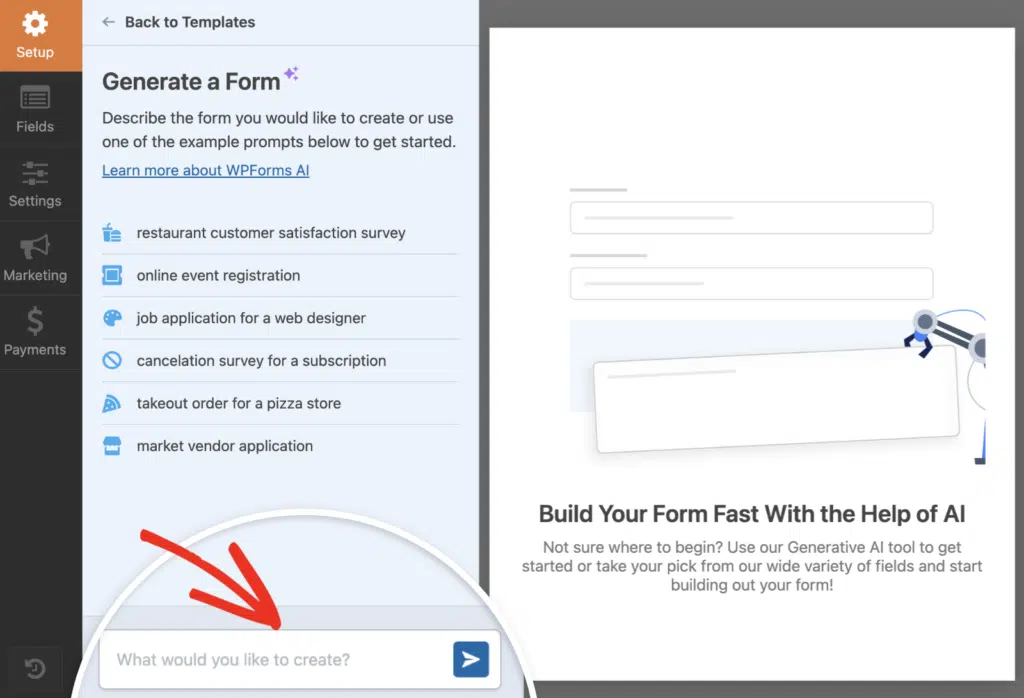
Una volta che fai clic su genera, l'IA impiega alcuni secondi per creare il tuo quiz. Aggiungerà automaticamente domande e assegnerà punteggi in base al contesto che le hai fornito, quindi non parti da zero.
Da lì, puoi modificare le domande, regolare le risposte corrette o cambiare i valori dei punti. Le impostazioni del quiz saranno già abilitate, quindi stai praticamente partendo dal traguardo.
Prova il Generatore di Quiz AI di WPForms! 🙂
Se preferisci avere il pieno controllo su ogni dettaglio, salta questo passaggio e segui invece il metodo manuale. Segui i passaggi seguenti per creare il tuo quiz a punteggio da zero!
Passaggio 1: Crea un nuovo modulo e abilita la modalità quiz
Per iniziare con il tuo quiz a punteggio, vai su WPForms » Aggiungi Nuovo dal tuo pannello di controllo WordPress. Questo apre il generatore di moduli dove puoi creare il tuo quiz da zero.
Vedrai una serie di modelli tra cui scegliere. Se vuoi risparmiare tempo, scegli uno dei modelli di quiz. Altrimenti, puoi iniziare con un Modulo vuoto e costruire tutto da solo.

Una volta caricato il generatore di moduli, guarda il pannello di sinistra e fai clic su Impostazioni, quindi scegli Quiz dal menu. Vedrai un grande pulsante Abilita Quiz proprio lì.

Nel momento in cui lo fai, il generatore di moduli cambia un po'. Noterai nuove schede apparire nella parte superiore del generatore: Domande, Risultati, Risposte e Impostazioni.
- Domande è dove aggiungerai i campi del tuo quiz.
- Risultati ti permette di impostare diverse categorie di risultati.
- Risposte ti fornisce una ripartizione delle risposte al quiz.
- E Impostazioni gestisce cose come il punteggio.
Passaggio 2: Seleziona Quiz a punteggio come tipo di quiz
Dopo aver abilitato la modalità quiz, WPForms ti chiederà di scegliere il tipo di quiz che desideri creare. Vedrai tre opzioni: Quiz con voto, Quiz di personalità e Quiz a punteggio.
Procedi e fai clic su Quiz con punteggio. Questo imposta un sistema di punteggio in cui ogni risposta riceve un peso numerico invece di essere contrassegnata come corretta o errata (come un quiz con voti) o collegata a un tipo di personalità.

Una volta selezionata, la scheda Impostazioni si aggiornerà e vedrai una nota per aggiungere campi Casella di controllo, Scelta multipla o Menu a discesa al tuo modulo e impostare il peso per ogni scelta.
Passaggio 3: Aggiungi domande al quiz e assegna i punteggi
Ora è il momento di costruire il quiz effettivo. Qui aggiungerai le tue domande e assegnerai valori di peso a ogni risposta. Nell'editor del modulo, fai clic sulla scheda Domande in alto.

Dal pannello di sinistra, trascina un campo Scelta multipla, Casella di controllo o Menu a discesa nell'anteprima del tuo modulo sulla destra. Questi sono gli unici tipi di campo che supportano il punteggio ponderato, quindi attieniti a uno di questi tre.
Una volta posizionato il campo, fai clic su di esso per aprire il pannello Opzioni campo sulla sinistra. Nella casella Etichetta campo, digita la tua domanda. Scorri verso il basso fino alla sezione Scelte.
Qui inserirai le tue opzioni di risposta. Ogni scelta ottiene la propria riga. Accanto a ogni risposta, vedrai una piccola casella di input. È lì che assegni il peso. Inserisci un numero da 0 a 99.

Ripeti questo processo per ogni domanda del quiz. Aggiungi un nuovo campo, digita la domanda, aggiungi le scelte e assegna i pesi. Assicurati che ogni risposta abbia un peso inserito.
Se ne salti uno, WPForms non sarà in grado di calcolare correttamente il punteggio. Una volta aggiunte tutte le tue domande e impostati i pesi, hai finito con questo passaggio. Il tuo quiz sta iniziando a prendere forma.
Passaggio 4: Imposta i risultati del quiz a punteggio
Una volta assegnati i punti alle tue domande del quiz, il passaggio successivo è decidere cosa vedono i tuoi utenti dopo aver inviato le loro risposte.
È qui che entrano in gioco i risultati. Ti consentono di mostrare diversi messaggi di risultato in base a quanto bene qualcuno ha ottenuto nel tuo quiz con punteggio ponderato.
Per iniziare, fai clic sulla scheda Risultati in alto nell'editor del tuo modulo. Atterrerai su una pagina simile a questa:

Per impostazione predefinita, WPForms ti fornisce un Risultato predefinito con un semplice editor di messaggi. Questo è il messaggio di risultato che ogni utente vedrà a meno che tu non imposti una logica condizionale per modificarlo in base al suo punteggio.
Di solito inizio aggiungendo un messaggio predefinito come "Hai ottenuto il {quiz_percentage} in questo quiz. Grazie per aver partecipato!". Poi continuo da lì.

Se desideri mostrare messaggi diversi a seconda di come qualcuno ha ottenuto un punteggio (come un "Ottimo lavoro!" personalizzato per punteggi alti o "Continua a esercitarti!" per quelli più bassi), dovrai aggiungere altri risultati.
Fai clic sul pulsante Aggiungi nuovo risultato in alto nella pagina. Sotto quello predefinito apparirà un nuovo blocco risultato. Cerca l'interruttore Abilita logica condizionale e attivalo.

Continua ad aggiungere risultati finché non avrai coperto tutti gli intervalli di punteggio che ti interessano. Di solito punto a tre o cinque risultati (basso, medio, alto e magari un "quasi raggiunto" nel mezzo).
Ecco come appare il risultato che ho impostato sopra nel frontend del mio sito web. Assicurati di testare ogni risultato per vedere come puoi migliorare i messaggi.

Passaggio 5: Pubblica il tuo quiz a punteggio su WordPress
Una volta che sei soddisfatto dei tuoi risultati, fai clic su Salva nell'angolo in alto a destra del generatore di moduli. Ora sei pronto per pubblicare il tuo quiz sul tuo sito web!
Fai clic sul pulsante Incorpora in alto nel generatore di moduli. Vedrai due opzioni: aggiungere il tuo quiz a una pagina esistente o creare una nuova pagina da zero.

Se stai creando una nuova pagina, procedi e dagli un nome che corrisponda all'argomento del tuo quiz. Qualcosa come "Quiz di raccomandazione prodotto" funziona bene. Quindi fai clic su Iniziamo.
WordPress aprirà l'editor a blocchi con il tuo quiz già incorporato nella pagina. Ora è un buon momento per personalizzare le cose, se lo desideri, utilizzando le opzioni di stile dell'editor nativo di WPForms.
Per personalizzare rapidamente il tuo modulo, puoi selezionare un tema pronto nella sezione Tema del modulo . In questo esempio, sto usando il tema Giungla (che è uno dei miei preferiti).

Quando sei soddisfatto di come appare tutto, fai clic sul pulsante Pubblica in alto a destra dell'editor. Il tuo quiz ponderato è ora attivo e pronto per essere compilato dai visitatori.
Passaggio 6: Visualizza risultati e analisi del quiz
Ora che il tuo quiz ponderato è attivo e le persone stanno inviando risposte, vorrai vedere come stanno andando. È qui che l'Addon Quiz brilla davvero!
Torna al generatore di moduli e fai clic sulla scheda Risultati in alto. Vedrai subito grafici che analizzano la distribuzione dei punteggi, i tassi di completamento e come le persone hanno risposto a ciascuna domanda.
Trovo questa visualizzazione molto utile quando voglio vedere i modelli a colpo d'occhio, come se la maggior parte degli utenti avesse ottenuto punteggi alti o bassi su una particolare scala.

Per approfondire, utilizza l'opzione Filtri. Fai clic su di essa e potrai restringere i risultati per intervallo di date, scala di punteggio (c'è un cursore che puoi regolare), stato di completamento o anche domande e risposte specifiche.
Questo è utile quando vuoi confrontare le prestazioni nel tempo o concentrarti su un certo gruppo di intervistati. Ho usato questa funzione quando ho gestito quiz stagionali per vedere come le risposte cambiano di mese in mese.

Puoi anche personalizzare l'aspetto di ciascun grafico. Fai clic sull'icona a ingranaggio su qualsiasi grafico per modificare lo stile del grafico (hai opzioni a barre, a torta, a linee e a colonne), regolare i colori o ridimensionare il grafico per adattarlo meglio alla tua dashboard.
Una volta impostati i grafici nel modo desiderato, avrai una chiara visione di come sta andando il tuo quiz. Questo rende facile modificare le domande, regolare i pesi o cambiare la logica di punteggio se qualcosa non sembra corretto.
Domande frequenti su come creare un quiz con punteggio ponderato in WordPress
Ricevo molte domande sui quiz con punteggio ponderato, quindi ho raccolto le risposte alle più comuni qui sotto.
Di quale licenza WPForms ho bisogno per creare quiz con punteggio ponderato?
Avrai bisogno di WPForms Pro o superiore per accedere al componente aggiuntivo Quiz. Se attualmente hai una licenza di livello inferiore, puoi effettuare l'aggiornamento dalla dashboard del tuo account WPForms.
Posso usare qualsiasi tipo di campo per le domande del quiz con punteggio ponderato?
No, solo alcuni tipi di campo supportano il punteggio ponderato. Puoi assegnare pesi ai campi a scelta multipla, caselle di controllo e menu a discesa.
Altri tipi di campo come campi di testo o caricamenti di file non funzioneranno per le domande ponderate poiché non hanno scelte di risposta predefinite a cui assegnare punti.
Come assegno pesi diversi alle scelte di risposta?
Fai clic sul campo che desideri trasformare in una domanda ponderata, quindi vai alla sezione Scelte nelle Opzioni campo. Vedrai un'opzione Mostra valori. Attivala e otterrai una nuova colonna accanto a ogni scelta.
Inserisci il valore in punti che desideri per ogni risposta in quella colonna. Quindi, se una risposta dovrebbe valere 10 punti e un'altra 5, digita semplicemente quei numeri.
Qual è l'intervallo di pesi per le risposte in un quiz ponderato?
Puoi assegnare qualsiasi numero positivo o negativo come peso. Non c'è un limite rigido, quindi potresti usare 1-10, 0-100 o anche valori negativi se vuoi sottrarre punti per determinate risposte.
Detto questo, di solito mi attengo a intervalli semplici come 1-5 o 1-10. Rende i calcoli più facili quando imposti messaggi di risultato basati su intervalli di punteggio.
Posso mostrare messaggi di risultato diversi in base ai punteggi ponderati?
Sì, ed è una delle mie funzionalità preferite. Dopo aver abilitato la modalità quiz e selezionato Ponderato come tipo di quiz, puoi impostare messaggi personalizzati nella scheda Risultati.
Per ogni risultato, definisci un intervallo di punteggio con operatori maggiore di e minore di e crea un messaggio personalizzato.
Come filtro i risultati del quiz ponderato per intervallo di punteggio?
Vai su WPForms » Voci e seleziona il tuo modulo quiz ponderato. In alto a destra nell'elenco delle voci, vedrai un pulsante Filtri.
Fai clic su di esso e scegli l'intervallo di punteggio che desideri visualizzare. Questo è molto utile quando devi contattare persone che hanno ottenuto un punteggio in un intervallo specifico, come punteggi bassi che potrebbero necessitare di maggiore attenzione.
Posso usare l'IA di WPForms per generare un quiz ponderato?
Sì, puoi chiedere all'IA generatore di moduli di creare un quiz ponderato per te.
Quando descrivi il tuo modulo all'IA, menziona che desideri un quiz ponderato e includi dettagli sul punteggio.
Ad esempio, potresti dire "Crea un quiz ponderato sulla soddisfazione del cliente con 5 domande, con un punteggio da 1 a 10 punti per risposta."
L'IA costruirà la struttura di base, anche se potresti comunque voler modificare i pesi e i risultati in seguito.
Successivamente, scopri come creare un quiz a punteggio in WordPress
Una volta che avrai imparato i quiz ponderati, potresti voler esplorare altri tipi di quiz. Un quiz a punteggio funziona in modo diverso, dove contrassegni le risposte come corrette o errate e calcoli un punteggio finale.
È perfetto per testare le conoscenze, creare esami di certificazione o eseguire valutazioni di formazione. Se ciò sembra utile, consulta la nostra guida su come creare un quiz a punteggio per il tuo sito web WordPress.
Crea ora il tuo modulo WordPress
Pronto a creare il tuo modulo? Inizia oggi stesso con il plugin per la creazione di moduli WordPress più semplice. WPForms Pro include molti modelli gratuiti e offre una garanzia di rimborso di 14 giorni.
Se questo articolo ti è stato utile, seguici su Facebook e X (Twitter) per altri tutorial e guide gratuite su WordPress.





