



Riassunto AI
Pensa all'ultima email di marketing che ti ha effettivamente fatto fermare e leggere. Scommetto che ti è sembrata scritta apposta per te, non inviata a una lista di 50.000 sconosciuti.
La casella di posta media è brutale, e un generico "Gentile Cliente, scopri la nostra offerta" viene cancellato in circa mezzo secondo, mentre un messaggio che usa il tuo nome, o arriva nel momento giusto, guadagna l'apertura.
La buona notizia è che non hai bisogno di un team di marketing aziendale per realizzare questo. Di seguito trovi 12 esempi di personalizzazione delle email che puoi prendere in prestito, da rapide modifiche all'oggetto a automazioni basate sul comportamento.
Esempi Intelligenti di Personalizzazione delle Email
La personalizzazione delle email significa adattare un'email all'individuo che la riceve, utilizzando ciò che già si sa di lui. Ecco alcuni ottimi esempi di come personalizzare le tue email di marketing.
- 1. Personalizza con il nome dell'iscritto
- 2. Consiglia prodotti basati sulla cronologia di navigazione e acquisto
- 3. Innesca email da comportamenti in tempo reale
- 4. Recupera carrelli abbandonati
- 5. Celebra compleanni, anniversari e traguardi
- 6. Personalizza in base alla posizione (e persino al meteo)
- 7. Invia un riepilogo annuale "Anno in revisione"
- 8. Lascia che gli iscritti scelgano di cosa vogliono sentir parlare
- 9. Automatizza la segmentazione basata sul comportamento
- 10. Usa blocchi di contenuto dinamici
- 11. Personalizza automaticamente le email inviate dai tuoi moduli
- 12. Personalizza il tuo nome "Da" e l'identità del mittente
- Best practice per la personalizzazione delle email
- Come misurare la personalizzazione delle tue email
1. Personalizza con il nome dell'iscritto
Il nome di battesimo di un iscritto è il trucco più vecchio del mestiere, e funziona ancora perché fa sembrare un'email di massa personale. L'hai visto cento volte, e "Ehi Sarah, abbiamo salvato il tuo carrello" suona molto diverso da "Gentile Cliente Valore."
La maggior parte degli strumenti per email ti consente di inserire un tag di unione come {first_name} nell'oggetto o nel saluto. Il vero trucco è raccogliere un nome di battesimo pulito in primo luogo, ed è qui che il tuo modulo di iscrizione è importante.

Se il campo del nome è una singola casella di testo aperta, finirai con "sarah", "SARAH" e "sarah m." tutti mescolati insieme, quindi un campo Nome appropriato con input separati per nome e cognome ti risparmia un mal di testa di pulizia in seguito.
Puoi personalizzare anche le email automatiche inviate dai tuoi moduli, usando smart tag. Ti spiegherò esattamente come nell'esempio 11.
2. Consiglia prodotti basati sulla cronologia di navigazione e acquisto
Netflix ti invia email su uno spettacolo perché corrisponde a ciò che hai già guardato, e Amazon ti spinge a comprare la cosa che hai guardato due volte la settimana scorsa ma mai acquistato.
Il motore dietro è costituito da dati comportamentali, ovvero ciò che qualcuno ha cliccato, visualizzato o acquistato. La tua piattaforma email o negozio collega tali azioni a un profilo e sceglie automaticamente i prodotti da presentare.
Anche un piccolo sito può eseguire una versione semplice di questo, come inviare un'email a tutti coloro che hanno acquistato una fotocamera una settimana dopo con alcuni consigli sugli obiettivi.

3. Innesca email da comportamenti in tempo reale
Alcune delle migliori email personalizzate non sono affatto programmate, si attivano nel momento in cui qualcuno fa, o non fa, qualcosa.
Duolingo è famoso per questo, e se salti la tua pratica linguistica, quel gufo ti invierà un'email di senso di colpa che in qualche modo funziona.
Le email attivate da comportamenti vanno a segno perché la tempistica stessa è la personalizzazione, come un'email di benvenuto nel momento in cui qualcuno si iscrive, o un promemoria il giorno prima della scadenza di una prova gratuita.

4. Recupera carrelli abbandonati
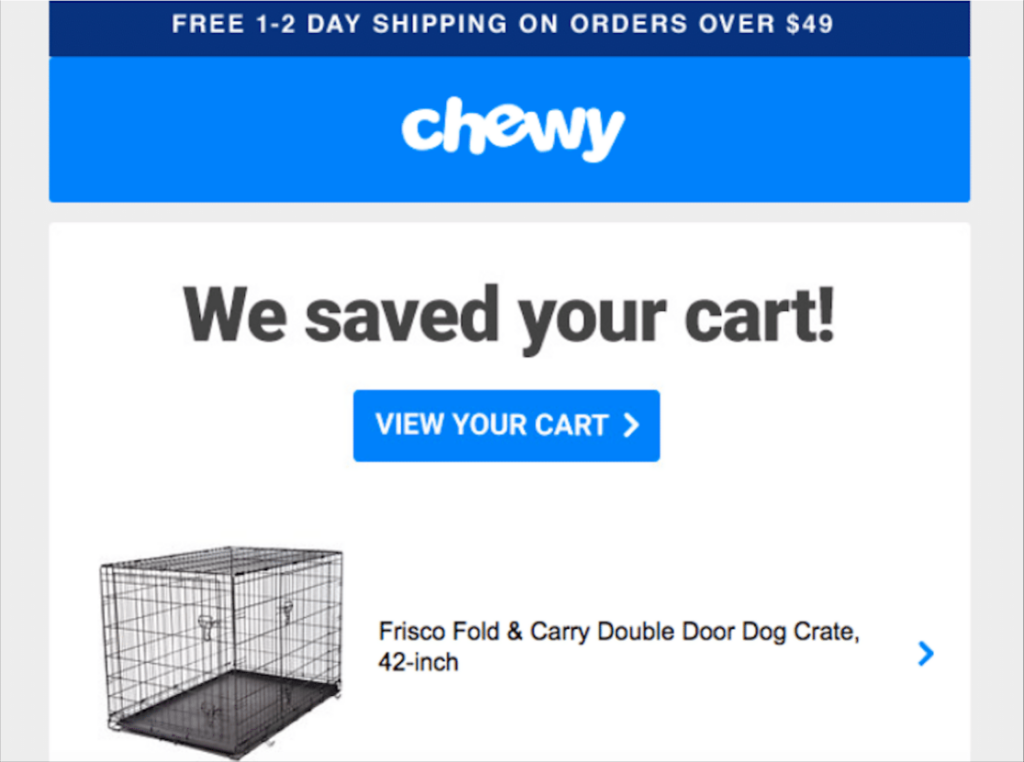
Se vendi qualcosa online, le email di abbandono del carrello sono tra le personalizzazioni a più alto rendimento che puoi impostare.
Qualcuno ha aggiunto un articolo, si è distratto ed è andato via, e un promemoria ben programmato che mostra l'esatto prodotto che ha lasciato indietro riporta un numero sorprendente di persone.
Quelle buone includono l'articolo, una foto e talvolta un piccolo incentivo per completare il checkout. Se vuoi vedere come diversi marchi scrivono queste email, abbiamo preparato un post completo di esempi di email di abbandono del carrello da cui prendere spunto.
5. Celebra compleanni, anniversari e traguardi
Le persone aprono le email di compleanno e un messaggio "Buon compleanno, ecco il 15% di sconto" sembra un piccolo regalo piuttosto che un tentativo di vendita. Lo stesso vale per gli anniversari, come la data in cui qualcuno si è iscritto o ha effettuato il suo primo acquisto con te.
Hai bisogno di un solo dato per iniziare, che è una data. Chiedi il compleanno nel tuo modulo di iscrizione e rendilo facoltativo in modo da non spaventare le persone, quindi lascia che il tuo strumento email invii l'offerta automaticamente ogni anno senza che tu debba fare nulla.

6. Personalizza in base alla posizione (e persino al meteo)
Dove vive una persona cambia ciò che è rilevante per lei, quindi la posizione è una delle cose più utili su cui puoi personalizzare.
Un negozio può promuovere la sua filiale più vicina, un organizzatore di eventi può inviare email solo alle persone abbastanza vicine da poter partecipare, e il marchio di abbigliamento UNIQLO ha persino inviato email mostrando le previsioni del tempo locali del destinatario accanto a suggerimenti di prodotti abbinati.
Per personalizzare in base alla posizione, devi prima avere i dati sulla posizione. L'addon Geolocation di WPForms, una funzionalità Pro, raccoglie e memorizza la geolocalizzazione di un visitatore insieme alla sua richiesta di modulo, in modo da poter vedere la sua città, CAP, paese e una mappa proprio accanto a ciò che ha inviato.
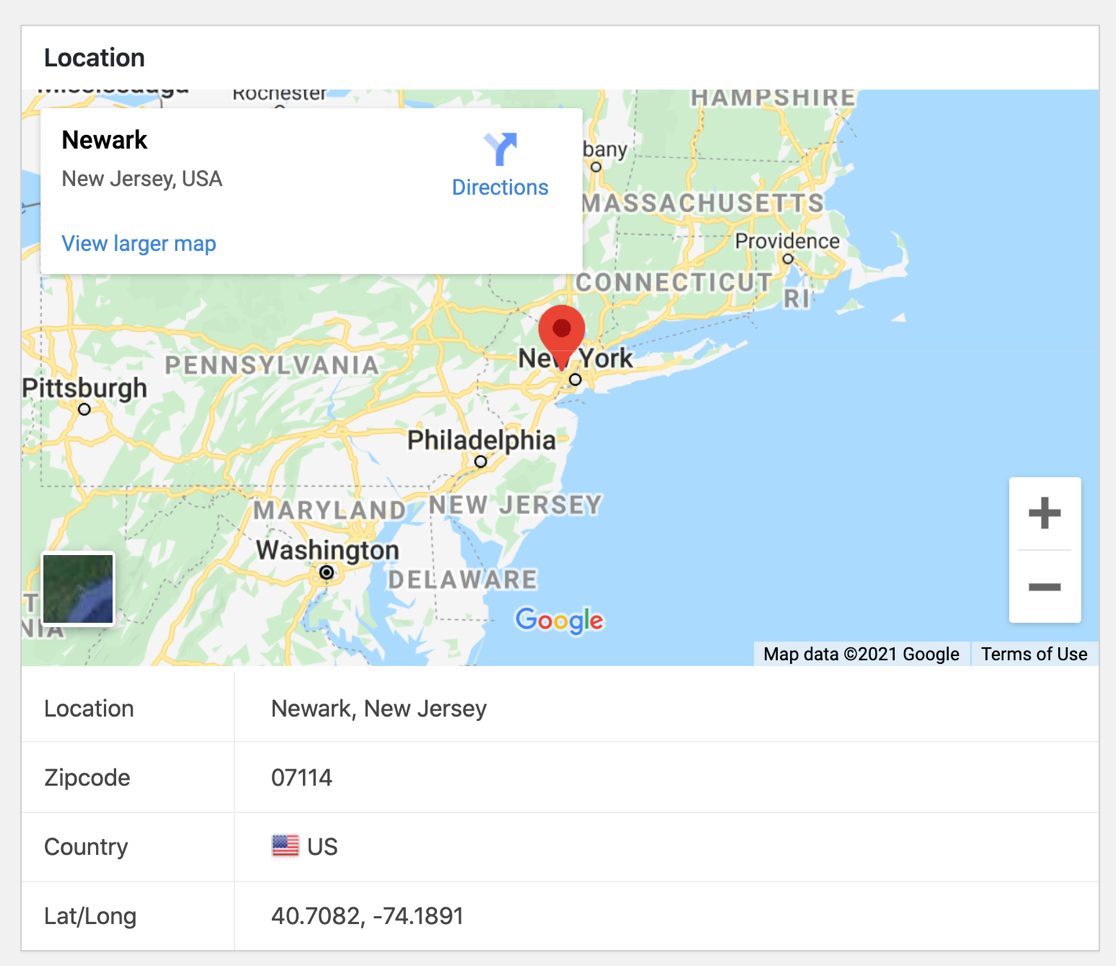
Da lì, puoi segmentare la tua lista per regione e inviare offerte specifiche per la località. E se vuoi la mappa sul tuo modulo di contatto, ecco come aggiungere una mappa al modulo di contatto.
7. Invia un riepilogo annuale "Anno in Revisione"
Una volta all'anno, Spotify invia a tutti un riepilogo del loro ascolto, completo di brani preferiti, minuti totali e generi preferiti, e le persone lo pubblicano ovunque sui social media.
Funziona perché riguarda l'iscritto, non il prodotto. Non hai bisogno del team di data science di Spotify per provare una versione più piccola.
Un'app di fitness può riassumere gli allenamenti di qualcuno per l'anno, uno strumento SaaS può mostrare quanto tempo ha risparmiato un cliente e un negozio può totalizzare gli ordini di un acquirente fedele.

8. Lascia che gli iscritti scelgano di cosa vogliono sentir parlare
A volte il modo migliore per personalizzare è semplicemente chiedere, quindi lascia che le persone scelgano gli argomenti che gli interessano quando si iscrivono, e ogni email successiva diventerà più pertinente da sola.
Un editore può consentire ai lettori di scegliere le categorie di contenuti e un negozio può consentire agli acquirenti di seguire linee di prodotti specifiche. È qui che il tuo modulo di iscrizione fa il lavoro pesante.
Aggiungi una casella di controllo o un menu a discesa di interessi, quindi mappa tali scelte ai gruppi nel tuo strumento di posta elettronica. Se usi Mailchimp, ecco esattamente come consentire agli utenti di selezionare i gruppi Mailchimp nel tuo modulo.
Collegare i moduli a Mailchimp utilizza un'integrazione di marketing, disponibile nel piano WPForms Plus e versioni successive, ed è uno dei modi più semplici per far crescere la tua lista di email con dati che puoi effettivamente utilizzare.
9. Automatizza la segmentazione basata sul comportamento
L'autoselezione funziona, ma non tutti si preoccuperanno di farlo. L'alternativa è segmentare le persone automaticamente in base a ciò che fanno sul tuo sito. Qualcuno che legge dieci articoli sui Labrador probabilmente vuole i tuoi contenuti sui cani, indipendentemente dal fatto che compili o meno un modulo di preferenze.
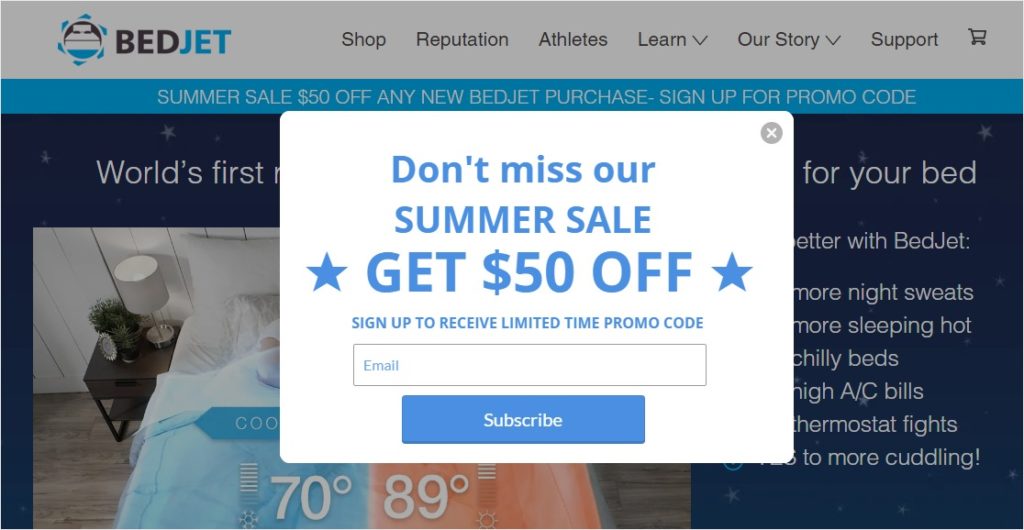
OptinMonster è costruito esattamente per questo, e il suo targeting a livello di pagina ti consente di mostrare un'offerta di iscrizione diversa a seconda della pagina che qualcuno sta visualizzando, quindi aggiungerli automaticamente al segmento corrispondente.
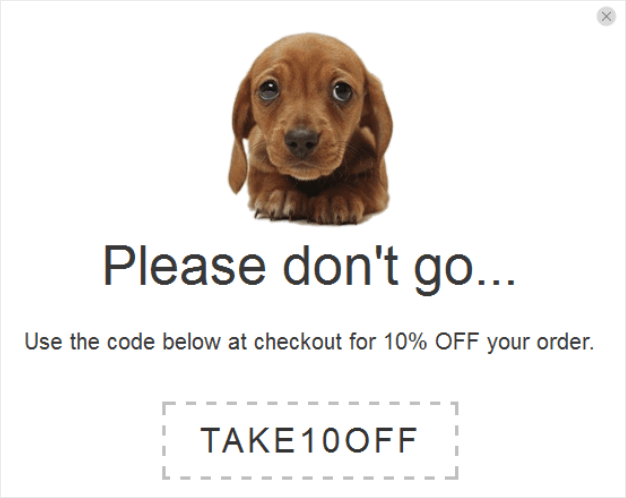
Quindi un visitatore che legge sui Labrador vede un'opzione specifica per i Labrador e si unisce a quel gruppo, senza domande aggiuntive. Puoi persino collegare i tuoi moduli WordPress con OptinMonster per creare un popup di modulo di contatto che fa la stessa cosa.
10. Usa blocchi di contenuto dinamici
Il contenuto dinamico porta la personalizzazione all'interno di una singola email. Invece di costruire cinque versioni di una newsletter, ne costruisci una in cui determinati blocchi vengono scambiati in base a chi la apre.
La stessa campagna può mostrare un blocco di prodotti da uomo ad alcuni lettori e un blocco da donna ad altri, o cambiare l'immagine dell'intestazione in base a dove vive qualcuno.
Richiede più configurazione rispetto a un semplice tag di unione, ma significa che una campagna può sembrare personalizzata per ogni segmento contemporaneamente, senza che tu debba gestire una pila di invii separati.
11. Personalizza automaticamente le email inviate dai tuoi moduli
Ogni volta che qualcuno invia un modulo sul tuo sito, WPForms può inviargli un'email di conferma o di ringraziamento personalizzata utilizzando smart tag, che sono piccoli segnaposto che recuperano qualsiasi cosa la persona abbia digitato.
Per impostazione predefinita, WPForms invia una notifica a te, il proprietario del sito, con i dettagli dell'invio. Per inviare invece un'email personalizzata alla persona che ha compilato il modulo, aggiungi una seconda notifica.
Dall'editor del modulo, vai su Impostazioni » Notifiche. Lascia invariata la notifica predefinita dell'amministratore e fai clic su Aggiungi Nuova Notifica.
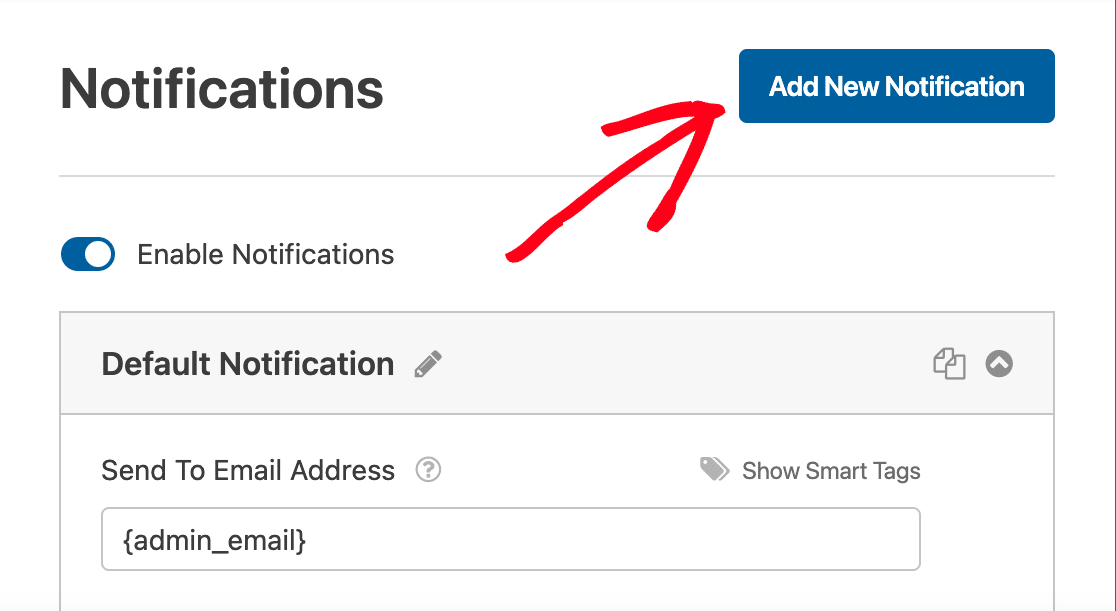
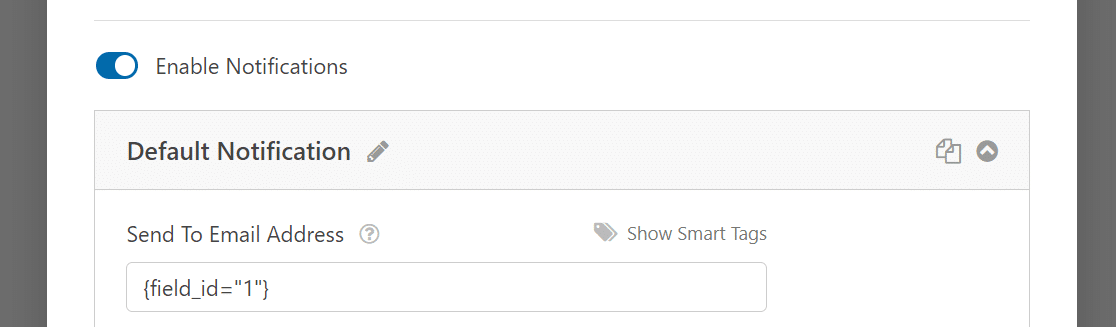
Nella nuova notifica, cancella {admin_email} nel campo Invia a Indirizzo Email in modo che non ti venga inviata. Quindi fai clic su Mostra Smart Tag e scegli Email per inserire il tag per l'indirizzo che l'utente ha inserito nel tuo modulo.
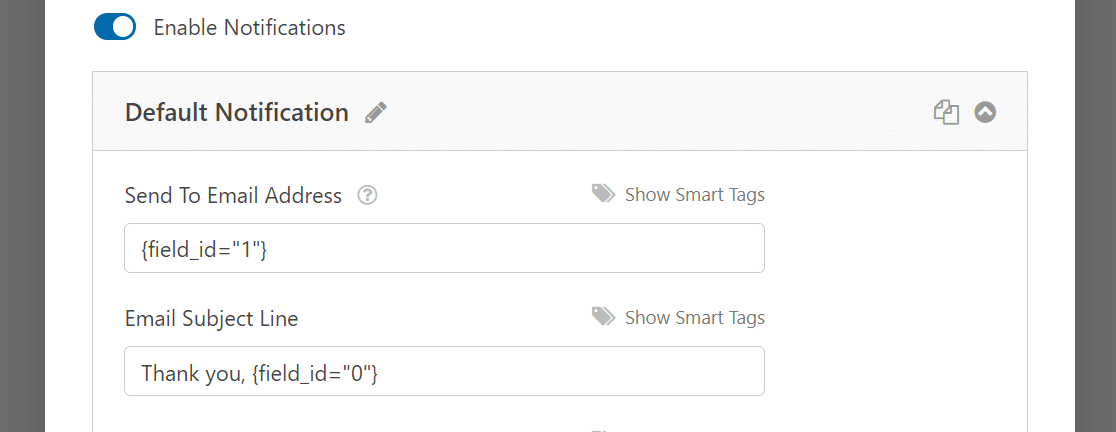
Ora personalizza la riga dell'oggetto aggiungendo lo smart tag Nome, che saluta le persone per nome e fa sembrare un messaggio automatico genuinamente umano.
Fai lo stesso nel corpo del messaggio, mescolando il tuo testo con gli smart tag per qualsiasi cosa la persona abbia inviato.
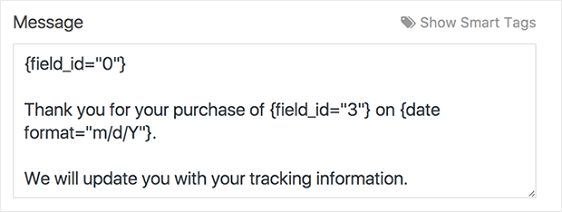
Questa è un'email genuinamente personale inviata automaticamente a ogni singolo invio. Se ne desideri più di una, ecco come creare notifiche modulo multiple.
L'invio di questa email separata all'utente richiede una seconda notifica, disponibile in WPForms Basic e versioni superiori.
12. Personalizza il tuo nome "Da" e l'identità del mittente
Un'email da "Jared di WPForms" sembra più personale di una da un "Team Marketing WPForms" senza volto, e HubSpot ha persino condotto un test A/B per questo.
Un'email da un membro effettivo del team ha ottenuto un tasso di clic dello 0,96% rispetto allo 0,73% dal nome dell'azienda, il che ha portato a centinaia di clic in più sulla stessa lista.
Un nome mittente riconoscibile e un logo coerente dicono alle persone che l'email proviene davvero da te, il che aiuta sia i tassi di apertura che la recapitalità.
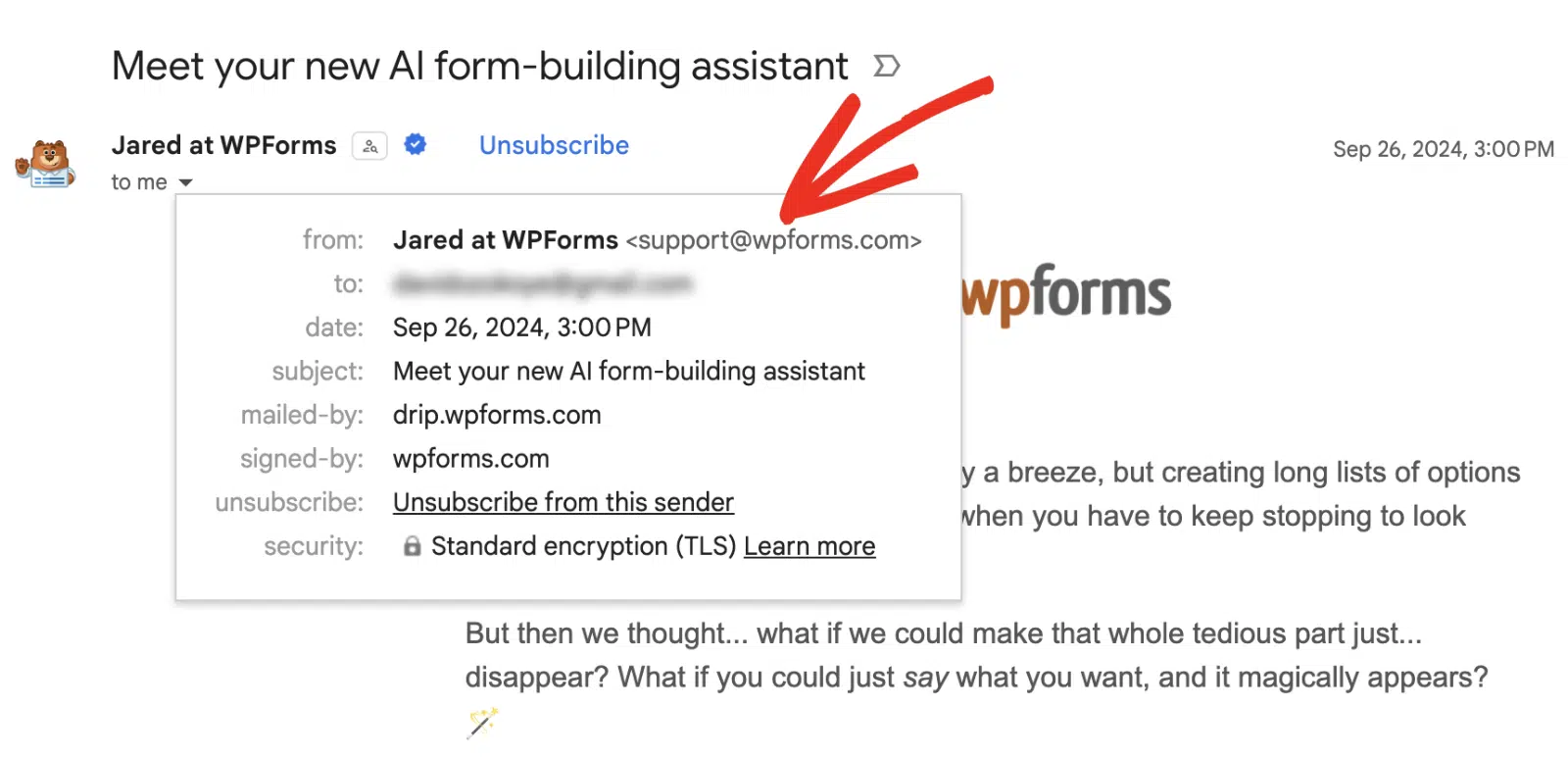
Puoi impostare il tuo Nome Mittente nelle impostazioni di notifica di WPForms, e puoi andare oltre aggiungendo un'immagine di intestazione personalizzata al tuo modello di email in modo che ogni messaggio porti il tuo marchio.
Best practice per la personalizzazione delle email
- Raccogli dati con un motivo: Chiedi solo informazioni che utilizzerai effettivamente per personalizzare. Un campo per il compleanno ha senso se invii offerte di compleanno, ma chiedere "solo perché" danneggia solo il tuo tasso di conversione.
- Mantieni i tuoi dati puliti: Un "Ciao {nome}" che viene inviato come "Ciao ," sembra peggio di nessuna personalizzazione, quindi convalida i campi del tuo modulo e imposta valori predefiniti.
- Non essere inquietante: Fare riferimento al comportamento di qualcuno è potente, ma c'è un limite. "Abbiamo visto che stavi guardando questo" può sembrare sorveglianza, quindi mantieni un tono utile piuttosto che vigile.
- Segmenta prima di scalare: Anche due o tre segmenti sono meglio che inviare a tutti la stessa cosa. Inizia in modo semplice e suddividi ulteriormente la tua lista man mano che cresce.
- Abbina lo strumento al lavoro: il modulo del tuo sito web raccoglie i dati, ma l'invio avviene sulla tua piattaforma email. Se ne stai ancora scegliendo una, ecco una panoramica delle migliori opzioni di servizio di email marketing.
Come misurare la personalizzazione delle tue email
La maggior parte delle piattaforme email segnala i tassi di apertura e di clic out-of-the-box, e confrontare una campagna personalizzata con una generica ti dice rapidamente se lo sforzo extra ne vale la pena.
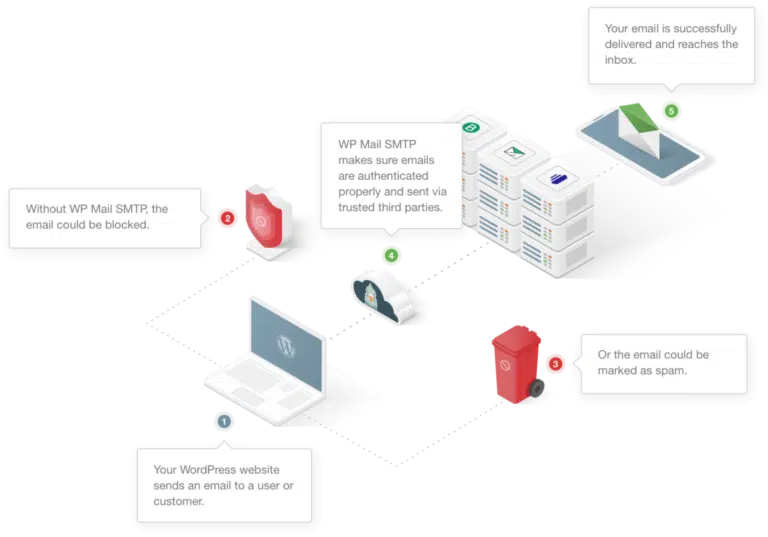
Una lacuna che la maggior parte delle persone trascura è che le email transazionali inviate dal tuo sito WordPress, come le conferme personalizzate del modulo dall'esempio 11, non compaiono sempre nei report della tua piattaforma di marketing.
Per monitorare aperture e clic su queste, uso WP Mail SMTP, che registra le tue email WordPress e mostra statistiche di apertura e clic direttamente nella tua dashboard. Si assicura anche che queste email raggiungano effettivamente la casella di posta invece di finire nello spam.
Domande frequenti sulla personalizzazione delle email
La personalizzazione delle email viene fuori spesso quando le persone iniziano a costruire la loro lista. Ecco risposte rapide alle domande che sento più spesso sugli esempi di email personalizzate e su come impostarle.
Come si personalizza un'email?
Inizia raccogliendo dati utili tramite i tuoi moduli di iscrizione o di contatto, quindi utilizza i tag di unione e la segmentazione della tua piattaforma email per personalizzare il contenuto.
Ciò può significare aggiungere un nome, inviare in base al comportamento o scambiare blocchi di contenuto per segmento. I 12 esempi sopra illustrano i modi più efficaci per farlo.
Qual è un esempio di email personalizzata?
Un'email di abbandono del carrello che mostra il prodotto esatto che hai lasciato indietro è un classico esempio, così come uno sconto di compleanno o un riepilogo "anno in rassegna" come Spotify Wrapped. Anche una semplice email di conferma del modulo che ti saluta per nome conta come personalizzazione.
Perché è importante la personalizzazione delle email?
Le email generiche vengono ignorate, mentre quelle pertinenti vengono aperte. La personalizzazione aumenta costantemente i tassi di apertura e di clic perché rispetta l'attenzione del lettore e trasforma un invio unidirezionale in qualcosa di molto più vicino a una conversazione reale.
Quali dati sono necessari per personalizzare le tue email?
Puoi iniziare con quasi nulla oltre a un nome e un indirizzo email. Man mano che cresci, i campi del modulo, la cronologia degli acquisti e i dati comportamentali come le pagine visitate ti consentono di personalizzare molto di più. La chiave è raccogliere quei dati in modo pulito proprio al momento dell'iscrizione.
Successivamente, Trasforma i dati del tuo modulo in email personalizzate
Pronto a mettere in pratica? Crea un modulo di iscrizione che raccolga i dati giusti e si connetta al tuo strumento email, quindi aggiungi le tattiche sopra.
Se hai appena iniziato, la nostra guida su come creare una newsletter via email ti illustra le basi, e questi plugin per la generazione di lead possono aiutarti a far crescere la lista per cui stai personalizzando in primo luogo.
Inizia a raccogliere dati più intelligenti dai moduli
Pronto a creare il tuo modulo? Inizia oggi stesso con il plugin per la creazione di moduli WordPress più semplice. WPForms Pro include molti modelli gratuiti e offre una garanzia di rimborso di 14 giorni.
Se questo articolo ti è stato utile, seguici su Facebook e X (Twitter) per altri tutorial e guide gratuite su WordPress.





Ma come si può personalizzare lo stile dell'email HTML?
Ciao Allie,
Questo dipende da quali stili desideri modificare. Abbiamo opzioni integrate, ad esempio, per aggiungere un'immagine di intestazione o cambiare il colore di sfondo delle email.
Se non è quello che avevi in mente, ti preghiamo di contattarci in modo da poter affrontare meglio ciò che stai cercando.
Se hai una licenza WPForms, hai accesso al nostro supporto via email, quindi per favore invia un ticket di supporto.
Altrimenti, forniamo un supporto gratuito limitato nel forum di supporto di WPForms Lite su WordPress.org.
Grazie :)
Ciao, mi chiedo se questa sia già una funzionalità aggiunta? Possiamo avere il pieno controllo sulle notifiche email HTML che vengono inviate? Non basta solo aggiungere un'immagine di intestazione e cambiare il colore di sfondo. Mi piacerebbe poter stilizzare veramente l'email inviata aggiungendo noi stessi HTML personalizzato e controlli visivi più raffinati per le email.
Ciao Sasha, grazie per averci contattato!
Mi scuso, al momento non abbiamo aggiornamenti riguardo a questa funzionalità. Tuttavia, consentiamo l'HTML nel corpo della notifica e, se desideri apportare modifiche, puoi farlo direttamente nel generatore di moduli sotto Impostazioni > Notifiche.
Nel caso possa esserti d'aiuto, ecco il nostro tutorial dettagliato su come utilizzare l'HTML nelle impostazioni di notifica, oltre a come cambiare gli stili con un file di intestazione email personalizzato.
Ho preso nota del tuo interesse per questa funzionalità e ho aggiunto la tua email alla nostra lista per ricevere aggiornamenti su questa funzionalità.
Se hai domande, non esitare a contattarci inviando un ticket di supporto dall'account email con cui hai acquistato la licenza.
Grazie e buona giornata!