


Riassunto AI
Un modulo di immissione dati è esattamente ciò che sembra. È un modulo che raccoglie informazioni da archiviare in un database o foglio di calcolo.
Queste informazioni potrebbero includere dettagli sui clienti, prenotazioni di appuntamenti, informazioni di registrazione e altri dati importanti. Fortunatamente, la creazione di questi tipi di moduli è più facile di quanto pensi. E non è richiesto alcun codice!
Quindi, se vuoi imparare come, continua a leggere. Ti mostrerò come creare un modulo di immissione dati personalizzato che si integra facilmente con il tuo sistema di gestione dati preferito. Puoi farlo in soli 5 passaggi.
Come creare un modulo di immissione dati personalizzato in WordPress (senza codice)
Ottieni WPForms
Per creare il tuo modulo di immissione dati personalizzato, dovrai installare e attivare WPForms Pro nella tua bacheca WordPress.
Con Pro, puoi accedere ai componenti aggiuntivi necessari, ai campi aggiuntivi e alle opzioni di personalizzazione extra, che ti mostrerò come utilizzare in questo post del blog.

Una volta che hai il plugin installato e attivato, sei pronto!
Crea subito il tuo modulo di immissione dati
Integra il tuo strumento preferito
Con la licenza WPForms Pro, hai accesso a tutte le integrazioni che supportiamo attualmente. Che sono molte.

WPForms si integra con oltre 200 strumenti e sistemi, incluso Zapier, che si collega a migliaia di altre piattaforme.
Per quanto riguarda gli strumenti di immissione dati, potresti essere interessato alle nostre integrazioni con:
- Google Sheets: Con questa integrazione, puoi inviare automaticamente le richieste del modulo a un documento Google Sheets per una facile gestione dei dati.
- Salesforce: Sincronizza le tue voci WPForms con Salesforce per gestire lead e informazioni sui clienti.
- Airtable: Tramite Zapier, puoi integrare WPForms con Airtable per creare un database esteso per le tue voci.
- Piattaforme CRM e di Marketing: WPForms si integra anche con strumenti di email marketing come Mailchimp e altri.
Tratteremo la parte di integrazione prima di costruire il modulo, in modo che tu possa scegliere quale servizio collegare al tuo modulo quando lo costruisci. Spiegherò di più quando entreremo nel costruttore di moduli.
Innanzitutto, vai su WPForms » Componenti aggiuntivi.

Ora, nella pagina Componenti aggiuntivi di WPForms, puoi trovare lo strumento che desideri integrare e collegare al tuo modulo.
Google Sheets, ad esempio: individua il Componente aggiuntivo Google Sheets e Attivalo.

Verrai quindi guidato attraverso alcune schermate che fondamentalmente confermano il tuo accesso a Google.
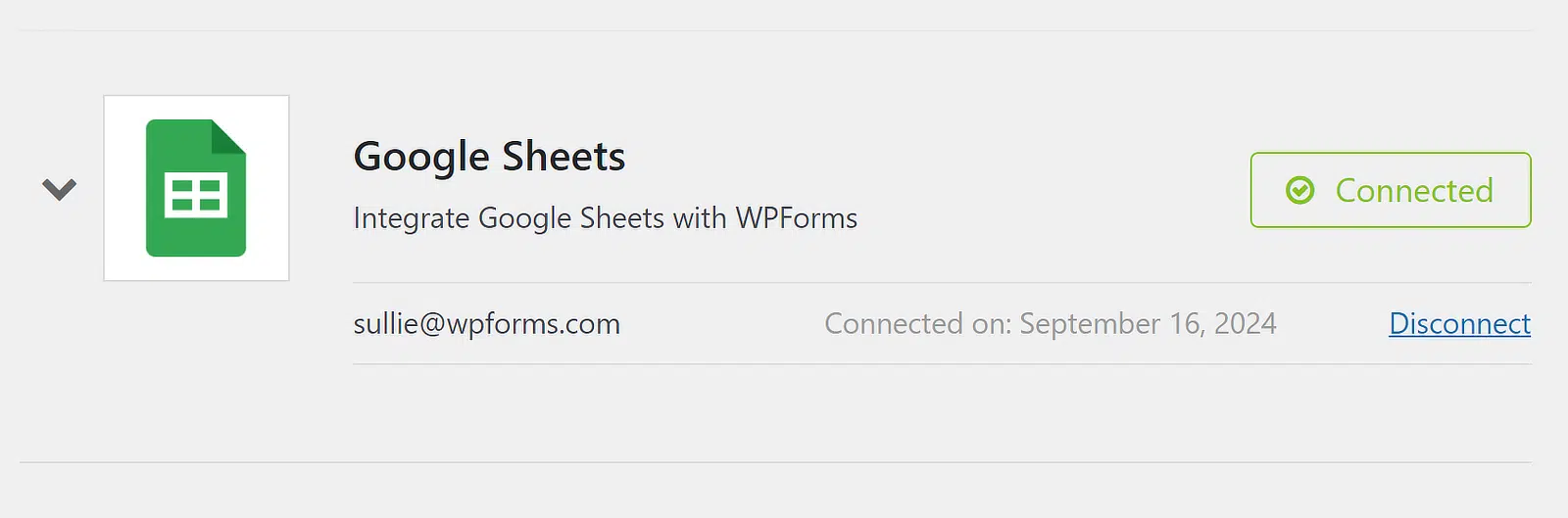
Una volta completato, verrai reindirizzato alla pagina Integrazioni. Ora dovresti vedere che l'integrazione Google Sheets dice Connesso.
Questa integrazione non è utile solo per il modulo che stiamo per creare in questo tutorial, però.
Una volta connesso, puoi usarlo con qualsiasi modulo che hai creato per inviare automaticamente i dati del modulo a Google Sheets.
Crea il tuo modulo
Con la configurazione dell'integrazione completata, sei pronto per creare il tuo modulo di immissione dati. Vai alla scheda WPForms della tua bacheca WordPress e fai clic su Aggiungi nuovo.

Aggiungendo un nuovo modulo, ti verrà chiesto di nominare il modulo e aprire il costruttore di moduli. Puoi usare un modulo vuoto e costruirlo da zero, oppure puoi iniziare con un modello.
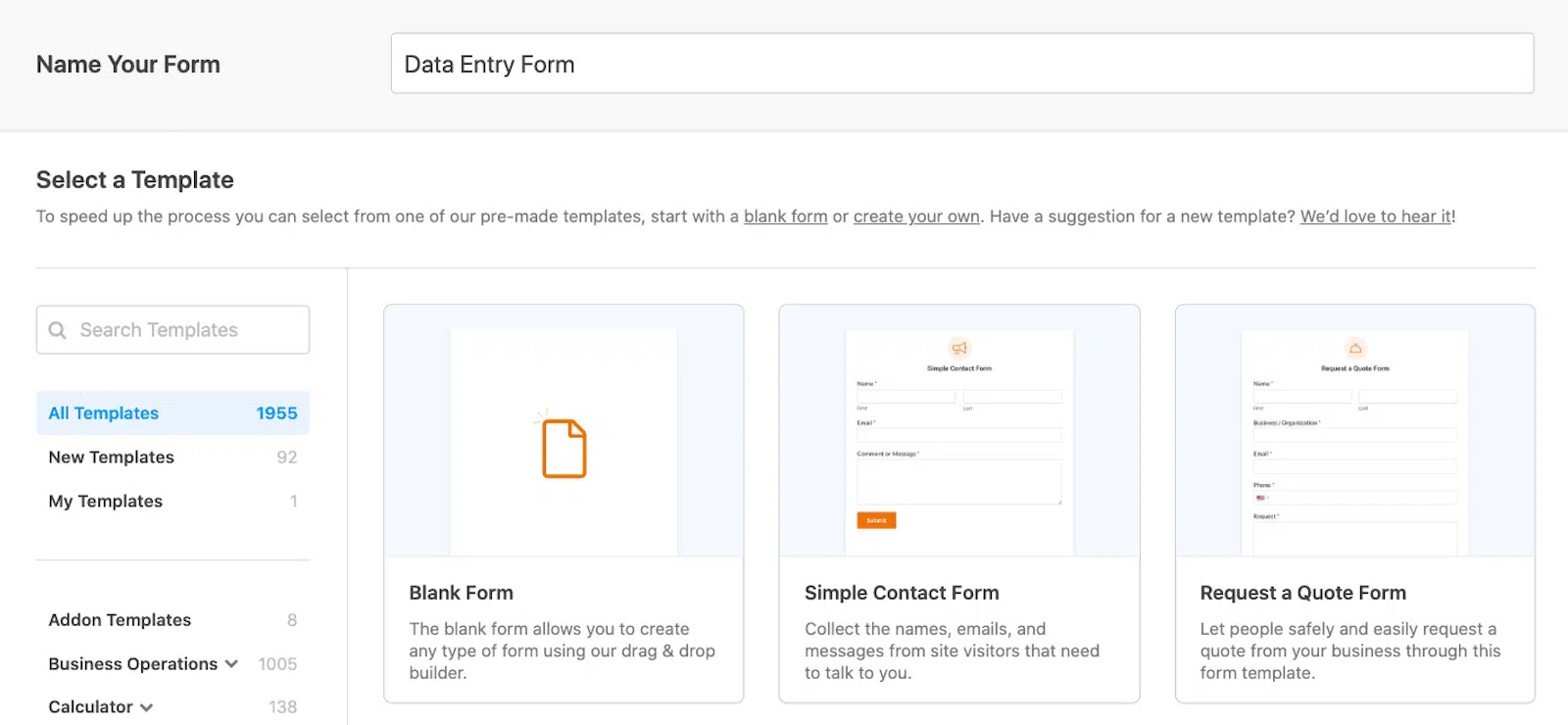
Ti suggeriamo di sfruttare i numerosi modelli di modulo offerti nella galleria dei modelli (ne abbiamo migliaia tra cui scegliere) per iniziare.
Con un modello, la maggior parte, se non tutti, i campi necessari sono inclusi in ogni modulo di inserimento dati fornito. Ad esempio, il nostro modello Modulo di Registrazione Studenti è pronto all'uso con campi per le informazioni dello studente, i dettagli dei genitori e i contatti di emergenza.
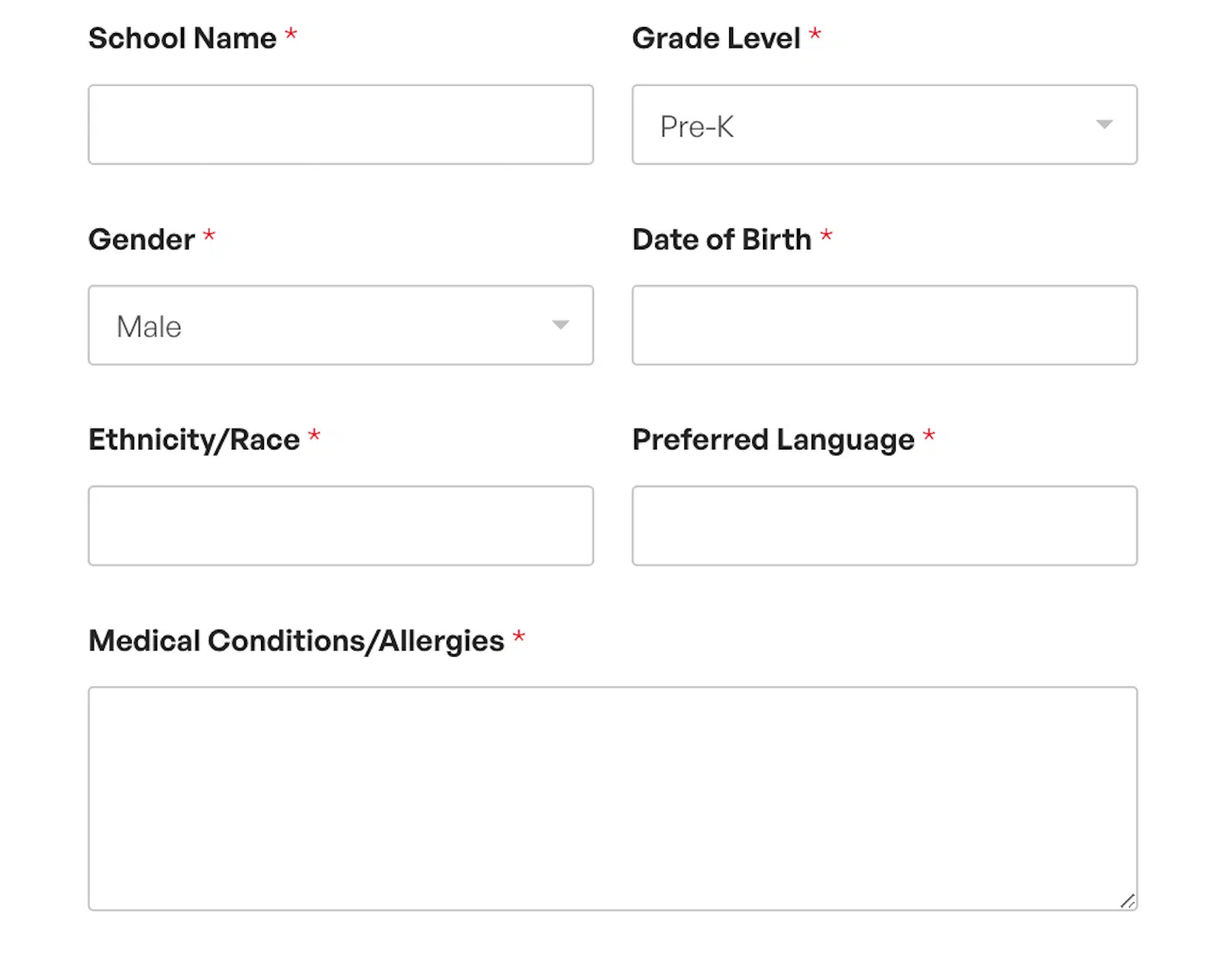
In entrambi i casi, con un modello di modulo predefinito o con un modello di modulo vuoto, hai la possibilità di personalizzare completamente il tuo modello a tuo piacimento con il costruttore di moduli drag-and-drop.
Puoi modificare lo stile e la funzionalità dei campi sul tuo modulo, aggiungere campi extra che desideri, rimuovere i campi che non desideri e altro ancora. Approfondiremo tutto questo nel prossimo passaggio.
Personalizza il tuo modulo
Una volta nel costruttore di moduli, puoi aggiungere e personalizzare un'ampia gamma di campi al tuo modulo, inclusi campi di testo, caselle di controllo, menu a discesa e altro ancora.
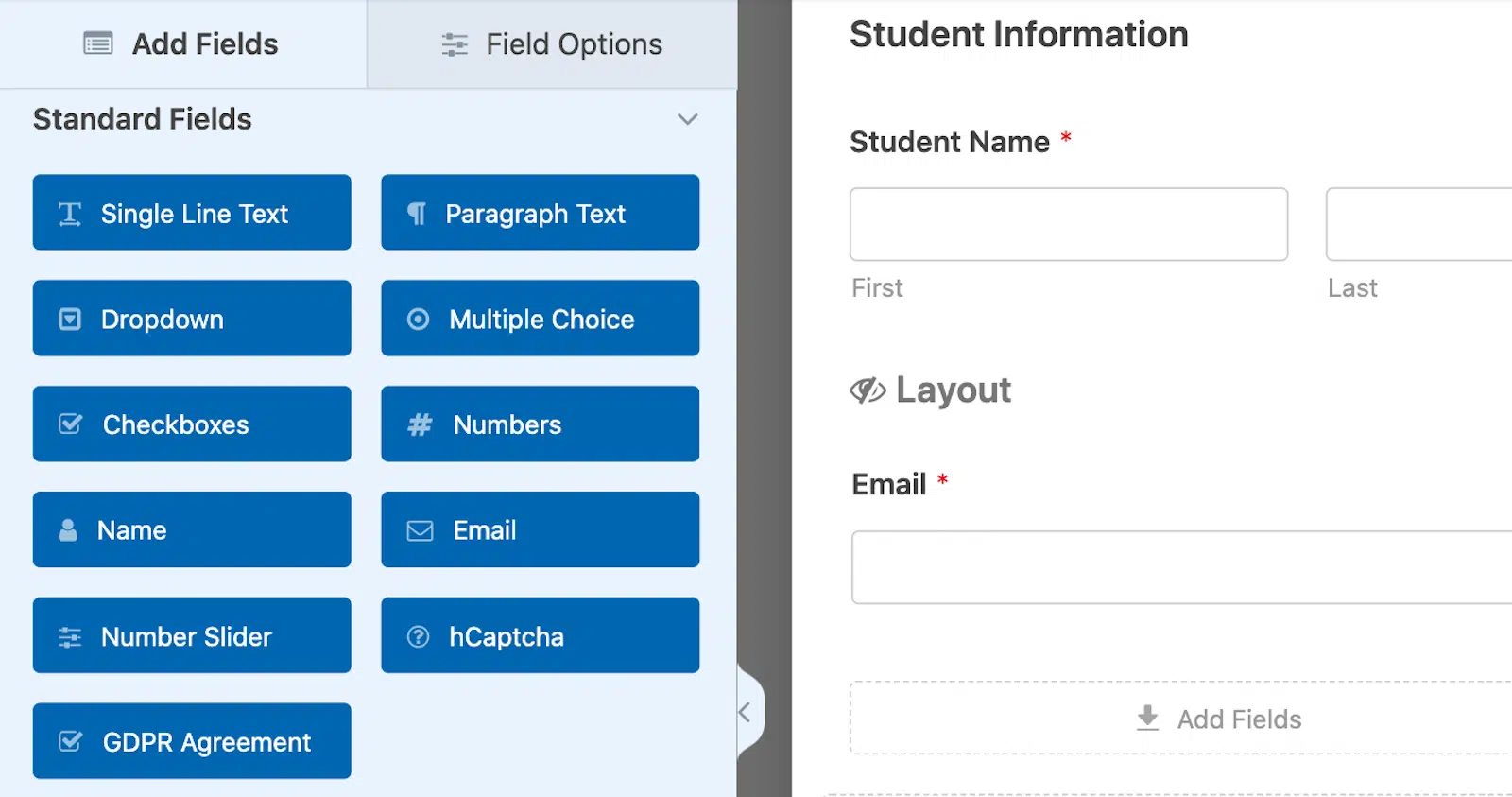
Avere molti modi diversi per consentire agli utenti di inserire i propri dati è sempre un grande vantaggio, specialmente per questo tipo di modulo.
Utilizza le opzioni AI
E quando aggiungi un campo da cui gli utenti effettuano una selezione, hai la possibilità di far generare a WPForms AI la selezione delle opzioni per te.
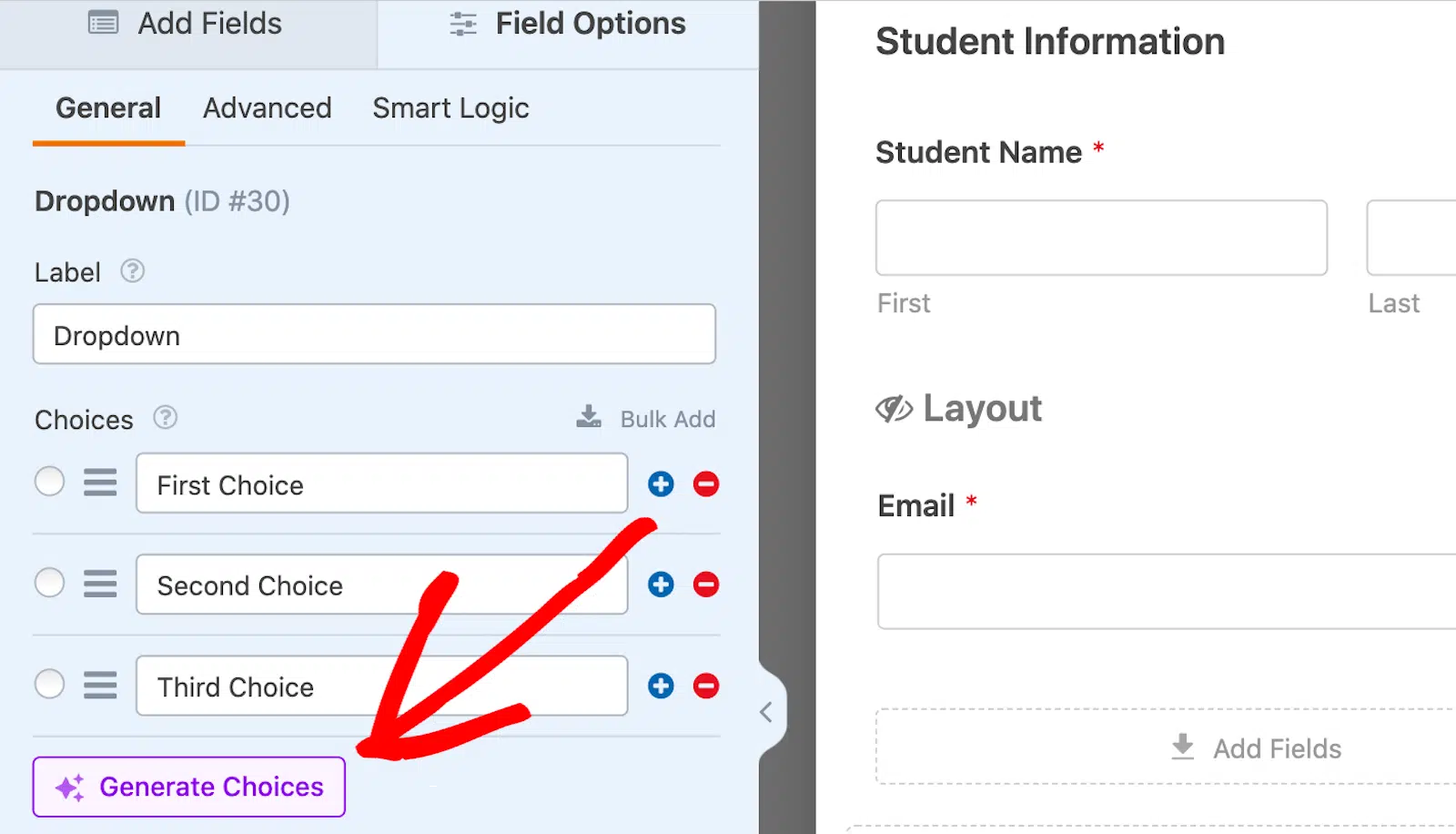
Basta inserire il tipo di elenco o le opzioni che desideri generare e guardare l'assistente AI crearlo rapidamente per te. Quindi, puoi inserire le opzioni generate sul tuo modulo con un clic.
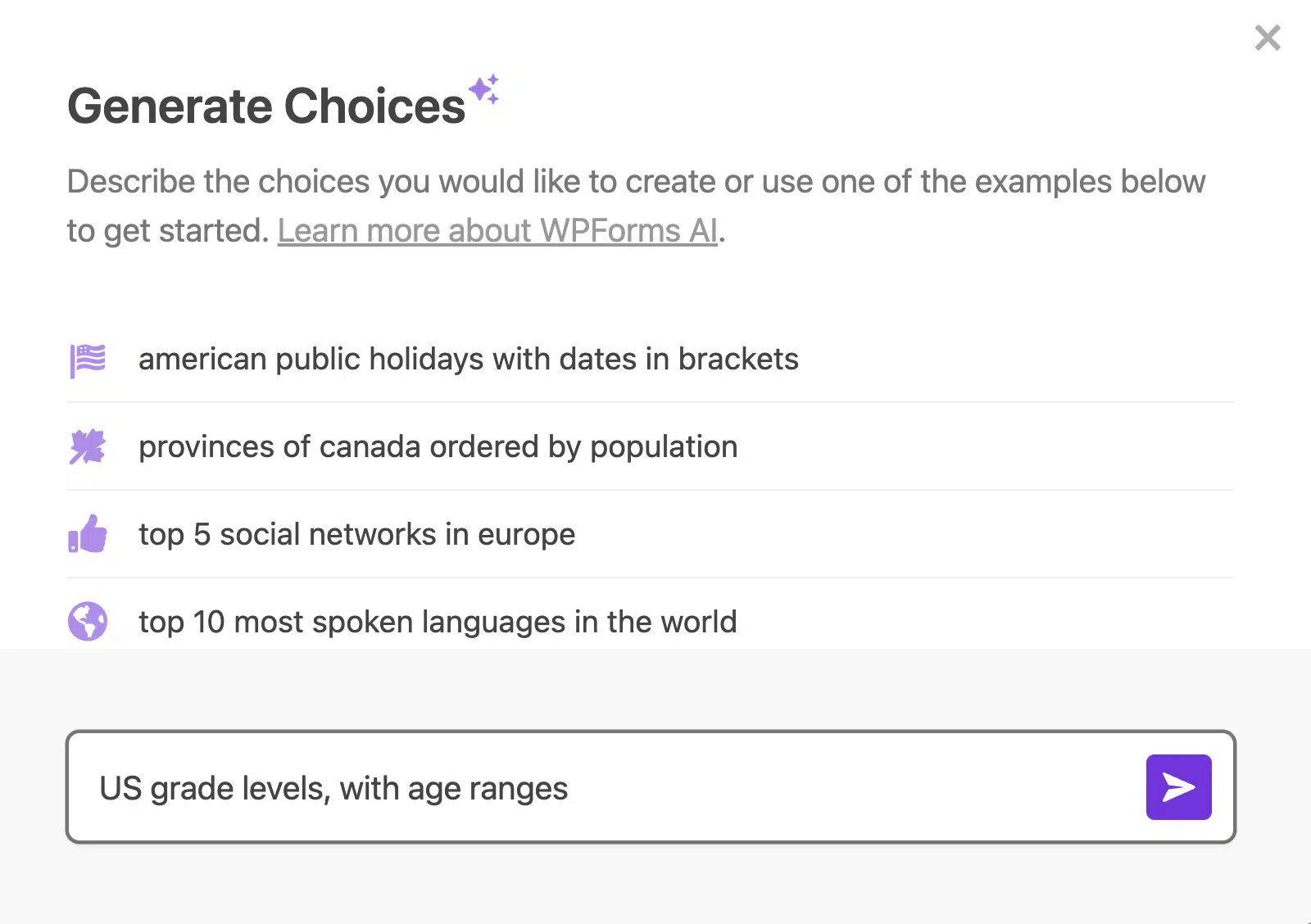
Le opzioni AI eliminano il tempo e le congetture dall'aggiunta di questi punti dati al tuo modulo di inserimento dati.
Inoltre, utilizzarle può aiutare gli utenti del tuo modulo a catturare i dati giusti nei loro moduli, aumentando così l'efficienza e l'accuratezza della tua raccolta dati.
Usa il Campo Ripetitore
Il Campo Ripetitore consente agli utenti di aggiungere dinamicamente più campi di input senza sovraffollare il modulo. Questo è utile per le attività di inserimento dati in cui il numero di input varia, come l'inserimento di nomi, indirizzi, numeri di telefono aggiuntivi, e così via.
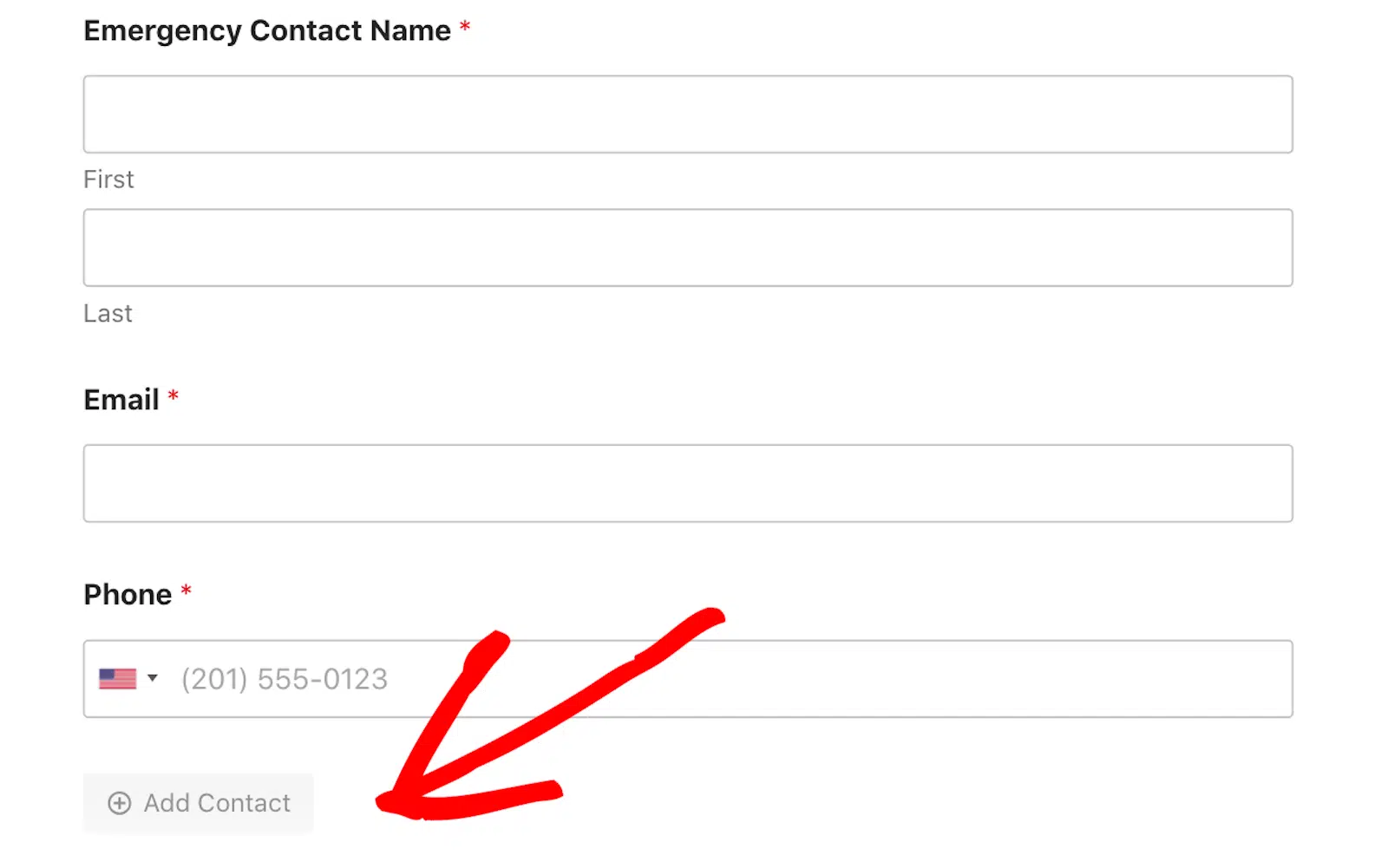
Gli utenti del modulo fanno semplicemente clic su un pulsante per aggiungere o rimuovere determinati campi, o intere sezioni del tuo modulo. E per quanto riguarda la personalizzazione, hai il pieno controllo sul layout di questi campi ripetibili, sullo stile dei pulsanti e su altre opzioni.
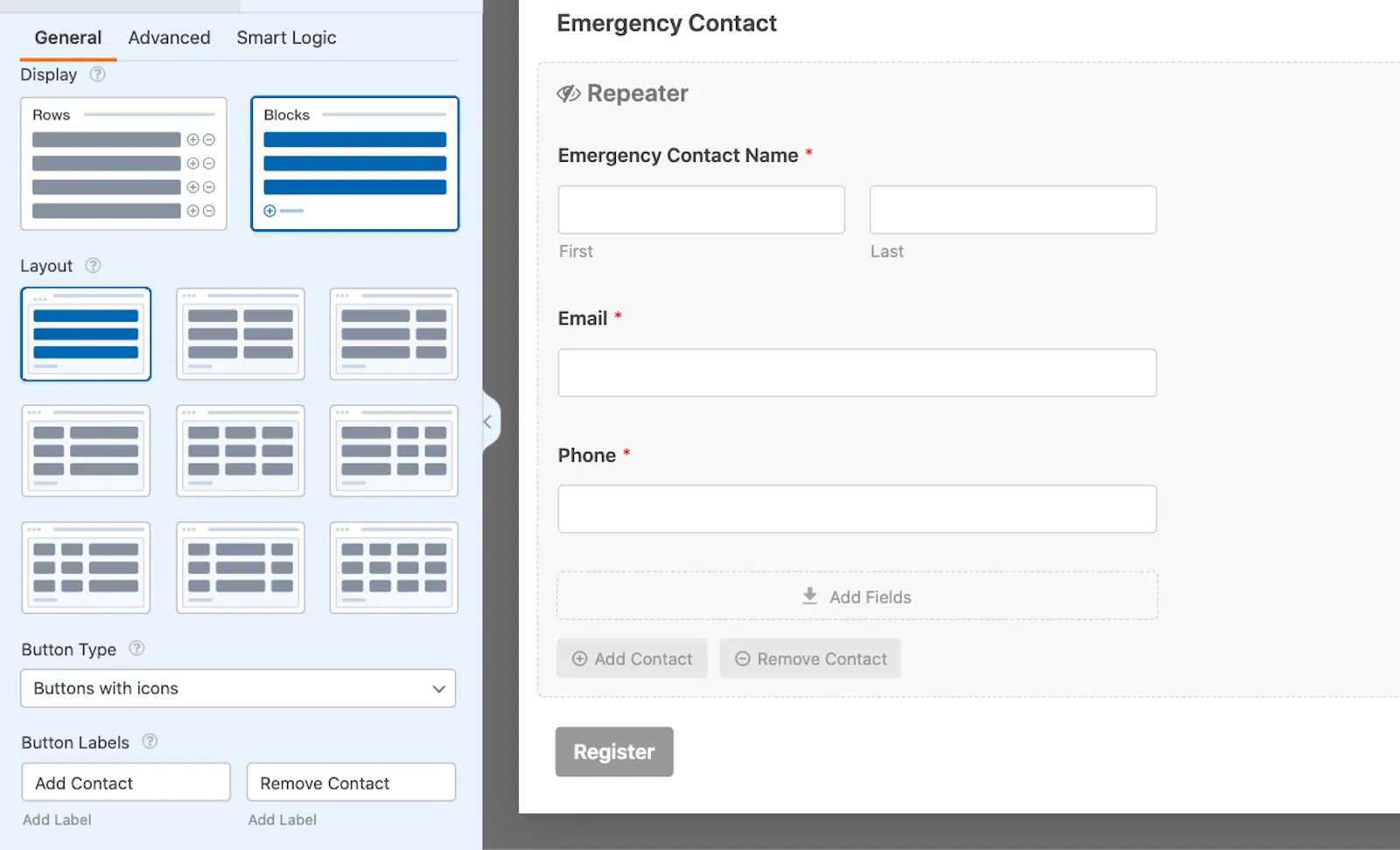
Per una guida completa sul campo Ripetitore, su come utilizzarlo al meglio e su suggerimenti per lo stile, dai un'occhiata alla nostra guida completa su questo strumento organizzativo essenziale.
Collega l'Integrazione
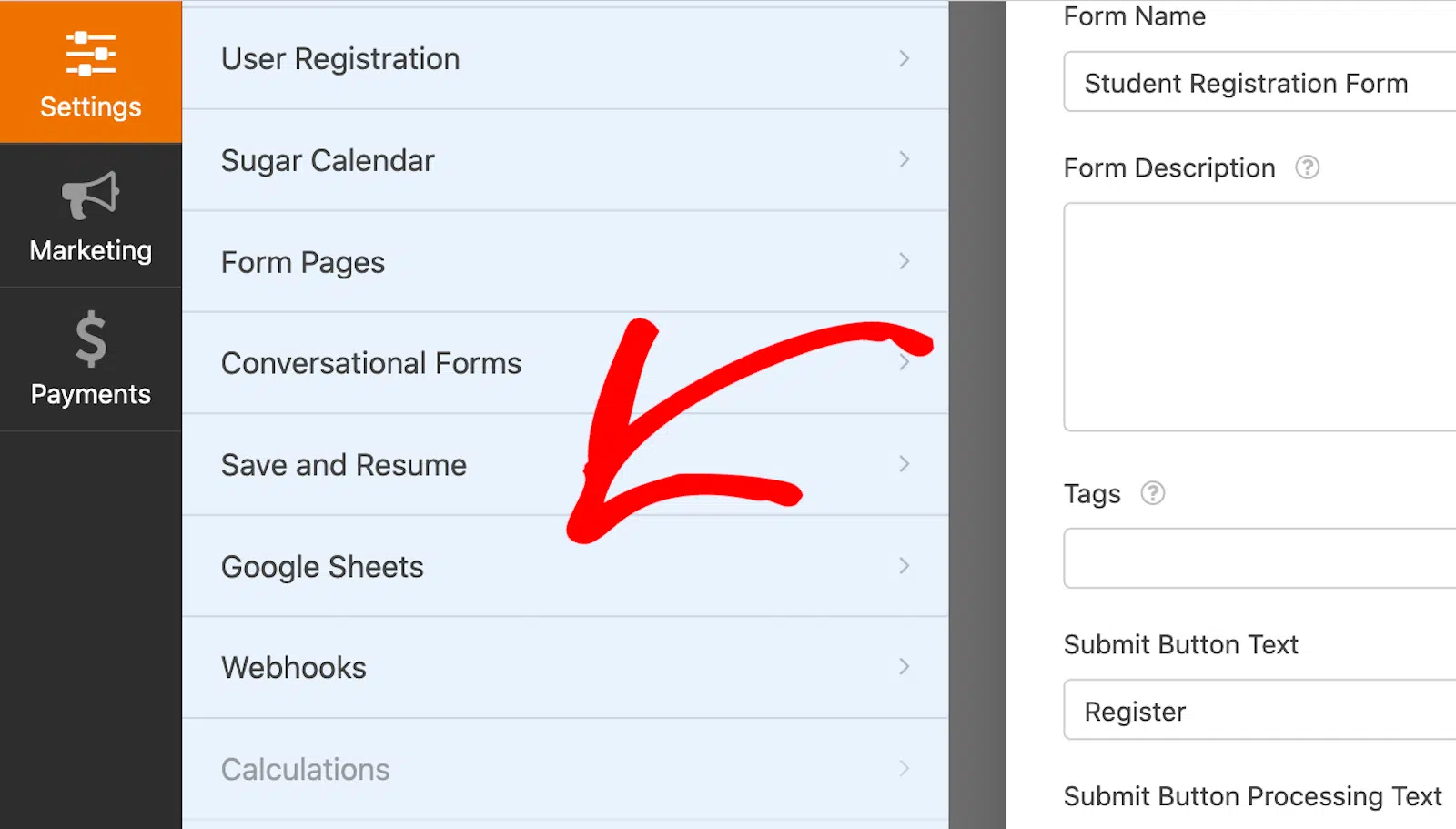
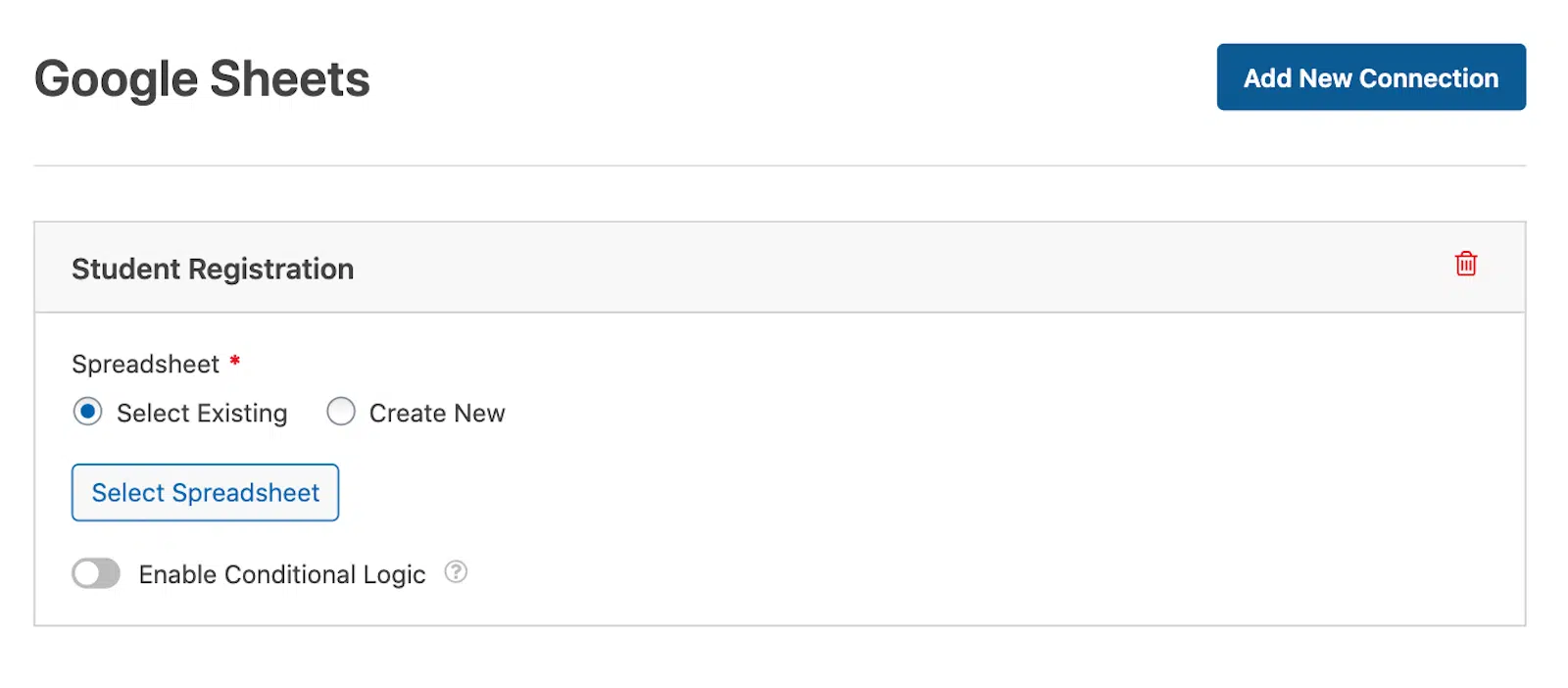
Quando il tuo modulo è personalizzato a tuo piacimento, puoi collegarlo all'integrazione di inserimento dati che hai configurato in precedenza. La troverai nella scheda Impostazioni della barra laterale del costruttore di moduli. In questo caso, puoi scegliere Google Sheets tra le opzioni disponibili.
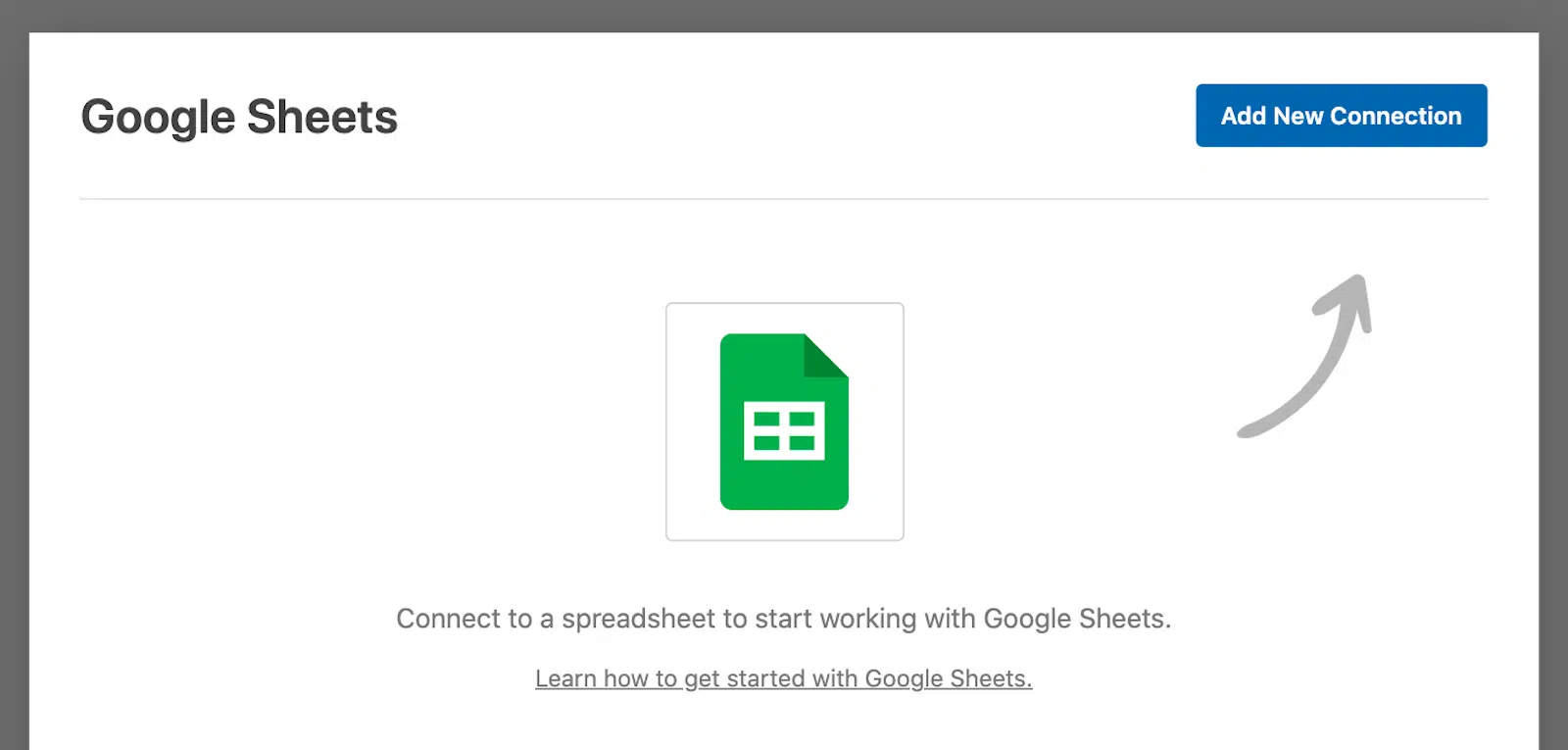
Quindi, fai clic su Aggiungi Nuova Connessione per collegare il tuo account Google a questo modulo e iniziare a memorizzare le voci.
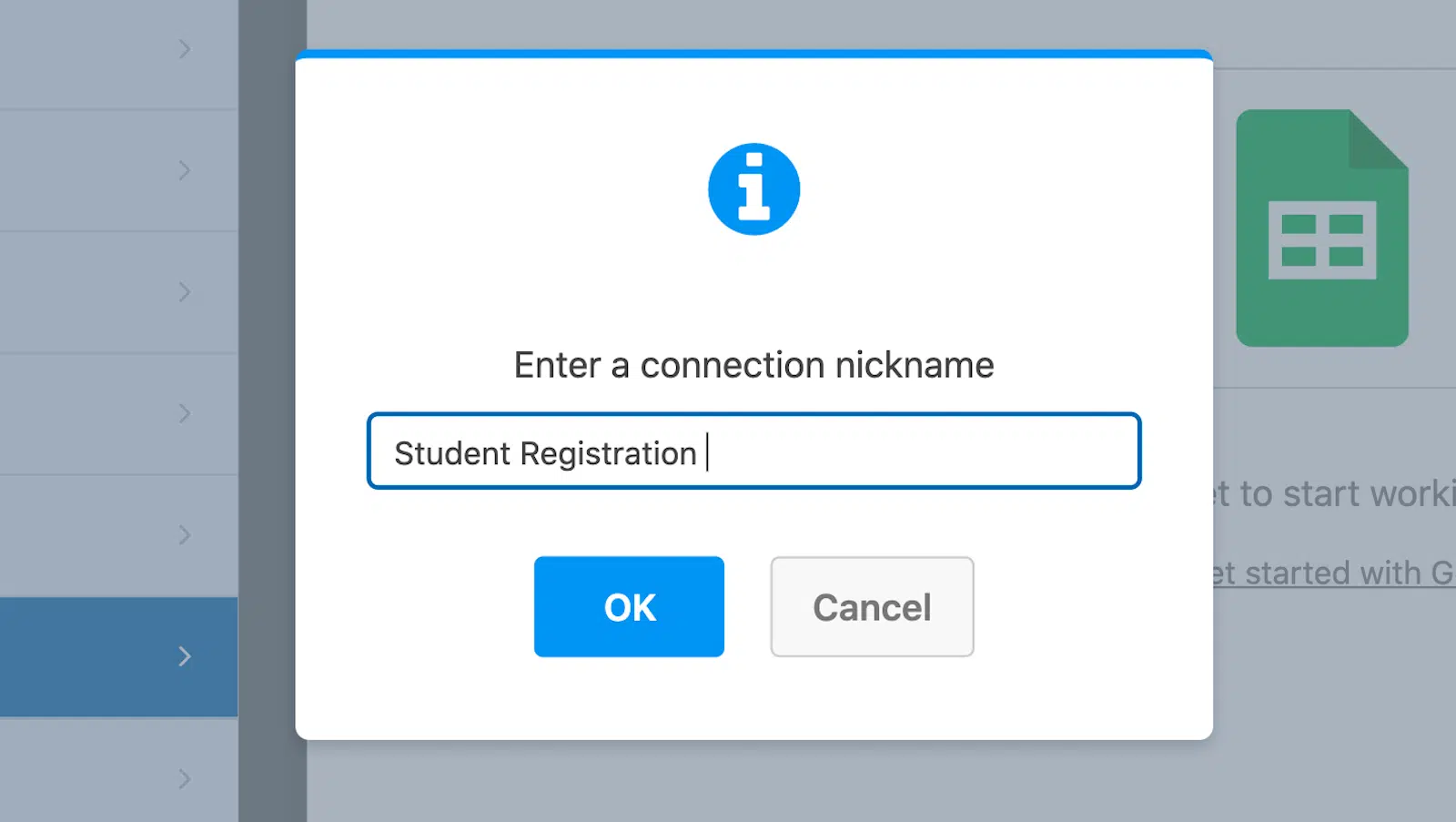
Dovrai dare un soprannome a questa connessione, poi. Ma non preoccuparti, questo soprannome non verrà visualizzato sul tuo sito. Serve solo ad aiutarti a ricordare a quale modulo è collegato il tuo Google Sheet. Dopo aver digitato un soprannome, fai clic su OK.
Quindi, per il foglio di calcolo che questo modulo popolerà, vedrai le opzioni per Seleziona esistente o Crea nuovo. Puoi collegare questo modulo a un foglio di calcolo esistente che hai con Google Sheets o avviare un nuovo foglio di calcolo da qui.
Infine, scorri ulteriormente verso il basso per vedere le impostazioni di Mappatura dei campi. Qui è dove definisci quali colonne corrispondono a quali valori di campo del tuo modulo.
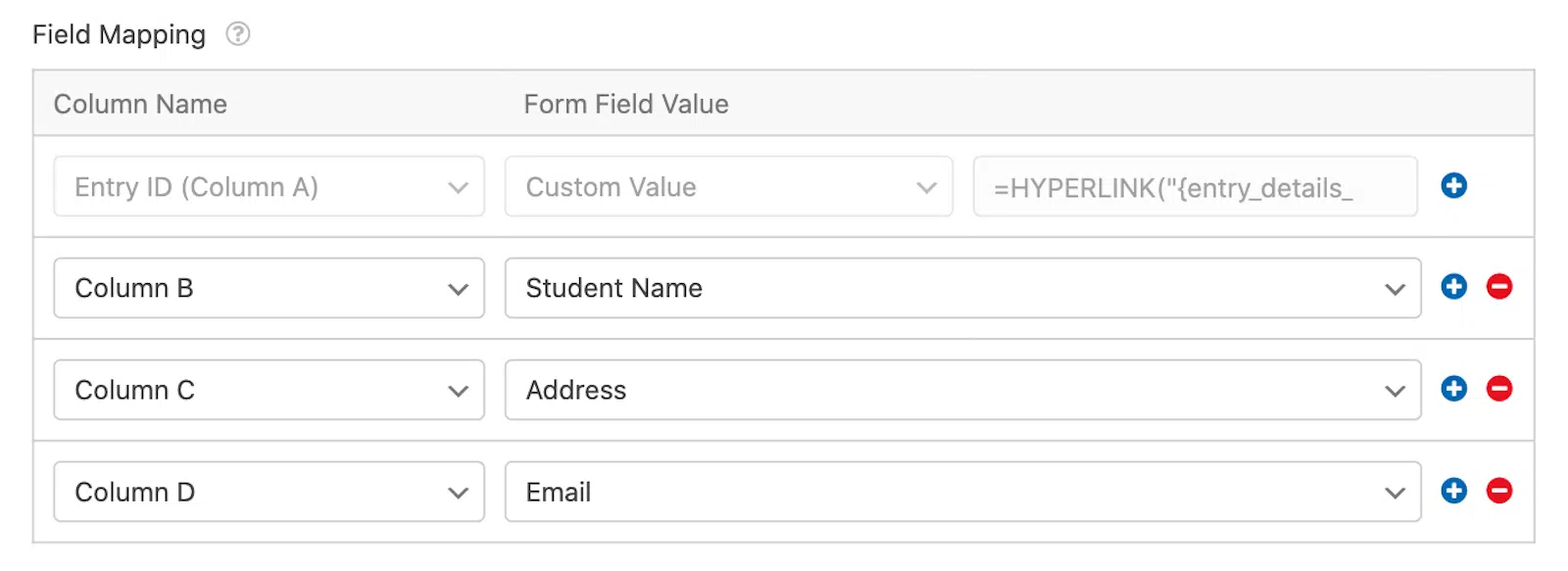
Poiché ci sono impostazioni aggiuntive di mappatura dei campi che potresti voler esplorare, ti incoraggio a consultare il tutorial completo su salvare le voci in Google Sheets.
E, sebbene questi passaggi fossero specifici per Google Sheets come integrazione di immissione dati scelta, l'approccio generale è simile ovunque.
Recupererai il componente aggiuntivo corrispondente all'integrazione, dovrai configurare l'integrazione collegandola a un account che hai con la piattaforma e troverai l'integrazione nella scheda Impostazioni del generatore di moduli.
Pubblica il tuo modulo
Ora che il tuo modulo è pronto, devi aggiungerlo a una pagina pubblicata sul tuo sito. Quindi, quando qualcuno invia il modulo, invierà automaticamente le voci al tuo foglio di calcolo Google Sheets.
Fai clic sul pulsante Incorpora nell'angolo in alto a destra del generatore di moduli per farlo.

Puoi incorporare il tuo modulo in una pagina che hai già sul tuo sito, oppure puoi creare una nuova pagina da qui. Se crei una nuova pagina, dovrai darle un nome, come "Registrazione Studenti".
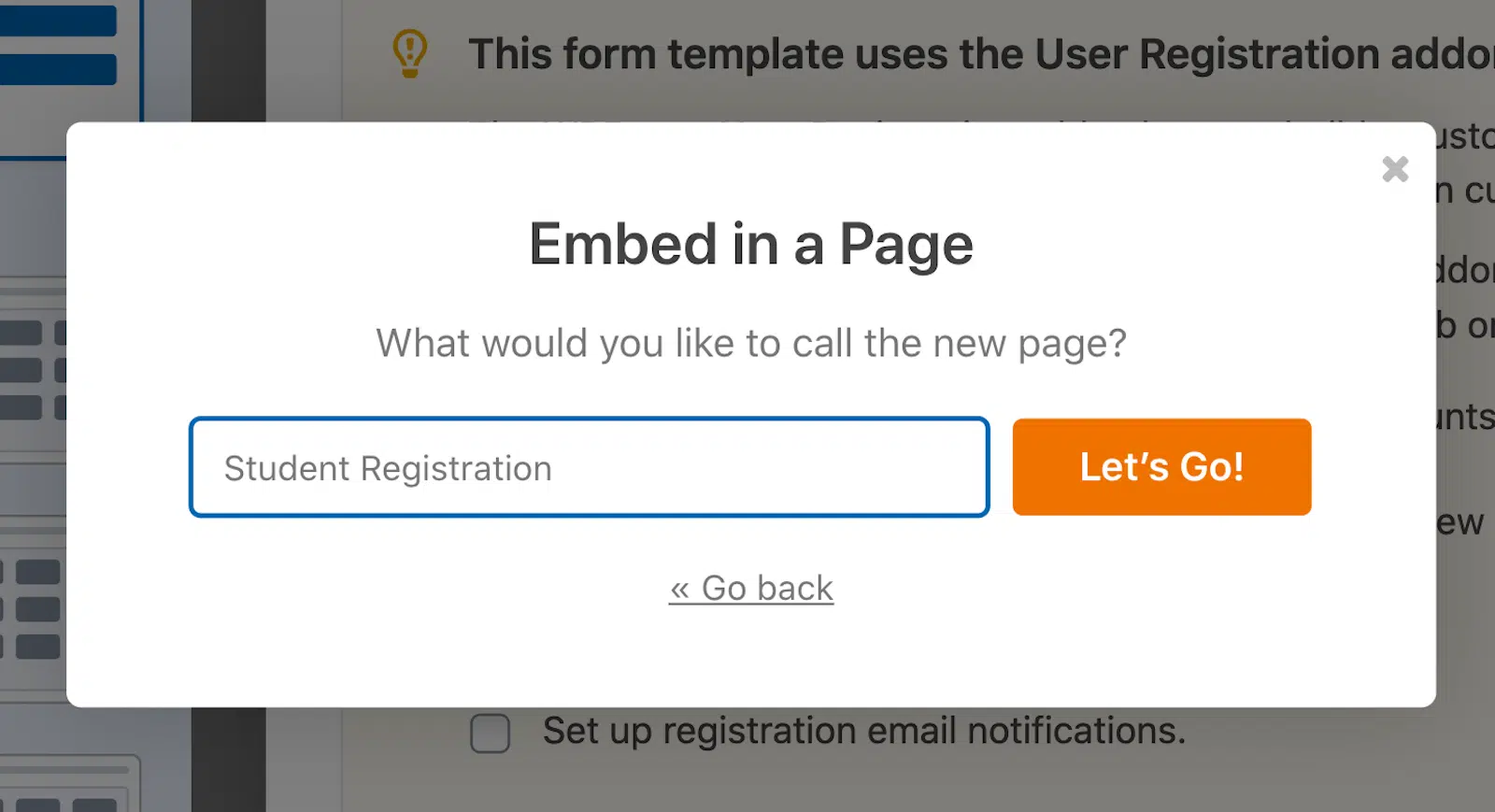
Qualunque strada tu scelga, l'editor di WordPress si aprirà con il tuo modulo aggiunto. Da lì, semplicemente Pubblica la pagina.

Il tuo modulo di immissione dati è ora attivo sul tuo sito!
Bonus: Migliori pratiche e suggerimenti
Con un modello per iniziare, scelte AI per generare le tue opzioni e il campo Ripetitore per mantenere tutto organizzato, immagino che il tuo modulo stia venendo benissimo. Detto questo, tieni a mente alcuni di questi suggerimenti e considerazioni.
- Testo segnaposto e descrizioni: Mentre il testo segnaposto può guidare gli utenti, evita di ingombrare il tuo modulo con troppe spiegazioni. Lo stesso vale per le descrizioni. Mantieni le descrizioni dei campi brevi e pertinenti per ridurre l'affaticamento del modulo.
- Layout a più colonne vs. a colonna singola: I layout a più colonne possono far apparire il tuo modulo più corto, ma un layout a colonna singola aiuta gli utenti a concentrarsi su un input alla volta, migliorando i tassi di completamento del modulo.
- Lunghezza del modulo e logica condizionale: Mantieni i tuoi moduli concisi. Più corto è il tuo modulo, più è probabile che gli utenti lo completino. Usa la logica condizionale per nascondere i campi non necessari e mostrare solo ciò che è rilevante per l'utente.
- Branding: Considera l'applicazione del branding della tua organizzazione al modulo attraverso l'uso di immagini di intestazione, scelte di colori e altre opzioni di stile. Questo è particolarmente importante per i moduli più rivolti al pubblico che utilizzi sul tuo sito web.
Ecco fatto! Hai tutti gli strumenti per creare il tuo modulo di inserimento dati a portata di mano. Che tipo di dati raccoglierai e inserirai? Le opzioni sono virtualmente infinite con WPForms.
Crea subito il tuo modulo di immissione dati
FAQ sui moduli di inserimento dati
Essendo il plugin per la creazione di moduli numero 1, che si tratti di moduli di inserimento dati o di altro, riceviamo molte domande sui moduli. Ecco alcune delle domande più frequenti sull'argomento:
Posso esportare le richieste del modulo in Excel?
Sì! Con WPForms, puoi facilmente esportare i dati del modulo in formato CSV, che può poi essere aperto in Excel.
WPForms è conforme al GDPR?
Sì, WPForms offre strumenti per aiutarti a rispettare le normative GDPR, inclusa la possibilità di aggiungere caselle di controllo del consenso e personalizzare come vengono archiviati i dati.
WPForms funziona con integrazioni di terze parti?
Assolutamente. WPForms funziona con Zapier, che ti consente di collegare i tuoi moduli a oltre 7.000 app, tra cui Google Drive, Slack e Trello.
Successivamente, aggiungi un titolo al campo del nome del tuo modulo
È una cortesia professionale includere il titolo di una persona accanto al suo nome. Quindi, perché non includere questa opzione come parte dei campi del nome che includi nel tuo modulo? Per sapere come aggiungere un titolo preferito o un titolo a un campo del nome, dai un'occhiata alla nostra guida utile sull'argomento.
Pronto a creare il tuo modulo? Inizia oggi stesso con il plugin per la creazione di moduli WordPress più semplice. WPForms Pro include molti modelli gratuiti e offre una garanzia di rimborso di 14 giorni.
Se questo articolo ti è stato utile, seguici su Facebook e X (Twitter) per altri tutorial e guide gratuite su WordPress.





