


Riassunto AI
Uno dei principi della comunicazione efficace è rivolgersi alle persone nel modo in cui preferiscono. E questo spesso significa mostrare cortesia professionale includendo il loro titolo o appellativo preferito accanto al nome.
Sebbene chiedere alle persone i loro nomi e appellativi sembri abbastanza semplice, ho visto alcuni esempi di siti web che non lo fanno molto bene dal punto di vista dell'esperienza utente.
In questo articolo, dimostrerò come puoi aggiungere un appellativo al campo nome di WPForms nel modo più semplice, senza disturbare i tuoi visitatori.
Come aggiungere un appellativo al tuo modulo (passo dopo passo)
Passaggio 1: Installa WPForms
L'editor drag-and-drop di WPForms rende facile aggiungere appellativi al tuo modulo. Sebbene tu possa ottenerlo con WPForms Lite (versione gratuita), puoi sbloccare funzionalità più potenti come l'abbandono del modulo, temi del modulo progettati professionalmente e integrazioni con strumenti di email marketing, Google Sheets e altro ancora con WPForms Pro.

Utilizzerò la licenza WPForms Pro per questo tutorial, che è di grande aiuto per aggiungere stili accattivanti al modulo in modo che appaia più d'impatto visivo.
Ecco come puoi installare e attivare WPForms sul tuo sito web, se sei nuovo nelle installazioni di plugin WordPress (prometto, è incredibilmente facile).
Dopo aver installato il plugin, passa al passaggio successivo.
Passaggio 2: Crea un nuovo modulo WordPress
Con WPForms, hai il vantaggio di un'enorme libreria di modelli di moduli pronti all'uso che rendono la creazione di moduli ancora più veloce. Tuttavia, puoi anche creare il tuo modulo completamente da zero. La scelta è tua.
In entrambi i casi, devi prima fare clic su WPForms » Aggiungi nuovo dalla tua area di amministrazione di WordPress.

Successivamente, puoi nominare il tuo modulo nella schermata di configurazione del modulo. Il nome che usi può quindi essere visualizzato in seguito come titolo del modulo pubblicato, o puoi semplicemente usare il nome internamente.
Scorri verso il basso fino all'area di selezione dei modelli, dove troverai oltre 2.100 modelli di moduli disponibili per il tuo utilizzo. Sto usando il modello Modulo di contatto semplice, ma puoi scegliere qualsiasi altro modello che meglio si adatta alle tue esigenze. Il processo per aggiungere appellativi o titoli rimarrà comunque lo stesso.
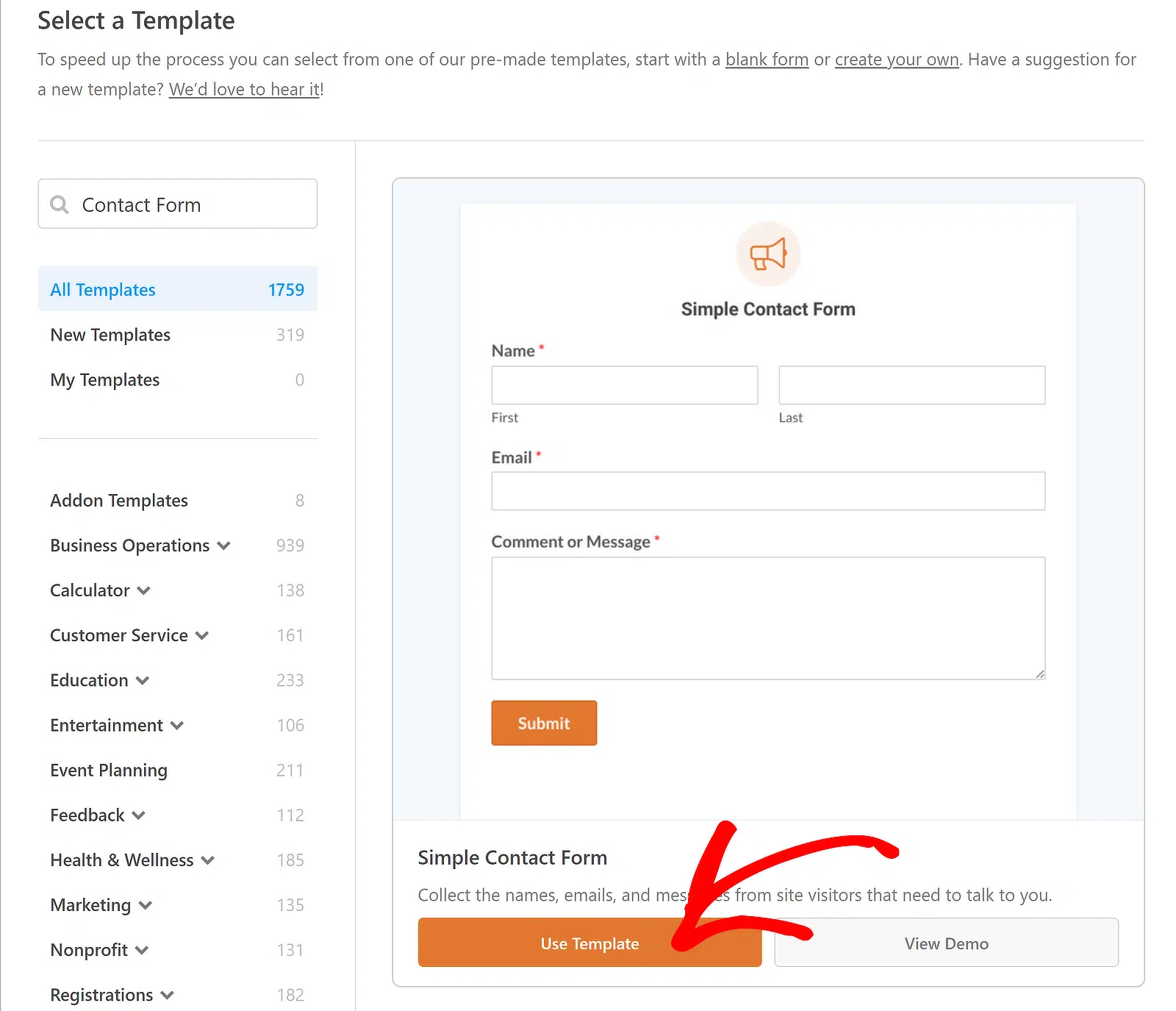
Questo modello di modulo apparirà quindi sullo schermo all'interno del generatore di moduli. Da qui, puoi personalizzare completamente ogni aspetto del modulo utilizzando la semplice funzionalità drag-and-drop.

Noterai che questo modulo include un campo Nome, ma non c'è un campo per appellativi o titoli. Nessun problema: aggiungeremo semplicemente manualmente un nuovo campo sopra il campo Nome per il titolo/appellativo.
Passaggio 3: Aggiungi un campo appellativo/titolo al tuo modulo
Ci sono alcune opzioni per aggiungere un campo appellativo al tuo modulo. Comunemente, la maggior parte dei siti web utilizza un campo a discesa o un campo a scelta singola/multipla per gli appellativi.
Preferisco usare il campo a Scelta Multipla perché è una soluzione più adatta ai dispositivi mobili rispetto al Menu a tendina. Tuttavia, il processo è lo stesso indipendentemente dall'approccio che si adotta.
All'interno del generatore di moduli, trascina e rilascia il campo a Scelta Multipla sopra il campo Nome esistente nel tuo modulo.

Dopo aver posizionato il campo dove desideri, fai clic su di esso per aprire il menu Opzioni campo nel pannello di sinistra.

Puoi quindi modificare l'Etichetta del campo e aggiornare le Scelte. Ad esempio, ho etichettato questo campo "Onorificenza / Titolo" e ho aggiunto alcuni titoli comuni che coprono le scelte standard che i tuoi visitatori si aspetteranno.

Questo sta già iniziando ad assumere una buona forma, ma possiamo fare di più per migliorare il layout. Mi piace usare un layout in linea per le scelte di onorificenza in modo che occupino meno spazio verticale. Ciò aiuterà a migliorare ulteriormente l'esperienza utente sui dispositivi mobili.
Per modificare il layout del campo a Scelta Multipla, fai clic sulla scheda Avanzate nelle Opzioni campo. Quindi, usa il menu a tendina Layout scelta e seleziona In linea.

Ora noterai tutte le scelte di onorificenza che appaiono in un'unica riga, eliminando una buona parte dello scorrimento verticale aggiuntivo.
Potresti voler rendere questo campo obbligatorio in modo che i tuoi visitatori non lo saltino. Fai semplicemente clic con il pulsante destro del mouse sul campo Onorificenza / Titolo e seleziona Segna come obbligatorio nel menu.

Ciò completa la configurazione del campo. Ma con il campo di onorificenza ora aggiunto, sorge spontanea la domanda: cosa ne farai?
Puoi sfruttare immediatamente le onorificenze utilizzandole per rivolgerti ai tuoi clienti nelle notifiche automatiche del modulo e nei messaggi di conferma.
Passaggio 4: Imposta notifiche e conferme
Per personalizzare le notifiche del tuo modulo, fai clic su Impostazioni » Notifiche sul lato sinistro del tuo generatore di moduli.

Per impostazione predefinita, WPForms ha una notifica predefinita destinata all'amministratore già configurata. In questo modo, saprai immediatamente ogni volta che una nuova richiesta arriva tramite il modulo. Puoi personalizzare la notifica predefinita modificando l'indirizzo email del destinatario, la riga dell'oggetto, il nome del mittente e il messaggio.
Allo stesso tempo, puoi anche aggiungere una notifica separata destinata ai visitatori. Fai semplicemente clic sul pulsante Aggiungi nuova notifica in alto.
Poiché l'obiettivo è inviare questa notifica alla persona che ha compilato il modulo, l'indirizzo email di invio deve avere il tag intelligente appropriato aggiunto. Puoi fare clic sul link Mostra tag intelligenti per vedere tutti i dati dei campi disponibili che possono essere utilizzati come tag intelligenti e fare clic su di esso.
Quindi procedi e seleziona Email nel menu Smart Tag, che popolerà automaticamente il tag associato.

Ecco la parte divertente. Con le informazioni sul nome e sul titolo che stai ora raccogliendo, puoi personalizzare la notifica via email rivolgendoti alla persona direttamente nell'oggetto.
Basta digitare un messaggio e utilizzare entrambi gli Smart Tag per i campi Titolo / Onorificenza e Nome – Cognome, separati da un punto (.)

Gli ID dei campi che vedi potrebbero non corrispondere a questo esempio (perché sono specifici per ogni modulo), ma l'immagine sopra è un formato generale di come dovrebbe apparire l'oggetto con i dati del titolo e del cognome.
Puoi applicare lo stesso concetto quando modifichi il messaggio email, che accetta anche gli Smart Tag.
Allo stesso modo, puoi personalizzare il messaggio di conferma del modulo (che appare sul modulo immediatamente dopo l'invio). Per personalizzare il messaggio di conferma, vai su Impostazioni » Conferme.

Ancora una volta, puoi sfruttare gli Smart Tag per personalizzare il messaggio e dimostrare che onori costantemente la cortesia professionale con i tuoi messaggi.

Sul front-end, ecco come verrà visualizzata la conferma:

Assicurati di premere il pulsante Salva per salvare tutte le modifiche fino a questo punto.

Tutto ciò che dobbiamo fare ora è pubblicare il modulo sul sito web.
Passaggio 5: Pubblica il modulo con il campo appellativo
Con WPForms, la pubblicazione di qualsiasi modulo è semplice e non richiede shortcode. Puoi avviare il processo di incorporamento facendo clic su Incorpora accanto al pulsante Salva.

A questo punto, apparirà una finestra modale in cui potrai selezionare il metodo di incorporamento. Scegliamo Crea nuova pagina per incorporare questo modulo in una nuova pagina.

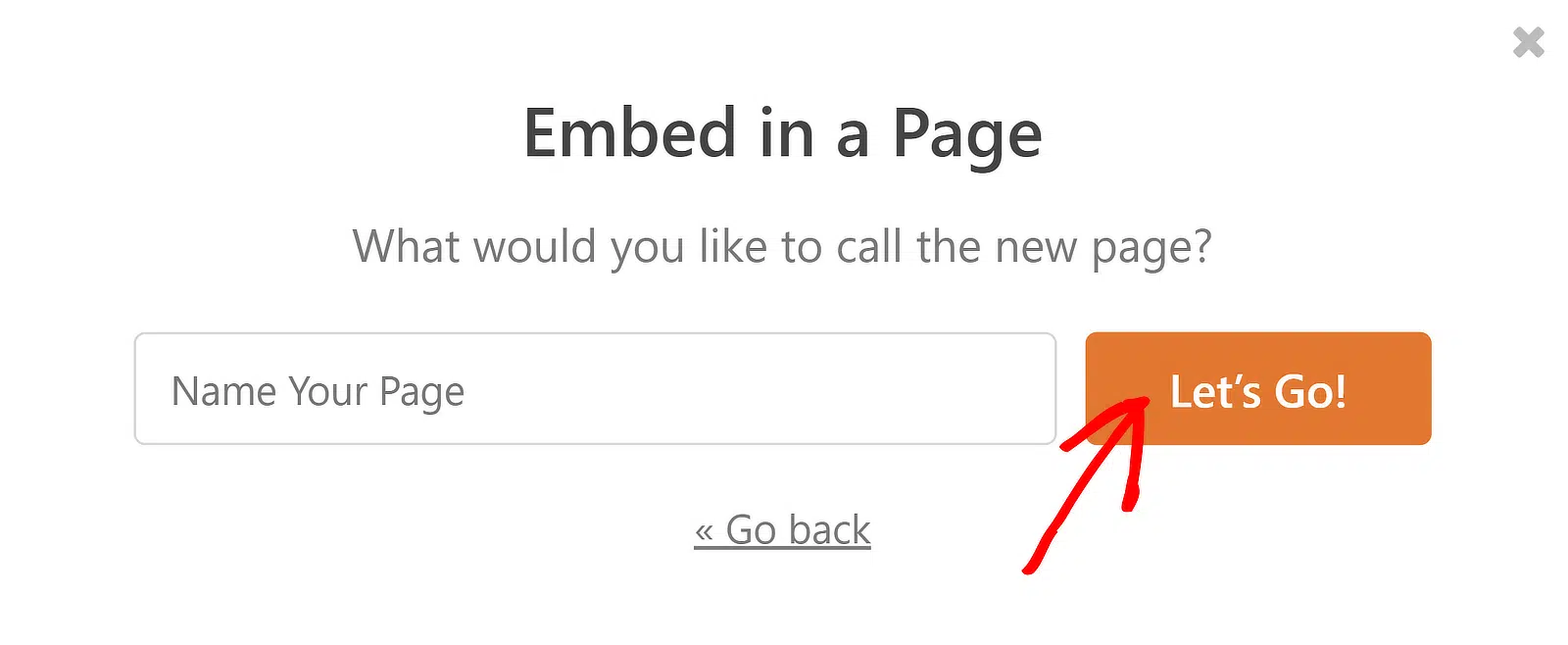
Successivamente, fornisci semplicemente il nome per la tua nuova pagina e premi Iniziamo.
Con questo, verrai portato all'editor di WordPress con il modulo incorporato all'interno. Prima di procedere alla pubblicazione del modulo, ti consiglio di provare i temi del modulo disponibili o le impostazioni di regolazione dello stile per rendere più accattivante il tuo modulo.
Nel mio caso, sto usando il tema Primavera (che trovo particolarmente piacevole alla vista).

Quando sei pronto per il lancio, fai clic sul pulsante Pubblica.

Ed ecco fatto! Ora hai un modulo che consente ai visitatori di selezionare un titolo o un'onorificenza per il loro nome, offrendoti l'opportunità di personalizzare i tuoi messaggi in modi che risuonano con il tuo pubblico.
Altre domande sui campi appellativo
Perché dovrei aggiungere un campo per le onorificenze al mio modulo?
I siti web utilizzano campi per le onorificenze per una serie di motivi, tra cui:
- Personalizzazione: Rivolgersi alle persone con i loro titoli preferiti migliora la personalizzazione dei tuoi messaggi, che è una componente forte nella costruzione di relazioni.
- Segmentazione del pubblico: Se la tua strategia di marketing richiede una segmentazione basata sul genere, il campo per le onorificenze può fornire i dati necessari per comprendere le caratteristiche demografiche del tuo pubblico.
- Cortesia: I campi onorifici sono un modo per esprimere cortesia professionale.
- Sensibilità culturale: In alcune culture, rivolgersi alle persone senza i loro titoli onorifici può essere considerato scortese.
È obbligatorio raccogliere gli onorifici?
Assolutamente no. Infatti, gli onorifici dovrebbero essere evitati a meno che non si abbia una buona ragione commerciale per raccoglierli, come la segmentazione, o se il pubblico si aspetta di essere chiamato con i propri onorifici. Se non hai un motivo specifico per aggiungere il campo onorifico, dovresti evitarlo. In questo modo, rimuoverai un campo aggiuntivo dal tuo modulo che non ha alcuna funzione particolare per la tua attività e che renderà più semplice la compilazione del modulo per i tuoi visitatori.
Cosa succede se qualcuno non si identifica con gli onorifici tradizionali?
Puoi usare titoli inclusivi e neutri rispetto al genere come "Mx" per le persone che potrebbero non identificarsi con i titoli tradizionali. Allo stesso tempo, puoi rendere il campo del titolo opzionale, in modo che i visitatori che non si identificano con le opzioni fornite possano saltarlo del tutto. Tuttavia, fai attenzione se stai usando smart tag per il campo onorifico. Se questo campo viene lasciato vuoto, lo smart tag visualizzerà solo un valore vuoto che potrebbe far apparire interrotto il tuo messaggio. Alla fine, questa decisione dipende interamente dalla natura della tua attività e dalle preferenze del tuo pubblico. In caso di dubbio, considera di evitare del tutto l'aggiunta di un campo onorifico.
Quali sono i diversi modi per aggiungere un campo onorifico in WPForms?
Ci sono tre modi logici per aggiungere un campo onorifico in WPForms. Questi metodi includono l'uso di un campo Scelta multipla o radio, un menu a tendina o un campo Testo singolo.
Successivamente, Esplora modelli utili per utenti esperti
WPForms ha una vasta libreria di modelli di moduli unici. Tuttavia, ci sono alcuni modelli di moduli nascosti che possono essere molto utili. Sentiti libero di esplorare questi modelli e riutilizzarli come ritieni opportuno per la tua attività o organizzazione.
Crea ora il tuo modulo WordPress
Pronto a creare il tuo modulo? Inizia oggi stesso con il plugin per la creazione di moduli WordPress più semplice. WPForms Pro include molti modelli gratuiti e offre una garanzia di rimborso di 14 giorni.
Se questo articolo ti è stato utile, seguici su Facebook e X (Twitter) per altri tutorial e guide gratuite su WordPress.





