


Riassunto AI
Com'è la sicurezza dei tuoi moduli WordPress? La sicurezza del sito è importante, quindi è una domanda a cui tutti vogliamo una risposta.
In questo post, esamineremo i modi per rendere i tuoi moduli più sicuri, oltre a ciò a cui devi prestare attenzione quando si tratta della sicurezza dei moduli.
Crea subito il tuo modulo WordPress
WordPress è sicuro?
Sì, WordPress è super sicuro. Oltre 75 milioni di siti utilizzano WordPress, quindi anche una piccola falla di sicurezza potrebbe esporre milioni di siti agli attacchi. Ecco perché gli sviluppatori di WordPress prendono così sul serio le misure di sicurezza.
Ma ecco la cosa n. 1 a cui prestare attenzione: un sito WordPress obsoleto è un magnete per gli hacker.
Per mantenere sicuro il tuo sito web WordPress, dovresti sempre:
- Aggiornare plugin e temi non appena esce una nuova versione
- Assicurati di utilizzare sempre l'ultima versione di WordPress
- Evitare di utilizzare plugin abbandonati che non sono più supportati
- Utilizzare una password complessa e incoraggiare i tuoi utenti registrati di WordPress a fare lo stesso.
Sulla maggior parte dei siti, questo è tutto ciò che devi fare. WordPress ha anche alcune impostazioni di aggiornamento automatico che rendono questo compito facile.
I moduli di WordPress sono sicuri?
Sì, anche i moduli di WordPress sono sicuri! Pubblicare un semplice modulo di contatto è più sicuro che pubblicare il tuo indirizzo email sul tuo sito web. Ti consente di fermare lo spam dal tuo sito utilizzando CAPTCHA, token di modulo o quiz.
Ciò significa che c'è meno probabilità di ricevere email di phishing o virus nella tua casella di posta.
Ecco cosa tratteremo:
Iniziamo esaminando un modo semplice per limitare l'accesso ai tuoi moduli web per una sicurezza ancora maggiore.
Come proteggere con password i tuoi moduli WordPress
Se desideri un ulteriore livello di sicurezza sui tuoi moduli WordPress, puoi installare e attivare il componente aggiuntivo Form Locker per WPForms.
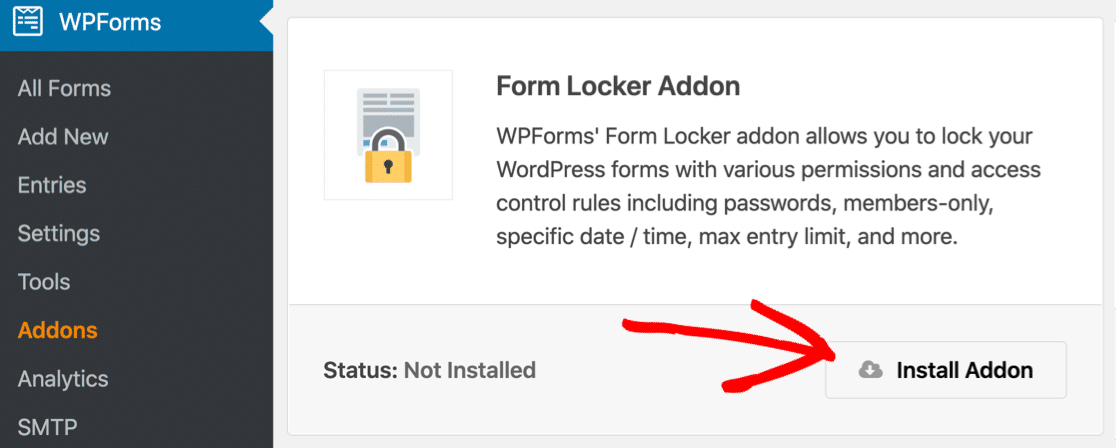
Il componente aggiuntivo Form Locker ti consente di limitare l'accesso ai moduli sul tuo sito.
Questo è molto utile se hai moduli configurati per:
- Informazioni sui clienti: se uno dei tuoi clienti ha bisogno di inviarti informazioni, puoi bloccare il tuo modulo con una password in modo che solo loro possano vederlo. Questo è utile se stai raccogliendo informazioni sensibili che non vuoi che i loro concorrenti trovino.
- Candidature di lavoro: Limita i moduli di candidatura impostando una data di scadenza automatica. Alla data e ora da te scelte, il modulo si chiuderà automaticamente alle nuove iscrizioni. Questo è utile anche per moduli di concorso e moduli di sponsorizzazione.
- RSVP: Limita il modulo in base al numero di invii. Se stai utilizzando un modulo RSVP per un evento, questo ti aiuterà a assicurarti di non superare la capacità.
- Siti web aziendali o comunitari: Hai un modulo interno o qualcosa di privato per amici e familiari? L'addon Form Locker ti consente di limitare l'accesso agli utenti connessi al tuo sito.
Puoi ottenere l'addon Form Locker con WPForms Pro. Include anche oltre 2.100 modelli di moduli che renderanno più facile la creazione di qualsiasi modulo menzionato.
Diamo un'occhiata ad altri suggerimenti per la sicurezza del sito web. Affinché il tuo modulo sia veramente sicuro, devi abilitare SSL sul tuo sito web. Ecco perché.
Cos'è SSL e perché ne ho bisogno?
Secure Sockets Layer, o SSL, crea una connessione crittografata tra il tuo sito web e il browser web del tuo visitatore.
Ciò significa che il contenuto del collegamento è codificato e può essere letto solo dal mittente e dal destinatario.
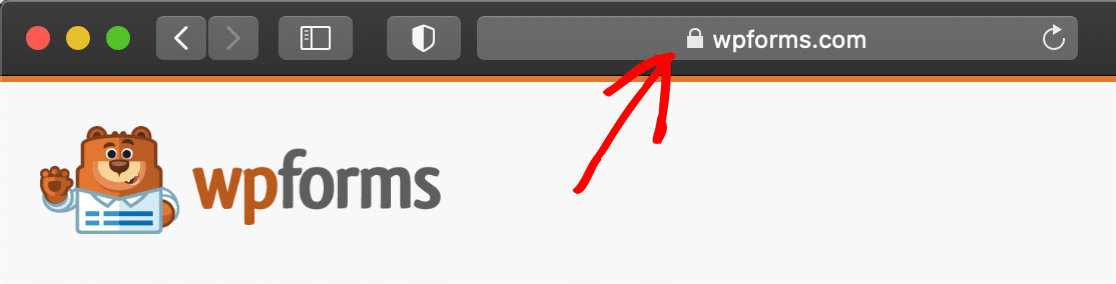
Quando un sito è protetto con SSL, vedrai una piccola icona a forma di lucchetto nella barra del tuo browser.
Questo rassicura i tuoi visitatori che i dettagli che inviano tramite i tuoi moduli saranno crittografati.
Non devi necessariamente avere SSL sul tuo sito web a meno che tu non gestisca un negozio online, nel qual caso sarà un requisito quando configuri un provider di pagamento.
Ma anche se SSL non è essenziale, ci sono molti motivi per cui vorresti usarlo:
- Avere un certificato SSL potrebbe essere un fattore di ranking positivo nei risultati di ricerca
- Tutti i dati che raccogli nei tuoi moduli online saranno crittografati quando vengono inviati al tuo server web
- I browser mostrano avvisi evidenti sui siti non sicuri.

Se il tuo sito non è sicuro, vedrai un maggiore abbandono dei moduli. La maggior parte delle persone è piuttosto attenta nell'utilizzare moduli non sicuri, e quella riluttanza potrebbe influire sui tuoi tassi di conversione.
Come configurare SSL in WordPress
Molti provider di hosting web ti forniranno un certificato SSL gratuito quando acquisti un piano da loro. Bluehost include un certificato SSL gratuito su tutti i suoi piani di hosting WordPress (e anche un nome di dominio gratuito).
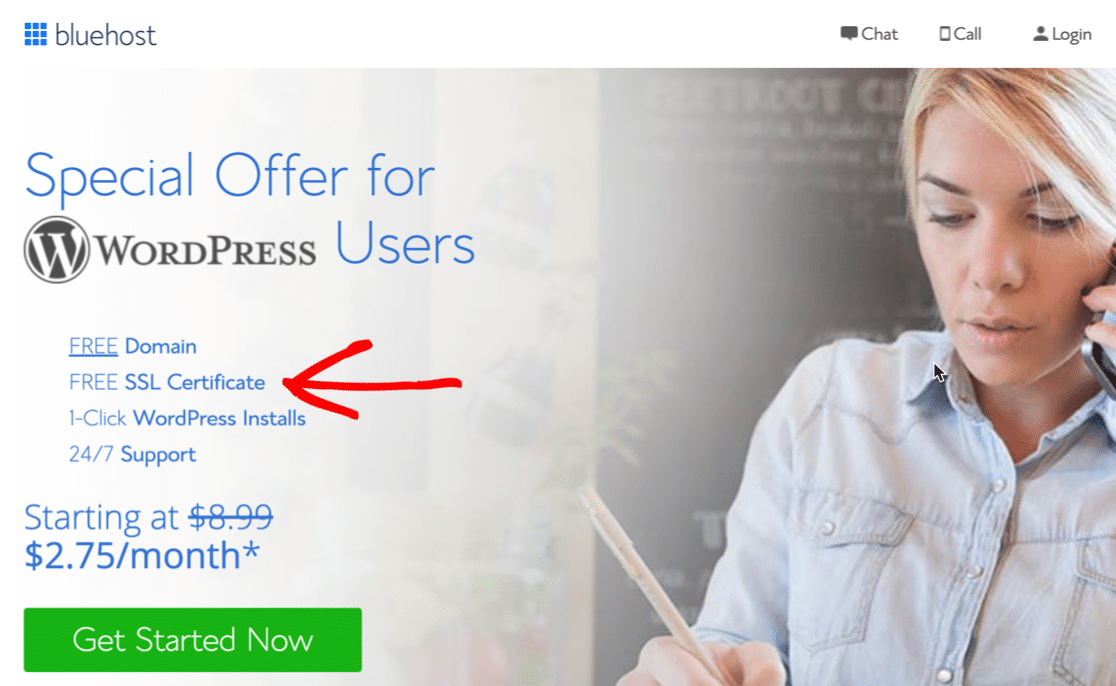
Bluehost rende l'impostazione di SSL super facile.
Basta attivare l'interruttore Certificato SSL nella scheda Sicurezza per abilitare SSL sul tuo sito web.
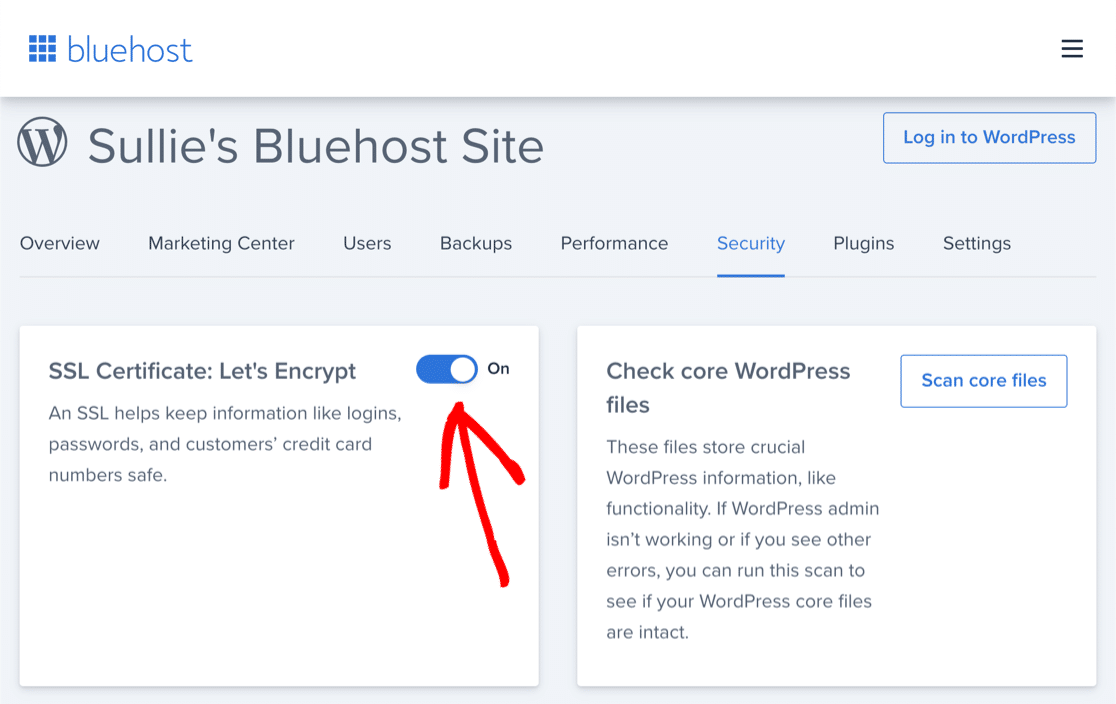
Se non sei sicuro su come impostare SSL sul tuo sito, leggi questa guida su come impostare SSL con Let’s Encrypt. Include istruzioni passo passo facili per host cPanel e Dreamhost.
Come configurare SSL in Cloudflare
Per un ulteriore livello di sicurezza, puoi ospitare il DNS del tuo sito su Cloudflare. Alcuni host forniranno gli strumenti per farlo nel tuo pannello di controllo di hosting, ma chiunque può iscriversi a Cloudflare e utilizzarlo sul proprio sito.
Cloudflare può proteggere il tuo sito WordPress (e i tuoi moduli) in 3 modi:
- Prevenire attacchi DDoS, il che significa che gli utenti malintenzionati tentano di inondare il tuo sito con traffico spazzatura per metterlo offline
- Accelerare il tuo sito web caricando i tuoi media da oltre 100 server globali
- Bloccare il traffico sospetto automaticamente o manualmente (ad esempio, puoi impostare hCaptcha per impedire a bot e spammer di raggiungere il tuo sito)
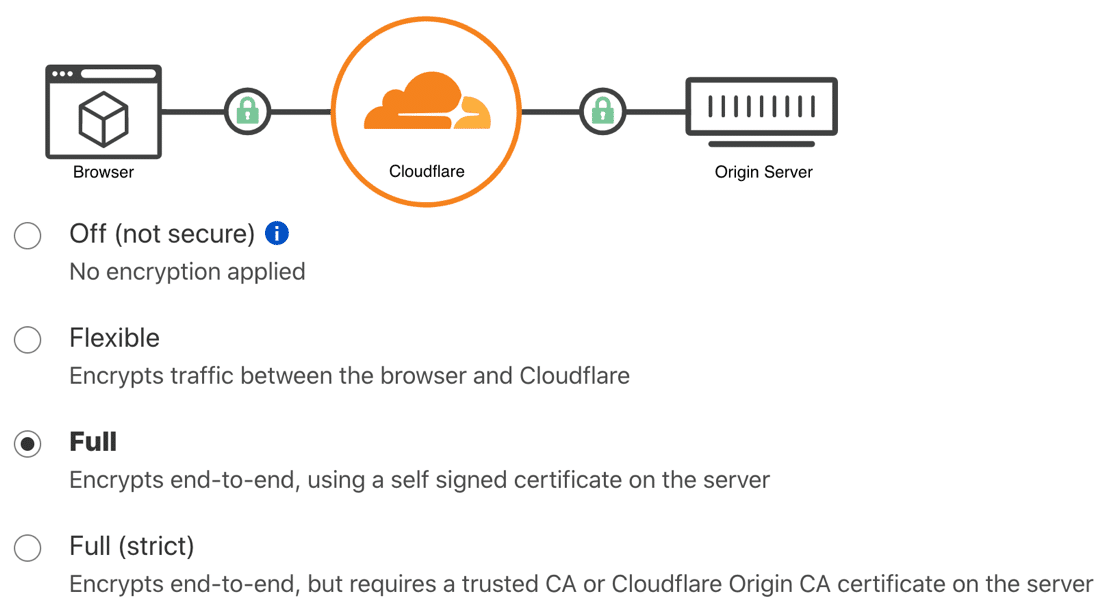
Cloudflare semplifica l'attivazione di SSL su qualsiasi dominio che hai configurato:
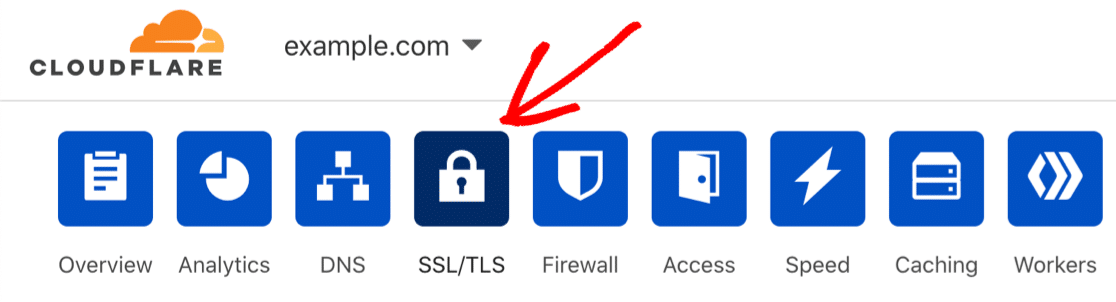
La maggior parte dei siti dovrebbe utilizzare l'impostazione Completa per la migliore sicurezza possibile.
Una volta configurato SSL sul tuo host o in Cloudflare, dovrai apportare modifiche anche in WordPress.
Vediamo questo la prossima volta.
Come modificare le impostazioni di WordPress per SSL
Una volta configurato SSL sul tuo dominio, dovrai configurare le impostazioni di WordPress di conseguenza. Ciò garantirà la sicurezza dei tuoi moduli WordPress.
Ecco la cosa principale che devi sapere: SSL cambia la prima parte del tuo URL da http:// a https://
Possiamo cambiarlo in WordPress nella pagina principale Impostazioni.

Aggiungi semplicemente la s e salva le modifiche.
Se questi campi sono disattivati, significa che il tuo URL è impostato nel file wp-config.php, quindi non può essere modificato dalla pagina Impostazioni.
Se ciò accade, dovrai aprire il tuo File Manager in cPanel, oppure scaricare e modificare il file in un editor di testo.
Modifica queste 2 righe per aggiungere la s e salva il file.
define('WP_HOME','https://wpforms.com');
define('WP_SITEURL','https://wpforms.com');
Il tuo provider di hosting può farlo se non ti senti a tuo agio a modificare il file da solo.
Come correggere gli errori di contenuto misto
Se il tuo sito è online da tempo, è anche importante aggiungere un reindirizzamento dal vecchio URL non sicuro a quello nuovo. Se non lo fai, vedrai avvisi di contenuto misto perché alcuni contenuti vengono ancora caricati dal vecchio indirizzo http://.
In Cloudflare, è facilissimo risolvere questo problema. Basta attivare Usa sempre HTTPS.
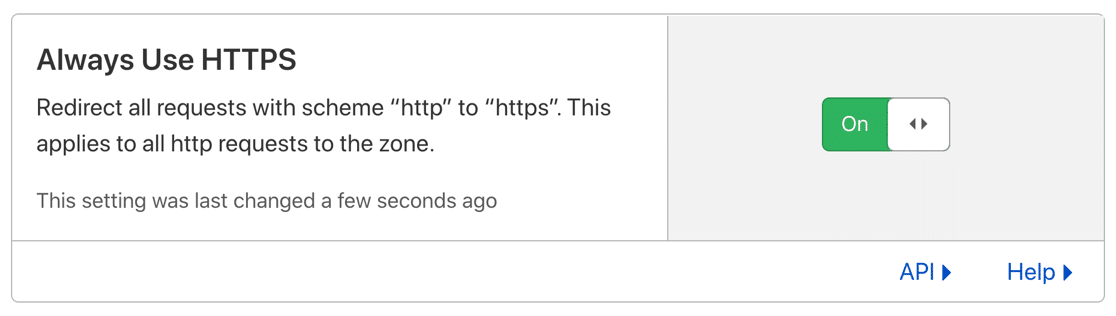
Questa impostazione reindirizza automaticamente il vecchio indirizzo http:// a quello nuovo e sicuro.
Non usi Cloudflare? Ti consigliamo di verificare con il tuo provider di hosting prima di procedere. Potrebbero avere un'impostazione simile di 'Reindirizzamento HTTPS'.
Se il tuo host non dispone di un'impostazione speciale per il reindirizzamento HTTP, hai un paio di opzioni in più.
Come configurare il reindirizzamento HTTPS con un plugin
Innanzitutto, puoi aggiungere rapidamente un reindirizzamento HTTPS in WordPress con il plugin Really Simple SSL.
Questo plugin gestisce il reindirizzamento di tutti i tuoi vecchi URL che iniziano con http:// a quello nuovo e sicuro. Sappi solo che devi avere un certificato SSL funzionante prima di provare a usarlo.
Come configurare il reindirizzamento in .htaccess
Quest'ultimo metodo è il più tecnico.
Per configurare il reindirizzamento HTTPS, il tuo provider di hosting web potrebbe chiederti di modificare il file .htaccess. Questo è un file nascosto nella directory principale del tuo sito web.
La modifica del file .htaccess può bloccare il tuo sito
In caso di dubbi, chiedi al tuo host di eseguire questo passaggio successivo per te.
Se ti senti a tuo agio, procedi e apri il File Manager o il programma che utilizzi per modificare i tuoi file WordPress.
Per prima cosa, crea un backup del tuo file .htaccess esistente.
Quindi modifica il file in File Manager e incolla questo codice. Assicurati di non modificare o sovrascrivere il contenuto esistente:
RewriteEngine On
RewriteCond %{SERVER_PORT} 80
RewriteRule ^(.*)$ https://www.example.com/$1 [R,L]
Assicurati di sostituire la sezione in grassetto con il tuo nuovo URL https:// prima di salvare il file.
E questo è tutto! Ora il tuo sito reindirizzerà automaticamente le richieste non sicure al tuo nuovo URL.
Hai bisogno di un plugin di sicurezza per WordPress?
Non è essenziale installare un plugin di sicurezza in WordPress. Ma può certamente aiutare ad aggiungere un ulteriore livello di difesa.
La maggior parte dei plugin di sicurezza include:
- Un firewall per bloccare il traffico sospetto
- Regole del firewall per proteggere dalle vulnerabilità dei plugin
- Sicurezza dell'accesso, inclusa l'autenticazione a 2 fattori, il che significa che dovrai fornire un codice di accesso oltre a una password
- Regole di blocco personalizzate – ad esempio, bloccando il traffico per indirizzo IP o paese.
Wordfence e Sucuri sono 2 delle opzioni più popolari.
Se desideri maggiori dettagli su questi plugin, abbiamo creato un elenco dei migliori plugin di sicurezza per blindare il tuo sito.
Suggerimento bonus: perché i plugin null sono un pericolo per te (e per i tuoi visitatori)
Se ti stai chiedendo: 'I moduli di WordPress sono sicuri?', ecco un consiglio finale.
Se utilizzi qualsiasi tipo di plugin nullo sul tuo sito web, i tuoi moduli NON SARANNO MAI sicuri.
Anche se hai:
- Moduli protetti da password
- Plugin di sicurezza
- HTTPS
- Cloudflare…
I plugin piratati possono comunque presentare un rischio per la sicurezza. Questo perché:
- I plugin nulli contengono spesso malware. Sono modificati per aggirare cose come le restrizioni di licenza e aggiungere codice extra che non dovrebbe esserci.
- I plugin nulli hanno spesso vulnerabilità che non esistono nel plugin 'reale'. Questo può esporre il tuo sito ad attacchi in qualsiasi momento.
Qualsiasi sito web infetto da malware può essere deindicizzato da Google nel giro di poche ore.

Sfortunatamente, sentiamo frequentemente persone i cui siti WordPress sono stati hackerati. È quasi sempre causato da un plugin nullo.
Per maggiori dettagli sulla sicurezza dei moduli e sui plugin nulli, leggi la nostra guida su come evitare WPForms Pro Nulled in modo da non ottenere un plugin per moduli dannoso.
Crea subito il tuo modulo WordPress
Successivamente, Crea un Modulo di Accesso Personalizzato
Ora che sai tutto ciò che devi sapere sulla sicurezza di WordPress, è il momento di migliorare la tua pagina di accesso di WordPress.
Dai un'occhiata a questa guida su come creare la tua pagina di accesso personalizzata per WordPress!
Pronto a creare il tuo modulo? Inizia oggi stesso con il plugin per la creazione di moduli WordPress più facile. WPForms Pro include molti modelli gratuiti e offre una garanzia di rimborso di 14 giorni.
Se questo articolo ti è stato utile, seguici su Facebook e Twitter per altri tutorial e guide gratuite su WordPress.





