



Résumé IA
Nous travaillons d'arrache-pied pour ajouter toutes les fonctionnalités et améliorations demandées dans WPForms. Si tout se passe comme prévu, il y aura deux mises à jour majeures cette semaine. Voici les nouveautés de WPForms 1.1.4.
Dupliquer un formulaire en 1 clic
Beaucoup d'entre vous ont demandé un moyen simple de dupliquer les formulaires. Vous pouvez maintenant facilement dupliquer des formulaires en 1 clic.
Allez simplement à l'écran des formulaires, passez votre souris sur le formulaire que vous souhaitez dupliquer, et cliquez sur le bouton dupliquer.
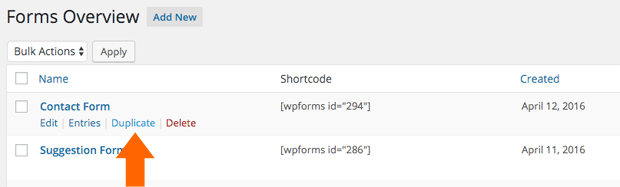
Je sais que nos modèles de formulaires rendent la création de nouveaux formulaires WordPress très facile. Cette fonctionnalité sera encore plus puissante car vous pouvez maintenant dupliquer ces formulaires.
Avant même que vous ne demandiez, oui nous travaillons sur un moyen simple pour vous de créer vos propres modèles de formulaires personnalisés. Bien qu'il existe un moyen de le faire dès maintenant aussi (cela nécessite juste un peu de codage).
Styles du bouton d'envoi
WPForms vous permettait d'ajouter du CSS personnalisé à tous les champs de saisie, sauf au bouton d'envoi. Nous ne savons pas comment nous avons négligé cela, mais merci de l'avoir signalé.
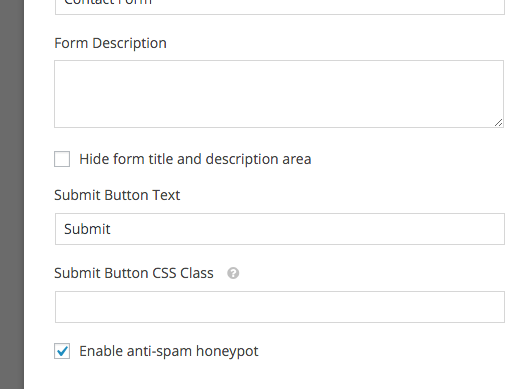
Dans cette version, vous avez maintenant la possibilité d'ajouter des styles CSS personnalisés à votre bouton d'envoi.
Cliquez simplement sur le bouton d'envoi, et vous serez redirigé vers l'écran des paramètres où vous pourrez ajouter votre classe CSS personnalisée.
Améliorations + Corrections de bugs + Prochaines étapes
En plus de ces deux nouveaux ajouts, nous avons également corrigé quelques bugs mineurs et ajouté des améliorations aux fonctionnalités existantes.
Nous prévoyons de publier la v1.1.5 plus tard cette semaine, ce qui vous permettra d'exporter vos entrées de formulaire, de renvoyer les notifications par e-mail, et une interface utilisateur grandement améliorée pour les pages d'entrées uniques.
La semaine prochaine, nous lancerons notre intégration GetResponse et deux autres fonctionnalités géniales.
Vous cherchez un constructeur de formulaires WordPress glisser-déposer ? Obtenez WPForms dès aujourd'hui et débloquez toutes les fonctionnalités géniales.





Bonjour,
J'aime beaucoup WPForms, mais j'ai du mal à changer la couleur du bouton. J'aimerais changer la couleur du bouton en #292929 et la couleur du texte en #ffffff. Et j'aimerais que la couleur du bouton au survol soit #444444 et la couleur du texte à nouveau #ffffff. Je ne veux pas changer la taille, la forme ou la police du bouton. J'ai essayé diverses approches CSS, mais les couleurs du bouton n'ont pas changé. Quel code CSS spécifique ajouterais-je au champ « Classe CSS du bouton d'envoi » pour obtenir ces couleurs ?
Salut David,
Ajoutez simplement une classe CSS à votre bouton d'envoi. Disons que vous l'appelez : wpf-custom-button
Ensuite, dans votre fichier CSS, ajoutez ce qui suit :
.wpf-custom-button{ background: #292929 !important; color: #fff !important; }.wpf-custom-button:hover{background: #444 !important}J'utilise ce code CSS personnalisé pour changer l'apparence du bouton d'envoi, mais cela n'a aucun effet sur l'apparence.
.wpf-custom-button{ background: #ffdddd !important; color: #161616 !important; }
Bonjour
Pouvez-vous m'apprendre à changer la couleur d'arrière-plan dans le formulaire ?
Merci beaucoup
Ftim
Salut Bonnie ! Il y a plusieurs façons de styliser vos WPForms.
L'une d'elles est le plugin CSS Hero, qui ne nécessite aucun codage – il suffit de pointer et cliquer. Vous pouvez consulter notre guide sur comment personnaliser WPForms avec CSS Hero ici.
Vous pouvez également styliser vos formulaires vous-même en utilisant CSS. Nous avons un article sur comment styliser vos formulaires de contact avec CSS ici.
Pour changer l'arrière-plan de tous vos formulaires, vous pouvez utiliser un peu de CSS comme ceci :
.wpforms-form {background-color:black}L'article lié ci-dessus contient plus d'exemples et d'instructions sur la façon de faire cela. J'espère que cela vous aide ! N'hésitez pas à nous contacter si vous avez d'autres questions 🙂
Bonjour,
Je ne veux pas changer la couleur de fond mais le texte de la description de la zone de texte. Par exemple : Nom, prénom, nom.. etc…
S'il vous plaît, aidez-moi.
Salut Andrew,
Vous pouvez cibler la description de la zone de texte en utilisant le sélecteur CSS
.wpforms-form label. Vous pouvez consulter notre article de blog sur comment styliser vos formulaires de contact avec CSS pour des instructions étape par étape et des exemples. N'hésitez pas à nous contacter si vous avez besoin d'aide 🙂Y a-t-il un moyen de centrer le bouton de soumission ?
Salut Arnold,
Excellente question, et voici le CSS dont vous auriez besoin pour faire cela :
div.wpforms-container-full .wpforms-form .wpforms-submit-container {
    text-align: center;
}
La seule chose à noter est que ce CSS centrera le bouton de soumission sur tous les WPForms de votre site. Si vous préférez appliquer ce style à un formulaire spécifique uniquement, vous pouvez découvrir comment faire dans ce tutoriel (sous la section « Comment personnaliser les conceptions de vos formulaires de contact », voir la méthode 2).
J'espère que cela vous aide ! 🙂
Merci, c'est génial !
J'essayais de centrer le mauvais div...
Salut Arnold,
De rien, ravi d'aider ! Passez une bonne journée 🙂
Ça a marché pour moi – >> Merci !!!
Je suis tellement contente que cela ait fonctionné pour vous, Bryan — et merci d'avoir pris le temps de nous le faire savoir !
Passez une bonne journée 🙂
Je ne veux que trois champs pour mon formulaire et ils sont obligatoires, mais le formulaire ajoute un champ supplémentaire aléatoire en bas et il est différent à chaque fois que je recharge la page, généralement celui des trois que j'ai déjà choisis. Quel est le problème ?? Comment y remédier ? Merci
Salut Lena,
D'après votre description, il semble que notre champ honeypot s'affiche. Notre champ honeypot n'est normalement pas visible par les humains — cependant, les robots de spam peuvent le voir. Donc, lorsqu'un champ honeypot est rempli dans un formulaire, nous savons qu'il s'agit d'un robot de spam et nous pouvons empêcher la soumission de l'entrée.
Comme je l'ai mentionné, cependant, ce champ ne devrait pas être visible par les humains. Donc, très probablement, votre thème applique un CSS qui rend accidentellement ce champ visible. Nous pouvons cependant rendre ce champ à nouveau caché avec un peu de CSS :
.wpforms-field-hp {
    display: none;
}
Au cas où cela vous aiderait, voici un tutoriel de WPBeginner sur les moyens faciles d'ajouter du CSS personnalisé comme celui-ci à votre site.
J'espère que cela vous aide ! 🙂
J'ai un problème avec Wpforms, une fois que j'appuie sur le bouton de soumission, la page réinitialise automatiquement tous les champs comme vides et une fois que je saisis à nouveau toutes les informations et que j'appuie sur le bouton de soumission, le formulaire est soumis correctement et redirigé vers la page de remerciement suivante. Mais à chaque fois, je dois saisir le formulaire deux fois, la première fois le formulaire réinitialise tous les champs lorsque l'utilisateur appuie sur le bouton.
Salut Muhammad,
Nous serions heureux de vous aider ! Quand vous aurez un moment, envoyez-nous un message au support afin que nous puissions vous aider.
Si vous avez une licence WPForms, vous avez accès à notre support par e-mail, veuillez donc soumettre un ticket de support.
Sinon, nous offrons un support limité et gratuit sur le forum de support WPForms Lite sur WordPress.org.
Merci 🙂
Je veux changer la couleur du bouton Suivant. Pouvez-vous m'aider ?
Salut Marius,
Bien sûr ! Pour ajuster ce style, vous aurez besoin d'un peu de CSS personnalisé. Nous avons partagé l'extrait de CSS dont vous auriez besoin pour ajuster dans ce tutoriel et je l'ai copié ci-dessous :
div.wpforms-container-full .wpforms-form .wpforms-page-button.wpforms-page-next {
    background-color: #eee;
    border: 1px solid #ddd;
    color: #333;
}
Dans cet extrait, vous devrez changer les valeurs hexadécimales (
#eee,#dddet#333) — celles-ci sont utilisées pour représenter différentes couleurs. Au cas où cela vous aiderait, j'aime un site appelé htmlcolorcodes.com pour trouver les valeurs hexadécimales des couleurs que je veux. Celles-ci ajusteront respectivement la couleur d'arrière-plan, la couleur de la bordure et la couleur de la police.De plus, WPBeginner a un excellent tutoriel sur comment ajouter du CSS à votre site.
J'espère que cela vous aidera ! Si vous avez d'autres questions à ce sujet, veuillez nous contacter 🙂
Bonjour les amis
J'ai besoin d'aide. J'ai un problème : mon site affiche 2 formulaires de paiement au lieu d'un...
Comment résoudre ce problème ? Je ne peux pas vous donner de lien, c'est sur localhost.
Bonjour Zara,
Je crains d'être un peu confuse par votre question. Lorsque vous aurez un peu de temps, veuillez contacter notre équipe de support avec plus d'informations et ils pourront examiner la question plus en détail.
Merci !
Bonjour, quelqu'un pourrait-il m'aider. J'ai besoin de créer un autre bouton dans le formulaire qui dirige les utilisateurs vers un autre site Web avant qu'ils ne soumettent. Est-ce possible, ou devrais-je ajouter du code ?
Bonjour Manjinder !
Actuellement, nous n'avons pas d'options intégrées dans WPForms pour ajouter des boutons autres que le bouton de soumission, ou les boutons Suivant/Précédent des pages.
Si vous souhaitez en ajouter un personnalisé, vous pouvez essayer d'utiliser le champ HTML et d'ajouter du code de bouton HTML là et de personnaliser ses styles avec un morceau de CSS
J'espère que cela vous aidera !
Passez une bonne journée 🙂
un utilisateur une inscription unique – comment bloquer l'utilisateur après un contact unique par mois, jour, quoi que ce soit.
j'utilise wp form pour collecter les e-mails des utilisateurs et certaines informations. le plugin fonctionne bien mais
problèmes —
1. comment empêcher l'utilisateur de soumettre plusieurs formulaires comme le formulaire de contact. Une fois qu'une personne a soumis le formulaire, il doit être envoyé immédiatement à la page de fin la prochaine fois et ne doit pas demander les détails encore et encore.
Une fois le formulaire rempli, la prochaine fois, il n'est pas nécessaire de demander les détails pendant au moins 10 à 15 jours, il doit être envoyé à la dernière page. Je veux dire la page de remerciement.
S'il vous plaît, aidez-nous
Bonjour,
La saisie en double peut être due au fait que les utilisateurs actualisent la page lorsqu'un message de confirmation s'affiche. Dans ce cas, il existe quelques solutions possibles pour éviter cela :
1. Redirigez les utilisateurs vers une page de remerciement plutôt qu'un message de confirmation lors de la soumission du formulaire.
2. Utilisez la soumission de formulaire AJAX. Cela peut être activé dans le constructeur de formulaire lorsque vous allez dans Paramètres > Général pour sélectionner Activer la soumission de formulaire AJAX
3. Si vous souhaitez empêcher le même utilisateur de soumettre plusieurs entrées, vous pouvez exiger des valeurs uniques pour certains champs. Cela peut être réalisé en utilisant la fonctionnalité du module complémentaire Form Locker pour empêcher les entrées multiples du même utilisateur (disponible avec Pro et les niveaux supérieurs)
J'espère que cela vous aidera ! Si vous avez une licence WPForms, vous avez accès à notre support par e-mail, veuillez donc soumettre un ticket de support. Sinon, nous fournissons un support gratuit limité dans le forum de support WPForms Lite sur WordPress.org.
Merci 🙂
Super formulaire
S'il vous plaît, comment puis-je empêcher les entrées en double sur wpforms
j'adorerais avoir de vos nouvelles
Salut Sam – nous sommes désolés pour tout inconvénient que cela aurait pu causer.
La saisie en double peut être due au fait que les utilisateurs actualisent la page lorsqu'un message de confirmation s'affiche.
Pour éviter les doublons, nous recommandons ce qui suit :
Redirigez les utilisateurs vers une page de remerciement plutôt qu'un message de confirmation lors de la soumission du formulaire, ce qui peut souvent être une meilleure option, car les pages de remerciement peuvent être conçues pour aider vos utilisateurs de plusieurs manières. Pour plus de détails sur la configuration d'une page de remerciement, ainsi que des exemples pour rendre cette page efficace, consultez ce tutoriel.
Utiliser la soumission de formulaire AJAX. Cela peut être activé dans le constructeur de formulaire lorsque vous allez dans Paramètres > Général pour sélectionner Activer la soumission de formulaire AJAX. Cette option empêche la création de doublons lorsque les utilisateurs actualisent la page après la soumission du formulaire. Pour plus de détails sur les soumissions de formulaire AJAX, veuillez consulter notre guide ici.
Cela dit, si vous rencontrez toujours le même problème et que vous avez une licence WPForms, vous avez accès à notre support par e-mail, alors veuillez soumettre un ticket de support. Sinon, nous fournissons un support gratuit limité dans le forum de support WPForms Lite sur WordPress.org.
Merci.