



Résumé IA
Vous êtes-vous déjà demandé comment afficher l'historique des transactions Stripe dans WordPress ? Avez-vous besoin d'un aperçu complet de vos activités financières ?
Avec l'essor du numérique et la montée de l'e-commerce, le suivi de vos transactions Stripe devient essentiel pour surveiller vos profits.
Dans ce guide, nous vous apprendrons comment rester informé de vos activités financières Stripe directement depuis le cœur de votre tableau de bord WordPress.
Consultez l’historique des transactions Stripe avec WPForms
Comment afficher l'historique des transactions Stripe dans WordPress
Vous pouvez facilement consulter l’historique des transactions Stripe dans WordPress en utilisant l’intégration native de WPForms pour Stripe. Suivez les étapes ci-dessous pour commencer :
1. Installer et activer WPForms
WPForms simplifie le processus de création de formulaires sur votre site WordPress. S’intégrant de manière transparente avec Stripe et de nombreuses autres solutions de paiement, c’est un excellent choix pour les plugins de paiement WordPress.
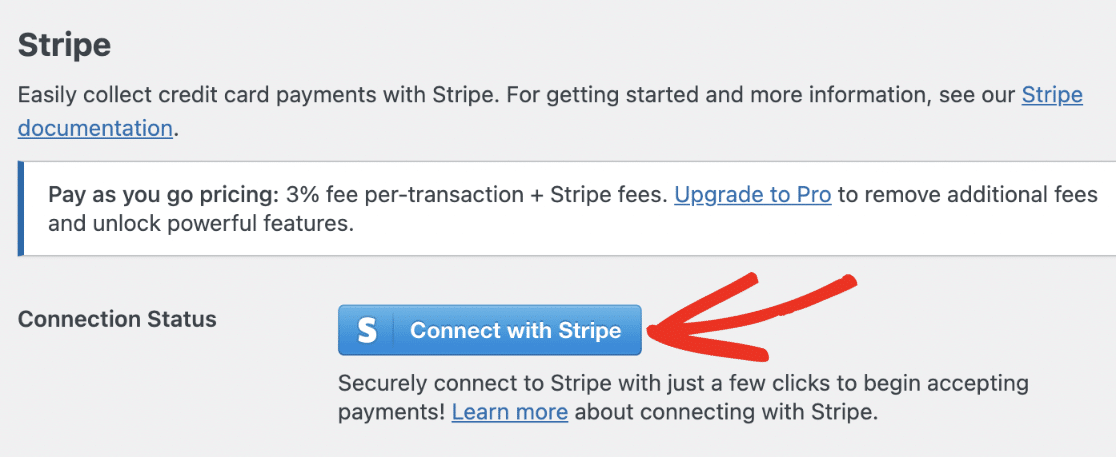
De plus, le plugin gratuit WPForms Lite crée une connexion réussie entre vos formulaires d’achat et Stripe, imposant des frais minimes de 3 % par transaction, en plus des frais Stripe standard.
Pour éviter ces frais supplémentaires ennuyeux, envisagez une mise à niveau vers WPForms Pro. Cela vous fera économiser de l’argent à long terme et vous donnera accès à de nombreuses fonctionnalités avancées comme la logique conditionnelle, les modèles premium, les extensions, et plus encore.
Pour tous les niveaux de licence, y compris ceux qui utilisent WPForms Lite, il y a l’avantage d’utiliser les webhooks pour une connexion bidirectionnelle avec Stripe, vous permettant de consulter un enregistrement détaillé des transactions pour chaque abonnement dans WPForms.
Après avoir sélectionné votre abonnement WPForms préféré, téléchargez et activez le plugin sur votre site Web WordPress.
Bon travail ! Il est maintenant temps de connecter Stripe à WPForms et d’activer les webhooks Stripe afin que votre site Web et les actions Stripe soient synchronisés.
2. Connectez Stripe à votre site WordPress
Tout d’abord, accédez à WPForms » Paramètres depuis la barre latérale gauche de votre tableau de bord WordPress. Ensuite, cliquez sur la section Paiements.
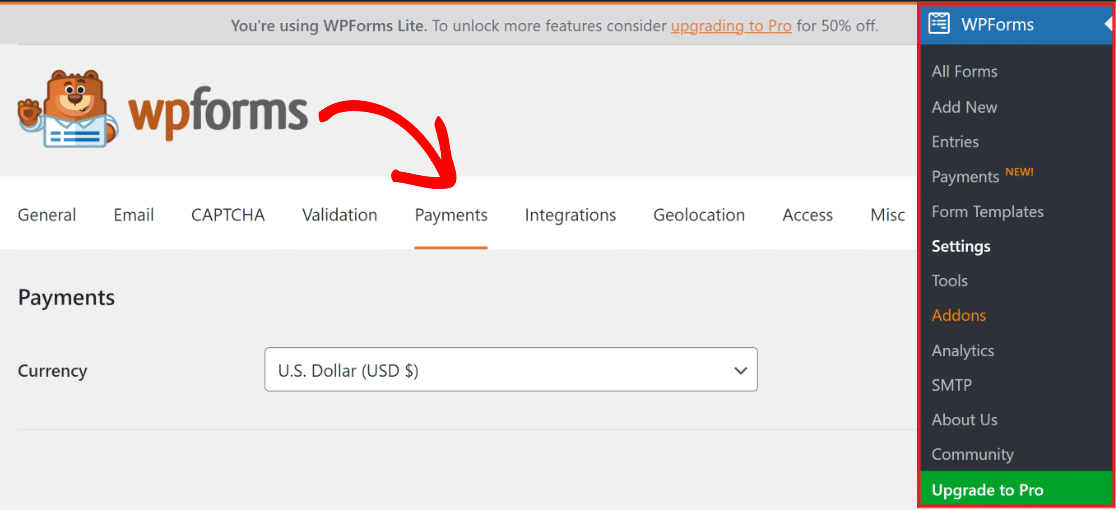
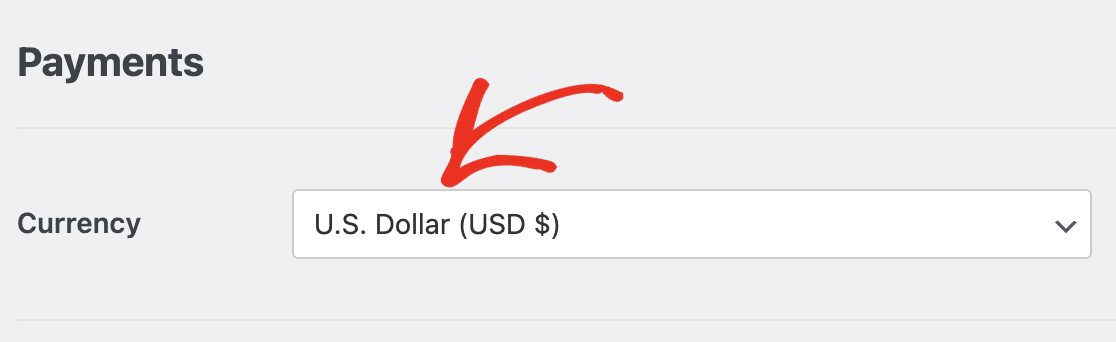
Vous souhaitez modifier la devise de transaction de votre site ? Choisissez votre Devise préférée dans la liste déroulante avant de continuer.
Une fois que vous êtes prêt à intégrer les formulaires de paiement Stripe dans votre boutique WordPress, faites défiler vers le bas et cliquez sur le bouton bleu Se connecter avec Stripe.
Vous serez maintenant invité à saisir vos informations d’identification Stripe pour connecter WPForms à votre profil Stripe. Vous n’avez pas de compte ? Envisagez d’en créer un maintenant.
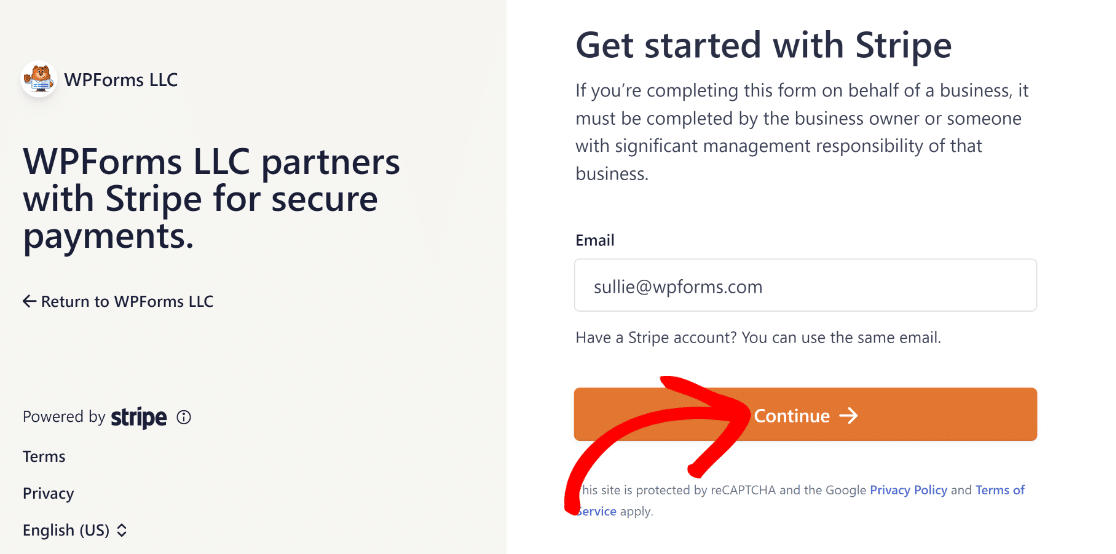
Après avoir terminé le processus de connexion Stripe, accédez à WPForms » Paramètres » Paiements et une coche verte devrait apparaître à côté de État de la connexion.

Ensuite, afin de gérer vos paiements Stripe à partir d’un tableau de bord unique, vous devrez créer une connexion bidirectionnelle avec Stripe en activant les webhooks.
3. Activez le webhook Stripe dans les paramètres de paiement
Lorsque vous connectez votre compte WPForms à Stripe, une option bascule pour Activer les webhooks s’affichera.
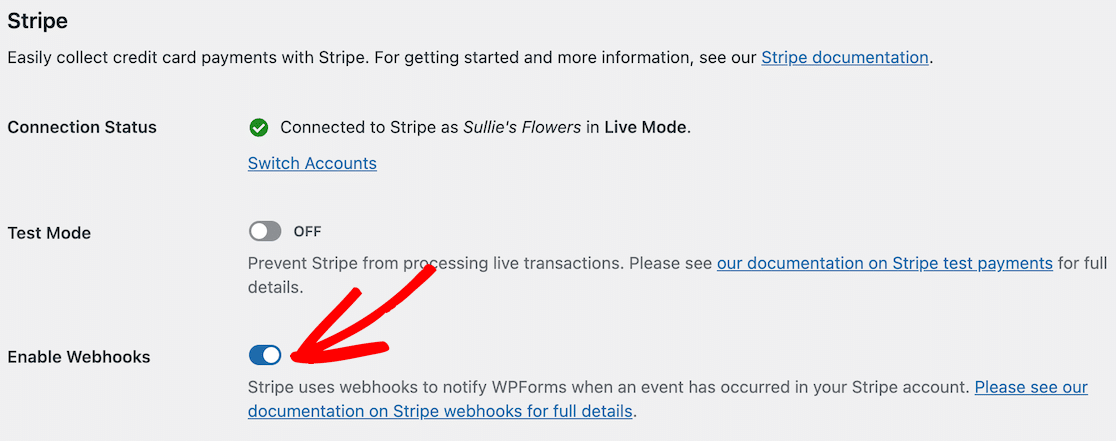
Remarque : une fois que vous connectez votre site Web à Stripe, le webhook s’installe automatiquement. Il tentera cette configuration automatique plusieurs fois en arrière-plan.
Cependant, dans de rares cas, la configuration automatique peut ne pas fonctionner pour votre compte. Si cela se produit, WPForms vous montrera comment la configurer manuellement.
Vous devrez créer un point de terminaison à partir du tableau de bord Stripe et copier les clés de configuration dans WPForms pour configurer manuellement le webhook Stripe.
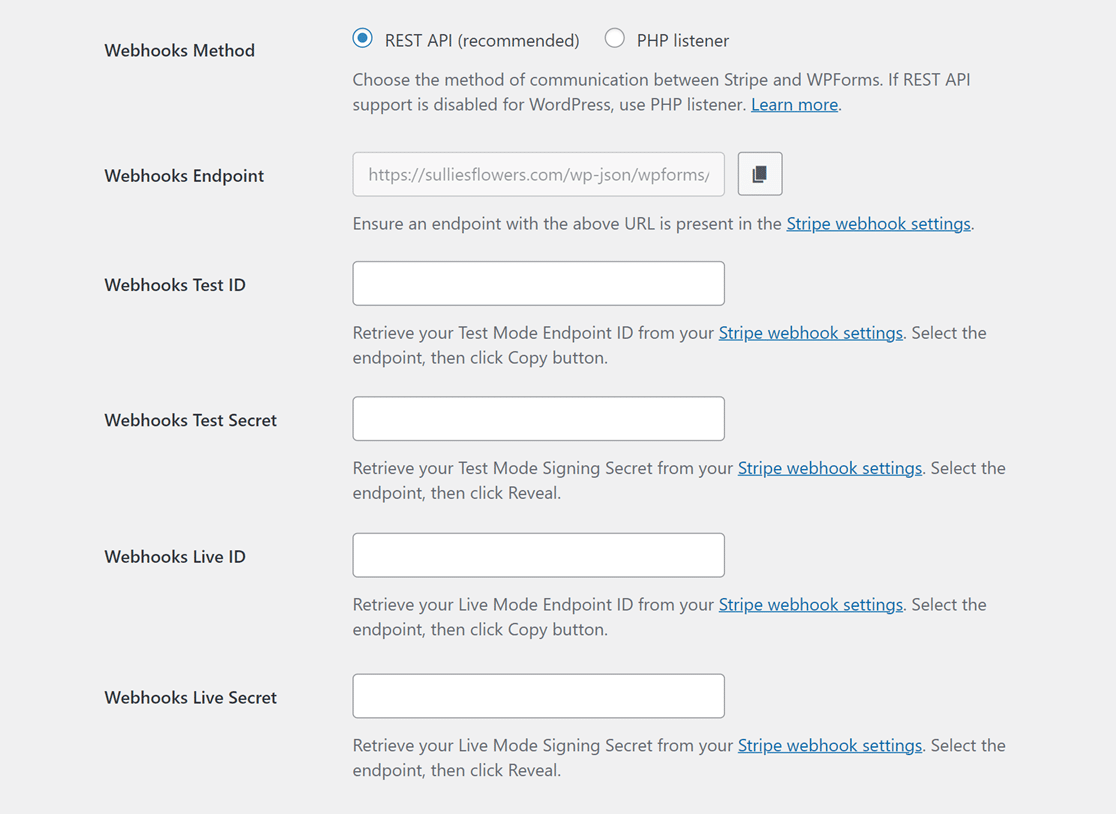
Remarque : vous aurez besoin de configurations distinctes pour les modes Live et Test. Utilisez les champs ID de test des webhooks et Secret de test des webhooks pour le mode Test.
Utilisez les champs ID Live des webhooks et Secret Live des webhooks pour le mode Live. Assurez-vous que le mode de votre site correspond aux paramètres de Stripe.
Vous pouvez ensuite basculer entre les modes de synchronisation Live et Test en visitant *domaine*/wp-admin/admin.php?page=wpforms-settings&view=payments&webhooks_settings.
4. Accédez aux rapports détaillés des paiements Stripe
Une fois que vous êtes prêt à accepter les paiements avec Stripe et WPForms, vous pouvez effectuer de nombreuses tâches sans avoir à visiter fréquemment le tableau de bord Stripe.
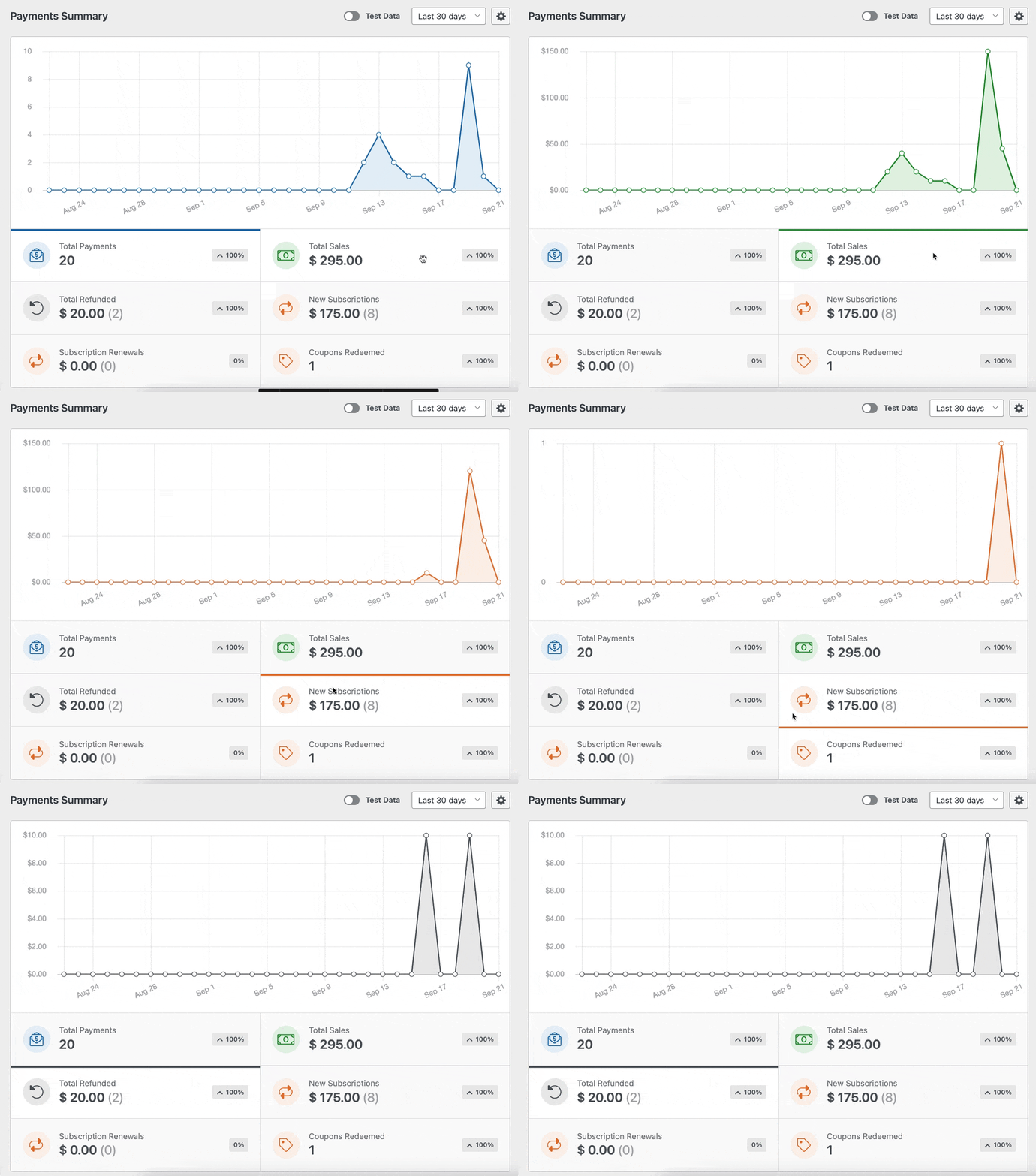
Par exemple, pour voir tous vos paiements WPForms dans votre tableau de bord WordPress, accédez à WPForms » Paiements et cliquez sur l'option Aperçu.
Si vous cliquez sur les options sous le graphique, vous pouvez modifier ce qu'il affiche et accéder rapidement aux données qui vous intéressent le plus, telles que :
- Paiements totaux
- Ventes totales
- Total remboursé
- Nouvelles abonnements
- Renouvellements d'abonnement
- Coupons échangés
De plus, vous pouvez filtrer les paiements à l'aide des listes déroulantes en haut du tableau des paiements. Ces options incluent :
- Tous types : Cela couvre les paiements ponctuels et récurrents.
- Toutes les passerelles : Cela fait référence à la manière dont la transaction a été effectuée, avec les options PayPal Standard, PayPal Commerce, Stripe, Square ou Authorize.net.
- Tous les abonnements : Le statut actuel du paiement, qui peut être l'un des suivants : Actif, Annulé ou Non synchronisé.
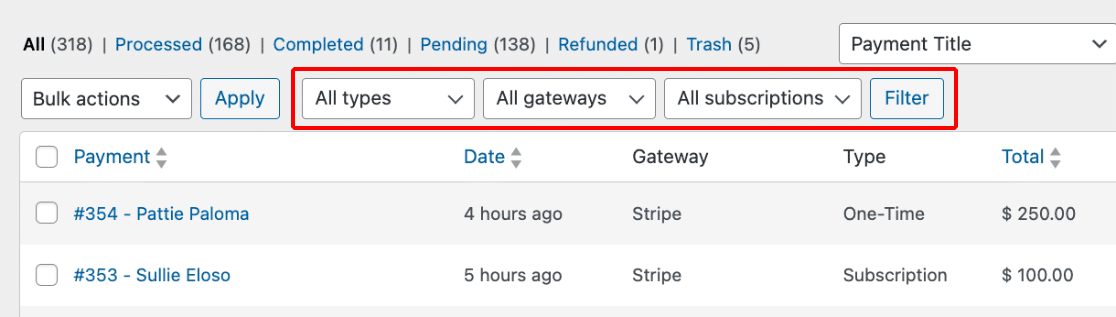
Remarque : vous ne pouvez utiliser l'option de filtre Toutes les passerelles dans WPForms que si vous avez activé plusieurs passerelles de paiement.
Ensuite, cliquez sur le nom ou l'adresse e-mail du payeur sous la colonne Paiement pour plus d'informations sur un paiement spécifique.
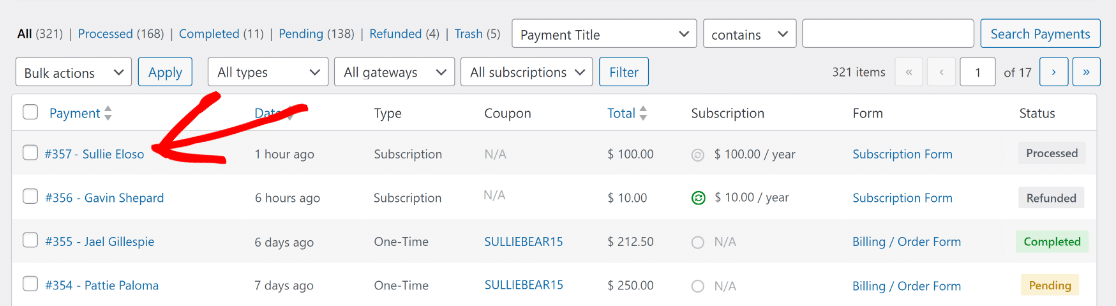
Vous aurez désormais la commodité d'accéder à tous les détails essentiels ou d'effectuer des actions spécifiques concernant ce paiement sur sa propre page.
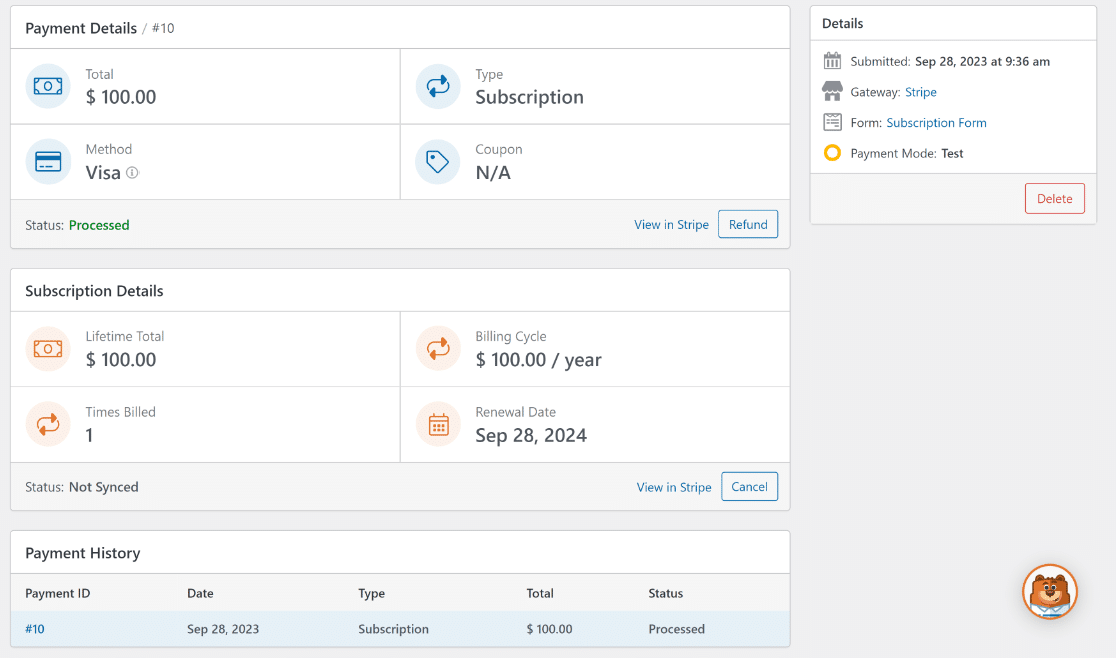
Vous pouvez cliquer sur Voir sur Stripe si vous avez besoin de voir les informations de paiement à partir du site Web de la passerelle de paiement respective.
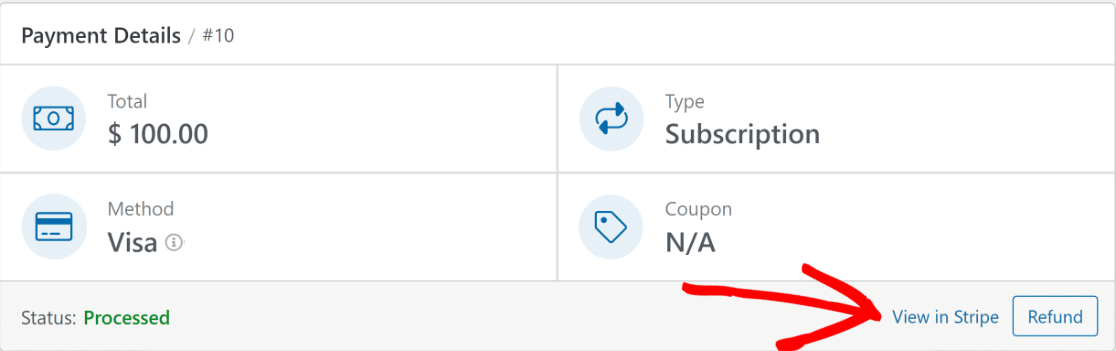
Ou, cliquez sur le bouton Remboursement si vous souhaitez lancer le processus de remboursement ou vérifier le statut du remboursement via la passerelle de paiement pour ce paiement.
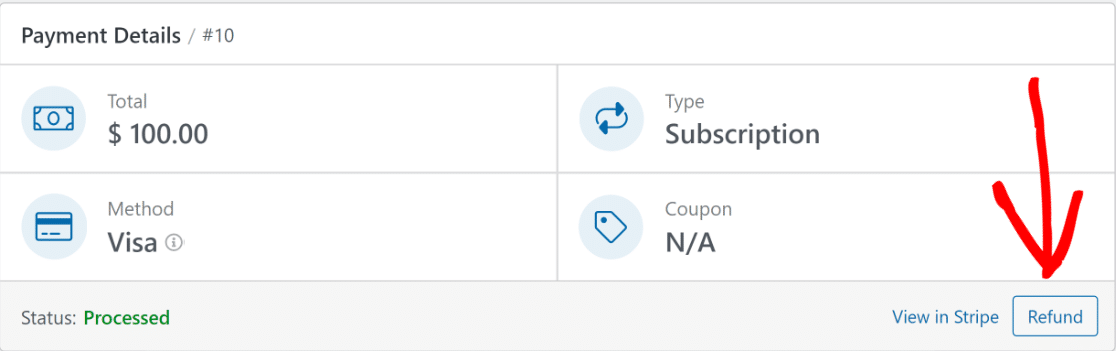
Si nécessaire, vous pouvez également résilier un abonnement depuis le tableau de bord WordPress en cliquant sur le bouton Annuler à côté du paiement concerné.
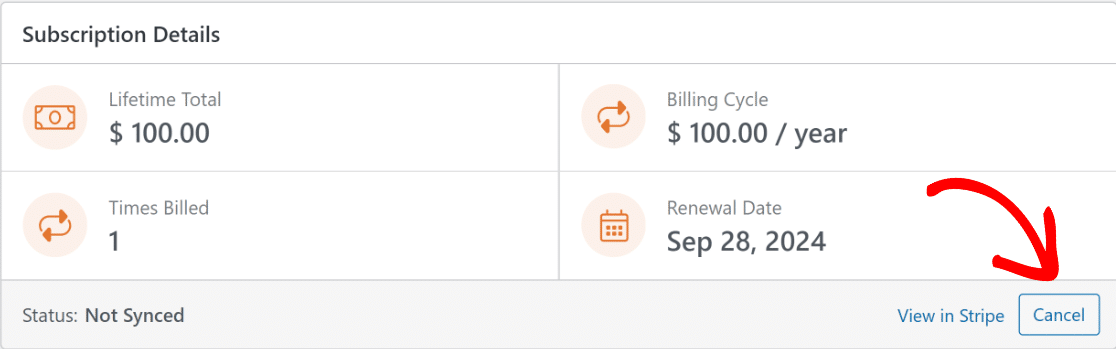
Remarque : Dans l'option Voir sur Stripe, le texte « Stripe » sera remplacé par le nom de la passerelle de paiement à partir de laquelle l'utilisateur a effectué le paiement.
5. Consultez les rapports d’historique des transactions dans WordPress
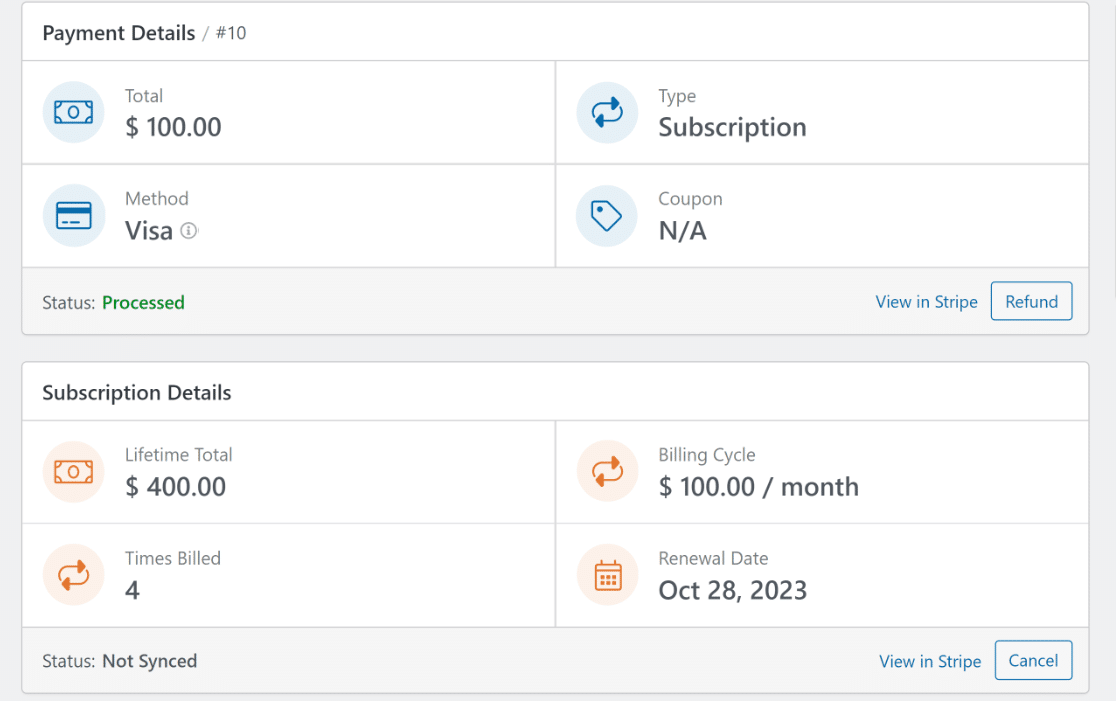
Si vous avez besoin de surveiller les paiements récurrents, WPForms affiche un historique des transactions chaque fois qu'un paiement récurrent est facturé avec la passerelle de paiement Stripe.
Vous pouvez consulter ces informations sur la page individuelle de chaque paiement d'abonnement et voir le statut en temps réel de toutes les transactions, y compris :
- Total à vie
- Cycle de facturation
- Fois facturé
- Date de renouvellement
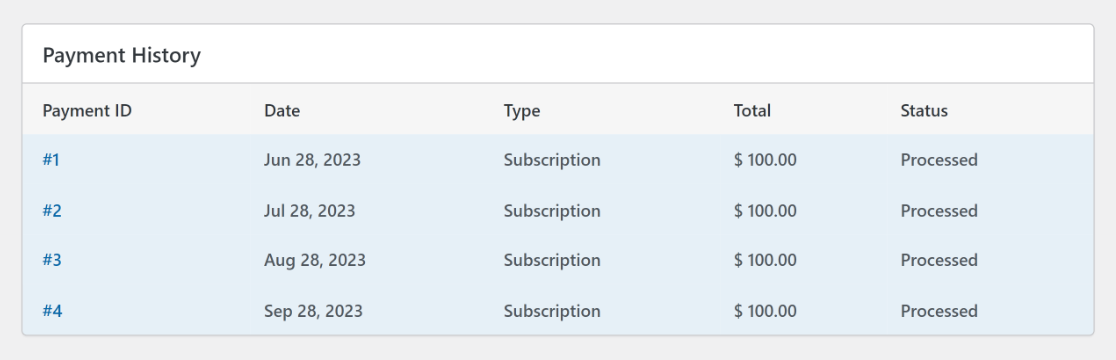
Pour un aperçu plus détaillé, vous pouvez même faire défiler vers le bas jusqu'à la section Historique des paiements pour voir les dates spécifiques auxquelles les abonnements ont été traités.
Après cela, vous trouverez la section Résumé de l'entrée. Elle affiche tous les champs du formulaire de paiement et les informations d'entrée associées au paiement par carte de crédit.
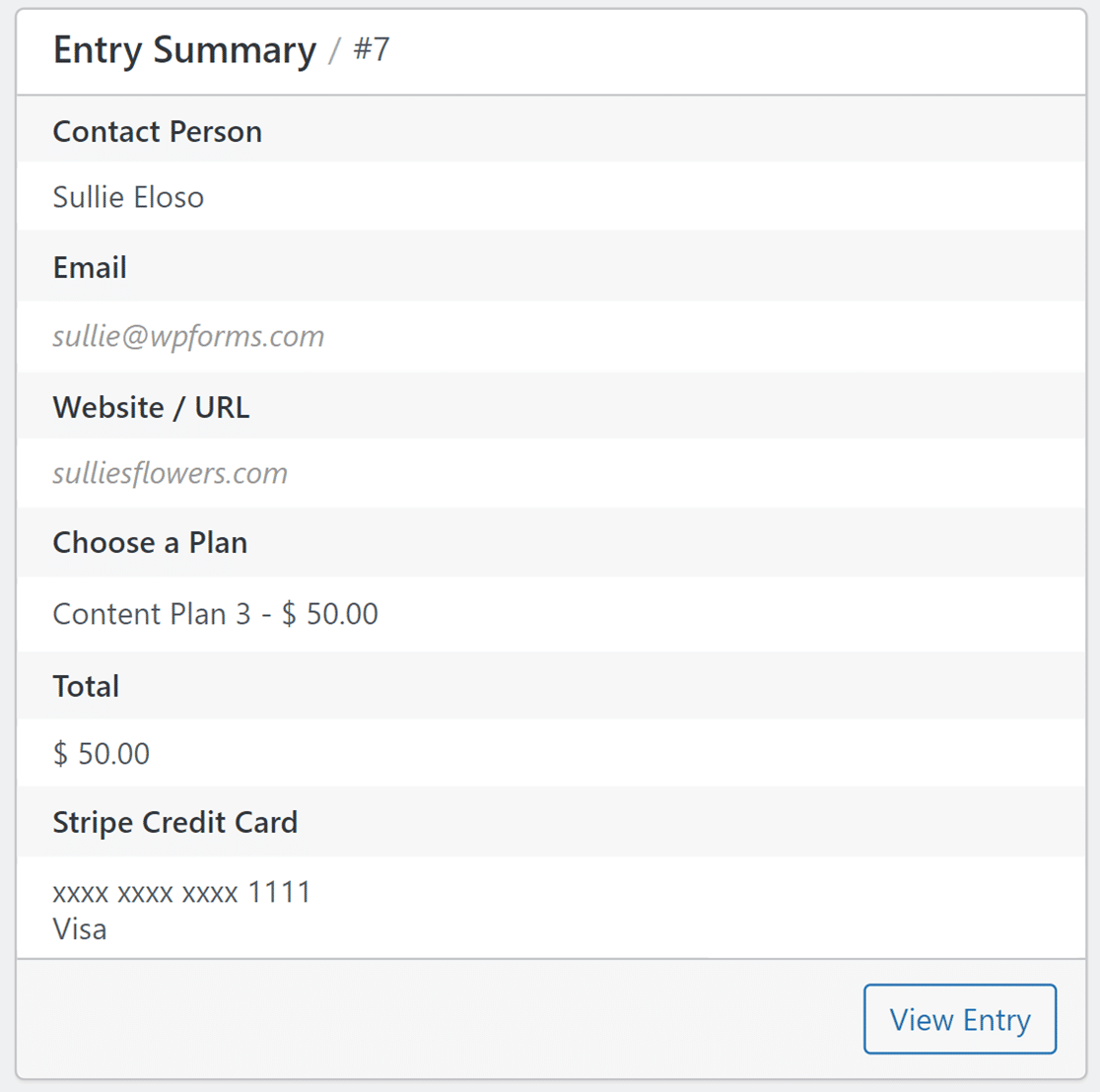
Pour en savoir plus sur cette entrée, cliquez sur le bouton Afficher l'entrée dans le coin inférieur droit pour accéder à la page d'entrée individuelle de cette entrée de formulaire spécifique.
Remarque : Tout utilisateur peut accéder au Résumé de l'entrée. Cependant, seuls ceux qui ont une licence Basic ou supérieure peuvent utiliser le bouton Afficher l'entrée pour visualiser l'entrée en détail.
Questions supplémentaires sur l'historique des transactions Stripe dans WordPress
La visualisation de l'historique des transactions Stripe dans WordPress est un sujet populaire parmi nos lecteurs. Voici les réponses à certaines questions courantes à ce sujet.
Comment puis-je consulter mon historique de paiements Stripe ?
Pour consulter votre historique de paiements Stripe, connectez-vous à votre compte Stripe.com. Sur le tableau de bord, accédez à Paiements. Ici, vous verrez une liste de toutes les transactions. Pour une meilleure expérience dans WordPress, envisagez d'utiliser l'intégration Stripe native de WPForms pour visualiser les transactions directement depuis votre tableau de bord WordPress.
Comment intégrer les paiements Stripe dans WordPress ?
L'intégration des paiements Stripe dans WordPress est simple avec WPForms. Installez et activez le plugin WPForms. Allez dans l'option Paramètres et cliquez sur Paiements. Ici, vous trouverez une option pour vous connecter avec Stripe. Une fois connecté, vous pouvez facilement accepter des abonnements via Stripe sur votre site WordPress.
Comment obtenir un relevé de Stripe ?
Pour obtenir un relevé de Stripe, rendez-vous sur votre compte Stripe. De là, allez dans la section Solde, puis Paiements. Choisissez la période spécifique pour laquelle vous souhaitez le relevé et téléchargez-le. Si vous gérez des transactions Stripe dans WordPress, l'intégration Stripe de WPForms peut simplifier le suivi et l'organisation des paiements.
Comment ajouter des Webhooks Stripe à WordPress ?
L'ajout de Webhooks Stripe à WordPress est plus facile que vous ne le pensez, surtout avec WPForms. Après avoir configuré votre intégration Stripe avec WPForms, elle gérera automatiquement la configuration du webhook. Dans de rares cas où une configuration manuelle est nécessaire, vous pouvez trouver le point de terminaison dans votre tableau de bord Stripe et copier les clés dans WPForms.
Ensuite, choisissez votre solution de paiement parfaite pour votre site
Vous hésitez entre Stripe et une autre méthode de paiement comme Square ? Consultez notre comparaison détaillée de Square et Stripe pour déterminer rapidement celle qui vous convient le mieux en fonction des besoins de votre entreprise.
Consultez l’historique des transactions Stripe avec WPForms
Prêt à créer votre formulaire et à accepter les paiements Stripe ? Commencez dès aujourd'hui avec le plugin de création de formulaires WordPress le plus simple. WPForms Pro inclut de nombreux modèles gratuits et offre une garantie de remboursement de 14 jours.
Si cet article vous a aidé, veuillez nous suivre sur Facebook et Twitter pour plus de tutoriels et de guides WordPress gratuits.





