


Résumé IA
Souhaitez-vous que les utilisateurs s'abonnent à votre blog WordPress par e-mail ?
Faire en sorte que les utilisateurs s'abonnent à votre blog par e-mail est un excellent moyen de les maintenir engagés avec votre marque. WordPress n'offre pas de moyen intégré pour le faire, mais il est possible de le configurer à l'aide de quelques plugins pratiques.
Dans ce guide, je vais vous montrer toutes les étapes à suivre pour permettre aux utilisateurs de s'abonner à votre blog par e-mail. Plongeons dans le vif du sujet !
Pourquoi devriez-vous obtenir des abonnés par e-mail pour votre blog ?
Le trafic de recherche et le trafic des réseaux sociaux appartiennent tous deux à quelqu'un d'autre. Google peut changer d'avis sur votre classement du jour au lendemain, et une plateforme sociale peut discrètement cesser de montrer vos publications aux personnes qui vous suivent déjà.
Une liste d'e-mails est le seul public que vous possédez réellement, c'est la raison principale pour laquelle je continue de recommander la création d'une liste d'e-mails, même aux personnes qui gèrent de petits blogs amateurs.
Un lecteur qui s'inscrit aujourd'hui peut voir chaque article que vous écrivez pendant les trois prochaines années, donc chaque nouvel abonné relève le niveau de votre trafic au lieu de vous donner un pic ponctuel.
Comment permettre aux visiteurs de s'abonner à votre blog par e-mail
WPForms gère le formulaire d'inscription sur votre site, et votre service d'e-mail gère l'envoi. J'expliquerai pourquoi cette séparation est importante à l'étape de la livraison, car c'est la partie que la plupart des tutoriels font mal.
Étape 1. Installer Icegram Express
Pour commencer, nous allons avoir besoin d'un plugin de newsletter par e-mail pour WordPress. L'un des meilleurs plugins avec des fonctionnalités d'abonnement de blog est Icegram Express.
Le plugin comprend une suite d'outils puissants qui offrent des moyens aux utilisateurs de s'inscrire à vos listes d'e-mails, ainsi qu'un moyen d'envoyer à ces utilisateurs des e-mails chaque fois que votre blog est mis à jour avec un nouvel article. Le meilleur, c'est que ces outils sont tous très faciles à utiliser !
Alors, allez-y et commencez par télécharger et installer Icegram Express. Vous pouvez télécharger le plugin Starter gratuitement depuis le répertoire des plugins WordPress.
Si vous avez besoin d'un peu d'aide avec cela, voici un guide utile pour installer des plugins WordPress pour les débutants. Une fois installé, il y a un processus de configuration rapide à suivre. Vous devrez simplement entrer les détails suivants :
- Nom d'expéditeur – le nom qui apparaîtra comme expéditeur de vos e-mails.
- Adresse d'expéditeur – le domaine d'e-mail qui apparaîtra comme adresse d'envoi.
- Adresse e-mail de test – entrez quelques adresses e-mail que vous possédez et qui peuvent être utilisées pour les tests.
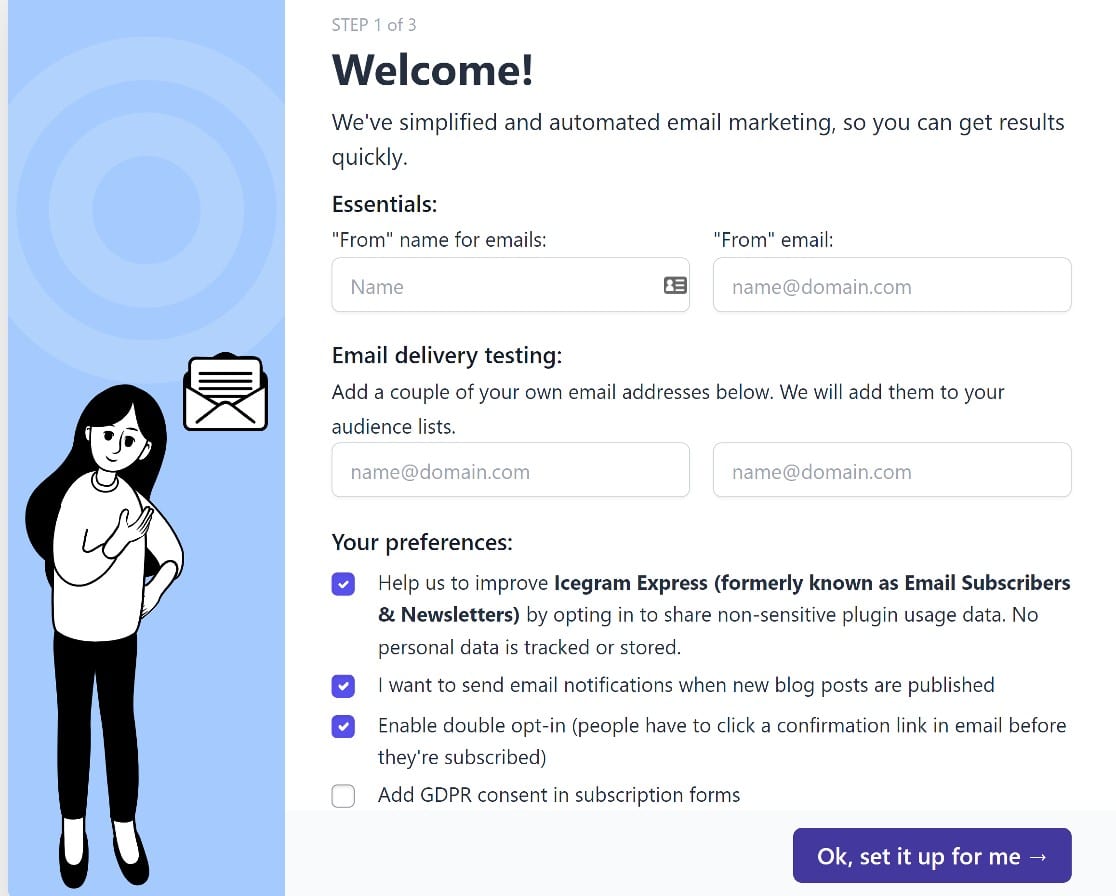
Ensuite, sélectionnez vos préférences et cliquez sur Ok, configurez-le pour moi lorsque vous avez terminé. Il n'y aura pas grand-chose de plus à faire ici, car le reste de l'installation s'exécutera automatiquement. Cliquez simplement sur Tout est bon, terminons les choses lorsque l'installation est terminée.
Une fois que nous aurons terminé l'installation de base, nous créerons ensuite quelques listes d'e-mails.
Étape 2. Créer des listes d'e-mails
Une liste d'e-mails est une collection d'utilisateurs qui se sont inscrits à vos campagnes par e-mail. Vous pouvez avoir une seule liste d'e-mails si vous souhaitez envoyer tous vos articles de blog à tous les abonnés, ou vous pouvez segmenter vos utilisateurs par sujet et leur permettre de s'inscrire pour recevoir des types spécifiques de contenu de blog.
Nous vous recommandons vivement de segmenter votre audience, car les utilisateurs sont plus susceptibles de convertir et moins susceptibles de se désabonner si vous leur envoyez du contenu très ciblé.
Heureusement, il est très simple de créer plusieurs listes d'e-mails à l'aide d'Icegram Express. Depuis votre tableau de bord WordPress, cliquez sur Icegram » Audience » Gérer les listes.
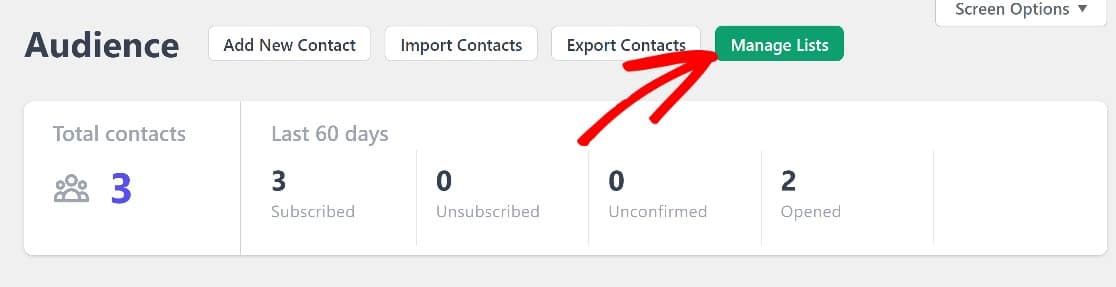
Depuis cette page, vous pouvez facilement ajouter de nouvelles listes d'e-mails en cliquant simplement sur Ajouter, puis en donnant un nom et une description à votre liste. Enregistrez-la, et ce sera tout.
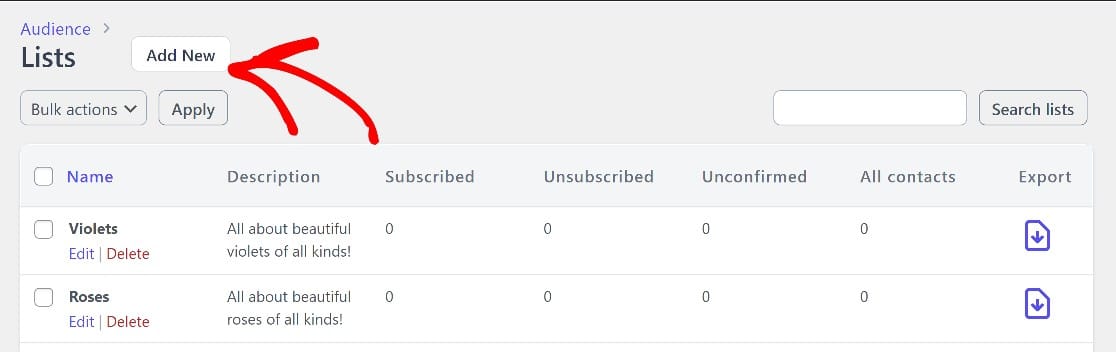
Maintenant, lorsque vous configurerez vos formulaires d'inscription, vous aurez plusieurs listes parmi lesquelles les utilisateurs pourront choisir.
Étape 3. Créer un formulaire d'inscription
Depuis le tableau de bord WordPress, cliquez sur Icegram » Formulaires. Vous verrez que le plugin a déjà créé un formulaire d'inscription pour vous.
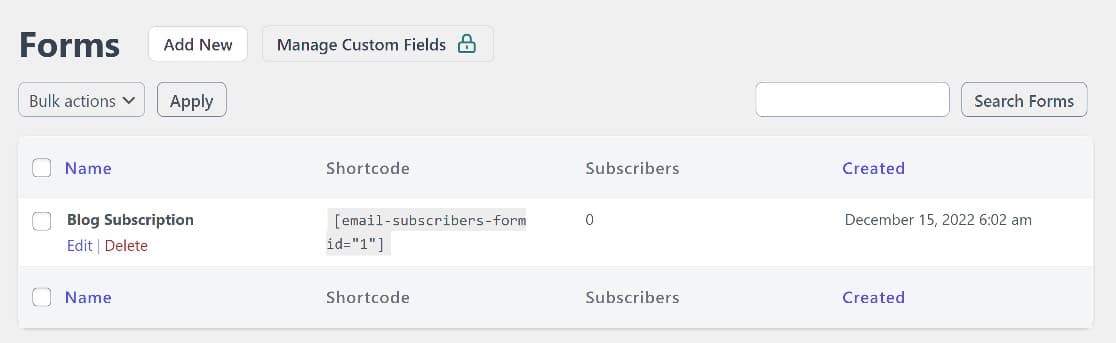
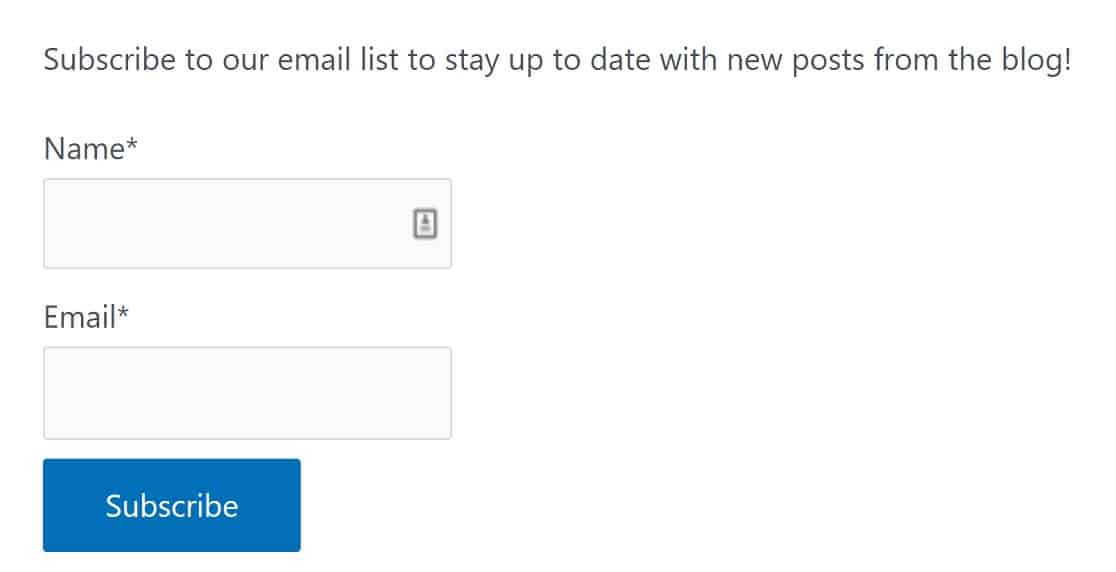
Il s'agit d'un formulaire d'inscription de base avec des champs nom et e-mail et un bouton d'inscription.
Pour ajouter ce formulaire à une page, copiez simplement le shortcode et collez-le là où vous souhaitez qu'il apparaisse. Mais d'abord, modifions un peu ce formulaire pour le rendre plus efficace.
Survolez le formulaire et cliquez sur Modifier pour commencer. Vous pouvez changer le nom du formulaire si vous le souhaitez, puis nous ajouterons une description, où nous indiquerons aux utilisateurs à quoi ils s'abonnent.
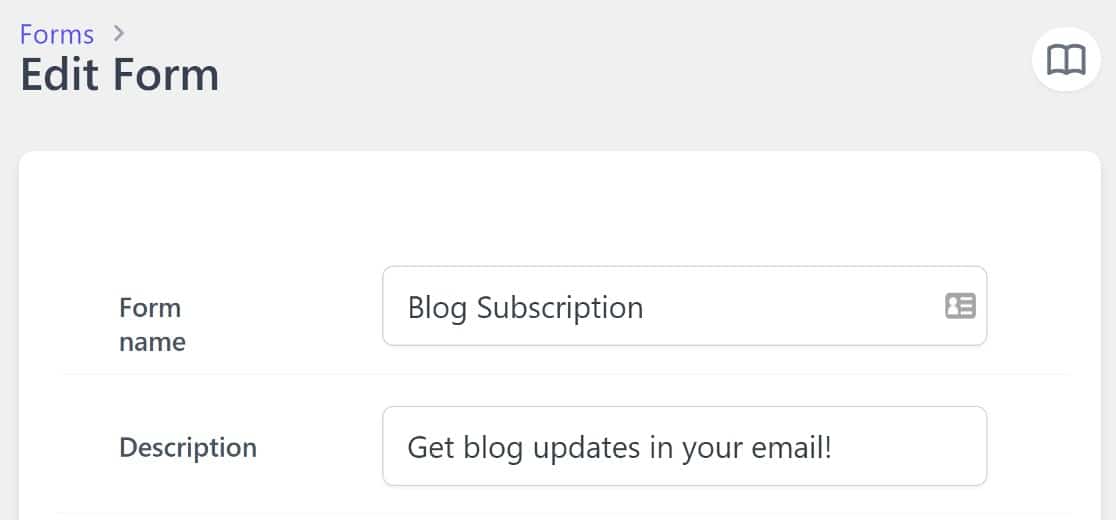
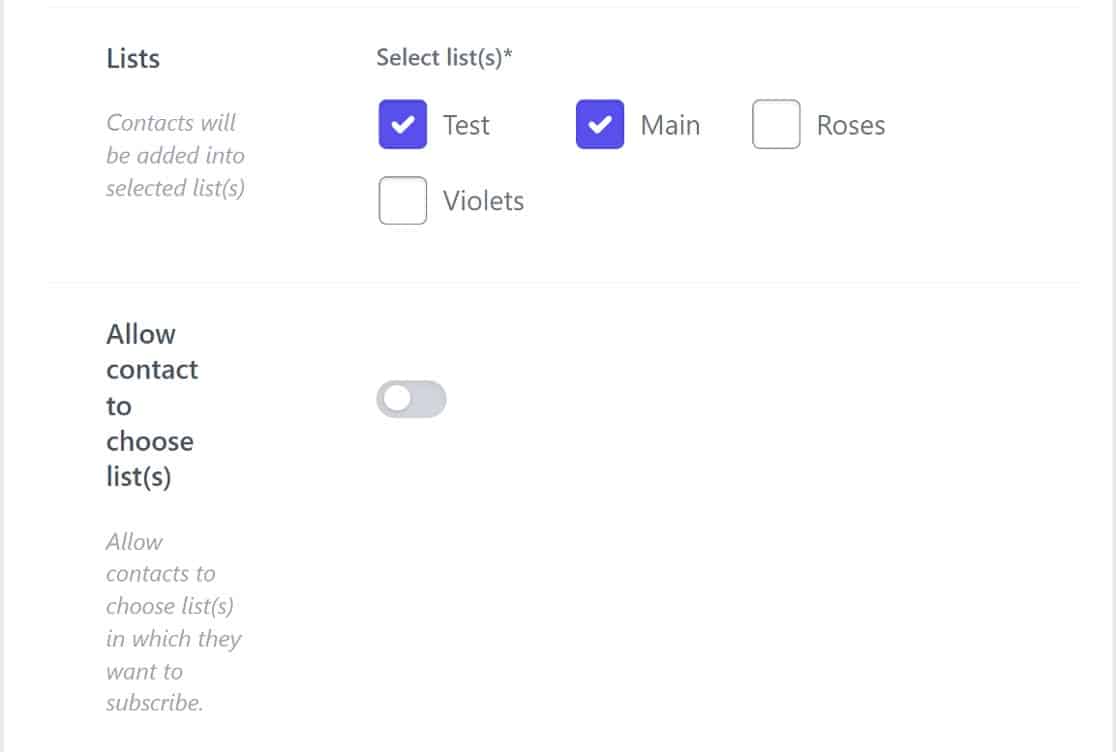
Ensuite, nous ferons défiler jusqu'à la section Listes et cocherons toutes les listes que nous voulons que les lecteurs puissent choisir. Vous verrez également une option intitulée Permettre au contact de choisir la/les liste(s). Basculez ce bouton.
Il y a quelques étapes facultatives supplémentaires à suivre ici. Vous voudrez peut-être que votre formulaire d'inscription s'affiche sous forme de popup. Si c'est le cas, basculez simplement le bouton Afficher en popup.
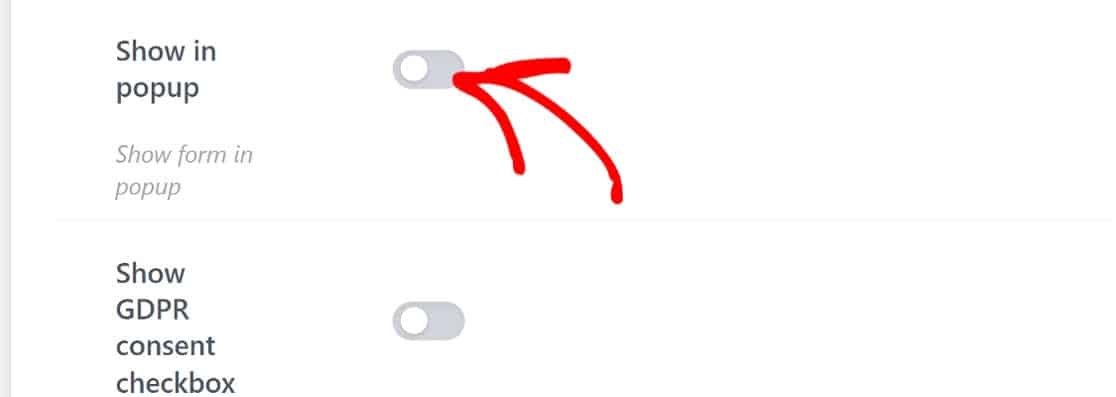
Cela ouvrira un menu déroulant avec un champ de titre. Le champ de titre remplace la description de l'opt-in, utilisez-le donc pour indiquer aux utilisateurs à quoi ils s'inscrivent.

Il y a quelques paramètres facultatifs supplémentaires à considérer. Par exemple, vous voudrez peut-être également activer CAPTCHA pour protéger votre formulaire contre le spam, ainsi que la case à cocher de consentement RGPD afin que les utilisateurs consentent à votre politique de confidentialité.
Une fois que vous avez terminé avec ces paramètres, enregistrez-les simplement. Ensuite, nous allons configurer Icegram Express pour envoyer des e-mails automatisés lorsque des articles sont publiés.
Étape 4. Créer une nouvelle campagne
À ce stade, nous aurons un formulaire d'inscription actif et quelques listes d'e-mails auxquelles les utilisateurs pourront s'abonner. Nous devons encore configurer une séquence d'e-mails automatisés pour la publication de nouveaux articles de blog.
Pour ce faire, nous allons créer une nouvelle campagne. De retour dans le tableau de bord WordPress, nous allons cliquer sur Icegram » Campagnes » Créer une notification d'article.

Vous pouvez créer un nouveau modèle de notification d'article à partir de zéro, mais quelques modèles prêts à l'emploi sont également disponibles pour les utilisateurs premium.
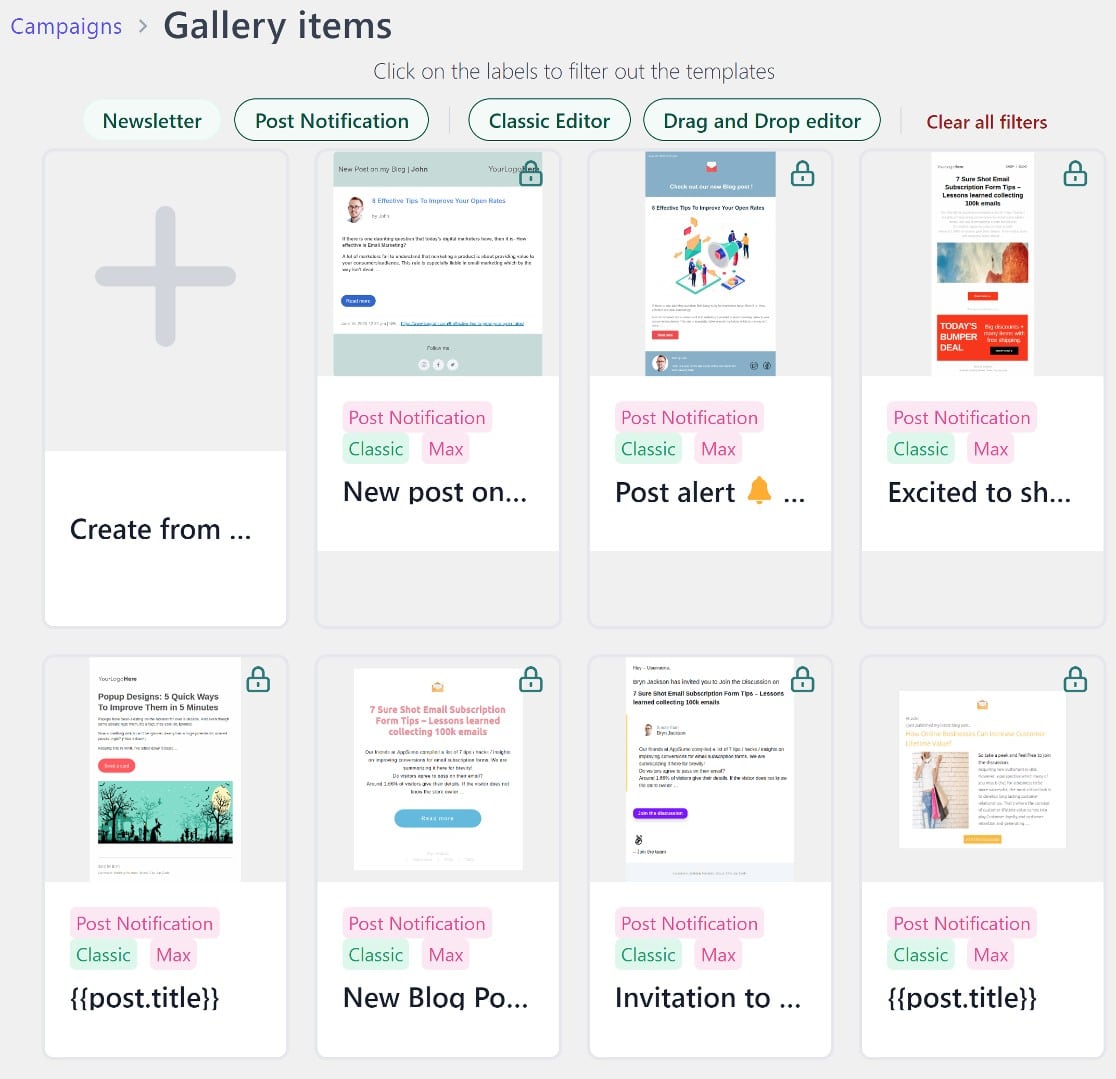
Si vous souhaitez créer votre modèle à partir de zéro, vous aurez deux options : l'éditeur glisser-déposer ou l'éditeur classique.
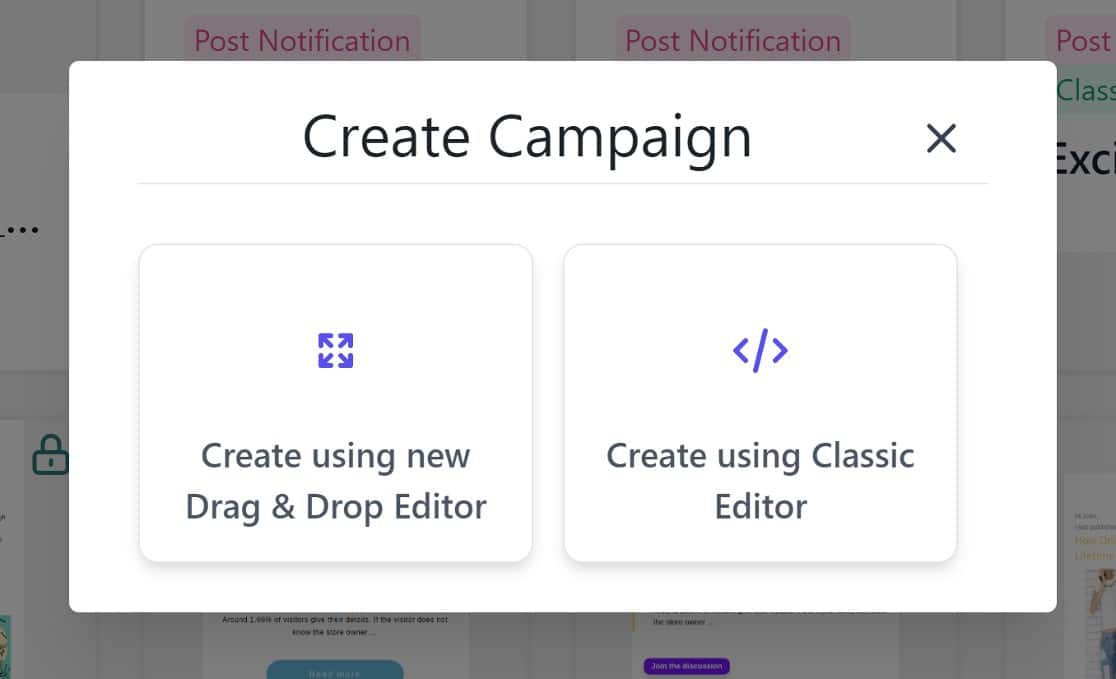
Quel que soit votre choix, si vous êtes familiarisé avec l'ajout de contenu aux pages WordPress, vous trouverez facile de créer votre modèle.
Vous ne créerez pas vraiment un modèle à partir de zéro. Il contiendra du contenu de base, principalement du texte, ainsi qu'un espace réservé pour votre logo et quelques balises intelligentes. Vous pourrez ensuite ajouter ou supprimer du contenu à votre guise.
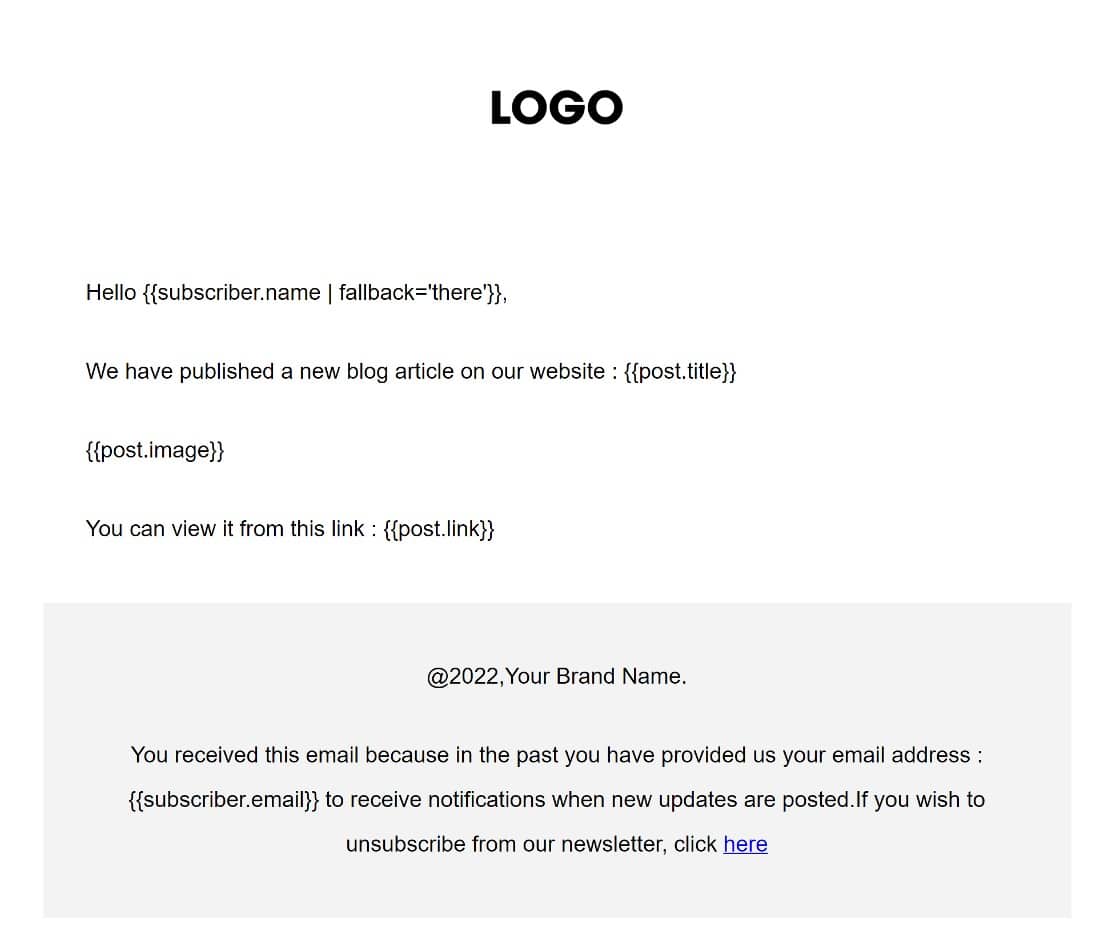
En faisant défiler la page vers le bas, vous verrez encore plus de balises facultatives que vous pourrez ajouter à votre modèle.
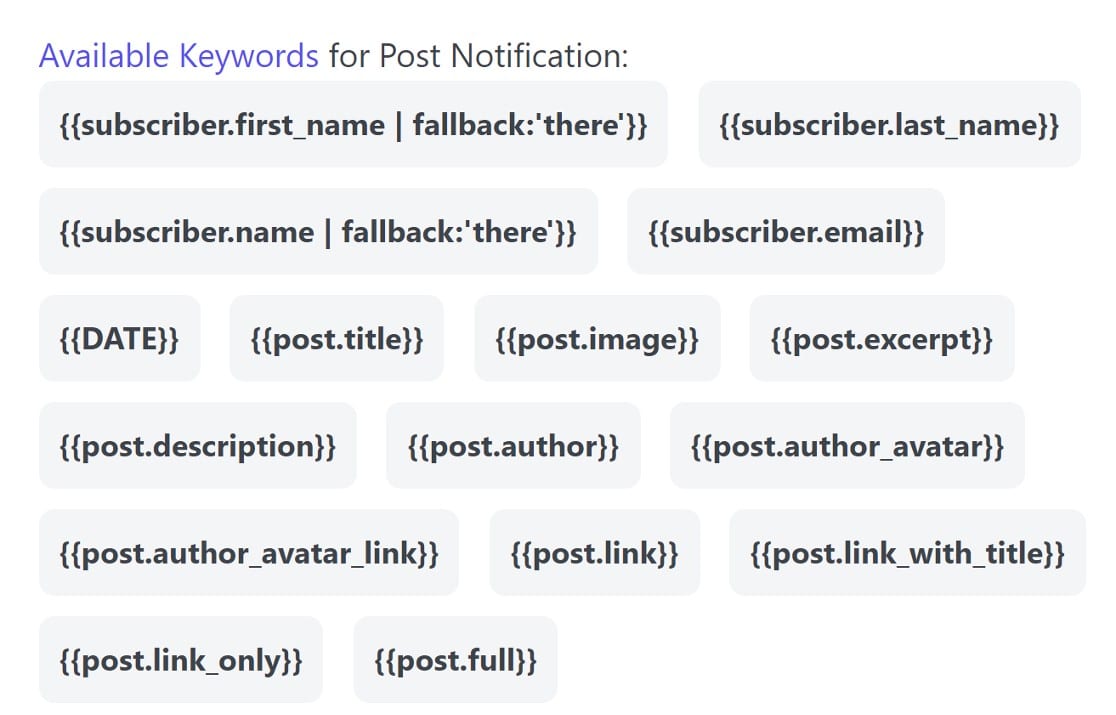
Par exemple, bien que le modèle par défaut inclue un lien vers votre article de blog, vous pouvez inclure des éléments supplémentaires dans votre e-mail de notification, tels qu'un extrait d'article à l'aide de la balise {{post.excerpt}}.
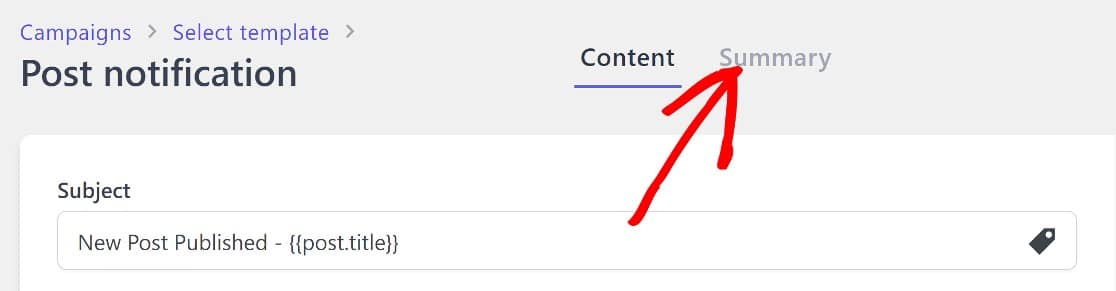
Une fois que vous avez terminé ici, faites défiler vers le haut et cliquez sur Résumé pour créer et gérer les règles de la nouvelle campagne.
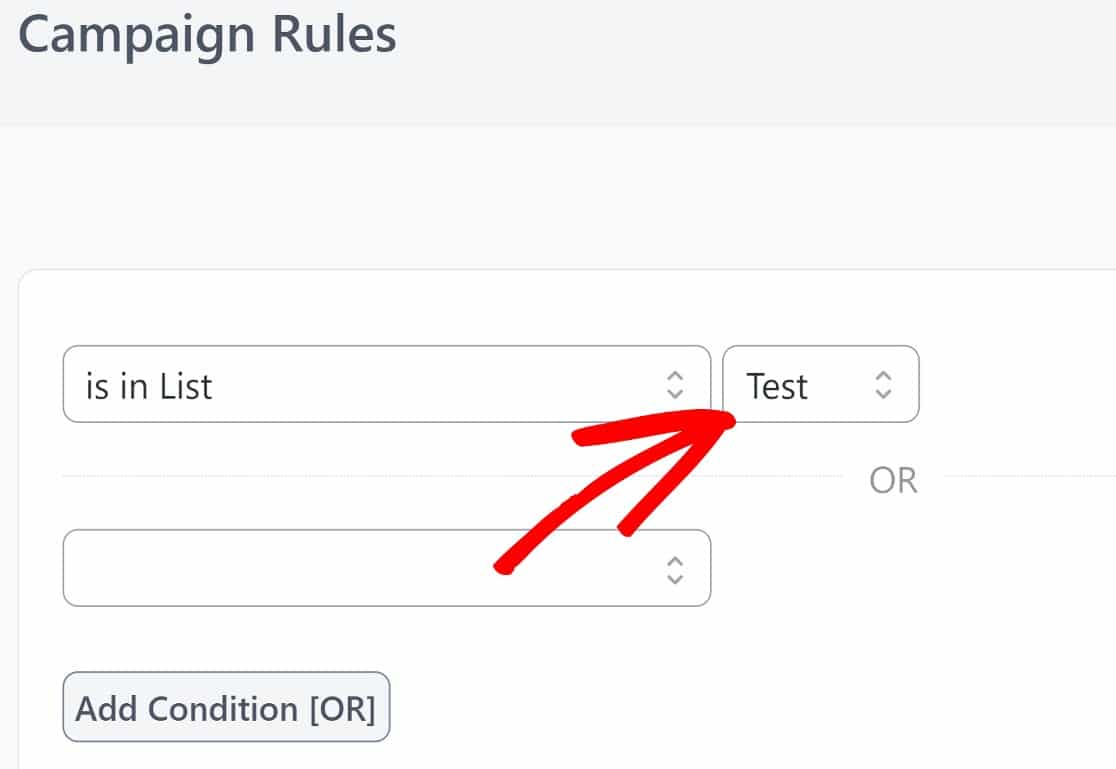
Il est important de définir la liste à laquelle vous souhaitez envoyer cette campagne. Nous choisirons Test pour ce guide, mais vous pouvez choisir celle que vous souhaitez.
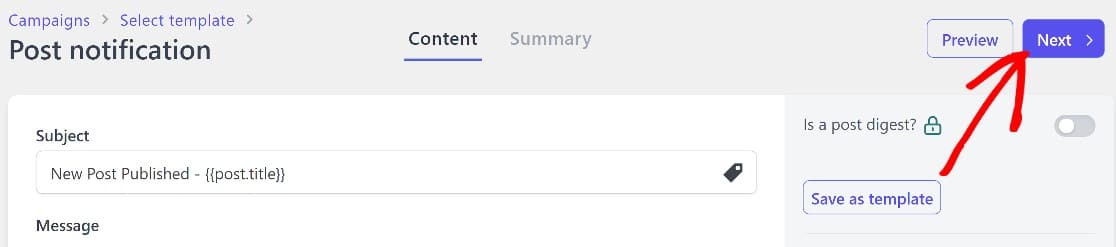
Une fois que vous avez terminé ici, il sera temps de lancer cette campagne. Faites défiler vers le coin supérieur droit de la page et cliquez sur Suivant.
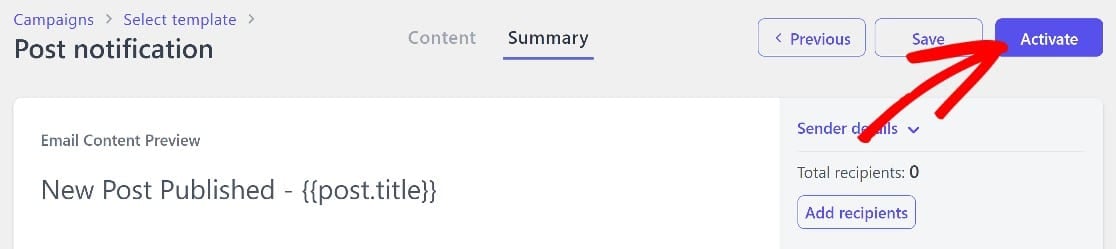
Cliquez ensuite sur Activer.
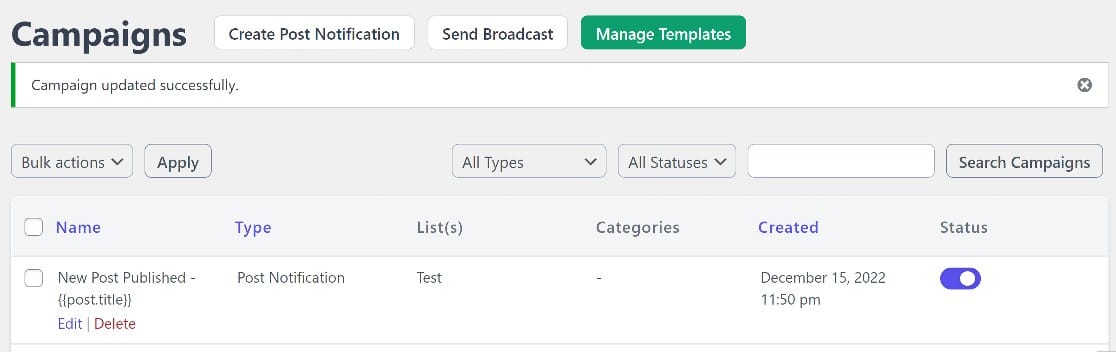
À ce stade, vous aurez une campagne active et, lorsque les utilisateurs s'inscriront à votre liste d'e-mails, ils recevront une notification lorsque vous publierez un nouvel article de blog.
Il ne reste qu'une seule étape à franchir. Nous devons nous assurer que vos e-mails sont livrés avec succès en utilisant un plugin SMTP.
Nous expliquerons pourquoi c'est si important et comment commencer à l'étape suivante.
Étape 5. Activer le SMTP pour garantir la livraison réussie des e-mails
Normalement, WordPress utilise le programme d'envoi d'e-mails PHP, mais ce n'est pas une méthode très efficace. Les e-mails envoyés de cette manière sont généralement envoyés dans les dossiers de spam ou bloqués complètement.
Pour garantir que vos e-mails soient livrés aux abonnés, vous devrez utiliser un plugin SMTP. Ces plugins fonctionnent avec des expéditeurs tiers, tels que SendLayer, pour fournir une authentification pour vos domaines d'e-mail.
Il existe quelques plugins SMTP, mais nous vous recommandons fortement d'utiliser WP Mail SMTP, qui est le meilleur sur le marché.
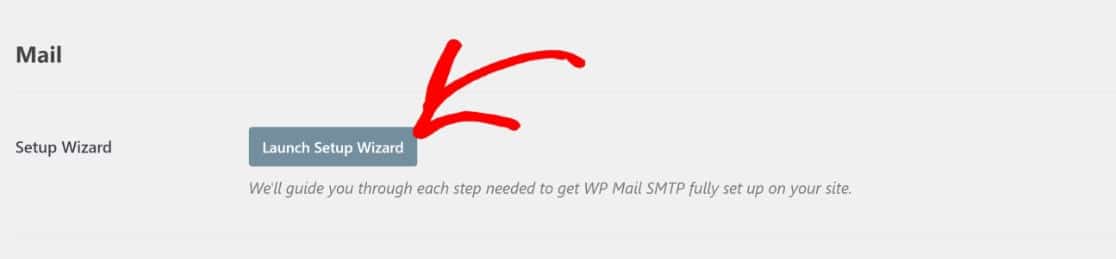
Tout d'abord, vous devrez installer WP Mail SMTP et lancer l'assistant de configuration. Pour commencer, accédez à la zone d'administration de WordPress et cliquez sur WP Mail SMTP » Paramètres » Général.
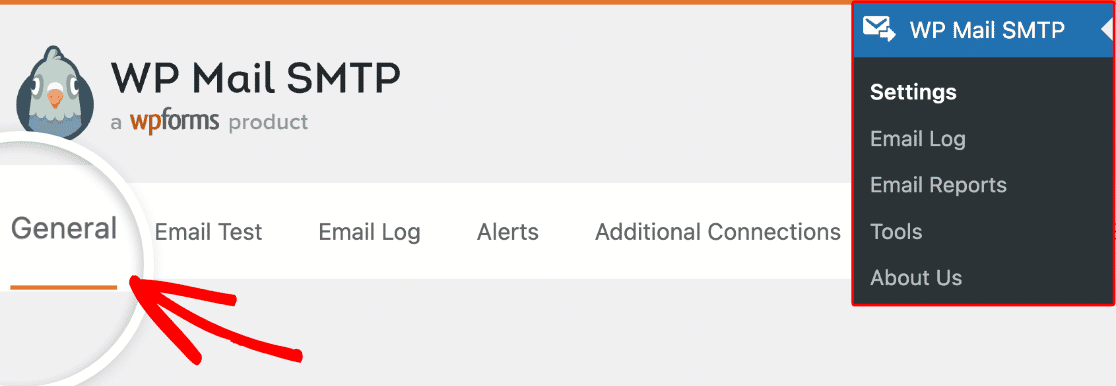
Une fois dans les paramètres, faites défiler jusqu'à la section Mail et cliquez sur Lancer l'assistant de configuration.
Comme mentionné, les plugins SMTP fonctionnent avec des expéditeurs tiers, donc une partie vraiment importante du processus de configuration est le choix d'un expéditeur.
Nous recommandons SendLayer pour son intégration transparente avec WP Mail SMTP, mais si vous souhaitez essayer d'autres options, il y en a pas mal à considérer.
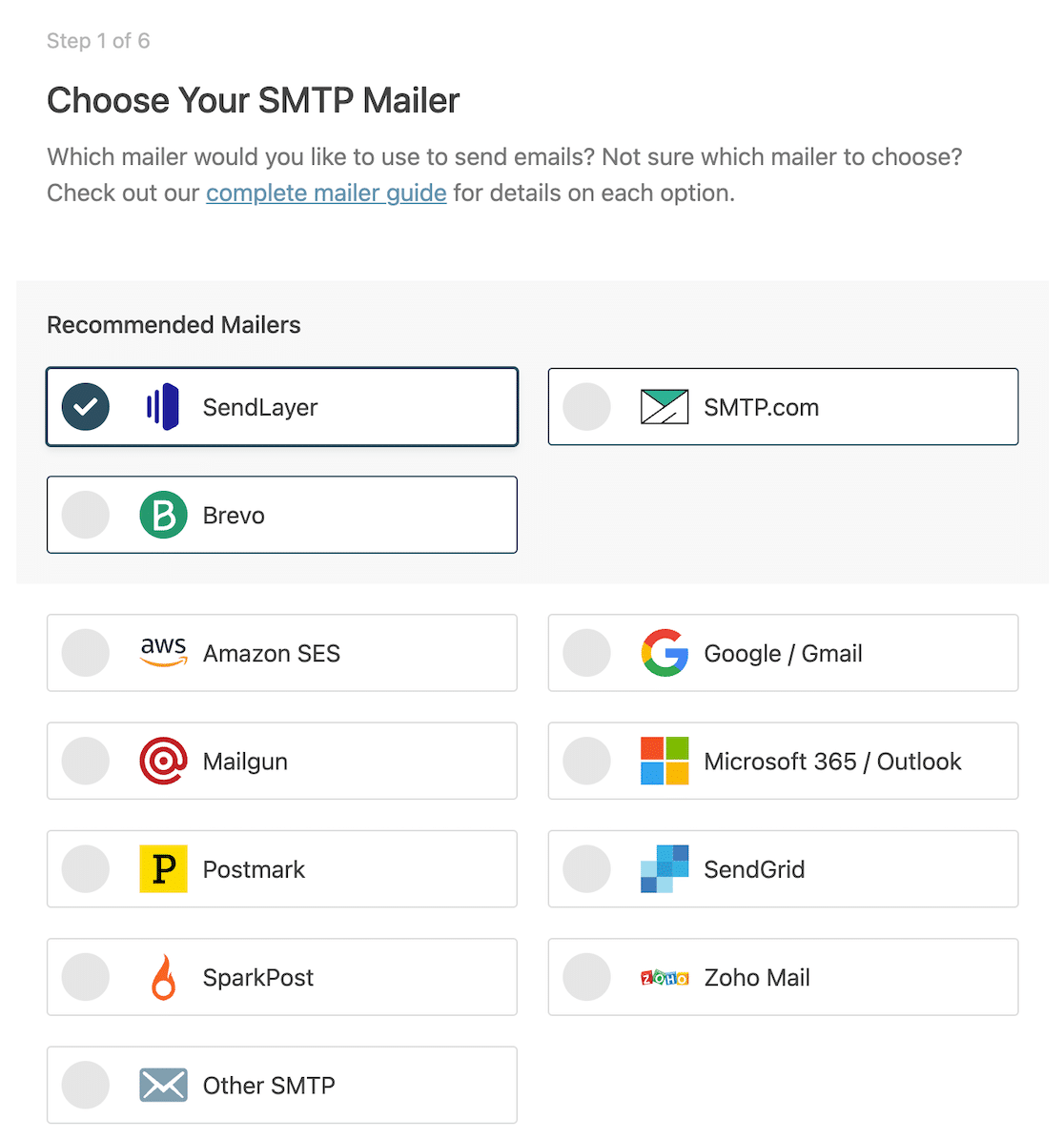
Quel que soit votre choix, consultez ces guides utiles pour le configurer correctement.
| Expéditeurs disponibles dans toutes les versions | Expéditeurs dans WP Mail SMTP Pro |
|---|---|
| SendLayer | Amazon SES |
| SMTP.com | Microsoft 365 / Outlook.com |
| Brevo (anciennement Sendinblue) | Zoho Mail |
| Google Workspace / Gmail | |
| Mailgun | |
| Postmark | |
| SendGrid | |
| SparkPost | |
| Autre SMTP |
Avec WP Mail SMTP tout configuré, nous sommes maintenant à la ligne d'arrivée ! Désormais, vos abonnés recevront des notifications par e-mail chaque fois que vous publierez un article de blog sur votre site !
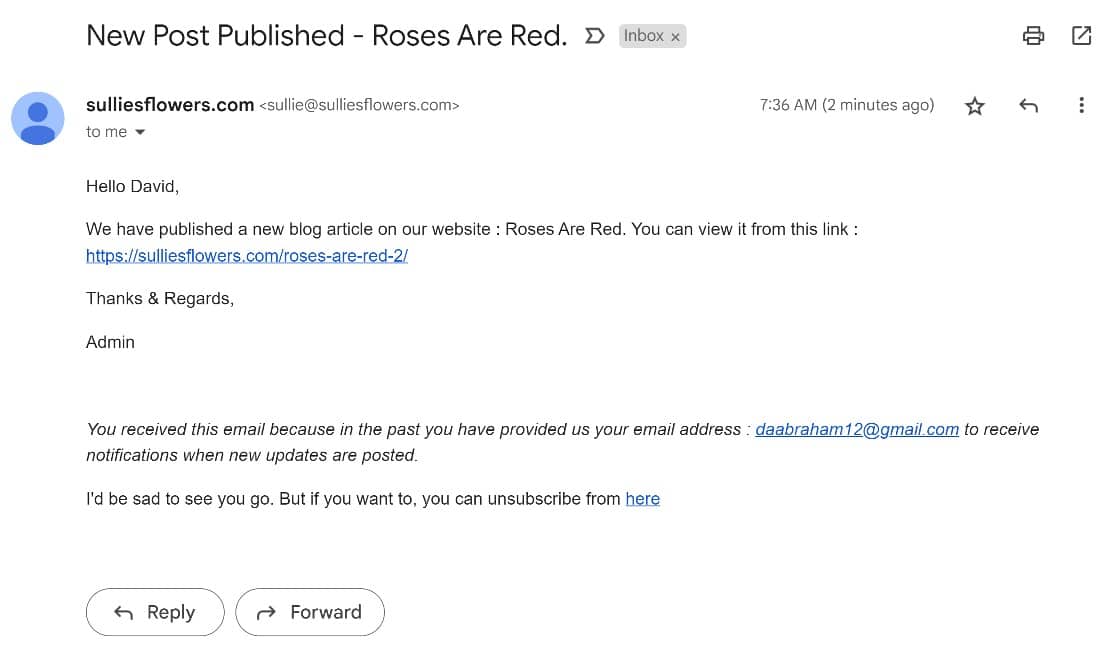
Et voilà ! Vous savez maintenant comment inciter les utilisateurs à s'abonner à votre blog WordPress par e-mail.
FAQ sur les abonnements par e-mail aux blogs
Permettre aux lecteurs de s'abonner à un blog WordPress par e-mail soulève quelques questions récurrentes, notamment sur ce que WordPress peut faire par lui-même et ce qui nécessite un plugin. Voici celles qui me sont le plus souvent posées.
WordPress peut-il envoyer automatiquement les nouveaux articles par e-mail aux abonnés ?
Non. Un site WordPress auto-hébergé n'a aucun moyen intégré de collecter des abonnés ou de leur envoyer des e-mails lors de la publication. Les fonctionnalités d'abonnement dont les gens se souviennent font partie de WordPress.com ou de Jetpack, pas du cœur de WordPress, c'est pourquoi un site auto-hébergé a besoin d'un formulaire et d'un service d'e-mail.
Ai-je besoin d'un plugin payant pour permettre aux gens de s'abonner à mon blog ?
Vous avez besoin de WPForms Plus ou d'une version supérieure pour connecter un formulaire à un service de marketing par e-mail, car c'est le niveau où ces intégrations sont débloquées. MailPoet, Mailchimp, Kit et Brevo offrent tous des niveaux gratuits sur lesquels vous pouvez démarrer une liste, donc le service d'e-mail lui-même ne coûte rien tant que votre liste est petite.
Quelle est la différence entre un abonnement de blog et une newsletter ?
Un abonnement de blog envoie automatiquement vos articles, extraits de votre flux, sans aucune écriture au-delà de l'article lui-même. Une newsletter est quelque chose que vous écrivez et envoyez délibérément, selon votre propre calendrier, et elle contient souvent du contenu qui n'apparaît jamais sur votre blog. De nombreux sites gèrent les deux à partir de la même liste.
Comment ajouter un bouton d'abonnement au lieu d'un formulaire ?
Intégrez votre formulaire d'abonnement WPForms et configurez-le pour qu'il s'affiche sous forme de popup, puis déclenchez la popup à partir d'un bouton. Cela donne aux lecteurs la sensation d'un clic unique d'un bouton d'abonnement tout en collectant l'adresse via un vrai formulaire que vous contrôlez.
Pourquoi mes e-mails d'abonnement vont-ils dans les spams ?
Presque toujours parce qu'ils sont envoyés via l'e-mail PHP sans aucune authentification. L'installation de WP Mail SMTP et la connexion d'un expéditeur authentifié, comme expliqué à l'étape 5, résolvent le problème pour les e-mails WordPress. Les e-mails de confirmation atterrissant dans le spam sont la raison la plus courante pour laquelle les abonnés ne terminent jamais leur inscription.
Ensuite, envoyez une newsletter complète par e-mail à vos abonnés
Les notifications automatiques de publication font le travail constant de ramener les lecteurs, mais la liste que vous construisez peut faire plus que de transférer vos articles.
Une fois que vous avez des abonnés qui arrivent, la prochaine étape naturelle est de leur écrire directement, et j'ai préparé un guide sur la façon d'd'envoyer une newsletter complète par e-mail depuis WordPress qui reprend là où ce guide s'arrête.
Commencez à développer votre liste d’e-mails dès maintenant
Prêt à créer votre formulaire ? Commencez dès aujourd'hui avec le plugin de création de formulaires WordPress le plus simple. WPForms Pro inclut de nombreux modèles gratuits et offre une garantie de remboursement de 14 jours.
Si cet article vous a aidé, suivez-nous sur Facebook et X (Twitter) pour plus de tutoriels et de guides WordPress gratuits.





