Résumé IA
Si votre équipe paie les frais professionnels de sa poche, les reçus finissent probablement dans les portefeuilles et les fils d'e-mails. À la clôture de fin d'année, quelqu'un se retrouve à chercher un ticket de parking manquant.
Ce guide vous fournit un modèle de formulaire de remboursement de frais gratuit, puis une version en ligne dans WordPress où les employés photographient leurs reçus et le total s'additionne de lui-même.
Créez votre formulaire de remboursement maintenant ! 🙂
Comment créer un formulaire de remboursement dans WordPress
Chaque soumission de formulaire de remboursement d'employé atterrit dans une liste consultable dans votre tableau de bord WordPress, prête pour celui qui gère les paiements.
Les responsables sont informés d'une demande au moment où elle est soumise, et à la fin du mois, la finance peut extraire toute la période dans une feuille de calcul.
Cette configuration convient aux petites entreprises et aux organisations à but non lucratif qui n'ont pas besoin d'une application de frais complète.
- Que inclure sur un formulaire de remboursement de dépenses (modèle gratuit)
- Étape 1 : Installer le plugin WPForms
- Étape 2 : Créez votre formulaire à partir du modèle de formulaire de remboursement
- Étape 3 : Configurez les lignes de frais qui se totalisent automatiquement
- Étape 4 : Collectez les reçus sous forme de téléchargements ou de photos de téléphone
- Étape 5 : Ajoutez le remboursement des kilomètres à votre formulaire
- Étape 6 : Envoyez chaque demande au bon approbateur
- Étape 7 : Publiez le formulaire et traitez les demandes
Que inclure sur un formulaire de remboursement de dépenses (modèle gratuit)
Sur papier ou en ligne, une demande de remboursement répond aux mêmes questions : qui a dépensé quoi, quand, pourquoi et où se trouve le reçu. Utilisez cette liste de contrôle pour rédiger la vôtre, ou copiez le modèle de formulaire de remboursement ci-dessous.
La liste couvre les demandes de frais des employés, car les demandes d'assurance et de FSA utilisent le formulaire de votre régime (la FAQ explique où le trouver).
Un formulaire de remboursement de frais doit inclure ces 11 éléments.
- Le nom, l'e-mail et le département de l'employé
- Le responsable qui approuve la demande
- La période de frais couverte par la demande
- La date de chaque dépense
- Le commerçant et le motif commercial de chaque dépense
- Le montant de chaque dépense
- Les kilomètres parcourus et le taux de remboursement, pour les demandes de remboursement de kilométrage
- Un reçu détaillé pour chaque dépense
- Le montant total à rembourser
- Une déclaration signée attestant que la demande est exacte
- Approbation du responsable
Adaptez le délai et les catégories de dépenses à votre propre politique avant de l'utiliser.
Une feuille de calcul ou un PDF modifiable laisse toujours quelqu'un à la recherche de reçus par e-mail, c'est pourquoi le reste de ce guide construit le formulaire en ligne.
Étape 1 : Installer le plugin WPForms
WPForms vous offre un constructeur de formulaires par glisser-déposer avec plus de 2 100 modèles de formulaires, y compris des formulaires financiers prêts à l'emploi comme le modèle de formulaire de remboursement que vous utiliserez dans ce guide.
Ce que j'aime le plus chez WPForms pour les demandes de remboursement de dépenses, c'est que toute la demande, y compris les reçus, reste sur votre propre site WordPress au lieu d'être dans une application de dépenses distincte à laquelle votre équipe doit se connecter.
La construction de base de ce guide fonctionne sur WPForms Basic ou supérieur, ce qui couvre le modèle de formulaire de remboursement, les téléchargements de reçus, les entrées enregistrées consultables et les notifications avec logique conditionnelle.
WPForms Pro ajoute le module complémentaire Calculs pour la formule de kilométrage et la règle de réclamation importante, ainsi que les signatures, Google Sheets et Form Locker.
La version Lite gratuite peut totaliser les montants et les envoyer par e-mail, mais sans téléchargements ni entrées enregistrées, comme l'explique la FAQ.
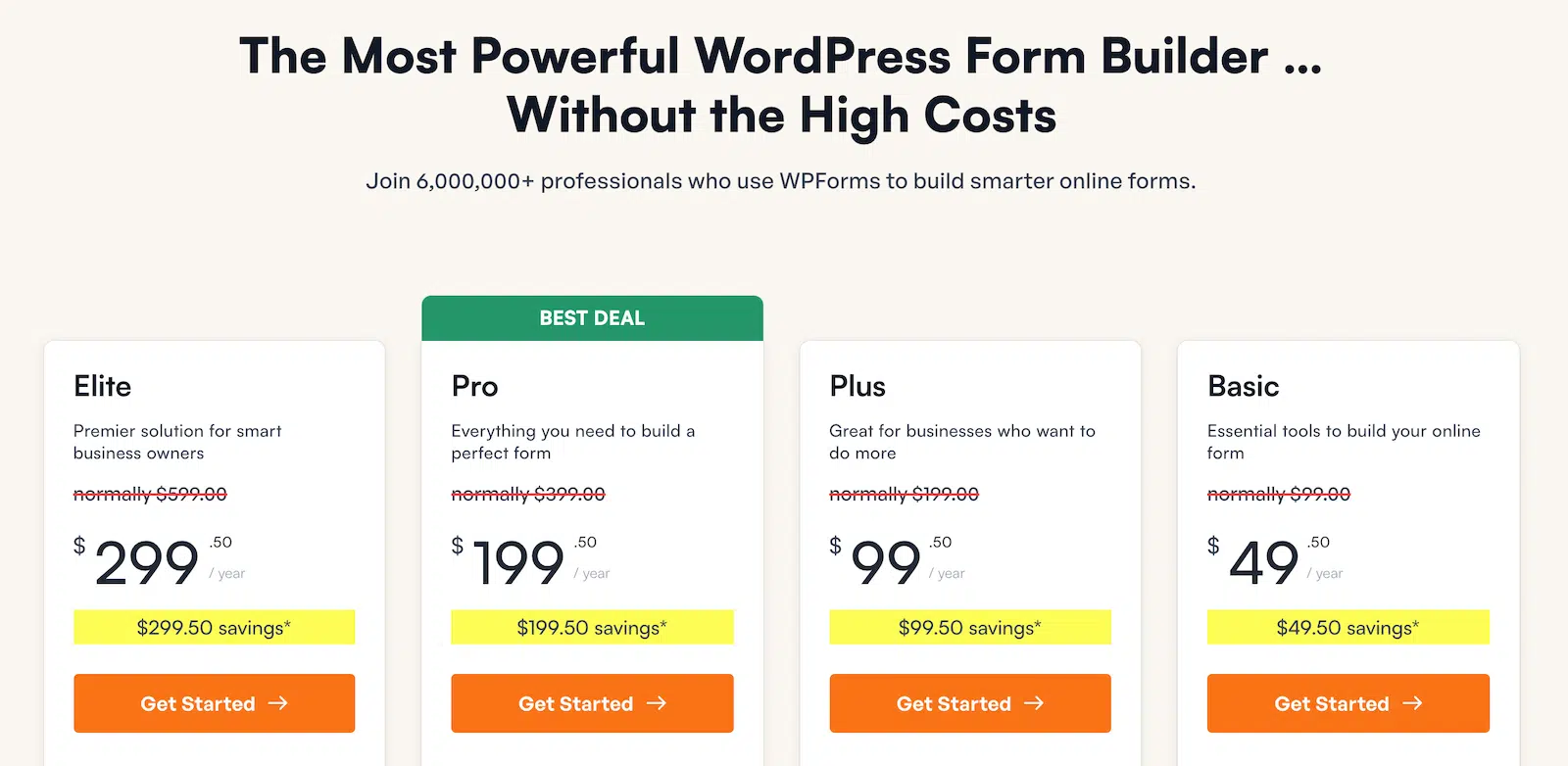
Pour commencer, achetez une licence WPForms Basic ou supérieure. Ensuite, installez WPForms sur votre site Web. Si vous avez besoin d'aide, suivez ces instructions sur la façon d'ajouter un plugin à WordPress.
Obtenez WPForms maintenant ! :)
Étape 2 : Créez votre formulaire à partir du modèle de formulaire de remboursement
Commencez à partir d'un formulaire qui additionne déjà les dépenses et collecte les reçus, puis ajoutez le champ manquant.
Allez dans WPForms » Ajouter nouveau dans votre tableau de bord WordPress. En haut de l'écran, tapez un nom pour votre formulaire, tel que Formulaire de remboursement de dépenses.
Dans la zone de recherche de modèles, tapez « remboursement » pour affiner la bibliothèque. Plusieurs modèles apparaissent, et des options comme le Formulaire de remboursement des dépenses des employés nécessitent WPForms Pro pour leur champ de signature.

Survolez la carte Formulaire de remboursement et cliquez sur Utiliser le modèle. Le constructeur s'ouvre avec les champs du modèle déjà sur la zone de travail.

Le modèle couvre déjà les principales parties d'une demande.
- Les personnes : Nom de l'employé, E-mail, Nom du responsable et E-mail du responsable
- Les dates : Début de la période de dépenses et Fin de la période de dépenses
- Les dépenses : 10 lignes de Date, Description et Total dépensé
- Le kilométrage : Kilométrage total, une note sur le taux et Kilométrage total à rembourser
- Le paiement : Remboursement total dû, Télécharger les images des reçus et Commentaire ou Message
La page du modèle de formulaire de remboursement a un aperçu en direct si vous souhaitez cliquer dessus comme le ferait un employé.
Pour permettre aux finances de trier les demandes par budget, faites glisser un champ Liste déroulante depuis Champs standard juste en dessous de Début de la période de dépenses et Fin de la période de dépenses, au-dessus de la première ligne de dépenses.
Intitulez-le « Département » et remplacez ses choix par les vôtres, tels que Livraison, Comptoir, Studio de conception, Événements et Bureau.

Activez Requis, car chaque demande nécessite un département. Ouvrez ensuite l'onglet Avancé et ajoutez un Texte d'espace réservé tel que Sélectionnez votre département.

Sans espace réservé, la liste déroulante présélectionne son premier choix, et toute demande où l'employé l'ignore est classée sous Livraison.
Étape 3 : Configurez les lignes de frais qui se totalisent automatiquement
Les lignes de dépenses du modèle s'additionnent d'elles-mêmes en raison du type de champ derrière chaque montant.
Cliquez sur le premier champ Total dépensé pour ouvrir ses Options de champ. Son Type d'élément est défini sur Défini par l'utilisateur, ce qui permet à l'employé de saisir le montant.

Étant donné que Total dépensé est un champ Article unique et que Remboursement total dû est un champ Total, le total se met à jour au fur et à mesure que les employés saisissent.
Ce sont des champs de paiement WPForms, mais sans passerelle de paiement telle que Stripe ou PayPal connectée, personne n'est facturé et le formulaire enregistre simplement les montants.
Ensuite, cliquez sur le premier champ Description et ouvrez son onglet Avancé. Définissez le Texte d'espace réservé sur Marchand et motif commercial.

Chaque ligne demande déjà la date et le montant, et l'IRS s'attend à ce que les enregistrements des dépenses professionnelles indiquent également où l'argent est allé et pourquoi, ce que cet espace réservé demande.
Étape 4 : Collectez les reçus sous forme de téléchargements ou de photos de téléphone
Ces paramètres permettent aux employés d’envoyer facilement les reçus et rendent difficile leur perte pour quiconque.
Cliquez sur le champ Téléverser des images de reçus pour ouvrir ses options dans l’onglet Général. Dans Extensions de fichiers autorisées, entrez jpg, jpeg, png, pdf.
Définissez Taille maximale du fichier sur 10, ce que WPForms interprète comme des mégaoctets. Laissez Nombre maximal de téléversements à 10, et gardez Requis activé pour empêcher l’arrivée de réclamations sans preuve.

Inclure pdf dans cette liste permet aux employés de téléverser les reçus et factures envoyés par courriel tels qu’ils sont arrivés.
Ouvrez maintenant l’onglet Avancé et activez Activer l’appareil photo, avec Format défini sur Photo. L’aperçu du champ propose alors Capturer avec l’appareil photo à côté de Choisir des fichiers à téléverser.
Sur le formulaire en direct, le lien indique Capturer avec votre appareil photo et permet aux employés de photographier un reçu sans quitter le formulaire.

Toujours dans l’onglet Avancé, activez Activer les restrictions d’accès aux fichiers. Définissez Restriction utilisateur sur Utilisateurs connectés.
Seuls les rôles dans Rôles utilisateur peuvent alors ouvrir les fichiers, et Administrateur en fait toujours partie.
Ajoutez le rôle de vos approbateurs là, ou choisissez-les par nom sous Utilisateurs. C’est le moyen le plus simple de garder les fichiers de reçus privés.

Les approbateurs ouvrent l’entrée dans WordPress pour voir les fichiers restreints, car ils ne peuvent pas être envoyés en pièces jointes par courriel.
Si vos gestionnaires ne se connectent pas à WordPress, définissez Restriction utilisateur sur Aucune et utilisez plutôt la Protection par mot de passe, puis partagez ce mot de passe avec les approbateurs.
Demandez aux employés d’expliquer tout reçu perdu dans la boîte Commentaire ou message à la fin du formulaire.
Étape 5 : Ajoutez le remboursement des kilomètres à votre formulaire
Les kilomètres sont souvent la ligne la plus importante sur une réclamation pour toute personne qui conduit pour le travail. Le bloc de kilométrage du modèle fonctionne dès que vous le chargez, mais le taux qu’il suggère est obsolète.
Cliquez sur le champ Bloc HTML / Code entre Total des kilomètres et Total des kilomètres dus. Sa boîte Code indique Multiplier par 0,625 (taux actuel), qui était le taux professionnel de l’IRS pour la seconde moitié de 2022.
Remplacez ce texte par votre propre taux, tel que Multipliez vos kilomètres par 0,76 $.

Pour 2026, le taux professionnel de l’IRS est de 72,5 cents par mile de janvier à juin et de 76 cents à partir du 1er juillet.
De nombreux employeurs remboursent à ce taux, mais vous pouvez définir le vôtre, et la page des taux de kilométrage standard de l’IRS contient toujours le chiffre actuel.
Désactivez également Requis sur Total des kilomètres et Total des kilomètres dus, et les personnes qui n’ont pas conduit pourront soumettre.
Les utilisateurs de base multiplient à la main en utilisant la note modifiée, tandis que le module complémentaire Calculations dans WPForms Pro peut effectuer la multiplication. La documentation explique comment fonctionnent les formules si vous débutez. Cliquez sur Total Owed Mileage et ouvrez son onglet Advanced.
Activez Enable Calculation et tapez une formule qui multiplie votre champ Total Mileage par votre tarif, par exemple round($F40 * 0.76, 2).

Remplacez par votre propre numéro de champ Total Mileage, puis cliquez sur Validate Formula.
Le résultat est en lecture seule pour les employés et recalculé sur le serveur lors de la soumission. Conserver le tarif dans la formule laisse un seul nombre à modifier lorsque l'IRS le met à jour.
Pour tester, cliquez sur Preview en haut du constructeur et tapez 120 dans Total Mileage. Total Owed Mileage se remplit à $91.20, et le total en bas se met à jour avec.

Étape 6 : Envoyez chaque demande au bon approbateur
Les réclamations sont approuvées par e-mail, car les entrées WPForms n'ont pas de statut d'approbation ou de rejet. Cette étape décide qui reçoit chaque réclamation et où vont leurs réponses.
Ouvrez Settings » Notifications dans le constructeur de formulaires. Cliquez sur l'icône en forme de crayon à côté du nom de la notification par défaut et renommez-la Manager Approval.
Dans Send To Email Address, cliquez sur l'icône d'étiquette à l'extrémité droite de la boîte et choisissez Manager Email. Ajoutez la balise intelligente Employee Name à la Email Subject Line également, et les managers verront qui réclame avant d'ouvrir l'e-mail.
Définissez ensuite Reply-To sur votre boîte de réception des comptes, par exemple [email protected]. Lorsqu'un manager répond Approved, la réponse va directement à la personne qui paie la réclamation.

Cliquez sur Add New Notification et nommez la nouvelle notification Employee Copy. Dans son Send To Email Address, utilisez l'icône d'étiquette pour choisir le champ Email. Les employés reçoivent alors un enregistrement de ce qu'ils ont réclamé.

Comme le champ Total ne peut pas déclencher de logique conditionnelle, les utilisateurs de WPForms Pro copient le total dans un champ qui le peut. Revenez au panneau Fields et faites glisser un Hidden Field depuis Fancy Fields sur le formulaire.
Étiquetez-le Claim Total for Routing, un nom facile à repérer dans vos règles de notification. Sur son onglet Advanced, activez Enable Calculation, puis entrez une formule qui lit le montant du champ Total, par exemple $F44_amount, avec votre propre numéro de champ.

Revenez à Settings » Notifications et cliquez sur Add New Notification. Nommez-la Large Claim Review et envoyez-la au propriétaire, par exemple [email protected].
Activez Activer la logique conditionnelle dans cette notification. Définissez la règle pour Envoyer cette notification si Total de la réclamation pour le routage est supérieur à 500. Ces notifications conditionnelles fonctionnent sur WPForms Basic, et seul le champ calculé nécessite Pro.

Les calculs déterminent le total et ce champ sur le serveur avant l'envoi de tout e-mail, ce qui maintient la fiabilité de la règle.
Les utilisateurs Basic peuvent toujours router les réclamations avec des règles sur les champs de choix, comme copier un responsable de département lorsque Département est Événements.
Si vous préférez que les responsables approuvent directement dans le formulaire, le modèle Pro Formulaire de remboursement simple ajoute une étape Partager avec l'approbateur via le module complémentaire Enregistrer et reprendre.
Étape 7 : Publiez le formulaire et traitez les demandes
Placez le formulaire là où seule votre équipe peut y accéder, puis traitez les réclamations à partir d'une seule liste.
Cliquez sur Intégrer en haut du constructeur et choisissez Nouvelle page. Nommez la page quelque chose comme Réclamations de dépenses et cliquez sur Ajouter à la page.
Définissez la page comme Protéger par mot de passe dans les paramètres de page de l'éditeur avant de la publier, et partagez le mot de passe avec votre équipe. Les utilisateurs Pro peuvent activer le module complémentaire Verrouillage de formulaire à la place et autoriser uniquement les utilisateurs connectés.
Soumettez ensuite une réclamation test comme le ferait un employé.

Ensuite, allez dans WPForms » Entrées et cliquez sur le nom de votre formulaire. Chaque réclamation se trouve dans une liste avec le nom et le total de l'employé, et la gestion des entrées dans WPForms Basic vous permet de la rechercher et de la filtrer.

Cliquez sur Afficher sur une réclamation pour ouvrir ses détails, y compris chaque ligne de dépense, le total et les liens vers les fichiers de reçus. T
activez Conserver les mises en page sous l'icône d'engrenage en haut à droite pour voir chaque ligne de dépense dans une seule rangée. Utilisez Ajouter une note pour enregistrer l'approbation et le paiement, comme « Approuvé par Sullie Eloso, payé par virement bancaire ».
L'icône en étoile est bien adaptée pour signaler les réclamations qui attendent encore un reçu.

En fin de mois ou de fin d'année, allez dans WPForms » Outils et ouvrez l'onglet Exporter. Sous Exporter les entrées, sélectionnez votre formulaire et définissez une Plage de dates personnalisée pour la période que vous clôturez.
Cochez Exporter au format Microsoft Excel (.xlsx) si la finance préfère Excel, et cochez Notes d'entrée sous Informations supplémentaires pour inclure vos notes d'approbation. Le guide sur la façon d'exporter les réclamations vers une feuille de calcul explique le reste des options.

Avec WPForms Pro, le module complémentaire Google Sheets ajoute chaque réclamation à une feuille de calcul dès son arrivée, où la finance peut conserver ses propres colonnes Approuvé et Payé.
Et voilà ! Chaque nouvelle réclamation arrive maintenant avec ses reçus joints et son total déjà additionné.
Commencez à collecter les réclamations de dépenses en ligne ! 🙂
FAQ sur les formulaires de remboursement de frais
Voici les réponses aux questions courantes sur les formulaires de remboursement de dépenses, des délais de soumission au taux kilométrique 2026 et à la place du modèle de formulaire de remboursement gratuit.
Qu'est-ce qu'un formulaire de remboursement ?
Un formulaire de remboursement est la manière dont les employés demandent à être remboursés des dépenses professionnelles qu'ils ont couvertes avec leur propre argent, telles que les déplacements, les repas, les fournitures ou les kilomètres.
Chaque demande détaille la date, le but et le montant de chaque dépense, inclut les reçus et est soumise à un responsable pour approbation.
Quelle est la différence entre un formulaire d'approbation de dépenses et un formulaire de remboursement ?
Utilisez un formulaire d'approbation de dépenses avant que quiconque ne dépense de l'argent, et un formulaire de remboursement après pour le réclamer avec les reçus. Les équipes qui utilisent les deux font approuver les achats importants d'abord, puis se font rembourser une fois les reçus reçus.
Un formulaire de remboursement est-il la même chose qu'un rapport de dépenses ?
Les gens utilisent souvent les deux termes pour la même chose.
Strictement parlant, un rapport de dépenses résume les dépenses sur une période, souvent par catégorie, tandis qu'un formulaire de remboursement demande à être remboursé pour celles-ci.
Le formulaire de ce guide fait les deux, ce qui signifie que vous n'aurez pas besoin d'un modèle de formulaire de dépenses séparé.
Combien de temps les employés ont-ils pour soumettre les remboursements de dépenses ?
Votre politique de dépenses fixe la date limite, et 30 jours après la dépense est un choix courant. Selon les règles du plan imposable de l'IRS, le délai de grâce donne aux employés 60 jours pour justifier une dépense et 120 jours pour retourner toute avance non utilisée, et les montants qui manquent ces fenêtres peuvent être imposés comme salaires.
Ajoutez la date limite au formulaire lui-même, par exemple dans la Description du champ Début de la période de dépenses, où les employés la verront. Ce ne sont pas des conseils fiscaux, et votre comptable peut confirmer les détails pour votre entreprise.
Quel est le taux de kilométrage de l'IRS pour 2026 ?
Le taux de kilométrage professionnel de l'IRS est de 76 cents par mile à partir du 1er juillet 2026, après 72,5 cents de janvier à juin. Les employeurs peuvent rembourser à un taux différent, et il est utile de vérifier la page de l'IRS chaque janvier et à nouveau à mi-année.
Si la plupart de vos demandes concernent des kilomètres, le modèle Pro Formulaire de remboursement de kilométrage propose trois blocs de trajet avec péages, parking et reçus pour chaque trajet.
Où puis-je trouver un formulaire de demande de remboursement ?
Pour les demandes médicales, FSA ou d'assurance, le formulaire provient de votre assureur ou administrateur de prestations, généralement dans son portail membre. Pour les dépenses professionnelles, demandez à votre équipe RH ou financière, ou créez le vôtre avec le modèle ci-dessus.
Comment rédiger une lettre de remboursement ?
Utilisez une ligne d'objet claire, telle que Demande de remboursement de frais de déplacement. Énumérez chaque dépense avec sa raison et son coût, puis ajoutez le total.
Attachez les reçus et indiquez comment vous souhaitez être payé. Un formulaire couvre les mêmes points avec moins d'échanges.
Puis-je créer un formulaire de remboursement avec WPForms gratuitement ?
Avec les champs Article unique et Total dans WPForms Lite, un formulaire gratuit peut additionner les montants et vous les envoyer par e-mail.
Lite n'a pas de champs Téléchargement de fichier ni Date / Heure et n'enregistre pas les entrées dans votre tableau de bord, vous laissant sans reçus ni enregistrement.
Pour un véritable processus de réclamation, commencez avec WPForms Basic, ou imprimez le modèle gratuit ci-dessus.
Ensuite, créez un formulaire de demande de voyage en ligne
Les remboursements se déroulent plus facilement lorsque les voyages sont approuvés avant que quiconque ne les réserve. Notre guide pour créer un formulaire de demande de voyage montre comment collecter les détails du voyage et obtenir l'approbation d'un responsable au préalable.
La demande approuvée donne également aux responsables les détails du voyage pour vérifier chaque réclamation par rapport à ceux-ci.
Créez votre formulaire de remboursement de dépenses dès aujourd'hui ! 🙂
Prêt à créer votre formulaire ? Commencez dès aujourd’hui avec le plugin de création de formulaires WordPress le plus simple. WPForms Pro inclut de nombreux modèles gratuits et offre une garantie de remboursement de 14 jours.
Si cet article vous a aidé, veuillez nous suivre sur Facebook et Twitter pour plus de tutoriels et de guides WordPress gratuits.