


Résumé IA
Vous avez lancé un sondage sur votre site WordPress et les réponses affluent. Vous parcourez maintenant une longue liste d'entrées individuelles, essayant de comprendre ce qu'elles signifient réellement.
Lire chaque réponse à la main devient vite lassant, et cela ne vous donne que rarement une vue d'ensemble. WPForms peut transformer ces réponses brutes en graphiques, vues filtrées et rapports que vous pouvez partager.
Ci-dessous, je vais vous expliquer comment tout configurer, obtenir les réponses du sondage, lire vos résultats, les filtrer et partager un rapport clair.
Créez votre formulaire de sondage maintenant ! 🙂
Comment analyser les résultats d'un sondage dans WordPress avec WPForms
WPForms Pro inclut un module complémentaire Sondages et Quiz conçu exactement pour cela. Une fois que vous activez le reporting des sondages, il collecte chaque réponse et génère automatiquement des rapports visuels, vous permettant ainsi de repérer les tendances d'un coup d'œil au lieu de compter vous-même les réponses.
- Étape 1 : Installer WPForms et le module complémentaire Sondages et Quiz
- Étape 2 : Activer le reporting d'enquête sur votre formulaire
- Étape 3 : Ouvrir la page des résultats du sondage
- Étape 4 : Filtrer les réponses de votre sondage
- Étape 5 : Personnaliser les graphiques de votre sondage
- Étape 6 : Lire et interpréter chaque type de champ
- Étape 7 : Exporter, imprimer et partager votre rapport
Étape 1 : Installer WPForms et le module complémentaire Sondages et Quiz
Votre première étape consiste à installer WPForms sur votre site WordPress. C'est le constructeur de formulaires le plus convivial pour les débutants, avec plus de 2 100 modèles de formulaires couvrant tout, d'un simple formulaire de contact à un sondage client détaillé.
Ce que j'aime le plus dans l'utilisation de WPForms pour les sondages, c'est que l'analyse se trouve au même endroit où vous créez le formulaire. Vous n'exportez rien et ne vous connectez à aucun autre service. Le reporting est intégré directement dans le module complémentaire Sondages et Quiz, de sorte que vos graphiques se mettent à jour au fur et à mesure que de nouvelles réponses arrivent.
Sondages et Quiz est une fonctionnalité payante, vous aurez donc besoin d'une licence WPForms Pro ou supérieure, qui débloque les rapports de sondage, le score NPS et les champs d'échelle de Likert que nous utiliserons ci-dessous.

Pour commencer, achetez la licence Pro. Ensuite, installez WPForms sur votre site Web. Si vous avez besoin d'aide, suivez ces instructions sur comment ajouter un plugin à WordPress.
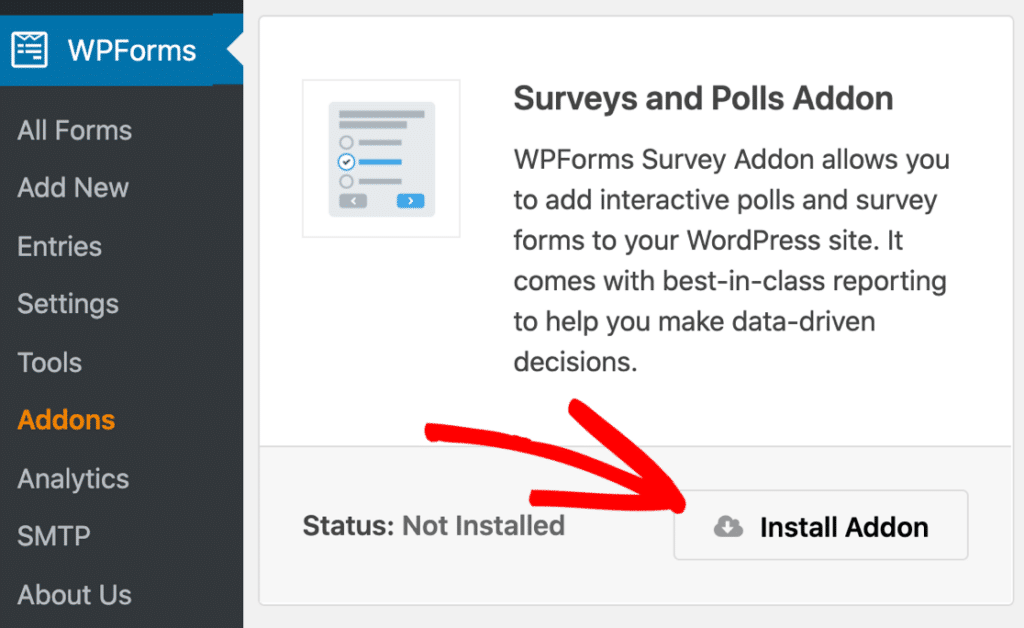
Une fois WPForms Pro activé, allez dans WPForms » Modules complémentaires et trouvez le module complémentaire Sondages et Quiz. Cliquez sur Installer le module complémentaire, et il s'active tout seul un instant plus tard.
Étape 2 : Activer le reporting d'enquête sur votre formulaire
Avant que WPForms puisse générer des graphiques, il doit savoir quels champs suivre, et c'est le rôle du reporting des sondages. Vous pouvez l'activer pour l'ensemble du formulaire en un clic, ou l'activer pour des champs spécifiques.
Vous aurez également besoin d'un formulaire de sondage qui collecte déjà des réponses. Si vous n'en avez pas encore créé un, suivez d'abord notre guide pour créer un formulaire de sondage, puis revenez ici.
Après cela, ouvrez votre formulaire dans le constructeur et allez dans Paramètres » Sondages et Quiz. Ensuite, activez Activer le reporting des sondages pour collecter les résultats de chaque champ pris en charge en une seule fois.

Vous voulez des résultats pour certaines questions seulement ? Laissez le paramètre global désactivé. Ouvrez ensuite le champ qui vous intéresse, cliquez sur l'onglet Avancé, et cochez Activer les rapports d'enquête.

Si votre formulaire a déjà collecté des entrées avant que vous n’activiez les rapports, ces réponses antérieures apparaissent toujours dans vos rapports. Vous ne perdrez pas votre historique en l’activant plus tard.
Étape 3 : Ouvrir la page des résultats du sondage
Avec les rapports activés, vous êtes prêt à consulter vos données. Allez dans WPForms » Tous les formulaires et survolez le titre de votre enquête. Une ligne d'options apparaît, et l'une d'elles est Résultats de l'enquête. Cliquez dessus.

Cela ouvre la page Résultats de l'enquête, où chaque champ rapportable obtient sa propre carte. Chaque carte associe un graphique à une ventilation des réponses, vous permettant de lire une question sans perdre de vue les autres.
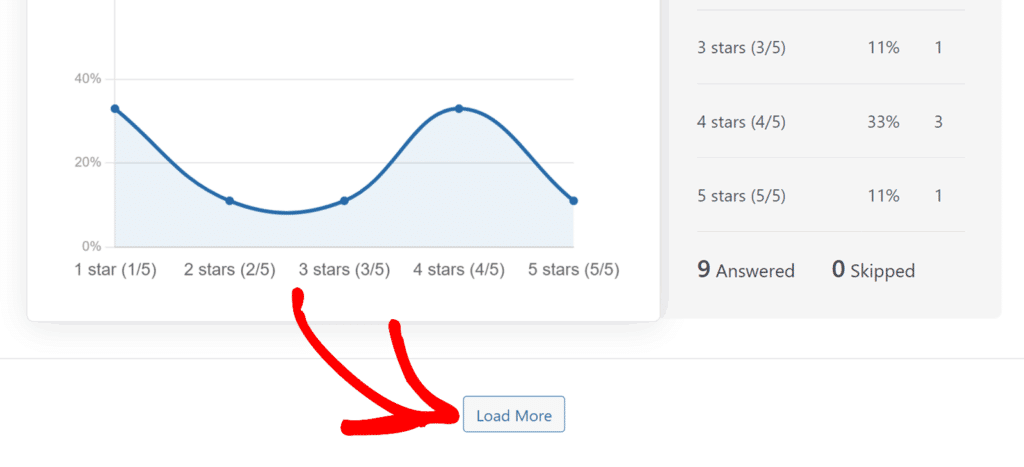
Pour que les choses restent rapides sur une enquête plus longue, WPForms affiche d'abord seulement les cinq premiers champs. Faites défiler jusqu'en bas et cliquez sur Charger plus pour afficher le reste.
Lorsque vous prévisualisez les entrées de votre formulaire, WPForms affiche un seul résultat d'enquête en haut de la page. Cliquez sur le nom du champ pour passer d'une question à l'autre, et cliquez sur Voir les résultats de l'enquête lorsque vous souhaitez le rapport complet.

Étape 4 : Filtrer les réponses de votre sondage
Un rapport complet est utile, mais la véritable perspicacité vient souvent de la réduction. Le menu Filtres se trouve en haut à droite de la première carte, et ce que vous y définissez s'applique à chaque champ avec un graphique pris en charge.

Commencez par le filtre Plage de dates. Vous pouvez choisir un préréglage comme les 7 derniers jours, les 30 derniers jours ou la dernière année, ou choisir Personnalisé pour définir vos propres dates de début et de fin.
En dessous, la section Questions et réponses liste chaque question et ses choix de réponses. Cochez des réponses spécifiques pour voir uniquement les personnes qui les ont choisies, ou cochez l'étiquette de la question pour inclure toutes les personnes qui ont répondu.
Une fois que vous avez créé un filtre que vous aimez, cliquez sur l'icône enregistrer pour le conserver pour la prochaine fois. L'icône plus coche un groupe entier à la fois, et l'icône moins le efface.

Étape 5 : Personnaliser les graphiques de votre sondage
Les graphiques par défaut sont bien, mais vous voudrez souvent changer la façon dont une question spécifique est affichée. Cliquez sur l'icône d'engrenage en haut à droite de n'importe quelle carte pour ouvrir ses paramètres de graphique.

Le premier choix est Style de graphique, mais vous pouvez basculer entre Ligne, Barre verticale, Barre horizontale et Secteur.
Un graphique en secteurs fonctionne bien lorsque vous voulez montrer la part d'un tout, tandis qu'un graphique à barres est plus facile à lire lorsque vous comparez plusieurs réponses côte à côte.

Depuis le même panneau, vous pouvez définir la Couleur du graphique et ajuster la Taille du graphique, de petite à une mise en page pleine largeur. Si vous préférez afficher uniquement les chiffres, activez Masquer le graphique pour conserver uniquement le tableau des réponses.
Sur une longue enquête, la définition manuelle de chaque graphique devient répétitive. Ainsi, lorsque vous trouvez un aspect qui vous plaît, activez Appliquer à tous les graphiques pour appliquer ces paramètres à l'ensemble du rapport en une seule fois.

Étape 6 : Lire et interpréter chaque type de champ
Toutes les questions ne sont pas analysées de la même manière, et WPForms structure chaque rapport en fonction du type de champ. Voici comment lire les plus courants.
Champs de choix et de notation
Pour les champs Liste déroulante, Cases à cocher, Choix multiple et Notation, vous verrez un graphique à gauche et un tableau des réponses à droite.
Le tableau indique également combien de personnes ont répondu et combien ont sauté la question. Par défaut, les réponses sont triées du plus grand nombre de réponses au plus petit, de sorte que votre choix le plus populaire se trouve tout en haut.
Cliquez sur l'en-tête de colonne Réponses si vous préférez trier dans l'autre sens. Si vous débutez avec le champ Notation, il évalue les réponses sur une échelle d'étoiles, ce qui est idéal pour des vérifications rapides de satisfaction.

Champs Échelle de Likert
Un champ Échelle de Likert demande aux personnes d'évaluer plusieurs énoncés sur la même échelle, par exemple de Fortement d'accord à Fortement en désaccord.
Son rapport montre le nombre de votes pour chaque option ainsi que le pourcentage de personnes qui l'ont choisie, ce qui permet de visualiser facilement la tendance générale.

Champs Net Promoter Score
Le champ Net Promoter Score pose une seule question sur une échelle de 0 à 10, puis trie vos répondants en trois groupes.
Les personnes qui obtiennent 9 ou 10 sont des Promoteurs, 7 ou 8 sont des Passifs, et 0 à 6 sont des Détracteurs. WPForms calcule automatiquement votre score global et l'affiche à côté d'un tableau des trois groupes.

Un nombre positif signifie que vous avez plus de fans que de critiques, et plus il augmente, mieux c'est. Si votre score est bas, c'est le signal pour approfondir les commentaires et découvrir pourquoi.
Les champs Texte sur une ligne et Texte long fonctionnent un peu différemment. Comme il n'y a rien à représenter graphiquement, WPForms liste chaque réponse écrite avec la date à laquelle elle est arrivée, et vous pouvez cliquer pour ouvrir l'entrée complète.
Étape 7 : Exporter, imprimer et partager votre rapport
Une fois que vous aurez compris les chiffres, vous voudrez probablement les sortir de WordPress et les présenter à d'autres personnes. Chaque carte a un menu Exporter dans son coin supérieur droit qui gère cela.
Cliquez sur Exporter sur n'importe quelle carte, et vous pouvez choisir Question actuelle pour enregistrer uniquement ce champ ou Toutes les questions pour récupérer l'ensemble du rapport. Pour une seule question, vous pouvez également choisir Graphique + Données ou Graphique uniquement, puis enregistrer le fichier en tant que JPG ou PDF.

Vous préférez une impression ou un PDF pour vos dossiers ? Ouvrez le même menu Exporter et choisissez Imprimer comme format. L'impression utilise les paramètres de graphique que vous avez définis précédemment, de sorte qu'elle correspond à ce que vous voyez à l'écran.

Ces options couvrent les formats image et PDF, mais vous pouvez également extraire les données brutes dans une feuille de calcul. Pour ce faire, exportez vos entrées dans un fichier CSV depuis la page Entrées et ouvrez-les dans Excel ou Google Sheets.
Les résultats des enquêtes ont une limite à signaler. Ils ne se trouvent que dans votre zone d'administration, et WPForms ne les affiche pas automatiquement sur le site public de votre site.
Si vous souhaitez les partager publiquement, vous pouvez afficher les résultats de l’enquête sur le front-end en enregistrant un rapport sous forme d’image et en l’intégrant sur une page.
FAQ sur l’analyse des résultats d’enquête dans WordPress
Vous avez encore des questions sur la façon de consulter les résultats d’une enquête et de créer un rapport de résultats d’enquête dans WordPress ? Voici les réponses aux questions que l’on me pose le plus souvent.
Puis-je afficher les résultats de l’enquête sur le front-end de mon site ?
Les résultats de l’enquête sont conçus pour votre zone d’administration, ils restent donc privés par défaut. Si vous souhaitez les partager publiquement, enregistrez un rapport sous forme d’image JPG et intégrez-le sur n’importe quelle page ou publication.
Quels types de graphiques puis-je utiliser pour mes résultats d’enquête ?
WPForms vous donne quatre types de graphiques à utiliser. Vous pouvez basculer entre les graphiques linéaire, à barres verticales, à barres horizontales et circulaire par question à partir des paramètres du graphique. Les graphiques à barres et circulaires ont tendance à mieux fonctionner pour les questions à choix, tandis qu’un graphique linéaire convient aux données que vous suivez au fil du temps.
Comment le Net Promoter Score est-il calculé ?
WPForms soustrait le pourcentage de détracteurs du pourcentage de promoteurs pour vous donner un score unique entre -100 et 100. Il le calcule automatiquement, mais si vous souhaitez une ventilation complète, voici comment calculer votre Net Promoter Score.
Puis-je exporter mes résultats d’enquête vers une feuille de calcul ?
Le rapport d’enquête lui-même est enregistré en JPG ou PDF plutôt qu’en feuille de calcul. Pour travailler avec les chiffres bruts dans Excel ou Google Sheets, exportez plutôt vos entrées de formulaire au format CSV depuis la page des entrées.
Puis-je fusionner les résultats de deux champs d’enquête ?
WPForms conserve les résultats de chaque champ séparément, il n’y a donc aucun moyen intégré de fusionner deux questions en un seul graphique. Pour une vue combinée, exportez les données et combinez-les dans votre propre feuille de calcul.
Les rapports incluent-ils les entrées collectées avant que j’active le reporting ?
Lorsque vous activez le reporting d’enquête, WPForms récupère également les réponses que votre formulaire a collectées précédemment. Vous ne perdrez aucune donnée historique en l’activant plus tard que prévu.
Comment rédiger un résumé de mes résultats d’enquête ?
Commencez par les chiffres clés de chaque graphique, puis extrayez les deux ou trois résultats les plus importants pour votre objectif. Si vous souhaitez un cadre à suivre, nous avons un guide complet sur la façon de rédiger un résumé de vos résultats d’enquête.
Le module complémentaire Enquêtes et Sondages est-il gratuit ?
Le module complémentaire nécessite une licence WPForms Pro ou supérieure, il ne fait donc pas partie de la version Lite gratuite. Pro débloque également le scoring NPS, les champs d’échelle de Likert et les outils complets de reporting d’enquête abordés dans ce guide.
Ensuite, transformez vos données d’enquête en meilleures décisions
Maintenant que vous pouvez lire vos rapports, la prochaine étape consiste à agir en fonction d’eux. Si vous pesez la façon dont WPForms se compare aux plateformes dédiées, notre tour d’horizon des outils de visualisation de données d’enquête est un bon endroit pour comparer vos options.
Et si vous planifiez déjà votre prochaine enquête, il est utile de connaître les types d’enquêtes que vous pouvez mener et quelles questions conviennent à chacune d’elles.
Créez votre formulaire de sondage maintenant ! 🙂
Prêt à créer votre formulaire ? Commencez dès aujourd'hui avec le plugin de création de formulaires WordPress le plus simple. WPForms Pro inclut de nombreux modèles gratuits et offre une garantie de remboursement de 14 jours.
Si cet article vous a aidé, suivez-nous sur Facebook et X (Twitter) pour plus de tutoriels et de guides WordPress gratuits.





