


Résumé IA
Un formulaire de saisie de données est exactement ce que son nom indique. C'est un formulaire qui collecte des informations à stocker dans une base de données ou une feuille de calcul.
Ces informations peuvent inclure les détails du client, les réservations de rendez-vous, les informations d'inscription et d'autres données importantes. Heureusement, la création de ces types de formulaires est plus facile que vous ne le pensez. Et aucun codage n'est requis !
Alors si vous voulez apprendre comment, continuez à lire. Je vais vous montrer comment créer un formulaire de saisie de données personnalisé qui s'intègre facilement à votre système de gestion de données de choix. Vous pouvez le faire en seulement 5 étapes.
Comment créer un formulaire de saisie de données personnalisé dans WordPress (sans codage)
Obtenir WPForms
Pour créer votre propre formulaire de saisie de données personnalisé, vous devrez installer et activer WPForms Pro dans votre tableau de bord WordPress.
Avec Pro, vous avez accès aux extensions nécessaires, aux champs supplémentaires et aux options de personnalisation avancées, que je vais vous montrer comment utiliser dans cet article de blog.

Une fois que vous avez le plugin installé et activé, vous êtes prêt !
Créez votre formulaire de saisie de données maintenant
Intégrez votre outil de choix
Avec la licence WPForms Pro, vous avez accès à toutes les intégrations que nous prenons actuellement en charge. Ce qui est beaucoup.

WPForms s'intègre à plus de 200 outils et systèmes, y compris Zapier — qui se connecte à des milliers d'autres plateformes.
En ce qui concerne les outils de saisie de données, vous pourriez être intéressé par nos intégrations avec :
- Google Sheets : Avec cette intégration, vous pouvez envoyer automatiquement les soumissions de formulaire à un document Google Sheets pour une gestion facile des données.
- Salesforce : Synchronisez vos entrées WPForms avec Salesforce pour gérer les prospects et les informations clients.
- Airtable : Via Zapier, vous pouvez intégrer WPForms à Airtable pour créer une base de données complète pour vos entrées.
- Plateformes CRM et Marketing : WPForms s'intègre également aux outils de marketing par e-mail comme Mailchimp et autres.
Nous allons couvrir la partie intégration avant de construire le formulaire, afin que vous puissiez choisir le service auquel connecter votre formulaire lorsque vous le construirez. J'expliquerai plus en détail lorsque nous aborderons le constructeur de formulaires.
Tout d'abord, rendez-vous sur WPForms » Extensions.

Maintenant, sur la page des extensions WPForms, vous pouvez trouver l'outil que vous souhaitez intégrer et connecter à votre formulaire.
Google Sheets, par exemple — localisez l'extension Google Sheets et Activez-la.

Vous serez ensuite dirigé à travers quelques écrans qui confirment votre connexion Google.
Une fois cela terminé, vous serez redirigé vers la page Intégrations. Vous devriez maintenant voir que l'intégration Google Sheets indique Connecté.
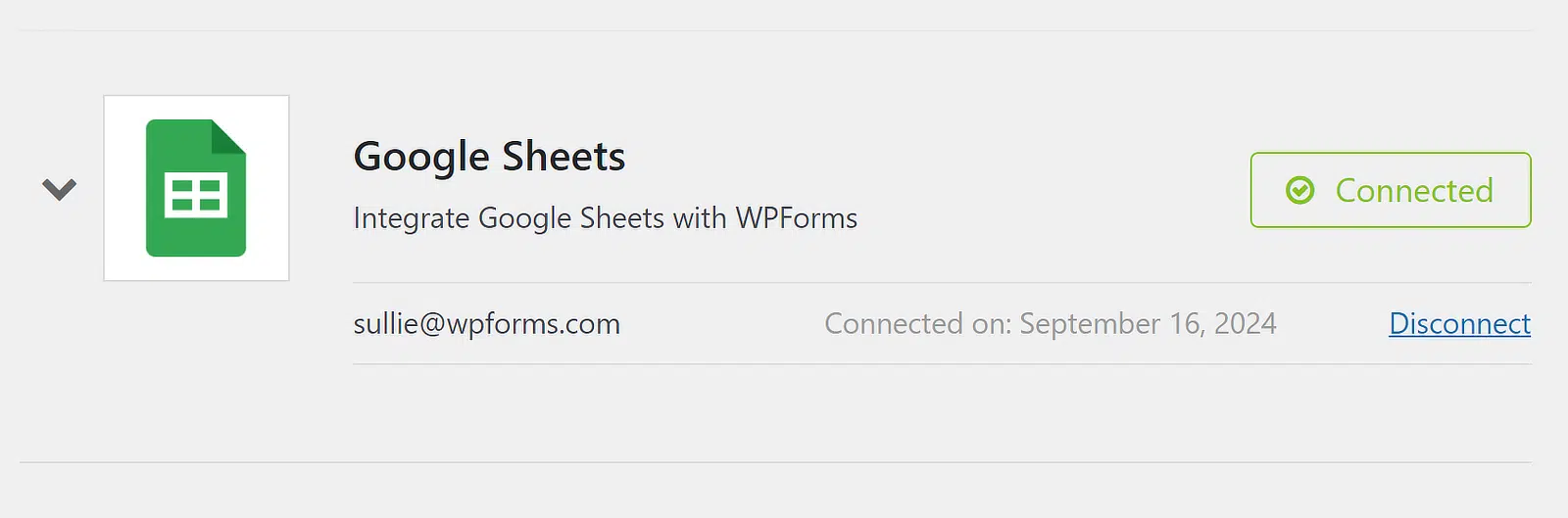
Cette intégration n'est pas seulement pratique pour le formulaire que nous sommes sur le point de créer dans ce tutoriel.
Une fois connecté, vous pouvez l'utiliser avec n'importe quel formulaire que vous avez créé pour envoyer automatiquement les données du formulaire à Google Sheets.
Créez votre formulaire
Une fois la configuration de l'intégration terminée, vous êtes prêt à créer votre formulaire de saisie de données. Rendez-vous dans l'onglet WPForms de votre tableau de bord WordPress et cliquez sur Ajouter un nouveau.

En ajoutant un nouveau formulaire, vous êtes invité à nommer le formulaire et à ouvrir le constructeur de formulaires. Vous pouvez utiliser un formulaire vierge et le construire vous-même à partir de zéro, ou vous pouvez commencer avec un modèle.
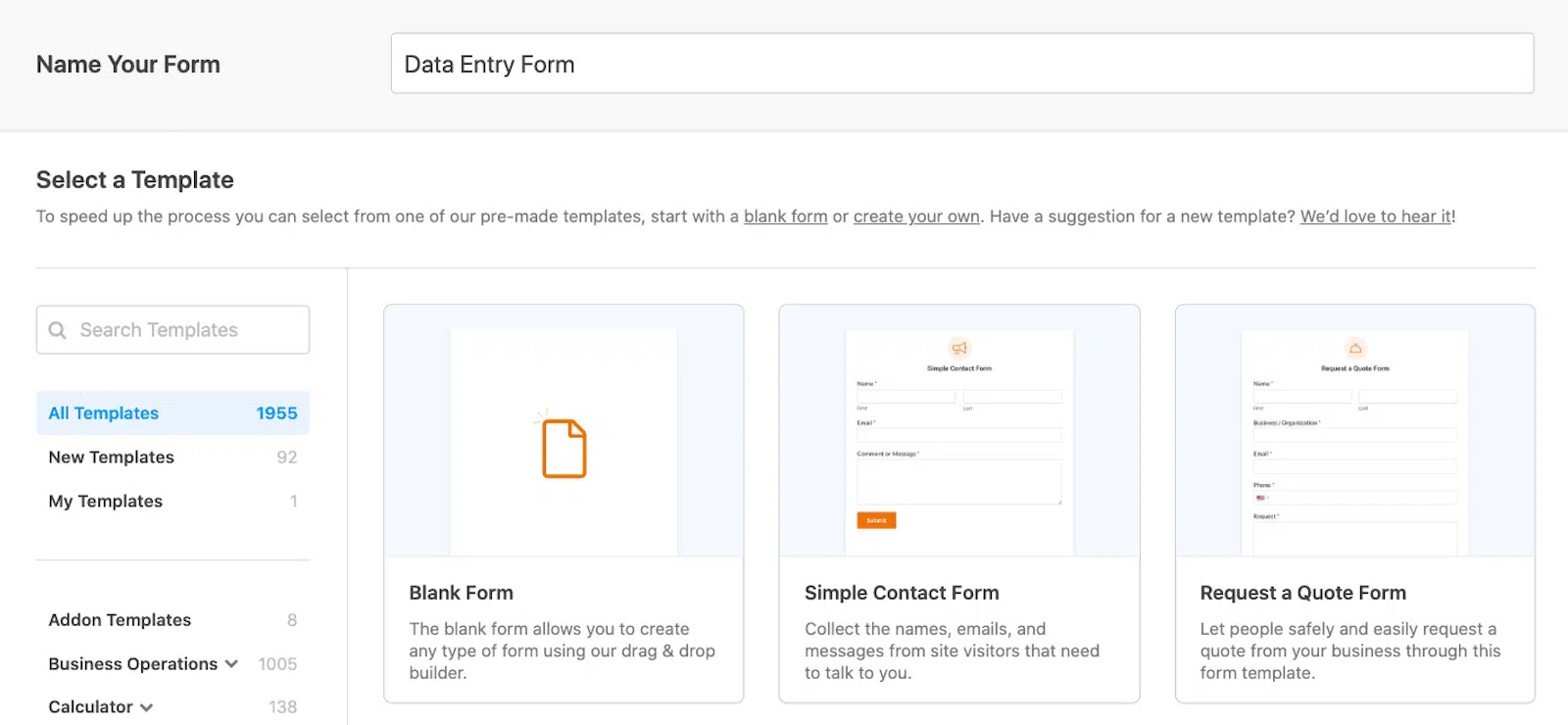
Je suggère de profiter des nombreux modèles de formulaires proposés dans la galerie de modèles (nous en avons des milliers au choix) pour commencer.
Avec un modèle, la plupart, sinon la totalité, des champs nécessaires sont inclus dans chaque formulaire de saisie de données donné. Par exemple, notre modèle de formulaire d'inscription des étudiants est prêt à l'emploi avec des champs pour les informations sur les étudiants, les détails des parents et les contacts d'urgence.
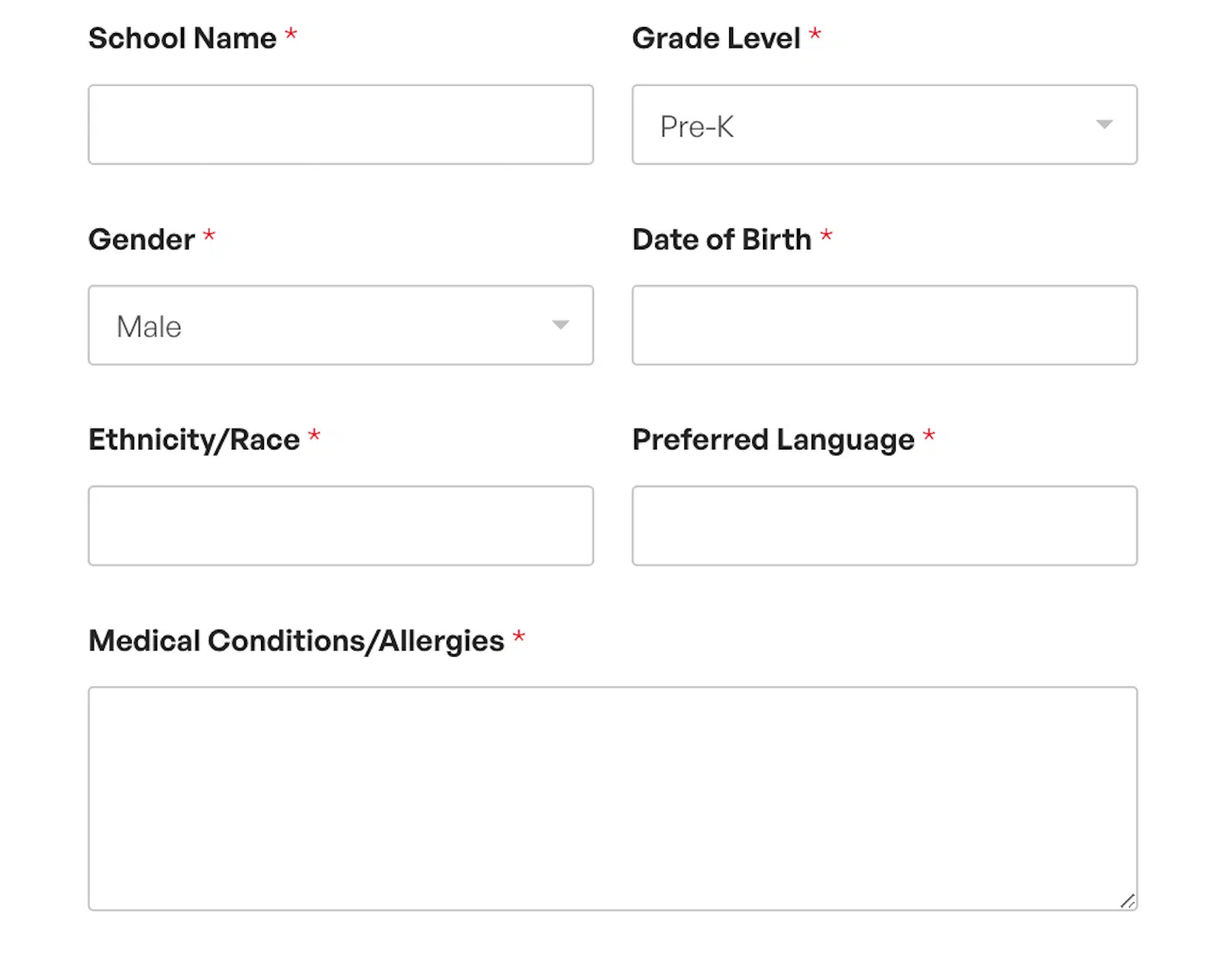
Dans tous les cas — avec un modèle de formulaire préfabriqué ou avec un modèle de formulaire vierge — vous avez la possibilité de personnaliser entièrement votre modèle à votre guise grâce au constructeur de formulaires par glisser-déposer.
Vous pouvez modifier le style et les fonctionnalités des champs de votre formulaire, ajouter les champs supplémentaires que vous souhaitez, supprimer les champs dont vous n'avez pas besoin, et plus encore. Nous aborderons tout cela à l'étape suivante.
Personnalisez votre formulaire
Une fois dans le constructeur de formulaires, vous pouvez ajouter et personnaliser une large gamme de champs à votre formulaire, y compris des champs de texte, des cases à cocher, des menus déroulants, et plus encore.
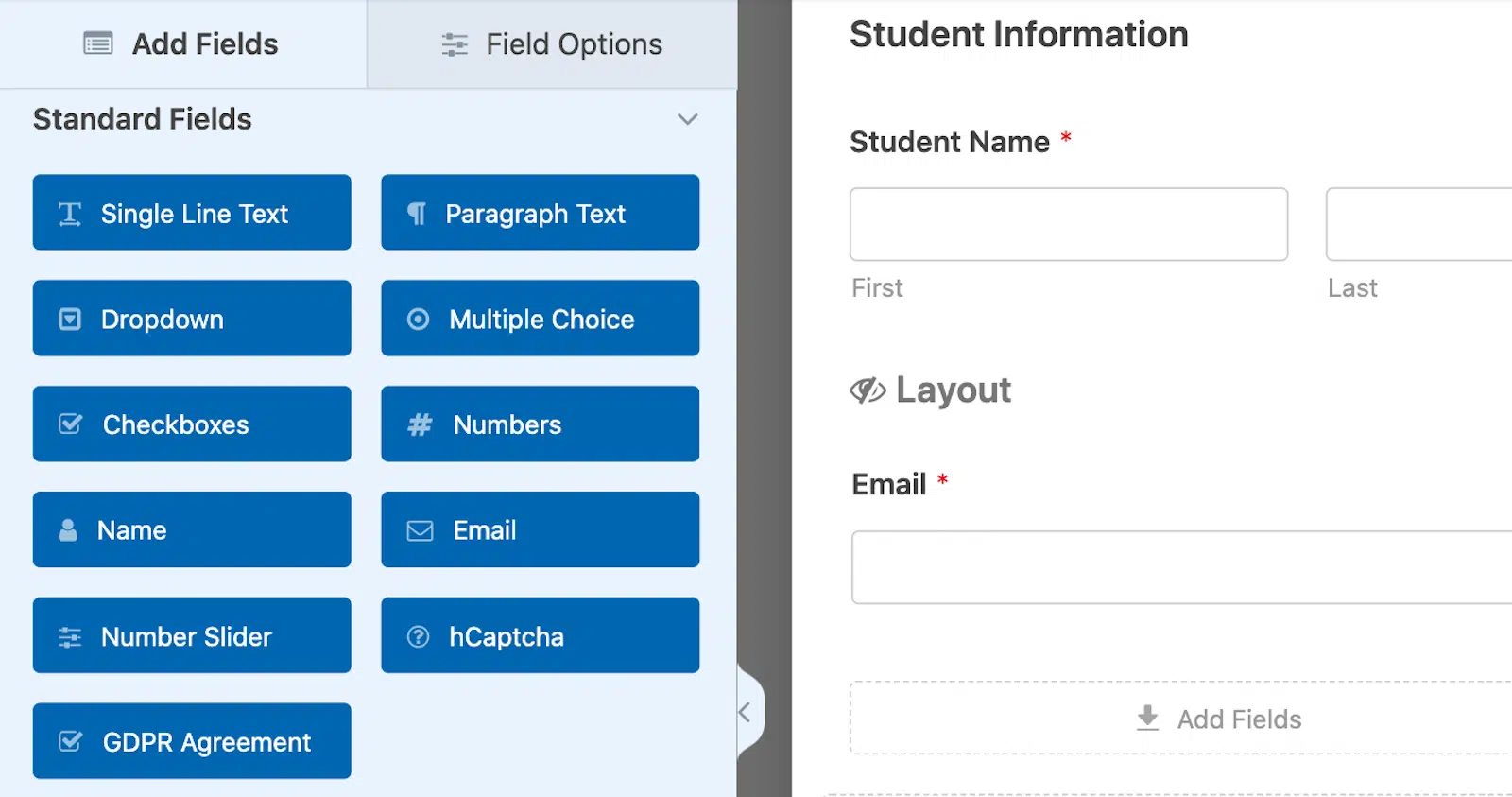
Avoir de nombreuses façons différentes de laisser les utilisateurs saisir leurs données est toujours un grand avantage, surtout pour ce type de formulaire.
Utiliser les choix de l'IA
Et lorsque vous ajoutez un champ à partir duquel les utilisateurs font une sélection, vous avez la possibilité de laisser WPForms AI générer la sélection des choix pour vous.
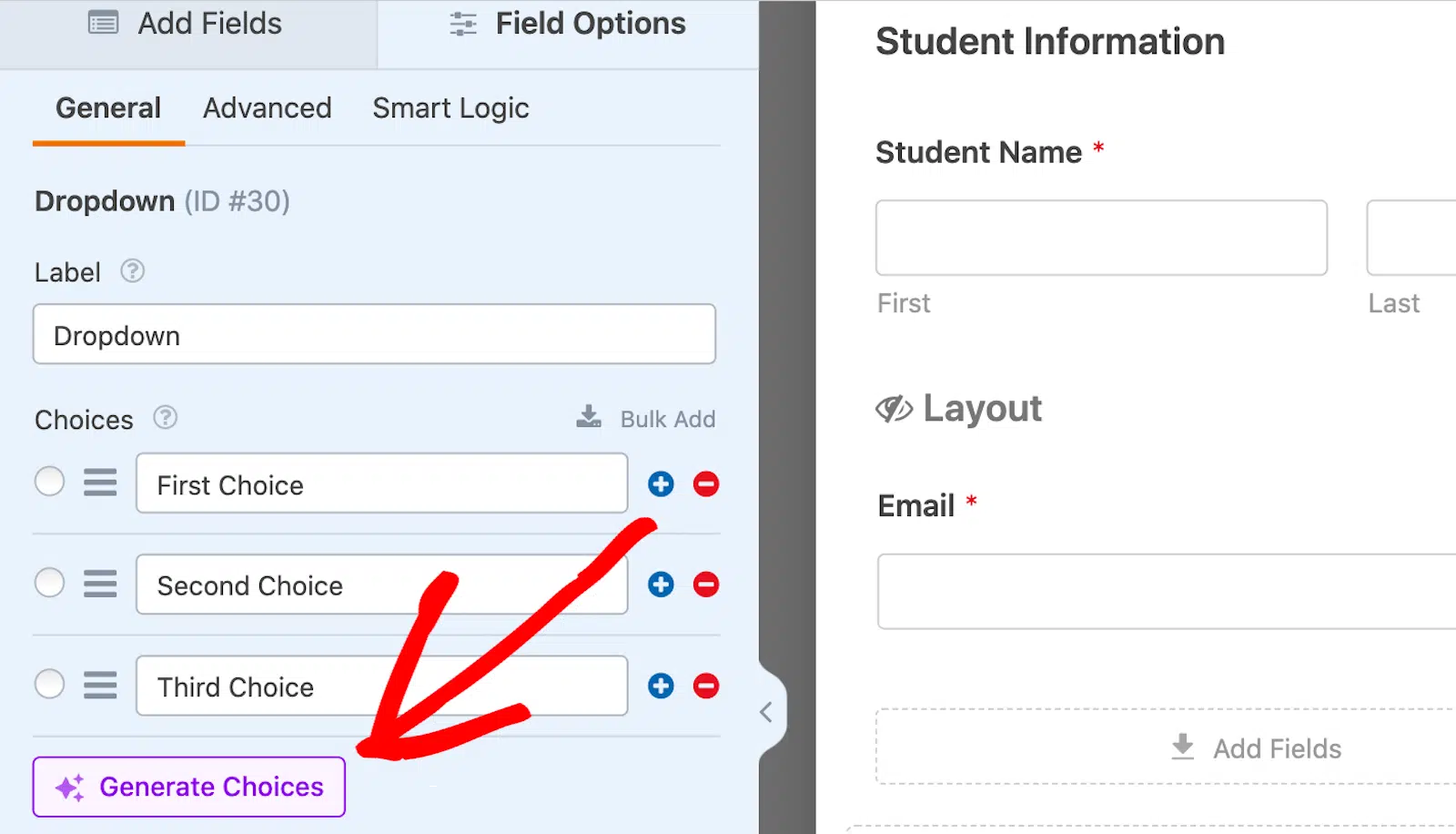
Entrez simplement le type de liste ou de choix que vous souhaitez générer, et regardez l'assistant IA le créer rapidement pour vous. Ensuite, vous pouvez insérer les choix générés dans votre formulaire en un clic.
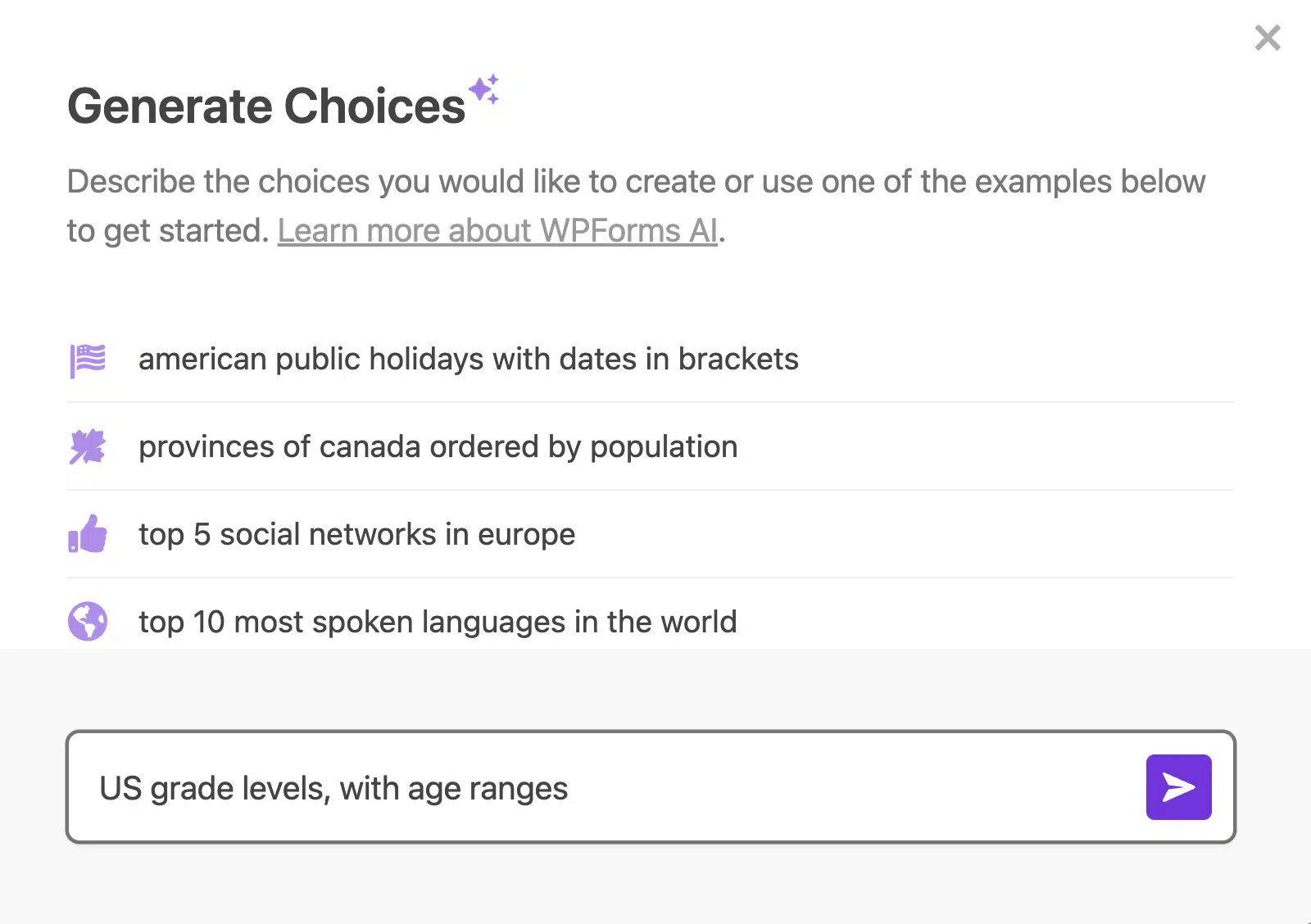
Les choix de l'IA éliminent le temps et les conjectures lors de l'ajout de ces points de données à votre formulaire de saisie de données.
De plus, leur utilisation peut aider les utilisateurs de votre formulaire à capturer les bonnes données dans leurs formulaires, et ainsi augmenter l'efficacité et la précision de votre collecte de données.
Utiliser le Champ répéteur
Le champ Répéteur permet aux utilisateurs d'ajouter dynamiquement plus de champs de saisie sans surcharger le formulaire. Ceci est utile pour les tâches de saisie de données où le nombre d'entrées varie — comme la saisie de noms, d'adresses, de numéros de téléphone supplémentaires, etc.
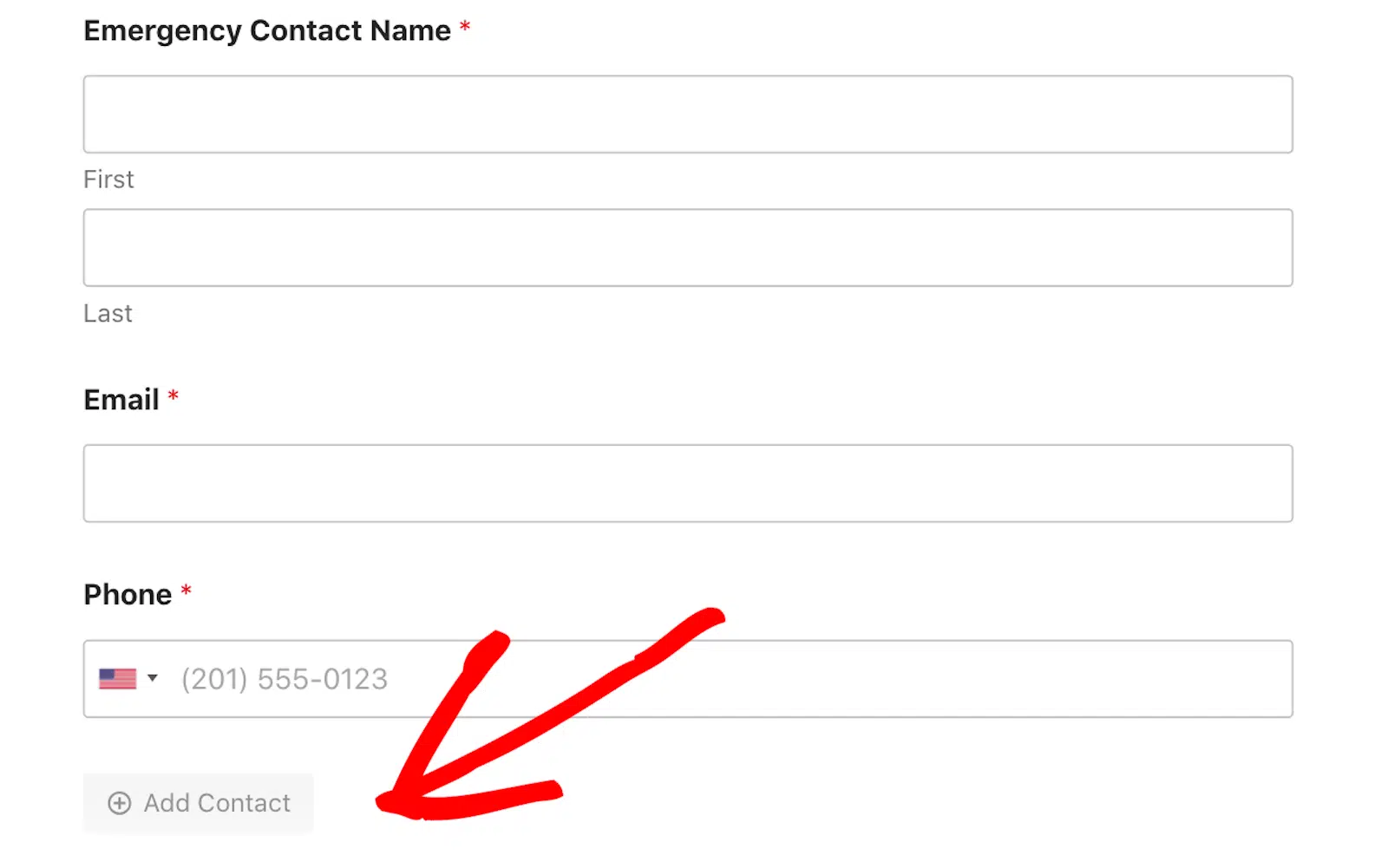
Les utilisateurs du formulaire cliquent simplement sur un bouton pour ajouter ou supprimer certains champs, ou des blocs entiers de votre formulaire. Et en ce qui concerne la personnalisation, vous avez un contrôle total sur la disposition de ces champs répétables, le style des boutons et d'autres options.
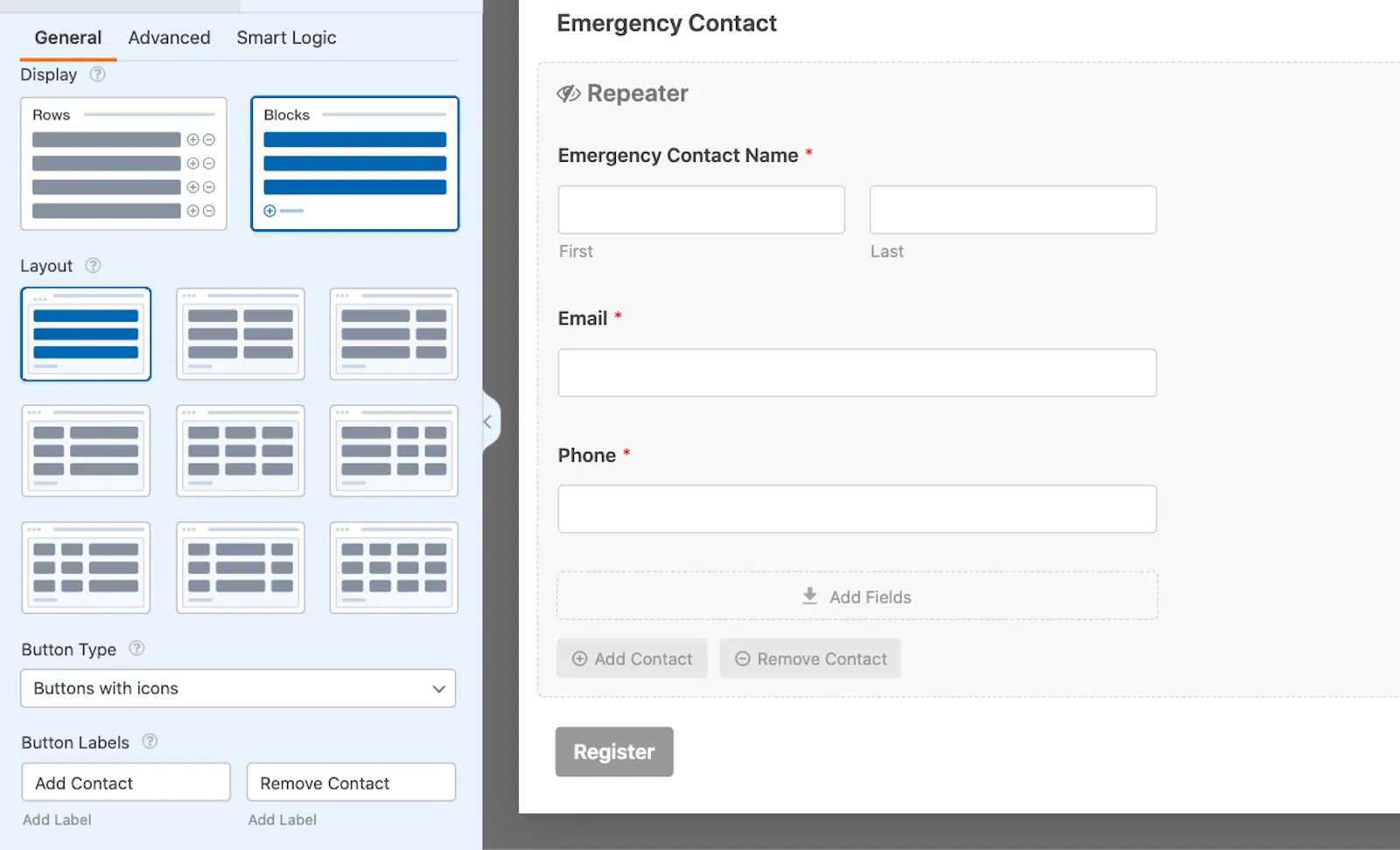
Pour un aperçu complet du champ Répéteur, de la meilleure façon de l'utiliser et des conseils de style, consultez notre guide complet sur cet outil organisationnel essentiel.
Connecter l'intégration
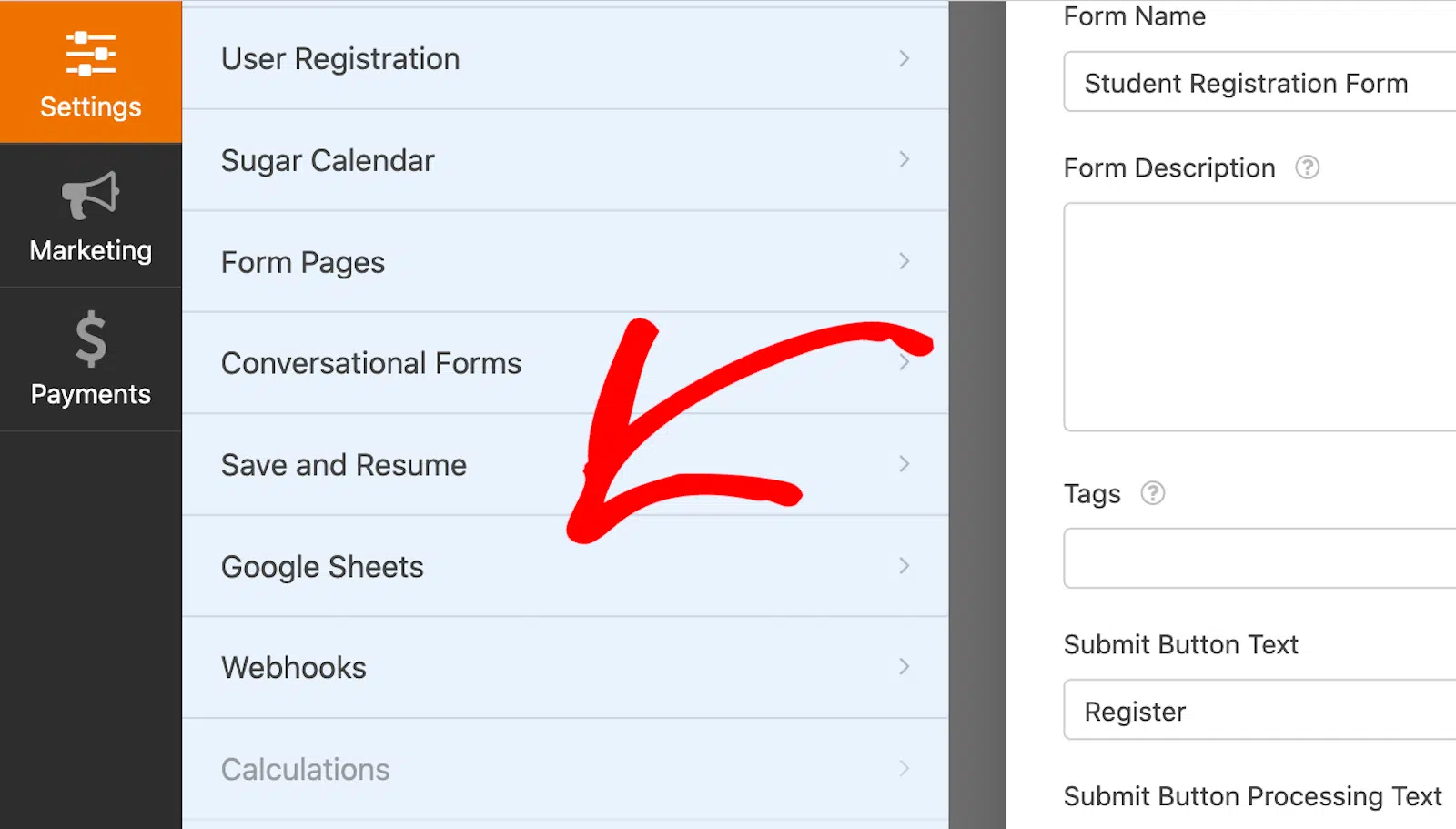
Lorsque votre formulaire est personnalisé à votre goût, vous pouvez le connecter à l'intégration de saisie de données que vous avez configurée précédemment. Vous la trouverez dans l'onglet Paramètres de la barre latérale du constructeur de formulaires. Dans ce cas, vous pouvez choisir Google Sheets parmi les options disponibles.
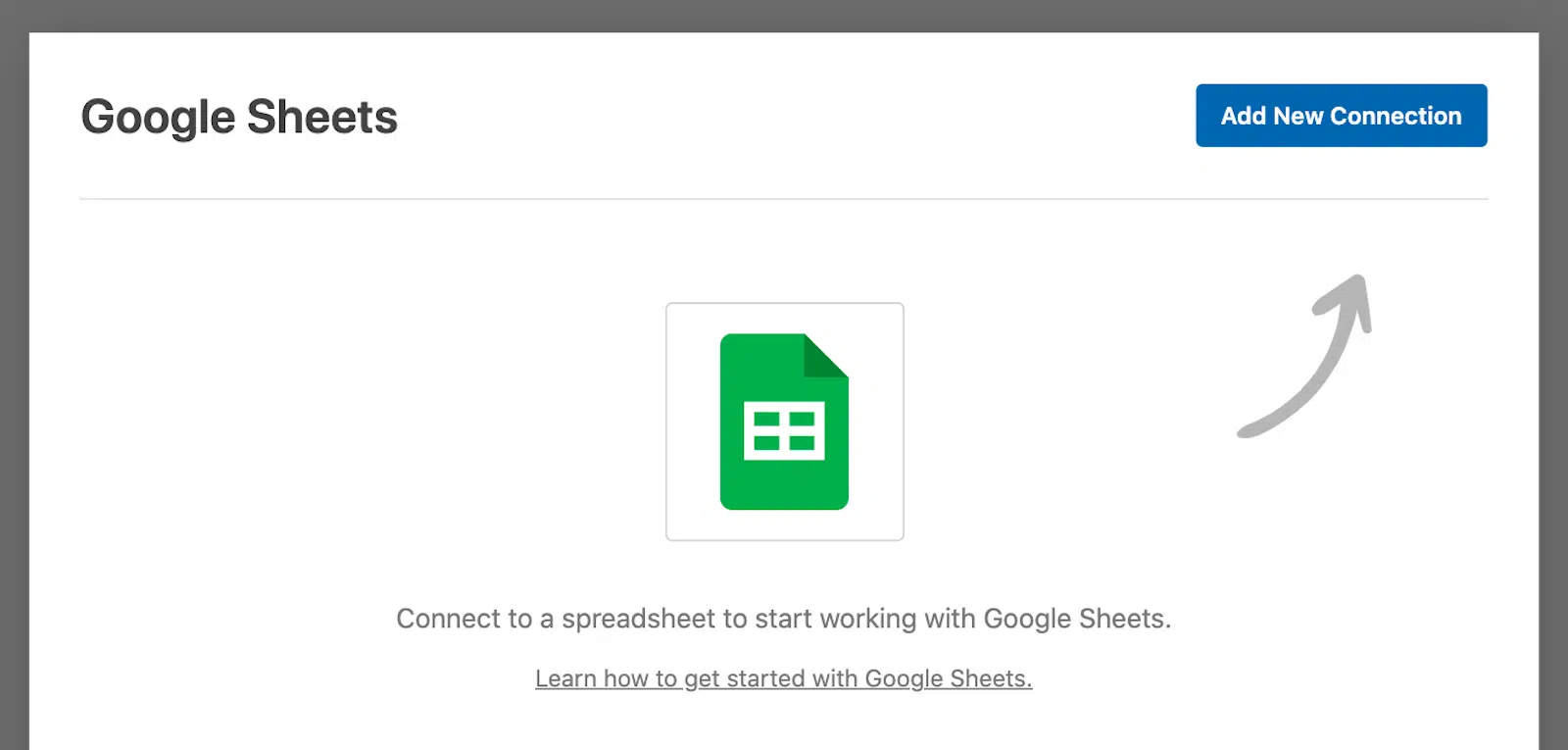
Ensuite, cliquez sur Ajouter une nouvelle connexion pour lier votre compte Google à ce formulaire et commencer à stocker les entrées.
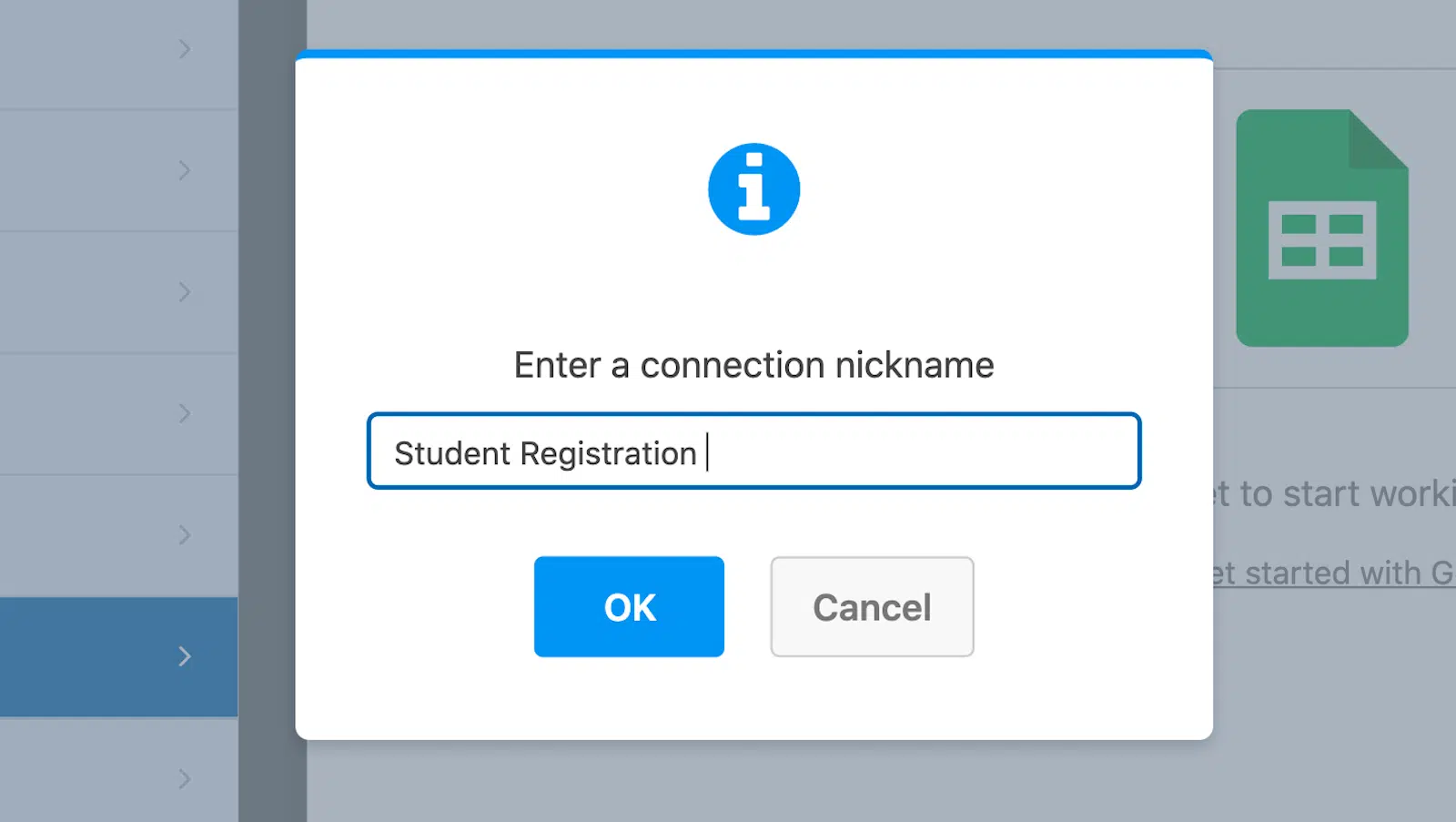
Vous devrez ensuite donner un surnom à cette connexion. Mais ne vous inquiétez pas, ce surnom ne sera pas affiché sur votre site. Il sert juste à vous aider à vous souvenir à quel formulaire votre feuille Google est connectée. Après avoir tapé un surnom, cliquez sur OK.
Ensuite, pour la feuille de calcul que ce formulaire remplira, vous verrez les options Sélectionner existante ou Créer nouvelle. Vous pouvez soit connecter ce formulaire à une feuille de calcul existante que vous avez avec Google Sheets, soit démarrer une nouvelle feuille de calcul à partir d'ici.
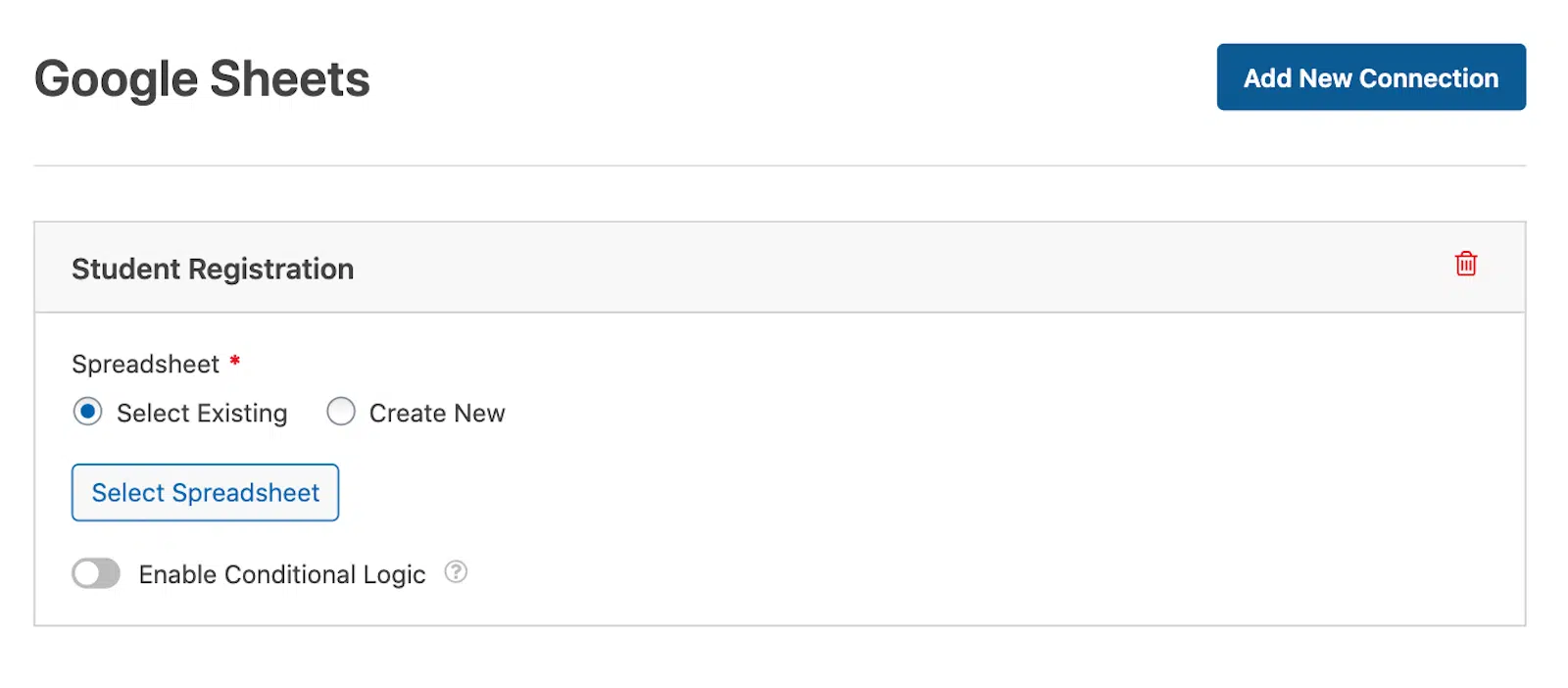
Enfin, faites défiler plus bas pour voir les paramètres de Mappage des champs. C'est ici que vous définissez quelles colonnes correspondent à quelles valeurs de champ de votre formulaire.
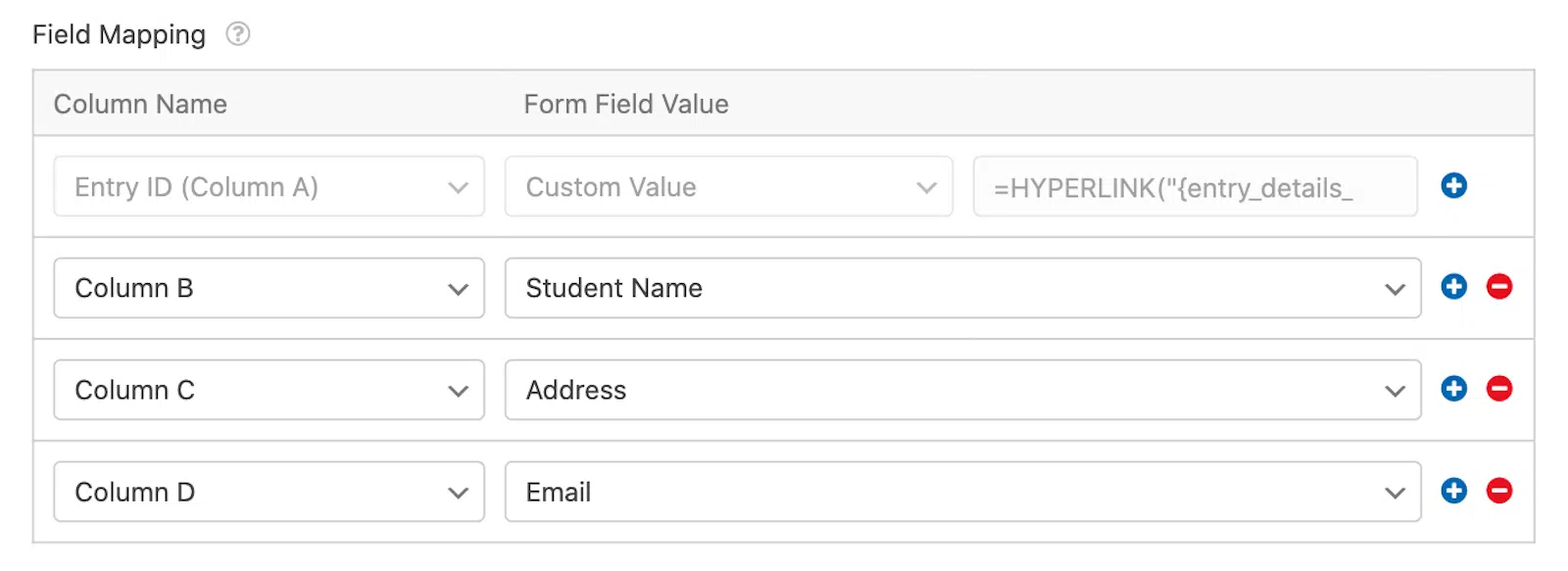
Comme il existe des paramètres supplémentaires de mappage des champs que vous pourriez vouloir explorer, je vous encourage à consulter le tutoriel complet sur l'enregistrement des entrées dans Google Sheets.
Et, bien que ces étapes soient spécifiques à Google Sheets comme intégration de saisie de données de choix, l'approche générale est similaire dans l'ensemble.
Vous récupérerez le module complémentaire correspondant à l'intégration, vous devrez configurer l'intégration en la connectant à un compte que vous possédez avec la plateforme, et vous trouverez l'intégration dans l'onglet Paramètres du générateur de formulaires.
Publiez votre formulaire
Maintenant que votre formulaire est prêt, vous devez l'ajouter à une page publiée sur votre site. Ensuite, lorsque quelqu'un soumettra le formulaire, il enverra automatiquement les entrées à votre feuille de calcul Google Sheets.
Cliquez sur le bouton Intégrer dans le coin supérieur droit du générateur de formulaires pour ce faire.

Vous pouvez soit intégrer votre formulaire sur une page que vous avez déjà sur votre site, soit créer une nouvelle page à partir d'ici. Si vous créez une nouvelle page, vous devrez lui donner un nom, comme « Inscription des étudiants ».
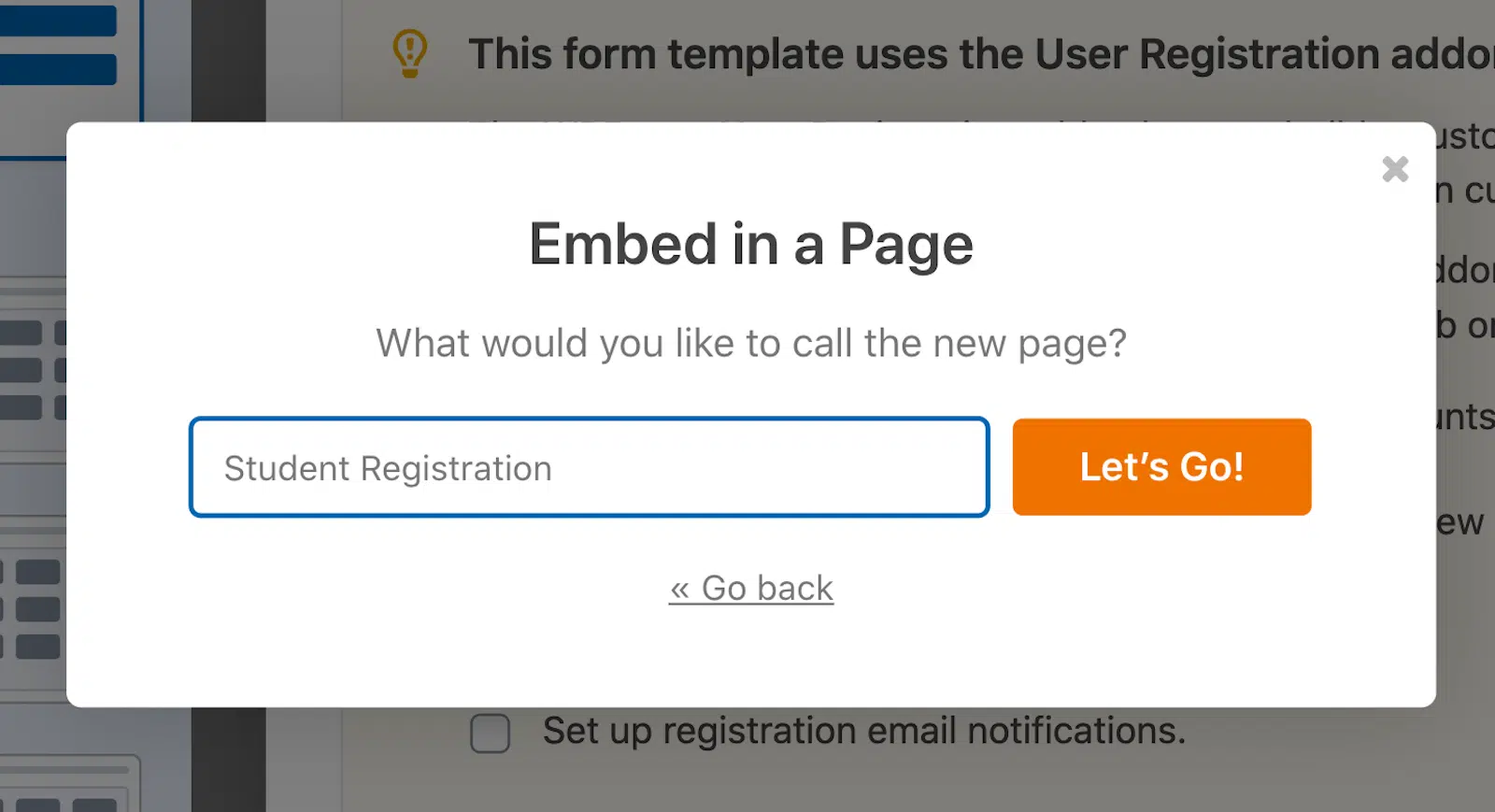
Quelle que soit la voie que vous choisissez, l'éditeur WordPress s'ouvrira alors avec votre formulaire ajouté. À partir de là, il suffit de Publier la page.

Votre formulaire de saisie de données est maintenant en ligne sur votre site !
Bonus : Meilleures pratiques et astuces
Avec un modèle pour vous aider à démarrer, des choix d'IA pour générer vos options, et le champ Répéteur pour tout organiser, j'imagine que votre formulaire se révèle excellent. Cela dit, gardez à l'esprit certains de ces conseils et considérations.
- Texte d'espace réservé et descriptions : Bien que le texte d'espace réservé puisse guider les utilisateurs, évitez d'encombrer votre formulaire avec trop d'explications. Il en va de même pour les descriptions. Gardez les descriptions des champs courtes et pertinentes pour réduire la fatigue du formulaire.
- Disposition multicolonne vs. unicolonne : Les dispositions multicolonnes peuvent rendre votre formulaire plus court, mais une disposition unicolonne aide les utilisateurs à se concentrer sur une seule saisie à la fois, améliorant les taux d'achèvement du formulaire.
- Longueur du formulaire et logique conditionnelle : Gardez vos formulaires concis. Plus votre formulaire est court, plus il est probable que les utilisateurs le complètent. Utilisez la logique conditionnelle pour masquer les champs inutiles et n'afficher que ce qui est pertinent pour l'utilisateur.
- Image de marque : Envisagez d'appliquer l'image de marque de votre organisation au formulaire en utilisant des images d'en-tête, des choix de couleurs et d'autres options de style. Ceci est particulièrement important pour les formulaires plus publics que vous utilisez sur votre site Web.
Et voilà ! Vous avez tous les outils pour créer votre propre formulaire de saisie de données à portée de main. Quel type de données allez-vous collecter et saisir ? Les options sont pratiquement infinies avec WPForms.
Créez votre formulaire de saisie de données maintenant
FAQ sur les formulaires de saisie de données
En tant que plugin de création de formulaires n°1 — qu'il s'agisse de formulaires de saisie de données ou autres, nous recevons beaucoup de questions sur les formulaires. Voici quelques-unes des questions les plus fréquemment posées sur le sujet :
Puis-je exporter les soumissions de formulaire vers Excel ?
Oui ! Avec WPForms, vous pouvez facilement exporter les données du formulaire au format CSV, qui peut ensuite être ouvert dans Excel.
WPForms est-il conforme au RGPD ?
Oui, WPForms offre des outils pour vous aider à vous conformer aux réglementations du RGPD, y compris la possibilité d'ajouter des cases à cocher de consentement et de personnaliser la manière dont les données sont stockées.
WPForms fonctionne-t-il avec des intégrations tierces ?
Absolument. WPForms fonctionne avec Zapier, ce qui vous permet de connecter vos formulaires à plus de 7 000 applications, y compris Google Drive, Slack et Trello.
Ensuite, ajoutez un titre honorifique au champ Nom de votre formulaire
C'est une courtoisie professionnelle d'inclure le titre honorifique d'une personne à côté de son nom. Alors, pourquoi ne pas inclure cette option dans les champs de nom que vous incluez sur votre formulaire ? Pour savoir comment ajouter un titre honorifique préféré ou un titre à un champ de nom, consultez notre guide utile sur le sujet.
Prêt à créer votre formulaire ? Commencez dès aujourd'hui avec le plugin de création de formulaires WordPress le plus simple. WPForms Pro inclut de nombreux modèles gratuits et offre une garantie de remboursement de 14 jours.
Si cet article vous a aidé, suivez-nous sur Facebook et X (Twitter) pour plus de tutoriels et de guides WordPress gratuits.





