


Résumé IA
L'un des principes d'une communication efficace est de s'adresser aux gens comme ils préfèrent. Et cela signifie souvent faire preuve de courtoisie professionnelle en incluant leur titre ou civilité préféré à côté de leur nom.
Bien que demander aux gens leurs noms et civilités semble assez simple, j'ai vu des exemples de sites Web qui ne le font pas très bien du point de vue de l'expérience utilisateur.
Dans cet article, je vais vous montrer comment ajouter une civilité au champ Nom de WPForms de la manière la plus simple, sans importuner vos visiteurs.
Comment ajouter une civilité à votre formulaire (étape par étape)
Étape 1 : Installer WPForms
L'éditeur glisser-déposer de WPForms facilite l'ajout de civilités à votre formulaire. Bien que vous puissiez y parvenir avec WPForms Lite (version gratuite), vous pouvez débloquer des fonctionnalités plus puissantes comme l'abandon de formulaire, des thèmes de formulaire conçus par des professionnels et des intégrations avec des outils de marketing par e-mail, Google Sheets, et plus encore avec WPForms Pro.

J'utiliserai la licence WPForms Pro pour ce tutoriel, ce qui est d'une grande aide pour ajouter des styles sympas au formulaire afin qu'il soit plus percutant visuellement.
Voici comment vous pouvez installer et activer WPForms sur votre site Web, si vous êtes nouveau dans l'installation de plugins WordPress (je vous promets, c'est incroyablement facile).
Après avoir installé le plugin, passez à l'étape suivante.
Obtenez WPForms Pro maintenant 🚀
Étape 2 : Créer un nouveau formulaire WordPress
Avec WPForms, vous bénéficiez d'une énorme bibliothèque de modèles de formulaires prêts à l'emploi qui accélèrent encore la création de formulaires. Cependant, vous pouvez également créer votre formulaire entièrement à partir de zéro. Le choix vous appartient.
Dans tous les cas, vous devez d'abord cliquer sur WPForms » Ajouter un nouveau depuis votre tableau de bord d'administration WordPress.

Après cela, vous pouvez nommer votre formulaire sur l'écran de configuration du formulaire. Le nom que vous utilisez peut ensuite être affiché comme titre du formulaire publié, ou vous pouvez simplement utiliser le nom en interne également.
Faites défiler jusqu'à la zone de sélection des modèles, où vous trouverez plus de 2 100 modèles de formulaires disponibles pour votre utilisation. J'utilise le modèle de formulaire de contact simple, mais vous pouvez choisir tout autre modèle qui convient le mieux à vos besoins. Le processus d'ajout de civilités ou de titres sera toujours le même.
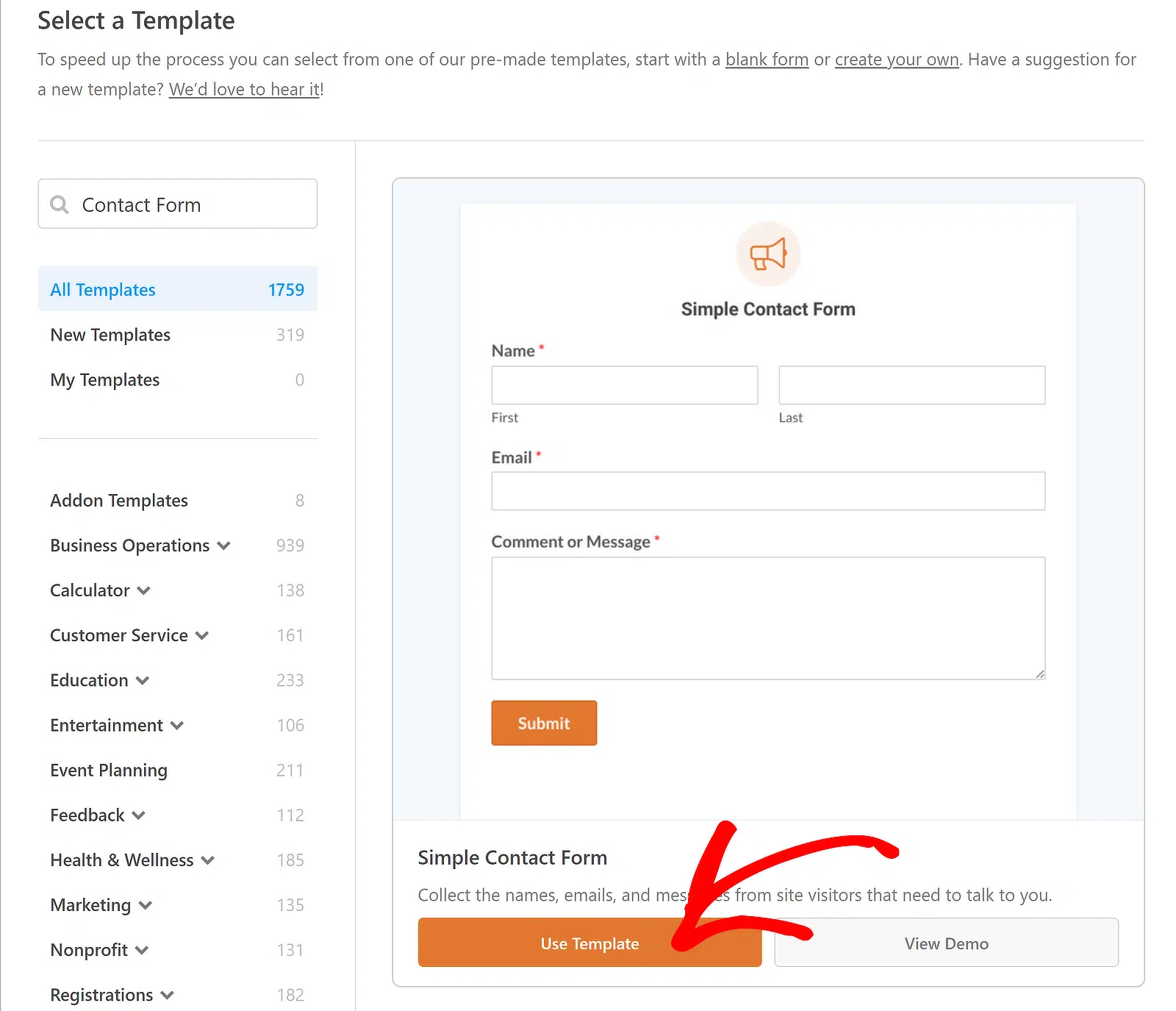
Ce modèle de formulaire apparaîtra alors sur votre écran dans le constructeur de formulaires. À partir de là, vous pouvez personnaliser entièrement chaque aspect du formulaire à l'aide d'une simple fonctionnalité glisser-déposer.

Vous remarquerez que ce formulaire comprend un champ Nom, mais il n'y a pas de champ pour les civilités ou les titres. Ce n'est pas un problème – nous allons simplement ajouter manuellement un nouveau champ au-dessus du champ Nom pour le titre/civilité.
Étape 3 : Ajouter un champ Civilité/Titre à votre formulaire
Il existe plusieurs options pour ajouter un champ de civilité à votre formulaire. Généralement, la plupart des sites Web utilisent soit un champ déroulant, soit un champ à choix unique/radio pour les civilités.
Je préfère utiliser le champ Choix multiples car c'est une solution plus adaptée aux mobiles par rapport à la liste déroulante. Cependant, le processus est le même quelle que soit l'approche que vous adoptez.
Dans le générateur de formulaires, faites glisser le champ Choix multiples au-dessus du champ Nom existant sur votre formulaire.

Après avoir placé le champ où vous le souhaitez, cliquez dessus pour ouvrir le menu Options du champ dans le volet de gauche.

Vous pouvez ensuite modifier l'étiquette du champ et mettre à jour les choix. Par exemple, j'ai étiqueté ce champ « Titre de civilité » et ajouté quelques titres courants qui couvrent les choix standard que vos visiteurs attendront.

Cela commence déjà à prendre une bonne forme, mais nous pouvons faire plus pour améliorer la mise en page. J'aime utiliser une mise en page en ligne pour les choix de civilité afin qu'ils occupent moins d'espace vertical. Cela contribuera encore plus à améliorer l'expérience utilisateur sur mobile.
Pour modifier la mise en page du champ Choix multiples, cliquez sur l'onglet Avancé sous Options du champ. Ensuite, utilisez la liste déroulante Mise en page des choix et sélectionnez En ligne.

Maintenant, vous remarquerez que tous les choix de civilité apparaissent dans une seule rangée, éliminant une bonne partie du défilement vertical supplémentaire.
Vous voudrez peut-être rendre ce champ obligatoire afin que vos visiteurs ne l'ignorent pas. Faites simplement un clic droit sur le champ Titre de civilité et sélectionnez Marquer comme requis dans le menu.

Cela complète la configuration du champ. Mais avec le champ de civilité maintenant ajouté, la question se pose : qu'allez-vous en faire ?
Vous pouvez immédiatement tirer parti des titres de civilité en les utilisant pour vous adresser à vos clients dans les notifications automatiques du formulaire et les messages de confirmation.
Étape 4 : Configurer les notifications et les confirmations
Pour personnaliser les notifications de votre formulaire, cliquez sur Paramètres » Notifications sur le côté gauche de votre générateur de formulaires.

Par défaut, WPForms dispose d'une notification par défaut destinée à l'administrateur déjà configurée. De cette façon, vous saurez instantanément chaque fois qu'une nouvelle soumission arrive via le formulaire. Vous pouvez personnaliser la notification par défaut en modifiant l'adresse e-mail du destinataire, la ligne d'objet, le nom de l'expéditeur et le message.
En même temps, vous pouvez également ajouter une notification distincte destinée aux visiteurs. Cliquez simplement sur le bouton Ajouter une nouvelle notification en haut.
Étant donné que l'objectif est d'envoyer cette notification à la personne qui a rempli le formulaire, l'adresse e-mail d'envoi doit contenir le balisage intelligent approprié. Vous pouvez cliquer sur le lien Afficher les balises intelligentes pour voir toutes les données de champ disponibles qui peuvent être utilisées comme balise intelligente et cliquer dessus.
Alors, sélectionnez simplement Email dans le menu Smart Tag, ce qui renseignera automatiquement la balise qui y est associée.

Voici la partie amusante. Avec les informations de nom et de civilité que vous collectez maintenant, vous pouvez personnaliser la notification par e-mail en vous adressant à la personne directement dans la ligne d'objet.
Tapez simplement un message et utilisez les Smart Tags pour Civilité / Titre et Nom – Nom de famille, séparés par un point (.)

Les ID de champ que vous voyez peuvent ne pas correspondre à cet exemple (car ils sont spécifiques à chaque formulaire), mais l'image ci-dessus donne un format général de ce à quoi devrait ressembler la ligne d'objet avec les données de civilité et de nom de famille.
Vous pouvez appliquer le même concept lors de la modification du message e-mail, qui accepte également les Smart Tags.
De même, vous pouvez personnaliser le message de confirmation du formulaire (qui s'affiche sur le formulaire immédiatement après la soumission). Pour personnaliser le message de confirmation, allez dans Paramètres » Confirmations.

Encore une fois, vous pouvez profiter des Smart Tags pour personnaliser le message et montrer que vous respectez la courtoisie professionnelle de manière cohérente avec vos messages.

Sur le front-end, voici comment la confirmation s'affichera :

Assurez-vous d'appuyer sur le bouton Enregistrer pour sauvegarder toutes vos modifications jusqu'à ce point.

Tout ce qu'il nous reste à faire maintenant est de publier le formulaire sur le site web.
Étape 5 : Publier le formulaire avec le champ Civilité
Avec WPForms, la publication de n'importe quel formulaire est sans effort et ne nécessite aucun shortcode. Vous pouvez lancer le processus d'intégration en cliquant sur Intégrer à côté du bouton Enregistrer.

À ce stade, une fenêtre modale apparaîtra où vous pourrez sélectionner votre méthode d'intégration. Choisissons Créer une nouvelle page pour intégrer ce formulaire sur une nouvelle page.

Ensuite, fournissez simplement le nom de votre nouvelle page et appuyez sur C'est parti.
Avec cela, vous serez dirigé vers l'éditeur WordPress avec le formulaire intégré. Avant de publier le formulaire, je vous recommande d'essayer les thèmes de formulaire disponibles, ou les paramètres d'ajustement de style pour embellir votre formulaire.
Dans mon cas, j'utilise le thème Printemps (que je trouve particulièrement agréable à regarder).

Lorsque vous êtes prêt à lancer, cliquez sur le bouton Publier .

Et voilà ! Vous avez maintenant un formulaire qui permet aux visiteurs de sélectionner une civilité ou un titre pour leur nom, vous donnant ainsi l'opportunité de personnaliser vos messages de manière à résonner avec votre public.
Questions supplémentaires sur les champs Civilité
Pourquoi devrais-je ajouter un champ de civilité à mon formulaire ?
Les sites web utilisent des champs de civilité pour plusieurs raisons, notamment :
- Personnalisation : S'adresser aux personnes avec leurs titres préférés améliore la personnalisation de vos messages, ce qui est un élément fort de la création de relations.
- Segmentation de l'audience : Si votre stratégie marketing nécessite une segmentation basée sur le genre, le champ de civilité peut fournir les données dont vous avez besoin pour comprendre la démographie de votre public.
- Cortesia: Les champs de civilité sont un moyen d'exprimer la courtoisie professionnelle.
- Sensibilité culturelle : Dans certaines cultures, s'adresser aux gens sans leurs titres de civilité peut être considéré comme impoli.
Est-il obligatoire de collecter les civilités ?
Absolument pas. En fait, les civilités doivent être évitées à moins que vous n'ayez une bonne raison commerciale de les collecter, comme la segmentation, ou si votre public s'attend à être appelé par ses civilités. Si vous n'avez pas de raison spécifique d'ajouter le champ de civilité, vous devriez l'éviter. Ce faisant, vous supprimerez un champ supplémentaire de votre formulaire qui ne remplit aucune fonction particulière pour votre entreprise, et cela simplifiera le remplissage du formulaire pour vos visiteurs.
Et si quelqu'un ne s'identifie pas aux civilités traditionnelles ?
Vous pouvez utiliser des titres inclusifs et neutres en genre comme « Mx » pour les personnes qui ne s'identifient pas aux titres traditionnels. En même temps, vous pouvez rendre le champ de titre facultatif, afin que les visiteurs qui ne s'identifient pas aux options proposées puissent le sauter complètement. Cependant, soyez conscient si vous utilisez des balises intelligentes pour le champ de civilité. Si ce champ est laissé vide, la balise intelligente n'affichera qu'une valeur vide, ce qui peut donner l'impression que votre message est incomplet. En fin de compte, cette décision repose entièrement sur la nature de votre entreprise et les préférences de votre public. En cas de doute, envisagez d'éviter complètement d'ajouter un champ de civilité.
Quelles sont les différentes manières d'ajouter un champ de civilité dans WPForms ?
Il existe trois façons logiques d'ajouter un champ de civilité dans WPForms. Ces méthodes incluent l'utilisation d'un champ à choix multiples ou radio, d'un menu déroulant ou d'un champ de texte unique.
Ensuite, découvrez des modèles pratiques pour les utilisateurs avancés
WPForms dispose d'une vaste bibliothèque de modèles de formulaires uniques. Cependant, il existe des modèles de formulaires cachés qui peuvent être très utiles. N'hésitez pas à explorer ces modèles et à les réutiliser selon vos besoins pour votre entreprise ou votre organisation.
Créez votre formulaire WordPress maintenant
Prêt à créer votre formulaire ? Commencez dès aujourd'hui avec le plugin de création de formulaires WordPress le plus simple. WPForms Pro inclut de nombreux modèles gratuits et offre une garantie de remboursement de 14 jours.
Si cet article vous a aidé, suivez-nous sur Facebook et X (Twitter) pour plus de tutoriels et de guides WordPress gratuits.





