


Resumen de IA
¿Quieres añadir suscriptores de MailPoet directamente desde los formularios que ya tienes en tu sitio de WordPress? Puedes conectar cualquier formulario de WPForms a MailPoet y enviar cada envío a tu lista de correo automáticamente.
En esta guía, te mostraré la configuración completa, incluyendo cómo mapear campos, añadir una casilla de verificación de opt-in y dirigir a los suscriptores a la lista correcta.
Al final, tendrás un formulario que recopila leads, captura pagos o gestiona solicitudes de contacto, y que hace crecer tu audiencia de MailPoet en segundo plano.
Crea tu formulario de WordPress ahora
¿Necesitas WPForms para crear un formulario de MailPoet?
MailPoet viene con su propio editor de formularios. Puedes crear un formulario de registro básico, colocarlo en una ventana emergente o barra lateral, y empezar a recopilar correos electrónicos. Para una simple casilla de "únete a mi boletín", eso suele ser todo lo que necesitas.
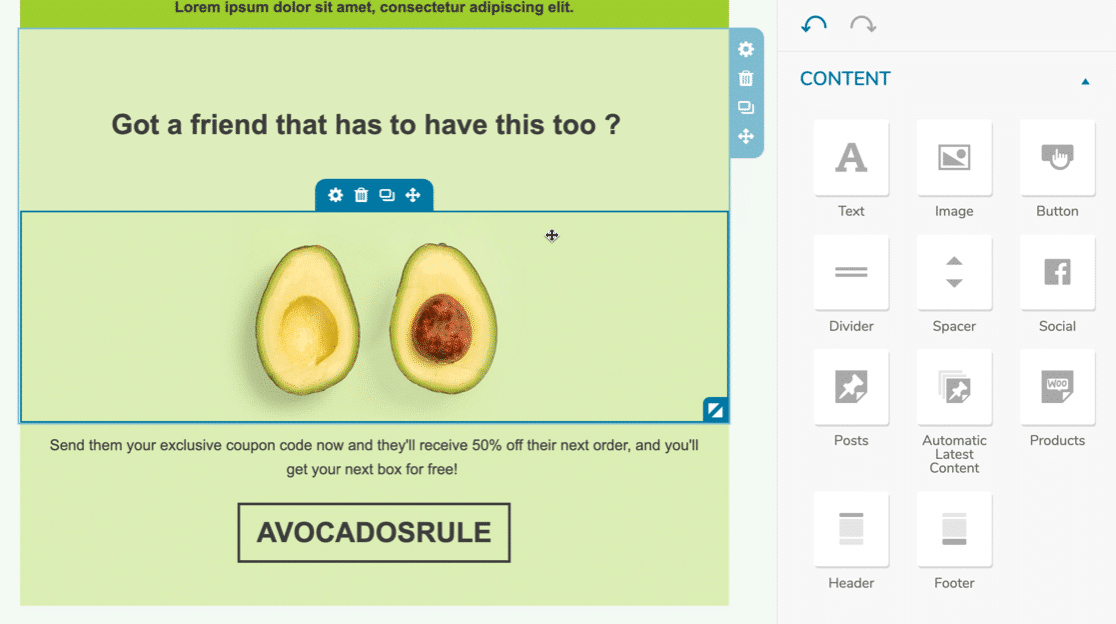
Entonces, ¿cuándo deberías usar WPForms en su lugar? Cuando el formulario hace más que solo capturar correos electrónicos. He descubierto que la mayoría de los sitios quieren un formulario para realizar varias tareas a la vez, y el editor nativo de MailPoet está realmente diseñado solo para opt-ins.
Cómo crear un formulario de MailPoet para WordPress
Te mostraré cómo conectar WPForms y MailPoet directamente desde la pestaña de integraciones de WPForms. Aquí tienes un resumen rápido de lo que cubriremos.
Paso 1: Instalar el plugin WPForms
WPForms es el mejor plugin para crear formularios en WordPress. Te permite crear cualquier tipo de formulario de WordPress usando un constructor de arrastrar y soltar. Y tiene diferentes tipos de protección contra spam que puedes usar en cualquier formulario.

En todas las versiones de WPForms, puedes aceptar pagos con Stripe. Pero con WPForms Pro, puedes:
- Almacenar todas las entradas de tu formulario en el panel de WordPress
- Crear encuestas y sondeos
- Aceptar pagos con Square y PayPal
- Rastrear el viaje del usuario a través de tu sitio
- Crear formularios de varios pasos con barras de progreso
- Y más
Así que vamos a descargar e instalar el plugin de WPForms ahora. No olvides activar el plugin antes de continuar.
Paso 2: Instalar y Activar MailPoet
Luego, regresa a tu sitio de WordPress donde la página de activación de MailPoet está abierta, pega la clave de activación en el campo Clave de activación y haz clic en Verificar cuenta.
Ve a WPForms » Ajustes y haz clic en la pestaña Integraciones.

Localiza la opción MailPoet y procede a instalar el plugin MailPoet desde allí.

Este paso te llevará automáticamente a MailPoet en la pantalla Añadir nuevo plugin de WordPress.
Aquí, haz clic en Instalar ahora y luego en Activar para completar la instalación del plugin MailPoet.

Una vez que el plugin MailPoet esté instalado, actívalo y comienza la configuración haciendo clic en el botón Empezar configuración en la página de bienvenida de MailPoet.

Paso 3: Configurar la Conexión de MailPoet
Al hacer clic en Empezar configuración, iniciarás el asistente de configuración de MailPoet.
Sigue las instrucciones en pantalla para completar la configuración básica. Puedes introducir la información del remitente ahora o saltarla y configurar estos ajustes más tarde en MailPoet.
Una vez que hayas completado o saltado los pasos de incorporación, deberás conectar tu cuenta de MailPoet para activar el plugin.
Haz clic en el botón Conectar MailPoet, que abrirá una nueva pestaña llevándote al sitio web de MailPoet. Aquí es donde deberás seleccionar un plan y crear una cuenta.

Si ya tienes un plan de MailPoet, puedes cerrar la nueva pestaña que se abre. Simplemente regresa a la pantalla de configuración donde verás el campo Clave de activación.
Con tu cuenta de MailPoet creada y el plan seleccionado, navega a la página Cuenta desde MailPoet y localiza la información de la suscripción. A continuación, haz clic en el botón Copiar para copiar tu clave de activación.

Luego, regrese a su sitio de WordPress donde la página de activación de MailPoet está abierta, pegue la clave de activación en el campo Clave de activación y haga clic en Verificar cuenta.

Una vez que tu clave sea verificada y MailPoet esté conectado, estarás listo para integrarlo con WPForms.
Paso 4: Añadir la integración de MailPoet a tu formulario
Ahora vamos a crear un formulario de contacto que registrará automáticamente a los visitantes en tu lista de MailPoet cuando se envíe.
Si ya tienes un formulario configurado en WPForms, ábrelo ahora y navega a la sección Marketing » MailPoet. Haz clic en el botón Añadir nueva conexión para crear una nueva conexión de MailPoet para tu formulario.

En la ventana emergente que aparece, introduce un apodo para la conexión.
Puedes usar el apodo que quieras, ya que no será visible para tus usuarios. Una vez que hayas añadido un apodo, haz clic en el botón Aceptar.

A continuación, necesitas configurar tus ajustes de suscripción, como elegir entre las acciones Suscribir o Desuscribir y mapear los campos del formulario a las listas de MailPoet.
Suscribirse
Hacer clic en Suscribir añadirá a los usuarios a tu lista de correo de MailPoet cuando envíen el formulario. Una vez seleccionado, aparecerán ajustes adicionales:
- Correo electrónico: Elige el campo del formulario que recopila la dirección de correo electrónico del suscriptor.
- Listas: Selecciona la(s) lista(s) de MailPoet donde se deben añadir los nuevos suscriptores.
- Campos personalizados: Asigna tus campos de WPForms a los campos personalizados de MailPoet para recopilar información adicional del suscriptor más allá de su dirección de correo electrónico. Haz clic en el botón azul más (+) para añadir más asignaciones.

Darse de baja
Seleccionar Darse de baja eliminará a los usuarios de tu lista de correo de MailPoet. Esto es útil para formularios de baja. Después de elegir esta acción, deberás configurar estas opciones:
- Correo electrónico: Elige el campo del formulario que contiene la dirección de correo electrónico del suscriptor.
- Listas: Selecciona la(s) lista(s) de MailPoet de las que se darán de baja los usuarios cuando envíen el formulario.

Paso 5: Personalizar tu Formulario de Contacto
Ahora que la integración de MailPoet está configurada en tu formulario de contacto, terminemos de personalizar el formulario.
Añadir campos de nombre separados
Por defecto, WPForms tiene un campo de Nombre y un campo de Apellido. Estos 2 campos se combinan en un solo 'Nombre'.
MailPoet almacena el Nombre y el Apellido por separado, así que vamos a ajustar el formulario para que coincida. Primero, arrastra un campo de Diseño a tu formulario.
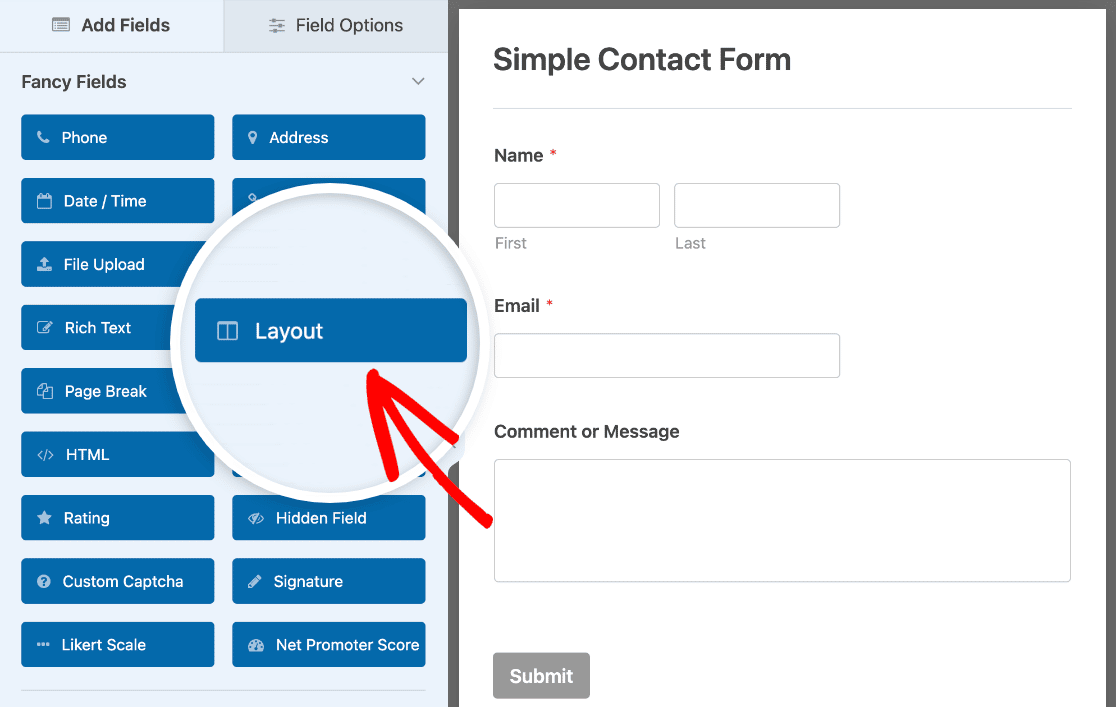
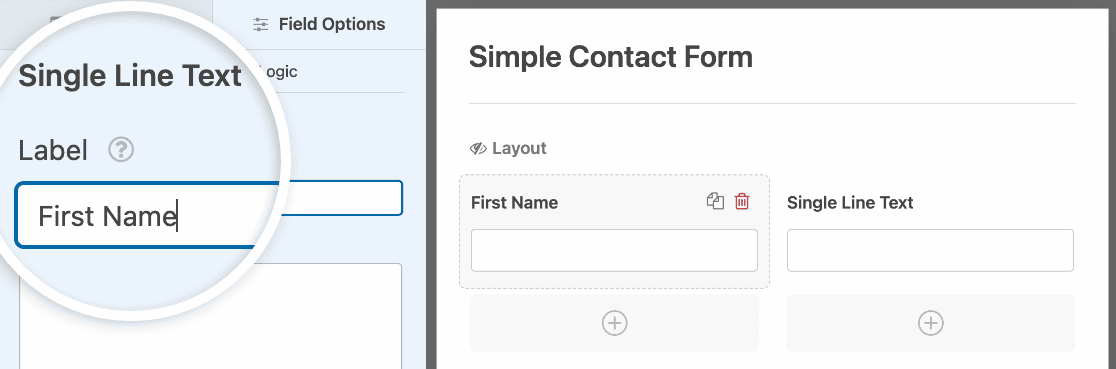
Luego, arrastra 2 campos de Texto de una sola línea a las columnas del campo de Diseño para que estén uno al lado del otro. Usaremos estos como nuestros campos de Nombre y Apellido.
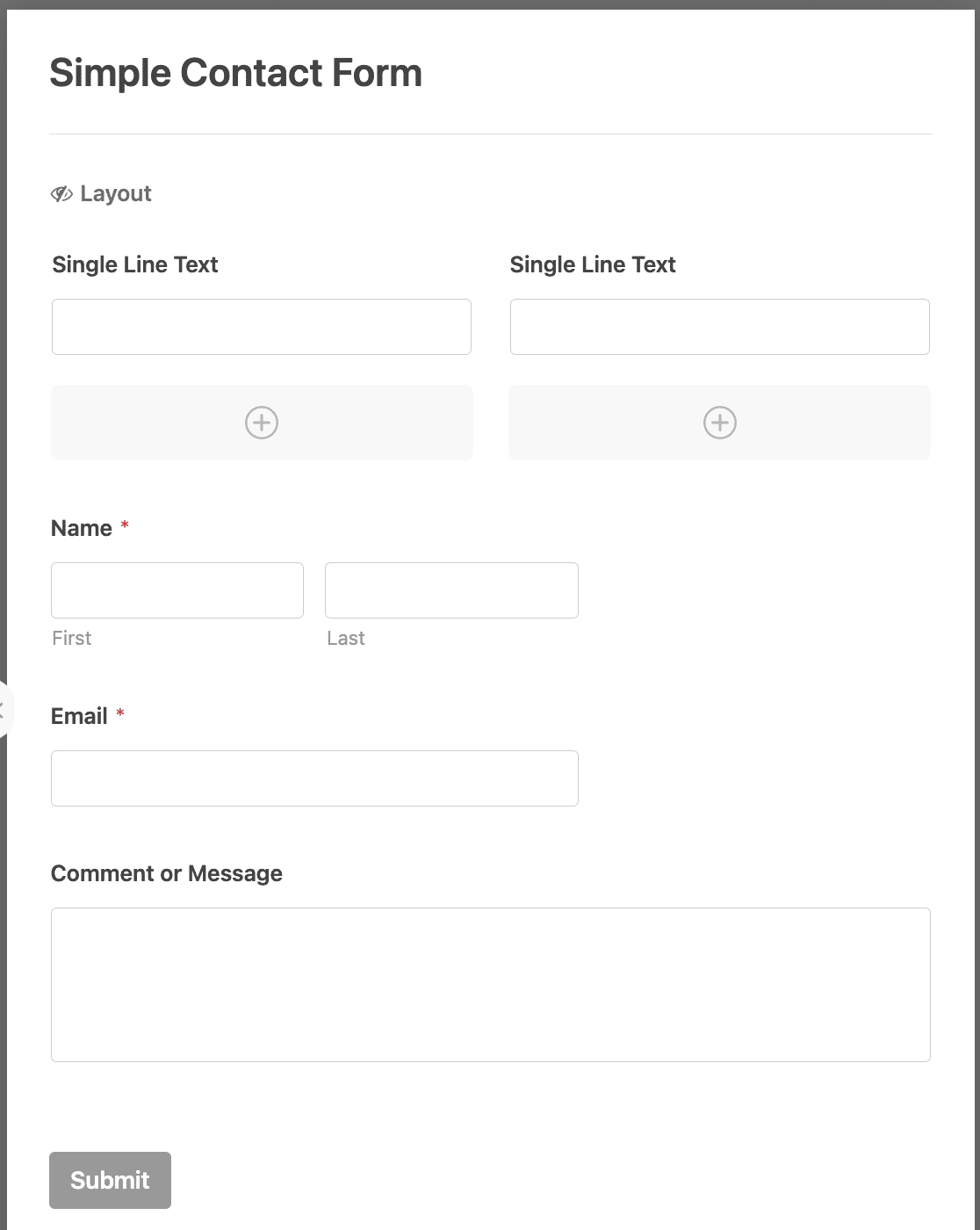
Haz clic en el primer campo de Texto de una sola línea para abrir sus opciones de campo. Luego, cambia la Etiqueta a Nombre.
Haz lo mismo para el segundo campo de Texto de una sola línea, pero etiquétalo como Apellido. Ahora tu formulario debería verse así:
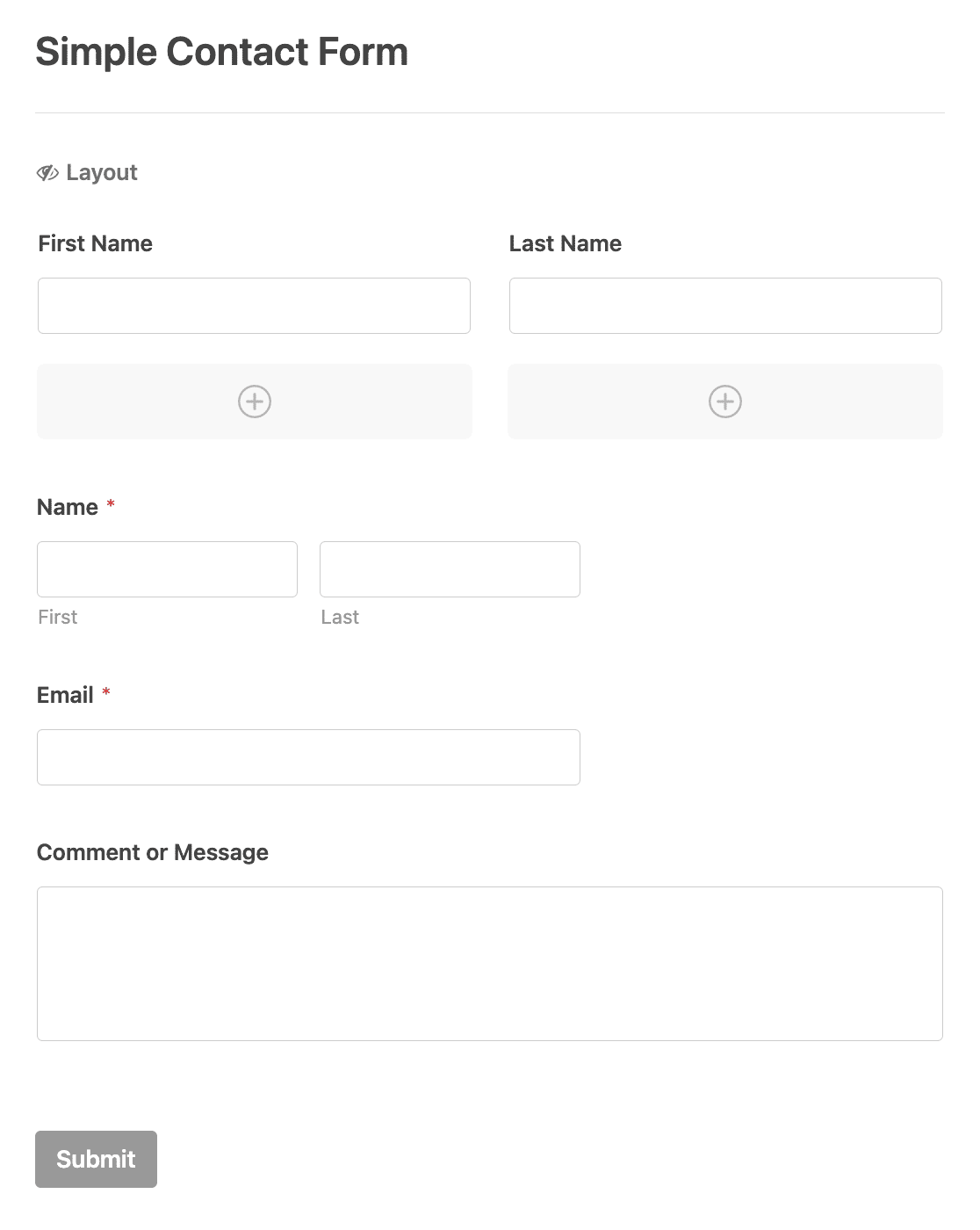
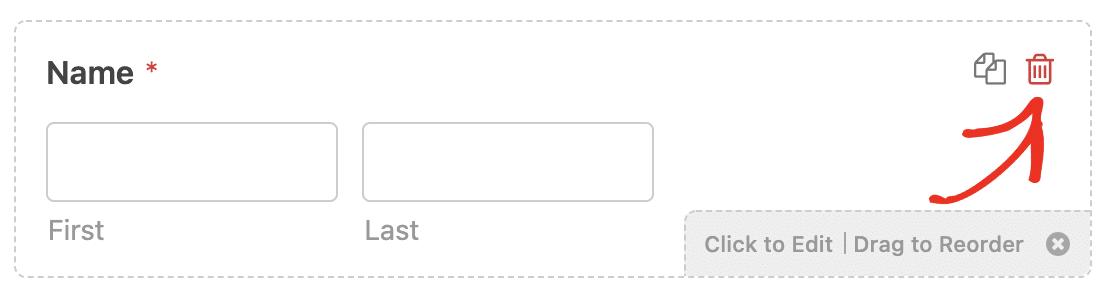
¡Genial! Ahora tenemos 2 campos separados para el nombre y el apellido del visitante. No olvides eliminar el campo de Nombre original pasando el ratón por encima y haciendo clic en el icono de la papelera.
Añadir un campo de opción
El RGPD es una ley importante que protege los datos personales. Cada vez que crees un formulario de registro, debes obtener el consentimiento explícito de la persona.
Arrastra un campo de Casilla de verificación a tu formulario y úsalo como una opción de consentimiento dedicada. Si la casilla no está marcada, el visitante no se añadirá a tu lista de MailPoet.
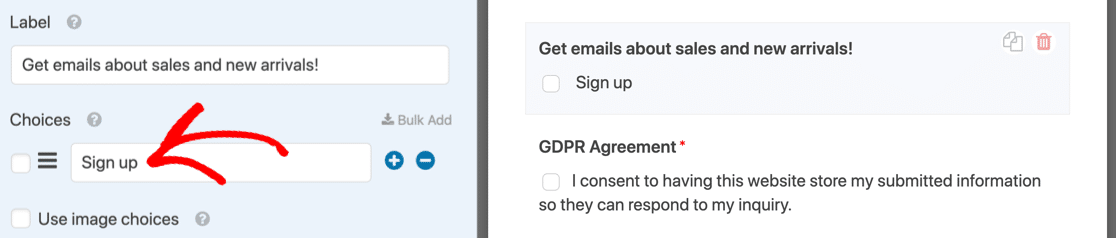
Escribe la etiqueta y el texto de la opción en lenguaje claro. Algo como "Sí, añádeme al boletín mensual. Puedes darte de baja en cualquier momento." funciona bien porque le dice al visitante exactamente a qué está accediendo.
Toma nota del texto exacto que usas en el campo de Opciones, porque lo necesitaremos de nuevo cuando configuremos la lógica condicional. También querrás decidir entre opción simple y doble opción.
- La opción simple añade al suscriptor a tu lista tan pronto como la envía.
- La doble opción les envía primero un correo electrónico de confirmación, y solo los añade si hacen clic en el enlace.
Lee nuestra guía sobre opción simple vs. doble opción si quieres una explicación más detallada antes de elegir.
También podrías añadir un campo RGPD a tu formulario de contacto para cubrir el almacenamiento de sus datos. Si no estás seguro de si necesitas esto, te recomiendo hablar con un abogado para obtener orientación sobre el RGPD.
Habilitar la lógica condicional (Opcional)
La lógica condicional te permite controlar cuándo se ejecuta la integración de MailPoet basándose en las respuestas del visitante. El caso de uso clásico es la limitación del registro detrás de la casilla de verificación de opt-in.
Activa Habilitar Lógica Condicional en la conexión de MailPoet, luego añade una regla que diga “Procesar esta conexión si Opt-in al Boletín está marcado”. Ahora solo las personas que marquen la casilla se añadirán a tu lista.
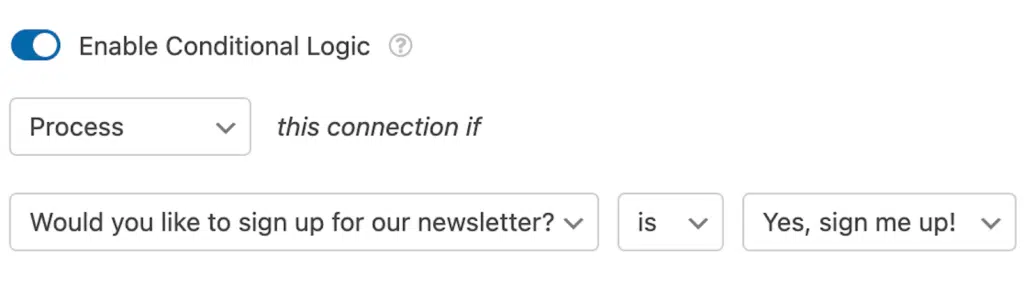
Puedes ir más allá con la lógica condicional. Si tu formulario pregunta “¿Qué temas te interesan?” con un campo de casillas de verificación, crea una conexión de MailPoet por tema.
Luego, dirige a cada visitante a la lista segmentada correcta según lo que haya elegido. El visitante completa un formulario y tú terminas con una audiencia debidamente segmentada sin ninguna limpieza manual.
Comprobando la configuración de tu formulario
Antes de terminar en WPForms, es una buena idea comprobar las Notificaciones y Confirmaciones de tu formulario. Haz clic en Ajustes en el lado izquierdo del constructor de formularios.
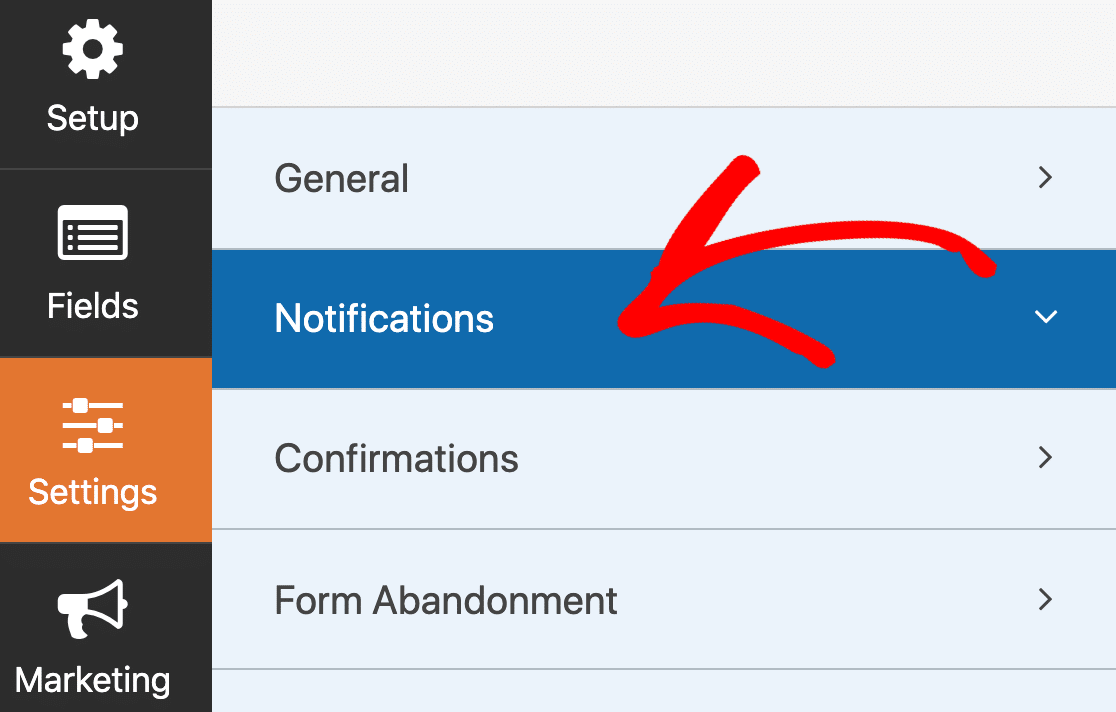
- Las Notificaciones son correos electrónicos que se envían cuando se envía el formulario. Para un formulario de contacto, querrás que estén activas. Nuestra guía sobre cómo configurar las notificaciones de tu formulario tiene los detalles.
- La Confirmación es el mensaje que se muestra en pantalla después del envío. Echa un vistazo a cómo editar el mensaje de confirmación del formulario si quieres personalizarlo.
Cuando la configuración de tu formulario esté como deseas, haz clic en Guardar.
¡Eso es todo! Ahora cada visitante que utilice tu formulario de contacto podrá optar por unirse a tu lista de MailPoet.
Extra: Probar tu Formulario de MailPoet para WordPress
Siempre es una buena idea probar las nuevas integraciones. Rellena tu formulario de contacto y envíalo para asegurarte de que todo funciona como esperas. Comprueba en MailPoet » Suscriptores para ver si tu nuevo suscriptor aparece en la lista correcta.
Si el suscriptor no aparece, retrocede en los pasos de la configuración de la conexión. El culpable más común es el mapeo del campo de correo electrónico, así que comprueba que has mapeado el campo correcto en el Paso 4.
Crea tu formulario de WordPress ahora
Preguntas frecuentes sobre formularios de MailPoet en WordPress
La combinación de MailPoet y WPForms aparece a menudo en los comentarios de nuestro blog, así que aquí tienes respuestas a las preguntas que más nos hacen. Estas cubren precios, enrutamiento de listas, GDPR y lógica condicional para tu formulario de MailPoet en WordPress.
¿El complemento de MailPoet es gratuito en WPForms?
El complemento de MailPoet está incluido en la licencia de WPForms Plus y superior. Si tienes WPForms Lite (la versión gratuita), necesitarás actualizar a Plus para desbloquear MailPoet junto con todas las demás integraciones de marketing por correo electrónico.
¿Puedo añadir suscriptores de WPForms a varias listas de MailPoet a la vez?
Sí. Cuando configures el ajuste de Listas dentro de la conexión de MailPoet en el Paso 4, puedes seleccionar más de una lista. Cada nuevo suscriptor de ese formulario se añadirá a cada lista que elijas. También puedes crear múltiples conexiones de MailPoet en un solo formulario si quieres que diferentes listas reciban diferentes subconjuntos de suscriptores.
¿Necesito un plan de pago de MailPoet para usar esta integración?
MailPoet tiene un nivel gratuito que admite listas pequeñas, y la integración con WPForms funciona tanto con los planes gratuitos como de pago de MailPoet. Necesitarás un plan de pago de MailPoet una vez que tu lista supere el límite de suscriptores del nivel gratuito. El lado de WPForms es el mismo independientemente del plan de MailPoet que estés utilizando.
¿Cómo hago que mi formulario de MailPoet cumpla con el RGPD?
Añade una casilla de verificación de consentimiento dedicada a tu formulario (desmarcada por defecto), utiliza la lógica condicional para que solo las personas que marquen la casilla se añadan a tu lista, considera el doble consentimiento para que los suscriptores confirmen por correo electrónico e incluye un aviso de privacidad claro cerca del botón de envío. También podrías querer añadir un campo de acuerdo RGPD separado para cubrir el almacenamiento de datos. Para cualquier cosa más allá de lo básico, habla con un abogado especializado en protección de datos.
¿Puedo usar la lógica condicional con MailPoet en WPForms?
Sí. Cada conexión de MailPoet tiene su propio interruptor Habilitar lógica condicional, y puedes apilar reglas para decidir cuándo se ejecuta la conexión. Así es como puedes restringir las suscripciones detrás de una casilla de verificación de consentimiento, dirigir a los suscriptores a diferentes listas según sus respuestas, o evitar que ciertas envíos se sincronicen por completo.
A continuación, Crea un formulario de notificación de publicaciones de blog
Hay muchas maneras de usar WPForms con MailPoet para aumentar tu número de suscriptores. Una de mis favoritas es una simple suscripción de notificación de publicaciones.
Crea un formulario de suscripción de WPForms con un campo de correo electrónico, luego añádelo a tu blog usando un widget de barra lateral. Conéctalo al boletín de Notificación de Publicaciones de MailPoet, y tus suscriptores recibirán un correo electrónico cada vez que publiques algo nuevo.
También puedes poner tu formulario de suscripción en una página de destino dedicada para eliminar las distracciones que perjudican las conversiones. Echa un vistazo a estos ejemplos de formularios de página de destino para inspirarte, o explora nuestro resumen de cómo crear un boletín de correo electrónico desde cero.
Crea tu formulario de WordPress ahora
Crea tu formulario de WordPress ahora
¿Listo para crear tu formulario? Empieza hoy mismo con el plugin de creación de formularios de WordPress más fácil. WPForms Pro incluye muchas plantillas gratuitas y ofrece una garantía de devolución de dinero de 14 días.
Si este artículo te ha sido útil, síguenos en Facebook y X (Twitter) para más tutoriales y guías gratuitas de WordPress.
¿Listo para crear tu formulario? Empieza hoy mismo con el plugin de creación de formularios de WordPress más fácil. WPForms Pro incluye muchas plantillas gratuitas y ofrece una garantía de devolución de dinero de 14 días.
Si este artículo te ha sido útil, síguenos en Facebook y X (Twitter) para más tutoriales y guías gratuitas de WordPress.





Hola,
¿Tenéis alguna opción que no requiera una compra adicional? Me encantaría seguir usando WPForms y tener una opción gratuita para conectar la información a Mailpoet.
¡Gracias!
¡Hola Sarah! Actualmente, no tenemos ninguna integración incorporada con MailPoet. Sin embargo, estoy de acuerdo en que sería muy útil. He tomado nota de la solicitud de funciones y la tendremos en cuenta a medida que planifiquemos nuestra hoja de ruta para el futuro. Lamento no poder ofrecerte lo que buscas en este momento, ¡pero aprecio la sugerencia! Siempre es útil obtener información de nuestros usuarios.
Si tienes alguna pregunta adicional sobre esto, por favor contáctanos si tienes una suscripción activa. Si no la tienes, no dudes en hacernos algunas preguntas en nuestros foros de soporte.
Hola Henry,
¿alguna novedad al respecto? Es decir, ¿hay algún desarrollo en la integración incorporada con MailPoet?
Saludos, David
Hola David, lamento que aún no tengamos esta función lista. No es posible dar una fecha estimada de cuándo podría estar disponible la función en este momento, pero compartiré estos comentarios con nuestro equipo. Lamento lo mismo.
He tomado nota de tu interés en esta función y he añadido tu correo electrónico a nuestra lista para recibir actualizaciones sobre ella.
¡Gracias!
Esta explicación es genial. Estoy planeando comprar Automator Pro, pero antes de eso me preguntaba cómo gestionar formularios y correos electrónicos multilingües después de que se completen estos formularios. ¿Algún consejo?
Gracias de antemano~
Hola Laura,
En ese caso, te recomiendo que consultes esta guía sobre traducción multilingüe con WPForms y WPML.
¡Espero que esto ayude! 🙂
entonces esto requiere wpformspro, uncanny automator de pago y mailpoet, ¿verdad? caro, inflado y lento. cf7+cf7blacklist y funciona directamente. ¿cómo pudiste complicar tanto algo simple? simplemente permite que wpforms free se integre con mailpoet.
Hola Jan, lamento informarte que actualmente no tenemos integración con MailPoet. Estoy de acuerdo en que sería genial, y lo incluiré en nuestro registro de solicitudes de funciones. Mientras tanto, los pasos compartidos en la documentación requerirán que tengas la versión de pago de Uncanny Automator.