


Resumen de IA
Con un formulario de pedido de tarjetas de visita, puedes mostrar tarjetas de visita en línea para tus clientes y ofrecerles una forma sencilla de elegir la opción que desean comprar.
Un formulario de pedido de tarjetas de visita bien diseñado puede incluso eliminar las conjeturas del proceso, permitiéndote recopilar todos los detalles necesarios en un solo lugar y minimizando los errores.
En este artículo, te mostraremos cómo crear un formulario de pedido de tarjetas de visita utilizando la función de opciones de imagen de WPForms para que puedas ofrecer a las personas la mejor experiencia de compra posible.
¡Crea tu formulario de pedido de tarjetas de visita ahora! 🙂
Cómo facilitar el proceso de pedido de tarjetas de visita
Todo el proceso lleva solo unos pocos pasos y no necesitas escribir ningún código. Instalaremos WPForms, comenzaremos con una plantilla de formulario de pedido, agregaremos las opciones de tu tarjeta como imágenes, activaremos los pagos y empotraremos el formulario completado en tu sitio.
- Paso 1: Instalar y Activar el Plugin WPForms
- Paso 2: Crea tu formulario de pedido de tarjetas de visita
- Paso 3: Añade imágenes de las opciones de tarjetas de visita
- Paso 4: Configura los ajustes de pago de tu formulario
- Paso 5: Personaliza las notificaciones y confirmaciones de tu formulario
- Paso 6: Añade tu formulario de pedido de tarjetas de visita a tu sitio web
Si quieres ver un tutorial sobre un formulario de pedido estándar, consulta nuestros pasos detallados para crear un formulario de pedido simple en WPForms.
Paso 1: Instalar y Activar el Plugin WPForms
Crear un formulario de pedido de tarjetas de visita es un proceso fácil y directo. Recomiendo obtener la licencia WPForms Pro para este propósito.
No solo desbloquearás toneladas de funciones adicionales, complementos y más de 2100 plantillas de formularios de WordPress+ plantillas de WordPress, sino que también eliminarás las tarifas adicionales asociadas con el procesamiento de pagos de Stripe.

Después de comprar WPForms Pro, puedes instalar WPForms en tu sitio. Si necesitas ayuda con la configuración, consulta los pasos mencionados aquí para instalar WPForms.
Cuando WPForms esté listo en tu sitio, podemos proceder a crear un formulario de pedido de tarjetas de visita personalizado como se muestra en los siguientes pasos.
¡Actualiza a WPForms Pro ahora! :)
Paso 2: Crea tu formulario de pedido de tarjetas de visita
Abre tu menú de administración de WordPress y navega a WPForms » Añadir nuevo.

Ahora, estás listo para darle un nombre a tu formulario (esto es solo para referencia interna) y seleccionar una plantilla.
Sugiero usar la plantilla de formulario de facturación/pedido porque incluye la mayoría de los campos que necesitarás para tu formulario de pedido de tarjetas de visita. Es una de las muchas opciones de nuestra categoría de plantillas de operaciones comerciales.
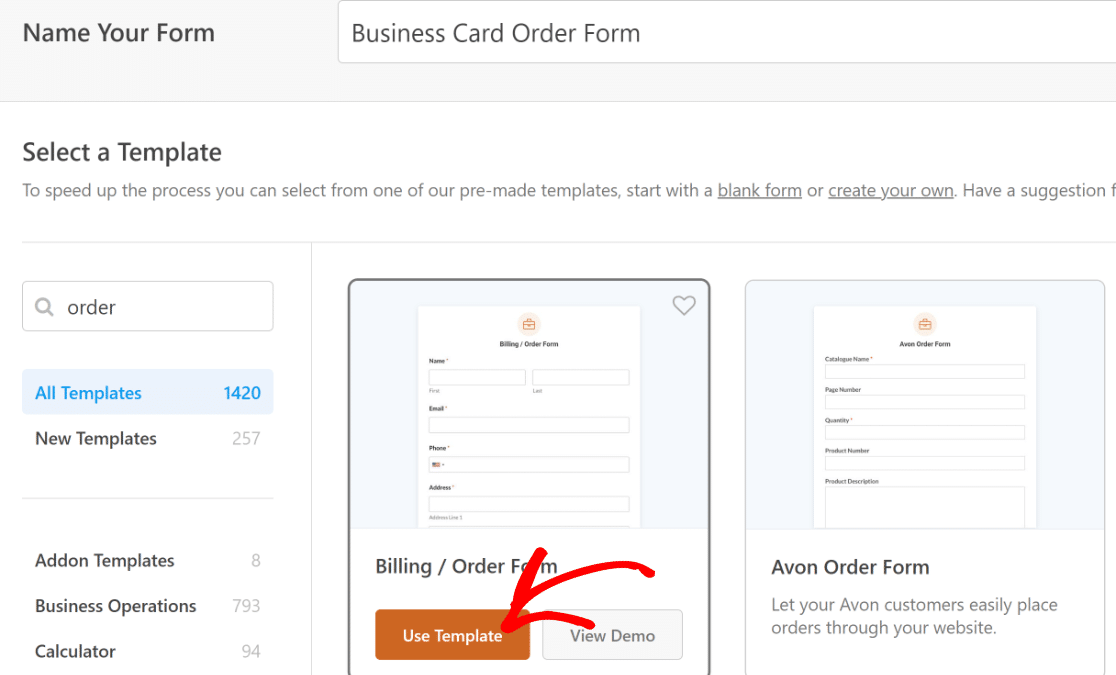
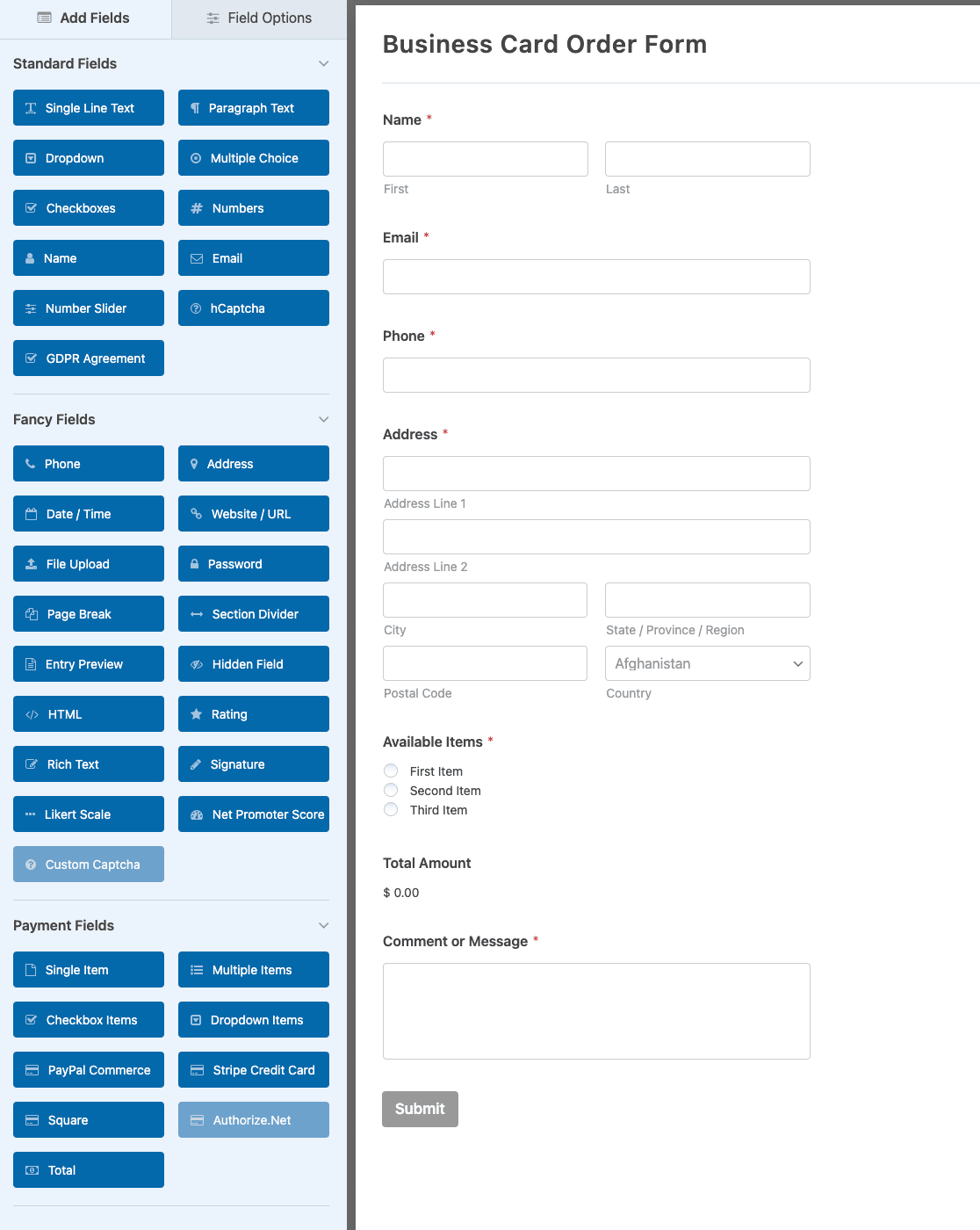
Tan pronto como selecciones la plantilla de formulario de pedido, serás llevado al creador de formularios de WPForms. Puedes ver tu formulario de pedido a la derecha y la lista de campos del formulario a la izquierda.
Antes de empezar a editar, es útil saber qué debe recopilar como mínimo un formulario de pedido de tarjetas de visita:
- Diseño de la tarjeta: los estilos o plantillas que un comprador puede elegir, idealmente mostrados como imágenes
- Cantidad: cuántas tarjetas desean, ya que el precio suele depender del volumen
- Tipo de papel y acabado: opciones como papel mate, brillante o texturizado
- Datos de contacto para imprimir: el nombre, cargo, teléfono y correo electrónico que van en la tarjeta
- Dirección de envío: a dónde se deben enviar las tarjetas terminadas
- Instrucciones especiales: un espacio para notas como un archivo de logotipo o una preferencia de color
Puedes añadir campos adicionales al formulario arrastrándolos desde el lado izquierdo al lado derecho del constructor.
Dado que nuestro objetivo aquí es vender tarjetas de visita, editaré el campo Elementos disponibles para que coincida con las opciones de tarjetas de visita que los clientes pueden elegir.
Para acceder a las opciones de cualquier campo, simplemente haz clic en él y las Opciones de campo se abrirán en el panel izquierdo.
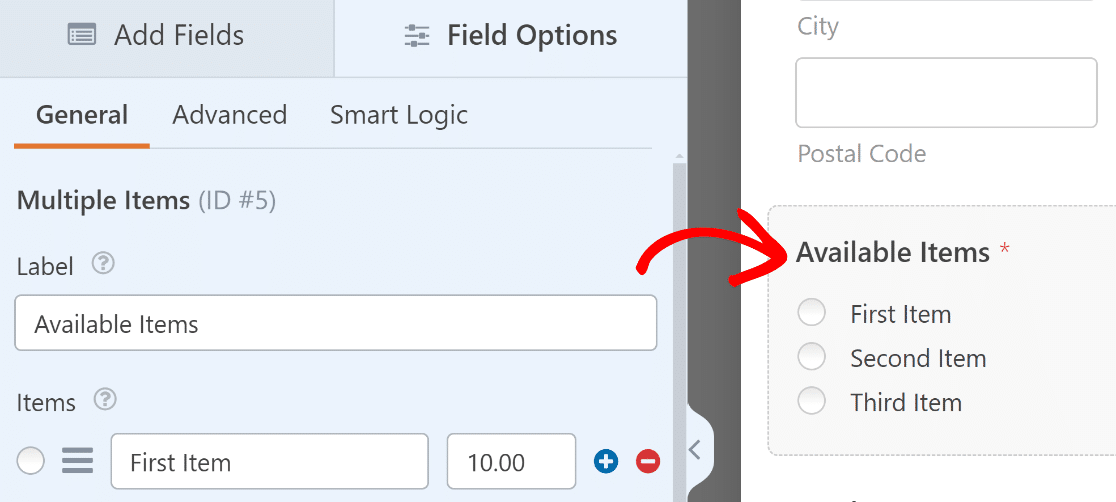
Cambiemos la etiqueta del campo para que tenga más sentido, algo como Elige tu tarjeta de visita.
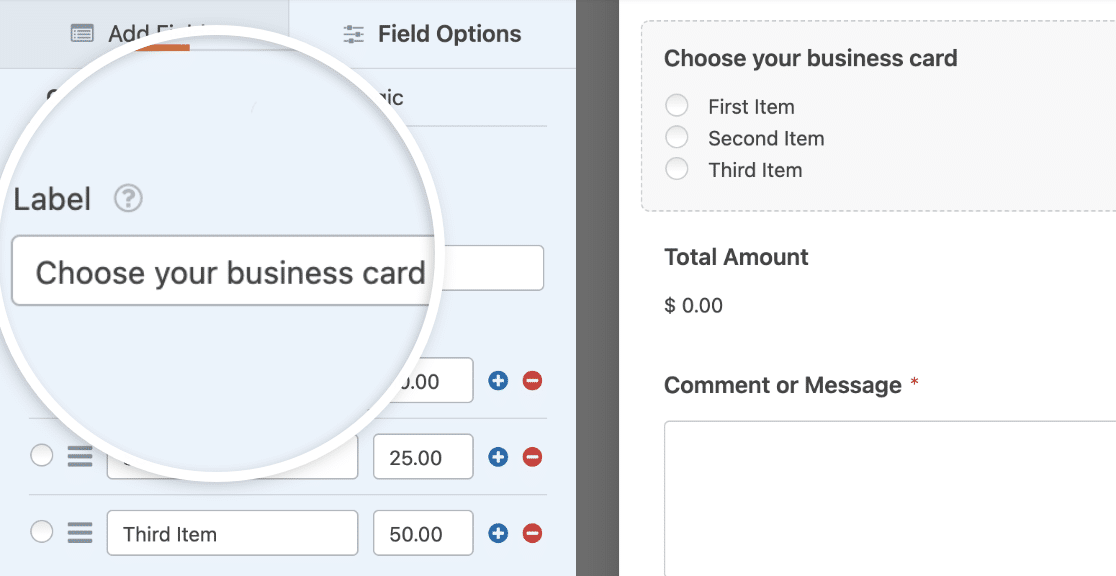
Añadamos también 4 opciones de tarjetas de visita y completémoslas con opciones de imagen, para que tus clientes sepan exactamente lo que obtienen cuando eligen una opción.
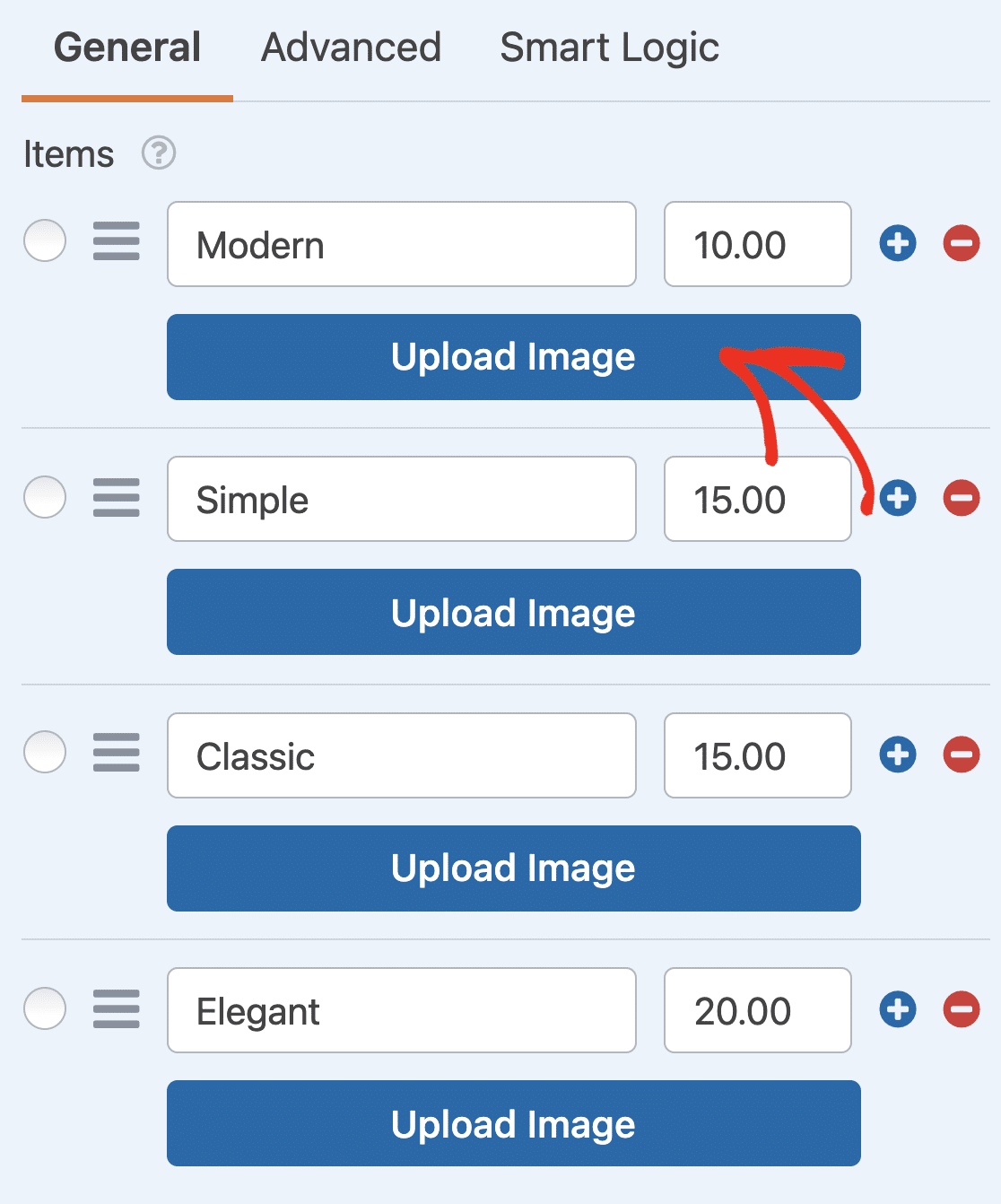
Puedes cambiar la etiqueta de los artículos que vendes, así como su precio. Estas opciones están disponibles en la sección Artículos. La primera columna es la etiqueta y la segunda columna es donde puedes introducir el precio de ese artículo, como he hecho aquí:
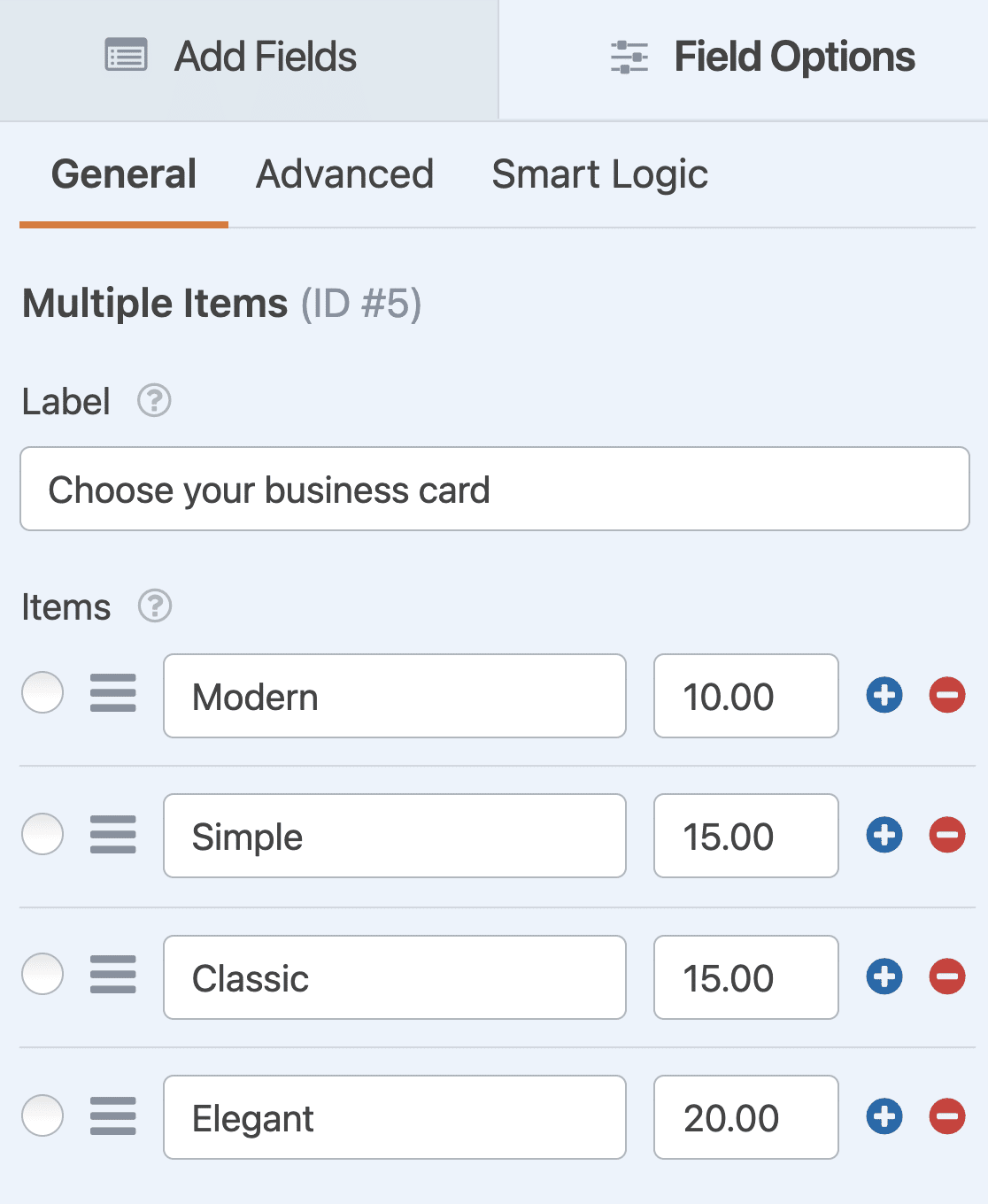
Puedes añadir o eliminar opciones haciendo clic en los botones más (+) o menos (-) a la derecha de cada fila.
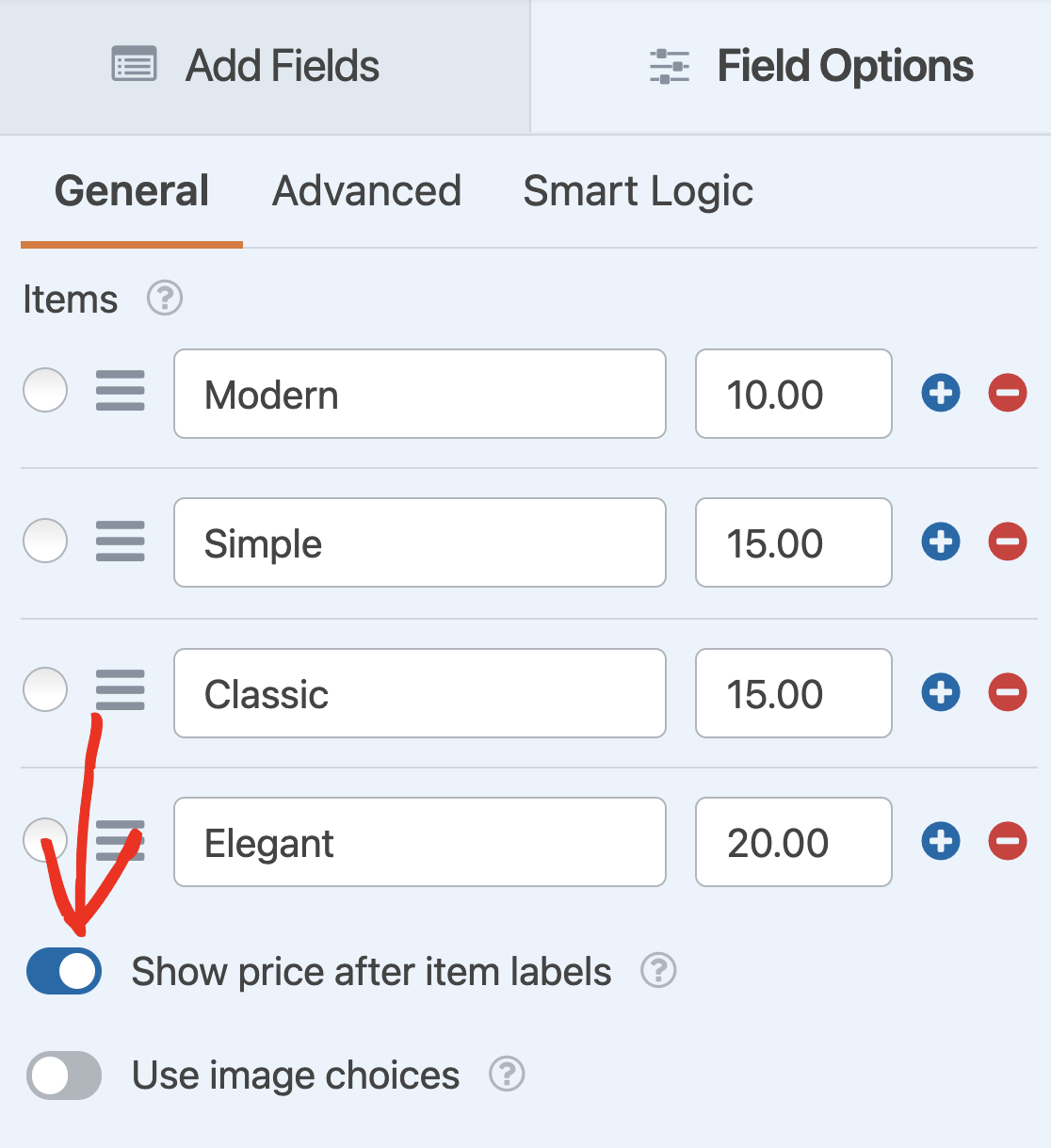
Si deseas mostrar el precio de cada opción de tarjeta de visita, activa el botón de alternancia Mostrar precio después de las etiquetas de los artículos en los campos de Artículos.
¡Genial! Ahora, veamos si podemos hacer este formulario más visual añadiendo imágenes de las tarjetas de visita que vendes.
Paso 3: Añade imágenes de las opciones de tarjetas de visita
Ahora, es el momento de añadir imágenes de las tarjetas de visita que quieres que la gente pueda elegir. Para añadir imágenes, activa el botón de alternancia Usar imágenes como opción .
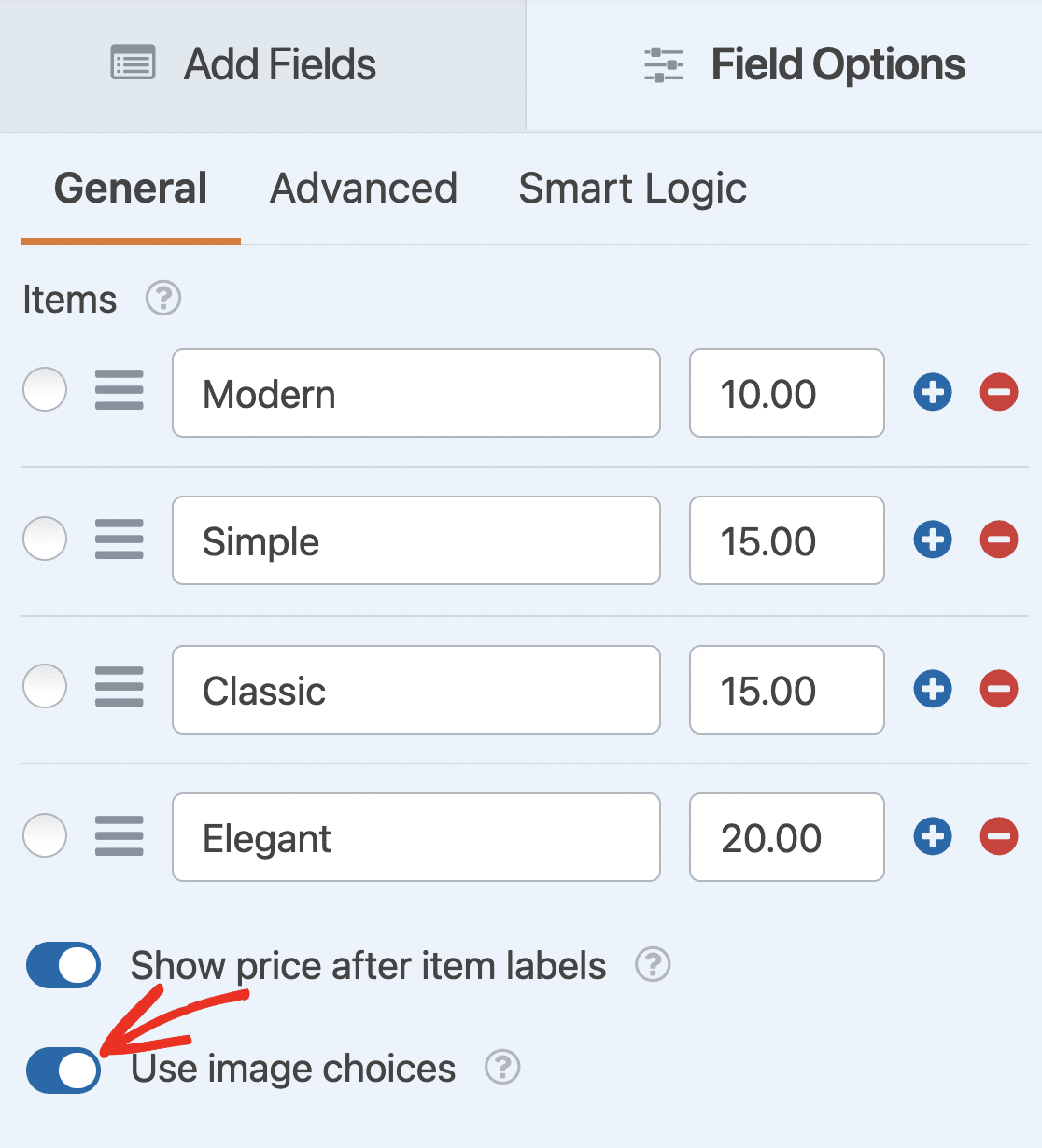
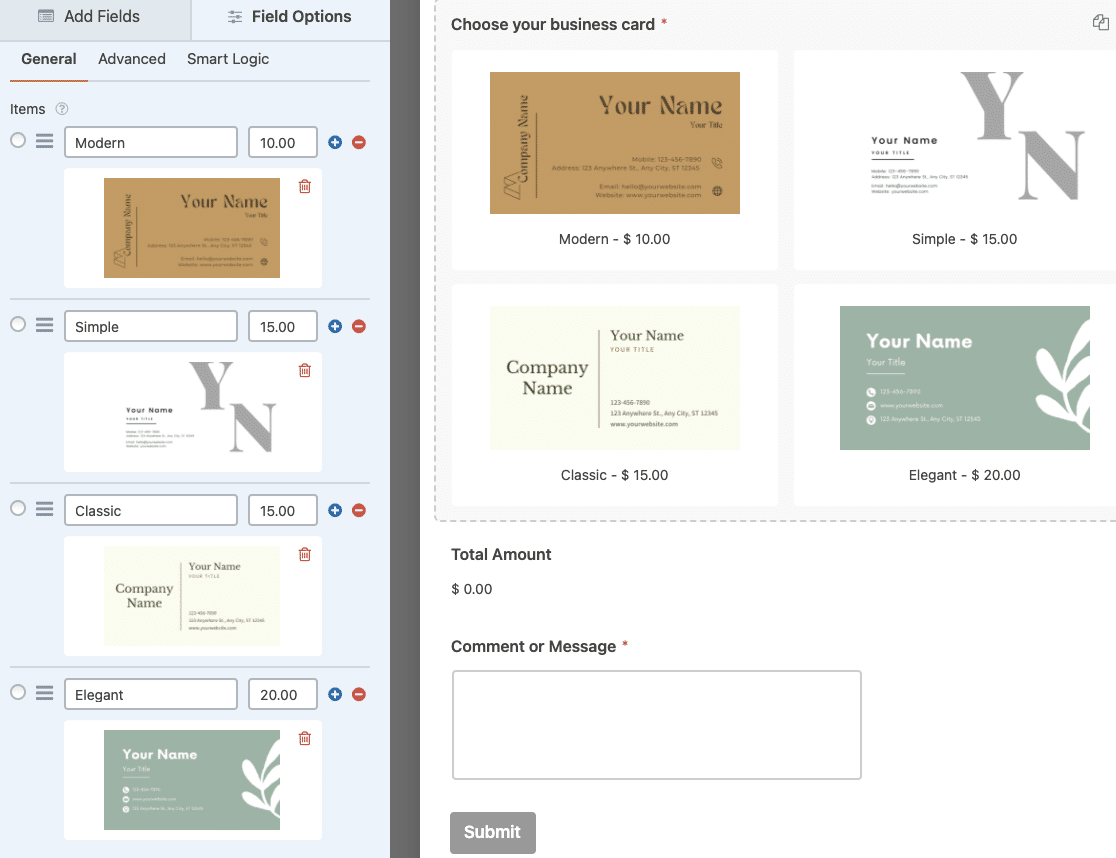
Ahora puedes subir las imágenes de tus tarjetas de visita en el campo del formulario Múltiples artículos. Simplemente haz clic en Subir imagen debajo de cada opción y elige las imágenes que quieres añadir para cada artículo disponible para la compra.
A medida que subes una imagen, puedes comprobar la vista previa en vivo para asegurarte de que se ven como quieres.
Además, también puedes elegir la disposición de las imágenes para tu formulario de pedido de tarjetas de visita. En el panel izquierdo del editor de formularios, haz clic en Avanzado. Luego elige una de las opciones del menú desplegable Disposición de las opciones .
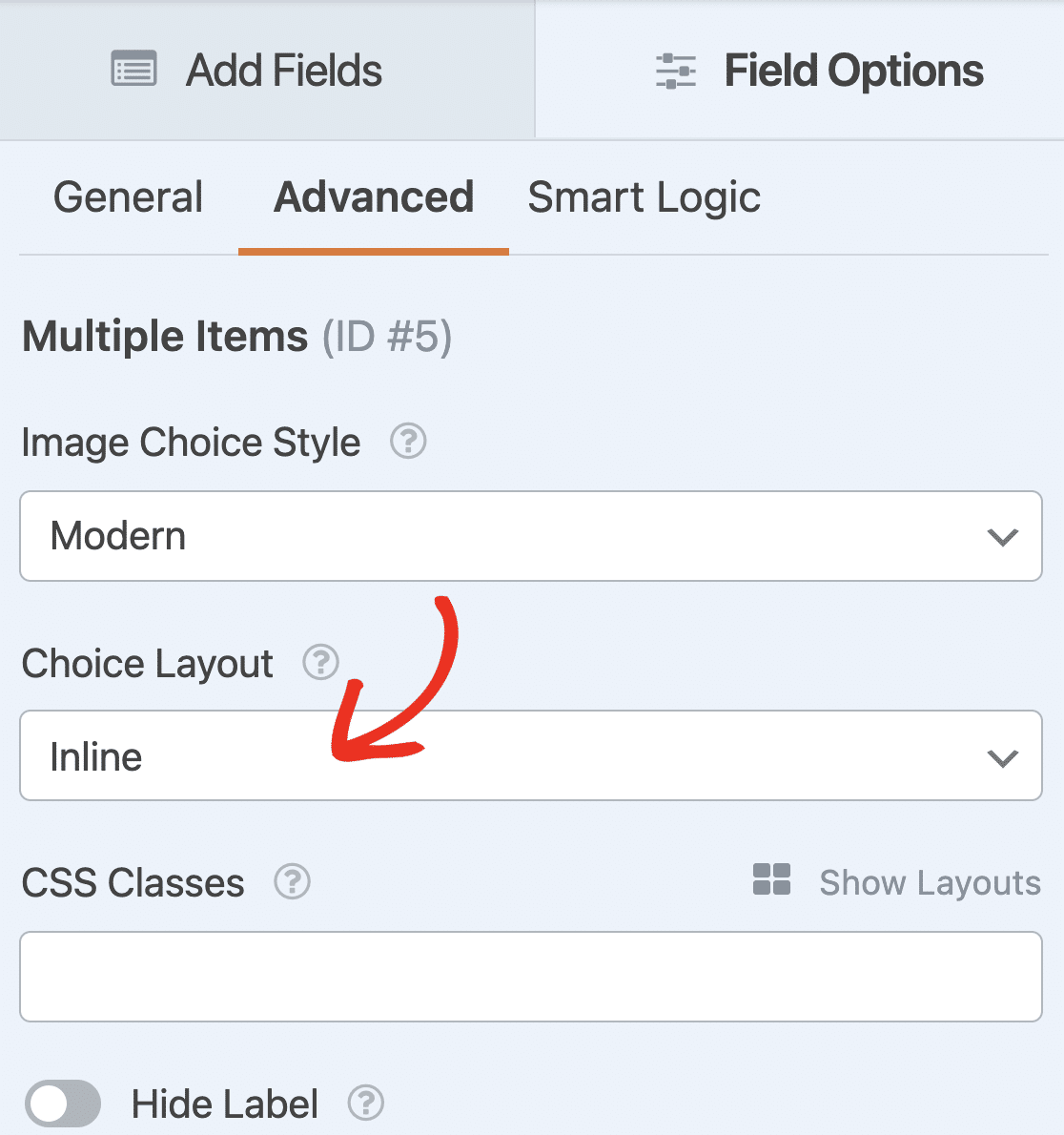
Puedes mostrar tus imágenes en:
- Línea
- 1 columna
- 2 columnas
- 3 columnas
Ahora vamos a configurar los ajustes de pago para tu formulario.
Paso 4: Configura los ajustes de pago de tu formulario
Al crear un formulario de pedido en línea, es importante configurar correctamente las opciones de pago para tus compradores y tu negocio.
Para configurar los ajustes de pago de tu formulario de pedido de tarjetas de visita, haz clic en la pestaña Pagos en la esquina más a la izquierda de tu página.
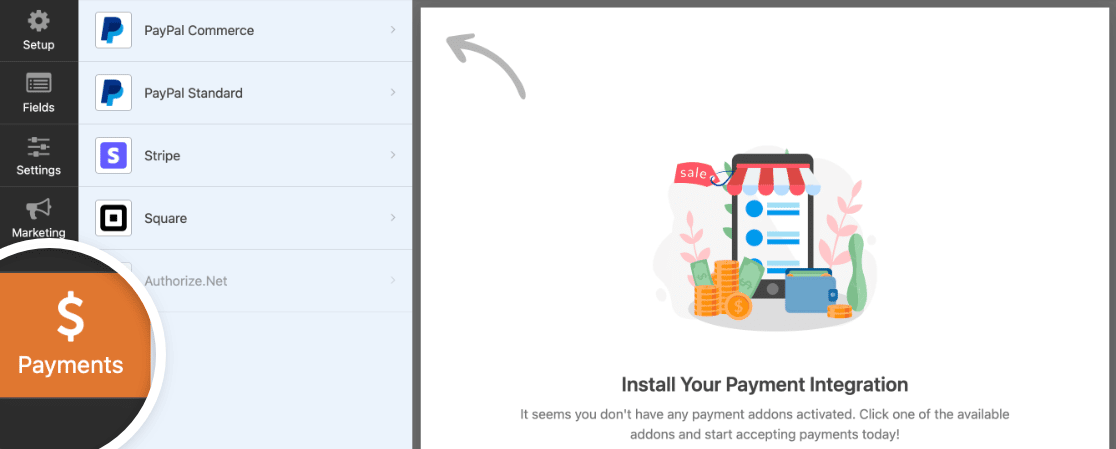
WPForms se integra con PayPal, Square, Authorize.Net y Stripe para aceptar pagos. Para nuestro formulario de pedido, elegiremos Stripe para procesar los pagos.
Nota: La opción de pago Authorize.Net está incluida en el Plan Elite de WPForms.
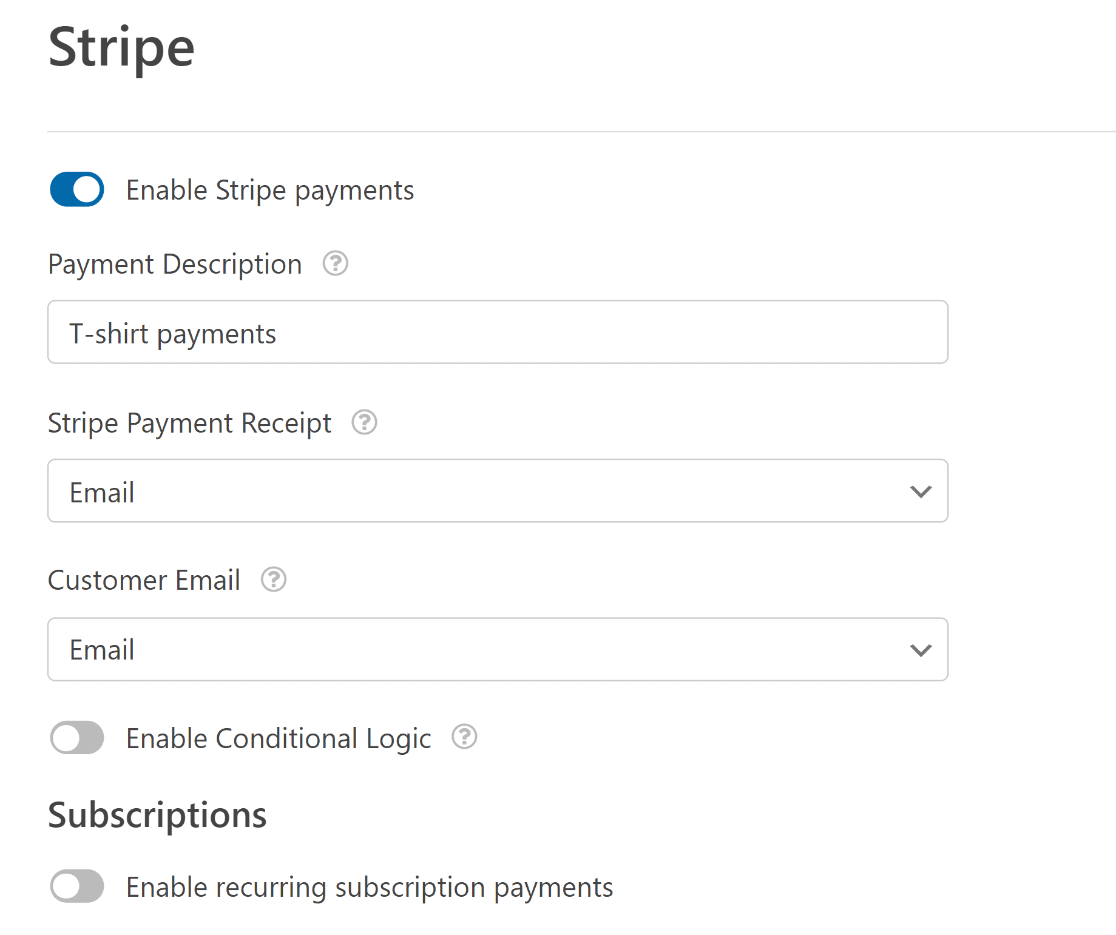
Aquí necesitarás configurar las siguientes opciones:
- Activa Activar pagos con Stripe
- Asigna el campo Recibo de pago de Stripe al campo Dirección de correo electrónico en el formulario para enviar un recibo de pago de Stripe directamente a la bandeja de entrada de tu cliente.
- Selecciona el campo del que extraer la dirección de correo electrónico para el desplegable Cliente de correo electrónico para rastrear los pagos desde tu panel de Stripe.
Probar pagos con Stripe
¿Antes de aceptar pagos reales en WPForms, te gustaría probar las transacciones de Stripe primero? Se pueden usar números de tarjeta de crédito de prueba en tu sitio web para realizar compras de prueba, y puedes revisar las transacciones iniciando sesión en tu cuenta de Stripe.
Si estás utilizando esto como un formulario de solicitud interno en lugar de vender tarjetas, puedes omitir los pagos por completo y simplemente recopilar los detalles del pedido. Aquí te explicamos cómo crear un formulario de pedido sin pago.
Una vez hecho, haz clic en el bot ilde{o}n Guardar. ¡Estupendo! Has configurado los ajustes de pago. Ahora vamos a ajustar algunos ajustes adicionales para tu formulario de pedido de tarjetas de visita en l ilde{i}nea.
Paso 5: Personaliza las notificaciones y confirmaciones de tu formulario
Para editar las notificaciones de tu formulario, ve a Ajustes » Notificaciones dentro del constructor de formularios.
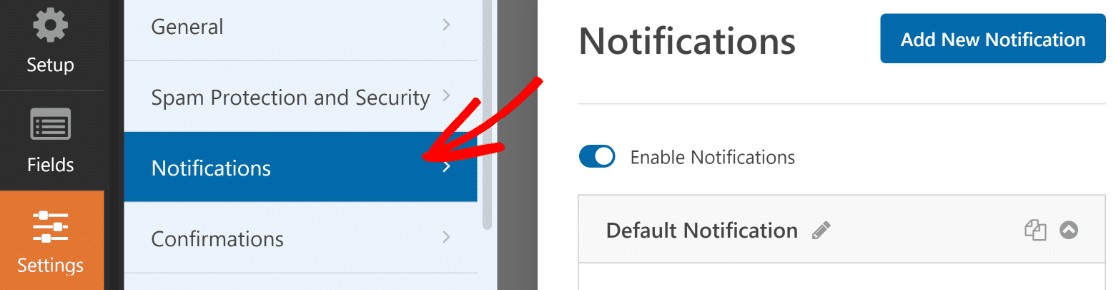
Aqu ilde{i}, puedes personalizar qu ilde{e} direcciones de correo electr ilde{o}nico reciben notificaciones sobre los env ilde{i}os del formulario de pedido.
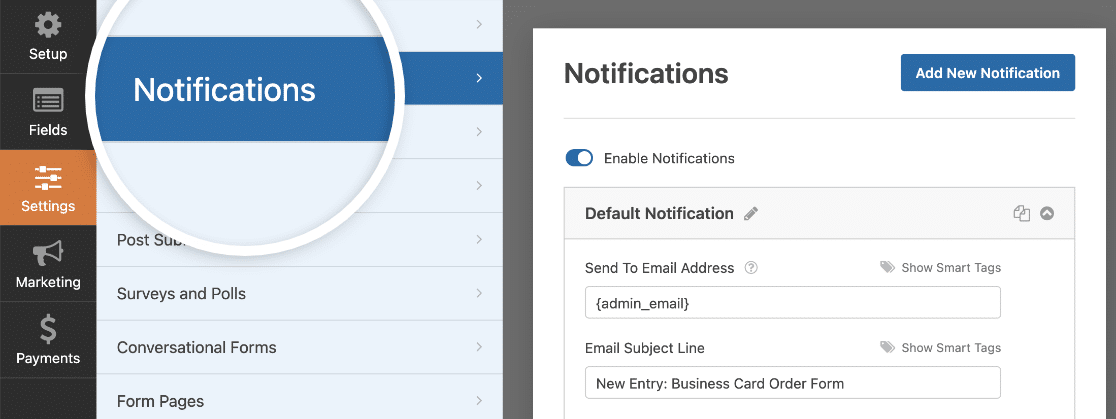
Tambi ilde{e}n puedes a ilde{n}adir m ilde{u}ltiples notificaciones de formulario. Esto es ilde{u}til si deseas enviar una notificaci ilde{o}n separada a tus clientes tambi ilde{e}n y hacerles saber que hemos recibido su pedido.
A continuaci ilde{o}n, haz clic en la pesta ilde{n}a Confirmaci ilde{o}n para personalizar el mensaje que la gente recibe de ti una vez que env ilde{i}an su formulario de pedido.
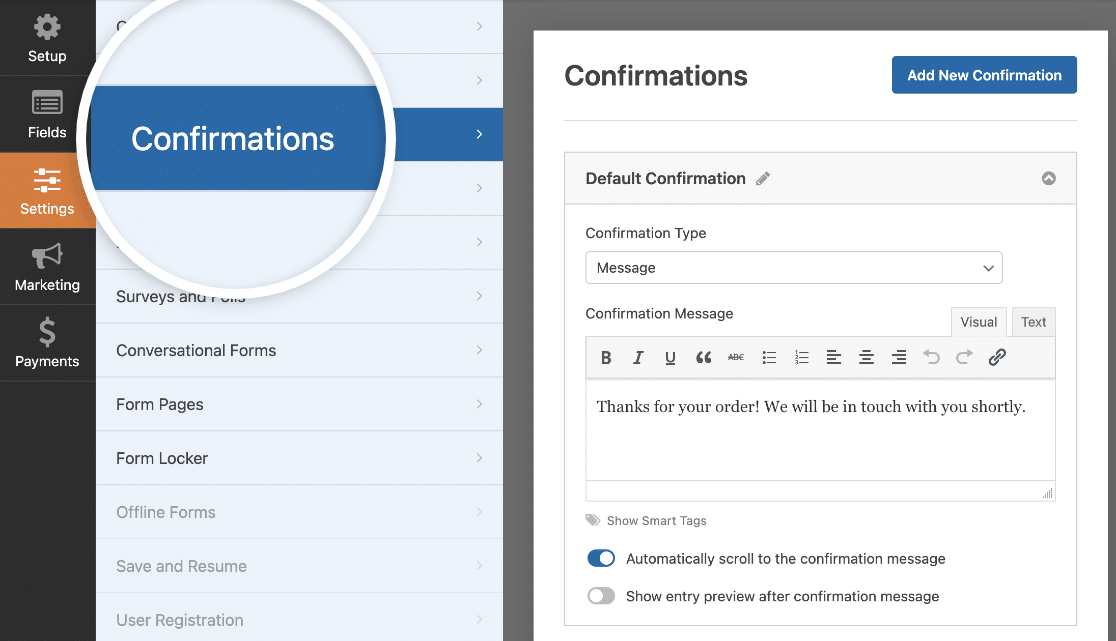
WPForms tiene tres tipos de confirmaci ilde{o}n: Mensaje, Mostrar p ilde{a}gina y Ir a URL (redirecci ilde{o}n).
- Mensaje: Puedes mostrar un mensaje personalizado, agradable y sencillo a tus compradores una vez que completen su compra.
- Mostrar p ilde{a}gina: Puedes crear y mostrar una hermosa P ilde{a}gina de Agradecimiento a tus compradores. Elegir este tipo de confirmaci ilde{o}n te ayuda a redirigir a tus clientes a una p ilde{a}gina de agradecimiento en tu sitio web.
- Ir a URL (Redirecci ilde{o}n). Esta opci ilde{o}n se utiliza cuando deseas enviar a los visitantes del sitio a un sitio web diferente.
Paso 6: Añade tu formulario de pedido de tarjetas de visita a tu sitio web
Y has configurado todos los ajustes de tu formulario con ilde{e}xito. Por ilde{u}ltimo, necesitas incrustar tu formulario de pedido de tarjetas de visita en tu sitio web.
Con WPForms, puedes a ilde{n}adir formularios en l ilde{i}nea en m ilde{u}ltiples ubicaciones, incluyendo tus entradas de blog, p ilde{a}ginas e incluso widgets de barra lateral de tu sitio web.
Antes de incrustar tu formulario en una p ilde{a}gina, puedes comprobar c ilde{o}mo se ver ilde{a} tu formulario en la p ilde{a}gina de tu sitio web. Para previsualizar tu formulario, haz clic en el bot ilde{o}n Vista previa en la parte superior.

Añadamos tu formulario de pedido de tarjetas de visita a tu página.
Crea una nueva página o abre una existente en el sitio web de WordPress. Haz clic en el icono + y añade el bloque WPForms desde el editor de bloques.
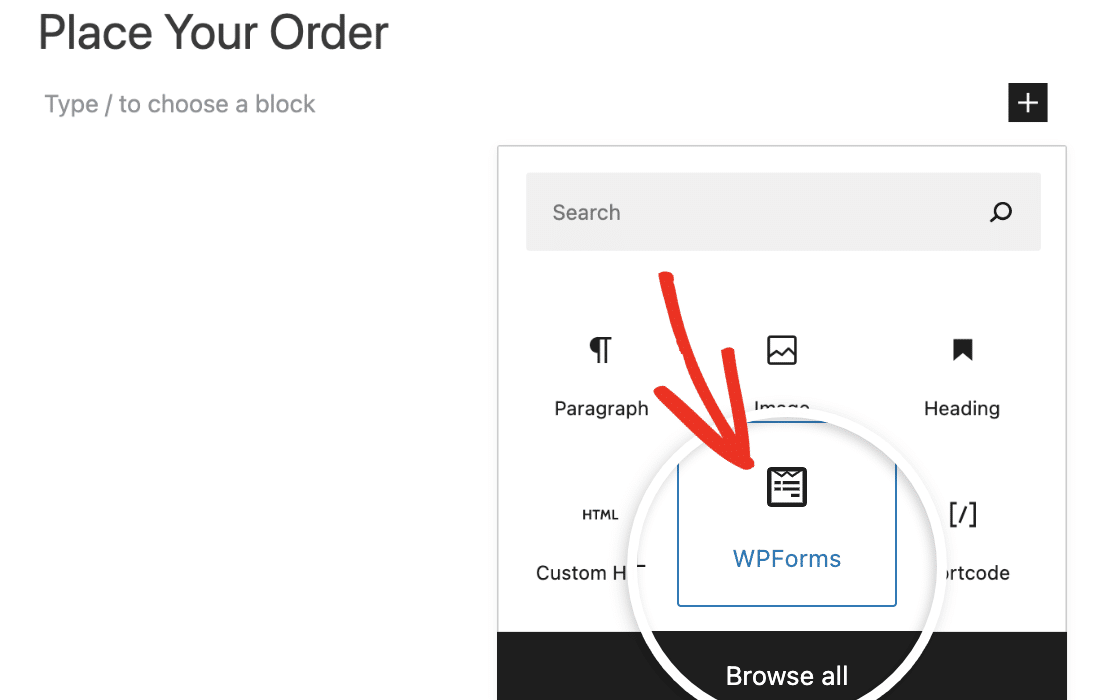
Selecciona tu formulario y publica la p ilde{a}gina.
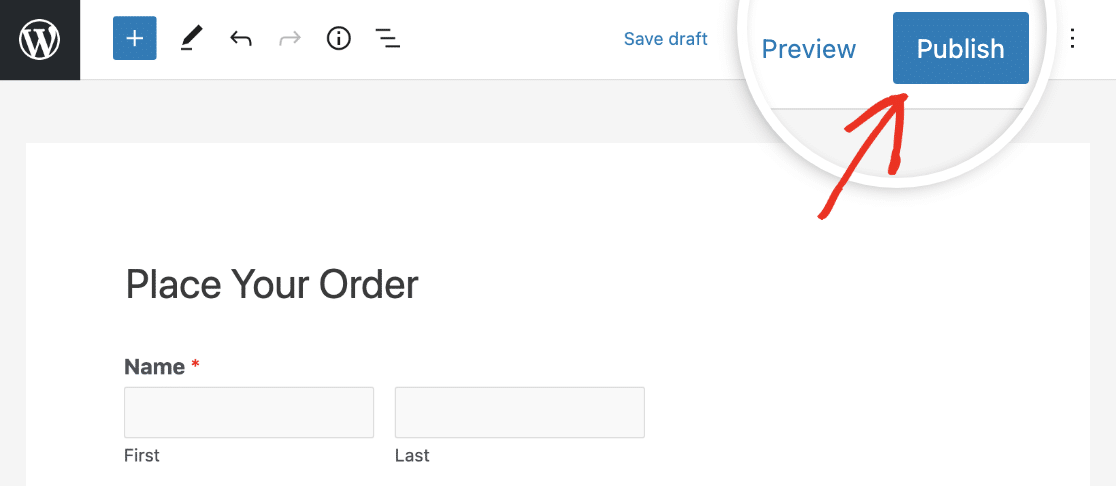
ilde{A}ngeles! Has creado un formulario de pedido de tarjetas de visita para tu sitio web. Ahora puedes empezar a vender.
Si alguna vez necesitas encontrar un pedido de un cliente espec ilde{i}fico, puedes ir a WPForms » Entradas y buscar su nombre, direcci ilde{o}n de correo electr ilde{o}nico o incluso su n ilde{u}mero de recibo.
Visualización y gestión de pagos
ilde{A}no est ilde{a}s seguro de c ilde{o}mo localizar y gestionar tus pagos en WPForms? Te lo hemos puesto m ilde{a}s f ilde{a}cil con nuestra p ilde{a}gina de Pagos, que recopila todos los datos de pago de los usuarios de los formularios de tu sitio web en un ilde{u}nico lugar ilde{u}til.
¡Y eso es todo! Ahora sabes c ilde{o}mo crear un formulario de pedido de tarjetas de visita utilizando la funci ilde{o}n de selecci ilde{o}n de im ilde{a}genes en WPForms.
Preguntas frecuentes sobre formularios de pedido de tarjetas de visita
Un formulario de pedido de tarjetas de visita puede vender tarjetas a clientes o funcionar como un formulario de solicitud de tarjetas de visita para tu equipo. Aquí están las preguntas que surgen con más frecuencia al configurar uno.
ilde{A} es un formulario de pedido de tarjetas de visita?
Un formulario de pedido de tarjetas de visita es un formulario que utilizas para recopilar y gestionar pedidos de tarjetas de visita en tu sitio web.
Permite a las personas elegir un diseño, introducir los detalles que van en la tarjeta y enviar su pedido, junto con el pago si estás vendiendo tarjetas.
Las empresas también lo utilizan como formulario de solicitud de tarjetas de visita, para que los empleados puedan pedir sus propias tarjetas sin tener que enviar un correo electrónico a RR. HH. o al equipo de diseño.
¿Por qué crear un formulario de pedido de tarjetas de visita con WPForms?
WPForms es un creador de formularios fácil de usar en el que confían más de 6 millones de sitios web, y le da a tu formulario de pedido características que una plantilla simple no puede. Puedes:
- Añadir imágenes a tu formulario para que los compradores elijan una tarjeta a la vista
- Añadir un menú desplegable de precios para una selección rápida
- Conectar herramientas de pago como PayPal, Square o Stripe para cobrar el pago
- Añadir un campo de código de cupón para descuentos
- Crear muchos otros tipos de formularios con el mismo plugin
¿Cómo puedo reducir el abandono en mi formulario de pedido de tarjetas de visita?
Los formularios largos que piden todo a la vez tienden a perder a la gente a mitad de camino. Una forma de mantenerlos interesados es crear un formulario de varios pasos, que divide el pedido en páginas más pequeñas y menos abrumadoras.
¿Cómo organizo una tarjeta de visita?
Empieza con lo esencial: tu nombre, cargo, logotipo de la empresa y datos de contacto, y mantén el diseño limpio y fácil de leer. Si haces un pedido para un equipo, un formulario de pedido de tarjetas de visita como el anterior te ayuda a recopilar los datos de todos en un lugar organizado.
¿Cuál es el tamaño estándar de una tarjeta de visita?
El tamaño estándar de una tarjeta de visita es de 3,5 x 2 pulgadas (88,9 x 50,8 mm). Cabe cómodamente en la mayoría de carteras y tarjeteros, por lo que es la opción más común.
¿Cuántas tarjetas de visita debo pedir?
Un pedido típico oscila entre 100 y 500 tarjetas, dependiendo de la frecuencia con la que las entregues. Si asistes a muchos eventos o conferencias, pide en el extremo superior. Un formulario de pedido de tarjetas de visita facilita la gestión de varios pedidos y cantidades a la vez.
A continuación, haz crecer tu negocio en línea
Con tu formulario de pedido activo, vale la pena considerar qué más impulsa las ventas. Nuestra guía sobre cómo llevar tu negocio en línea al siguiente nivel repasa las piezas que más importan.
A partir de ahí, estas estadísticas de comercio electrónico son útiles para planificar qué vender a continuación. Y si también gestionas solicitudes del personal, puedes crear un formulario de solicitud de tiempo libre de la misma manera que creaste este.
Crea tu formulario de pedido de tarjetas de visita ahora
¿Listo para crear tu formulario? Empieza hoy mismo con el plugin de creación de formularios de WordPress más fácil. WPForms Pro incluye muchas plantillas gratuitas y ofrece una garantía de devolución de dinero de 14 días.
Si este artículo te ha sido útil, síguenos en Facebook y X (Twitter) para más tutoriales y guías gratuitas de WordPress.





