


Resumen de IA
De acuerdo, hablemos de constructores de formularios de WordPress. Si estás buscando la herramienta adecuada para crear formularios en tu sitio, casi con toda seguridad lo habrás reducido a dos actores principales: Gravity Forms y WPForms.
Ambos son increíblemente populares y potentes, pero abordan la creación de formularios de manera bastante diferente. Ahora, total transparencia: estás leyendo esta comparación en el blog de WPForms.
¿Significa eso que esto es solo un discurso de ventas sesgado? Honestamente, no perdería tu tiempo ni el mío si ese fuera el caso. Mi objetivo aquí es compartir mi experiencia genuina y práctica probando ambos plugins exhaustivamente.
Gravity Forms vs WPForms: El debate definitivo de plugins
Elegir el constructor de formularios adecuado es crucial. Impacta en todo, desde la generación de leads y la comunicación con el cliente hasta los pagos y los registros de usuarios. Aquí tienes una tabla comparativa rápida entre los dos plugins:
| Característica | Gravity Forms | WPForms |
|---|---|---|
| Versión Gratuita Disponible | No | Sí |
| Análisis de formularios | No | Sí |
| Plantillas de Formularios Predefinidas | 16 | 2,100+ |
| Constructor de Formularios con IA | No | Sí |
| Diseño de Formularios (Texto e Imágenes) | Requiere HTML | Soporta un campo de Contenido sin código |
| Cálculos en el Formulario | Sí | Sí |
| Opciones de Captcha | Sí (Solo Captcha) | Sí (Captcha Personalizado) |
| Campo de Calificación | No | Sí |
| Campos Repetibles | No | Sí |
| Herramienta de Importación de Formularios | Sí (Solo Gravity Forms) | Sí (Ninja Forms, Pirate Forms, WPForms, Contact Form 7) |
| Precio inicial | 59 $/año+ | 49,50 $/año+ |
- 1. Primeras Impresiones: Gravity Forms y WPForms
- 2. Primeros Pasos: Instalación y Configuración
- 3. Uso Diario: Interfaz y Experiencia
- 4. Lo Esencial: Características y Funcionalidad
- 5. Ayuda Cuando la Necesitas: Soporte y Documentación
- 6. Midiendo lo que funciona: Analíticas de formularios integradas
- 7. ¿Cuánto cuesta cada plugin?: Precios y planes
- Mi Veredicto Final: WPForms vs Gravity Forms
1. Primeras Impresiones: Gravity Forms y WPForms
Al intentar elegir un plugin de formularios, me resulta muy útil tener primero una idea clara de lo que cada uno aporta. Comprender los conceptos básicos desde el principio me facilitó compararlos adecuadamente.
Gravity Forms

Gravity Forms lleva mucho tiempo en el mercado y se posiciona como una herramienta principalmente para desarrolladores y agencias, enfatizando a menudo su extensibilidad. Tiene reputación de ser potente pero potencialmente complejo.
Notablemente, carece de una versión gratuita, lo que significa que tienes que comprometerte financieramente (59 $/año como mínimo) solo para probarlo en un sitio web activo, aunque ofrecen una demostración limitada.
Gravity Forms se sintió inmediatamente más... WordPress tradicional. Su interfaz vive completamente dentro del área de administración estándar de WP, lo que puede resultar familiar y, al mismo tiempo, algo limitado.
WPForms

WPForms, por otro lado, destaca por su facilidad de uso, pero cubre las mismas necesidades de los desarrolladores a través de la API de Habilidades, webhooks, hooks y flujos de trabajo de agentes de IA, al tiempo que ofrece una experiencia de creador más accesible.
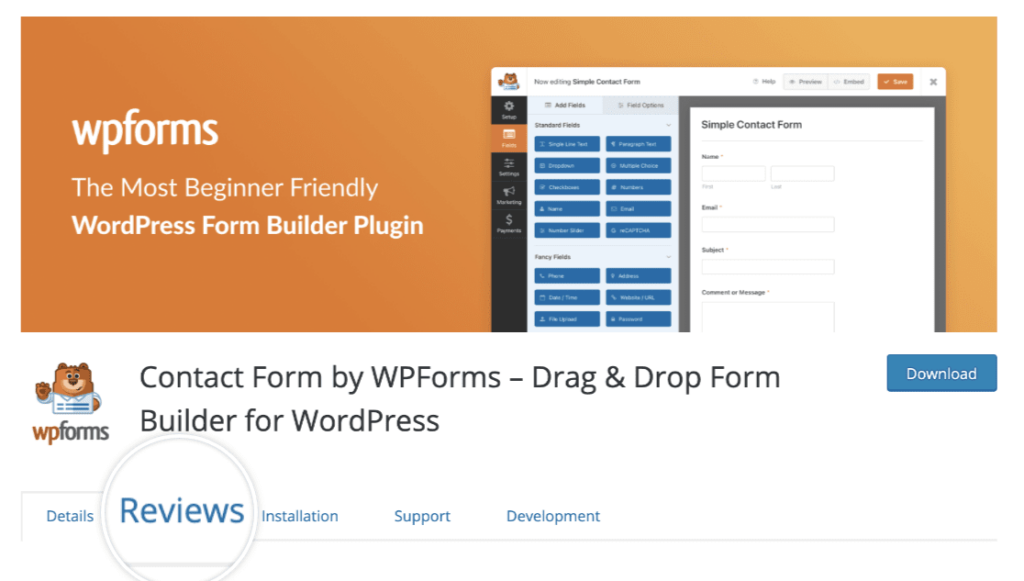
Esto es inmediatamente aparente con WPForms Lite, nuestra versión gratuita disponible directamente en WordPress.org. Cuenta con más de 5.000.000 de instalaciones activas y 13.513 reseñas de 5 estrellas, lo que dice mucho sobre su accesibilidad y la satisfacción del usuario incluso en el nivel gratuito.
Mi primera impresión de WPForms fue de accesibilidad; puedes instalar la versión gratuita y empezar a crear formularios funcionales en minutos sin ningún compromiso financiero.
2. Primeros Pasos: Instalación y Configuración
¿Qué tan fácil es la configuración real? Ambos buscan la facilidad de uso, pero mi experiencia varió, particularmente al solucionar problemas.
Gravity Forms
La instalación de ambos plugins es un procedimiento estándar de WordPress. Para instalar Gravity Forms, primero debes comprar una licencia en su sitio web.
Luego, descargas el archivo zip del plugin y lo subes manualmente a través de tu panel de WordPress (Plugins » Añadir nuevo » Subir plugin).
Después de activarlo con tu clave de licencia, se te presenta el menú principal de Gravity Forms dentro de la barra lateral de administración de WordPress.
Creación de formularios
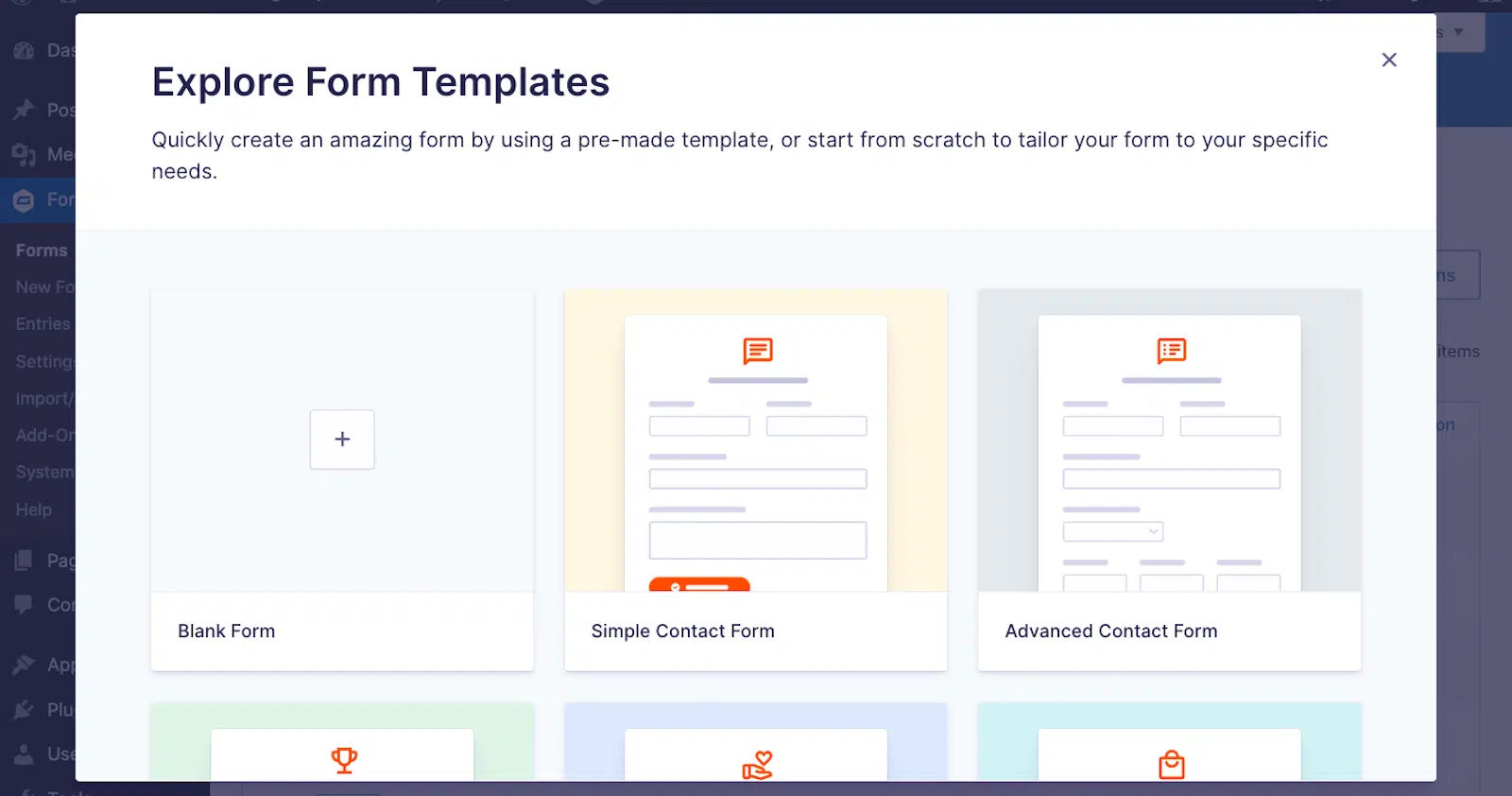
Con Gravity Forms, al hacer clic en "Nuevo formulario", se te pide que le des un título y una descripción a tu formulario. Puedes elegir entre unas 16 plantillas básicas o empezar desde cero.
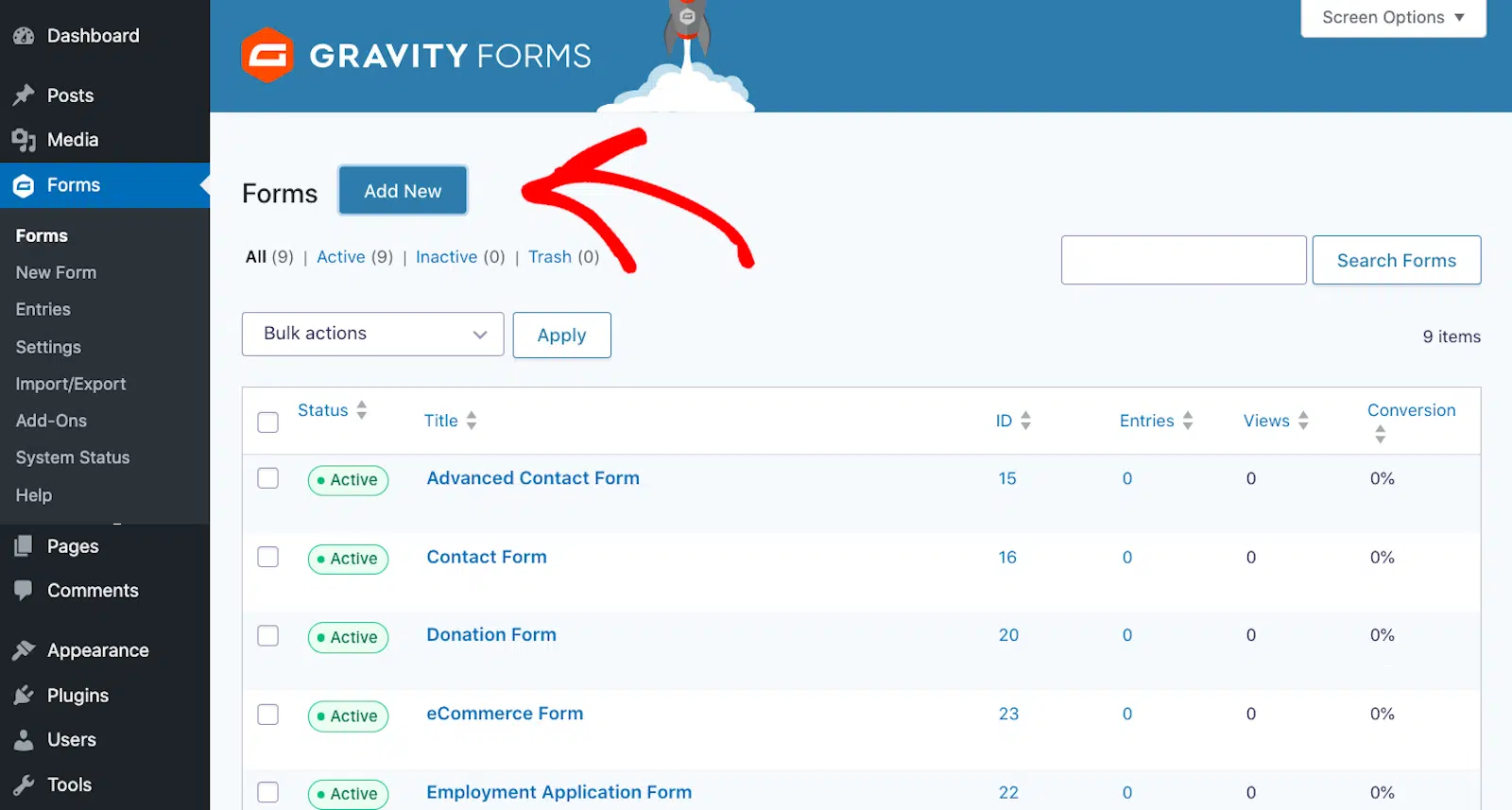
Seleccionar una plantilla (o empezar desde cero) te lleva al editor de formularios, que, como se mencionó, está incrustado en la interfaz de administración estándar de WordPress.
Los campos se enumeran a la derecha y los arrastras al lienzo del formulario en el centro. Al hacer clic en un campo, se abren sus ajustes a la derecha, reemplazando la lista de campos.
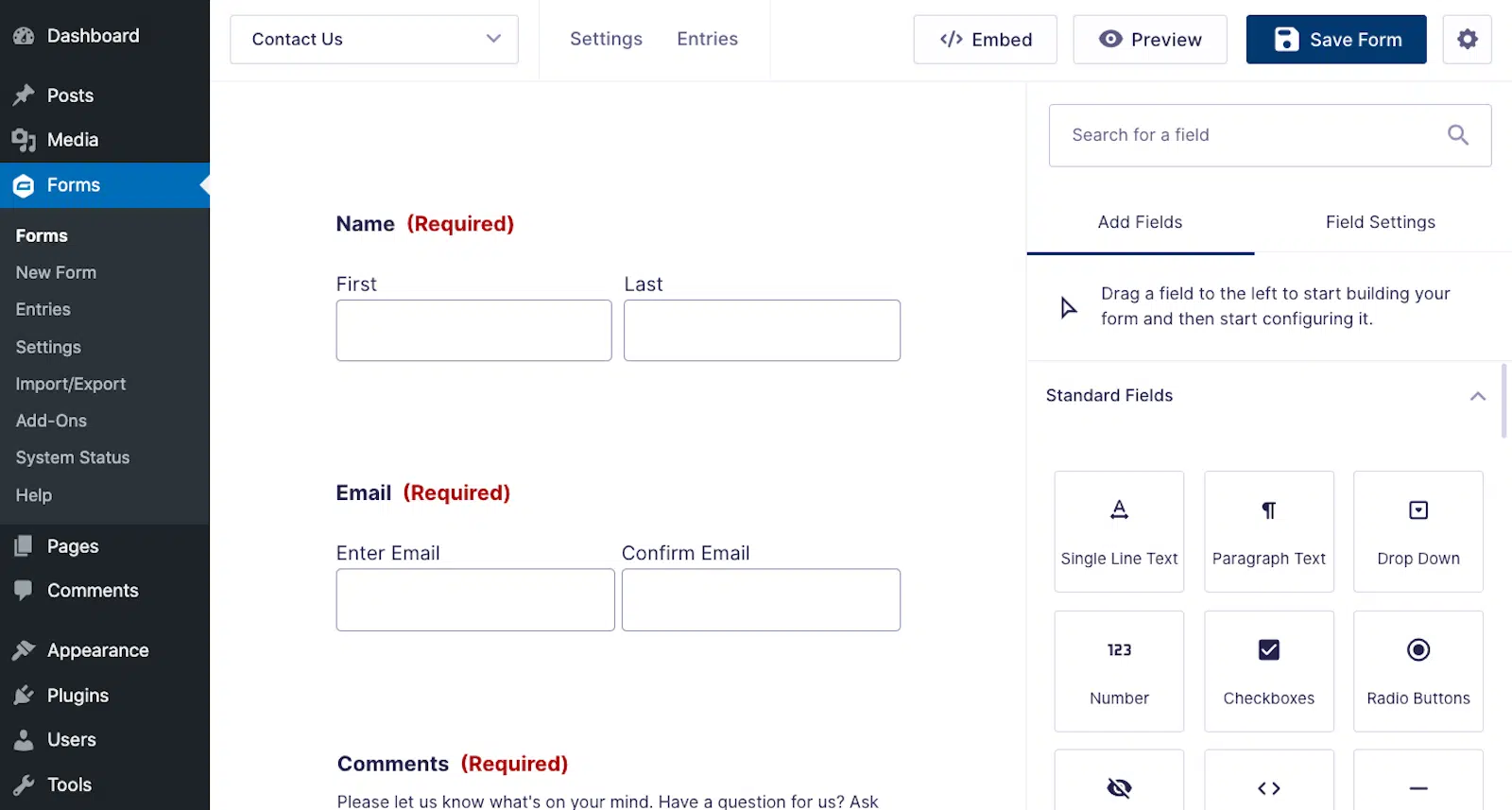
Aunque funcional, encontré que este cambio constante entre la lista de campos y la configuración de campos en el mismo panel derecho era un poco engorroso durante mis primeras creaciones.
WPForms (Lite y Pro)
Para WPForms, puedes buscar "WPForms" directamente en tu panel de WordPress en Plugins » Añadir nuevo e instalar WPForms Lite.
Al activarlo, se muestra una útil pantalla de bienvenida y el Desafío WPForms, un tutorial guiado para crear tu primer formulario en menos de 5 minutos, un detalle realmente agradable para principiantes.
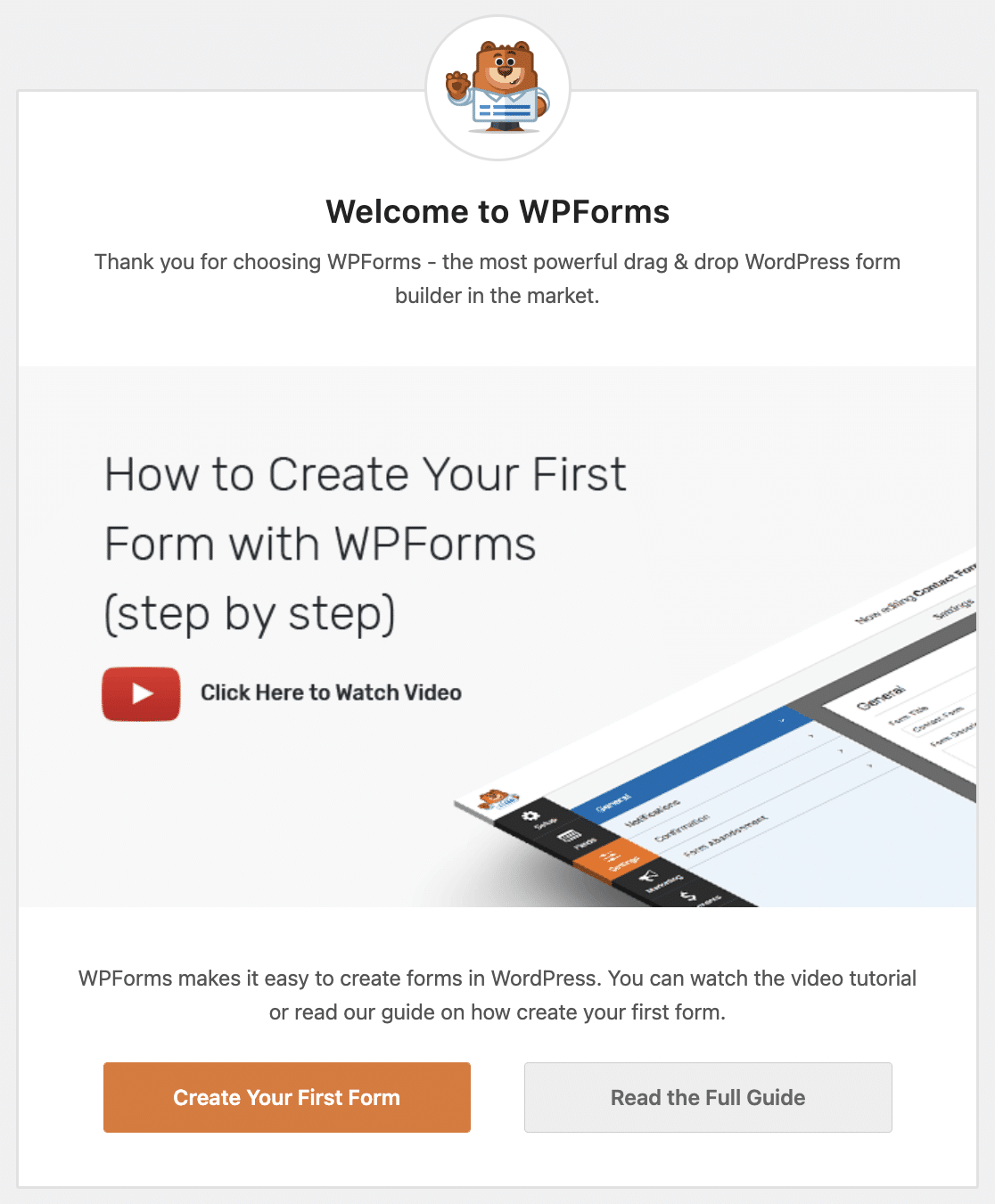
Creación de formularios
Después de la instalación, al hacer clic en "Añadir nuevo", se inicia inmediatamente el constructor a pantalla completa y se presenta la extensa biblioteca de plantillas con más de 2.100 plantillas de formularios de WordPress en la versión Pro (y una buena selección incluso en Lite).
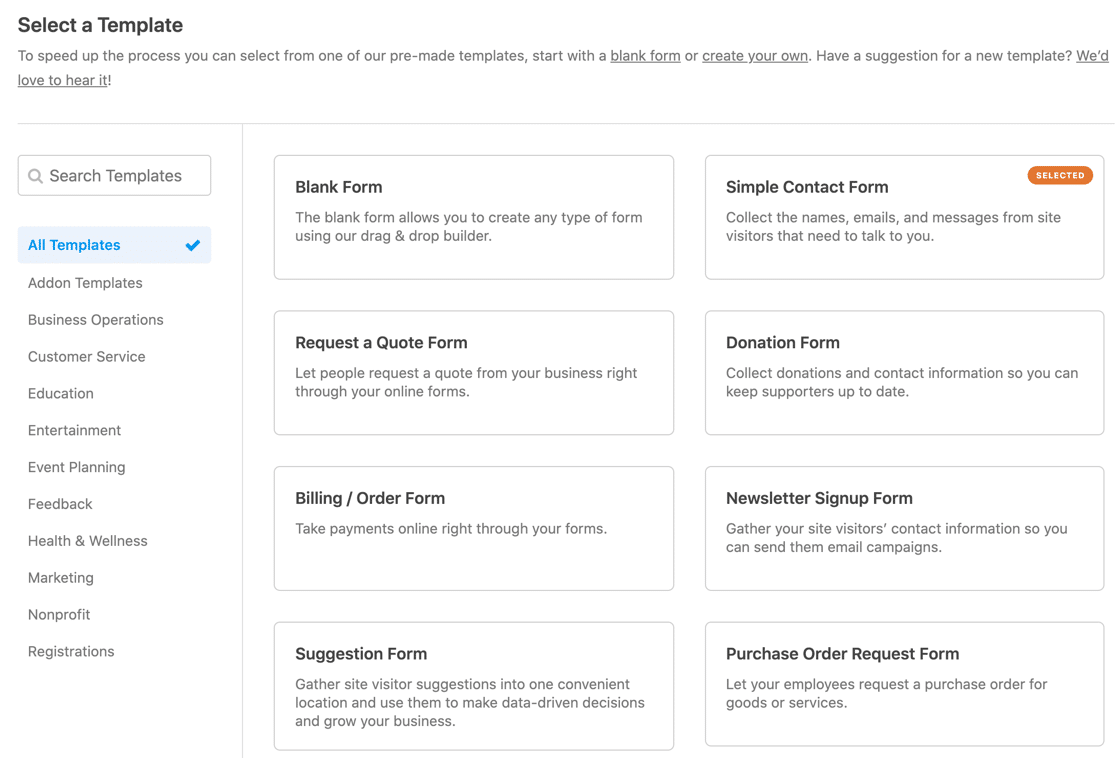
No se trata de diseños básicos, ya que muchos están diseñados para casos de uso específicos (solicitudes, encuestas, registros, peticiones) e incluyen campos relevantes ya añadidos.
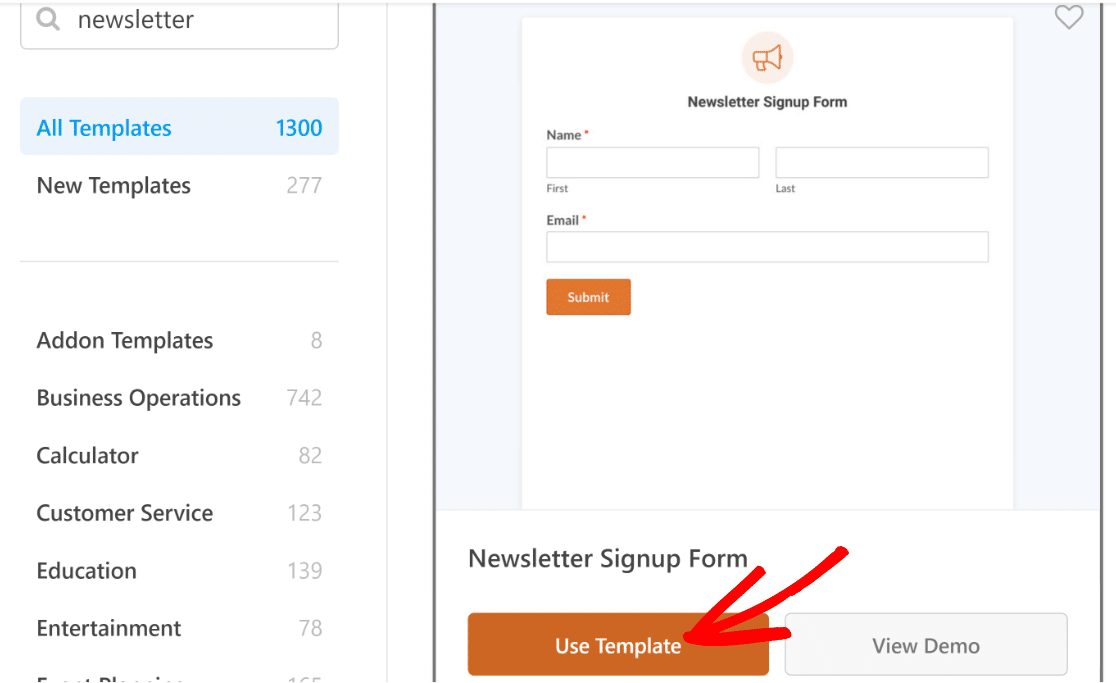
Al elegir una plantilla (o empezar desde cero) aterrizas en el constructor dedicado. La disposición es consistentemente de dos paneles: los campos están siempre visibles a la izquierda y las previsualizaciones del formulario siempre a la derecha.
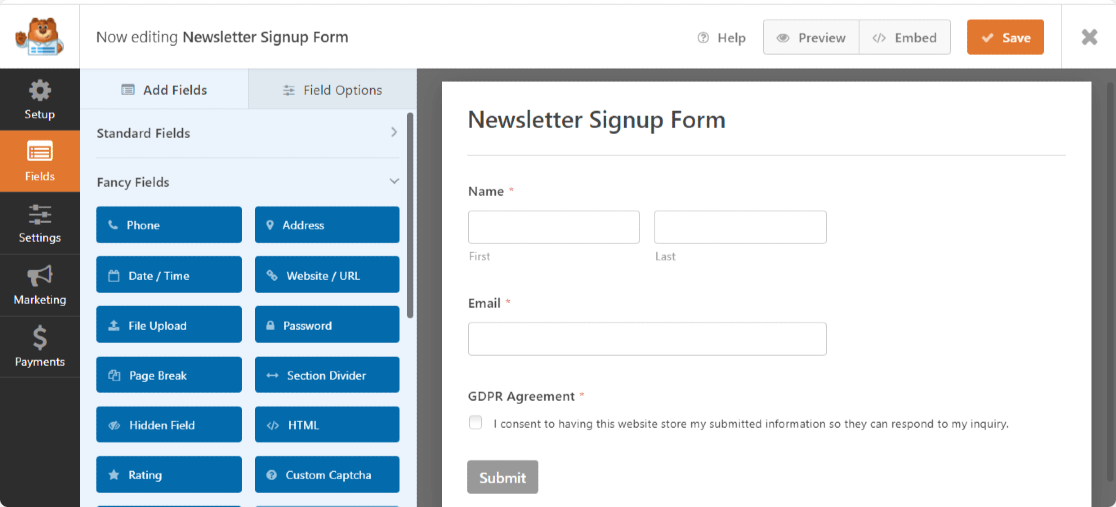
Al hacer clic en un campo, se abren sus opciones a la izquierda, manteniendo la lista de campos accesible a través de pestañas. Esto se sintió significativamente más fluido e intuitivo, especialmente al crear formularios más largos.
WPForms también ofrece funciones avanzadas de IA para la creación de formularios. Puedes describir el formulario que deseas en lenguaje sencillo y la IA generará un borrador que podrás refinar.

La función de Opciones de IA también ayuda cuando rellenas listas desplegables y casillas de verificación, ya que sugiere valores de opción basados en la etiqueta del campo.
Incluso puedes editar un formulario existente chateando con él, pidiendo a la IA que ajuste campos, cree lógica condicional o escriba un cálculo para ti.

Por si fuera poco, WPForms va más allá al permitir que asistentes de IA como Claude, ChatGPT o Cursor creen formularios para ti.

3. Uso Diario: Interfaz y Experiencia
Tanto WPForms como Gravity Forms han puesto la experiencia del usuario en primer plano de su desarrollo. Una vez configurado, ¿cómo se siente cada plugin en el día a día?
Gravity Forms
Trabajar dentro del área de administración estándar de WordPress tiene pros y contras. Es familiar, pero a menudo me pareció que se sentía abarrotado, especialmente en pantallas más pequeñas.
Como se señaló en algunos comentarios de la comunidad que encontré durante la investigación, el editor de formularios puede sentirse abarrotado, con la configuración de los campos a veces superponiendo la vista previa del formulario o dificultando la visualización clara de todo.
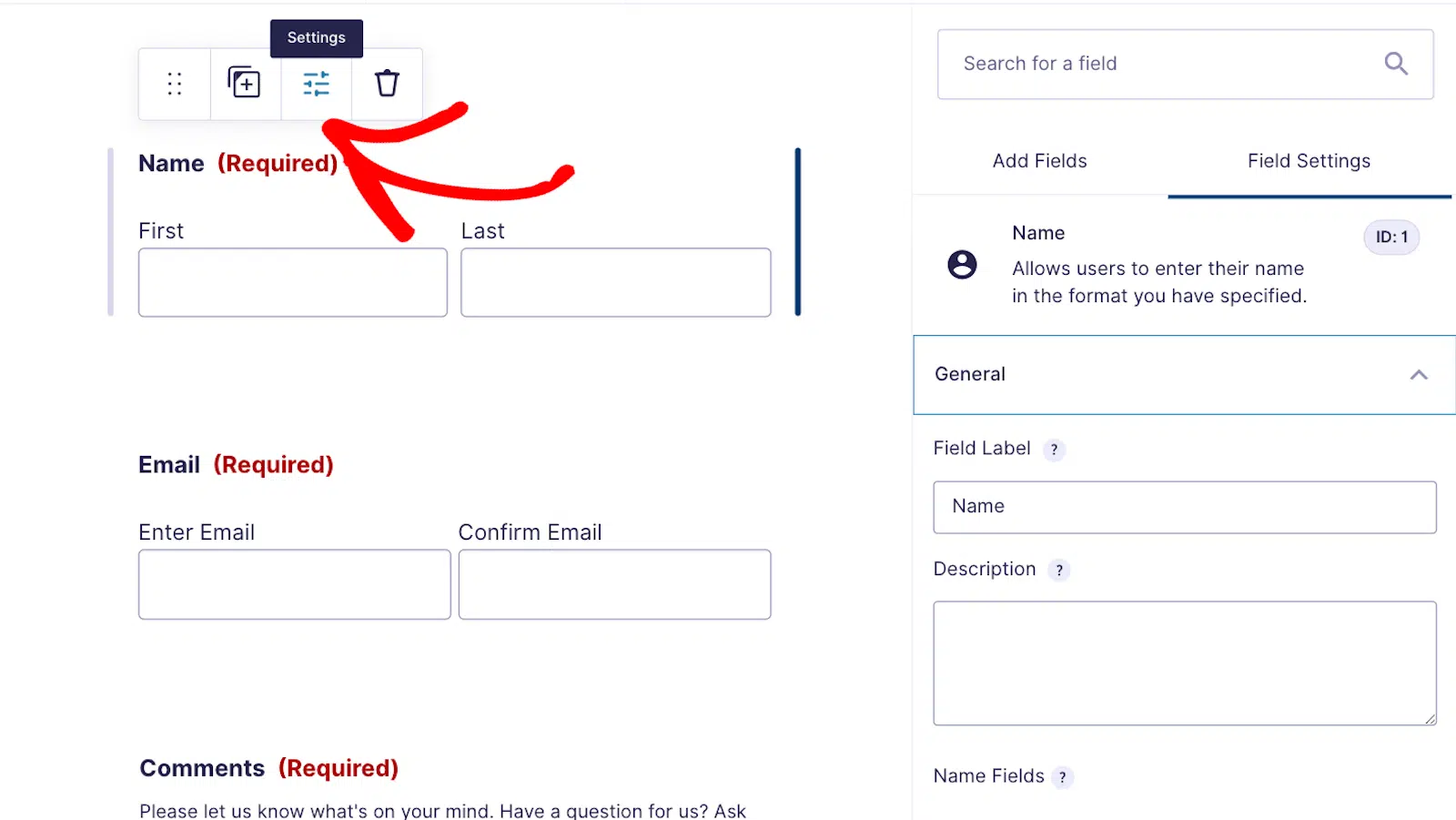
Encontrar IDs de campos específicos, que a veces son necesarios para la personalización, no fue inmediatamente obvio. Mientras que Gravity Forms destaca una "vista compacta" para formularios largos, la experiencia general se sintió menos optimizada que un constructor dedicado.
Es posible arrastrar campos para crear diseños de varias columnas colocándolos uno al lado del otro, mientras que WPForms utiliza un campo de Diseño dedicado para un control más preciso y predecible sobre las estructuras de columnas.
Sin embargo, en la práctica, conseguir la alineación correcta con arrastrar y soltar a veces se sintió complicado. La falta de un entorno verdaderamente separado y libre de distracciones significaba que las notificaciones del administrador de WP u otros elementos del menú siempre estaban visibles, rompiendo ligeramente el enfoque.
Cómo ver las entradas de Gravity Forms
Para ver las entradas en Gravity Forms, haz clic en la pestaña Entradas en la parte superior de tu formulario.
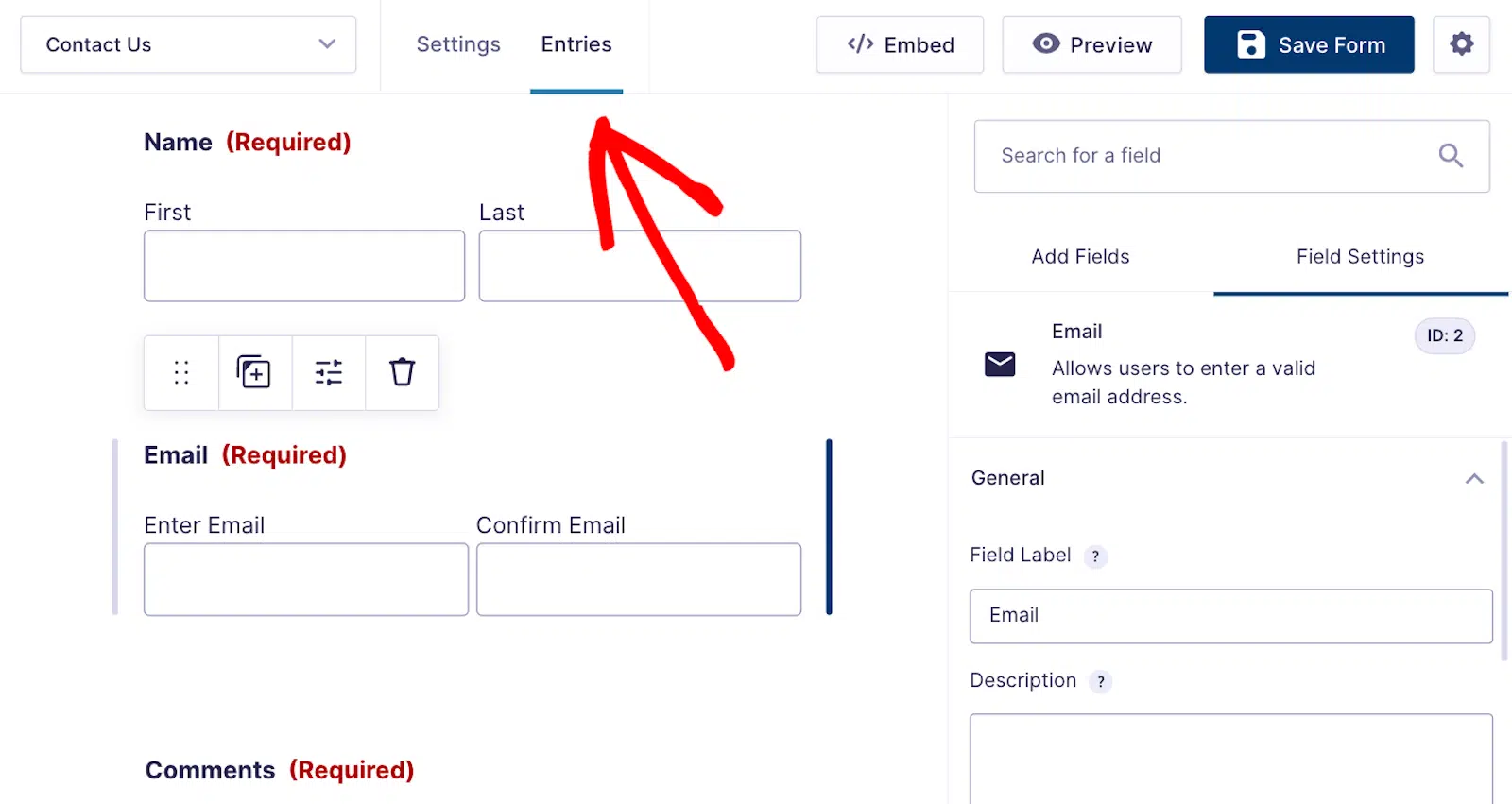
Si tienes entradas para el formulario dado, aparecerán en la siguiente pantalla. Observa cómo tus entradas también son accesibles a través del panel de administración de WordPress en el lado izquierdo de tu pantalla.
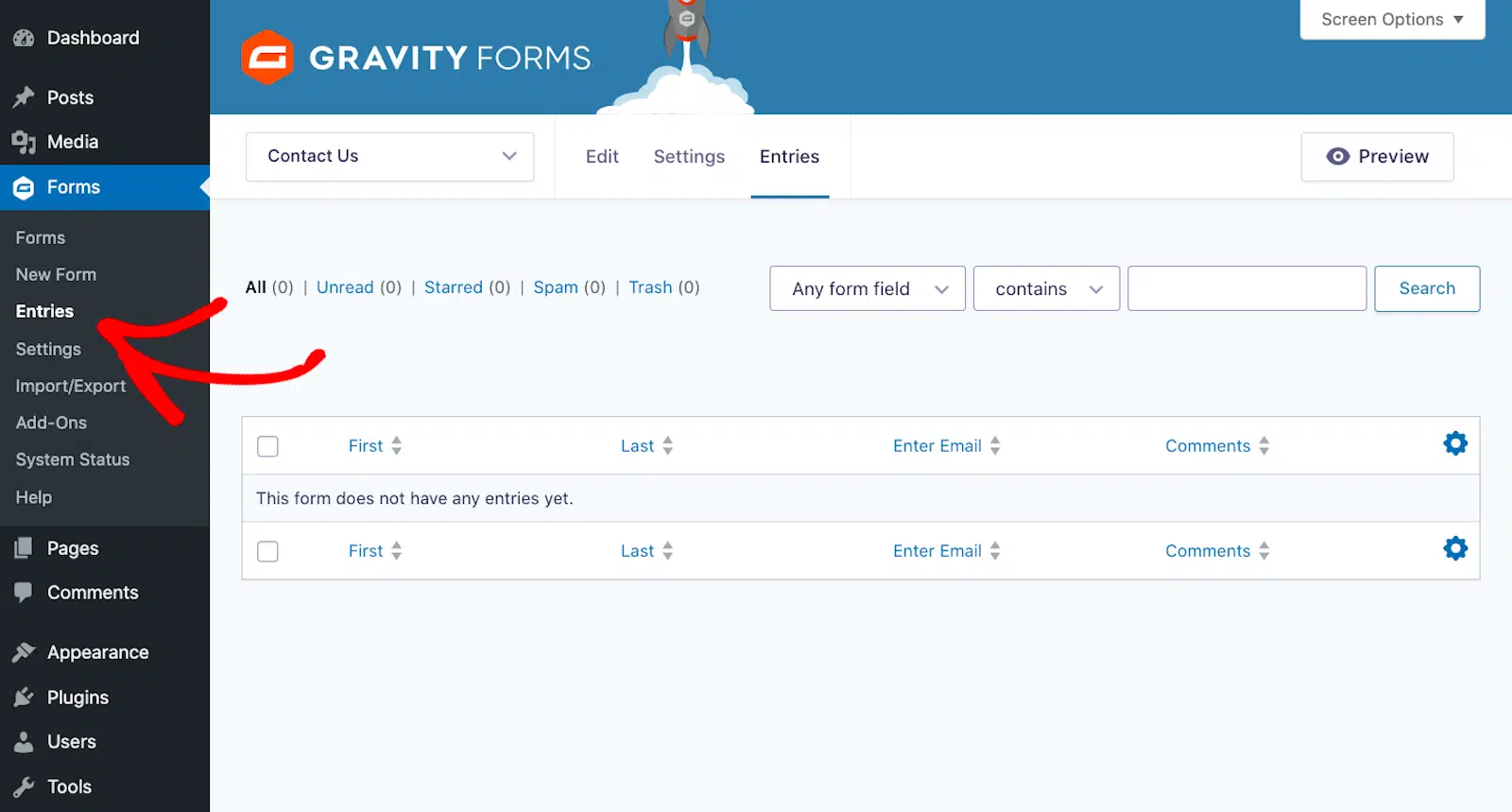
En otras palabras, cualquiera de las dos rutas en Gravity Forms te llevará a la pantalla anterior. Luego, puedes obtener una vista más detallada de las entradas.
Si bien es conveniente ver las entradas directamente desde el formulario, exportar las entradas del formulario en Gravity Forms no es un proceso sencillo.
No puedes exportar entradas directamente desde esta pantalla. Dicho esto, Gravity Forms también envía las entradas por correo electrónico.
WPForms (Lite y Pro)
El editor dedicado a pantalla completa de WPForms es, en mi opinión, una ventaja significativa para el uso diario. Proporciona un entorno limpio y enfocado.
La disposición persistente en dos columnas (campos/configuración a la izquierda, vista previa a la derecha) hace que el flujo de trabajo sea muy eficiente. Añadir campos, reorganizarlos y configurar los ajustes se siente fluido.
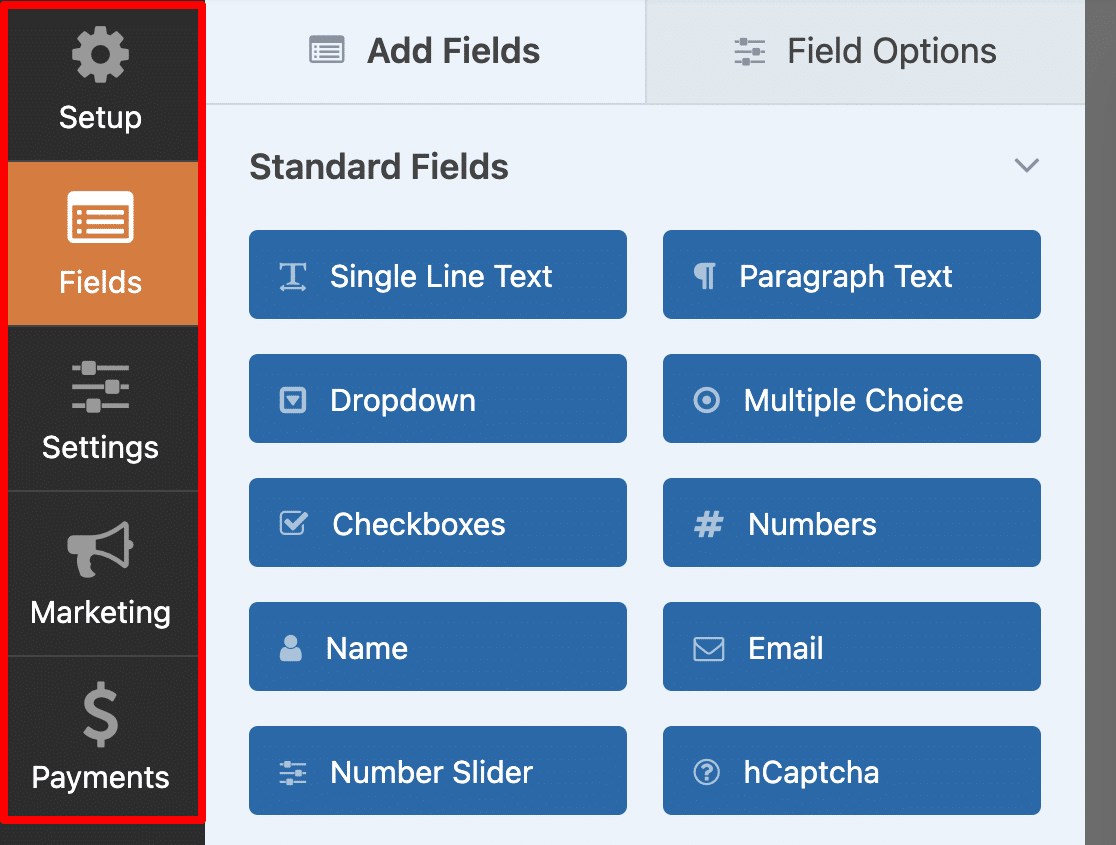
El campo de diseño, aunque supone un paso adicional en comparación con la arrastre y suelta de Gravity Forms para columnas, proporciona un control muy preciso y predecible sobre las estructuras de columnas (2, 3, 4 columnas o divisiones desiguales), lo cual preferí para diseños complejos.

Todo se siente lógicamente organizado. Los ajustes de confirmaciones, notificaciones, integraciones y pagos están claramente separados en pestañas dentro del editor, lo que facilita encontrarlos y gestionarlos sin salir de la interfaz.
La separación visual y el etiquetado claro en todo el editor hacen que se sienta menos intimidante y más fácil de navegar, especialmente para usuarios no técnicos.
Cómo ver las entradas de WPForms
WPForms incluye características mucho mejores para gestionar los envíos de formularios, ya que tanto la versión Lite como la Pro envían las entradas por correo electrónico.
Al activar la función Lite Connect, puedes almacenar tus entradas de formularios de WPForms Lite en la nube. Esto te permitirá desbloquearlas cuando actualices a WPForms Pro.
Si estás utilizando la versión de pago, WPForms también almacena las entradas en el panel de WordPress.
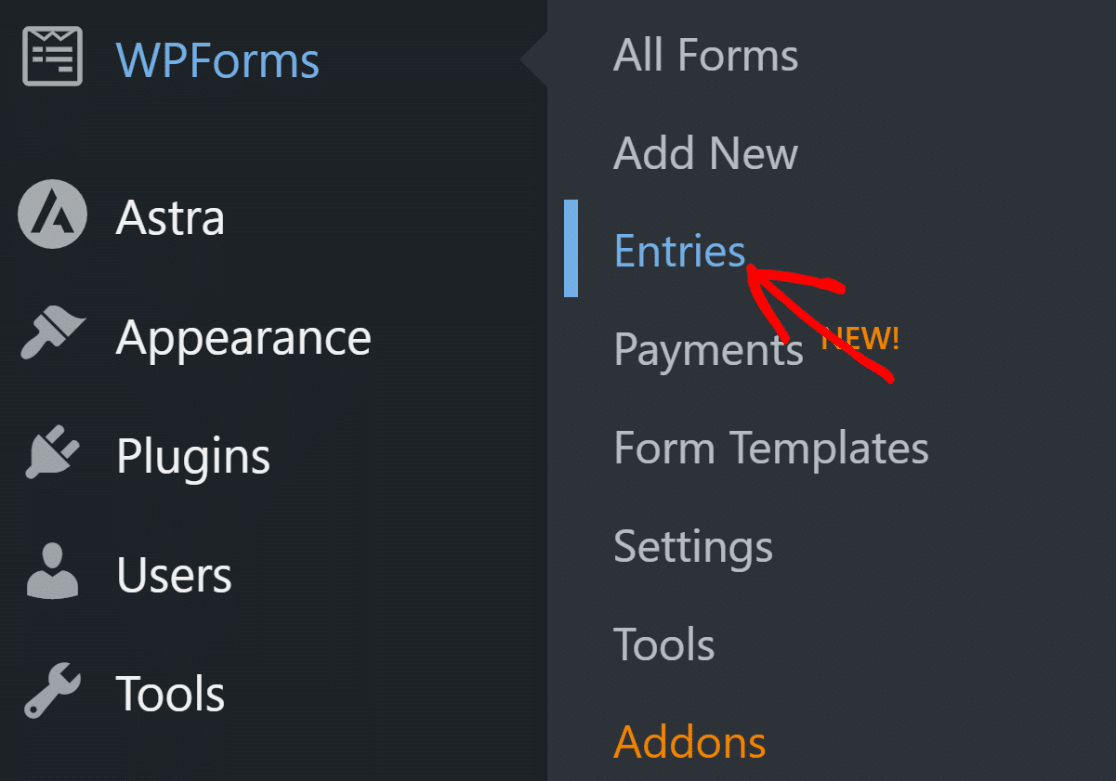
Y con Pro, también obtienes muchas formas de gestionar tus envíos de formularios. Puedes:
- Marcar entradas importantes
- Marcarlas como leídas o no leídas
- Exportar entradas a un archivo CSV o Excel
- Filtrar entradas
- Eliminar entradas
También puedes acceder a las entradas de un formulario individual al ver todos los formularios utilizados en tu sitio. Haz clic en el botón Ver para ver todos los detalles.
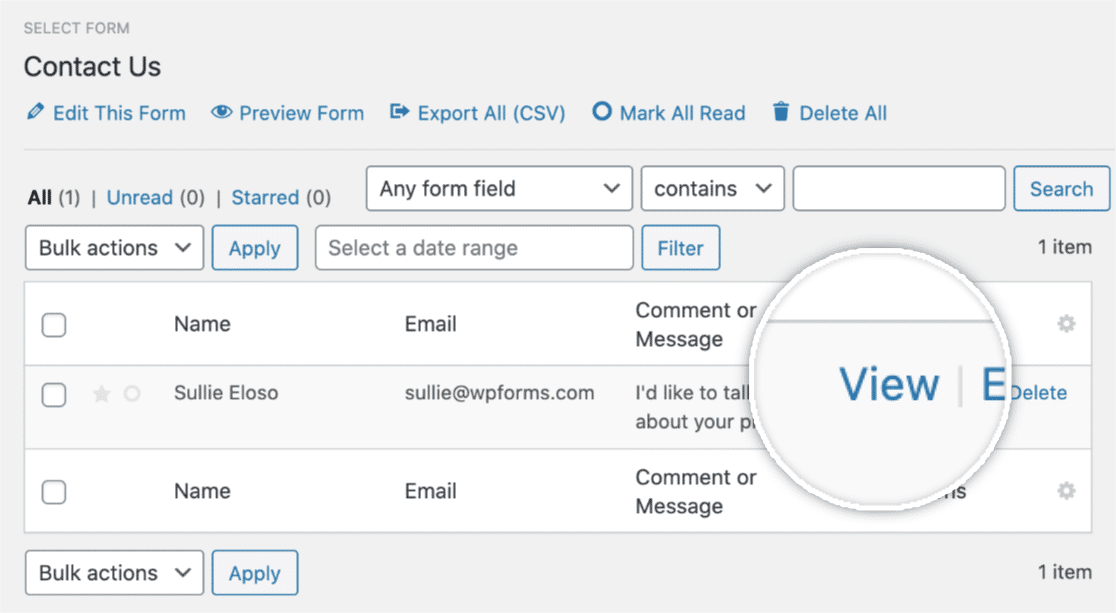
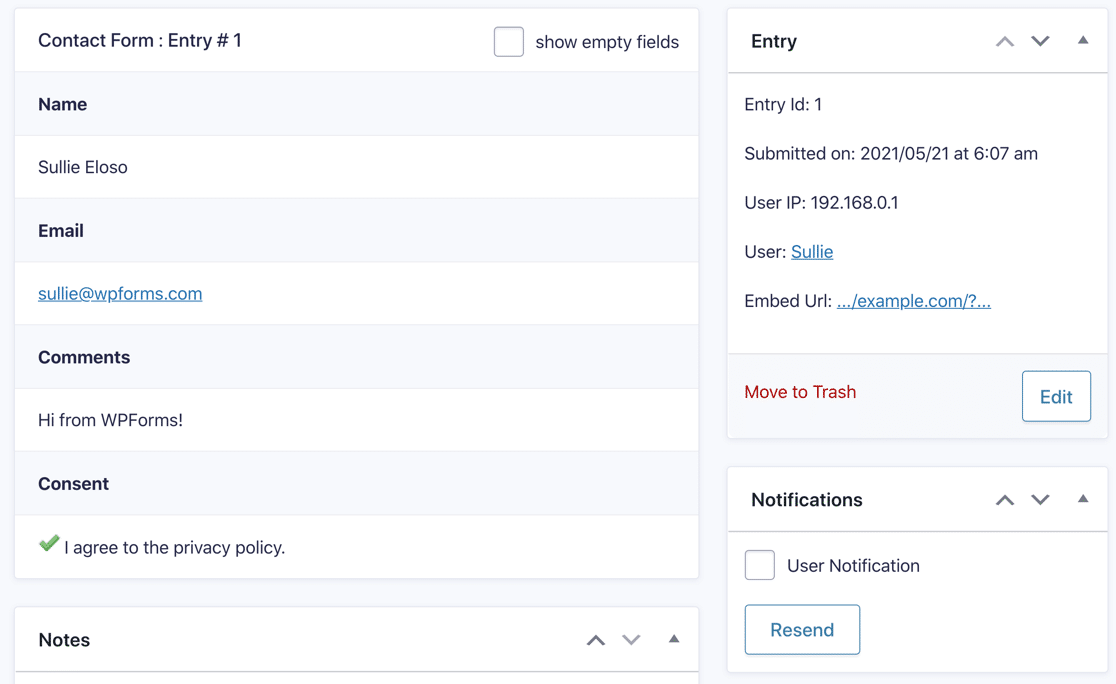
Esta es la página de entrada de un formulario de contacto simple.
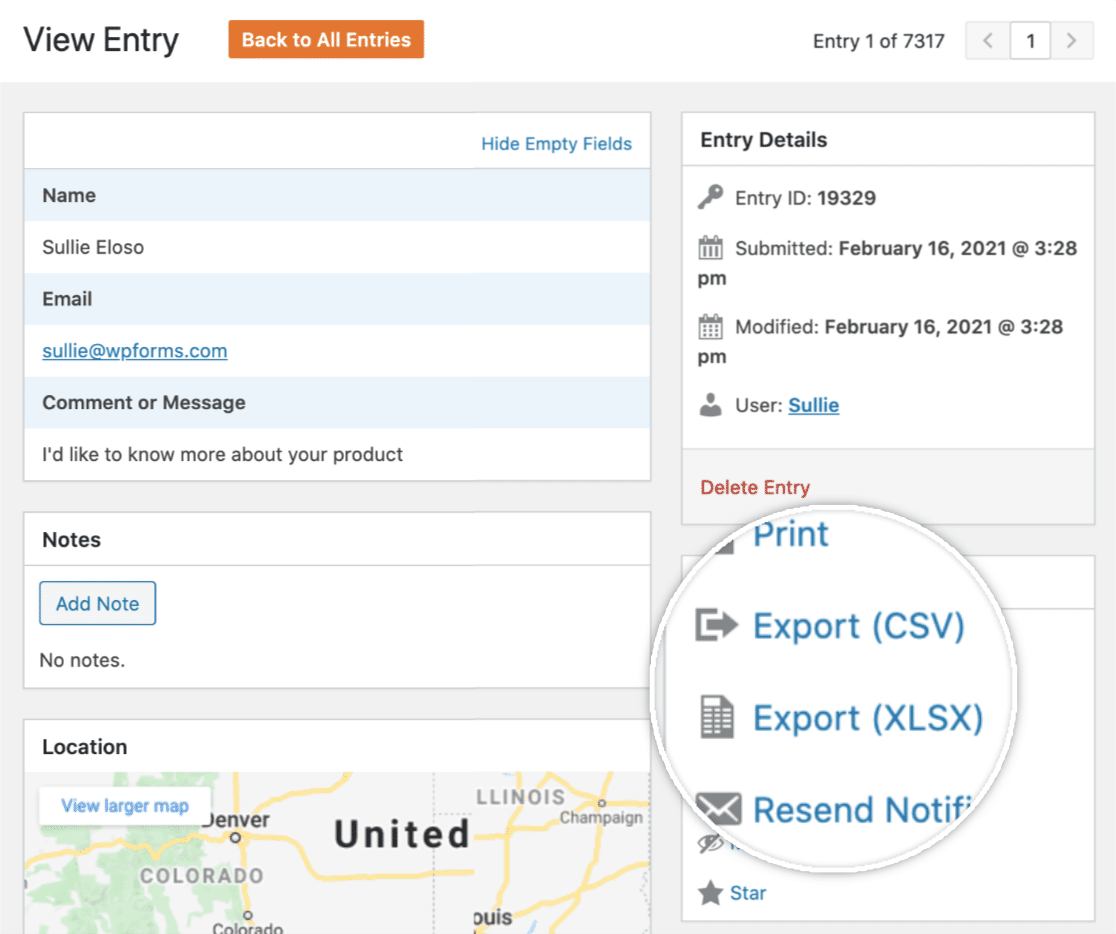
Desde aquí, puedes realizar las siguientes acciones:
- Imprimir la entrada, o guardarla como PDF
- Exportar una entrada individual en un archivo CSV
- Reenviar las notificaciones por correo electrónico
- Marcar como no leída, marcar y eliminar la entrada
- Añadir notas
- Y más.
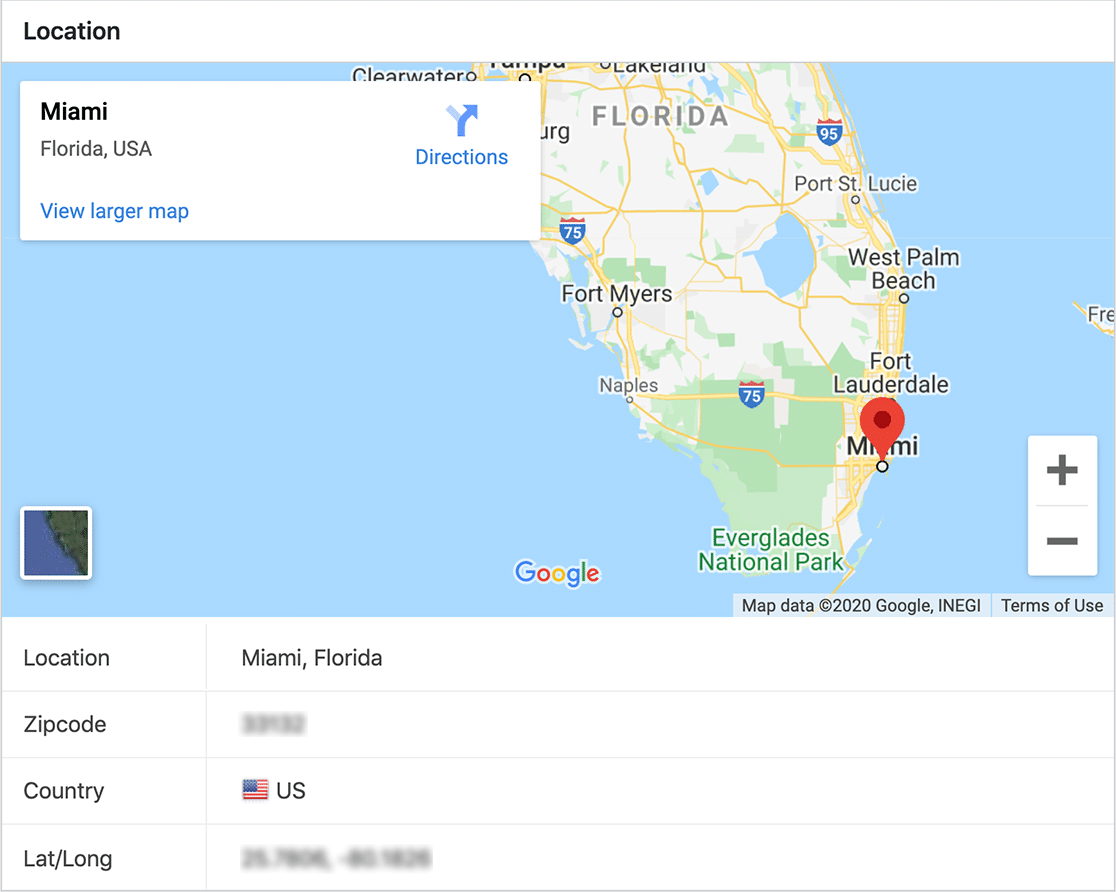
Si has activado el complemento de Geolocalización de WPForms, también puedes crear un formulario de dirección con autocompletado y ver el mapa de la ubicación de tu usuario.
El complemento de Encuestas y Sondeos de WPForms crea hermosos informes de encuestas que puedes ver, exportar y gestionar desde tu panel.
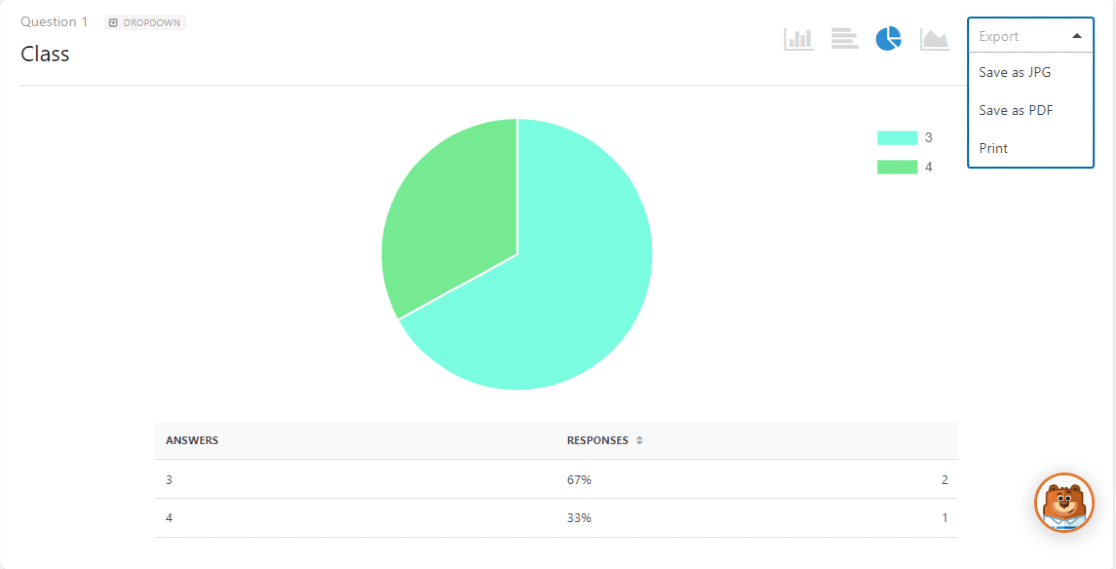
También puedes ver un informe detallado del usuario y rastrear la fuente de clientes potenciales para tu sitio web utilizando el complemento User Journey. Con el complemento Guardar y Reanudar, puedes permitir que tus usuarios guarden sus entradas parciales mientras completan formularios largos.

4. Lo Esencial: Características y Funcionalidad
Ambos complementos están repletos de funciones, pero su enfoque y accesibilidad difieren.
WPForms Lite vs. Gravity Forms (Sin versión gratuita)
WPForms Lite proporciona campos esenciales (texto, correo electrónico, desplegable, casilla de verificación, opción múltiple, GDPR), protección contra spam (hCaptcha, Cloudflare Turnstile, reCAPTCHA), almacenamiento básico de entradas a través de Lite Connect (para que las entradas no se pierdan antes de actualizar), pagos de Stripe (con una tarifa del 3%) y más de 20 plantillas.
Puedes crear formularios de contacto funcionales, formularios de pago sencillos o formularios de registro básicos de forma gratuita. Gravity Forms no ofrece un nivel gratuito. Incluso las funciones básicas como la lógica condicional requieren una licencia de pago.
Comparación de funciones premium
Al comparar los planes de WPForms Pro con los niveles de pago de Gravity Forms, el panorama se vuelve más complejo.
Gravity Forms
Gravity Forms ofrece más de 16 plantillas, proporcionando una selección básica para los usuarios que buscan empezar rápidamente. Si bien cubre una amplia gama de campos estándar, avanzados y de publicación, WPForms coincide con esas categorías de campos principales y añade varios tipos de campos que Gravity Forms no tiene.
Tanto Gravity Forms como WPForms admiten lógica condicional y cálculos, pero WPForms hace que la configuración sea más visual e intuitiva, mientras que algunos usuarios de Gravity Forms informan que los cálculos no se actualizan durante la edición de entradas o conflictos durante la configuración.
Sus funciones de gestión de entradas son útiles pero relativamente limitadas. La exportación de datos requiere salir de la interfaz principal, y la experiencia de usuario para gestionar las entradas no es tan pulida.
Gravity Forms también admite encuestas y sondeos, pero estas funciones solo están disponibles con su licencia Elite, que cuesta 259 $ al año. De manera similar, no ofrece experiencias de formularios conversacionales integradas ni capacidades de página de destino; ambas requieren complementos externos o soluciones personalizadas.
Aunque se admite el registro de usuarios, algunos usuarios en foros comunitarios han informado de errores como fallos en la creación de cuentas y problemas de inicio de sesión.
En cuanto a la protección contra spam, Gravity Forms se integra con opciones estándar como honeypots, reCAPTCHA y Akismet, y también destaca su uso de la API de Perspective, aunque carece de funciones de filtrado integradas más amplias.
Muchas funcionalidades avanzadas como firmas digitales, guardar y reanudar, o acceso sin conexión no se ofrecen o requieren compras o integraciones adicionales.
WPForms
WPForms Pro destaca con una selección significativamente mayor de plantillas, más de 2100, lo que brinda a los usuarios mucha más variedad y rapidez al configurar formularios.
Incluye una amplia gama de campos, y algunos, como Calificaciones, Escala Likert, Puntuación Neta del Promotor (NPS) y Campos Repetibles, son exclusivos de WPForms o requieren soluciones externas en otras plataformas.

La configuración de la lógica condicional en WPForms resulta más visual e intuitiva, especialmente para usuarios no técnicos. Los cálculos funcionan de manera fiable, con menos informes de problemas en comparación con otras herramientas.
WPForms Pro también ofrece sólidas funciones de gestión de entradas directamente en el panel, que incluyen marcar entradas, marcarlas como leídas o no leídas, filtrarlas, ver entradas individuales detalladas con mapas y seguimiento del recorrido del usuario, y exportarlas fácilmente a CSV o Excel.

Su complemento integrado de Encuestas y Sondeos incluye informes avanzados con paneles visuales, disponibles sin necesidad de una actualización costosa. WPForms también presenta Formularios Conversacionales que imitan una experiencia similar a Typeform, diseñados para aumentar la participación, y proporciona un complemento de Páginas de Formularios que permite páginas de destino sin distracciones.
Se informa que su complemento de Registro de Usuarios funciona sin problemas y sin los errores comunes que algunos usuarios encuentran en otras plataformas. WPForms admite la protección contra spam a través de honeypots, reCAPTCHA, Turnstile, Akismet, y añade aún más con Captcha Personalizado y filtrado por palabras clave o país.

En los niveles Pro y Elite, desbloquea funciones avanzadas como Guardar y Reanudar, Formularios sin conexión, Bloqueo de Formularios, Firmas Digitales y un robusto control de acceso. Incluso incluye un servicio de Configuración White Glove.
Una de las mayores adiciones recientes es el Constructor de Formularios con IA. Puedes describir el formulario que necesitas en lenguaje natural, y WPForms lo genera por ti, completo con los campos y ajustes correctos.
Gravity Forms no tiene una función equivalente, y para los usuarios que desean crear formularios rápidamente sin navegar por plantillas, esto supone un importante ahorro de tiempo.
WPForms también ha ampliado sus opciones de integración con complementos como Notion para sincronizar entradas con bases de datos, Google Calendar para crear eventos a partir de envíos de formularios, y Make y n8n para automatización de flujos de trabajo más allá de Zapier.
5. Ayuda Cuando la Necesitas: Soporte y Documentación
El verdadero valor de un plugin a menudo brilla en momentos de apuro, específicamente cuando los usuarios necesitan orientación o enfrentan problemas.
Gravity Forms
Gravity Forms ofrece soporte por correo electrónico/ticket (horario comercial de lunes a viernes), documentación extensa (usuario y desarrollador) y un foro comunitario. La calidad del soporte se considera generalmente buena, pero solo está disponible para clientes de pago.

WPForms
- Usuarios Lite: Obtenga acceso al foro de soporte de WordPress.org, que es monitoreado activamente por el equipo de WPForms.
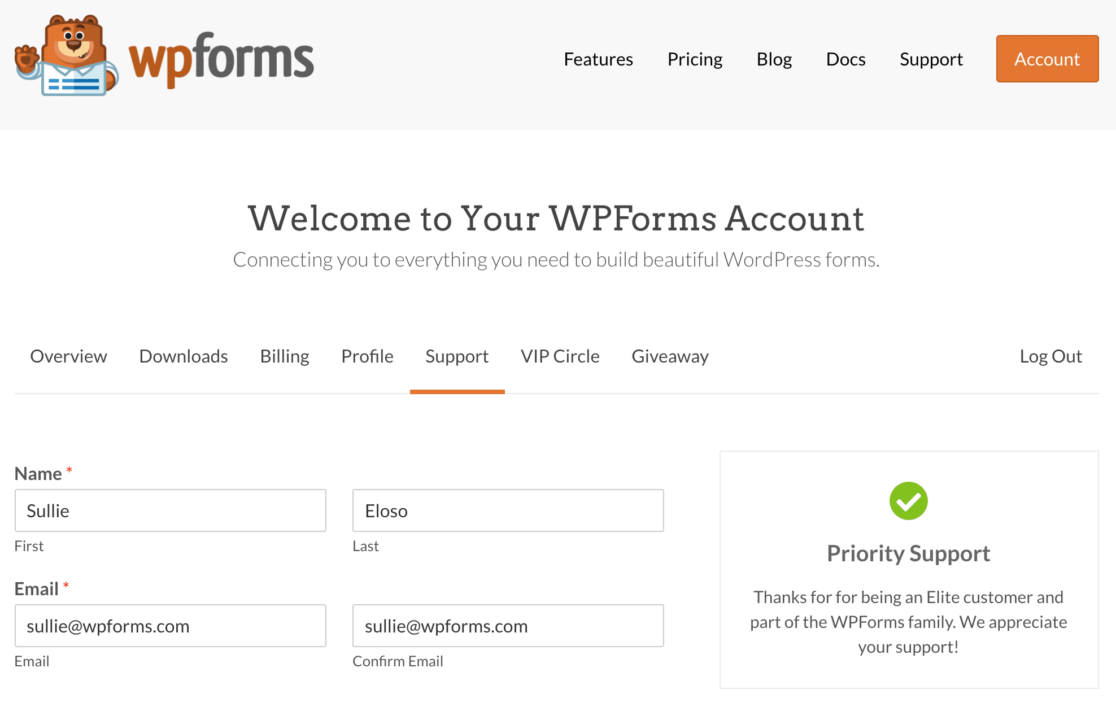
- Usuarios de pago: Reciba soporte rápido por correo electrónico/ticket a través de un formulario en línea, generalmente dentro de las 24 horas. Los titulares de licencias Pro y Elite obtienen soporte prioritario.
- WPForms también mantiene documentación completa, un útil blog con tutoriales, un gran grupo de Facebook (el Círculo VIP de WPForms) para la interacción comunitaria y el servicio White Glove Setup para usuarios Elite.
6. Midiendo lo que funciona: Analíticas de formularios integradas
Una vez que tus formularios estén en línea, lo siguiente que querrás saber es si realmente convierten. Aquí es donde los dos plugins adoptan enfoques muy diferentes.
WPForms
WPForms incluye Analíticas de formularios integradas directamente en el plugin. No hay nada extra que instalar ni cuenta de Google Analytics que conectar.
Tan pronto como está activo en tu sitio, WPForms comienza a rastrear automáticamente cada formulario publicado. Obtienes todas las métricas principales, incluidas visualizaciones, interacciones, tasa de conversión, abandonos y errores.

Lo que sigo valorando es la vista a nivel de campo, que muestra exactamente en qué campo se atasca la gente y cuánto tiempo pasa allí. Eso facilita detectar dónde un formulario está perdiendo gente en lugar de adivinarlo.

Todo se almacena en tu propia base de datos de WordPress, por lo que no hay cookies, ni scripts de terceros, y nada se envía a un servicio externo.
Y si prefieres preguntar en lugar de rebuscar tú mismo en los gráficos, la IA integrada de WPForms lee tus análisis, responde a tus preguntas en lenguaje sencillo y sugiere formas de utilizar esos datos para mejorar tus formularios.

La experiencia completa de Form Analytics requiere una licencia Pro o superior. Los usuarios de la versión gratuita, o con una licencia Basic o Plus, solo ven los recuentos de vistas de formularios.
Gravity Forms
Gravity Forms no incluye esto, por lo que tienes un par de opciones. Puedes instalar un complemento de análisis de terceros por separado, o conectar el complemento de Google Analytics que viene con la licencia Elite y enviar tus datos a una cuenta de Google en lugar de mantenerlos en tu propio panel.

Encaja en el mismo patrón que ves en el resto de esta comparación. WPForms incluye la función y la soporta directamente, mientras que Gravity Forms te deja añadir y mantener una herramienta separada para obtener la misma información.
7. ¿Cuánto cuesta cada plugin?: Precios y planes
Ahora veamos los paquetes de precios de estos dos populares constructores de formularios.
Gravity Forms
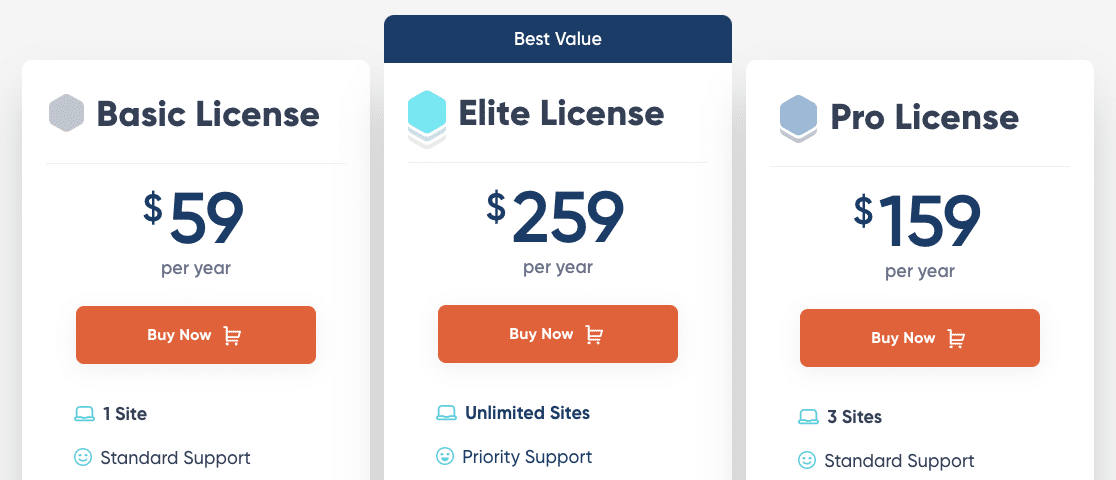
Gravity Forms es un servicio premium e incluye tres planes de precios: Básico, Pro y Elite.
- Básico: Soporta 1 sitio web y cuesta 59 $/año. Incluye algunos complementos básicos, lógica condicional y formularios de varios pasos.
- Pro: Soporta 3 sitios web y cuesta $159/año. Incluye integraciones CRM y servicios como Zapier, Slack y FreshBooks.
- Elite: Soporta sitios web ilimitados y $259/año. Incluye encuestas, sondeos, campo Stripe y formularios de registro de usuarios.
Precios de WPForms

WPForms ofrece 4 planes premium: Elite, Pro, Plus y Básico.
- Básico: $49.50/año (precio promocional, precio habitual $99) – incluye plantillas, formularios de varias páginas, subida de archivos, lógica condicional, campos repetibles, protección contra spam y páginas de agradecimiento personalizadas.
- Plus: $99.50/año (precio promocional, precio habitual $199) – añade soporte para proveedores populares de listas de correo como Mailchimp y MailerLite, además de más plantillas de formularios predefinidas.
- Pro: $199.50/año (precio promocional, precio habitual $399) – incluye funciones avanzadas y complementos para crear encuestas y sondeos, formularios conversacionales.
- Elite: $299.50/año (precio promocional, precio habitual $599) – integraciones premium como Webhooks, Salesforce y uso en sitios ilimitados.
Para empezar, puedes probar WPForms Lite y más tarde actualizar tu licencia a la versión pro para más funciones. Además, WPForms ofrece una garantía de devolución de dinero de 14 días para que puedas usar WPForms en tus sitios web sin preocupaciones.
Mi Veredicto Final: WPForms vs Gravity Forms
Para principiantes, empresas, agencias y desarrolladores, WPForms es la mejor opción en general y la mejor relación calidad-precio porque combina un constructor intuitivo con lógica condicional, cálculos, cargas de archivos, flujos de trabajo de pago, una API REST construida sobre la API de Habilidades de WordPress, webhooks y automatización de agentes de IA.
WPForms ofrece increíbles posibilidades como aceptar pagos a través de Stripe con WPForms Lite. Sin embargo, Gravity Forms no ofrece una versión gratuita. Tendrías que comprar el plan Elite de Gravity Forms para utilizar los pagos con Stripe.
Además, otra gran función que WPForms incluye y Gravity Forms no, el campo Repetidor, está disponible para usar con el plan Básico de WPForms.
Esta deseable función es razón suficiente para elegir WPForms sobre Gravity Forms, ya que los visitantes de tu sitio web pueden usarla para duplicar ciertos campos y añadir más información a sus formularios.
Si tienes tiempo para aprender la API de Gravity Forms y crear flujos de trabajo personalizados en código, puede lograrlo. WPForms cubre el mismo terreno, API REST construida sobre la API de Habilidades de WordPress, webhooks, cálculos y soporte de agentes de IA a través de la API de Habilidades de WordPress, sin la curva de aprendizaje, y sus 39 complementos son de primera parte.
Su modelo de precios sin un salto de renovación también es un punto válido a su favor para la previsibilidad presupuestaria a largo plazo, aunque el descuento inicial de WPForms proporciona un ahorro sustancial por adelantado.
Crea tu formulario de WordPress ahora
Preguntas frecuentes sobre WPForms vs Gravity Forms
WPForms vs Gravity Forms es un tema de interés popular entre nuestros lectores. Aquí tienes respuestas a algunas consultas comunes al respecto:
¿Qué debo buscar en un plugin constructor de formularios?
Para crear formularios en línea que funcionen a la perfección, su plugin de creación de formularios debe tener las siguientes cualidades:
- Fácil de usar: Su herramienta de creación de formularios debe ser fácil de usar y comprender. La interfaz no debe ser complicada ni estar cargada de muchas opciones.
- Flexible: Un creador de formularios debe ser flexible en términos de funcionalidad y personalización. Debe proporcionar opciones flexibles para crear diferentes tipos de formularios de WordPress.
- Funciones útiles: Un plugin de creación de formularios puede tener muchas funciones. Pero asegúrese de que proporcione protección contra spam, resúmenes por correo electrónico, notificaciones de formularios, lógica condicional y el campo de acuerdo GDPR.
- Adaptable: Asegúrese de que su creador de formularios creará formularios compatibles con dispositivos móviles que se vean y funcionen perfectamente en cualquier tipo de dispositivo.
¿Es Gravity Forms mejor que WPForms?
No. Según mis pruebas prácticas, WPForms es la mejor opción para principiantes, empresas, agencias y desarrolladores porque combina un constructor intuitivo con lógica condicional, cálculos, cargas de archivos, flujos de trabajo de pago, una API REST construida sobre la API de Habilidades de WordPress, webhooks y automatización de agentes de IA.
WPForms también es significativamente más fácil de usar, ofrece una vasta biblioteca de plantillas (+ frente a las 16+ de Gravity Forms), incluye una versión gratuita genuinamente útil (WPForms Lite) y empaqueta más funciones esenciales en sus planes Pro sin necesidad de actualizaciones inmediatas o complementos complejos.
¿Hay una versión gratuita de Gravity Forms?
No, Gravity Forms no ofrece una versión gratuita. Necesita comprar una licencia (a partir de 59 $/año) para usarlo en un sitio de WordPress activo. Ofrecen una demostración en línea limitada, pero no puede instalarla y probarla libremente.
En contraste, WPForms ofrece WPForms Lite, una versión completamente gratuita disponible en WordPress.org, que le permite crear formularios esenciales e incluso aceptar pagos con Stripe de inmediato.
¿Cuál es más fácil de usar, Gravity Forms o WPForms?
Según mi experiencia y los comentarios generales de los usuarios, WPForms es considerablemente más fácil de usar. Su creador dedicado de arrastrar y soltar a pantalla completa es limpio e intuitivo. Funciones como la extensa biblioteca de plantillas y la disposición lógica hacen que la creación de formularios sea rápida.
Gravity Forms, aunque funcional, utiliza la interfaz de administración estándar de WordPress, que puede resultar limitada, y los usuarios a veces informan que su editor está abarrotado o es propenso a conflictos. WPForms fue diseñado desde cero con la facilidad de uso como máxima prioridad.
¿Cuánto cuesta Gravity Forms en comparación con WPForms?
Gravity Forms comienza en 59 $/año (Básico), 159 $/año (Pro) y 259 $/año (Elite), con precios constantes año tras año, mientras que WPForms ofrece Lite (Gratis), Basic (49,50 $ el primer año), Plus (99,50 $ el primer año), Pro (199,50 $ el primer año) y Elite (299,50 $ el primer año).
WPForms ofrece importantes descuentos el primer año, lo que lo hace mucho más asequible inicialmente. Si bien las renovaciones de Gravity Forms son predecibles, WPForms a menudo proporciona más funciones a precios iniciales comparables (por ejemplo, WPForms Pro frente a Gravity Forms Pro/Elite para ciertas integraciones/funciones).
¿Tiene Gravity Forms más complementos que WPForms?
Es posible que veas afirmaciones de que Gravity Forms tiene más complementos en general, pero ese recuento incluye complementos de la comunidad de terceros en lugar de solo extensiones oficiales de primera parte.
WPForms incluye 39 complementos oficiales, todos creados y mantenidos por el equipo de WPForms. Eso significa compatibilidad garantizada, actualizaciones regulares y soporte directo para cada complemento. Gravity Forms depende en gran medida de su comunidad de desarrolladores de terceros, lo que puede implicar una calidad inconsistente, actualizaciones retrasadas y fragmentación del soporte.
En términos de lo que realmente puede lograr, WPForms cubre pagos (Stripe, PayPal Commerce, Square), más de 10 integraciones de marketing por correo electrónico, conexiones CRM (Salesforce, HubSpot, Pipedrive, Zoho), almacenamiento en la nube (Google Drive, Dropbox), automatización de flujos de trabajo (Zapier, Make, n8n) y funciones avanzadas como Encuestas, Firmas y Cálculos, todo a través de complementos oficiales con soporte dedicado.
A continuación, rastree sus fuentes de clientes potenciales
Después de crear formularios en línea, es posible que esté buscando una forma fácil de rastrear qué fuente está generando tráfico y clientes potenciales al sitio web. Consulte nuestro artículo detallado sobre cómo rastrear una fuente de clientes potenciales en WordPress. Para obtener más inspiración, también puede consultar diseños de formularios de contacto atractivos.
Crea tu formulario de WordPress ahora
¿Listo para crear tu formulario? Empieza hoy mismo con el plugin de creación de formularios de WordPress más fácil. WPForms Pro incluye muchas plantillas gratuitas y ofrece una garantía de devolución de dinero de 14 días.
Si este artículo te ha sido útil, síguenos en Facebook y X (Twitter) para más tutoriales y guías gratuitas de WordPress.





