


Resumen de la IA
Un sitio de membresía te permite generar ingresos recurrentes ofreciendo contenido exclusivo, cursos o acceso a la comunidad a los miembros que pagan.
¿El reto? La mayoría de la gente piensa que crear un sitio web de membresía requiere conocimientos de programación o desarrolladores caros. La realidad es mucho más sencilla.
WordPress facilita la creación de un sitio web profesional para miembros sin necesidad de escribir una sola línea de código. Esta guía le muestra el proceso completo para crear un sitio web para miembros con WordPress.
Cómo crear un sitio de socios con WordPress
Antes de sumergirte en la configuración, decide qué tipo de sitio de membresía estás creando. Esto influye en las herramientas que necesitarás:
- Registro sencillo de miembros (acceso gratuito o de un solo nivel): utilice el complemento WPForms User Registration si solo necesita cuentas de usuario básicas con restricción de contenido opcional.
- Negocio de membresía completa (múltiples niveles, facturación recurrente, impartición de cursos): Utiliza MemberPress cuando necesites gestión de suscripciones, procesamiento de pagos, contenido por goteo y controles de acceso avanzados.
La mayoría de los sitios de membresía rentables utilizan el segundo modelo porque permite precios por niveles y pagos recurrentes. Por eso esta guía se centra en MemberPress.
- Paso 1: Crear un sitio de socios en WordPress
- Paso 2: Instalar un plugin de afiliación
- Paso 3: Configurar MemberPress
- Paso 4: Configure sus métodos de pago
- Paso 5: Establecer los niveles de afiliación
- Paso 6: Configurar reglas de acceso
- Paso 7: Crear contenido sólo para miembros
- Paso 8: Crear una página de precios
- Paso 9: Añadir formularios de registro e inicio de sesión
Paso 1: Crear un sitio de socios en WordPress
Lo primero es lo primero: vas a necesitar un sitio web sobre el que tengas pleno control. Para ello, necesitarás un potente CMS como WordPress.org.
Pero antes de que pueda lanzar su sitio de membresía de WordPress en la web, necesitará un servicio de alojamiento de WordPress. Te recomendamos Bluehost.

Es la solución de alojamiento de WordPress más asequible porque obtendrás un nombre de dominio gratis y un descuento masivo en sus planes de alojamiento disponibles exclusivamente para usuarios de WPForms.
Lo que hace que Bluehost sea realmente práctico es que WordPress viene preinstalado con él. Solo tienes que registrarte en Bluehost y tu nuevo sitio de WordPress estará listo.
Obtenga un descuento exclusivo de Bluehost
Ahora solo tenemos que convertir tu nuevo sitio web en un sitio web de membresía completo, tal y como te mostramos en los siguientes pasos.
Paso 2: Instalar un plugin de afiliación
Hay un montón de grandes plugins de membresía disponibles para WordPress. Si estás buscando un sitio de membresía simple donde los usuarios puedan registrarse desde el frontend, la mejor opción es el complemento WPForms User Registration.
Con este complemento, puedes permitir que los visitantes se registren en tu sitio de WordPress. Además, puedes añadirlos automáticamente a tu lista de correo electrónico, enviarles correos de bienvenida e incluso activar sus cuentas.
Sin embargo, si estás buscando un plugin para sitios web de membresía más completo, deberías usar MemberPress.
Esto es lo que necesitas para monetizar tu contenido a través de múltiples niveles de membresía, aceptar pagos recurrentes y ofrecer cursos o contenido premium a lo largo del tiempo.
Dado que la mayoría de los sitios rentables utilizan pagos recurrentes y múltiples niveles, esta guía se centra en MemberPress. Lo recomiendo porque es fácil de usar y tiene todas las funciones que necesitas para gestionar un sitio de membresía completo.
Después de comprar una licencia adecuada de MemberPress, asegúrese de instalarlo en su sitio. Si no sabes cómo, consulta esta guía sobre cómo instalar un plugin de WordPress.
Paso 3: Configurar MemberPress
Tan pronto como MemberPress esté instalado en tu sitio de WordPress, podrás comenzar a configurarlo. Desde tu panel de control de WordPress, ve a MemberPress » Configuración.
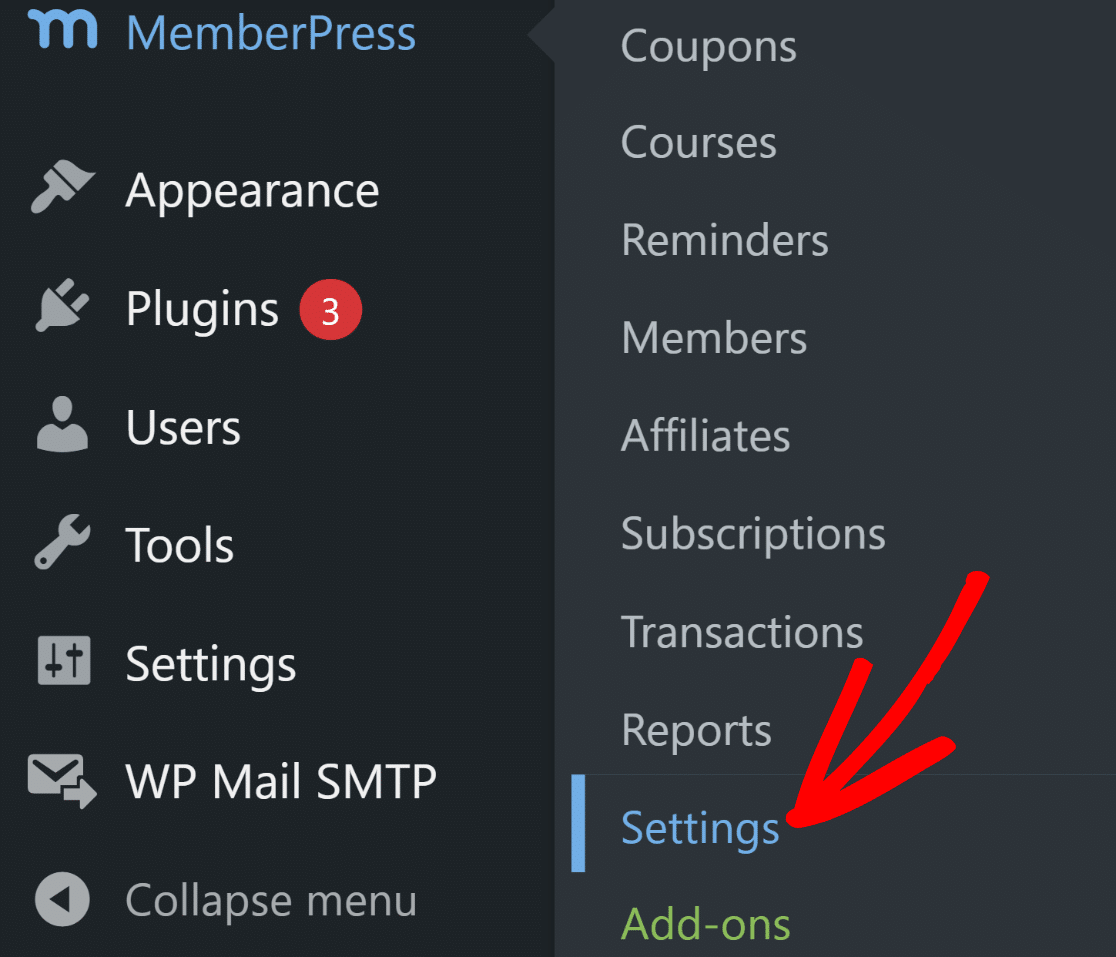
Por defecto, esto le llevará a la configuración de la licencia, donde puede introducir la clave de licencia que habría obtenido después de comprar MemberPress.
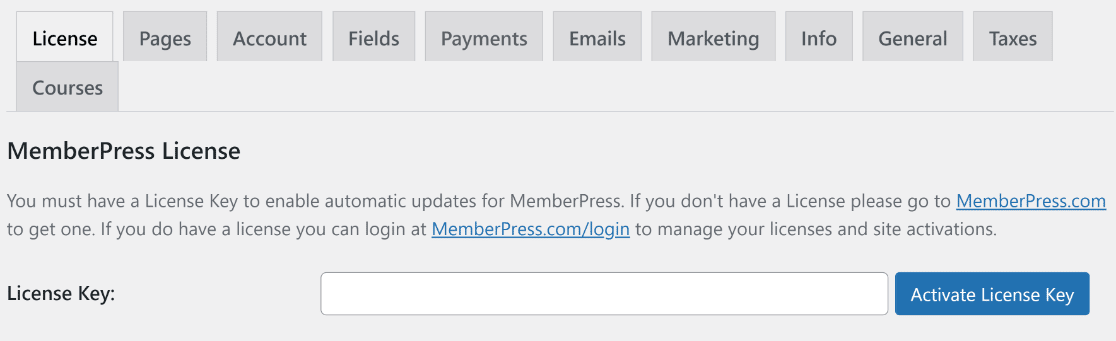
Una vez activada tu licencia, podrás acceder a todas las funciones de MemberPress. A continuación, vamos a configurar los métodos de pago.
Paso 4: Configure sus métodos de pago
Un sitio web de membresía necesita un sistema de pago eficiente para permitir que los nuevos usuarios se conviertan en miembros de pago de su sitio. T
Para añadir un método de pago, visite la página Configuración como antes y haga clic en la pestaña Pagos en la barra horizontal. A continuación, haga clic en el botón Añadir método de pago.
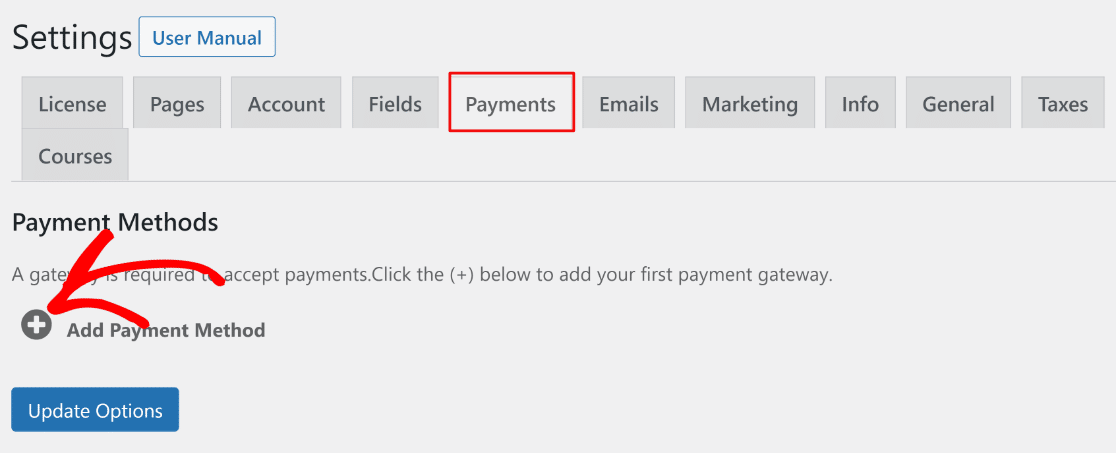
MemberPress te permite aceptar pagos con Stripe, PayPal y Authorize.net como pasarela de pago. Puedes configurar varias pasarelas de pago o quedarte solo con una.
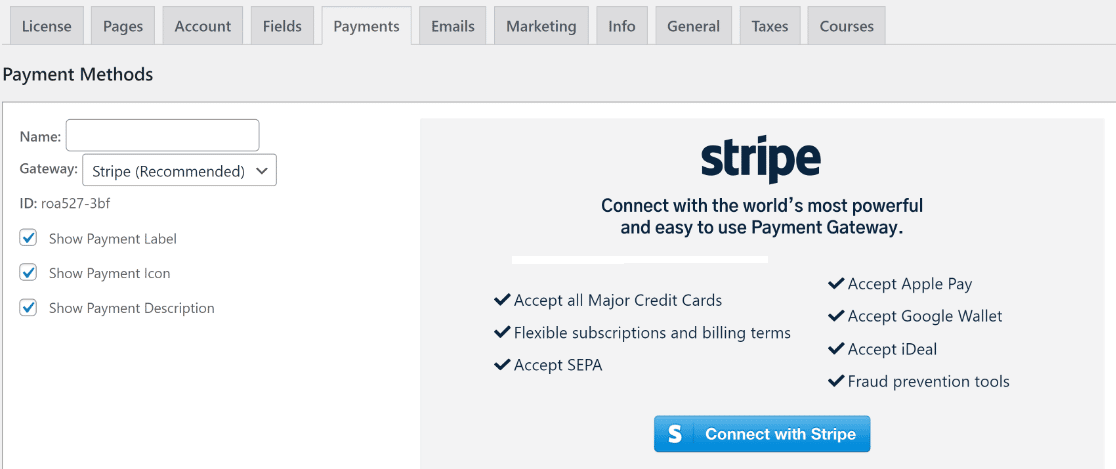
Después de añadir tus métodos de pago, asegúrate de pulsar el botón «Actualizar opciones» para guardar la configuración. Para obtener una comparación detallada de las dos opciones más populares, consulta nuestro artículo Stripe vs Paypal.
Paso 5: Establecer los niveles de afiliación
Ahora que sus ajustes MemberPress están todos configurados, el siguiente paso es crear niveles de membresía para que los visitantes puedan comprar.
Cada nivel puede tener diferentes precios, características y contenido. Afortunadamente, usted puede hacer niveles ilimitados de membresía con MemberPress.
Para ello, vaya a MemberPress " Membresías en el menú izquierdo del panel de control y, a continuación, haga clic en el botón Añadir nuevo.
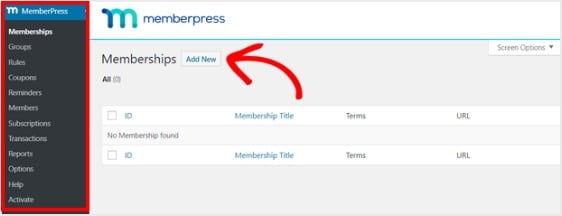
A continuación, introduzca un título y una descripción para su nivel de afiliación en el editor. A continuación, establezca el precio, el tipo de facturación y el tiempo de acceso en la sección Condiciones de afiliación de la derecha.
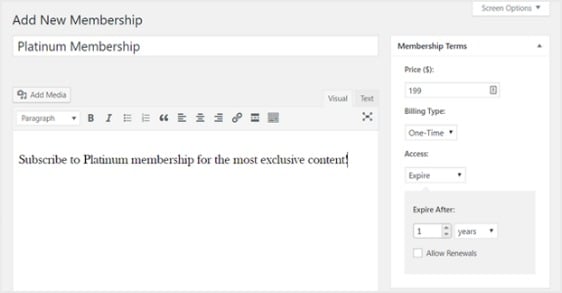
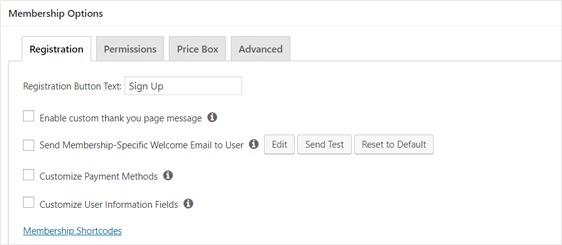
A continuación, desplácese hasta la sección Opciones de afiliación para personalizarla como desee. Y no olvides hacer clic en las otras pestañas para configurar también los Permisos y el Cuadro de Precios.
Paso 6: Configurar reglas de acceso
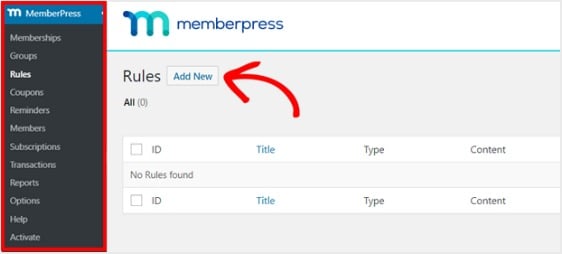
Querrás asegurarte de definir dónde y a quién quieres restringir el acceso en tu sitio web de membresía. Para ello, debes configurar unas reglas. Ve a MemberPress » Reglas en el panel izquierdo y selecciona Añadir nueva.
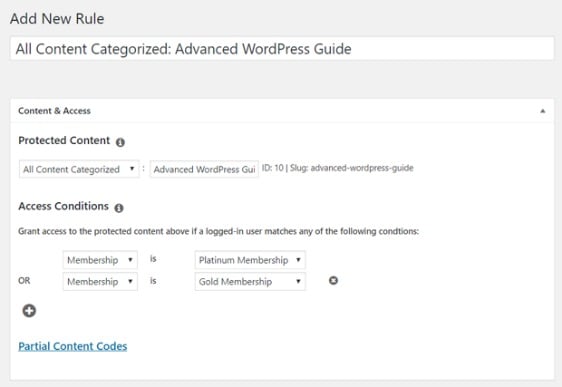
Ahora, en la pantalla que aparece, cree una nueva regla para vincular su contenido a los niveles de afiliación que ya ha creado.
Por ejemplo, puede seleccionar que todo el contenido de una categoría específica sea accesible sólo para los usuarios con los 2 planes de afiliación más caros. En este ejemplo, hemos seleccionado la categoría Guía avanzada de WordPress.
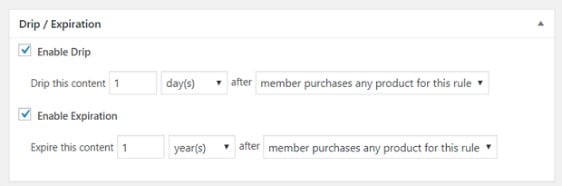
A continuación, dirígete a la configuración de Goteo/Caducidad. Si decides habilitar la opción Goteo, esto te permitirá publicar contenido de forma gradual.
Por otro lado, la opción Expiración le permite elegir el momento en que el contenido deja de estar disponible.
Una vez que todo tenga el aspecto deseado, guarda la regla. Ahora puedes repetir este paso para crear más reglas.
Paso 7: Crear contenido sólo para miembros
A continuación, querrá crear contenido exclusivo para miembros, de modo que realmente tenga contenido de primera calidad para ofrecer a las personas después de que se registren en su sitio de membresía.
Puedes añadir contenido con un post o una página. Así que para este ejemplo, vamos a crear contenido para vincular a la regla de acceso que hemos creado en el último paso.
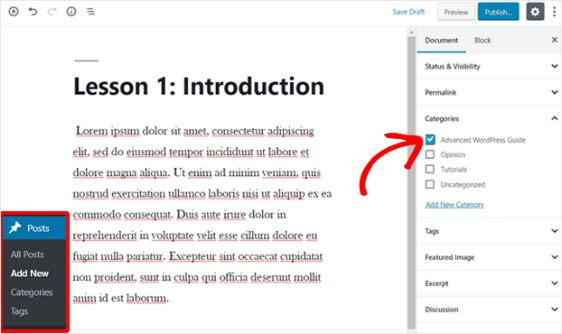
Cree una nueva entrada y añádale el contenido que desee. A continuación, selecciona la categoría Guía avanzada de WordPress.
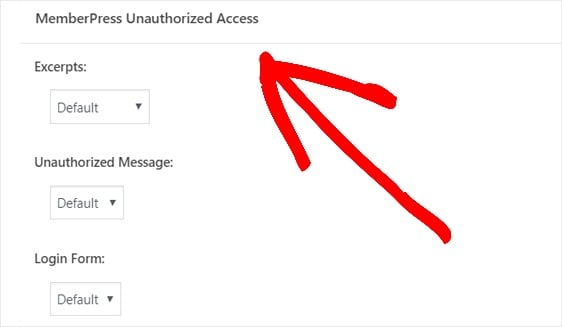
A continuación, desplácese hacia abajo hasta la sección Acceso no autorizado de MemberPress. Aquí puede configurar lo que verán los no miembros (usuarios no registrados) cuando intenten acceder a este contenido.
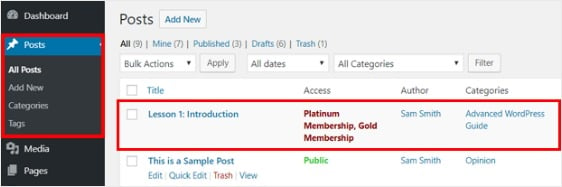
Y cuando todo esté configurado como te gustaría, publica tu página. Luego, puedes dirigirte a Publicaciones " Todas las publicaciones para ver qué contenido tiene acceso restringido a ciertos niveles de membresía.
También puede crear cursos en línea con el complemento incorporado Cursos. Crear el plan de estudios de tu curso es fácil con el constructor visual de cursos. Está construido sobre el editor de bloques de WordPress por lo que es un proceso similar a los pasos anteriores.
Paso 8: Crear una página de precios
En el siguiente paso, querrás crear una página de precios para que los visitantes de tu sitio puedan ver tus diferentes planes de membresía e inscribirse. MemberPress te permite hacer esto fácilmente desde la configuración de Grupos.
Ve al panel de la izquierda y selecciona MemberPress » Grupos. A continuación, haz clic en el botón Añadir nuevo. Ponle a tu grupo un nombre como «Planes de precios» para que la gente sepa de qué trata la página.
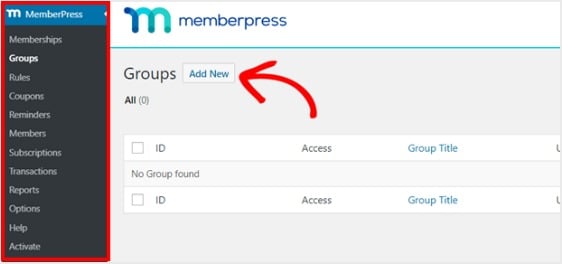
Después, desplázate hacia abajo hasta la sección Opciones de grupo. Aquí puedes añadir las suscripciones que deseas mostrar en tu página de precios. También puedes cambiar el tema de la página de precios en esta página.
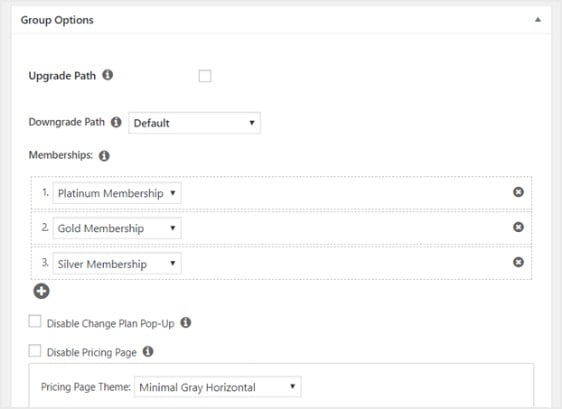
Ahora publica esta página cuando estés listo y obtén una vista previa para comprobarla. Aquí tienes un ejemplo de cómo se verá una página de precios en el tema predeterminado Twenty Nineteen de WordPress:
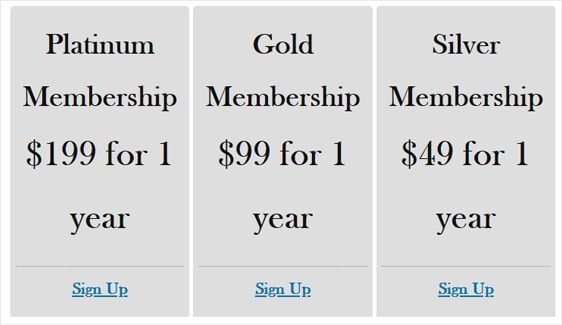
Ahora, para asegurarte de que tu página de precios sea visible, debes configurar MemberPress para que dirija a los usuarios no registrados a esta página cuando intenten acceder al contenido exclusivo para miembros.
En otras palabras, cuando alguien que no ha pagado para acceder a tu contenido premium intente hacerlo, se le redirigirá a una página de ventas. Para ello, vuelve a MemberPress » Grupos y copia la URL del grupo.
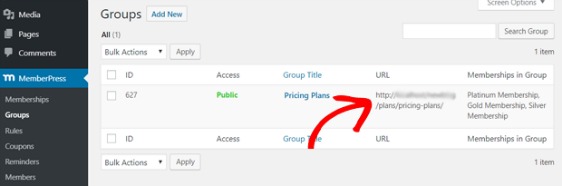
A continuación, diríjase a MemberPress " Opciones y desplácese hasta la sección Acceso no autorizado. Después de eso, marque la casilla junto a Redirigir a los visitantes no autorizados a una URL específica y pegue la URL en el cuadro de abajo.
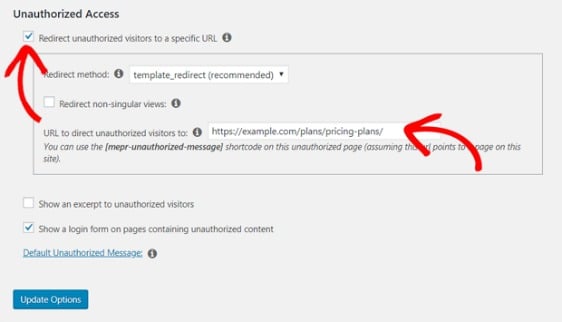
Por último, seleccione el botón Actualizar opciones para completar este paso y redirigir a los usuarios no registrados.
Paso 9: Añadir formularios de registro e inicio de sesión
Ahora todo está casi listo. Así que el último paso es añadir formularios de registro e inicio de sesión a su sitio de membresía para que la gente pueda acceder a ellos.
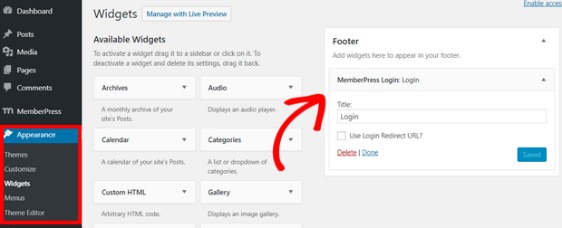
Hagámoslo con un widget. Ve a Apariencia " Widgets en el panel de la izquierda y arrastra el widget de inicio de sesión de MemberPress a un área preparada para widgets de tu elección.
A continuación, tendrás que añadir la URL de tu página de precios al menú de navegación para que los usuarios puedan registrarse. Para ello, ve a Apariencia » Menús y crea un nuevo menú o elige uno ya existente.
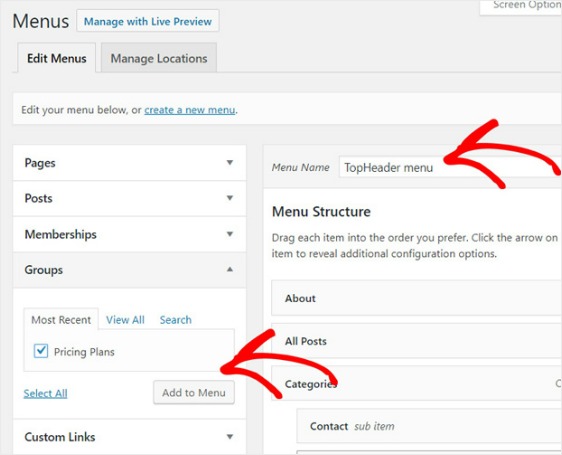
A continuación, selecciona «Planes de precios» en la parte izquierda, debajo de «Grupos», y haz clic en el botón «Añadir al menú ». Cuando aparezca tu página de precios debajo de la estructura del menú, arrástrala para reorganizarla donde quieras y, a continuación, haz clic en «Guardar».
Preguntas frecuentes sobre la creación de sitios web para afiliados
El tutorial anterior explica cómo crear su sitio de membresía en WordPress. Pero si tienes más preguntas sobre el tema, echa un vistazo a algunas de las preguntas más frecuentes.
¿Cuáles son las ventajas de crear un sitio de socios en WordPress?
Hay muchas razones por las que puede considerar la posibilidad de tener su propia área sólo para miembros en su sitio web. Estas son algunas de las ventajas más populares de crear un sitio de socios:
- Más ingresos. Los sitios web de afiliación utilizan un modelo de facturación recurrente, lo que significa que puedes generar un flujo constante de ingresos que crece cada mes cuando se registran más y más visitantes. Esto puede ayudarte a aumentar tus ingresos, sobre todo si ya utilizas ventas de afiliación y publicidad.
- Menos trabajo. Los sitios de membresía son una manera fantástica de hacer crecer sus ingresos pasivos mediante la creación de contenido de primera calidad una vez, y luego añadir a ella sólo si lo desea. Si creas un gran sitio de membresía una vez, no tienes que hacer mucho más para continuar haciéndolo crecer a menos que decidas actualizar tu contenido o interactuar con tus miembros.
- Establecer autoridad. Cuando usted restringe el contenido a un plan de membresía, los visitantes entenderán fácilmente que su contenido premium es valioso y que usted es un maestro en el tema.
- Aumente su lista de correo electrónico. Cuando añada usuarios registrados a su lista de correo electrónico, la llenará de visitantes comprometidos que ya están familiarizados con su sitio y son más propensos a interactuar con sus correos electrónicos. Esto ayudará a impulsar sus esfuerzos de marketing por correo electrónico.
¿Qué estrategias puedo utilizar para comercializar y promocionar eficazmente mi sitio web de afiliación?
Siempre es buena idea ofrecer contenido gratuito en tu sitio web para generar interés y dar a tu público una muestra de lo que puedes ofrecer.
Puedes complementar esto con promociones en redes sociales y un boletín informativo atractivo por correo electrónico que destaque de manera inteligente las ventajas de adquirir una suscripción completa a tu sitio web.
¿Cuáles son las mejores prácticas para gestionar y retener a los afiliados a largo plazo?
Para retener a los miembros a largo plazo, lo más importante es mantener su compromiso. Recomendamos organizar sesiones de preguntas y respuestas y fomentar los debates entre los miembros de tu comunidad.
Dado que tu contenido es tu producto, es importante mantener un calendario de publicación constante y publicar tu contenido por episodios, en lugar de todo de una vez.
Con su boletín electrónico, también puede enviar recordatorios de valores y crear una experiencia de incorporación ajustada destacando cómo los afiliados pueden aprovechar al máximo todas las ventajas que su sitio ofrece a los afiliados.
¿Puedo ofrecer contenidos por goteo o lanzamientos programados para contenidos exclusivos para miembros?
Por supuesto. MemberPress facilita enormemente la creación de contenido por goteo, publicándolo poco a poco durante un periodo de tiempo definido. Se trata de una estrategia excelente para que los usuarios vuelvan a tu sitio web y mantener los niveles de interacción a largo plazo.
Sin embargo, la estrategia también puede resultar contraproducente si tu público quiere completar un curso lo antes posible y dominarlo en un breve periodo de tiempo, en lugar de esperar a que publiques las lecciones gradualmente a lo largo del tiempo.
Te aconsejo que tengas en cuenta la naturaleza de tu sitio web, el contenido que vendes y tu público antes de decidir si el contenido por goteo es ideal para ti.
¿Puedo crear un sitio de membresía de forma gratuita?
No se puede gestionar un sitio web de membresía de pago totalmente funcional de forma gratuita, ya que se necesita alojamiento y procesamiento de pagos. Sin embargo, si solo necesita un registro básico de usuarios sin pagos, utilice el alojamiento gratuito de WordPress y el plugin gratuito Simple Membership.
Esto funciona para sitios comunitarios o bibliotecas de contenido gratuito. Para las suscripciones de pago con facturación recurrente, se necesitan herramientas premium. Intentar combinar soluciones gratuitas crea riesgos de seguridad y problemas de procesamiento de pagos que le costarán más en pérdidas de ingresos que el coste de las herramientas.
¿Puedo crear una página de inicio de sesión para miembros en WordPress?
MemberPress crea automáticamente la funcionalidad de inicio de sesión para miembros cuando lo instalas. Añade el formulario de inicio de sesión a tu sitio web yendo a Apariencia » Widgets y arrastrando el widget «MemberPress Login» a tu barra lateral o pie de página.
Para crear una página de inicio de sesión específica, cree una nueva página de WordPress y añada el código abreviado [mepr-login-form]. Enlace esta página desde su menú de navegación principal para que los miembros puedan acceder fácilmente a sus cuentas. El formulario de inicio de sesión incluye una función integrada para restablecer la contraseña.
¿Qué estrategias puedo utilizar para comercializar y promocionar eficazmente mi sitio web de afiliación?
Ofrece entre 3 y 5 contenidos gratuitos que demuestren tu experiencia y muestren la calidad que los miembros pueden esperar. Esto genera confianza antes de solicitar el pago.
Crea un imán de clientes potenciales sencillo (PDF gratuito, curso por correo electrónico o serie de vídeos) para crear tu lista de correo electrónico y, a continuación, fideliza a esos suscriptores con contenido valioso semanal y ofertas ocasionales para que se hagan miembros.
Utiliza anuncios de retargeting en Facebook para llegar a las personas que visitaron tu página de precios pero no se registraron. Lanza una oferta de descuento por reserva anticipada (20-30 % de descuento para los primeros 100 miembros) para crear urgencia y obtener testimonios iniciales.
A continuación, haga crecer su negocio con formularios en línea
¿Quieres leer sobre más formas de aumentar tus ingresos online? Echa un vistazo a este artículo sobre los trucos más potentes de WPForms para hacer crecer tu negocio online.
Cree su formulario WordPress ahora
¿Listo para crear tu formulario? Empieza hoy mismo con el plugin más sencillo para crear formularios en WordPress. WPForms Pro incluye un montón de plantillas gratuitas y ofrece una garantía de devolución de dinero de 14 días.
Si este artículo te ha ayudado, síguenos en Facebook y Twitter para más tutoriales y guías gratuitas sobre WordPress.


Gracias por este articulo. Actualmente estoy utilizando memberpress para mi membresía y estoy considerando utilizar wpforms para las inscripciones en lugar de sólo los formularios de memberpress. ¿Es posible integrar los métodos de pago, también el método de pago offline que ofrece memberpress, con los wpforms? ¿Y también integrar los nuevos usuarios de wpforms y memberpress en la misma lista de Email de Aweber?
Hola Joanna,
Actualmente no tenemos una manera de integrar los métodos de pago de Memberpress con WPForms en este momento así que me disculpo por las molestias. En cuanto a AWeber, ofrecemos una integración Aweber que permitirá a los usuarios ser agregados a su lista AWeber una vez que envíen un formulario. Usted debe ser capaz de integrar los usuarios de ambos WPForms y Memberpress en la misma lista.
Espero que te sirva de ayuda.
¿Funcionaría esto si necesito tener una página WP que tiene que desbloquear una nueva página cada dos semanas, pero sólo esa página? La página tendrá videos con explicación de texto que tiene que ser móvil amigable.
- Otra versión de suscripción tendría acceso a todas las páginas de entrenamiento bloqueadas.
- También necesitaría un lugar para hacer preguntas.
- Tiene que ser en el sitio regular con un enlace en la página del sitio.
El artículo ha sido realmente útil. Gracias.
Hola Paul - Lo siento, pero estoy lo suficientemente familiarizado con todas las características de Memberpress para ser capaz de proporcionar una respuesta completa aquí. Pero si usted estaría dispuesto a ponerse en contacto con el equipo Memberpress (https://memberpress.com/contact/), que sin duda sería capaz de ayudarle! 🙂
Hola, ¿es posible para el miembro registrado para publicar un mensaje personalizado una vez que inicie sesión. Esto es lo que estoy buscando como cada miembro puede publicar una oportunidad de voluntariado (que es post personalizado) que tendrán y estos mensajes que publican pueden ser visibles en el sitio web para todo el mundo.
Gracias
¡Hola Praveen! Sí, con nuestro complemento Post Submission puede permitir a los usuarios enviar mensajes a su sitio.
Si desea permitir esto sólo para usuarios registrados, entonces también puede utilizar nuestro complemento Form Locker, que puede restringir el acceso a un formulario sólo para usuarios registrados.
Espero que esto te ayude.
Que tengas un buen día 🙂 .
Hola, gracias por este artículo. Se simplifica el proceso muy bien y obtiene los puntos importantes agradable y rápido, pero me pregunto si hay una manera ( y cómo : ) para utilizar WPForms para los formularios de inscripción en lugar de los formularios de base. No necesito tener pago para este sitio en particular, pero me gustaría utilizar algunas de las funciones y las opciones de diseño mucho más agradable dentro de WPForms. He visto algo con otro componente de formas, pero siempre han preferido WPForms 🙂 así que pensé que iba a preguntar. Por favor, perdóname si había información en esta página, pero leí por encima y no vi nada.
Hola, Michael.
Muy buena pregunta. Por supuesto que puede crear un formulario de registro con WPForms y nuestro addon de Registro de Usuarios, que está disponible con el nivel de licencia Pro o superior.
Espero que esto te ayude.
Que tengas un buen día 🙂 .
Hola, este sitio de membresía le permite utilizar su propia pasarela de pago en línea, es decir, su propio banco, gracias
Hola Rejane,
En WPForms sólo tenemos opciones de pago PayPal, Stripe y Authorize.net. No estoy al tanto de las opciones de pago proporcionadas en los plugins de membresía, pero puede comprobar esto con el equipo de soporte del plugin.
Espero que esto te ayude.
Que tengas un buen día 🙂 .
Hola, ¿cuáles son los pasos para integrar MemberPress con wpforms? Parece que no puede encontrar ninguna información sobre hay una mención de que funciona con él, pero no hay Doc a cómo lograr esto. También ¿qué parte wpforms cuidar y qué parte MemberPress manejar? Especialmente la recopilación de información de usuario / miembro potencial y que será el manejo de pago? tales como pagos recurrentes es decir, mensual o anual o dar la opción de pago a plazos para la membresía anual y también con la opción si usted tiene cuota de instalación / cuota de inscripción también ofrece la opción de descuento a la cuota de instalación de redue es decir, 50% disclount o una cantidad de $?
¡Hola Ezequiel!
No tenemos ninguna integración directa con MemberPress. Cuando tengas la oportunidad, ¿podrías compartir más detalles, o posiblemente un ejemplo de lo que estás buscando hacer?
Con WPForms puede crear un formulario de registro utilizando nuestro complemento Registro de usuarios.
Además, puede aceptar pagos por el registro de usuarios con el complemento Stripe donde puede configurar pagos recurrentes.
Sin embargo, WPForms no permite a los usuarios editar su perfil de usuario, esto se puede hacer en el lado MemberPress.
Espero que esto te ayude.
Que te vaya bien 🙂 .
Hola, ¿es posible configurar esto y delegar el acceso a ciertos contenidos premium a ciertos miembros que satisfacen ciertos requisitos pero no necesariamente el pago en el lugar? por ejemplo tengo contenido que quiero que un grupo específico de personas vea pero este grupo de personas son seleccionadas por ciertos criterios que no incluye el pago.
Hola Sokki - ¡Muy buena pregunta! Me temo que tendrás que ponerte en contacto con el soporte del plugin para obtener más información. Ponerse en contacto con ellos podría ayudar porque incluso si no tienen ninguna característica de este tipo, que podría ser capaz de sugerir alguna solución.
Que lo pases bien:)
Artículo muy útil. Así que estoy buscando una solución para mi sitio de membresía. Quiero añadir el programa de afiliados para mi membresía, así, ¿podemos integrar con cualquier tercero para ejecutar esto? Además, ¿cómo agregar el correo electrónico del miembro directamente a la lista de correo electrónico (estoy usando Mailerlite). Gracias
Hola Joy - Lo siento, no soy plenamente consciente de si MemberPress permite la integración con algún plugin de afiliados de terceros y Mailerlite. Yo recomendaría llegar al equipo de soporte Memberpress para obtener más ayuda con respecto a esto.
Que lo pases bien 🙂 .
Gracias por un artículo tan claro y útil. Estoy buscando un plugin adecuado para el registro de miembros por el cual los miembros sean capaces de rellenar su namae, emaile, país y contraseña para que sólo yo esté autorizado a dar a los miembros la contraseña. Sin mi participación debe ser imposible ver el contenido de mi sitio web. ¿Podría ayudarme a hacer esto en Wordpress? Muchas gracias,
Hola Ramaat - Me disculpo ya que necesitaría un sitio de membresía en toda regla de la descripción. Para un plugin de sitio web de membresía más completa, debe utilizar MemberPress.
Espero que te sirva de ayuda.
hola
necesito este tipo de página de activación con códigos únicos
https://smws.com/activate
¿cómo puedo hacerlo?
no necesito membresia de tipo de pago. solo necesito que todo propietario de codigo pueda unirse y abrir su propia pagina.
Gracias
Hola Hakan, lo siento, pero nuestro plugin no tiene la funcionalidad que usted está buscando, ni somos conscientes de dónde podría ser capaz de conseguirlo. El sitio web que ha proporcionado como un ejemplo, aunque parece estar utilizando BigCommerce.
Siento no haber podido darte una respuesta directa, pero espero que te haya ayudado.
¿Hay alguna forma de limitar el número de socios a 80 y que el resto se inscriba en una lista de espera para recibir una notificación cuando haya una vacante? También necesito tener un calendario donde los miembros puedan reservar. Muchas gracias.
Hola, gracias por ponerse en contacto con nosotros.
Muy buena pregunta. Sin embargo, me temo que tendrá que ponerse en contacto con el soporte del plugin para obtener más información. Ponerse en contacto con ellos podría ayudar porque incluso si no tienen ninguna característica de este tipo, que podría ser capaz de sugerir alguna solución.
Gracias y que tenga un buen día.
Equipo HI,
Me ha encantado este tutorial y es exactamente lo que estaba buscando.
Pregunta rápida, en la tabla de precios, ¿cómo se puede cambiar el tipo de página y el aspecto de la misma?
Muchas gracias
Hey Andy- ¡Gran pregunta!
En este caso, te recomiendo que le eches un vistazo al artículo sobre la creación de una mejor tabla de precios
Espero que le sirva de ayuda.
alguna idea para hacerlo gratis
Hola, me disculpo, ya que necesitaría el complemento de registro de usuario que está disponible con la licencia Pro o superior con el fin de crear formularios de registro para que sus visitantes se registren en una cuenta de WordPress fácilmente. Sin embargo, para un plugin de sitio web de membresía más completa, debe utilizar MemberPress.
Espero que te sirva de ayuda.
Hola a todos. ¿Cuántos miembros puede tomar este plugin / membresía habitual backend plugins tomar? es decir, ¿cuál es el límite?
Estoy construyendo un MVP para una aplicación de salud-Tech donde los usuarios pueden iniciar sesión y cargar sus datos de salud en Excel básico, visuales y de texto.
Mi consulta principal; Nameheros hosting dijo que el límite para "EP" es 100
Hola Aly- Te recomiendo que te pongas en contacto con el soporte de MemberPress para obtener más información al respecto.
Gracias 🙂 .
Perdón por pulsar Intro demasiado pronto en el comentario anterior
Nombres Aly, un aficionado Producto-UX / vendedor de nivel medio .
TL DR: Estamos creando una aplicación de tecnología sanitaria (2 en realidad)
1 - Servicio de odontología cosmética para dentistas: para registrar sus casos Premium del 1%, panel de control dental, seguimiento, etc.
Pero la clave está en que los pacientes y los dentistas puedan *conectarse* y ver sus datos (el paciente ve sus escaneos/detalles del tratamiento estético) y los dentistas se conectan para hacer un seguimiento de sus pacientes, etc.
¿Cuál es el mejor plugin de Wordpress / pila Elementor (o ninguna pila de código en este caso a través de Zapier / Airtable etc?) Para construir esto?
2- Similar a la aplicación My Health de Apple, pero para odontología: para que los pacientes inicien sesión, carguen sus datos de tratamientos anteriores/actuales y tomen el control de sus datos dentales. Gráficos, texto, función para cargar su * completo * historial de salud dental aquí (escaneos / archivo Excel
etc.)
Integrado con una biblioteca médica dental (similar a My Fitness Pal), pero para la salud dental (una biblioteca de contenido básico está bien para el MVP)
MVP - Necesito 100-500 inicios de sesión y hasta 1000 antes de realizar cualquier desarrollo importante (a medida).
Qué pila de Wordpress/sin código recomendaría?
He publicado esto en indie hackers pero realmente necesito ayuda urgente.
Y definitivamente va a utilizar formularios para inscribirse por lo que WPForms estará en esa lista para ambos proyectos de inicio.
Cualquier ayuda es muy apreciada
Gracias gente impresionante
Hola Aly- Te recomiendo que te pongas en contacto con el soporte de MemberPress para obtener más información al respecto.
Gracias.
Por qué combinar WPForms y MemberPress en esta página; cuando WPForms no se integra con MemberPress. No lo ha hecho desde 2019, y ahora en 2023, todavía no lo es.
¿Está prevista la integración de WPForms?
Hola Harry,
Actualmente, no tenemos ninguna integración incorporada con MemberPress. Sin embargo, estoy de acuerdo en que sería muy útil; He seguido adelante y añadido su voto a considerar esto como una solicitud de función.
Gracias,
Gracias por el artículo, muy perspicaz. ¿Cuál es la mejor manera de permitir que los miembros del portal de miembros controlen los beneficios utilizados y no utilizados?
Hola Toni - Lo siento, pero no estoy lo suficientemente familiarizado con todas las características de MemberPress para ser capaz de proporcionar la respuesta a su pregunta. Pero si te animas a contactar con el equipo de Memberpress, seguro que te pueden ayudar 🙂 .
Gracias.