


KI-Zusammenfassung
Fragen Sie sich, wie Sie gebrandete Formularvorlagen erstellen, die mit Ihrer Markenidentität übereinstimmen und ein konsistentes Benutzererlebnis gewährleisten?
Gebrandete Formulare, die die Farben, das Logo und den Stil Ihrer Marke widerspiegeln, lassen Ihre Formulare persönlicher und professioneller wirken und verbessern die Nutzerinteraktion und das Vertrauen.
Erstellen Sie jetzt eine gebrandete Formularvorlage! 🙂
In diesem Leitfaden führe ich Sie durch die Schritte zur Erstellung eines gebrandeten Formulars, das großartig aussieht und perfekt für Ihre Bedürfnisse funktioniert.
So erstellen Sie eine gebrandete Formularvorlage
Das Erstellen von gebrandeten Formularvorlagen ist mit WPForms unglaublich einfach. Befolgen Sie die nachstehenden Schritte, um loszulegen:
1. WPForms installieren und aktivieren
WPForms ist ein beliebtes WordPress-Plugin, mit dem Sie auf Ihrer Website ganz einfach verschiedene Formulare erstellen und verwalten können, z. B. Kontaktformulare, Umfragen und Registrierungsformulare. Sie benötigen keine Programmierkenntnisse, um es zu verwenden.
Das Plugin vereinfacht auch die Erstellung von gebrandeten Formularvorlagen, die Sie zur Erstellung personalisierter Formulare verwenden können. Es bietet eine breite Palette von Anpassungsfunktionen, mit denen Sie Formulare erstellen können, die nicht nur ansprechend, sondern auch reaktionsschnell sind.
Um zu beginnen, müssen Sie WPForms auf Ihrer WordPress-Site installieren. Sobald es aktiviert ist, folgen Sie den unten aufgeführten Schritten, um Ihr Formular anzupassen. Speichern Sie es als Vorlage und verwenden Sie es beim Erstellen eines neuen Formulars.
2. Erstellen Sie ein Formular als Vorlage
Öffnen Sie zunächst Ihr Formular-Builder-Tool und wählen Sie ein vorhandenes Formular aus oder erstellen Sie ein neues, um es in Ihre einzigartige Vorlage zu konvertieren.
Im anfänglichen Einrichtungsbereich des Formular-Builders sehen Sie eine Option, um Ihr Formular zu benennen. Geben Sie im Feld Formular benennen den Namen für Ihre Vorlage ein.
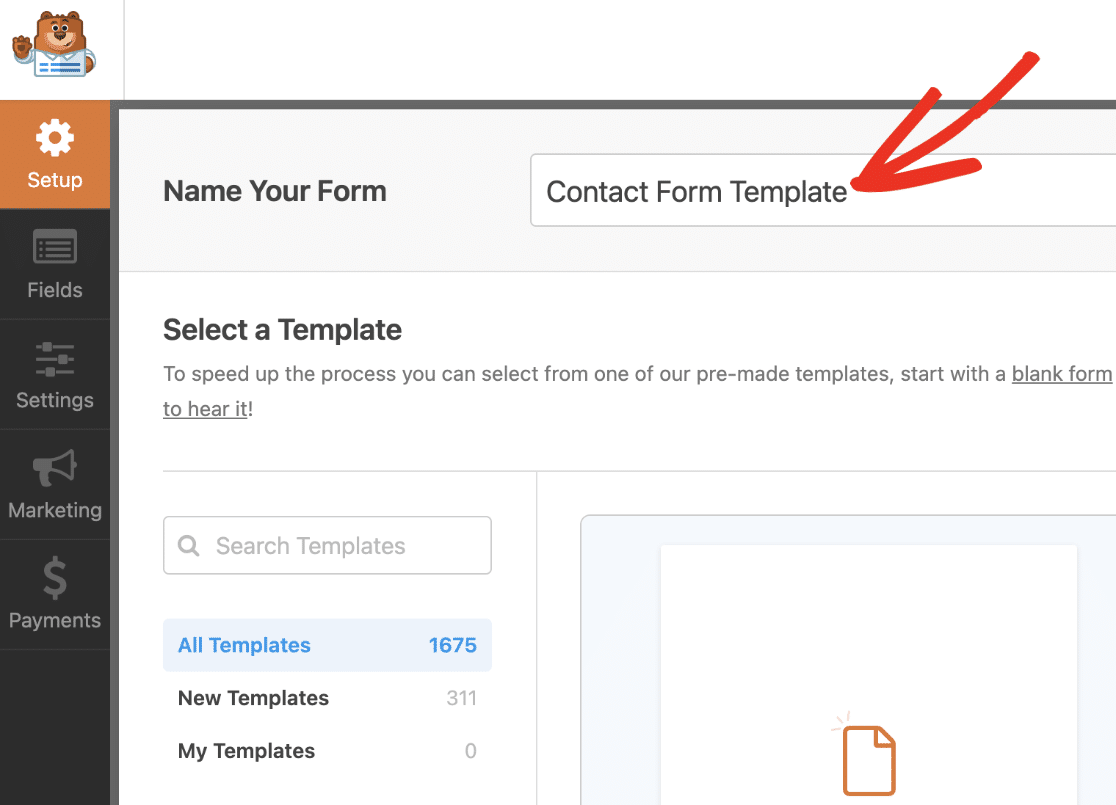
Dieser Titel wird in der Vorlagenbibliothek sichtbar sein, sobald Sie Ihre benutzerdefinierte Vorlage hinzugefügt haben. Verwenden Sie daher einen kurzen, aber aussagekräftigen Titel.
3. Fügen Sie Ihr Markenlogo zum Formular-Header hinzu
Klicken Sie im Formular-Builder auf die Felder, die Sie dem Formular hinzufügen möchten. Sie können die Felder auch per Drag & Drop in den Vorschau-Bereich ziehen.
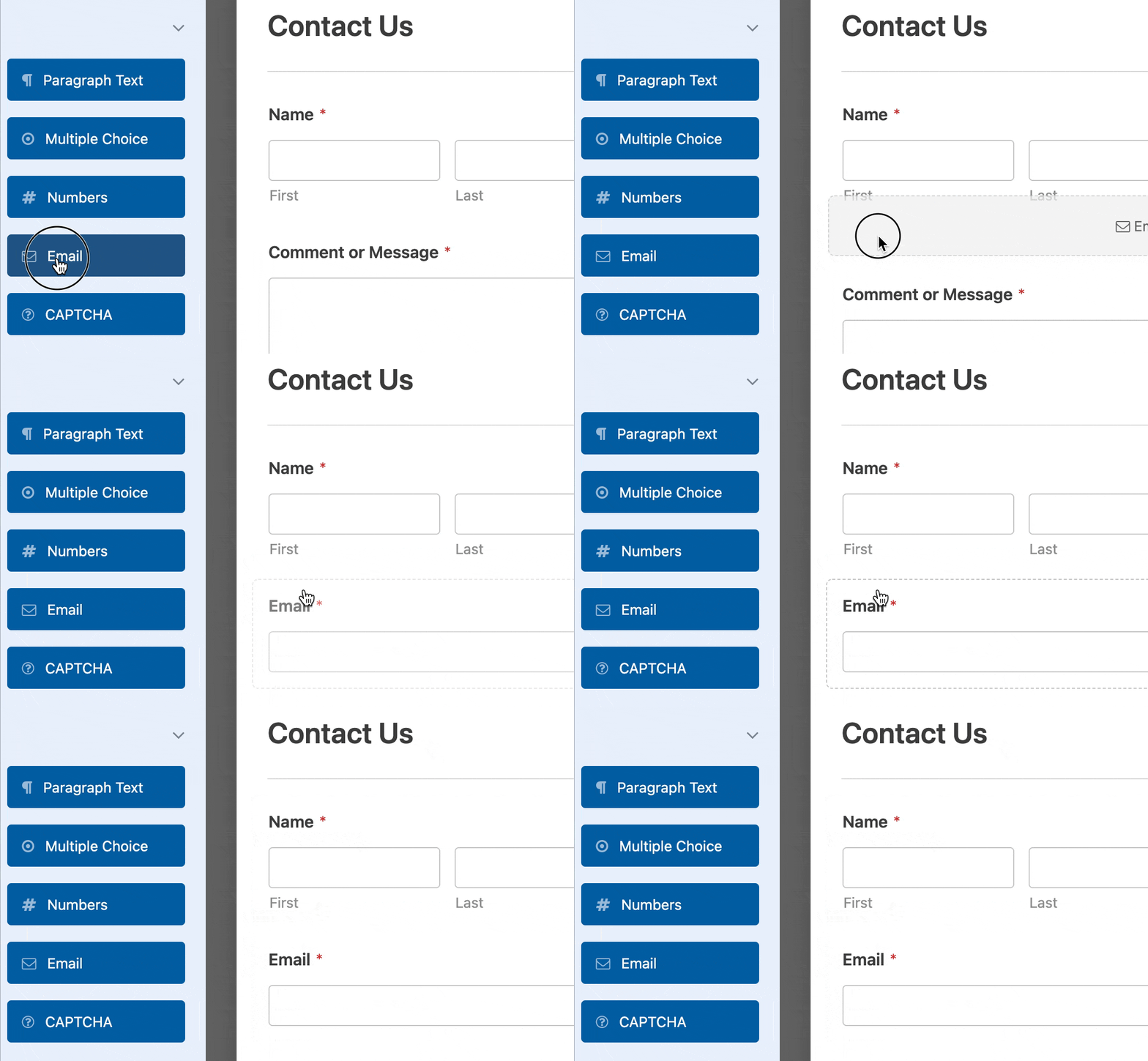
Wenn Sie auf ein beliebiges Feld im Vorschau-Bereich klicken, wird das Fenster Feldoptionen angezeigt. Hier können Sie weitere Änderungen am Feld vornehmen.
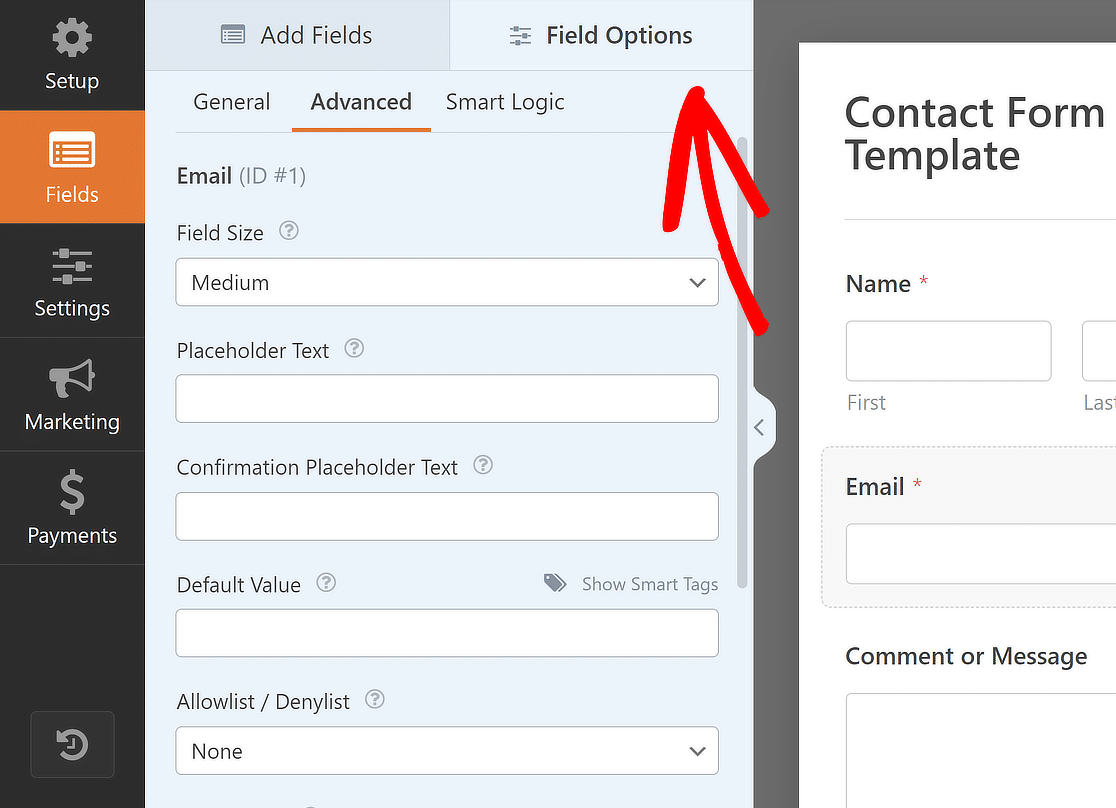
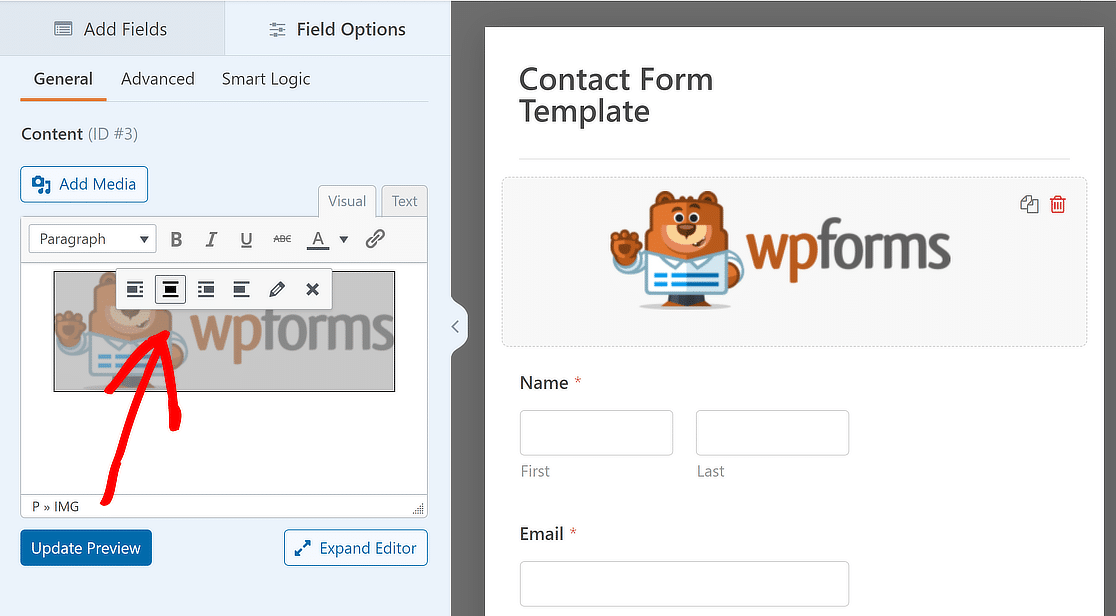
Sobald Sie alle Felder nach Ihren Wünschen hinzugefügt haben, ziehen Sie das Feld Inhalt per Drag & Drop an den Anfang Ihres Formulars, um Ihr Markenlogo hinzuzufügen.
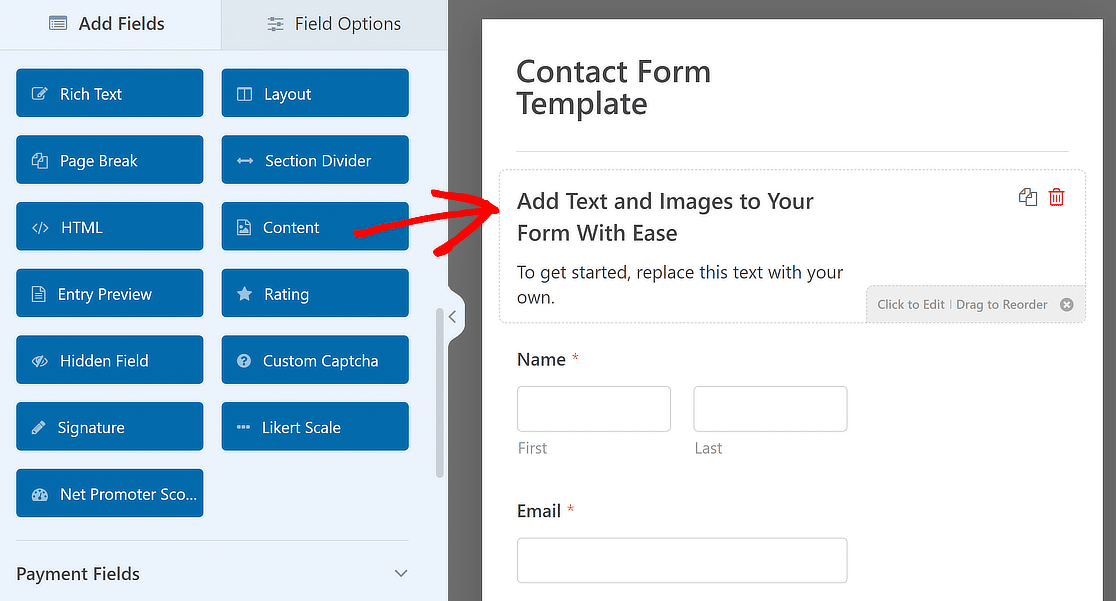
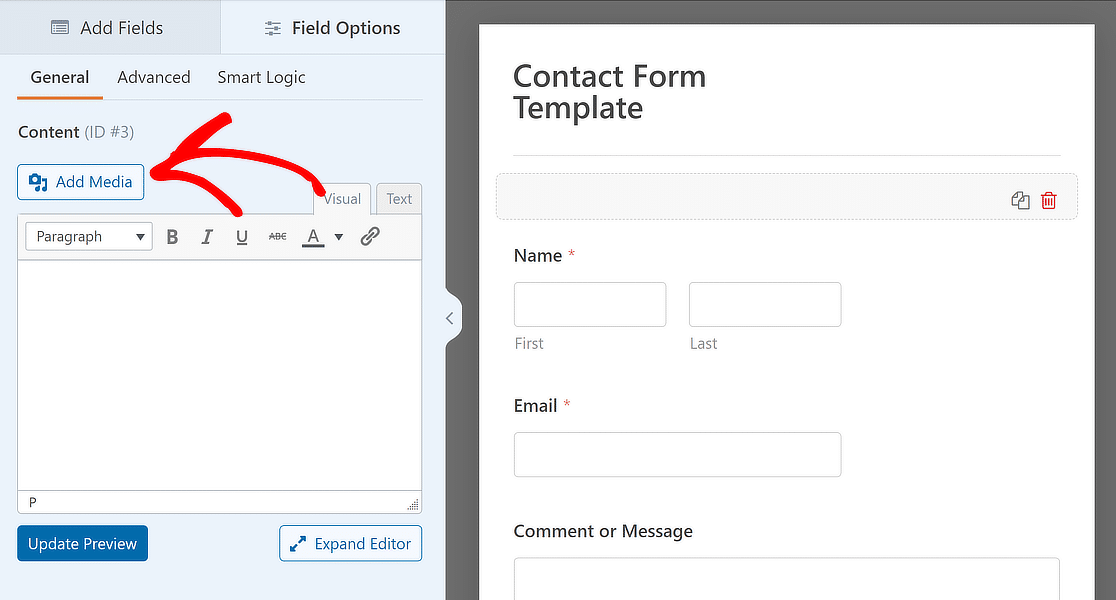
Fügen Sie danach neuen Text hinzu oder entfernen Sie den vorhandenen Text im Visuellen Editor nach Bedarf und klicken Sie auf die Schaltfläche Medien hinzufügen.
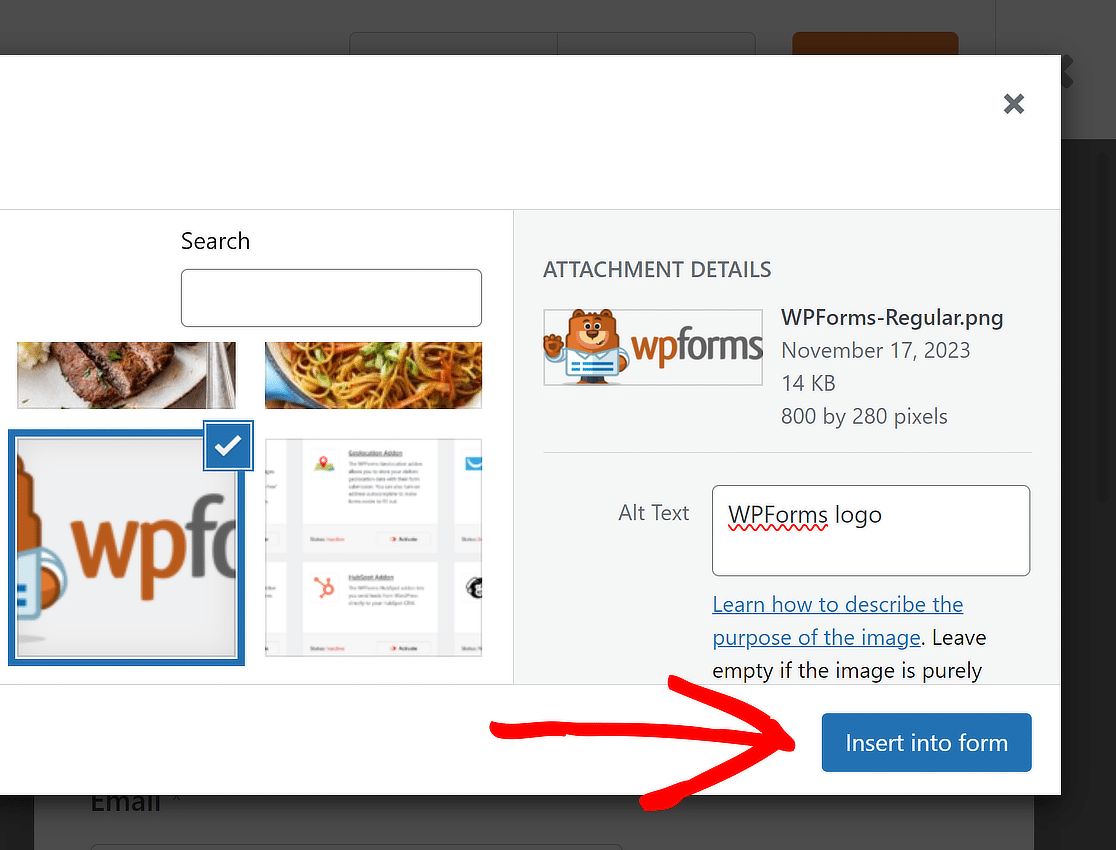
Von hier aus können Sie Ihr Markenlogo hochladen oder es auswählen, wenn es bereits in der Mediathek vorhanden ist, und auf die Schaltfläche In Formular einfügen klicken.
Ihr Markenlogo wurde nun zu Ihrer Vorlage hinzugefügt. Ändern Sie die Ausrichtung nach Belieben und klicken Sie auf Vorschau aktualisieren, um zu sehen, wie Ihr Formular aussieht.
Lesen Sie auch: Besuchern erlauben, Formularfelder zu duplizieren
4. Konvertieren Sie Ihr Formular in eine benutzerdefinierte Vorlage
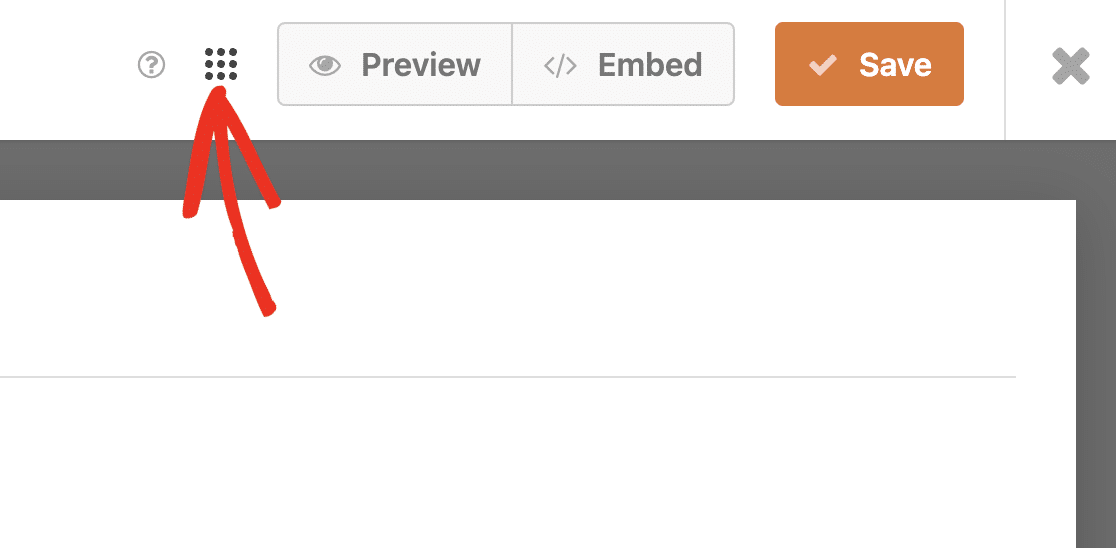
Nachdem Sie die Einstellungen Ihres Formulars eingerichtet und die Felder hinzugefügt haben, können Sie Ihre Formularvorlage erstellen. Klicken Sie dazu auf das Menü-Symbol vor der Schaltfläche Vorschau.
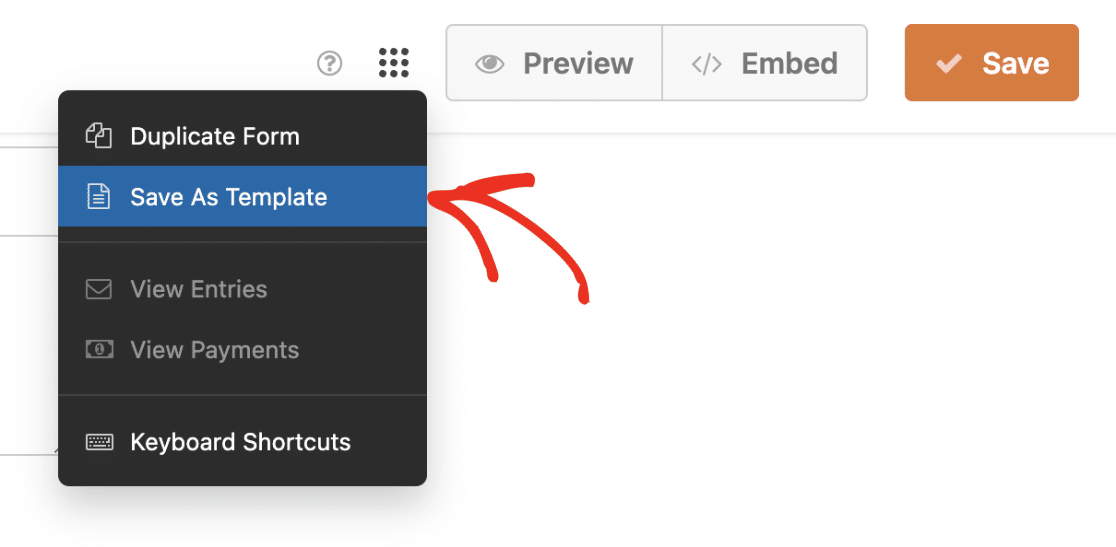
Wählen Sie als Nächstes die Schaltfläche Als Vorlage speichern, um Ihre gebrandete Vorlage zu erstellen.
Nachdem Sie diese Schritte befolgt haben, wird neben dem Namen des Formulars ein VORLAGE-Tag angezeigt, der darauf hinweist, dass es sich nun um eine Vorlage handelt.
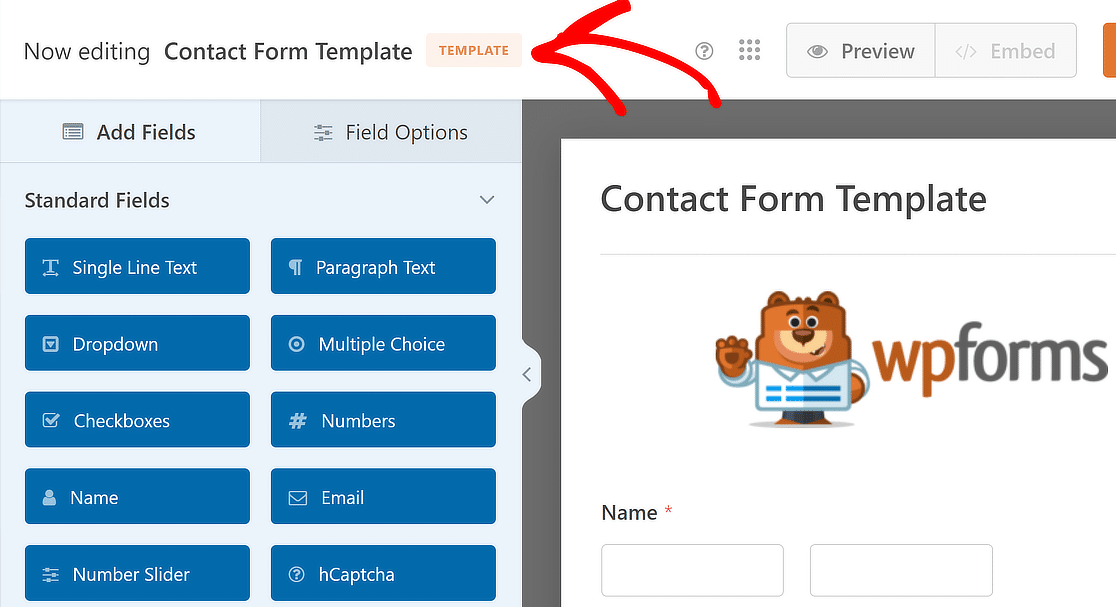
Die Schaltfläche Einbetten wird ebenfalls deaktiviert, was bedeutet, dass Sie diese benutzerdefinierte Vorlage nicht auf dem Frontend Ihrer Website verwenden können.
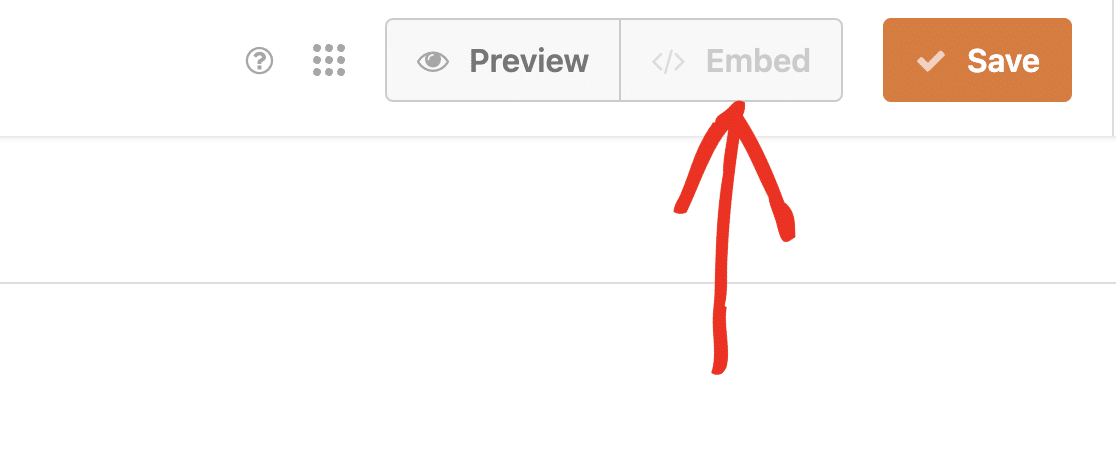 Sie können Ihrer Vorlage eine kurze Beschreibung geben, wenn Sie möchten. Dies kann helfen, einen schnellen Überblick darüber zu geben, wie die benutzerdefinierte Vorlage verwendet werden soll.
Um eine Beschreibung hinzuzufügen, gehen Sie im Formular-Generator zu Einstellungen » Allgemein. Scrollen Sie dann nach unten und suchen Sie das Feld Vorlagenbeschreibung.
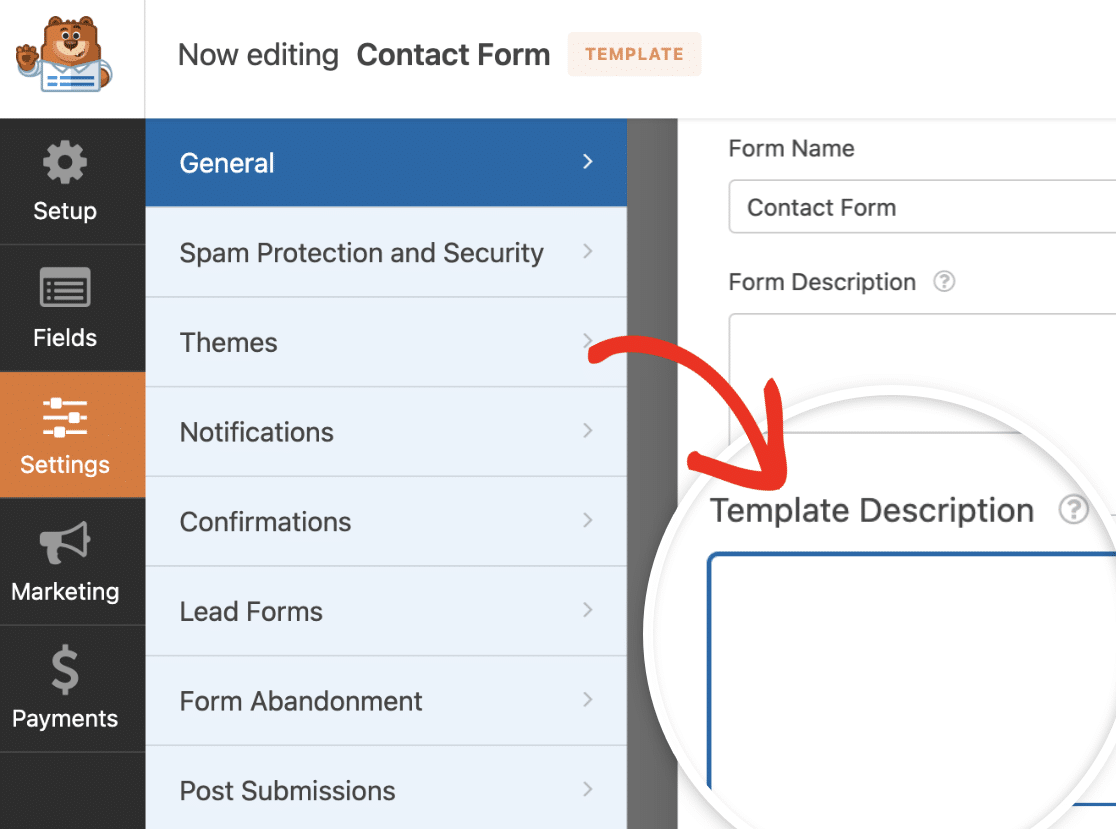
Stellen Sie anschließend sicher, dass Sie nach Abschluss der Aktualisierung der benutzerdefinierten Vorlage auf die Schaltfläche Speichern klicken, damit Ihre Änderungen übernommen werden.
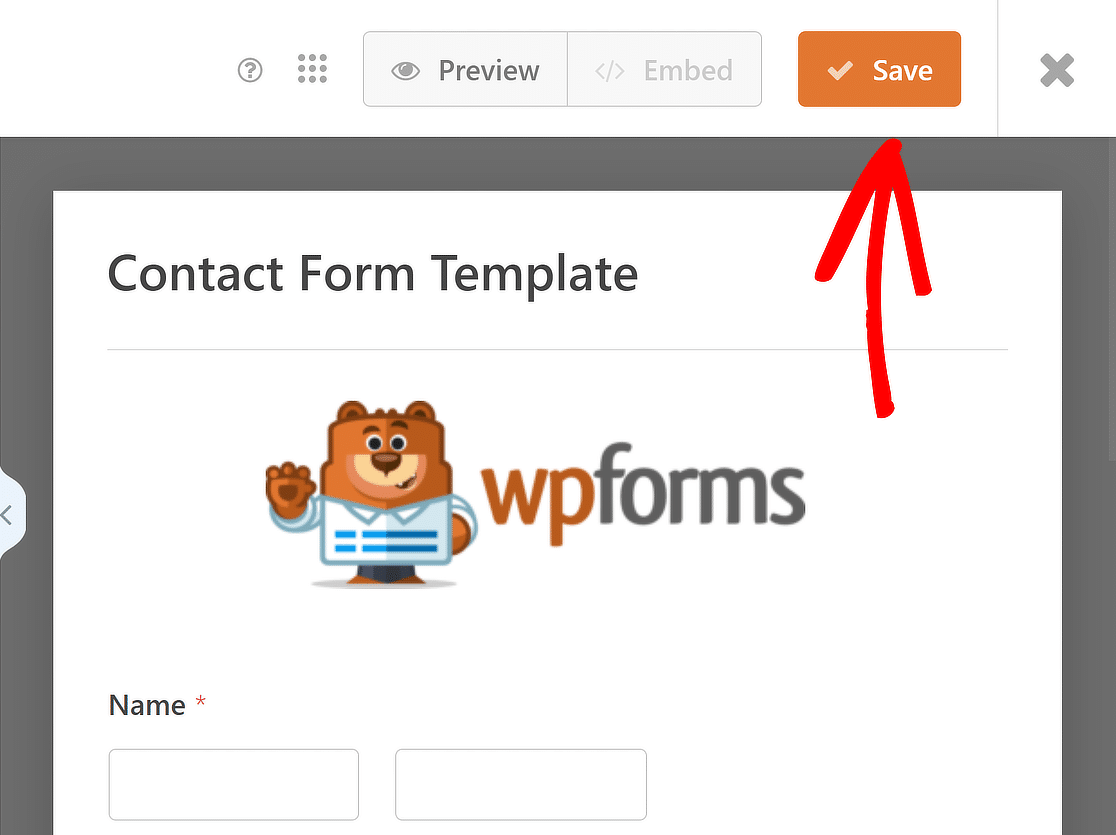
5. Greifen Sie auf Ihre gebrandete Formularvorlage zu
Gehen Sie zu WPForms » Formularvorlagen, um die benutzerdefinierten Vorlagen anzuzeigen, die Sie für Ihre Website erstellt haben. Gehen Sie anschließend zum Seitenmenü und wählen Sie Meine Vorlagen.
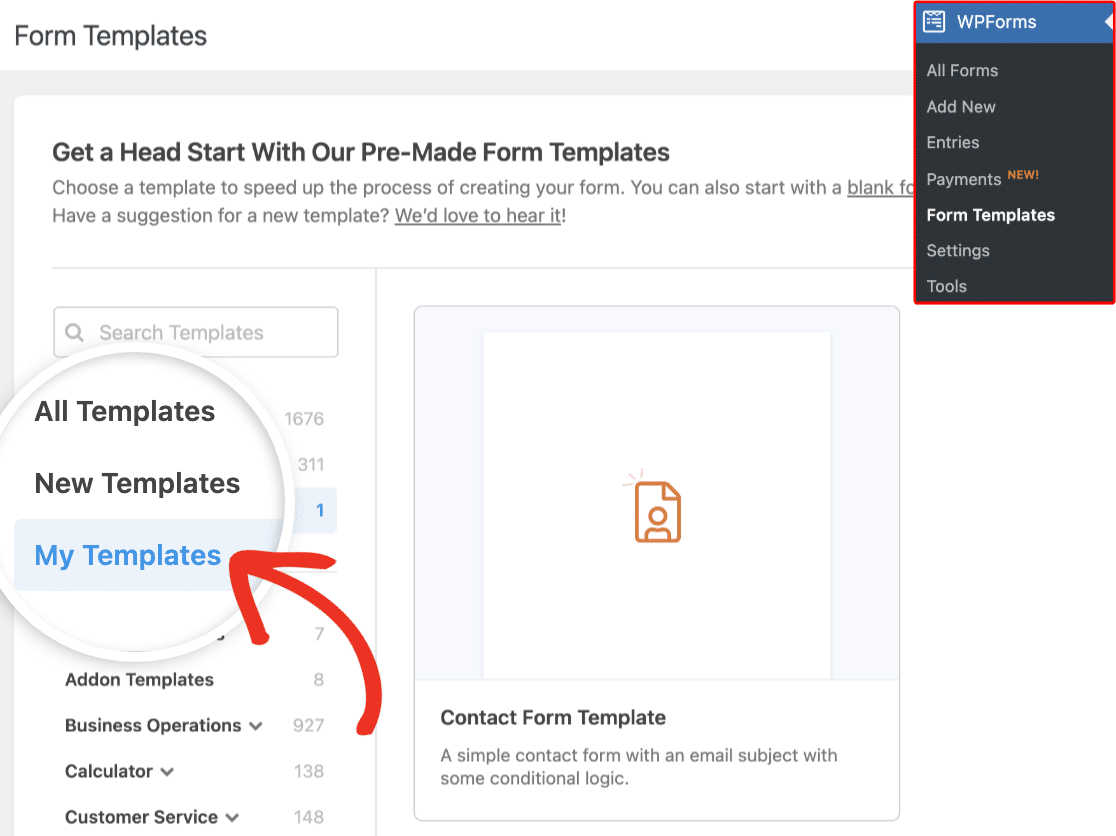
Wenn Sie mit der Maus über eine einzelne benutzerdefinierte Vorlage fahren, sehen Sie Optionen zum Verwenden, Bearbeiten oder Löschen der Vorlage.
Um Ihre gebrandete Formularvorlage zu verwenden, fahren Sie einfach mit der Maus über den Vorlagennamen und klicken Sie auf die Schaltfläche Formular erstellen .
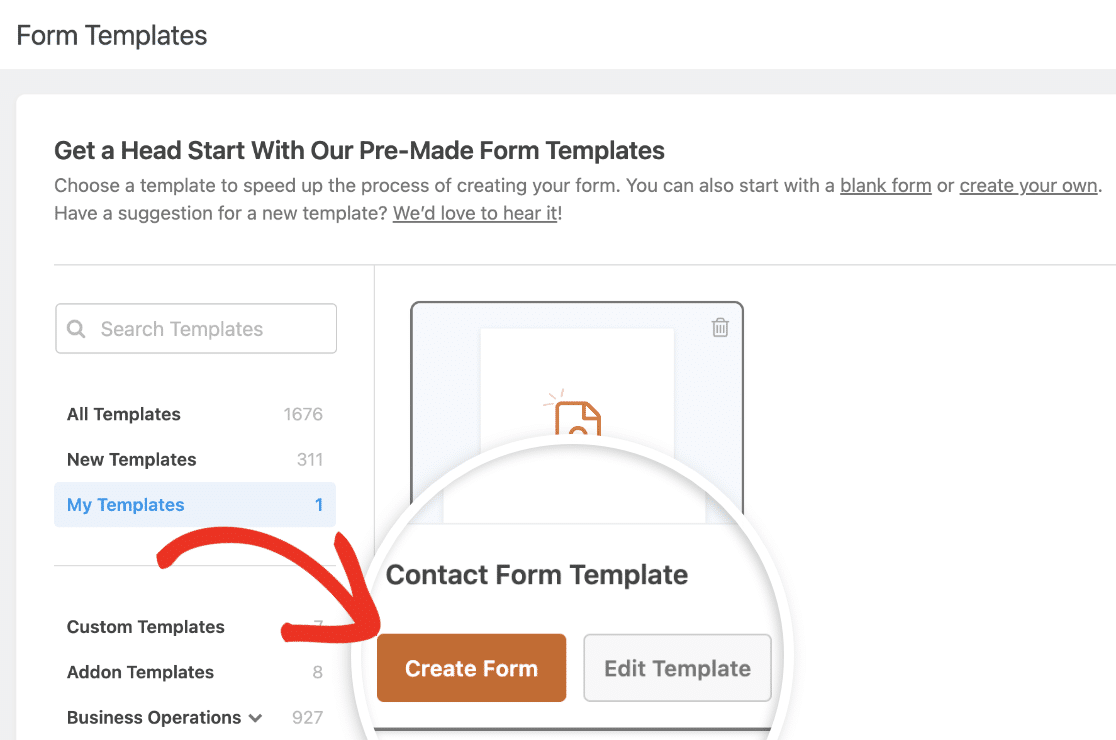
Der Schaltflächentext ändert sich zu „Vorlage verwenden“, wenn Sie die Seite mit benutzerdefinierten Vorlagen aufrufen, während Sie ein neues Formular erstellen.
Sie werden dann zur Benutzeroberfläche des Formular-Generators weitergeleitet. Hier sind alle Felder aus Ihrer ausgewählten benutzerdefinierten Vorlage bereits vorhanden.
Sie können diese Felder gerne an Ihre Bedürfnisse anpassen oder einfach das Formular so anzeigen, wie es ist.
6. Gestalten Sie Ihre gebrandete Formularvorlage (optional)
Verwenden Sie die erstellte gebrandete Vorlage, um ein neues Formular zu erstellen. Nachdem Sie die Felder angepasst haben, laden Sie das Formular im WordPress-Blockeditor.
Klicken Sie im WordPress-Blockeditor einfach auf das Formular, um zusätzliche Styling- und Anpassungsoptionen für den WPForms-Block zu öffnen.
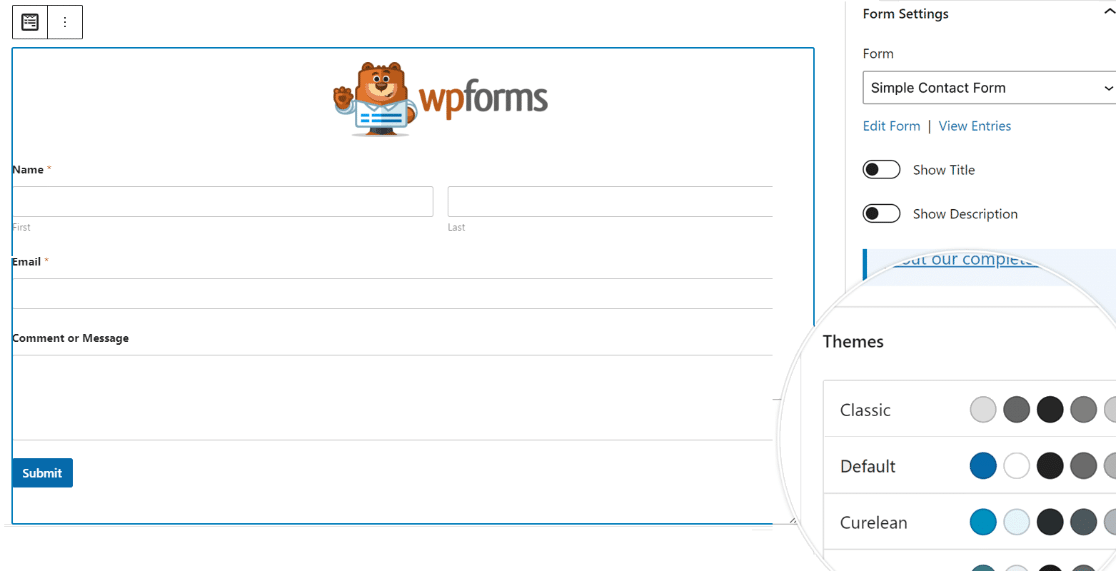
Sie können das Farbschema, Formularfelder, Beschriftungen, Schaltflächen sowie die Container- und Hintergrundstile ändern, ohne CSS in den WPForms-Blockeinstellungen schreiben zu müssen.
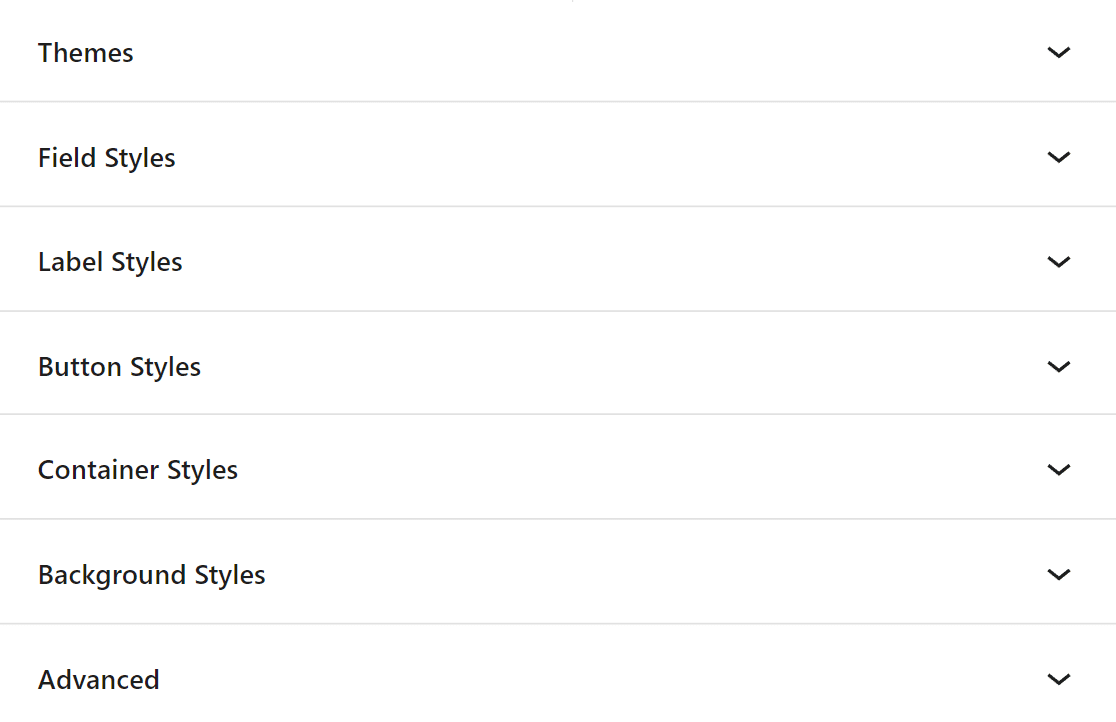
Sobald Sie Ihre gebrandete Formularvorlage gestylt haben, klicken Sie auf die Registerkarte Erweitert. Hier können Sie den CSS-Code kopieren, der alle von Ihnen hinzugefügten Stile enthält.
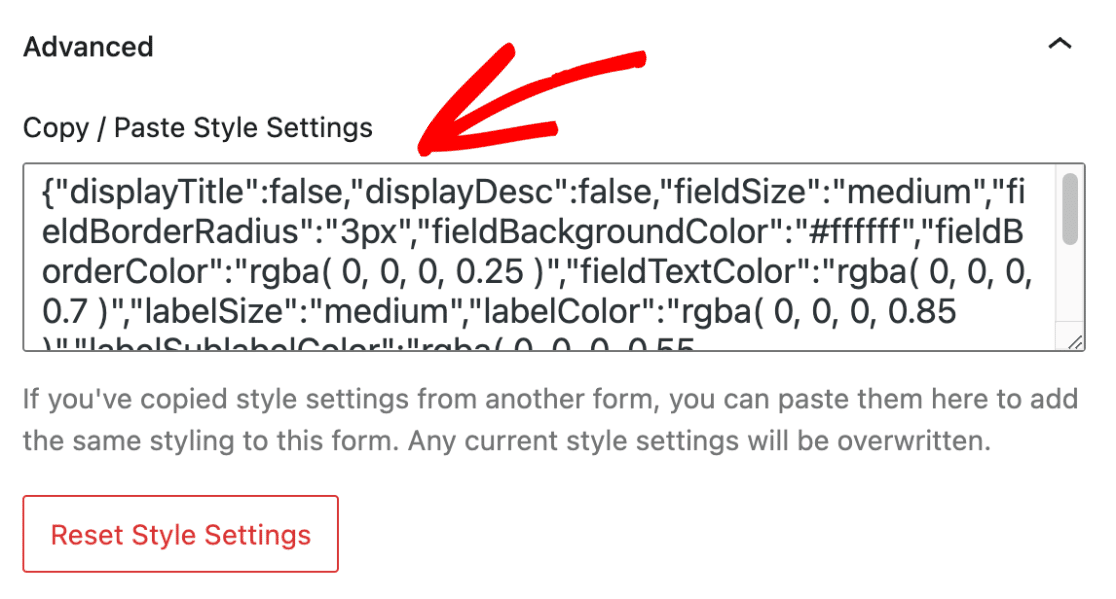
Wenn Sie ein neues Formular mit der gebrandeten Formularvorlage erstellen, fügen Sie einfach den Code-Schnipsel ein, und das Formular-Design verwendet die Stile des vorherigen Formulars.
FAQs zur Erstellung von gebrandeten Formularvorlagen
Gebrandete Formularvorlagen sind ein beliebtes Thema für unsere Leser. Hier sind Antworten auf einige häufig gestellte Fragen dazu.
Was ist ein Branding-Formular?
Ein Branding-Formular ist eine Art Online-Formular, das Elemente der Markenidentität wie Logos, Farbschemata und Schriftarten enthält. Es hilft, eine konsistente Markenpräsenz über alle Kundeninteraktionen hinweg aufrechtzuerhalten.
Was sind gebrandete Vorlagen?
Gebrandete Vorlagen sind vordefinierte Layouts, die spezifische Branding-Elemente eines Unternehmens enthalten. Diese Vorlagen stellen sicher, dass alle Kommunikationen und Formulare mit der visuellen Identität der Marke konsistent bleiben.
Wie viele Marken-Vorlagen können Sie auf WPForms haben?
Mit WPForms können Sie eine unbegrenzte Anzahl von gebrandeten Vorlagen erstellen und verwenden, die im Tab Meine Vorlagen gespeichert werden. Diese Flexibilität ermöglicht es Ihnen, Formulare für verschiedene Zwecke anzupassen und dabei das Aussehen und Gefühl Ihrer Marke beizubehalten.
Wie verwende ich WPForms für Branding?
Um WPForms für Branding zu verwenden, greifen Sie zunächst auf die Funktionen Formular-Designs und benutzerdefinierte Vorlagen zu.
Diese ermöglichen es Ihnen, den einzigartigen Stil Ihrer Marke für Ihre Bestellformulare zu gestalten und anzuwenden, wodurch Kundeninteraktionen professioneller und kohärenter werden.
Sie können diese Vorlagen mit den Farben, Logos und Schriftarten Ihrer Marke (denselben, die Sie in sozialen Medien und Apps verwenden) anpassen.
Als Nächstes: Erfahren Sie, wie Sie eine benutzerdefinierte E-Mail-Vorlage erstellen
Mit WPForms können Sie das Erscheinungsbild Ihrer Benachrichtigungs-E-Mails einfach ändern, um ein persönlicheres Erlebnis zu schaffen. Lesen Sie diese Anleitung für Schritte, wie Sie eine benutzerdefinierte E-Mail-Vorlage mit WPForms erstellen.
Erstellen Sie jetzt eine gebrandete Formularvorlage! 🙂
Bereit, Ihr Formular zu erstellen? Beginnen Sie noch heute mit dem einfachsten WordPress-Formular-Builder-Plugin. WPForms Pro enthält viele kostenlose Vorlagen und bietet eine 14-tägige Geld-zurück-Garantie.
Wenn Ihnen dieser Artikel geholfen hat, folgen Sie uns bitte auf Facebook und Twitter für weitere kostenlose WordPress-Tutorials und Anleitungen.





