


KI-Zusammenfassung
Ob Sie zum ersten Mal ein Logo hochladen oder ein neues Design einfügen, das Ändern des Logos in WordPress ist eine der schnellsten Möglichkeiten, Ihrer Website ein persönliches Gefühl zu geben. Es verleiht Ihrer Website eine persönliche Note, die den Besuchern sofort zeigt, wer Sie sind.
Der Haken ist, dass die genauen Schritte von Ihrem Theme abhängen. Als ich zum ersten Mal versuchte, ein Logo bei einem älteren klassischen Theme zu ändern, suchte ich nach dem Website-Editor und er war einfach nicht da.
In diesem Leitfaden führe ich Sie durch 5 einfache Möglichkeiten, Ihr Logo in WordPress hinzuzufügen oder zu ändern, von Ihrer Website-Kopfzeile und Ihrem Favicon bis hin zu Ihren Kontaktformularen und E-Mail-Benachrichtigungen.
So fügen Sie ein Logo in WordPress hinzu oder ändern es
Sie können Ihr Logo an verschiedenen Stellen Ihrer WordPress-Website hinzufügen oder ändern. Ich werde die Schritte für die wichtigsten unten behandeln. Und wenn Sie noch keine Logo-Datei bereit haben, können Ihnen diese besten KI-Logo-Generatoren helfen, in wenigen Minuten eines zu erstellen.
1. Logo zur Website-Kopfzeile hinzufügen (Block-Themes)
Verwenden Sie dies, wenn Ihre Website ein Block-Theme verwendet, wie das Twenty Twenty-Five Theme, das mit neuen WordPress-Installationen geliefert wird. Block-Themes verwenden den Website-Editor, der sehr praktisch für verschiedene Header-Anpassungen ist, wie das Hinzufügen oder Ändern eines Logos.
Gehen Sie in Ihrem WordPress-Dashboard zu Darstellung und wählen Sie im Menü Editor. Dies bringt Sie zum Website-Editor, wo Sie den Block-Editor verwenden können, um Ihr Website-Logo hinzuzufügen. Klicken Sie auf Muster.

Scrollen Sie als Nächstes nach unten, bis Sie den Abschnitt Vorlagenteile finden, und klicken Sie dann auf Header, um auf dessen Optionen zuzugreifen. Klicken Sie auf der rechten Seite auf das Header-Bild, um die Anpassungsoptionen zu öffnen, und wählen Sie das Bearbeiten-Symbol aus.

Klicken Sie in der Dokumentenübersicht für Ihren Header auf das Symbol Listenansicht, um alle Elemente anzuzeigen, die im WordPress-Header enthalten sind.
Erweitern Sie alle Blöcke in der Listenansicht, klicken Sie auf das erste Zeile-Element und setzen Sie die Ausrichtung auf Volle Breite, um mit der Anpassung der Header-Vorlage zu beginnen.

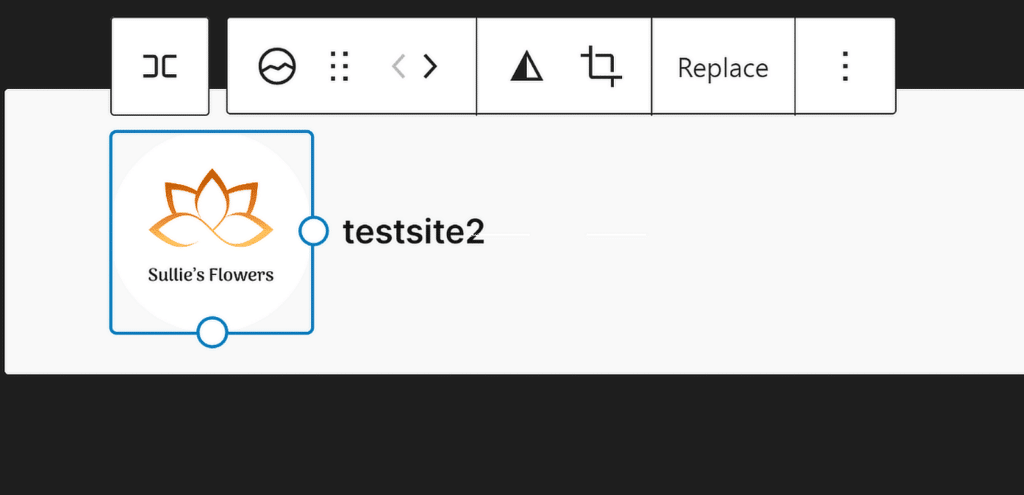
Klicken Sie als Nächstes in der Listenansicht auf die Option Website-Logo und dann auf das Hochladen-Symbol im Header-Vorschaubereich. Sie können Ihr Logo entweder über den Tab Dateien hochladen hochladen oder eine vorhandene Datei aus Ihrer Mediathek auswählen.

Verwenden Sie bei Bedarf die Größenänderungspunkte, um die Größe und Abmessungen Ihres Website-Logos nach Ihren Bedürfnissen anzupassen.
Wenn Sie Hilfe beim Erstellen eines ansprechenden Headers für Ihre Website benötigen, lesen Sie diese Anleitung mit Schritt-für-Schritt-Anweisungen, wie Sie den Header in WordPress bearbeiten.
2. Logo mit dem Theme Customizer ändern (Klassische Themes)
Verwenden Sie dies, wenn Ihre Website ein klassisches Theme verwendet, wie Astra, GeneratePress oder ein älteres Standard-Theme. Klassische Themes enthalten keinen Website-Editor, daher ändern Sie Ihr Logo stattdessen über den Theme-Customizer.
Die gute Nachricht ist, dass diese Methode noch schneller ist.
- Gehen Sie in Ihrem WordPress-Dashboard zu Darstellung » Anpassen, um den Theme-Customizer zu öffnen.
- Klicken Sie auf das Panel Website-Identität. Einige Themes bezeichnen dies leicht anders, aber es befindet sich fast immer oben im Menü.
- Klicken Sie im Abschnitt Logo auf Logo auswählen. Wenn Ihre Website bereits eines hat, sehen Sie stattdessen eine Schaltfläche Logo ändern.
- Laden Sie Ihr Logo über den Tab Dateien hochladen hoch oder wählen Sie eines aus Ihrer Mediathek aus und schneiden Sie es dann zu, falls WordPress Sie dazu auffordert.
- Klicken Sie oben auf die Schaltfläche Veröffentlichen, um Ihr neues Logo live zu schalten.
Sie sehen, wie sich das Logo in der Live-Vorschau auf der rechten Seite vor der Veröffentlichung aktualisiert, sodass Sie zuerst überprüfen können, wie es zu Ihren Header-Farben passt.
Hinweis: Einige Themes verstecken die Logo-Einstellung stattdessen in ihrem eigenen Optionsfeld, wie z. B. einer Theme-Optionsseite oder den Header-Einstellungen eines Page-Builders. Wenn Sie keinen Logo-Abschnitt unter Website-Identität sehen, überprüfen Sie die Dokumentation Ihres Themes, wo die Logo-Option gespeichert ist.
3. Ein Logo zu Ihrem Website-Icon hinzufügen
Ein Favicon, auch bekannt als Website-Icon, ist ein kleines Bild, das Ihre Website im Browser-Tab darstellt. Das Hinzufügen eines Favicons ist eine einfache, aber effektive Möglichkeit, Ihre Website leicht erkennbar zu machen.
Ihr Favicon sollte Ihr Website-Logo sein, um Ihre Markenidentität zu stärken, wann immer jemand Ihre Website besucht. Idealerweise sollte es etwa 512×512 Pixel groß sein, um auf allen Geräten klar angezeigt zu werden.

Um ein Favicon zu Ihrer WordPress-Website hinzuzufügen, gehen Sie zunächst zu Ihrem WordPress-Dashboard. Navigieren Sie zu Einstellungen und klicken Sie dann auf Allgemein.

Sobald das Menü Allgemeine Einstellungen geöffnet ist, können Sie den Website-Titel, den Slogan bearbeiten und Ihr Website-Icon hinzufügen. Klicken Sie einfach auf die Schaltfläche Website-Icon auswählen.

Sie können dann entweder Ihr Logo über den Tab Dateien hochladen hochladen oder eine vorhandene Datei aus Ihrer Mediathek auswählen. Sobald Sie fertig sind, sollte Ihr Website-Logo in einer Vorschau wie unten gezeigt erscheinen.

Wenn Sie ein Block-Theme verwenden, gibt es auch eine Verknüpfung. Der Block Website-Logo im Website-Editor enthält eine Umschaltfläche Als Website-Symbol verwenden, die Ihr Logo gleichzeitig als Favicon anwendet.
4. Ein Logo zu Ihrem Kontaktformular hinzufügen
Die Einbindung Ihres Logos in Ihr Kontaktformular ist eine hervorragende Möglichkeit, Ihre Marke zu stärken und Ihre Formulare professioneller und konsistenter mit dem Rest Ihrer Website zu gestalten.
Um Ihrem Kontaktformular in WordPress ein Logo hinzuzufügen, öffnen Sie zunächst das WPForms-Plugin. Wenn Sie noch kein Kontaktformular erstellt haben, erstellen Sie es einfach mit dem Drag-and-Drop-Formular-Builder.

Sobald Sie Ihr Formular erstellt und alle Felder nach Ihren Wünschen hinzugefügt haben, ziehen Sie das Inhaltsfeld per Drag & Drop an den Anfang Ihres Formulars, um Ihr Markenlogo hinzuzufügen.

Ändern oder ersetzen Sie als Nächstes den vorhandenen Text im Visuellen Editor nach Bedarf und klicken Sie dann auf die Schaltfläche Medium hinzufügen, um das Markenlogo zu Ihrem Formular hinzuzufügen.

In diesem Fenster können Sie entweder das Logo Ihrer Marke hochladen oder es auswählen, wenn es sich bereits in Ihrer Mediathek befindet. Klicken Sie dann auf die Schaltfläche In Formular einfügen.

Ihr Logo ist jetzt Teil Ihres Kontaktformulars. Passen Sie die Ausrichtung nach Ihren Wünschen an und klicken Sie auf Vorschau aktualisieren, um zu sehen, wie das Formular mit Ihrem Logo erscheint.

Sie können auch Formular-Themes verwenden, um die Farben und Schriftarten Ihres Formulars an den Rest Ihres Brandings anzupassen.
Wenn Sie allen Ihren Formularen ein Logo hinzufügen möchten, folgen Sie den Schritten in dieser Anleitung, um Ihr gebrandetes Formular in eine benutzerdefinierte Vorlage zu konvertieren für die spätere Verwendung!
5. Ein Logo zu Ihren WordPress-E-Mails hinzufügen
Das Hinzufügen Ihres Logos zu WordPress-E-Mails ist eine weitere großartige Möglichkeit, eine konsistente Markenidentität zu schaffen, insbesondere wenn jemand eine E-Mail von Ihrer Website erhält.
Um zu beginnen, erstellen Sie Ihr Formular mit WPForms und navigieren Sie dann im Formular-Builder zum Tab Einstellungen » Benachrichtigungen, um eine grundlegende Formular-Benachrichtigungs-E-Mail einzurichten.

Navigieren Sie dann von Ihrem WordPress-Dashboard zu WPForms » Einstellungen und klicken Sie auf den Tab E-Mail, um eine benutzerdefinierte E-Mail-Vorlage für Ihre Website zu erstellen.

Standardmäßig verwenden alle Formular-Benachrichtigungs-E-Mails die klassische Vorlage, aber ein Upgrade auf Pro gibt Ihnen Zugriff auf die Vorlagen Modern, Elegant oder Tech.

Für dieses Beispiel wählen wir die Vorlage Elegant, aber Sie können diejenige auswählen, die am besten zu Ihrem Stil und Ihren Bedürfnissen passt.

Gehen Sie als Nächstes zum Abschnitt Kopfzeilenbild und klicken Sie auf die Schaltfläche Hochladen, um ein Logo hinzuzufügen, das am oberen Rand Ihrer E-Mails angezeigt wird.

Sie können entweder ein neues Bild hochladen oder eines aus Ihrer WordPress-Mediathek auswählen. Nachdem Sie Ihr Logo ausgewählt oder hochgeladen haben, klicken Sie auf die Schaltfläche Bild verwenden.

Wenn Sie die Größe des Logos anpassen müssen, können Sie über das Dropdown-Menü Optionen wie Klein, Mittel oder Groß auswählen.

Sobald Sie mit der Anpassung Ihrer E-Mail-Vorlage fertig sind, scrollen Sie nach unten und klicken Sie auf die Schaltfläche Einstellungen speichern, um die Änderungen zu übernehmen. Weitere Details finden Sie in diesem Dokument zum Hinzufügen eines benutzerdefinierten Kopfzeilenbilds zu Ihrer E-Mail-Vorlage.
Um eine Vorschau anzuzeigen, wie Ihre neue E-Mail im Posteingang der Empfänger aussehen wird, klicken Sie auf den Link E-Mail-Vorlagen-Vorschau. Ein neuer Tab wird geöffnet, der eine Beispielansicht Ihrer Benachrichtigungs-E-Mail mit Ihrem Markenlogo zeigt.

Und das ist es auch schon! Sie haben erfolgreich ein Logo hinzugefügt, das zu Ihrem Branding beiträgt und Ihre Website erkennbarer macht. Vergessen Sie nicht, sich auch diese WordPress-Tipps anzusehen!
FAQs zum Ändern Ihres Logos in WordPress
Das Ändern des Logos in WordPress ist eine häufige Aufgabe für Website-Besitzer, aber die Schritte variieren je nach Theme und dem Ort, an dem das Logo erscheinen soll. Hier sind Antworten auf die Fragen, die ich am häufigsten höre.
Wie füge ich ein benutzerdefiniertes Logo zu WordPress hinzu?
Wenn Ihre Website ein Block-Theme wie Twenty Twenty-Five verwendet, können Sie ein benutzerdefiniertes Logo über den Website-Editor hinzufügen. Gehen Sie zu Ihrem WordPress-Dashboard und navigieren Sie zu Darstellung » Editor. Klicken Sie im Website-Editor auf den Abschnitt Kopfzeile, um die Anpassungsoptionen zu öffnen, und fügen Sie dann Ihr Logo mit dem Block Website-Logo hinzu oder ändern Sie es.
Wenn Ihre Website ein klassisches Theme verwendet, gehen Sie zu Darstellung » Anpassen und öffnen Sie das Bedienfeld Website-Identität, um Ihr Logo dort hochzuladen.
Wie mache ich ein Logo in WordPress klickbar?
Wenn Sie Ihr Logo über den Website-Editor in WordPress hinzufügen, wird das Logo automatisch mit Ihrer Homepage verknüpft. Das bedeutet, dass Besucher auf das Logo klicken können, um zu Ihrer Homepage zurückzukehren, ohne dass eine zusätzliche Einrichtung erforderlich ist.
Wenn Sie Ihr Logo über eine andere Methode anpassen, stellen Sie sicher, dass es in einem Anker-Tag mit der URL Ihrer Homepage eingeschlossen ist, um es klickbar zu machen.
Wie füge ich meinem Kontaktformular ein Logo hinzu?
Um Ihrem Kontaktformular ein Logo hinzuzufügen, können Sie WPForms verwenden. Nachdem Sie Ihr Formular erstellt haben, fügen Sie das Feld Inhalt mit dem Drag-and-Drop-Builder zum Formular hinzu. Verwenden Sie die Schaltfläche Medien hinzufügen, um Ihr Logo in dieses Feld einzufügen, und Ihr Logo wird oben auf Ihrem Kontaktformular angezeigt.
Welche Größe sollte mein WordPress-Logo haben?
Die Größen von Header-Logos variieren je nach Theme, aber ein breites rechteckiges Logo von etwa 250 x 100 Pixeln eignet sich gut für die meisten WordPress-Header. Verwenden Sie ein transparentes PNG, damit das Logo auf jeder Hintergrundfarbe sauber sitzt.
Ihr Website-Icon ist anders. WordPress benötigt ein quadratisches Bild, das mindestens 512 × 512 Pixel groß ist, damit es in Browser-Tabs, Lesezeichen und auf mobilen Startbildschirmen scharf bleibt.
Warum kann ich das Logo in WordPress nicht ändern?
Der häufigste Grund ist, dass Sie für Ihren Theme-Typ an der falschen Stelle suchen. Block-Themes verwalten das Logo im Website-Editor, während klassische Themes das Bedienfeld „Website-Identität“ des Customizers verwenden. Einige Themes verschieben die Logo-Einstellung auch auf ihre eigene Optionsseite.
Beachten Sie, dass diese Methoden nur das Logo Ihrer Website ändern. Einige Seiten, wie z. B. Ihre Anmeldeseite, verwenden standardmäßig das WordPress-Logo, obwohl Sie es austauschen können, indem Sie ein benutzerdefiniertes Anmeldeformular erstellen.
Als Nächstes: Was ist die beste Logo-Größe für WordPress-Websites?
Die geeignete Logo-Größe für die Kopfzeile Ihrer Website hängt von Ihrem Website-Theme ab, weshalb die Logo-Größen im Web stark variieren. Lesen Sie diesen Leitfaden für weitere Informationen zur besten Logo-Größe für Ihre WordPress-Website.
Erstellen Sie jetzt Ihr WordPress-Formular
Bereit, Ihr Formular zu erstellen? Beginnen Sie noch heute mit dem einfachsten WordPress-Formular-Builder-Plugin. WPForms Pro enthält viele kostenlose Vorlagen und bietet eine 14-tägige Geld-zurück-Garantie.
Wenn Ihnen dieser Artikel geholfen hat, folgen Sie uns bitte auf Facebook und Twitter für weitere kostenlose WordPress-Tutorials und Anleitungen.





