


AI Zusammenfassung
Die meisten Formulare zur Lead-Generierung fragen nach dem Namen und der E-Mail-Adresse. Die Leute sehen sie, denken „jetzt gerade nicht“ und klicken weg. Quizze sind anders. Sie versprechen etwas als Gegenleistung: ein Ergebnis, eine Antwort, eine Empfehlung. Deshalb schneidet die quizbasierte Lead-Generierung durchweg besser ab als statische Formulare.
Mit dem Quiz-Add-on können Sie drei verschiedene Quiztypen erstellen: Persönlichkeitsquiz, benotetes Quiz oder gewichtetes Quiz. Jedes dieser Quiztypen kann zu einer Maschine zur Lead-Generierung werden. In diesem Leitfaden zeige ich Ihnen genau, wie Sie dies für alle drei Quizformate tun können, und gebe Ihnen dabei einige Tipps und Tricks zum Erstellen von Quizzen.
Wie man ein Quiz zur Lead-Generierung in WordPress erstellt
- Schritt 1: WPForms einrichten und das Quiz-Addon aktivieren
- Schritt 2: Wählen Sie den richtigen Quiztyp für Ihr Ziel
- Schritt 3: Erstellen Sie Ihr Lead-Gen-Quiz
- Schritt 4: Fügen Sie Ihrem Quiz ein Feld zur Erfassung von Leads hinzu
- Schritt 5: Verbinden Sie Ihr Quiz mit einem E-Mail-Marketing-Dienst
- Schritt 6: Schreiben Sie Ergebnisnachrichten, die konvertieren
- Schritt 7: Veröffentlichen und bewerben Sie Ihr Quiz
Warum Quizze für die Lead-Generierung funktionieren
Das Problem bei herkömmlichen Anmeldeformularen ist, dass sie etwas verlangen (Ihre E-Mail-Adresse) und nichts zurückgeben. Quizze kehren das um! Sie bieten zuerst einen echten Mehrwert, wie zum Beispiel ein Persönlichkeitsergebnis, eine Punktzahl, eine Empfehlung ... und die Leute geben gerne ihre Kontaktdaten preis, um diesen zu erhalten.
Die Zahlen bestätigen dies. Interaktive Inhalte wie Quizze generieren doppelt so viel Engagement wie statische Inhalte. Und da die Teilnehmer bereits zum Zeitpunkt des Erreichens des Ergebnisbildschirms involviert sind, sind die Konversionsraten natürlich höher.
Es gibt auch einen Segmentierungsvorteil. Wenn jemand ein Quiz absolviert, erfahren Sie etwas Bedeutendes über ihn – seine Vorlieben, seinen Wissensstand oder seine Prioritäten –, bevor er überhaupt etwas gekauft hat. Dadurch können Sie Ihre Folge-E-Mails viel gezielter gestalten.
Sind Sie bereit, Quizze zu erstellen, um Leads zu generieren? Los geht's!
Was Sie brauchen
Bevor wir beginnen, stellen Sie bitte sicher, dass Sie Folgendes haben:
- WPForms Pro oder höher ( das Quiz-Add-on ist in allen Pro-Tarifen enthalten)
- Das Quiz-Addon wurde installiert und aktiviert.
- Ein E-Mail-Marketing-Dienst zum Sammeln und Verwalten Ihrer Leads (optional, aber empfohlen – mehr dazu in Schritt 5)
Erstellen Sie jetzt Ihr WordPress-Formular
Schritt 1: WPForms einrichten und das Quiz-Addon aktivieren
Sobald Sie WPForms Pro installiert haben, gehen Sie in Ihrem WordPress-Dashboard zu WPForms » Addons. Suchen Sie das Quiz-Addon in der Liste und klicken Sie auf „Addon installieren“ und anschließend auf „Aktivieren“.

Gehen Sie nun zu WPForms » Neu hinzufügen, um den Formular-Generator zu öffnen. Dort finden Sie eine Reihe von Vorlagen – wählen Sie eine der Quiz-Vorlagen, um Zeit zu sparen, oder wählen Sie „Leeres Formular“, wenn Sie Ihr Formular von Grund auf neu erstellen möchten.
Klicken Sie im Builder im linken Bereich auf „Einstellungen “ und wählen Sie dann „Quiz“. Sie sehen eine große Schaltfläche „Quiz aktivieren “. Klicken Sie darauf, um den Quizmodus zu aktivieren.

Oben in Ihrem Formular-Generator werden vier neue Registerkarten angezeigt: Fragen, Ergebnisse, Resultate und Einstellungen. Ich werde diese Registerkarten weiter unten näher erläutern.
⚡ Alles überspringen: Sie haben es eilig? Verwenden Sie den WPForms AI Form Builder. Klicken Sie unter WPForms » Neu hinzufügen auf die violette Schaltfläche Mit KI generieren. Beschreiben Sie das gewünschte Quiz, und die KI erstellt es für Sie mit allen Fragen, Antwortmöglichkeiten, Gewichtungen und Quiz-Einstellungen. Anschließend können Sie alles nach Ihren Wünschen bearbeiten.
Schritt 2: Wählen Sie den richtigen Quiztyp für Ihr Ziel
Nachdem Sie den Quizmodus aktiviert haben, werden Sie von WPForms aufgefordert, einen Quiztyp auszuwählen. Dies ist die wichtigste Entscheidung, die Sie treffen müssen, da sie alles andere beeinflusst: wie Antworten bewertet werden, welche Ergebnisse Benutzer sehen und wie Sie die Daten verwenden können.

Hier eine kurze Übersicht über alle drei Optionen:
Persönlichkeitsquiz
Persönlichkeitsquizze ordnen jede Antwort einem Persönlichkeitstyp zu und zeigen dann den Typ an, der die meisten Stimmen erhalten hat. Es gibt kein Richtig oder Falsch – jede Antwort ist gültig. Diese Quizze eignen sich perfekt für Produktempfehlungsquizze („Finden Sie Ihre perfekte Hautpflege-Routine”), Zielgruppensegmentierungsquizze („Was ist Ihr Marketingstil?”) oder virale Quizze zum Spaß („Welcher Brottyp sind Sie?”).
Sie eignen sich hervorragend für die Lead-Generierung, da die Ergebnisse persönlich wirken und die Menschen sie gerne teilen.
Benotetes Quiz
Bei benoteten Quizzen werden Antworten als richtig oder falsch bewertet und eine endgültige Prozentzahl oder Note berechnet. Sie eignen sich ideal für Wissenstests, die Vorbereitung auf Zertifizierungen, Schulungsbewertungen oder Quizze nach dem Motto „Wie viel wissen Sie über X?“, bei denen potenzielle Kunden anhand ihres Kenntnisstands qualifiziert werden.
Leads mit hoher Punktzahl werden möglicherweise direkt an Ihr Vertriebsteam weitergeleitet, während Leads mit niedrigerer Punktzahl in eine Nurture-Sequenz aufgenommen werden. Das Quiz übernimmt die Segmentierung für Sie.
Gewichtetes Quiz
Bei gewichteten Quizzen wird jeder Antwortmöglichkeit ein numerischer Wert zugewiesen, der dann addiert wird, um einen Ergebnisbereich zu ermitteln. Im Gegensatz zu Persönlichkeitsquizzen (bei denen Stimmen gezählt werden) oder benoteten Quizzen (bei denen richtig/falsch bewertet wird) messen gewichtete Quizze die Intensität – wie stark jemand etwas empfindet oder wie gut ein Produkt seinen Bedürfnissen entspricht.
Ein großartiger Anwendungsfall: ein Quiz mit dem Titel „Welcher Preisplan ist der richtige für Sie?“, bei dem jede Antwort die Gesamtpunktzahl je nach Situation des Benutzers in Richtung Starter, Growth oder Pro verschiebt.
Schritt 3: Erstellen Sie Ihr Lead-Gen-Quiz
Der Erstellungsprozess variiert je nach gewähltem Quiztyp geringfügig. Hier erfahren Sie, was Sie jeweils tun müssen:
Erstellen eines Persönlichkeitsquiz
Gehen Sie zur Registerkarte „Einstellungen“ und scrollen Sie zum Abschnitt „Persönlichkeitstypen“. Fügen Sie 3 bis 5 Persönlichkeitstypen mit kurzen, verständlichen Namen hinzu, z. B. „Der Stratege“, „Der Schöpfer“, „Der Analytiker“.

Klicken Sie anschließend auf die Registerkarte „Fragen“ und ziehen Sie die Felder „Multiple Choice“, „Dropdown“ oder „Checkbox“ in Ihr Formular.

Ordnen Sie jede Antwortmöglichkeit mithilfe des Dropdown-Menüs einem Persönlichkeitstyp zu. Ich empfehle, 5 bis 10 Fragen anzustreben. Jede Antwort sollte sich wie eine gültige, nachvollziehbare Option anfühlen.
Bei einem Persönlichkeitstest gibt es keine falschen Antworten!

Erstellen eines benoteten Quiz
Wie gesagt, dieser Prozess wird ein wenig anders ablaufen.
Gehen Sie zur Registerkarte „Quiz-Einstellungen“ und richten Sie Ihre Bewertungsskala im Abschnitt „Bewertungsskala“ ein. Eine typische Buchstabenbewertung sieht wie folgt aus: A für 90–100, B für 80–89, C für 70–79, D für 50–69 und F für 0–49.

Entscheiden Sie dann im Abschnitt „Feedback“, ob die richtigen Antworten sofort nach jeder Frage (ideal für Lernquizze) oder erst am Ende angezeigt werden sollen.

Klicken Sie dann auf die Registerkarte „Fragen“ und fügen Sie Ihre Felder hinzu. Klicken Sie für jede Frage auf das Optionsfeld oder das Kontrollkästchen neben der richtigen Antwort, um diese als richtig zu markieren.

WPForms unterstützt Multiple-Choice-, Dropdown-, Checkbox-, Einzeilige Text- und Absatztextfelder für benotete Quizze, sodass Sie bei der Formulierung Ihrer Fragen wirklich flexibel sind.
Sie können unter der Registerkarte „Einstellungen“ auch ein Zeitlimit hinzufügen, was nützlich ist, um das Quiz eher wie eine Bewertung wirken zu lassen. Wählen Sie aus, was passieren soll, wenn die Zeit abgelaufen ist: automatische Übermittlung, Sperren der verbleibenden Fragen oder vollständiges Beenden des Quiz.
Erstellen eines gewichteten Quiz
Zum Schluss wollen wir noch kurz auf das gewichtete Quiz eingehen.
Bevor Sie beginnen, notieren Sie sich Ihre Bewertungsskala (z. B. 1–5 oder 1–10). Die Verwendung eines einheitlichen Bereichs vereinfacht die Berechnung und erleichtert später die Definition Ihrer Ergebnisbereiche.
Klicken Sie auf die Registerkarte „Fragen“ und fügen Sie Felder vom Typ „Multiple Choice“, „Checkbox“ oder „Dropdown“ hinzu – dies sind die Feldtypen, die eine gewichtete Bewertung unterstützen. Geben Sie für jede Antwortmöglichkeit eine numerische Gewichtung zwischen 0 und 99 in das kleine Eingabefeld daneben ein.

Schritt 4: Fügen Sie Ihrem Quiz ein Feld zur Erfassung von Leads hinzu
Dies ist der Schritt, der Ihr Quiz zu einer Maschine zur Lead-Generierung macht. Indem Sie Ihrem Quizformular ein Feld für den Namen und die E-Mail-Adresse hinzufügen, sammeln Sie im Rahmen des Quiz Kontaktinformationen.

Die beste Platzierung für Felder zur Erfassung von Leads ist unmittelbar vor dem Ergebnisbildschirm: nachdem die Benutzer alle Fragen beantwortet haben, aber bevor sie ihr Ergebnis sehen.
Zu diesem Zeitpunkt sind sie bereits engagiert und wirklich neugierig auf ihr Ergebnis. Die Konversionsraten sind hier viel höher als zu Beginn des Quiz.
Sie können das E-Mail-Feld als Pflichtfeld festlegen, sodass das Quiz ohne diese Angabe nicht abgeschickt werden kann. Überlegen Sie jedoch, ob dies für Ihre Zielgruppe sinnvoll ist.
Manche Menschen werden lieber gehen, als ihre E-Mail-Adresse anzugeben. Ein Pflichtfeld erfasst mehr Leads von denjenigen, die es ausfüllen, während ein optionales Feld die Ausfüllrate insgesamt höher hält.
Schritt 5: Verbinden Sie Ihr Quiz mit einem E-Mail-Marketing-Dienst
Das Sammeln von E-Mail-Adressen ist nur dann sinnvoll, wenn sie irgendwohin weitergeleitet werden. WPForms lässt sich mit allen gängigen E-Mail-Marketing-Plattformen integrieren, sodass bei jeder Quiz-Einreichung der Kontakt automatisch zu Ihrer Liste hinzugefügt werden kann.
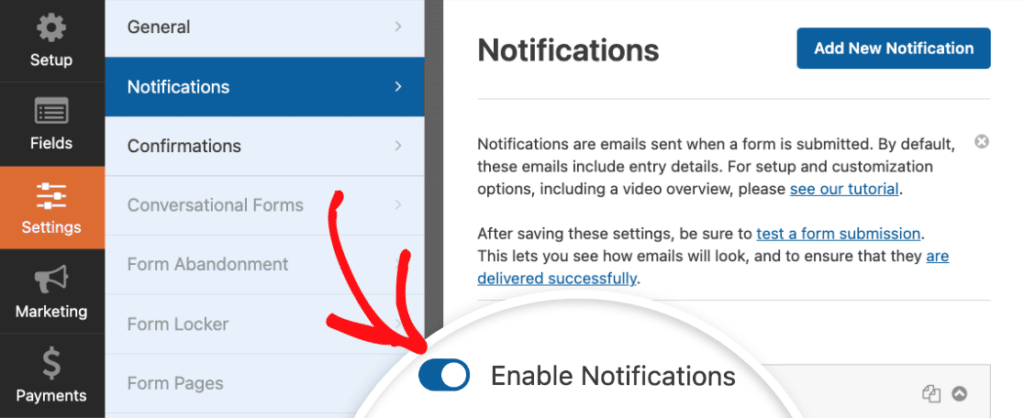
Gehen Sie im Formular-Generator zu „Einstellungen“ » „Benachrichtigungen “. Hier können Sie E-Mail-Benachrichtigungen einrichten, damit Sie jedes Mal benachrichtigt werden, wenn jemand Ihr Quiz ausfüllt.
Für die Listenintegration gehen Sie zu Einstellungen » Integrationen. WPForms verbindet sich mit:
- Mailchimp
- ActiveCampaign
- AWeber
- Ständiger Kontakt
- GetResponse
- Kampagnen-Monitor
- Und mehr über Zapier
💡 Über Segmentierung: Verwenden Siebedingte Logik in Ihren Integrationseinstellungen, um Leads basierend auf ihren Quiz-Ergebnissen an verschiedene Listen weiterzuleiten oder ihnen unterschiedliche Tags hinzuzufügen. Ein Lead, der in Ihrem Wissensquiz die Bewertung „Experte” erhält, sollte eine ganz andere E-Mail-Sequenz erhalten als jemand, der die Bewertung „Anfänger” erhält.
Schritt 6: Schreiben Sie Ergebnisnachrichten, die konvertieren
Der Ergebnisbildschirm ist Ihre beste Conversion-Chance. Wenn Nutzer ihn erreichen, haben sie sich bereits mit Ihren Inhalten beschäftigt, sind gespannt auf ihr Ergebnis und bereit, Maßnahmen zu ergreifen. Lassen Sie sich diese Chance nicht entgehen.
Klicken Sie im Formular-Generator auf die Registerkarte „Ergebnisse “. Dort sehen Sie ein bereits eingerichtetes Standardergebnis.

Für jeden Quiztyp gilt Folgendes für die Gestaltung Ihrer Ergebnismeldungen:
Für Persönlichkeitstests
Erstellen Sie ein Ergebnis pro Persönlichkeitstyp. Aktivieren Sie die bedingte Logik für jedes Ergebnis und legen Sie die Bedingung fest, die angezeigt werden soll, wenn der Persönlichkeitstyp im Quiz diesem bestimmten Typ entspricht.
Verwenden Sie das Smart Tag {quiz_personality_type}, um das Ergebnis automatisch in die Nachricht einzufügen. Ein gutes Persönlichkeitsquiz-Ergebnis feiert das Ergebnis, erklärt dessen Bedeutung und schlägt einen klaren nächsten Schritt vor.
Für benotete Quizze

Erstellen Sie mithilfe bedingter Logik Ergebnisse für verschiedene Punktbereiche. Mit diesen Smart Tags können Sie die Nachricht personalisieren:
- {quiz_grade}: The letter grade earned
- {quiz_percentage}: The percentage score
- {quiz_correct_answers}: Number of correct answers
- {quiz_summary_link}: A link to a full breakdown of their answers
Empfehlen Sie Teilnehmern mit hohen Punktzahlen fortgeschrittene Ressourcen oder die nächste Herausforderung. Verweisen Sie Teilnehmer mit niedrigeren Punktzahlen auf einen hilfreichen Leitfaden oder laden Sie sie ein, es erneut zu versuchen. Beide Gruppen erhalten einen nächsten Schritt und können zu unterschiedlichen E-Mail-Sequenzen hinzugefügt werden.
Für gewichtete Quizfragen
Fügen Sie mehrere Ergebnisse hinzu, die verschiedene Punktbereiche abdecken. Aktivieren Sie für jedes Ergebnis die bedingte Logik und legen Sie den Punktbereich fest, für den es gilt. Ich strebe in der Regel drei bis fünf Bereiche an – niedrig, mittel, hoch und vielleicht noch einen Bereich dazwischen, der „fast erreicht“ ist.

💡 Conversion-Tipp: Jede Ergebnismeldung sollte einen Aufruf zum Handeln enthalten. Laden Sie eine kostenlose Ressource herunter. Buchen Sie eine Demo. Sehen Sie sich ein Produkt an. Nehmen Sie an einer kostenlosen Testversion teil. Die Ergebnismeldung muss nicht nur eine Bestätigung sein ... Sie kann der Beginn Ihres Verkaufstrichters sein.
Schritt 7: Veröffentlichen und bewerben Sie Ihr Quiz
Sobald Sie Ihre Ergebnisse festgelegt haben, klicken Sie oben rechts im Formular-Generator auf „Speichern “. Klicken Sie anschließend auf die Schaltfläche „Einbetten“, um Ihr Quiz zu veröffentlichen.

Sie haben zwei Möglichkeiten: Sie können es in eine bestehende Seite einbetten oder eine neue Seite von Grund auf erstellen. Geben Sie der Seite einen klaren, auf den Nutzen ausgerichteten Namen – „Finden Sie Ihren perfekten Plan“, „Testen Sie Ihr Marketingwissen“ oder „Entdecken Sie Ihren Führungsstil“ sind allesamt gut geeignet, da sie den Besuchern genau sagen, was sie erwartet.
Verwenden Sie nach dem Einbetten die in WPForms integrierten Formularvorlagen, um Ihr Quiz zu gestalten. Klicken Sie im Block-Editor auf den Bereich um Ihr eingebettetes Formular, um das Gestaltungsfenster auf der rechten Seite zu öffnen. Es stehen Ihnen über 40 vorgefertigte Vorlagen zur Verfügung – wählen Sie eine aus, die zu Ihrer Marke passt.
Wenn Sie mit dem Aussehen zufrieden sind, veröffentlichen Sie es. Jetzt bewerben Sie es:
- Teilen Sie es in den sozialen Medien mit einem Teaser über die Ergebnisarten.
- Platzieren Sie es prominent auf Ihrer Homepage oder einer speziellen Landing Page.
- Erwähnen Sie es in Ihrem bestehenden E-Mail-Newsletter.
- Schalten Sie bezahlte Social-Media-Anzeigen, die auf Ihre ideale Zielgruppe ausgerichtet sind.
- Fügen Sie ein Pop-up oder Banner auf Ihren meistbesuchten Seiten hinzu.
Wählen Sie Ihre E-Mail-Plattform aus, verbinden Sie Ihr Konto und ordnen Sie die Formularfelder (Name, E-Mail) den entsprechenden Feldern in Ihrer Liste zu. Sie können auch Tags oder Segmente basierend auf den Quiz-Ergebnissen einrichten – beispielsweise indem Sie einen Lead automatisch mit seinem Persönlichkeitstyp oder seiner Notenklasse kennzeichnen. Dadurch werden Follow-up-E-Mails viel zielgerichteter.
💡 Tipp: Persönlichkeitsquizze werden gerne geteilt, weil die Leute ihre Ergebnisse gerne zeigen. Füge deiner Ergebnisnachricht einen Aufruf zum Teilen in sozialen Netzwerken hinzu: „Du bist ein Sauerteig! Teile dein Ergebnis und finde heraus, welches Brot deine Freunde sind.
Erstellen Sie jetzt Ihr WordPress-Formular
Als Nächstes: Entdecken Sie die einzelnen Quiztypen
Nachdem Sie nun wissen, wie Sie jeden Quiztyp für die Lead-Generierung nutzen können, vertiefen Sie sich in den Typ, der Ihren Zielen am besten entspricht. Lesen Sie unsere vollständigen Leitfäden:
- Wie man ein Persönlichkeitsquiz in WordPress erstellt
- Wie man ein benotetes Quiz in WordPress erstellt
- Wie man ein gewichtetes Quiz in WordPress erstellt
Sind Sie bereit, Ihr Formular zu erstellen? Starten Sie noch heute mit dem einfachsten WordPress-Formularerstellungs-Plugin. WPForms Pro enthält viele kostenlose Vorlagen und bietet eine 14-tägige Geld-zurück-Garantie.
Wenn dieser Artikel Ihnen geholfen hat, folgen Sie uns bitte auf Facebook und Twitter für weitere kostenlose WordPress-Tutorials und -Anleitungen.


