


KI-Zusammenfassung
Möchten Sie das Wissen von jemandem testen? Benotete Quizze bieten eine einfache Möglichkeit zu sehen, wer das Material versteht und wer mehr Hilfe benötigt!
Das Problem ist, dass der Aufbau eines Quiz von Grund auf bedeutet, dass man sich mit der Bewertungslogik, der Einrichtung der Antwortvalidierung und dem Entwurf einer Ergebnisseite auseinandersetzen muss. Das ist viel Arbeit, bevor man überhaupt die erste Frage schreibt.
Mit dem Quiz-Addon von WPForms können Sie all das überspringen. Es kümmert sich um die Benotung, zeigt die richtigen Antworten an und generiert automatisch Benotungsberichte. Ich zeige Ihnen genau, wie Sie eines einrichten.
Erstellen Sie jetzt Ihr bewertetes Quiz! 🙂
So erstellen Sie ein benotetes Quiz in WordPress
Was Sie benötigen werden
Bevor wir beginnen, stellen Sie sicher, dass Sie Folgendes haben:

Sie sind sich nicht sicher, wie Sie ein Upgrade durchführen können? Sehen Sie sich diese Anleitung an, wie Sie Ihre WPForms-Lizenz aktualisieren, für Schritt-für-Schritt-Anleitungen.
Überspringen Sie alles!
Wenn Sie wenig Zeit haben oder einfach schnell ein funktionierendes, bewertetes Quiz erstellen möchten, kann der WPForms AI Form Builder die schwere Arbeit für Sie erledigen.
Generieren Sie Ihr Quiz mit KI
Gehen Sie in Ihrem WordPress-Dashboard zu WPForms » Neu hinzufügen. Fahren Sie dann mit der Maus über die lila Schaltfläche Mit KI generieren und klicken Sie auf Formular generieren.
Sie gelangen zum KI-Formular-Builder-Bildschirm. Hier beschreiben Sie, welche Art von Quiz Sie wünschen. Sie können Ihre eigene Eingabeaufforderung eingeben oder aus den Vorschlägen auf der linken Seite wählen.
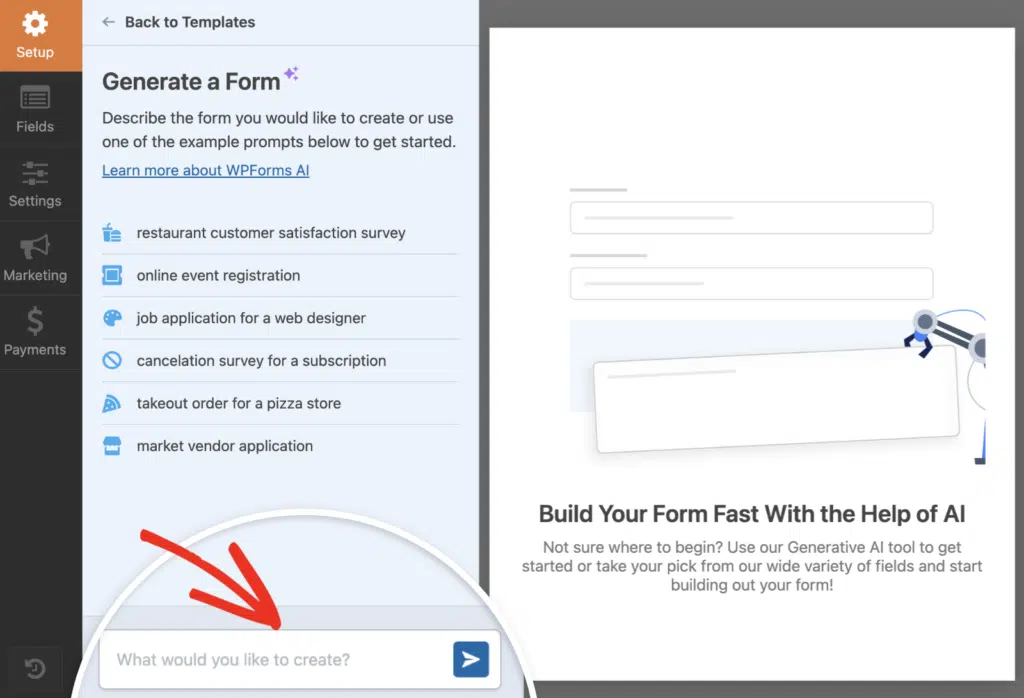
Sobald Sie auf Generieren klicken, dauert es einige Sekunden, bis die KI Ihr Quiz erstellt hat. Sie fügt automatisch Quizfelder hinzu, legt Antwortmöglichkeiten fest und konfiguriert sogar die Bewertung, wenn Ihre Eingabeaufforderung die Benotung enthält.
Von dort aus können Sie Fragen anpassen, richtige Antworten ändern oder Punktwerte ändern. Die Quiz-Einstellungen sind bereits aktiviert, sodass Sie im Grunde genommen von der Ziellinie starten.
Probieren Sie den WPForms KI-Quiz-Builder aus! 🙂
Wenn Sie lieber die volle Kontrolle über jedes Detail haben möchten, überspringen Sie diesen Schritt und folgen Sie stattdessen der manuellen Methode. Befolgen Sie die nachstehenden Schritte, um Ihr Quiz von Grund auf neu zu erstellen!
Schritt 1: Erstellen Sie ein neues Formular und aktivieren Sie den Quiz-Modus
Bevor Sie mit der Erstellung Ihres bewerteten Quiz beginnen können, müssen Sie ein neues Formular einrichten und den Quiz-Modus aktivieren. Gehen Sie in Ihrem WordPress-Dashboard zu WPForms » Neu hinzufügen, um den Formular-Builder zu öffnen.
Sie sehen eine Reihe von Vorlagen zur Auswahl. Wenn Sie sofort loslegen möchten, können Sie eine der Quiz-Vorlagen verwenden. Diese geben Ihnen einen Vorsprung mit vorgefertigten Fragen, die Sie anpassen können.

Wenn Sie jedoch lieber alles von Grund auf neu erstellen möchten, wählen Sie einfach Leeres Formular und klicken Sie auf Vorlage verwenden. Gehen Sie dann im linken Bereich zu Einstellungen » Quiz. Sie sehen eine große Schaltfläche Quiz aktivieren. Klicken Sie darauf.

Sobald Sie dies tun, wird der Quiz-Modus aktiviert und Sie werden feststellen, dass oben im Formular-Builder neue Registerkarten erscheinen: Fragen, Ergebnisse, Resultate und Einstellungen.
Diese Registerkarten bieten Ihnen alles, was Sie zur Konfiguration Ihres bewerteten Quiz benötigen, von der Einrichtung der Fragen bis zur Anpassung dessen, was die Leute nach der Einreichung sehen.
Schritt 2: Wählen Sie den Typ des bewerteten Quiz
Nachdem Sie den Quiz-Modus aktiviert haben, werden Sie von WPForms aufgefordert, den Typ des Quiz auszuwählen, das Sie erstellen möchten. Hier entscheiden Sie, wie Ihr Quiz funktioniert und welche Art von Ergebnissen Ihre Benutzer sehen werden.
Sie sehen drei Optionen: Bewertetes Quiz, Persönlichkeitsquiz und Gewichtetes Quiz. Für diese Anleitung möchten Sie auf die Option Bewertetes Quiz klicken.

Bei bewerteten Quizfragen geht es nur um richtige und falsche Antworten. Wenn jemand seine Antworten einreicht, wertet WPForms diese automatisch aus, basierend darauf, wie viele Fragen richtig beantwortet wurden.
Sobald Sie auf "Bewertetes Quiz" klicken, legt WPForms diese Struktur fest. Sie werden feststellen, dass sich der Formular-Generator anpasst, um Ihnen die Werkzeuge zur Verfügung zu stellen, die Sie zum Markieren richtiger Antworten, Festlegen von Punktwerten und Konfigurieren von Bewertungsregeln benötigen.
Schritt 3: Richten Sie Ihr bewertetes Quiz ein
Nun, da Ihre Quizfragen vorhanden sind, ist es an der Zeit zu definieren, wie Punktzahlen zu Noten werden. Hier richten Sie Bereiche wie A, B, C usw. ein.
Bewertungsskala konfigurieren
Gehen Sie zum Tab Quiz-Einstellungen im Formular-Generator, wo der Quiztyp bereits ausgewählt ist, und scrollen Sie nach unten, bis Sie den Abschnitt Bewertungsskala sehen.

Standardmäßig bietet Ihnen WPForms eine grundlegende Bewertungsskala als Ausgangspunkt. Sie sehen Felder, in denen Sie den Notennamen (z. B. „A“ oder „Bestanden“) und den dafür geltenden Punktbereich definieren können. Für ein typisches Notensystem richte ich es normalerweise so ein:
- A: 90-100
- B: 80-89
- C: 70-79
- D: 60-69
- F: 0-59
Um eine neue Notenstufe hinzuzufügen, klicken Sie auf die Plus-(+)-Schaltfläche neben einer vorhandenen Note. Eine neue Zeile wird angezeigt, in der Sie den Notennamen eingeben und den minimalen und maximalen Punktbereich festlegen können.
Wenn Sie eine Notenstufe entfernen müssen, klicken Sie einfach auf die Minus-(-)-Schaltfläche daneben. Die Zeile verschwindet und Ihre Skala wird entsprechend angepasst. Sobald Ihre Bewertungsskala fertig ist, klicken Sie auf Speichern, um sie zu übernehmen.
Feedback-Einstellungen konfigurieren
Nun, da Ihre Bewertungsskala vorhanden ist, richten wir ein, wie Benutzer Feedback zu ihrem Quiz erhalten. Dieser Schritt ist wichtig, da er die gesamte Quiz-Erfahrung prägt.
Scrollen Sie nach unten zum Abschnitt Feedback. Sie finden ihn direkt unter der gerade konfigurierten Bewertungsskala. Hier entscheiden Sie, wann Benutzer ihre Antworten sehen.

Wenn Sie Die richtige Antwort anzeigen, sobald eine Auswahl getroffen wurde aktivieren, erhalten Benutzer sofort Feedback, sobald sie eine Option auswählen.
Ich habe festgestellt, dass dies bei Schulungs-Quiz oder Lernsituationen, in denen sofortige Verstärkung den Leuten hilft, sich den Stoff zu merken, sehr gut funktioniert.
Sobald Sie Ihre Wahl getroffen und die Nachrichten angepasst haben (falls erforderlich), sind Sie fertig. Ihr Quiz weiß jetzt, wie und wann es Feedback geben soll. Als Nächstes fügen wir Ihre Quizfragen hinzu.
Quizfragen hinzufügen
Klicken Sie auf den Tab Fragen oben im Formular-Generator. Sie finden ihn direkt neben dem Tab Einstellungen, an dem Sie gerade gearbeitet haben.
Von hier aus können Sie mit dem Hinzufügen Ihrer Quizfragen beginnen. Das Schöne an WPForms ist, dass Sie nicht auf nur ein Fragetypformat beschränkt sind.

Sie haben mehrere Optionen, wie Sie jede Frage stellen möchten:
- Multiple Choice – Ideal für Fragen mit einer richtigen Antwort. Benutzer sehen eine Liste von Optionen und wählen eine aus.
- Dropdown – Ähnlich wie Multiple Choice, aber die Optionen erscheinen stattdessen in einem Dropdown-Menü.
- Kontrollkästchen – Perfekt, wenn es mehrere richtige Antworten gibt. Benutzer können mehr als eine Option auswählen.
- Einzeiliger Text – Ermöglicht Benutzern die Eingabe einer kurzen Antwort. Gut für Lückentextfragen.
- Absatztext – Ermöglicht längere schriftliche Antworten für detailliertere Antworten von Quizteilnehmern.
Um eine Frage hinzuzufügen, ziehen Sie einfach das gewünschte Feld vom linken Bereich in Ihre Formularvorschau auf der rechten Seite. Neben jeder Auswahl sehen Sie einen kleinen Radiobutton oder ein Kontrollkästchen.
Klicken Sie einfach auf das Feld neben der richtigen Antwort, und WPForms markiert es als richtig.

Quiz-Ergebnisse einrichten
Nachdem jemand Ihr Quiz beendet hat, möchten Sie ihm eine Nachricht anzeigen, die relevant und hilfreich ist. Hier kommen die Ergebnisse ins Spiel.
Gehen Sie zum Tab Ergebnisse im Formular-Builder. Sie sehen ein bereits eingerichtetes Standardergebnis, das jeder sieht, es sei denn, Sie entscheiden sich, es weiter anzupassen.

Wenn Sie basierend auf der Punktzahl unterschiedliche Nachrichten anzeigen möchten, können Sie mithilfe von bedingter Logik mehrere Ergebnisse erstellen.
Sie könnten zum Beispiel eine Nachricht für Personen anzeigen, die über 80 % erzielen, und eine andere für diejenigen, die niedriger erzielen.
Um ein neues Ergebnis hinzuzufügen, klicken Sie auf Neues Ergebnis hinzufügen. Legen Sie dann Ihre Bedingungen fest (z. B. „Diese anzeigen, wenn der Quizprozentsatz größer als 80 ist“).
Lassen Sie uns nun diese Ergebnisnachrichten persönlicher gestalten. WPForms bietet Ihnen Smart Tags, die die tatsächlichen Ergebnisse des Benutzers abrufen. Sie können verwenden:
- {quiz_grade}: Die erreichte Note (A, B, C, D oder F)
- {quiz_percentage}: Die prozentuale Punktzahl (0-100 %)
- {quiz_correct_answers}: Anzahl der richtig beantworteten Fragen
- {quiz_incorrect_answers}: Anzahl der falsch beantworteten Fragen
- {quiz_total_questions}: Gesamtzahl der Fragen (10 oder wie viele auch immer Sie einfügen)
- {quiz_summary_link}: Ein Link zu einer detaillierten Aufschlüsselung, die alle Fragen, ausgewählten Antworten und richtigen Antworten anzeigt

Sie können so viele Ergebnisse hinzufügen, wie Sie möchten. Wiederholen Sie einfach den Vorgang: Klicken Sie auf Neues Ergebnis hinzufügen, legen Sie Ihre bedingte Logik fest und schreiben Sie die Nachricht.
Hier sehen Sie, wie das von mir eingerichtete Ergebnis auf der Frontend-Seite meiner Website aussieht. Testen Sie jedes Ergebnis, um zu sehen, wie Sie die Nachrichten verbessern können.

Zeitlimit hinzufügen (Optional)
Wenn Sie Ihr benotetes Quiz anspruchsvoller gestalten oder sicherstellen möchten, dass die Leute es innerhalb eines bestimmten Zeitrahmens abschließen, können Sie ein Zeitlimit hinzufügen.
Suchen Sie im Tab Einstellungen nach der Option Zeitlimit aktivieren und schalten Sie sie ein. Sobald Sie dies tun, erscheinen zwei neue Felder: Minuten und Sekunden.

Geben Sie ein, wie viel Zeit Sie den Benutzern geben möchten. Wenn Sie beispielsweise 10 Minuten zulassen möchten, geben Sie 10 in das Feld Minuten ein und lassen Sie Sekunden auf 0.
Als Nächstes müssen Sie entscheiden, was passiert, wenn die Zeit abläuft. WPForms bietet Ihnen hier drei Optionen, und ich wähle normalerweise basierend auf dem Zweck des Quiz aus:
- Quiz einreichen: Das Formular wird automatisch eingereicht, wenn die Zeit abgelaufen ist.
- Verbleibende Fragen sperren: Alle Fragen, die noch nicht beantwortet wurden, werden gesperrt.
- Quiz beenden: Das Quiz wird vollständig beendet. Benutzer können es nach Ablauf der Zeit überhaupt nicht mehr einreichen.
Sobald Sie alles eingerichtet haben, klicken Sie auf Speichern. Ihr benotetes Quiz erzwingt nun das Zeitlimit, und die Benutzer sehen einen Timer, während sie es bearbeiten.
Schritt 4: Veröffentlichen Sie Ihr bewertetes Quiz
Sie haben Ihr Quiz erstellt, die Fragen konfiguriert, die Benotung eingerichtet und die Ergebnisse angepasst. Jetzt ist es an der Zeit, es auf Ihrer Website live zu schalten.
Stellen Sie zunächst sicher, dass alles gespeichert ist. Klicken Sie auf die Schaltfläche Speichern oben im Formular-Generator. Ich überprüfe diesen Schritt immer doppelt, da er leicht zu vergessen ist und Sie keine Änderungen verlieren möchten.

Als Nächstes können Sie mit WPForms Ihre Formulare an mehreren Stellen auf Ihrer Website hinzufügen, einschließlich Ihrer Seiten, Blogbeiträge und Sidebar-Widgets.
Werfen wir einen Blick auf die gängigste Platzierungsoption: das Einbetten in Seiten/Beiträge. Klicken Sie dazu zunächst auf die Schaltfläche Einbetten oben im Formular-Generator.
Sie können wählen, ob Sie das Quiz auf einer vorhandenen Seite veröffentlichen oder eine neue Seite erstellen möchten. Danach werden Sie zum WordPress-Block-Editor weitergeleitet.

Wählen Sie dann einen Namen für die Seite, auf der Sie Ihr Quiz einbetten möchten, und klicken Sie auf die Schaltfläche Los geht's. Sofort öffnet sich der WordPress-Block-Editor.
Ihr benotetes Quiz wird bereits eingebettet sein. Jetzt können Sie diese Seite direkt veröffentlichen, um Ihr Formular zu starten, oder versuchen, einige Stiländerungen vorzunehmen, um ihm zusätzlichen Pep zu verleihen.
Klicken Sie einfach auf den Bereich um das eingebettete Formular im Seiten-Editor, um ein neues Bedienfeld auf der rechten Seite zu öffnen. Hier finden Sie alle grundlegenden und erweiterten Styling-Optionen für WPForms.
Um Ihr Formular schnell zu gestalten, können Sie unter der Rubrik Formular-Design ein fertiges Design auswählen. In diesem Beispiel verwende ich das Vintage-Design (eines meiner Favoriten).

Probieren Sie gerne andere Designs aus; Sie haben viele Optionen. Wenn Sie gerne direkt experimentieren, können Sie auch verschiedene Elemente des Formulars manuell genauer anpassen.
Wenn Sie mit allem zufrieden sind, klicken Sie auf die Schaltfläche Veröffentlichen. Ihr benotetes Quiz ist nun draußen, zählt die Ergebnisse und liefert jedem, der es abschließt, personalisierte Ergebnisse!
Schritt 5: Quiz-Ergebnisse und Analysen anzeigen
Nachdem die Leute mit Ihrem Quiz begonnen haben, möchten Sie sehen, wie sie abschneiden. WPForms erleichtert die Verfolgung von allem, von der Notenverteilung bis zur Leistung einzelner Fragen.
Um Ihre Ergebnisse zu überprüfen, gehen Sie zurück zum Formular-Generator und klicken Sie oben auf dem Bildschirm auf die Registerkarte Ergebnisse.

Sie sehen sofort ein Dashboard mit Diagrammen, die Ihre Quizdaten anzeigen. Die wichtigsten sind die Notenverteilung (wie viele Personen in jeder Spanne abgeschnitten haben), die Gesamtabschlussraten und Aufschlüsselungen für jede Frage.
Ich finde die Aufschlüsselung pro Frage besonders nützlich. Sie zeigt Ihnen genau, welche Fragen die Leute am häufigsten falsch beantworten, sodass Sie Muster erkennen oder Ihr Quiz bei Bedarf anpassen können.

Wenn Sie die Daten eingrenzen möchten, verwenden Sie die Filter oben. Sie können nach Datumsbereich, Notenstufe (z. B. nur A oder F), Abschlussstatus (eingereicht oder abgebrochen) oder sogar nach bestimmten Fragen filtern.
Jedes Diagramm hat auch ein kleines Einstellungssymbol in der Ecke. Klicken Sie darauf, um den Diagrammstil (Balken, Kreis, Linie usw.) zu ändern, Farben anzupassen oder die Größe des Diagramms an Ihren Bildschirm anzupassen.

Diese Detailtiefe hilft Ihnen zu verstehen, nicht nur wer bestanden oder nicht bestanden hat, sondern auch warum. Sie können Trends erkennen, knifflige Fragen identifizieren und datengesteuerte Anpassungen vornehmen, um Ihr Quiz im Laufe der Zeit zu verbessern.
FAQs zum Erstellen eines bewerteten Quiz in WordPress
Bewertete Quiz sind bei unseren Lesern beliebt, daher erhalten wir viele Fragen dazu. Hier sind einige der häufigsten.
Kann ich ein bewertetes Quiz ohne Programmierung erstellen?
Ja, Sie können ein bewertetes Quiz in WordPress erstellen, ohne eine einzige Zeile Code schreiben zu müssen. WPForms erledigt alles über seinen Drag-and-Drop-Builder und das Quiz-Addon.
Sie fügen einfach Quizfelder hinzu, legen die richtigen Antworten fest, weisen Punktwerte zu und fertig. Das Plugin übernimmt automatisch die gesamte Bewertung und Ergebnisdarstellung.
Welche WPForms-Lizenz benötige ich für bewertete Quiz?
Sie benötigen mindestens die Pro-Lizenz, um auf das Quiz-Addon zugreifen zu können. Wenn Sie WPForms bereits verwenden, aber das Quiz-Addon noch nicht haben, können Sie in Ihrem Kontodashboard auf Pro upgraden. Sobald Sie dies getan haben, wird das Addon unter WPForms » Addons angezeigt, wo Sie es installieren und aktivieren können.
Welche Feldtypen kann ich für bewertete Quizfragen verwenden?
WPForms bietet Ihnen fünf Hauptfeldtypen für bewertete Quizfragen:
- Multiple Choice – Ideal für Fragen mit einer richtigen Antwort. Benutzer sehen eine Liste von Optionen und wählen eine aus.
- Dropdown – Ähnlich wie Multiple Choice, aber die Optionen erscheinen stattdessen in einem Dropdown-Menü.
- Kontrollkästchen – Perfekt, wenn es mehrere richtige Antworten gibt. Benutzer können mehr als eine Option auswählen.
- Einzeiliger Text – Ermöglicht Benutzern die Eingabe einer kurzen Antwort. Gut für Lückentextfragen.
- Absatztext – Ermöglicht längere schriftliche Antworten für detailliertere Antworten von Quizteilnehmern.
Sie können diese Feldtypen im selben Quiz mischen und anpassen, je nachdem, was für jede Frage am besten geeignet ist.
Wie zeige ich unterschiedliche Nachrichten basierend auf den Quiz-Ergebnissen an?
WPForms ermöglicht es Ihnen, Bestätigungsnachrichten mithilfe von Ergebnisbereichen anzupassen. Sie können unterschiedlichen Text anzeigen, je nachdem, ob jemand das Quiz mit Bravour bestanden hat oder mehr lernen muss.
Um dies einzurichten, gehen Sie zum Tab Ergebnisse im Quiz-Builder. Verwenden Sie dann bedingte Logik, um Regeln zu erstellen wie „Wenn die Quiz-Punktzahl größer als 80 % ist, zeige diese Nachricht an“ oder „Wenn die Quiz-Punktzahl kleiner als 50 % ist, zeige jene Nachricht an“.
Kann ich meinem bewerteten Quiz ein Zeitlimit hinzufügen?
Ja, Sie können für jeden, der das Quiz absolviert, ein Zeitlimit hinzufügen. Als Nächstes müssen Sie entscheiden, was passiert, wenn die Zeit abläuft. WPForms bietet Ihnen hier drei Optionen, und ich wähle normalerweise basierend auf dem Zweck des Quiz:
- Quiz einreichen: Das Formular wird automatisch eingereicht, wenn die Zeit abgelaufen ist.
- Verbleibende Fragen sperren: Alle Fragen, die noch nicht beantwortet wurden, werden gesperrt.
- Quiz beenden: Das Quiz wird vollständig beendet. Benutzer können es nach Ablauf der Zeit überhaupt nicht mehr einreichen.
Kann WPForms AI ein bewertetes Quiz für mich generieren?
Ja, WPForms AI kann in Sekundenschnelle ein vollständiges bewertetes Quiz erstellen!
Beschreiben Sie einfach, was Sie möchten (z. B. „Erstelle ein 10-Fragen-Quiz zur WordPress-Sicherheit“), und die KI generiert die Quizstruktur mit Fragen, Antwortmöglichkeiten und bereits markierten richtigen Antworten.
Ich habe diese Funktion genutzt, wenn ich schnell einen Quiz erstellen musste, und sie ist ein solider Ausgangspunkt. Sie möchten die Fragen immer noch überprüfen und die Punktwerte anpassen, aber es ist besser, als bei Null anzufangen.
Um es zu verwenden, gehen Sie zu WPForms » Neu erstellen und klicken Sie auf die Schaltfläche Mit KI generieren. Geben Sie dann Ihre Eingabeaufforderung ein und lassen Sie die KI ihre Arbeit machen.
Erfahren Sie als Nächstes, wie Sie ein Persönlichkeitsquiz in WordPress erstellen
Möchten Sie eine andere Art von Quiz erstellen? Persönlichkeitsquizze eignen sich perfekt, um Ihr Publikum auf unterhaltsame und teilbare Weise zu fesseln und gleichzeitig Leads zu erfassen.
Das Beste daran: Sie erstellen sie in WPForms genauso wie Ihr bewertetes Quiz. Wechseln Sie einfach den Bewertungstyp, und Sie sind bereit.
Schauen Sie sich unseren vollständigen Leitfaden an, wie Sie ein Persönlichkeitsquiz in WordPress erstellen. Er führt Sie durch die Einrichtung, zeigt Ihnen, wie Sie Ergebnisse personalisieren, und gibt Ihnen Tipps, wie Sie Quizze erstellen, die die Leute tatsächlich teilen möchten.
Erstellen Sie jetzt Ihr WordPress-Formular
Bereit, Ihr Formular zu erstellen? Beginnen Sie noch heute mit dem einfachsten WordPress-Formularersteller-Plugin. WPForms Pro enthält viele kostenlose Vorlagen und bietet eine 14-tägige Geld-zurück-Garantie.
Wenn dieser Artikel Ihnen geholfen hat, folgen Sie uns bitte auf Facebook und X (Twitter) für weitere kostenlose WordPress-Tutorials und Anleitungen.





