KI-Zusammenfassung
Wenn Ihre Erlaubnisscheine in Rucksäcken nach Hause gehen, verbringen Sie wahrscheinlich die Woche vor jeder Reise damit, die fehlenden zu jagen. Die Scheine, die zurückkommen, sind oft zerknittert oder ohne Unterschrift.
Diese Anleitung bietet Ihnen eine kostenlose Vorlage für Erlaubnisscheine zum Kopieren sowie eine digitale Version, die Eltern auf ihrem Handy ausfüllen und unterschreiben können, damit Sie wissen, wer kommt, bevor der Bus abfährt.
Erstellen Sie jetzt Ihr Formular für Erlaubnisscheine! 🙂
So erstellen Sie eine Vorlage für Erlaubnisscheine, die Eltern online unterschreiben können
Mit einem digitalen Erlaubnisschein senden Sie den Eltern einen Link anstelle eines Papiers. Sie füllen ihn auf ihrem Handy aus und unterschreiben ihn mit einem Finger oder durch Eingabe ihres Namens. Jeder unterschriebene Schein erscheint sofort in Ihrem WordPress-Dashboard, sobald er eingereicht wird.
Die gleiche Einrichtung funktioniert für einen Schulausflug, ein Jugendfreizeitheim der Kirche, ein Auswärtsspiel eines Vereins oder eine Woche im Sommercamp. Ich würde für jede Reise mit mehr als einer Handvoll Kindern digital gehen, denn jeder Online-Erlaubnisschein landet in einer Liste und Sie können auf einem einzigen Bildschirm sehen, wer noch fehlt.
- Erstellung eines Erlaubnisscheins (Kostenlose Vorlage)
- Schritt 1: Installieren Sie das WPForms Pro Plugin
- Schritt 2: Erstellen Sie Ihren Schein aus der Vorlage für Erlaubnisscheine
- Schritt 3: Passen Sie den Schein für Ihre Reise an
- Schritt 4: Richten Sie das Unterschriftsfeld für Eltern ein
- Schritt 5: Senden Sie den Eltern eine Kopie des unterschriebenen Scheins
- Schritt 6: Teilen Sie den Erlaubnisschein mit den Eltern
- Schritt 7: Verfolgen Sie zurückgegebene Scheine und legen Sie eine Frist fest
Erstellung eines Erlaubnisscheins (Kostenlose Vorlage)
Ob Sie es Erlaubnisschein für einen Ausflug oder Formular für ein Camp nennen, ein gutes deckt die gleichen Fragen ab. Sie füllen die Reisedetails einmal aus und jeder Elternteil füllt alles über sein eigenes Kind aus.
Verwenden Sie diese Checkliste, um Ihre eigene zu schreiben, oder kopieren Sie die Vorlage für Erlaubnisscheine direkt darunter. Jeder Erlaubnisschein sollte diese 10 Punkte abdecken.
- Name der Organisation und die Aktivität
- Das Datum, die Start- und Endzeiten und der Ort
- Wie Teilnehmer dorthin gelangen und wer beaufsichtigt
- Die Kosten, falls vorhanden, und was mitzubringen ist
- Name und Klasse oder Gruppe des Kindes
- Name, Telefonnummer und E-Mail-Adresse eines Elternteils oder Erziehungsberechtigten
- Ein Notfallkontakt außer dem Elternteil
- Allergien, Medikamente und andere gesundheitliche Bedürfnisse
- Eine klare Zustimmungserklärung
- Die Unterschrift des Elternteils oder Erziehungsberechtigten und das Datum
Bevor Sie es versenden, überprüfen Sie die Formulierungen anhand der eigenen Regeln Ihrer Schule oder Organisation. Papierformulare funktionieren immer noch, und einige Familien werden ein solches immer bevorzugen.
Für alle anderen hängt die Wahl zwischen einem Online-Formular oder einem ausfüllbaren PDF davon ab, wer die Papierarbeit erledigt. Ein PDF muss heruntergeladen und zurückgesendet werden, während ein Online-Formular nur einen Fingertipp auf einen Link und eine Unterschrift auf dem Bildschirm erfordert.
Schritt 1: Installieren Sie das WPForms Pro Plugin
WPForms bietet Ihnen einen Drag-and-Drop-Formularersteller für WordPress mit über 2.100 Formularvorlagen, einschließlich eines vollständigen Satzes von Formularvorlagen für Bildungseinrichtungen für Schulen und Jugendgruppen.
Die Vorlage für das Erlaubnisformular ist eine davon und bringt Sie die meiste Arbeit für ein fertiges Formular voran, bevor Sie auch nur ein einziges Feld anfassen.
Was mir am besten gefällt, wenn ich es für Erlaubnisformulare verwende, ist, dass jedes unterschriebene Formular auf Ihrer eigenen Website bleibt, ohne dass ein separater E-Signatur-Dienst pro Unterschrift berechnet wird.
Die Vorlage für das Erlaubnisformular und das Feld Unterschrift, mit dem Sie Unterschriften von jedem Gerät aus sammeln können, sind Teil von WPForms Pro, zusammen mit dem Form Locker-Addon für Fristen.
Basic umfasst bedingte Logik und gespeicherte Einträge, und die kostenlose Lite-Version kann immer noch ein einfaches Formular mit Kontrollkästchen verarbeiten, was die FAQ erklärt.
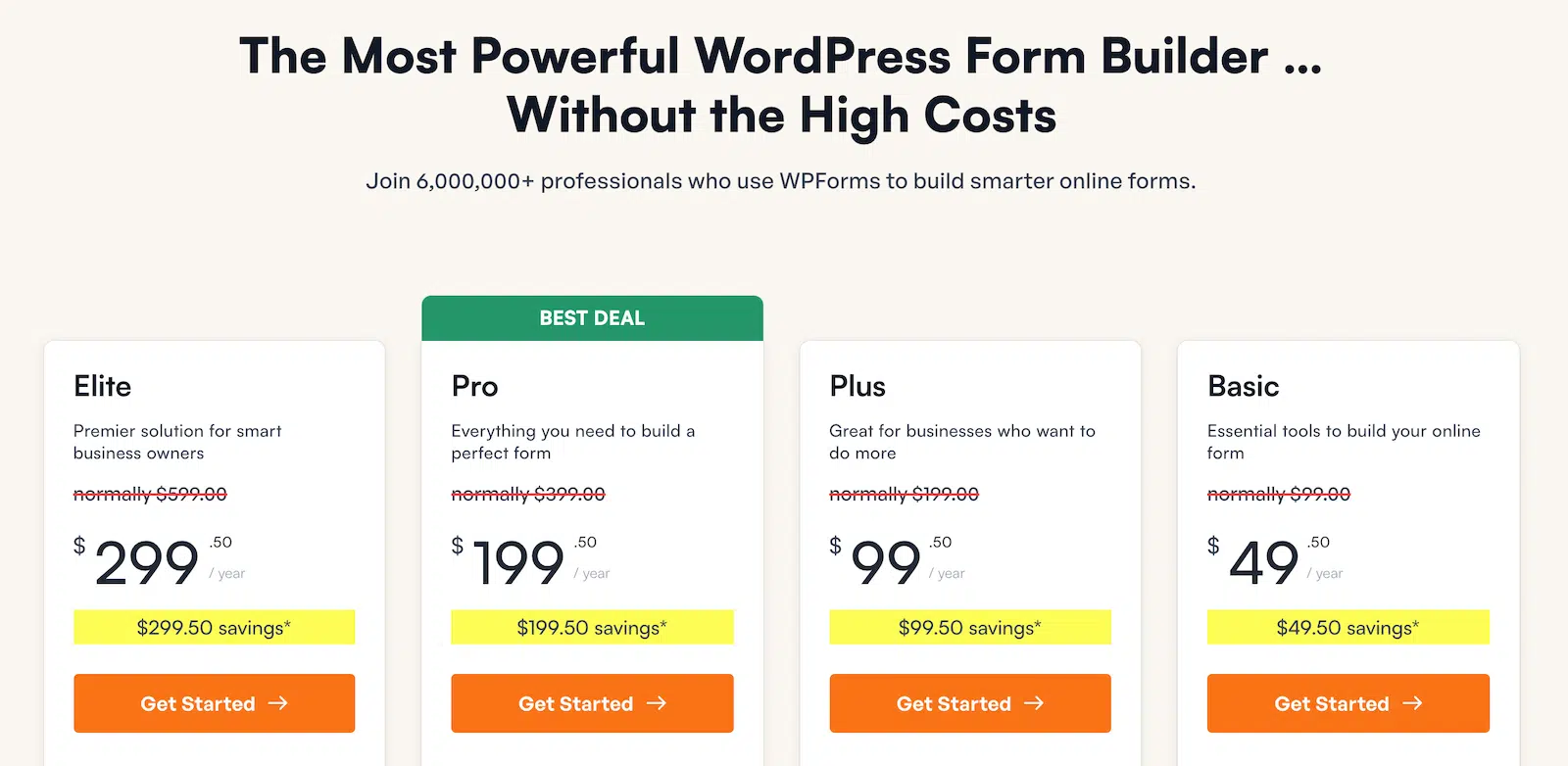
Kaufen Sie zunächst die Pro-Lizenz. Installieren Sie dann WPForms auf Ihrer Website. Wenn Sie Hilfe benötigen, folgen Sie dieser Anleitung, wie Sie ein Plugin zu WordPress hinzufügen.
Jetzt auf WPForms Pro upgraden! :)
Schritt 2: Erstellen Sie Ihren Schein aus der Vorlage für Erlaubnisscheine
Öffnen Sie WPForms » Neu hinzufügen, was Sie direkt zur Vorlagenbibliothek führt. Geben Sie im Suchfeld der Vorlagen „permission slip“ ein, um die Bibliothek einzugrenzen.

Fahren Sie mit der Maus über die Karte Permission Slip Form und klicken Sie auf Vorlage verwenden. Wenn das Signaturen-Addon noch nicht aktiv ist, bietet WPForms an, es für Sie zu installieren und zu aktivieren.
Bestätigen Sie, und die Vorlage wird mit ihrem Unterschriftsfeld geladen, das sofort einsatzbereit ist. Der Builder öffnet sich mit jedem Feld, das bereits auf der Leinwand vorhanden ist.
Scrollen Sie nach unten zum Abschnitt Erlaubnis für Aktivität, um die Wahl Erlaubnis erteilt oder verweigert und das Unterschriftenfeld zu sehen.

Die gelbe Notiz über dem Unterschriftenfeld ist ein Feld für interne Informationen, das nur im Builder angezeigt wird, sodass Eltern es nie sehen. Klicken Sie auf das ×, um es zu schließen, sobald Sie es gelesen haben.
Die Vorlage teilt das Formular in zwei Abschnitte auf.
- Teilnehmerinformationen: Der Name des Kindes, Geburtsdatum und Adresse, plus Name, E-Mail und Telefon eines Elternteils oder Erziehungsberechtigten und eine Notfallkontaktperson.
- Aktivitätserlaubnis: Die Aktivität mit Datum, Ort und Transport, eine Beschreibung, eine Wahlmöglichkeit Genehmigt oder Abgelehnt, die Unterschrift des Elternteils und das Datum.
Sie können den gesamten Vordruck auch so sehen, wie ein Elternteil ihn sehen würde, auf der Seite Vorlagen für Erlaubnisformulare, die eine Live-Vorschau bietet.
Für Schulausflüge ist die Vorlage Formular für die Erlaubnis von Klassenfahrten ein weiterer guter Ausgangspunkt.
Schritt 3: Passen Sie den Schein für Ihre Reise an
Diese Änderungen machen den Vordruck spezifisch für Ihre Reise und kurz genug, um ihn auf einem Telefon auszufüllen.
Beginnen Sie in Einstellungen » Allgemein, indem Sie den Formularnamen in etwas ändern, das Eltern wiedererkennen, wie z. B. Frühlingsausflug-Erlaubnisformular. Gehen Sie dann zurück zu Felder und klicken Sie auf das Feld Aktivität.
Geben Sie auf der Registerkarte Erweitert den Namen der Reise in Standardwert ein und schalten Sie Schreibgeschützt ein. Eltern sehen die Reise, können sie aber nicht ändern, und sie wird trotzdem mit jedem Eintrag gespeichert.

Machen Sie dasselbe für die Felder Ort der Aktivität und Transportmittel.
Ziehen Sie nun ein Feld Kontrollkästchen unter Erlaubnis erteilt oder verweigert auf die Leinwand und nennen Sie es Zustimmungserklärung.
Löschen Sie zwei der Standardoptionen und geben Sie Ihren Zustimmungstext in die verbleibende ein, einschließlich der Erlaubnis für medizinische Notfallversorgung. Schalten Sie dann Erforderlich ein, um zu verhindern, dass das Feld übersprungen werden kann.

Ein Elternteil, der Abgelehnt wählt, sollte einer Reise, die er abgelehnt hat, nicht zustimmen müssen. Öffnen Sie die Registerkarte Intelligente Logik des Feldes und schalten Sie Bedingte Logik aktivieren ein.
Legen Sie die Regel so fest, dass dieses Feld angezeigt wird, wenn Erlaubnis erteilt oder verweigert auf Erteilt gesetzt ist. Bedingte Logik erfordert WPForms Basic oder höher.

Fügen Sie schließlich ein Feld Absatztext unter der Zustimmungserklärung hinzu und nennen Sie es Allergien, Medikamente oder gesundheitliche Bedürfnisse. Lassen Sie es optional, da viele Kinder nichts auflisten müssen.

Für einen schnelleren Vordruck auf einem Telefon benennen Sie das erste Feld Name in Name des Kindes um, damit kein Elternteil seinen eigenen Namen dort eingibt, und stellen Sie dann sein Format auf Einfach für ein einzelnes Feld ein.
Sie können auch Geburtsdatum oder Adresse löschen, wenn Sie diese bereits haben. Da Datum der Aktivität keinen Standardwert hat, lassen Sie die Eltern das Datum bestätigen oder tauschen Sie es gegen ein Feld Einzeiliger Text aus, das Sie auf die gleiche Weise sperren können.
Schritt 4: Richten Sie das Unterschriftsfeld für Eltern ein
Die Vorlage enthält bereits ein Feld Unterschrift des Elternteils/Erziehungsberechtigten, und nur zwei seiner Einstellungen erfordern Ihre Aufmerksamkeit.
Klicken Sie auf dieses Feld auf der Leinwand, um seine Optionen zu öffnen. Stellen Sie sicher, dass Erforderlich eingeschaltet ist, um zu verhindern, dass nicht unterschriebene Vordrucke durchgehen.

Öffnen Sie als Nächstes den Tab Erweitert und suchen Sie das Dropdown-Menü Eingabemethode. Es bietet Eltern zwei Möglichkeiten zur Unterschrift.
- Zeichnen: Die Standardeinstellung, bei der Eltern mit einem Finger auf einem Telefon oder mit einer Maus auf einem Computer unterschreiben.
- Tippen: Eltern tippen ihren Namen ein, und WPForms wandelt ihn in eine handschriftähnliche Signatur um, die als Bild gespeichert wird.

Ich würde für Einverständniserklärungen bei Zeichnen bleiben, da die meisten Eltern auf einem Handy unterschreiben. Tippen eignet sich für Familien, die Dinge auf einem Computer ausfüllen, und getippte Unterschriften erscheinen in Ihren Einträgen und E-Mails genauso wie gezeichnete.
Die Option Farbe auf demselben Tab ändert nur gezeichnete Unterschriften, und Sie können sie überspringen, wenn Sie Tippen wählen. Klicken Sie auf Speichern, um Ihre Änderungen zu übernehmen. Klicken Sie dann auf Vorschau und unterschreiben Sie den Zettel selbst, so wie es ein Elternteil tun würde.

Jede Unterschrift wird als PNG-Bild zusammen mit dem Rest des Eintrags gespeichert. Die Dokumentation des Signature-Addons behandelt jede Option, wenn Sie weitere Details wünschen.
Schritt 5: Senden Sie den Eltern eine Kopie des unterschriebenen Scheins
Am Ende dieses Schritts sendet jeder unterschriebene Zettel zwei E-Mails, eine an Sie und eine Kopie an die Eltern.
Öffnen Sie Einstellungen » Benachrichtigungen im Builder, wo die Standardbenachrichtigung Ihnen bereits eine E-Mail sendet, wenn ein Elternteil den Zettel einreicht.
Klicken Sie auf Neue Benachrichtigung hinzufügen und nennen Sie sie Elternkopie. Klicken Sie dann unter An E-Mail-Adresse senden auf Smart Tags anzeigen und wählen Sie das Feld E-Mail, um die Kopie an denjenigen zu senden, der den Zettel ausgefüllt hat.

Scrollen Sie nach unten zum Feld E-Mail-Nachricht und lassen Sie das Smart Tag {all_fields} an Ort und Stelle. Es listet jede Antwort auf dem Zettel auf und bettet die Unterschrift des Elternteils direkt in die E-Mail ein.

Eine zweite Benachrichtigung erfordert WPForms Basic oder höher. Lite gibt Ihnen eine Benachrichtigung pro Formular, und diese ist am besten auf Ihre eigene Inbox gerichtet.
Das Dokument darüber, wie eine Kopie an die Person gesendet wird, die das Formular ausgefüllt hat, behandelt die zusätzlichen Optionen.
Unter Einstellungen » Bestätigungen behalten Sie den Typ Nachricht bei und schreiben eine kurze Danksagung, in der Sie den Eltern mitteilen, dass ihre Kopie unterwegs ist.

Klicken Sie auf Speichern, bevor Sie fortfahren.
Schritt 6: Teilen Sie den Erlaubnisschein mit den Eltern
Ihr Zettel benötigt eine eigene Seite, bevor Eltern ihn öffnen können.
Während das Formular noch geöffnet ist, klicken Sie im Builder-Header auf Einbetten und wählen Sie Neue Seite erstellen, wenn WPForms eine vorhandene oder neue Seite anbietet.
Geben Sie einen Namen für die Seite ein, z. B. Frühlings-Feldtag-Einverständniserklärung, und klicken Sie auf Seite erstellen.

Veröffentlichen Sie die Seite und öffnen Sie sie dann so, wie es ein Elternteil tun würde. Ihr Link ist Ihre Online-Einverständniserklärung und kann überall dort platziert werden, wo Familien Ihre Nachrichten lesen, von einem Newsletter bis zu einer Textnachricht.

Für Familien, die immer noch zuerst Papier lesen, fügen Sie einen QR-Code zu der Notiz hinzu, die nach Hause geht. Zurück im Builder öffnen Sie Einstellungen » Allgemein und setzen Sie QR-Code auf Seite.
Wählen Sie die Seite Ihres Belegs in Zielseite und klicken Sie dann auf QR-Code generieren. Die Liste zeigt nur veröffentlichte Seiten an, und Ihre wurde gerade eben live geschaltet.

Klicken Sie auf Herunterladen und wählen Sie SVG-Vektor, das bei jeder Druckgröße scharf bleibt. QR-Codes sind bei jedem WPForms-Plan enthalten, auch bei Lite, und die Dokumentation erklärt, wie Sie einen QR-Code für Ihr Formular generieren im Detail.
Schritt 7: Verfolgen Sie zurückgegebene Scheine und legen Sie eine Frist fest
Zurückgegebene Belege landen an einem Ort, und Form Locker kann den Beleg für Sie schließen, sobald Ihre Frist abgelaufen ist. Gehen Sie zu WPForms » Einträge und klicken Sie auf den Namen Ihres Belegs, um jeden zurückgegebenen Beleg zu sehen, eine Zeile pro Kind.
Um eine Liste zu erstellen, klicken Sie über der Tabelle auf Alle exportieren. Dies öffnet den Exportbildschirm mit Ihrem bereits ausgewählten Beleg. Von dort aus können Sie Ihre Einträge in eine CSV-Datei exportieren und sie in einer Tabellenkalkulation nach Gewährt oder Abgelehnt sortieren.

Klicken Sie bei jedem Eintrag auf Anzeigen, um alle Antworten auf dem Beleg zu sehen, bis hin zum Unterschriftenbild des Elternteils.

Eine Frist verhindert, dass verspätete Belege auf einer bereits finalisierten Busliste landen. Öffnen Sie im Builder Einstellungen » Form Locker und aktivieren Sie Zeitplanung aktivieren, die mit dem Form Locker Addon in WPForms Pro geliefert wird.
Legen Sie das Enddatum auf den Tag vor der Fahrt fest und fügen Sie dann eine Geschlossene Nachricht hinzu, die verspäteten Familien mitteilt, wen sie kontaktieren sollen.

Wenn die Plätze begrenzt sind, scrollen Sie nach unten zu Eintragsgrenzen & Einschränkungen und aktivieren Sie Gesamteintragsgrenze aktivieren. Legen Sie die Grenze auf die Anzahl der verfügbaren Plätze fest, und das Formular nimmt keine weiteren Belege mehr entgegen, sobald es voll ist.

Und das ist alles! Ihr Erlaubnisformular sammelt jetzt Unterschriften.
Beginnen Sie noch heute mit dem Sammeln unterschriebener Erlaubnisformulare! :)
FAQs zu digitalen Erlaubnisscheinen
Schulen, Kirchen, Vereine und Camps neigen dazu, die gleichen Fragen zu digitalen Erlaubnisformularen zu stellen, bevor sie auf Papier verzichten.
Was ist ein Erlaubnisschein?
Ein Erlaubnisschein ist ein kurzes Formular, das ein Elternteil oder Erziehungsberechtigter unterschreibt, bevor sein Kind an einer Reise teilnimmt oder an einer Aktivität teilnimmt, die von der üblichen Routine abweicht. Es bestätigt, dass die Eltern wissen, wo sich ihr Kind aufhält und mit wem, und es gibt dem Personal jemanden, den sie im Notfall anrufen können.
Ist ein Erlaubnisschein rechtlich bindend?
In der Praxis bescheinigt ein Erlaubnisformular, dass ein Elternteil die Aktivität verstanden und zugestimmt hat.
In den Vereinigten Staaten geben der bundesstaatliche ESIGN Act und der Uniform Electronic Transactions Act, den die meisten Bundesstaaten übernommen haben, elektronischen Unterschriften für die meisten Aufzeichnungen die gleiche rechtliche Stellung wie handschriftlichen.
Haftungsausschlüsse sind eine separate Frage, und viele Bundesstaaten beschränken, was ein Elternteil im Namen eines Kindes verzichten kann. Da dies keine Rechtsberatung ist, befolgen Sie die Richtlinien Ihrer Schule oder Organisation und lassen Sie jede Haftungsausschlussformulierung von einem Anwalt überprüfen.
Sie können auch lesen, wie sich elektronische und handschriftliche Unterschriften vergleichen für mehr Hintergrundinformationen.
Können Eltern einen Erlaubnisschein auf ihrem Handy unterschreiben?
Eltern können mit einem Finger auf jedem Touchscreen unterschreiben, da das Feld Unterschrift sowohl auf Telefonen als auch auf Computern funktioniert. Wenn das Zeichnen umständlich ist, stellen Sie die Eingabemethode des Feldes auf Tippen und Eltern können ihren Namen stattdessen tippen.
Kann ich mit WPForms kostenlos einen digitalen Erlaubnisschein erstellen?
WPForms Lite kann eine einfache Version mit seinen Feldern Kontrollkästchen und Einzeiliger Text verwalten, mit einem erforderlichen Zustimmungs-Kontrollkästchen und einer Zeile, in der die Eltern ihren vollständigen Namen eingeben. Lite sendet Ihnen jede Einreichung per E-Mail, speichert aber keine Einträge in Ihrem Dashboard.
Die Felder Telefon und Datum/Uhrzeit beginnen bei Basic, und das Feld Unterschrift benötigt Pro. Wenn Sie mehr als eine Handvoll Zettel sammeln, ist Basic die realistische Untergrenze, da dort die Einträge gespeichert werden.
Kann ich mein eigenes Zustimmungsformular erstellen?
Die gleichen Schritte funktionieren für jedes Zustimmungsformular, sei es eine Foto-Freigabe oder ein Erlaubnisformular für eine Sportsaison. Ändern Sie die Zustimmungsformulierungen und tauschen Sie dann die Reisefelder gegen das aus, was die Aktivität benötigt.
Wie verwende ich einen Erlaubnisschein für die nächste Reise wieder?
Duplizieren Sie das Formular unter WPForms » Alle Formulare, aktualisieren Sie dann die Reisedetails und die Formular-Sperrdaten auf der Kopie. Jede Reise erhält dann ihre eigene Liste von Einträgen und ihre eigene Frist.
Was ist, wenn ein Elternteil den Zettel nicht online ausfüllen kann?
Drucken Sie die kostenlose Vorlage von früher in diesem Leitfaden für diese Familien aus und bewahren Sie ihre Papierscheine mit Ihrer exportierten Teilnehmerliste auf. Sie können den Schein auch auf einem Tablet bei der Abholung öffnen, damit ein Elternteil ihn vor Ort unterschreiben kann.
Erstellen Sie als Nächstes Ihr Sommercamp-Anmeldeformular
Sobald Ihre Vorlage für Erlaubniszettel funktioniert, folgen oft die Anmeldungen für Sommercamps. Wenn Sie ein Camp leiten, behandelt unser Leitfaden zum Erstellen eines Camp-Anmeldeformulars diese Seite der Saison.
Und wenn Sie eine dauerhafte Zustimmung benötigen, die ein ganzes Schuljahr statt einer Reise abdeckt, können Sie mit demselben Builder ein elterliches Zustimmungsformular erstellen.
Erstellen Sie Ihren ersten digitalen Erlaubniszettel! :)
Bereit, Ihr Formular zu erstellen? Beginnen Sie noch heute mit dem einfachsten WordPress-Formular-Builder-Plugin. WPForms Pro enthält viele kostenlose Vorlagen und bietet eine 14-tägige Geld-zurück-Garantie.
Wenn Ihnen dieser Artikel geholfen hat, folgen Sie uns bitte auf Facebook und Twitter für weitere kostenlose WordPress-Tutorials und Anleitungen.