


KI-Zusammenfassung
Sie haben gerade eine Stelle ausgeschrieben und die Bewerbungen stapeln sich bereits in Ihrem Posteingang. Lebensläufe kommen als Anhänge, Anschreiben werden in E-Mails eingefügt und gute Kandidaten verliert man leicht aus den Augen.
Sie müssen keine separate Einstellungsplattform kaufen, um das zu beheben. Sie können ein Bewerbermanagementsystem direkt auf der WordPress-Seite aufbauen, die Sie bereits betreiben.
Erstellen Sie jetzt Ihr Bewerbermanagementsystem! :)
So erstellen Sie ein Bewerbermanagementsystem in WordPress
Wenn Sie einstellen, möchten Sie jede Bewerbung, jeden Lebenslauf und jede Kandidatenphase an einem Ort haben, anstatt sie über Ihren Posteingang zu verteilen. Das ist es, was Ihnen ein Bewerbermanagementsystem bietet, und es besteht aus drei Teilen.
- Sie benötigen ein Formular zum Sammeln von Bewerbungen, einen zuverlässigen Ort zum Speichern von Lebensläufen und eine Datenbank, die verfolgt, wo jede Person steht.
- WPForms und eine verbundene Datenbank können alle drei abdecken, und das Bewerbungsformular bleibt auf Ihrer eigenen Website, wo Sie sogar Analytics verwenden können, um Aufrufe, Interaktionen, Konversionen und mehr zu verfolgen!
- Kandidaten füllen es auf Ihrer Karriereseite aus, anstatt auf ein generisches Jobportal weitergeleitet zu werden, sodass Sie die Kontrolle über die Felder, das Branding und wohin die Daten gehen, behalten.
- Schritt 1: Installieren Sie das WPForms Elite Plugin
- Schritt 2: Erstellen Sie Ihr Bewerbungsformular
- Schritt 3: Konfigurieren Sie das Feld für den Lebenslauf-Upload
- Schritt 4: Benachrichtigen Sie Ihr Einstellungsteam, wenn sich jemand bewirbt
- Schritt 5: Speichern Sie Lebensläufe automatisch in der Cloud
- Schritt 6: Verwalten Sie Bewerber über Ihr WordPress-Dashboard
- Verwandeln Sie Ihre Bewerbungen in eine Einstellungs-Pipeline in Airtable
- Airtable, Notion oder ein CRM für Ihre Einstellungs-Pipeline
Schritt 1: Installieren Sie das WPForms Elite Plugin
WPForms ist ein Drag-and-Drop-Formularersteller, sodass Sie ein vollständiges Bewerbungsformular zusammenstellen können, ohne eine Zeile Code anfassen zu müssen. Es enthält mehr als 2.100+ Formularvorlagen, einschließlich eines fertigen Bewerbungsformular-Layouts, mit dem Sie beginnen können.
Was mir an der Verwendung von WPForms für die Einstellung am besten gefällt, ist, wie viel Kontrolle es Ihnen über die Daten gibt. Das Bewerbungsformular befindet sich auf Ihrer eigenen Karriereseite, und jeder Lebenslauf und jede Einreichung geht genau dorthin, wo Sie sie hinleiten.
Für die vollständige Pipeline in dieser Anleitung, bei der Bewerbungen automatisch mit jedem CRM Ihrer Wahl synchronisiert werden, benötigen Sie WPForms Elite. Wenn Sie nur das Bewerbungsformular mit Lebenslauf-Uploads und E-Mail-Benachrichtigungen wünschen, reicht WPForms Basic oder höher aus.

Kaufen Sie zunächst die Elite-Lizenz. Installieren Sie dann WPForms auf Ihrer Website. Wenn Sie Hilfe benötigen, folgen Sie dieser Anleitung, wie Sie ein Plugin zu WordPress hinzufügen.
Schritt 2: Erstellen Sie Ihr Bewerbungsformular
Öffnen Sie WPForms » Neu hinzufügen, geben Sie ihm einen Namen wie Bewerbungsformular und wählen Sie entweder die vorgefertigte Bewerbungsformular-Vorlage aus oder beginnen Sie mit einem leeren Formular und fügen Sie die Felder selbst hinzu.

Mindestens benötigen Sie die Felder Name, E-Mail und Telefon, damit Sie jeden Kandidaten erreichen können. Ihr Formularersteller sollte ungefähr so aussehen, wenn diese Felder vorhanden sind.

Der Lebenslauf ist der wichtigste Teil jeder Bewerbung. Suchen Sie daher im Bereich Felder hinzufügen das Feld Datei-Upload unter der Gruppe Schicke Felder und ziehen Sie es auf Ihr Formular.
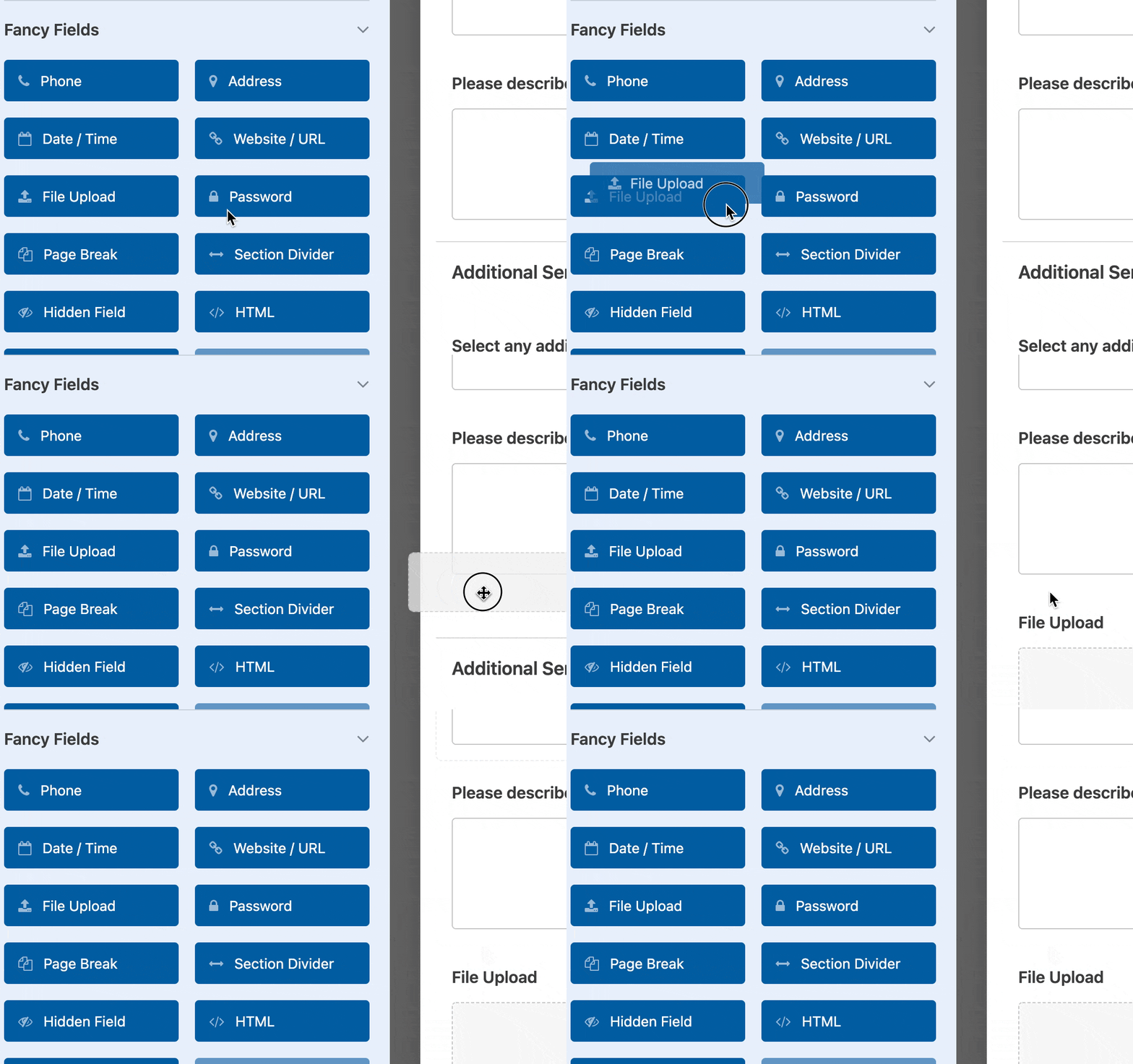
Bewerber sollten Ihnen auch mitteilen, welche Stelle sie wünschen. Klicken Sie daher auf das Dropdown-Menü Zu besetzende Position und listen Sie Ihre offenen Stellen unter Auswahlmöglichkeiten auf, anstatt sie tippen zu lassen.

Speichern Sie nun das Formular, und die Erfassungsseite Ihres ATS ist bereit, Bewerbungen zu sammeln.
Schritt 3: Konfigurieren Sie das Feld für den Lebenslauf-Upload
Das Feld „Datei-Upload“ funktioniert sofort, aber einige Einstellungen machen es bereit für Wiederaufnahmen. Klicken Sie auf das Feld, um seine Optionen zu öffnen, und beginnen Sie auf der Registerkarte Allgemein.
Stellen Sie Zulässige Dateierweiterungen auf pdf, doc, docx ein, damit Kandidaten nur Dokumentdateien und keine zufälligen Bilder oder Videos senden können.

Wenn Sie möchten, dass Personen ein Anschreiben zusammen mit dem Lebenslauf anhängen, erhöhen Sie die Anzahl der Maximalen Datei-Uploads, damit das Feld mehr als eine Datei akzeptiert.
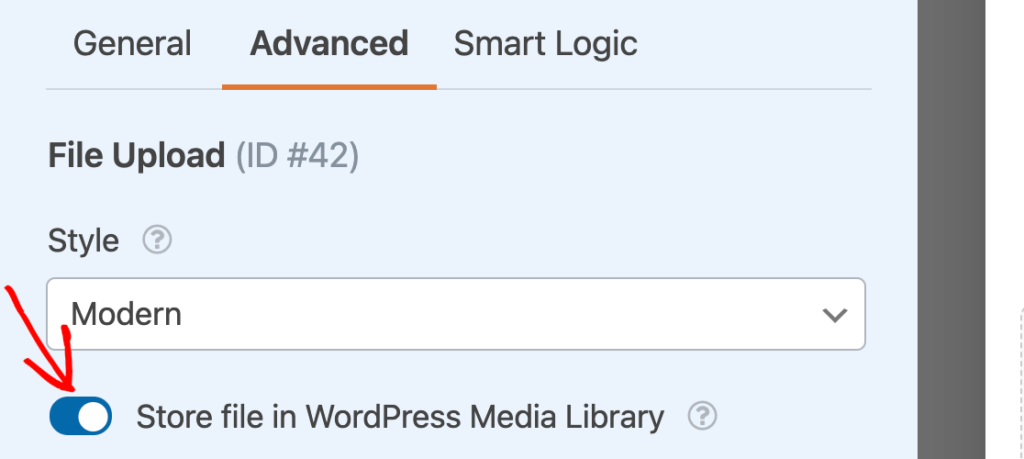
Öffnen Sie als Nächstes die Registerkarte Erweitert. Stellen Sie den Stil auf Modern für eine übersichtliche Drag-and-Drop-Box und aktivieren Sie dann Datei in WordPress-Mediathek speichern.
Diese letzte Einstellung ist wichtig, da sie jeden Lebenslauf auf Ihrer Website speichert, auch wenn Sie den Eintrag, von dem er stammt, später löschen.
Lebensläufe enthalten persönliche Daten, daher lohnt es sich, diese zu schützen. Immer noch auf der Registerkarte Erweitert, aktivieren Sie Dateizugriffsbeschränkungen aktivieren, damit nur angemeldete Benutzer auf Ihrer Website die hochgeladenen Dateien öffnen können.

Schritt 4: Benachrichtigen Sie Ihr Einstellungsteam, wenn sich jemand bewirbt
Eine Bewerbung ist nur dann nützlich, wenn die richtige Person sie schnell sieht. WPForms kann Ihrem Einstellungsteam sofort eine E-Mail senden, wenn sich jemand bewirbt, sodass keine Einreichung tagelang unbemerkt bleibt.
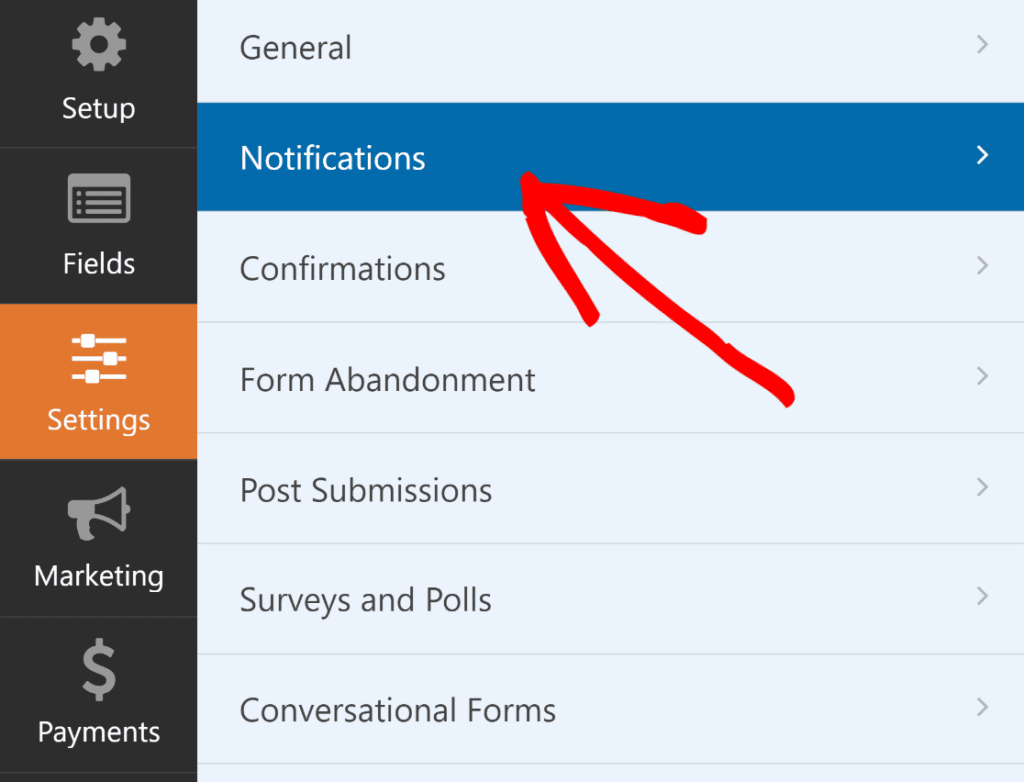
Öffnen Sie Einstellungen » Benachrichtigungen im Formular-Builder und stellen Sie die E-Mail-Adresse zum Senden auf die Person ein, die für die Einstellung zuständig ist, sei es Sie, ein Manager oder ein gemeinsames Postfach.

Geben Sie der Benachrichtigung eine klare Betreffzeile wie „Neue Bewerbung für die Stelle des Marketingkoordinators“ und verwenden Sie ein Smart-Tag für die Position, damit Ihr Posteingang nach der Eröffnung sortiert bleibt.
Die E-Mail-Nachricht verwendet bereits das Smart-Tag {all_fields}, das einen Link zum hochgeladenen Lebenslauf enthält, sodass Ihr Team die Datei mit jeder Bewerbung erhält.
Um fein abzustimmen, was die E-Mail anzeigt, klicken Sie auf das Symbol Smart-Tags anzeigen neben der Nachricht und wählen Sie einzelne Felder aus.

Wenn verschiedene Stellen an verschiedene Manager gehen, fügen Sie eine zweite Benachrichtigung hinzu und aktivieren Sie die bedingte Logik, damit jede nur für die entsprechende Position ausgelöst wird.
Ein Designbewerber landet dann nie im Posteingang des Vertriebsleiters. Es hilft auch, die Bewerber zu beruhigen, dass ihre Einreichung angekommen ist. Gehen Sie daher zu Einstellungen » Bestätigungen und schreiben Sie eine kurze Dankesnachricht, die sofort nach der Einreichung angezeigt wird.

Sie können die Kandidaten mit dieser Nachricht auf derselben Seite halten oder sie auf eine spezielle Dankesseite weiterleiten, auf der Sie erklären können, was als Nächstes in Ihrem Einstellungsprozess geschieht.
Schritt 5: Speichern Sie Lebensläufe automatisch in der Cloud
Sie können Lebensläufe in Ihrer Mediathek speichern, aber ein gemeinsamer Cloud-Ordner ist für ein Einstellungsteam einfacher gemeinsam zu durchsuchen.
Jeder, den Sie einladen, kann den Lebenslauf eines Bewerbers öffnen, ohne sich bei WordPress anzumelden, was wichtig ist, wenn ein Manager oder Interviewer jemanden schnell überprüfen muss.
Das Google Drive Add-on sendet jeden hochgeladenen Lebenslauf direkt in einen von Ihnen gewählten Ordner. Öffnen Sie WPForms » Einstellungen » Integrationen, um Ihr Konto zu verbinden. Dort finden Sie auch die anderen Cloud- und CRM-Verbindungen.

Die Verbindung mit Google Drive erfordert eine einmalige Anmeldung und Genehmigung. Danach wird Ihr Konto als verbunden angezeigt. Öffnen Sie das Formular, gehen Sie zu den Google Drive-Einstellungen und weisen Sie die hochgeladenen Lebensläufe einem Ordner zu.
Sie können Uploads sogar direkt in Google Drive speichern, in Unterordnern, die nach jeder Position benannt sind, mit Smart-Tags, sodass jede Rolle ihren eigenen Stapel an Lebensläufen automatisch erhält.

Wenn Sie überhaupt keine Kopien auf Ihrem Server aufbewahren möchten, aktivieren Sie die Option, lokale Dateien nach dem Hochladen zu löschen. Dann lebt jeder Lebenslauf nur in Drive.
Und wenn eine Datei die Synchronisierung fehlschlägt, behält der Eintrag eine Aktion zum erneuten Hochladen bei, sodass Sie sie erneut senden können, ohne den Bewerber zu bitten, sich erneut zu bewerben.
Schritt 6: Verwalten Sie Bewerber über Ihr WordPress-Dashboard
Jede Einreichung wird innerhalb von WordPress gespeichert, sodass Sie Bewerber überprüfen können, ohne Ihr Dashboard zu verlassen. Die Verwaltung von Einträgen ist in WPForms Basic und höher enthalten.
Öffnen Sie WPForms » Einträge und wählen Sie Ihr Bewerbungsformular aus, um alle zu sehen, die sich beworben haben.

Die Eintragsliste ist der Ort, an dem die erste Sichtung stattfindet, da Sie nach Name oder E-Mail suchen, nach Datum filtern und die Bewerbungen markieren können, die eine zweite Überprüfung wert sind.
Das Markieren von Einträgen als gelesen hilft Ihnen auch dabei, neue Bewerbungen von bereits überprüften zu unterscheiden. Klicken Sie auf eine beliebige Zeile, um eine einzelne Bewerbung zu öffnen und die vollständige Einreichung zu lesen, von ihren Kontaktdaten bis zu ihrem Anschreiben.

Jedes Formular hat auch eine eigene Analyse-Seite. Wenn Sie also nicht genügend Bewerbungen erhalten, können Sie sich jederzeit in die Daten vertiefen, um zu sehen, was vor sich geht.

Eine Feld-für-Feld-Tabelle zeigt Interaktionen, aufgewendete Zeit, Fehler und Abbruchraten für jedes Feld. Kombinieren Sie sie mit dem Add-on Form Abandonment, um die unvollständigen Einträge dieser Besucher zu erfassen.

Weitere Informationen zur Verwendung der integrierten Formular-Leistungsverfolgung finden Sie in dieser Dokumentation zur Verwendung von WPForms-Analysen.
Dies gibt Ihnen zwar eine funktionierende Aufzeichnung jedes Bewerbers, aber es ist immer noch eine Liste und keine Pipeline.
Um auf einen Blick zu sehen, wer auf ein Screening-Gespräch wartet und wer ein Angebot hat, benötigen Sie Phasen, was bedeutet, dass Sie Ihr Formular mit einer Datenbank verbinden müssen.
Verwandeln Sie Ihre Bewerbungen in eine Einstellungs-Pipeline in Airtable
Um Bewerber durch Phasen wie Screening, Interview und Angebot zu bewegen, können Sie jede Bewerbung automatisch mit dem Airtable-Add-on in Airtable senden, das Teil von WPForms Elite ist.
Beginnen Sie mit der Verbindung Ihres Kontos. Gehen Sie zu WPForms » Einstellungen » Integrationen, klicken Sie auf Airtable und wählen Sie Neues Konto hinzufügen.

WPForms leitet Sie zu einer Airtable-Berechtigungsseite weiter, auf der Sie den Zugriff genehmigen und auswählen, welche Datenbanken Sie teilen möchten. Klicken Sie dann auf Zugriff gewähren, um den Vorgang abzuschließen. Sie können die vollständige offizielle Airtable-Einrichtungsanleitung befolgen, wenn Sie bei der Verbindung Probleme haben.
Bevor Sie etwas zuordnen, melden Sie sich bei Airtable an und erstellen Sie die Datenbank und Tabelle, in die die Bewerbungen gelangen sollen, da das Addon nur mit vorhandenen Datenbanken verbunden werden kann.

Fügen Sie Spalten für die Details hinzu, die Sie erfassen, wie z. B. Name, E-Mail, Telefon und Position, sowie eine Text- oder URL-Spalte, in der Sie den Link zum Lebenslauf speichern.
Öffnen Sie im Formulareditor erneut Einstellungen » Airtable und klicken Sie auf Neue Verbindung hinzufügen. Wählen Sie Ihr Konto, Ihre Datenbank und Ihre Tabelle aus und ordnen Sie dann jede Airtable-Spalte dem entsprechenden WPForms-Feld zu.
Von nun an erstellt jede Bewerbung einen neuen Datensatz in Ihrer Tabelle. Weitere Informationen zur Verbindung finden Sie auf der Seite Airtable-Addon.

Jetzt können Sie es wie eine echte Pipeline gestalten, indem Sie in Airtable eine Spalte Status als Einzelauswahl mit Optionen wie Neu, Screening, Interview, Angebot und Eingestellt hinzufügen und dann die Tabelle in eine Kanban-Ansicht umwandeln.
Jeder Kandidat wird zu einer Karte, die Sie von einer Phase zur nächsten ziehen können, und Sie können Airtable-Automatisierungen einrichten, um Ihr Team per E-Mail zu benachrichtigen, wenn eine Karte verschoben wird.
Eine ehrliche Einschränkung gilt für Lebensläufe, da das WPForms Airtable-Addon Ihre Formularfelddaten in Datensätze synchronisiert, aber nicht die Lebenslaufdatei selbst anhängt.
Bewahren Sie den Lebenslauf in Ihrer Mediathek oder Ihrem Google Drive-Ordner aus den vorherigen Schritten auf und speichern Sie dann den Link zur Datei in einer Spalte, sodass er nur einen Klick von der Karte jedes Kandidaten entfernt ist.
Airtable, Notion oder ein CRM für Ihre Einstellungs-Pipeline
Airtable ist meine Standardempfehlung, aber es ist nicht die einzige Datenbank, die funktioniert. Die richtige Wahl hängt von Ihrem Budget und davon ab, wo Ihr Team bereits arbeitet.
| Tool | Am besten für | Mindest-WPForms-Tier | Warum es passt |
|---|---|---|---|
| Airtable | Die meisten kleinen Teams, die eine visuelle Pipeline wünschen | Elite | Kanban-, Raster- und Kalenderansichten mit Drag-and-Drop-Phasen |
| Notion | Teams, die bereits Notion nutzen, oder mit einem kleineren Budget | Plus | Eine erschwingliche Möglichkeit, Bewerbungen in eine Datenbank zu synchronisieren, die Sie zu einem Board formen können |
| HubSpot, Pipedrive oder Zoho CRM | Teams, die bereits ein CRM nutzen | Elite | Behandelt Kandidaten wie Deals, neben Ihren anderen Pipelines |
| Google Tabellen | Eine schnelle, schnörkellose Bewerberliste | Pro | Eine einfache Tabelle, die jedes Teammitglied bereits kennt |
Wenn Ihr Team in Notion arbeitet, können Sie Bewerbungen nach Notion synchronisieren und auf die gleiche Weise ein mit Notion verbundenes Formular erstellen.
Und wenn Sie bereits für ein CRM bezahlen, senden Sie Kandidaten direkt dorthin. WPForms Elite verbindet sich mit Pipedrive, ermöglicht Ihnen das Pushen von Kandidaten in HubSpot und funktioniert auch mit Zoho CRM.
Für die meisten kleinen Teams, die regelmäßig einstellen, bietet Airtable die übersichtlichste Pipeline mit dem geringsten Einrichtungsaufwand. Wählen Sie das Tool, das Ihr Team tatsächlich jeden Tag öffnet, da in diesem Ihr Einstellungsprozess stattfinden wird.
FAQs zum Erstellen eines Bewerberverfolgungssystems in WordPress
Einige Fragen tauchen immer wieder auf, wenn Sie ein Bewerber-Tracking-System in WordPress erstellen, und sie drehen sich normalerweise um Tools, Kosten und was ohne Code möglich ist. Hier sind die Antworten, die Einstellungsteams am häufigsten stellen, bevor sie mit dem Aufbau beginnen.
Können Sie WordPress als Bewerber-Tracking-System verwenden?
Ja, WordPress eignet sich gut als Bewerber-Tracking-System, sobald Sie einen Formularersteller mit einer Datenbank kombinieren. WPForms sammelt die Bewerbungen und speichert Lebensläufe, während ein verbundenes Tool wie Airtable oder Notion jeden Kandidaten durch Ihre Einstellungsphasen verfolgt. Sie erhalten ein ATS, das auf Tools basiert, die Sie bereits verwenden, ohne für eine spezielle Einstellungsplattform zu bezahlen.
Müssen Sie programmieren können, um ein ATS in WordPress zu erstellen?
Sie müssen keinen Code schreiben. WPForms ist ein Drag-and-Drop-Builder, sodass Sie das Bewerbungsformular durch visuelles Hinzufügen von Feldern erstellen. Das Verbinden einer Datenbank wie Airtable beschränkt sich auf die Autorisierung Ihres Kontos und die Zuordnung von Feldern, ohne dass zu irgendeinem Zeitpunkt Code erforderlich ist.
Welche WPForms-Lizenz benötige ich für ein Bewerber-Tracking-System?
Das hängt davon ab, wie weit Sie gehen. Das Bewerbungsformular mit Lebenslauf-Uploads und E-Mail-Benachrichtigungen funktioniert mit WPForms Basic und höher. Das Speichern von Lebensläufen in Google Drive erfordert Pro, die Synchronisierung mit Notion erfordert Plus und die Verbindung mit Airtable oder einem CRM wie HubSpot erfordert Elite.
Können sich Bewerber Lebensläufe und Anschreiben über das Formular hochladen?
Bewerber können sowohl einen Lebenslauf als auch ein Anschreiben anhängen. Das Feld Datei-Upload akzeptiert Dokumente, und Sie können es auf lebenslauf-freundliche Formate wie pdf, doc und docx beschränken. Erhöhen Sie die Maximale Dateianzahl, und ein einzelnes Feld nimmt mehr als eine Datei gleichzeitig auf.
Ist Airtable oder Notion besser für eine Einstellungs-Pipeline?
Airtable ist die bessere Wahl, wenn Sie eine visuelle Pipeline wünschen, da seine Kanban- und Rasteransichten das einfache Ziehen von Kandidaten zwischen den Phasen ermöglichen. Notion ist eine gute Wahl, wenn Ihr Team bereits dort arbeitet oder Sie eine kostengünstigere Option wünschen, und es kann dieselben Kandidatendaten in einem Board-Layout speichern.
Wie bewege ich Kandidaten durch die Einstellungsphasen?
Fügen Sie Ihrer Airtable-Datenbank ein Status-Feld als Einzelauswahl mit Ihren Phasen hinzu und wechseln Sie dann zur Kanban-Ansicht. Jede Bewerbung wird zu einer Karte, und Sie ziehen sie von einer Spalte zur nächsten, während der Kandidat fortschreitet.
Welche Dateitypen sollte ein Feld für den Lebenslauf-Upload akzeptieren?
Bleiben Sie bei Dokumentformaten wie pdf, doc und docx, damit Sie lesbare Lebensläufe und keine Bilder oder andere Dateien erhalten. Sie können dies unter Zulässige Dateierweiterungen einstellen, und unser vollständiger Leitfaden zum Datei-Upload-Feld behandelt jede Option im Detail.
Kann ich das Formular stattdessen mit einem CRM wie HubSpot oder Pipedrive verbinden?
WPForms Elite verbindet sich mit HubSpot, Pipedrive, Zoho CRM und Salesforce, sodass Sie Bewerber wie Kontakte oder Deals in einem CRM behandeln können, das Sie bereits verwenden. Die Einrichtung spiegelt den Airtable-Flow wider, bei dem Sie das Konto autorisieren und dann Ihre Formularfelder mit den CRM-Feldern zuordnen.
Senden Sie als Nächstes jede Formularübermittlung dorthin, wo Ihr Team arbeitet
Sobald Ihre Einstellungs-Pipeline läuft, funktioniert derselbe Ansatz für jedes Formular auf Ihrer Website. Sie können Kontaktanfragen, Angebotsformulare und Veranstaltungsanmeldungen an die Tools weiterleiten, die Ihr Team täglich überprüft, damit nichts vergessen in einem Posteingang liegt.
Sehen Sie sich an, wie Sie ein benutzerdefiniertes Airtable-Formular erstellen für andere Bereiche Ihres Unternehmens oder senden Sie Einträge an Google Tabellen, wenn eine einfache Tabelle alles ist, was Sie brauchen.
Bewerbungen noch heute sammeln! 🙂
Bereit, Ihr Formular zu erstellen? Beginnen Sie noch heute mit dem einfachsten WordPress-Formularersteller-Plugin. WPForms Pro enthält viele kostenlose Vorlagen und bietet eine 14-tägige Geld-zurück-Garantie.
Wenn dieser Artikel Ihnen geholfen hat, folgen Sie uns bitte auf Facebook und X (Twitter) für weitere kostenlose WordPress-Tutorials und Anleitungen.





