


KI-Zusammenfassung
Wenn Sie nach einer Möglichkeit gesucht haben, PayPal-Zahlungen auf Ihrer WordPress-Website zu akzeptieren, haben Sie wahrscheinlich bemerkt, dass die meisten Anleitungen auf WooCommerce oder ein teures Plugin verweisen.
Die gute Nachricht ist, dass WPForms Lite jetzt PayPal Commerce als integrierte Funktion enthält. Es ist ein kostenloses Plugin, und Sie können es verwenden, um einmalige oder wiederkehrende PayPal-Zahlungen direkt über Ihre WordPress-Formulare zu sammeln.
Ich werde Sie in dieser Anleitung durch die vollständige Einrichtung führen. Von der Plugin-Installation bis zu einem Live-Zahlungsformular dauert alles etwa 10 Minuten.
So akzeptieren Sie PayPal-Zahlungen in WordPress kostenlos
WPForms ist ein kostenloser Drag-and-Drop-Formularersteller, der von über 5 Millionen WordPress-Seiten genutzt wird. Die Lite-Version (kostenlos) enthält PayPal Commerce direkt integriert.
Das bedeutet, dass Sie PayPal-Zahlungen über Ihre Formulare akzeptieren können, ohne eine Premium-Lizenz kaufen zu müssen. Hier erfahren Sie, wie Sie alles in 6 Schritten einrichten.
- Schritt 1: WPForms Lite installieren und aktivieren
- Schritt 2: Ihr PayPal-Geschäftskonto verbinden
- Schritt 3: Erstellen Sie Ihr Zahlungsformular
- Schritt 4: Richten Sie Ihre PayPal-Zahlungseinstellungen ein
- Schritt 5: Betten Sie Ihr Formular ein und veröffentlichen Sie es
- Schritt 6: Verfolgen Sie Ihre PayPal-Zahlungen in WordPress
- Verständnis der WPForms-Plattformgebühr von 3 %
- Wann Sie auf WPForms Pro upgraden möchten
Schritt 1: WPForms Lite installieren und aktivieren
WPForms ist das anfängerfreundlichste Formular-Builder-Plugin für WordPress. Es hat über 13.000 5-Sterne-Bewertungen auf WordPress.org, und das aus gutem Grund.
Was mir an WPForms für Zahlungsformulare am besten gefällt, ist, dass alles innerhalb des Plugins geschieht. Sie benötigen kein separates Zahlungs-Add-on oder einen Drittanbieter-Konnektor, um PayPal zum Laufen zu bringen.
Die Lite-Version bietet Ihnen den Drag-and-Drop-Builder, Zahlungsartikel-Felder, PayPal Commerce, Stripe-Zahlungen und einen KI-Formular-Builder.

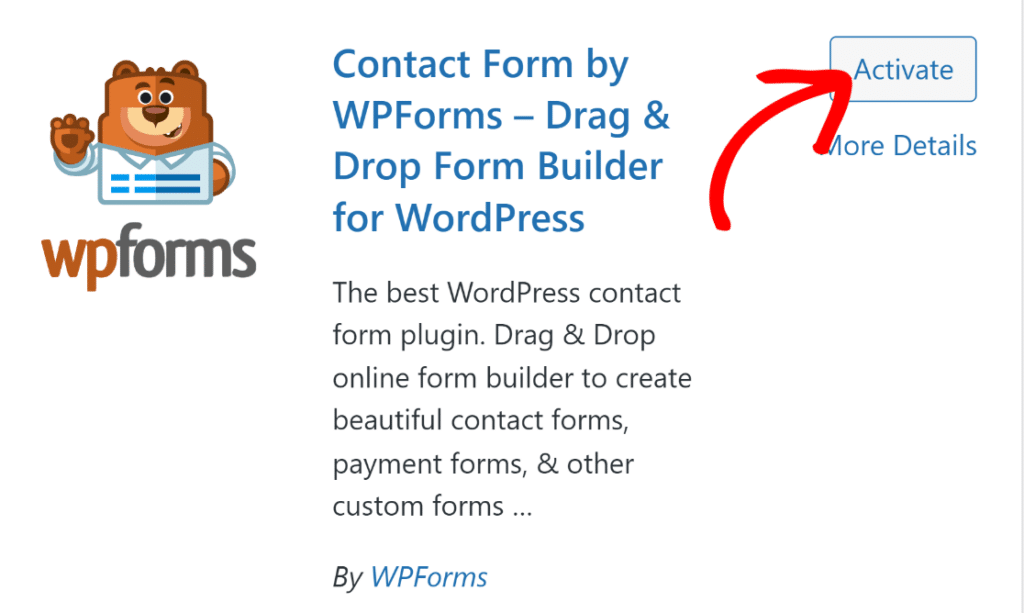
Gehen Sie zu Ihrem WordPress-Dashboard und navigieren Sie zu Plugins » Neues Plugin hinzufügen. Suchen Sie nach „WPForms“ und installieren Sie das Plugin vom WPForms-Team.
Klicken Sie nach Abschluss der Installation auf Aktivieren. Wenn Sie zum ersten Mal ein Plugin installieren, folgen Sie dieser Anleitung, wie Sie ein Plugin zu WordPress hinzufügen.
Sie können auch kostenlos Online-Kreditkartenzahlungen akzeptieren, indem Sie die integrierte Stripe-Integration nutzen, wenn Sie neben PayPal mehrere Zahlungsmethoden anbieten möchten.
WPForms kostenlos ausprobieren! :)
Schritt 2: Ihr PayPal-Geschäftskonto verbinden
Nachdem WPForms installiert ist, besteht der nächste Schritt darin, Ihr PayPal-Konto zu verbinden. Gehen Sie in Ihrem WordPress-Dashboard zu WPForms » Einstellungen » Zahlungen.

Wenn Ihre Website eine andere Währung als USD verwendet, wählen Sie diese aus dem Dropdown-Menü Währung aus, bevor Sie fortfahren. Scrollen Sie dann zum Abschnitt PayPal Commerce und klicken Sie auf Mit PayPal Commerce verbinden.
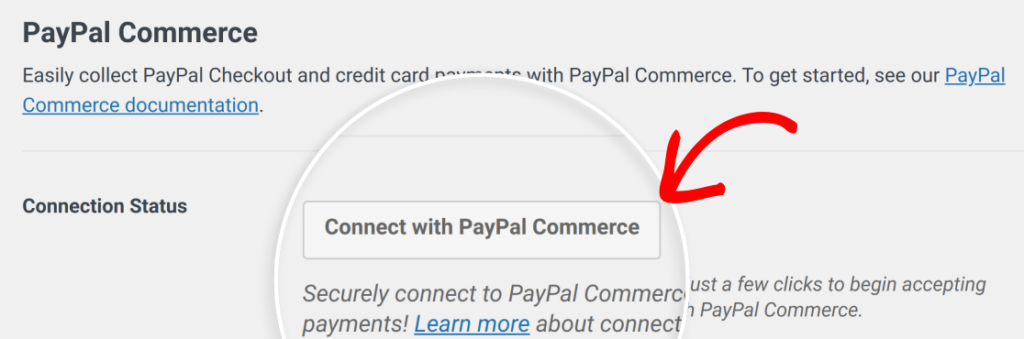
Ein PayPal-Pop-up-Fenster wird geöffnet. Melden Sie sich mit Ihren PayPal Business-Zugangsdaten an und folgen Sie den Anweisungen, um die Verbindung zu autorisieren.
Nach Abschluss der Autorisierung kehren Sie zu Ihrem WordPress-Adminbereich zurück. Achten Sie auf das grüne Häkchen neben Verbindungsstatus. Dies bestätigt, dass alles korrekt verknüpft ist.

WPForms konfiguriert auch automatisch PayPal Commerce Webhooks. Webhooks halten Ihre Zahlungsaufzeichnungen zwischen PayPal und WordPress synchron.
Wenn Webhooks aus irgendeinem Grund nicht eingerichtet sind, können Sie sie manuell konfigurieren, indem Sie der Anleitung zum Einrichten von PayPal Commerce Webhooks folgen.

Schritt 3: Erstellen Sie Ihr Zahlungsformular
Jetzt ist es an der Zeit, das eigentliche Formular zu erstellen, das Zahlungen sammelt. Navigieren Sie in Ihrem WordPress-Dashboard zu WPForms und klicken Sie auf die Option Neu hinzufügen.

Sie können eine der verfügbaren Formularvorlagen auswählen oder mit einer leeren Seite beginnen. Für ein einfaches Zahlungsformular funktioniert der Start von Grund auf perfekt.

Damit PayPal Commerce Zahlungen verarbeiten kann, benötigt Ihr Formular mindestens ein Zahlungsartikel-Feld und ein PayPal Commerce-Feld. Ich empfehle, diese Felder für eine Standardeinrichtung hinzuzufügen.
- Name und E-Mail, um Käuferinformationen zu erfassen
- Einzelartikel oder Mehrere Artikel, um zu definieren, was Sie zu welchem Preis mit Bildern verkaufen.
- PayPal Commerce, damit Käufer die Zahlung abschließen können
- Gesamtbetrag, damit Käufer ihren Bestellbetrag vor der Zahlung sehen können
Wenn Sie verschiedene Produkte oder Dienstleistungen verkaufen, ist das Feld Mehrere Artikel die beste Wahl. Es ermöglicht Käufern, aus einer Liste von Optionen zu wählen, die jeweils ihren eigenen Preis und ihr eigenes Bild haben.

Weitere Ideen zur Strukturierung von Zahlungsformularen finden Sie unter Erstellen eines einfachen Bestellformulars in WordPress.
Schritt 4: Richten Sie Ihre PayPal-Zahlungseinstellungen ein
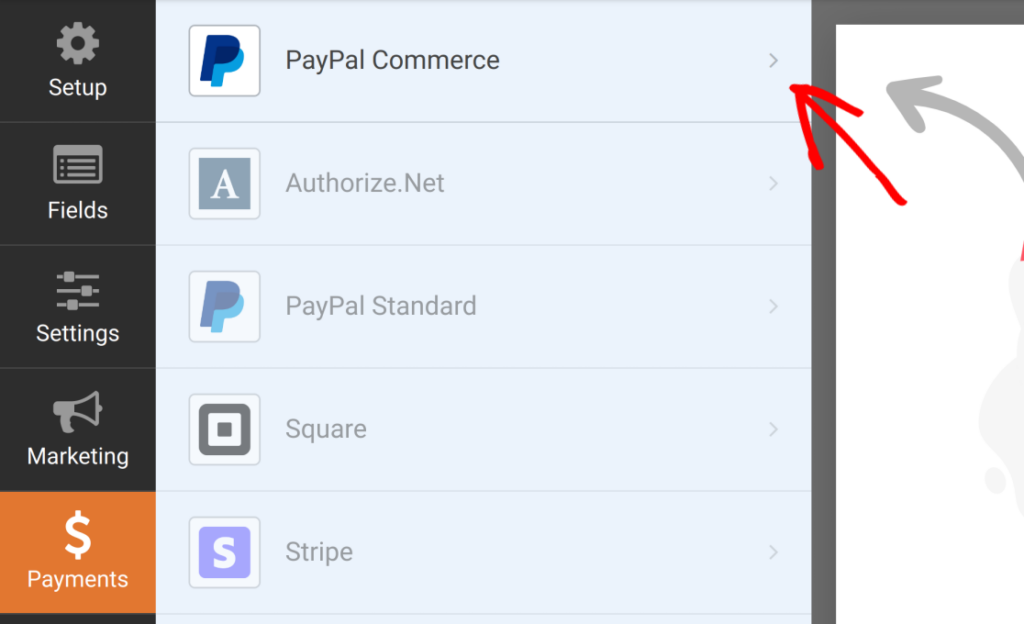
Nachdem Sie Ihre Formularfelder eingerichtet haben, müssen Sie konfigurieren, wie PayPal die Zahlungen abwickelt. Klicken Sie im Formular-Generator in der linken Seitenleiste auf Zahlungen » PayPal Commerce, um die Zahlungseinstellungen zu öffnen.
Einmalzahlungen
Um eine einzelne Zahlung pro Formularübermittlung zu erhalten, schalten Sie Einmalzahlungen aktivieren auf die Ein-Position.
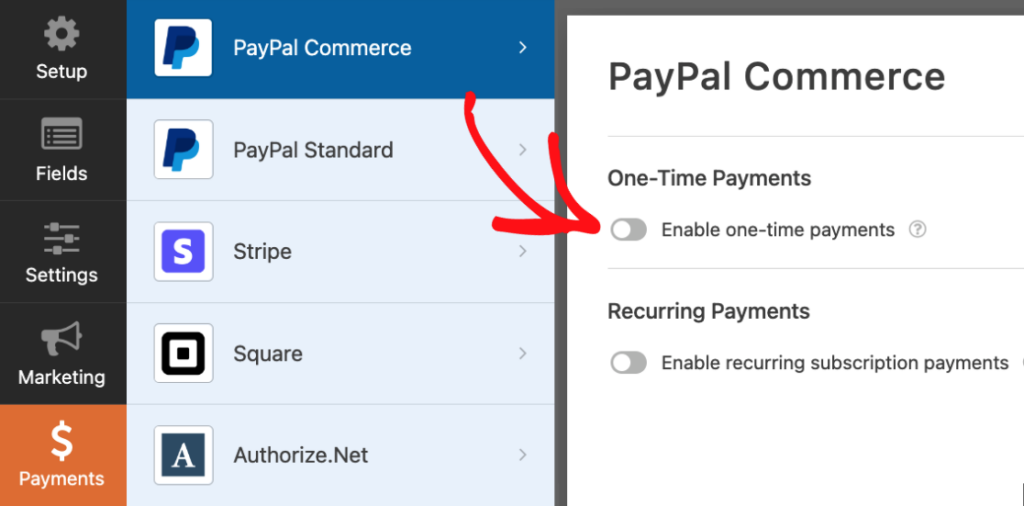
Sie sehen ein Feld Zahlungsbeschreibung, in das Sie eine kurze Notiz einfügen können, die die Zahlung in Ihren PayPal-Aufzeichnungen identifiziert. Etwas wie „Gebühr für Website-Beratung“ oder „Produktbestellung“ eignet sich gut.
Wiederkehrende Zahlungen
Wenn Sie Kunden regelmäßig abbuchen möchten, schalten Sie stattdessen Wiederkehrende Abonnementzahlungen aktivieren um. Dies eignet sich gut für monatliche Mitgliedschaften, Abonnementdienste oder laufende Honorare.
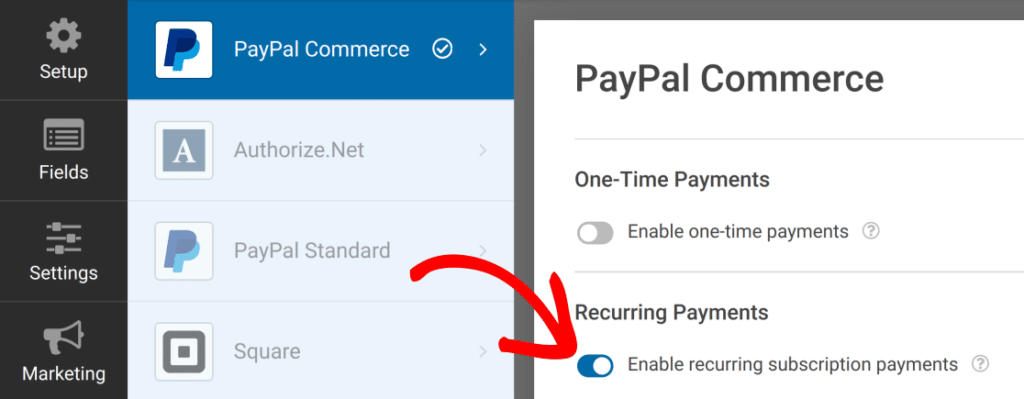
Sie müssen einige Dinge für den wiederkehrenden Plan konfigurieren.
- Planname gibt dem Abonnement eine interne Bezeichnung für Ihre Unterlagen
- Produkttyp kategorisiert, wofür die Zahlung ist
- Wiederkehrende Zeiten legt die Abrechnungsfrequenz fest (monatlich, wöchentlich, jährlich)
- Gesamtzyklen steuert, wie oft die Abbuchung wiederholt wird, bevor sie stoppt

WPForms Lite enthält auch eine automatische Wiederholungsoption, falls der erste Zahlungsversuch fehlschlägt. Das ist ein nützliches Sicherheitsnetz für abonnementbasierte Unternehmen.
Allerdings unterstützt Lite einen einzigen wiederkehrenden Plan pro Formular, und Sie können nicht sowohl einmalige als auch wiederkehrende Optionen im selben Formular anbieten.
Wenn Sie diese Flexibilität benötigen, behandelt WPForms Pro mit dem PayPal Commerce Addon dies über bedingte Logik. Weitere Informationen zur Abonnementabrechnung finden Sie unter Wiederkehrende Zahlungen auf Ihren WordPress-Formularen akzeptieren.
Schritt 5: Betten Sie Ihr Formular ein und veröffentlichen Sie es
Wenn Sie mit Ihrem PayPal-Zahlungsformular zufrieden sind, klicken Sie auf die Schaltfläche Speichern. Jetzt ist es an der Zeit, es auf Ihrer Website zu platzieren und mit der Annahme von Zahlungen zu beginnen.
Klicken Sie oben im Formular-Generator auf die Schaltfläche Einbetten. Sie sehen zwei Optionen: Fügen Sie Ihr Quiz zu einer vorhandenen Seite hinzu oder erstellen Sie eine neue Seite von Grund auf neu.

Wenn Sie eine neue Seite erstellen, geben Sie ihr einen Namen, der zu Ihrem Formular passt. Etwas wie „PayPal-Bestellformular“ ist gut geeignet. Klicken Sie dann auf Los geht’s.
WordPress öffnet den Block-Editor mit Ihrem bereits auf der Seite eingebetteten Formular. Jetzt ist ein guter Zeitpunkt, um Dinge nach Belieben mit den nativen Black-Editor-Styling-Optionen von WPForms zu gestalten.
Sehen Sie sich die Seite vor der Veröffentlichung in der Vorschau an. Stellen Sie sicher, dass das Formular ordnungsgemäß geladen wird und die PayPal-Zahlungsschaltfläche unten angezeigt wird.
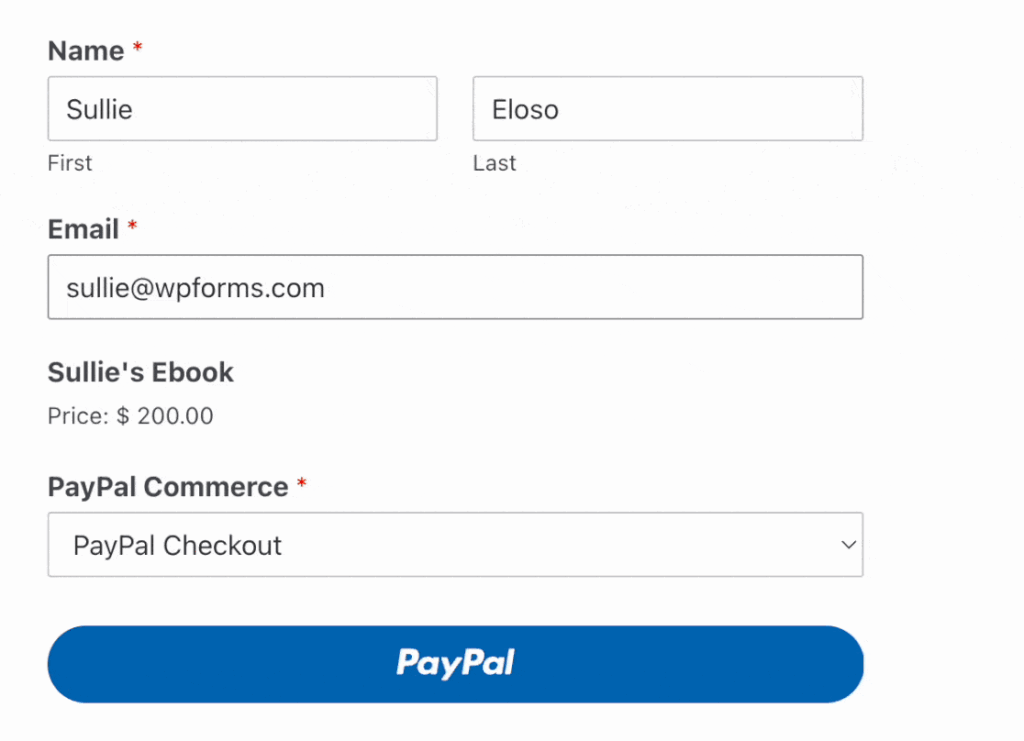
Bevor Sie echte Zahlungen akzeptieren, führen Sie auch einen schnellen Test durch, um zu bestätigen, dass alles funktioniert. Eine detaillierte Anleitung zum Sandbox-Testverfahren finden Sie im vollständigen Leitfaden zum Testen von Zahlungen mit PayPal Commerce.
Schritt 6: Verfolgen Sie Ihre PayPal-Zahlungen in WordPress
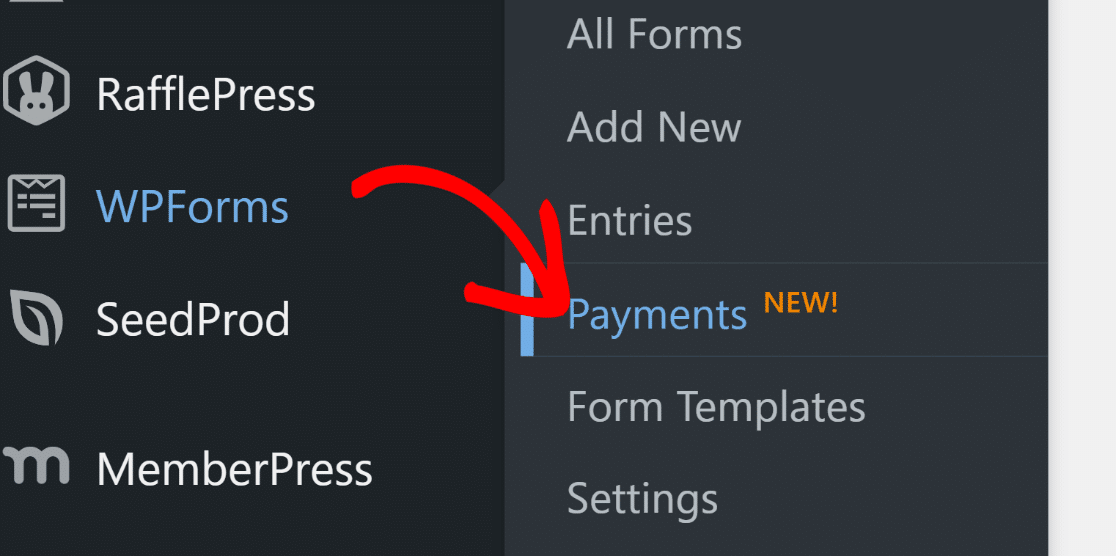
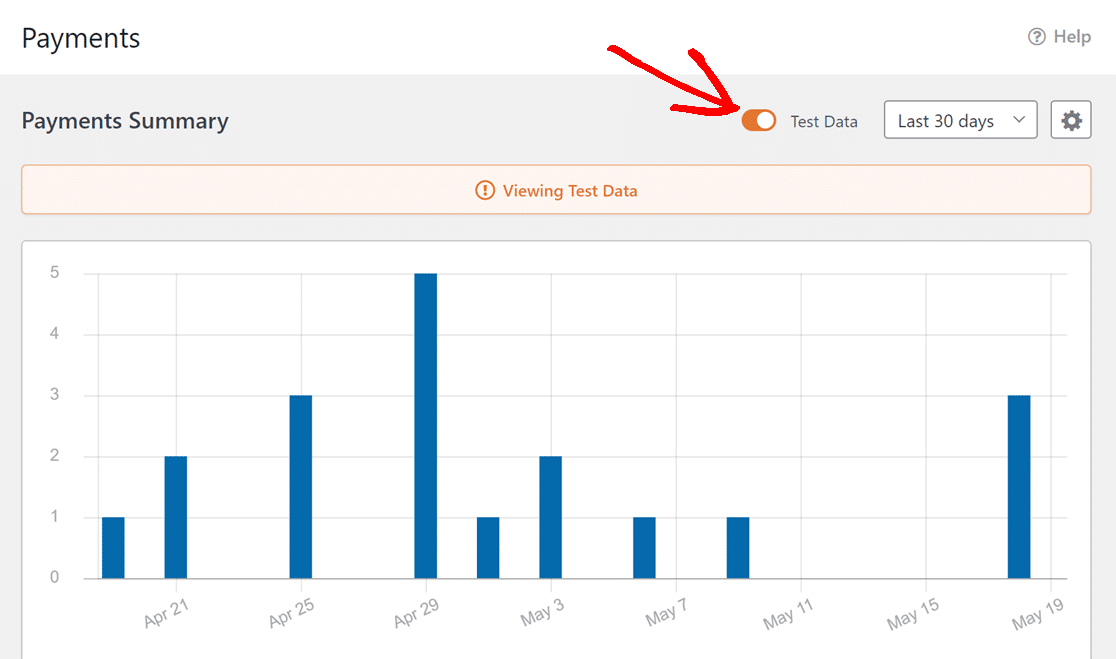
Sobald Sie mit PayPal auf Ihrer Website Verkäufe tätigen, können Sie Ihre gesamte Verkaufshistorie und Trends im WordPress-Dashboard einsehen. Diese Zahlungsübersicht ist über WPForms » Zahlungen erreichbar.
Mit dieser Zahlungsübersicht erhalten Sie einen visuellen Überblick über Ihre Verkaufsleistung im Laufe der Zeit. Es ist ein äußerst hilfreiches Werkzeug zur Überwachung Ihrer Abonnements, Gesamtzahlungen und Ihres Verkaufswerts in Dollar.
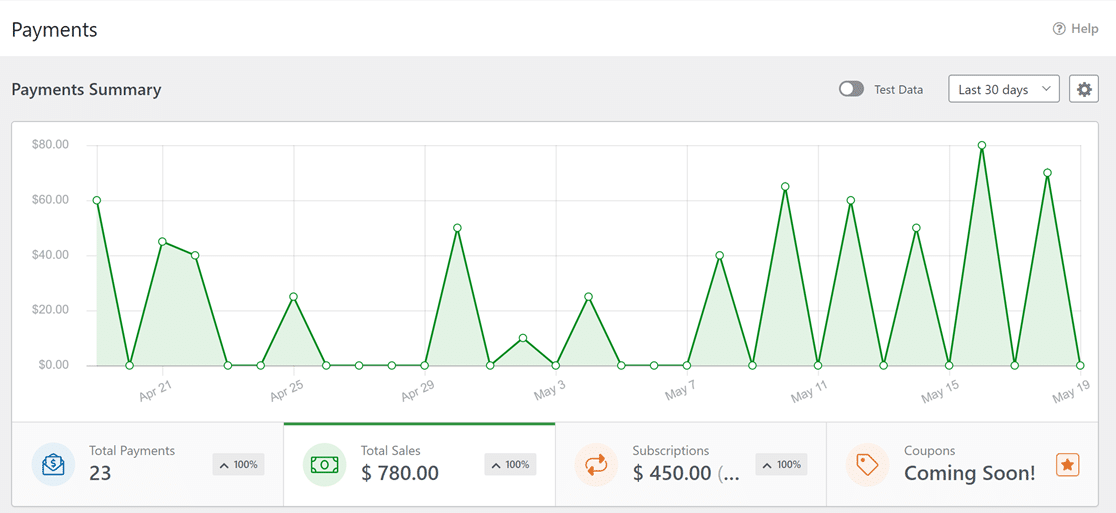
Wenn Sie noch keine Live-Zahlungen akzeptieren, können Sie die Testzahlungsdaten einfach anzeigen, indem Sie die Testschaltfläche aktivieren.
Und das war's. Sie sind jetzt bereit, kostenlos PayPal-Zahlungen in WordPress zu akzeptieren!
Verständnis der WPForms-Plattformgebühr von 3 %
Ich möchte hier transparent sein, denn das ist wichtig, wenn Sie eine Zahlungslösung auswählen. WPForms Lite berechnet eine Plattformgebühr von 3 % für jede PayPal Commerce-Transaktion.
Das kommt zu den eigenen Verarbeitungsgebühren von PayPal hinzu, die für US-Konten in der Regel etwa 2,99 % + 0,49 $ pro Transaktion betragen. Bei einer Zahlung von 50 $ würden Sie also etwa 1,50 $ an WPForms und etwa 1,99 $ an PayPal zahlen.
Lohnt sich das? Ehrlich gesagt, es hängt von Ihrem Volumen ab. Andere kostenlose PayPal-Plugins verzichten möglicherweise auf die Plattformgebühr, aber die meisten enthalten keinen richtigen Formularersteller mit Drag-and-Drop-Feldern und Unterstützung für wiederkehrende Zahlungen.
Und wenn Sie nur wegen PayPal an WooCommerce denken, ist das ein großer Aufwand für etwas, das WPForms in wenigen Minuten erledigt. Mehr dazu erfahren Sie in unserem Leitfaden, wie Sie ohne WooCommerce auf WordPress verkaufen.
Wenn Sie nur eine Handvoll Zahlungen pro Monat abwickeln, ist die 3% ein kleiner Kompromiss für die Einfachheit. Wenn Sie regelmäßig Hunderte oder Tausende von Dollar bewegen, läppert sich die Gebühr. Dann macht ein Upgrade finanziell Sinn.
Für einen breiteren Überblick über Zahlungsoptionen lesen Sie Stripe vs PayPal, um zu sehen, wie die beiden größten Prozessoren im Vergleich abschneiden und welcher der beste für Sie ist.
Wann Sie auf WPForms Pro upgraden möchten
WPForms Lite erledigt die Grundlagen sehr gut. Aber wenn Ihre Zahlungsanforderungen wachsen, eröffnet WPForms Pro mit dem PayPal Commerce Addon viel mehr Möglichkeiten.
Hier ist, was das Pro-Upgrade für PayPal-Zahlungen bietet.
- Keine 3% WPForms-Plattformgebühr für PayPal-Transaktionen
- Bedingte Logik für Zahlungen, um Optionen basierend auf der Auswahl eines Kunden ein- oder auszublenden
- Einmalige und wiederkehrende Zahlungen auf demselben Formular
- Mehrere Abonnementpläne pro Formular
- Erweiterte Benachrichtigungs-Workflows mit voller Kontrolle über Zahlungsbestätigungs-E-Mails
- Vollständige Rückerstattungs- und Stornierungsverwaltung über Ihr WordPress-Dashboard
Neben PayPal schaltet Pro auch über 2.100 Formularvorlagen, Umfragen, digitale Signaturen, Datei-Uploads und Dutzende weitere Funktionen frei. Wenn Sie regelmäßig Zahlungen einziehen, amortisiert sich das Upgrade allein durch den Wegfall der Plattformgebühr.
Holen Sie sich jetzt WPForms Pro! :)
FAQs zum Akzeptieren kostenloser PayPal-Zahlungen auf WordPress
PayPal Commerce in WPForms Lite ist eine relativ neue Funktion. Dies sind die Fragen, die ich am häufigsten von Leuten höre, die ihr erstes WordPress-PayPal-Zahlungsformular einrichten.
Benötige ich ein PayPal-Geschäftskonto, um Zahlungen zu akzeptieren?
Ja. Die PayPal Commerce-Integration erfordert ein Geschäftskonto. Persönliche PayPal-Konten funktionieren nicht. Die gute Nachricht ist, dass die Erstellung eines Geschäftskontos völlig kostenlos ist. Gehen Sie einfach zu paypal.com/business und folgen Sie dem Anmeldeprozess.
Kann ich auf demselben Formular sowohl einmalige als auch wiederkehrende Zahlungen akzeptieren?
Nicht in WPForms Lite. Ein einzelnes Formular kann einmalige Zahlungen oder wiederkehrende Zahlungen abwickeln, aber nicht beides gleichzeitig. Lite enthält keine bedingte Logik für PayPal Commerce-Einstellungen, sodass es keine Möglichkeit gibt, auf einem Formular zwischen den beiden zu wechseln. Für diese Funktionalität benötigen Sie WPForms Pro mit dem PayPal Commerce Addon.
Wie schneidet die WPForms-Gebühr im Vergleich zu anderen kostenlosen Optionen ab?
Bei einer Transaktion von 50 US-Dollar beläuft sich die 3%ige WPForms-Gebühr auf 1,50 US-Dollar zusätzlich zu den Standard-PayPal-Verarbeitungsgebühren. Einige kostenlose Plugins erheben keine Plattformgebühr, aber ihnen fehlen typischerweise Funktionen wie wiederkehrende Zahlungen, ein Drag-and-Drop-Builder oder eine ordnungsgemäße Zahlungsverfolgung. Wenn man bedenkt, was WPForms Lite kostenlos bietet, sind die 3% ein vernünftiger Kompromiss für die meisten Kleinunternehmen und Nebenprojekte.
Ist WPForms Lite wirklich für immer kostenlos?
Ja. WPForms Lite ist auf WordPress.org ohne Testzeitraum und ohne Ablaufdatum verfügbar. PayPal Commerce, Stripe-Zahlungen, der KI-Formularersteller und alle Standard-Formularfelder sind dauerhaft enthalten. Sie müssen nur upgraden, wenn Sie Premium-Funktionen wie bedingte Logik bei Zahlungen, erweiterte Addons oder die Verwaltung von Einträgen im WordPress-Dashboard wünschen.
Erkunden Sie als Nächstes weitere Zahlungsleitfäden für WordPress
Wenn Sie Ihre Zahlungsformulare weiter ausbauen möchten, lesen Sie diese verwandten Anleitungen.
- Beste PayPal-Plugins für WordPress
- So erstellen Sie ein Spendenformular für gemeinnützige Organisationen
Erstellen Sie jetzt Ihr WordPress-Formular
Bereit, Ihr Formular zu erstellen? Beginnen Sie noch heute mit dem einfachsten WordPress-Formularersteller-Plugin. WPForms Pro enthält viele kostenlose Vorlagen und bietet eine 14-tägige Geld-zurück-Garantie.
Wenn dieser Artikel Ihnen geholfen hat, folgen Sie uns bitte auf Facebook und X (Twitter) für weitere kostenlose WordPress-Tutorials und Anleitungen.





