



KI-Zusammenfassung
Denken Sie an die letzte Marketing-E-Mail, die Sie tatsächlich zum Innehalten und Lesen gebracht hat. Ich wette, sie fühlte sich an, als wäre sie für Sie geschrieben worden, nicht als ob sie an eine Liste von 50.000 Fremden verschickt worden wäre.
Der durchschnittliche Posteingang ist brutal, und eine generische Nachricht wie „Sehr geehrter Kunde, schauen Sie sich unseren Ausverkauf an“ wird in etwa einer halben Sekunde gelöscht, während eine Nachricht, die Ihren Namen verwendet oder genau im richtigen Moment erscheint, geöffnet wird.
Die gute Nachricht ist, dass Sie kein großes Marketingteam brauchen, um dies zu bewerkstelligen. Nachfolgend finden Sie 12 Beispiele für E-Mail-Personalisierung, die Sie übernehmen können, von schnellen Anpassungen der Betreffzeile bis hin zu verhaltensbasierten Automatisierungen.
Clevere Beispiele für E-Mail-Personalisierung
E-Mail-Personalisierung bedeutet, eine E-Mail auf den Empfänger zuzuschneiden, indem man das nutzt, was man bereits über ihn weiß. Hier sind einige großartige Beispiele, wie Sie Ihre Marketing-E-Mails personalisieren können.
- 1. Personalisieren Sie mit dem Namen des Abonnenten
- 2. Empfehlen Sie Produkte basierend auf dem Browser- und Kaufverlauf
- 3. Lösen Sie E-Mails durch Echtzeitverhalten aus
- 4. Abgebrochene Warenkörbe wiederherstellen
- 5. Feiern Sie Geburtstage, Jubiläen und Meilensteine
- 6. Personalisieren Sie nach Standort (und sogar nach dem Wetter)
- 7. Senden Sie eine jährliche „Rückblick aufs Jahr“-Zusammenfassung
- 8. Lassen Sie Abonnenten wählen, worüber sie informiert werden möchten
- 9. Automatisieren Sie die Segmentierung basierend auf dem Verhalten
- 10. Verwenden Sie dynamische Inhaltsblöcke
- 11. Personalisieren Sie die E-Mails, die Ihre Formulare automatisch senden
- 12. Personalisieren Sie Ihren „Von“-Namen und Ihre Absenderidentität
- Best Practices für E-Mail-Personalisierung
- So messen Sie Ihre E-Mail-Personalisierung
1. Personalisieren Sie mit dem Namen des Abonnenten
Der Vorname eines Abonnenten ist der älteste Trick im Buche, und er funktioniert immer noch, weil er eine Massen-E-Mail persönlich erscheinen lässt. Sie haben es hundertmal gesehen, und „Hallo Sarah, wir haben Ihren Warenkorb gespeichert“ liest sich ganz anders als „Sehr geehrter geschätzter Kunde.“
Die meisten E-Mail-Tools lassen Sie einen Merge-Tag wie {first_name} in die Betreffzeile oder Anrede einfügen. Der eigentliche Trick ist, überhaupt erst einen sauberen Vornamen zu sammeln, und hier kommt Ihr Anmeldeformular ins Spiel.

Wenn das Namensfeld ein offenes Textfeld ist, erhalten Sie am Ende „sarah“, „SARAH“ und „sarah m.“ alle gemischt, sodass ein richtiges Namensfeld mit separaten Eingabefeldern für Vor- und Nachnamen Ihnen später eine Menge Aufräumarbeit erspart.
Sie können auch die automatischen E-Mails personalisieren, die Ihre eigenen Formulare senden, indem Sie Smart-Tags verwenden. Wie das genau geht, erkläre ich in Beispiel 11.
2. Empfehlen Sie Produkte basierend auf dem Browser- und Kaufverlauf
Netflix benachrichtigt Sie über eine Serie, weil sie zu dem passt, was Sie bereits gesehen haben, und Amazon weist Sie auf die Sache hin, die Sie letzte Woche zweimal angesehen, aber nie gekauft haben.
Die dahinterliegende Engine sind Verhaltensdaten, d. h. was jemand geklickt, angesehen oder gekauft hat. Ihre E-Mail-Plattform oder Ihr Shop verknüpft diese Aktionen mit einem Profil und wählt automatisch Produkte aus, die vorgestellt werden sollen.
Selbst eine kleine Website kann eine einfache Version davon betreiben, z. B. jedem, der eine Kamera gekauft hat, eine Woche später eine E-Mail mit einigen Objektivempfehlungen senden.

3. Lösen Sie E-Mails durch Echtzeitverhalten aus
Einige der besten personalisierten E-Mails sind gar nicht geplant, sie werden in dem Moment ausgelöst, in dem jemand etwas tut oder nicht tut.
Duolingo ist berühmt dafür, und wenn Sie Ihre Sprachübungen auslassen, wird Ihnen diese Eule eine Schuldgefühls-E-Mail schicken, die irgendwie funktioniert.
Verhaltensausgelöste E-Mails landen, weil der Zeitpunkt selbst die Personalisierung ist, wie z. B. eine Willkommens-E-Mail in dem Moment, in dem sich jemand anmeldet, oder ein Anstoß am Tag bevor eine kostenlose Testversion abläuft.

4. Abgebrochene Warenkörbe wiederherstellen
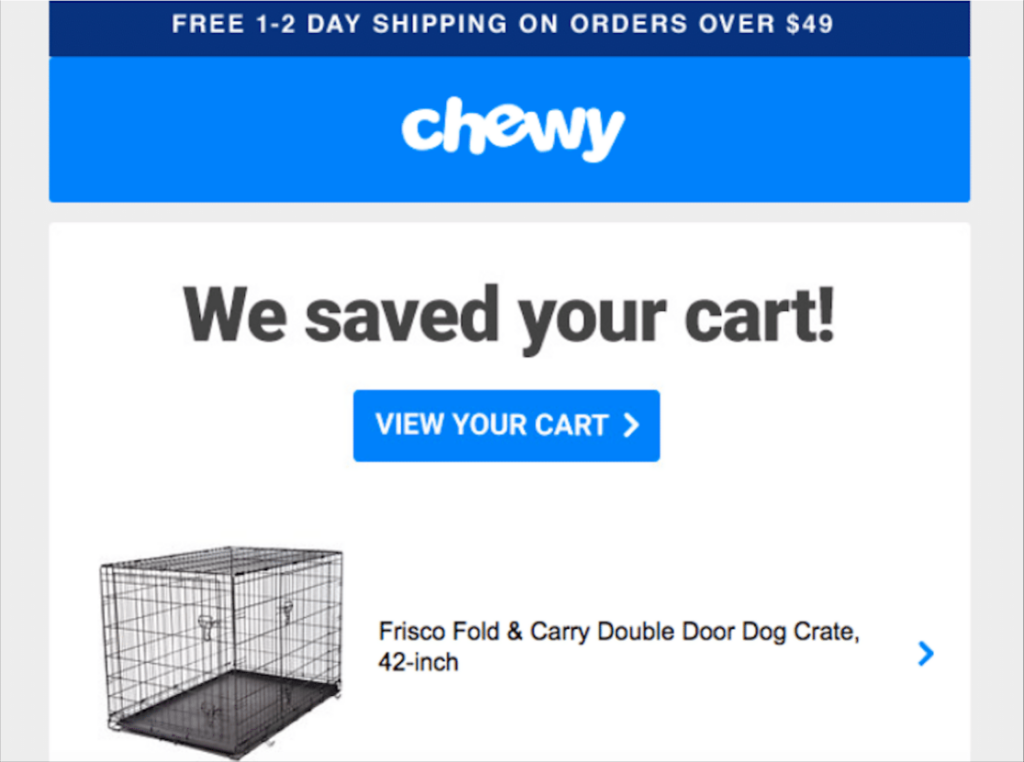
Wenn Sie online etwas verkaufen, sind E-Mails über abgebrochene Warenkörbe einige der personalisierten Elemente mit der höchsten Rendite, die Sie einrichten können.
Jemand hat einen Artikel hinzugefügt, wurde abgelenkt und ist gegangen. Eine rechtzeitige Erinnerung, die genau das Produkt zeigt, das sie zurückgelassen haben, bringt eine überraschende Anzahl von ihnen zurück.
Die guten enthalten den Artikel, ein Foto und manchmal einen kleinen Anreiz, den Checkout abzuschließen. Wenn Sie sehen möchten, wie verschiedene Marken diese formulieren, haben wir einen ganzen Beitrag mit Beispielen für E-Mails bei abgebrochenem Warenkorb zusammengestellt, die sich zum Ausleihen lohnen.
5. Feiern Sie Geburtstage, Jubiläen und Meilensteine
Leute öffnen Geburtstags-E-Mails, und eine Nachricht wie „Alles Gute zum Geburtstag, hier sind 15 % Rabatt“ fühlt sich eher wie ein kleines Geschenk als ein Verkaufsgespräch an. Das Gleiche gilt für Jahrestage, wie das Datum, an dem sich jemand angemeldet oder seinen ersten Kauf bei Ihnen getätigt hat.
Sie benötigen nur eine Information, um zu beginnen: ein Datum. Bitten Sie in Ihrem Anmeldeformular um ein Geburtsdatum und halten Sie es optional, damit Sie die Leute nicht abschrecken. Lassen Sie dann Ihr E-Mail-Tool das Angebot jedes Jahr automatisch senden, ohne dass Sie einen Finger rühren müssen.

6. Personalisieren Sie nach Standort (und sogar nach dem Wetter)
Wo jemand lebt, beeinflusst, was für ihn relevant ist. Daher ist der Standort eine der nützlichsten Informationen, um die Personalisierung vorzunehmen.
Ein Geschäft kann seine nächste Filiale bewerben, ein Veranstalter kann nur die Personen per E-Mail benachrichtigen, die nahe genug sind, um teilzunehmen, und die Bekleidungsmarke UNIQLO hat sogar E-Mails versendet, die die lokale Wettervorhersage des Empfängers neben passenden Produktauswahlen zeigen.
Um nach Standort zu personalisieren, benötigen Sie zunächst Standortdaten. Das WPForms Geolocation Addon, eine Pro-Funktion, sammelt und speichert die Geolokalisierung eines Besuchers zusammen mit seiner Formulareingabe, sodass Sie seine Stadt, Postleitzahl, Land und eine Karte direkt neben dem, was er eingereicht hat, sehen können.
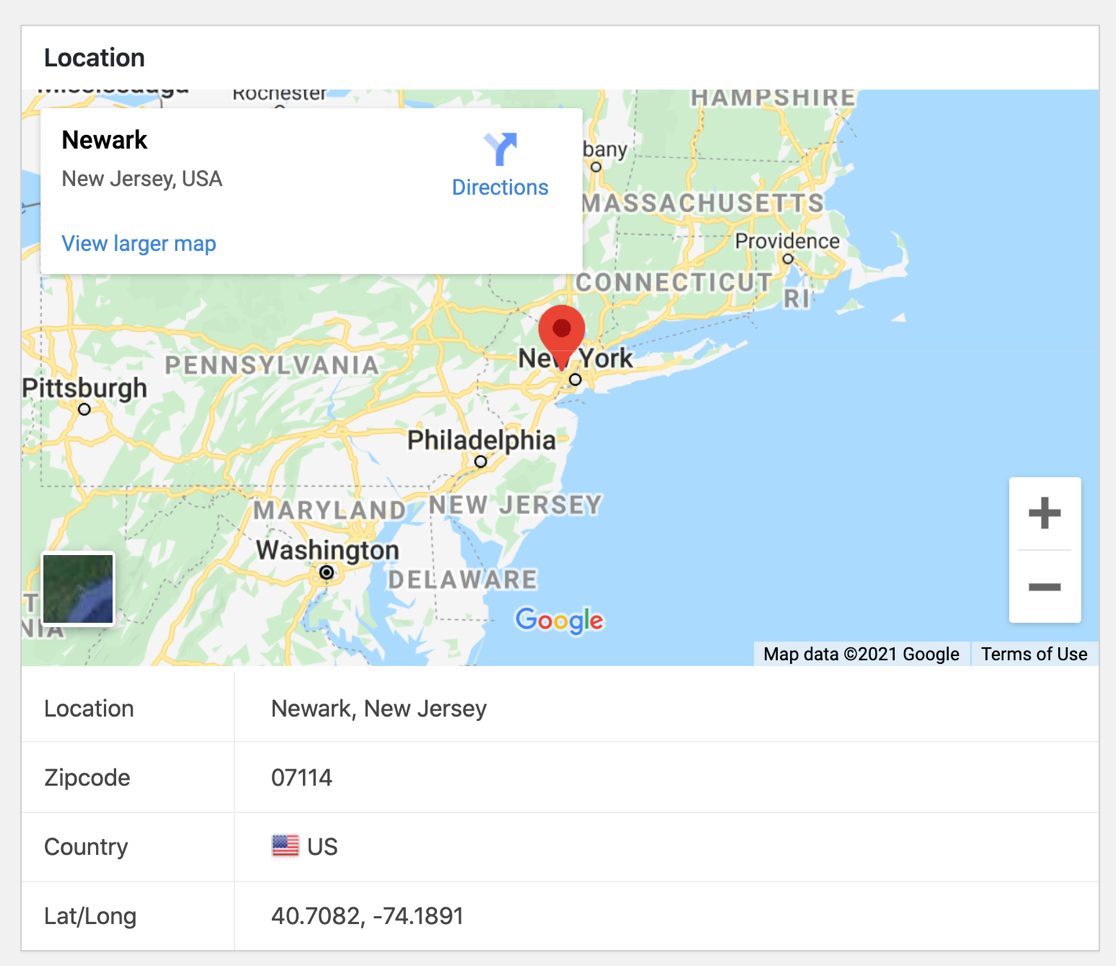
Von dort aus können Sie Ihre Liste nach Region segmentieren und standortspezifische Angebote senden. Und wenn Sie die Karte auf Ihrem Kontaktformular selbst haben möchten, erfahren Sie hier, wie Sie eine Kontaktformularkarte hinzufügen.
7. Senden Sie eine jährliche „Rückblick auf das Jahr“-Zusammenfassung
Einmal im Jahr sendet Spotify jedem eine Zusammenfassung seines Hörverhaltens, komplett mit Top-Songs, Gesamtminuten und Lieblingsgenres, und die Leute posten das überall in den sozialen Medien.
Es funktioniert, weil es um den Abonnenten geht, nicht um das Produkt. Sie brauchen nicht das Data-Science-Team von Spotify, um eine kleinere Version auszuprobieren.
Eine Fitness-App kann die Workouts einer Person für das Jahr zusammenfassen, ein SaaS-Tool kann zeigen, wie viel Zeit ein Kunde gespart hat, und ein Geschäft kann die Bestellungen eines treuen Käufers summieren.

8. Lassen Sie Abonnenten wählen, worüber sie informiert werden möchten
Manchmal ist der beste Weg zur Personalisierung, einfach zu fragen. Lassen Sie die Leute die Themen auswählen, die sie interessieren, wenn sie sich anmelden, und jede E-Mail danach wird von selbst relevanter.
Ein Verlag kann Lesern erlauben, Inhaltskategorien auszuwählen, und ein Geschäft kann Käufern erlauben, bestimmten Produktlinien zu folgen. Hier leistet Ihr Anmeldeformular die Hauptarbeit.
Fügen Sie eine Checkbox oder ein Dropdown für Interessen hinzu und ordnen Sie diese Auswahl dann Gruppen in Ihrem E-Mail-Tool zu. Wenn Sie Mailchimp verwenden, erfahren Sie hier genau, wie Sie Benutzer Mailchimp-Gruppen in Ihrem Formular auswählen lassen.
Das Verbinden von Formularen mit Mailchimp verwendet eine Marketing-Integration, die ab dem WPForms Plus-Plan verfügbar ist, und es ist eine der einfachsten Möglichkeiten, Ihre E-Mail-Liste zu erweitern mit Daten, die Sie tatsächlich verwenden können.
9. Automatisieren Sie die Segmentierung basierend auf dem Verhalten
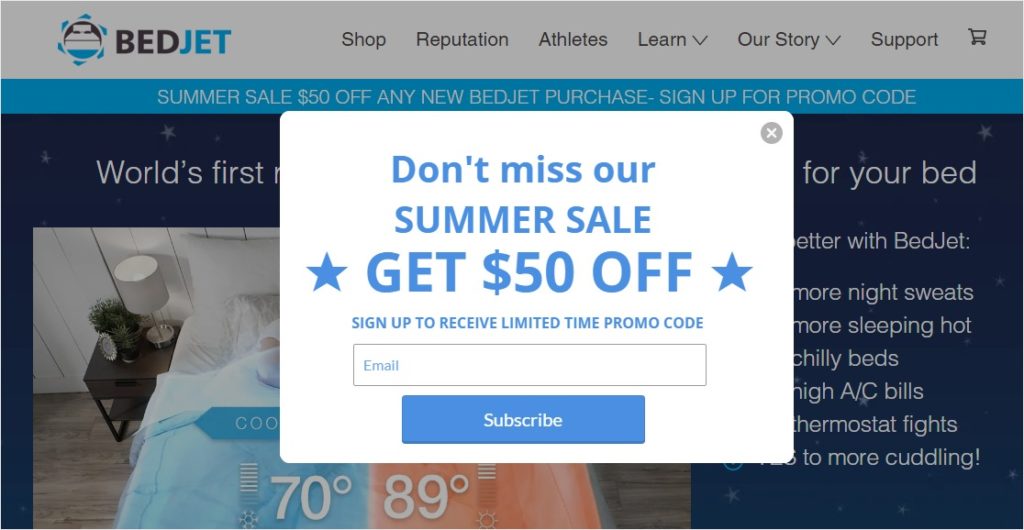
Selbstauswahl funktioniert, aber nicht jeder wird sich die Mühe machen. Die Alternative ist, Personen automatisch basierend auf ihrem Verhalten auf Ihrer Website zu segmentieren. Jemand, der zehn Artikel über Labradore liest, möchte wahrscheinlich unsere Hundinhalte, unabhängig davon, ob er jemals ein Präferenzformular ausfüllt.
OptinMonster ist genau dafür gemacht, und seine seitenbasierte Ausrichtung ermöglicht es Ihnen, ein anderes Anmeldeangebot anzuzeigen, je nachdem, welche Seite jemand gerade ansieht, und sie dann automatisch dem passenden Segment hinzuzufügen.
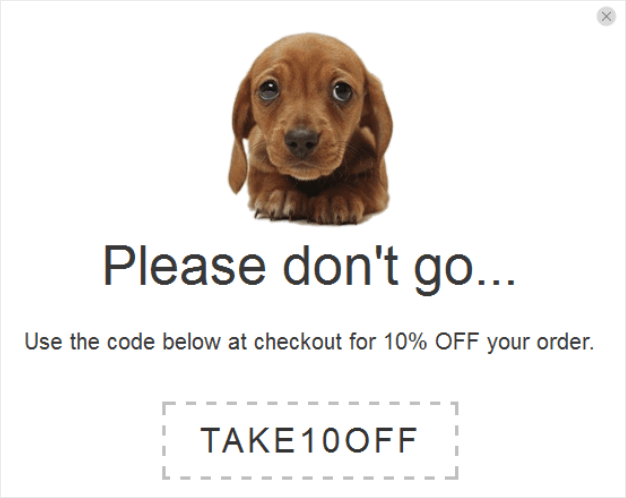
Ein Besucher, der über Labradore liest, sieht also ein Labrador-spezifisches Opt-in und tritt dieser Gruppe bei, ohne zusätzliche Fragen zu stellen. Sie können Ihre WordPress-Formulare sogar mit OptinMonster verbinden, um ein Kontaktformular-Popup zu erstellen, das dasselbe tut.
10. Verwenden Sie dynamische Inhaltsblöcke
Dynamische Inhalte bringen Personalisierung in eine einzige E-Mail. Anstatt fünf Versionen eines Newsletters zu erstellen, erstellen Sie einen, bei dem bestimmte Blöcke basierend darauf ausgetauscht werden, wer ihn öffnet.
Die gleiche Kampagne kann einigen Lesern einen Produktblock für Männer und anderen einen Block für Frauen zeigen oder das Kopfzeilenbild ändern, je nachdem, woher jemand kommt.
Es erfordert mehr Einrichtung als ein einfacher Merge-Tag, aber es bedeutet, dass eine Kampagne für jedes Segment gleichzeitig maßgeschneidert wirken kann, ohne dass Sie einen Stapel separater Sendungen verwalten müssen.
11. Personalisieren Sie die E-Mails, die Ihre Formulare automatisch senden
Jedes Mal, wenn jemand ein Formular auf Ihrer Website absendet, kann WPForms ihm eine personalisierte Bestätigungs- oder Dankes-E-Mail mit Smart-Tags senden, bei denen es sich um kleine Platzhalter handelt, die das einfügen, was die Person eingegeben hat.
Standardmäßig sendet WPForms eine Benachrichtigung mit den Einreichungsdetails an Sie, den Website-Besitzer. Um stattdessen eine personalisierte E-Mail an die Person zu senden, die das Formular ausgefüllt hat, fügen Sie eine zweite Benachrichtigung hinzu.
Gehen Sie im Formular-Generator zu Einstellungen » Benachrichtigungen. Lassen Sie die Standard-Admin-Benachrichtigung unverändert und klicken Sie auf Neue Benachrichtigung hinzufügen.
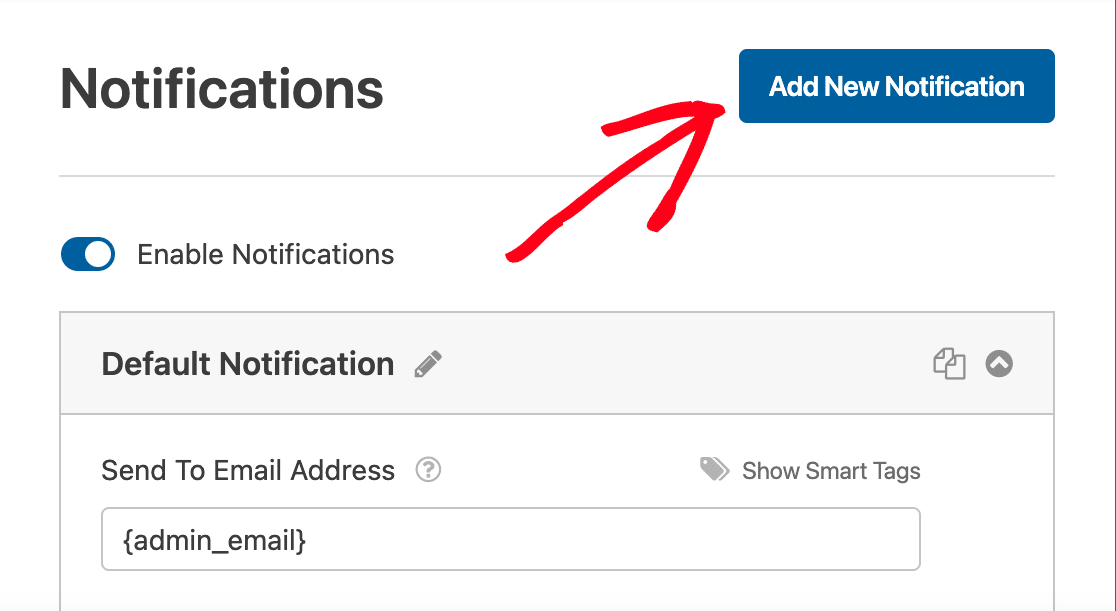
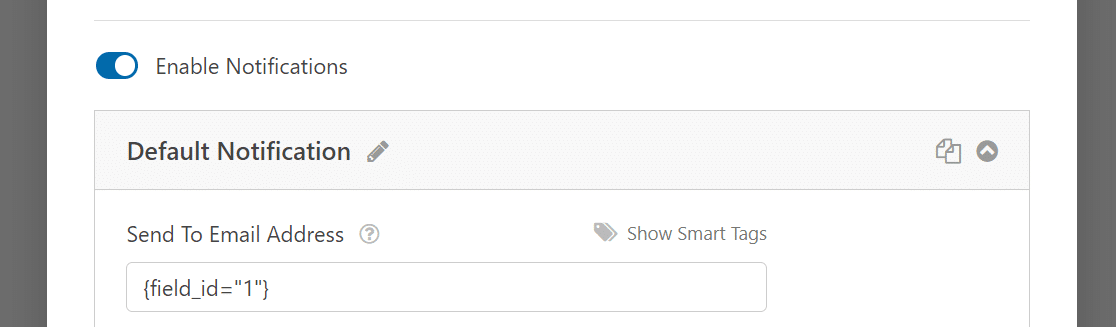
Löschen Sie in der neuen Benachrichtigung {admin_email} aus dem Feld An E-Mail-Adresse senden, damit sie nicht an Sie zurückkommt. Klicken Sie dann auf Smart Tags anzeigen und wählen Sie E-Mail, um das Tag für die Adresse einzufügen, die der Benutzer in Ihrem Formular eingegeben hat.
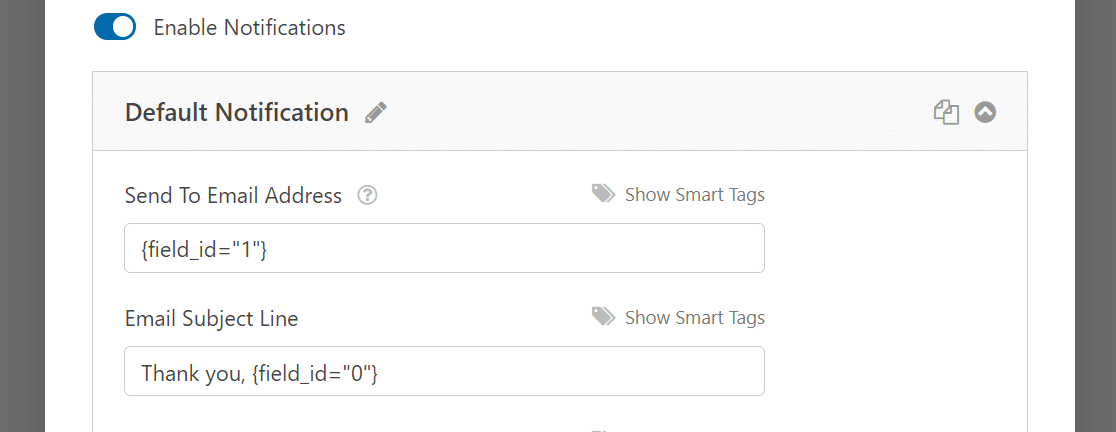
Personalisieren Sie nun die Betreffzeile, indem Sie den Smart Tag für den Namen hinzufügen, der Personen mit ihrem Namen begrüßt und eine automatisierte Nachricht menschlich wirken lässt.
Machen Sie dasselbe im Nachrichtentext, indem Sie Ihren eigenen Text mit Smart Tags für alles mischen, was die Person eingereicht hat.
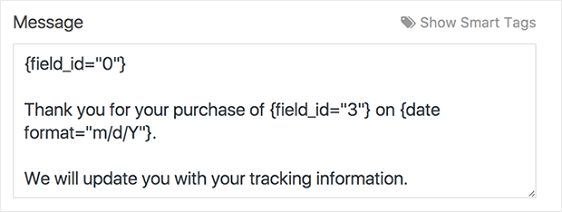
Das ist eine wirklich persönliche E-Mail, die bei jeder einzelnen Einreichung automatisch versendet wird. Wenn Sie mehr als eine möchten, erfahren Sie hier, wie Sie mehrere Formularbenachrichtigungen erstellen.
Der Versand dieser separaten E-Mail an den Benutzer erfordert eine zweite Benachrichtigung, die ab WPForms Basic verfügbar ist.
12. Personalisieren Sie Ihren „Von“-Namen und Ihre Absenderidentität
Eine E-Mail von „Jared bei WPForms“ wirkt persönlicher als eine von einem gesichtslosen „WPForms Marketing Team“, und HubSpot hat dies sogar einmal in einem A/B-Test getestet.
Eine E-Mail von einem echten Teammitglied erzielte eine Klickrate von 0,96 % gegenüber 0,73 % vom Firmennamen, was bei derselben Liste zu Hunderten von zusätzlichen Klicks führte.
Ein erkennbarer Absendername und ein konsistentes Logo teilen den Leuten mit, dass die E-Mail wirklich von Ihnen stammt, was sowohl Ihre Öffnungsraten als auch Ihre Zustellbarkeit verbessert.
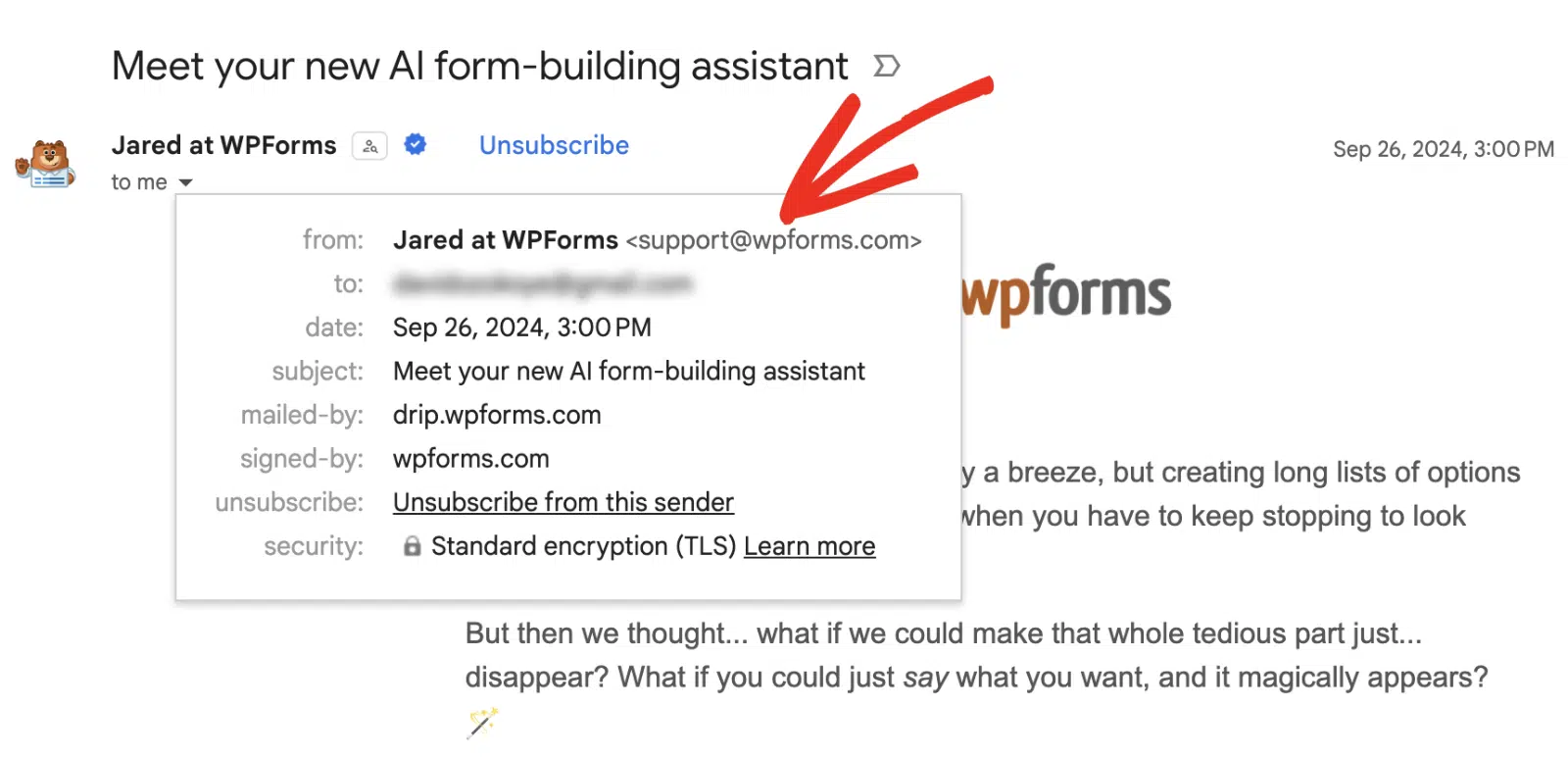
Sie können Ihren eigenen Absendernamen in den WPForms-Benachrichtigungseinstellungen festlegen und dies weiter ausbauen, indem Sie ein benutzerdefiniertes Header-Bild hinzufügen zu Ihrer E-Mail-Vorlage, damit jede Nachricht Ihr Branding trägt.
Best Practices für E-Mail-Personalisierung
- Sammeln Sie Daten mit Bedacht: Fragen Sie nur nach Informationen, die Sie tatsächlich zur Personalisierung verwenden werden. Ein Geburtstagsfeld ist sinnvoll, wenn Sie Geburtstagsangebote versenden, aber „nur so“ zu fragen, schadet Ihrer Konversionsrate.
- Halten Sie Ihre Daten sauber: Ein „Hallo {first_name}“, das als „Hallo ,“ herausgeht, sieht schlechter aus als gar keine Personalisierung. Validieren Sie daher Ihre Formularfelder und legen Sie Fallback-Werte fest.
- Seien Sie nicht gruselig: Das Verhalten von jemandem zu referenzieren ist wirkungsvoll, aber es gibt eine Grenze. „Wir haben gesehen, dass Sie sich das angesehen haben“ kann sich wie Überwachung anfühlen. Halten Sie den Ton daher hilfreich und nicht beobachtend.
- Segmentieren Sie, bevor Sie skalieren: Selbst zwei oder drei Segmente sind besser, als jedem dasselbe zu senden. Beginnen Sie einfach und teilen Sie Ihre Liste weiter auf, wenn sie wächst.
- Ordnen Sie das Werkzeug dem Job zu: Ihr Website-Formular sammelt die Daten, aber der Versand erfolgt über Ihre E-Mail-Plattform. Wenn Sie noch eine auswählen, finden Sie hier eine Übersicht über die besten E-Mail-Marketing-Service-Optionen.
So messen Sie Ihre E-Mail-Personalisierung
Die meisten E-Mail-Plattformen melden Öffnungs- und Klickraten direkt, und der Vergleich einer personalisierten Kampagne mit einer generischen zeigt Ihnen schnell, ob sich der zusätzliche Aufwand lohnt.
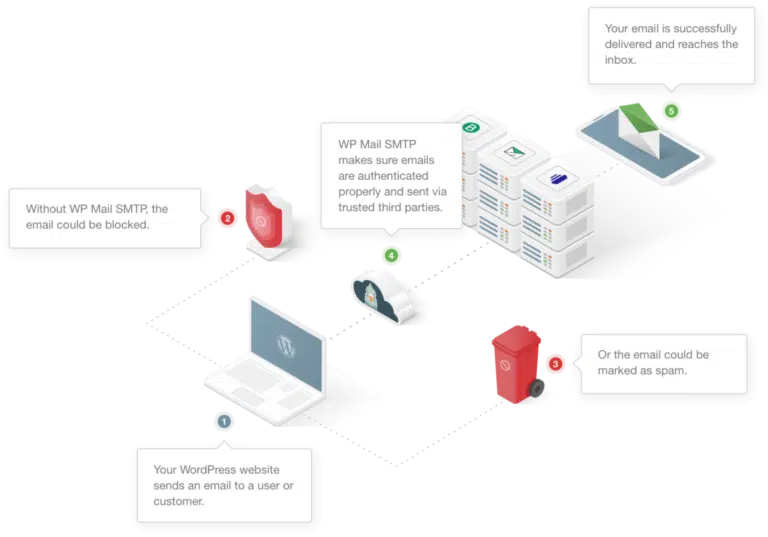
Eine Lücke, die die meisten Leute übersehen, ist, dass die Transaktions-E-Mails, die Ihre WordPress-Site sendet, wie die personalisierten Formularbestätigungen aus Beispiel 11, nicht immer in den Berichten Ihrer Marketing-Plattform angezeigt werden.
Um Öffnungen und Klicks darauf zu verfolgen, verwende ich WP Mail SMTP, das Ihre WordPress-E-Mails protokolliert und Öffnungs- und Klickstatistiken direkt in Ihrem Dashboard anzeigt. Es stellt auch sicher, dass diese E-Mails tatsächlich im Posteingang ankommen, anstatt im Spam zu landen.
FAQs zur E-Mail-Personalisierung
E-Mail-Personalisierung kommt oft auf, wenn Leute anfangen, ihre Liste aufzubauen. Hier sind schnelle Antworten auf die Fragen, die ich am häufigsten zu personalisierten E-Mail-Beispielen und deren Einrichtung höre.
Wie personalisiert man eine E-Mail?
Beginnen Sie mit dem Sammeln nützlicher Daten über Ihre Anmelde- oder Kontaktformulare und verwenden Sie dann die Zusammenführungs-Tags und die Segmentierung Ihrer E-Mail-Plattform, um den Inhalt anzupassen.
Das kann bedeuten, einen Vornamen hinzuzufügen, basierend auf dem Verhalten zu senden oder Inhaltsblöcke nach Segmenten auszutauschen. Die 12 obigen Beispiele zeigen die effektivsten Wege, dies zu tun.
Was ist ein Beispiel für eine personalisierte E-Mail?
Eine Warenkorbabbruch-E-Mail, die das exakte Produkt zeigt, das Sie zurückgelassen haben, ist ein klassisches Beispiel, ebenso wie ein Geburtstagsrabatt oder eine „Jahresrückblick“-Zusammenfassung wie Spotify Wrapped. Selbst eine einfache Formularbestätigungs-E-Mail, die Sie mit Ihrem Namen begrüßt, zählt als Personalisierung.
Warum ist E-Mail-Personalisierung wichtig?
Generische E-Mails werden ignoriert, während relevante geöffnet werden. Personalisierung steigert durchweg die Öffnungs- und Klickraten, da sie die Aufmerksamkeit des Lesers respektiert und aus einem einseitigen Massenversand etwas macht, das einer echten Konversation viel näher kommt.
Welche Daten benötigen Sie, um Ihre E-Mails zu personalisieren?
Sie können mit fast nichts außer einem Vornamen und einer E-Mail-Adresse beginnen. Wenn Sie wachsen, ermöglichen Ihnen Formularfelder, Kaufhistorie und Verhaltensdaten wie die besuchten Seiten, viel weiter zu personalisieren. Der Schlüssel ist, diese Daten sauber direkt beim Anmeldevorgang zu sammeln.
Wandeln Sie Ihre Formulardaten als Nächstes in personalisierte E-Mails um
Bereit, dies in die Praxis umzusetzen? Erstellen Sie ein Anmeldeformular, das die richtigen Daten sammelt und sich mit Ihrem E-Mail-Tool verbindet, und wenden Sie dann die oben genannten Taktiken an.
Wenn Sie gerade erst anfangen, führt Sie unser Leitfaden zur Erstellung eines E-Mail-Newsletters durch die Grundlagen, und diese Lead-Generierungs-Plugins können Ihnen helfen, die Liste zu vergrößern, für die Sie überhaupt personalisieren.
Sammeln Sie intelligentere Formulardaten
Bereit, Ihr Formular zu erstellen? Beginnen Sie noch heute mit dem einfachsten WordPress-Formularersteller-Plugin. WPForms Pro enthält viele kostenlose Vorlagen und bietet eine 14-tägige Geld-zurück-Garantie.
Wenn dieser Artikel Ihnen geholfen hat, folgen Sie uns bitte auf Facebook und X (Twitter) für weitere kostenlose WordPress-Tutorials und Anleitungen.





Aber wie kann das Styling der HTML-E-Mail angepasst werden?
Hallo Allie,
Das hängt davon ab, welche Stile Sie ändern möchten. Wir haben zum Beispiel integrierte Optionen, um ein Kopfzeilenbild hinzuzufügen oder die Hintergrundfarbe von E-Mails zu ändern.
Wenn das nicht das ist, was Sie im Sinn haben, kontaktieren Sie uns bitte, damit wir besser auf Ihre Wünsche eingehen können.
Wenn Sie eine WPForms-Lizenz haben, haben Sie Zugang zu unserem E-Mail-Support. Bitte senden Sie ein Support-Ticket.
Andernfalls bieten wir eingeschränkten kostenlosen Support im WPForms Lite WordPress.org Supportforum.
Danke 🙂
Hallo, ich frage mich, ob dies bereits eine hinzugefügte Funktion ist? Können wir die ausgehenden HTML-Benachrichtigungs-E-Mails vollständig steuern? Es reicht nicht aus, nur ein Kopfzeilenbild hinzuzufügen und die Hintergrundfarbe zu ändern. Ich würde es lieben, wenn wir die versendete E-Mail wirklich gestalten könnten, indem wir sogar eigenes HTML hinzufügen und feinere visuelle Steuerelemente für die E-Mails hätten.
Hallo Sasha, danke, dass Sie sich an uns gewandt haben!
Ich entschuldige mich, im Moment haben wir kein Update zu dieser Funktion. Wir erlauben jedoch HTML im Benachrichtigungstext, und wenn Sie daran Änderungen vornehmen möchten, können Sie dies direkt im Formular-Generator unter Einstellungen > Benachrichtigungen tun.
Falls es hilft, hier ist unser detailliertes Tutorial zur Verwendung von HTML in den Benachrichtigungseinstellungen sowie zur Änderung von Stilen mit einer benutzerdefinierten E-Mail-Kopfzeilendatei.
Ich habe Ihr Interesse an dieser Funktion vermerkt und Ihre E-Mail zu unserer Liste hinzugefügt, um Updates zu dieser Funktion zu erhalten.
Wenn Sie jemals Fragen haben, zögern Sie bitte nicht, uns zu kontaktieren, indem Sie ein Support-Ticket einreichen von dem E-Mail-Konto, mit dem Sie die Lizenz erworben haben.
Danke und einen schönen Tag noch!