Kategorie: WordPress-Anleitungen

Neueste Beiträge

So betten Sie eine YouTube-Playlist auf Ihrer WordPress-Seite ein

So betten Sie eine YouTube-Playlist auf Ihrer WordPress-Seite ein

Möchten Sie eine YouTube-Playlist auf Ihrer WordPress-Seite einbetten? Eine YouTube-Playlist auf Ihrer Website ist eine großartige Möglichkeit, Ihre YouTube-Inhalte mit Ihrem Publikum zu teilen. Sie kann Ihnen helfen, sie durch eine Videoserie über Ihre Produkte zu informieren und zu unterhalten, und durch Inhalte Leads in potenzielle Kunden umwandeln. Wenn Sie lernen möchten, wie Sie eine YouTube-Playlist auf Ihrer WordPress-Seite einbetten, zeigen wir Ihnen in diesem Leitfaden den einfachsten Weg.

Weiterlesen

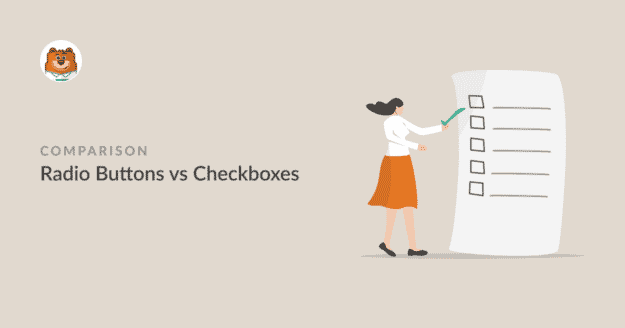
Radio-Buttons vs. Kontrollkästchen

Radio-Button vs. Kontrollkästchen: Welches soll verwendet werden (und warum)

Vergleichen Sie Radiobuttons mit Checkbox-Feldern für Ihre Formulare? Radiobuttons und Checkboxen sind beides Elemente zur Auswahl in Online-Formularen.

Als gängige Praxis werden sie austauschbar verwendet, aber wenn Sie das falsche Feld wählen, hindert Ihr Formular die Leute entweder daran, alles auszuwählen, was sie brauchen, oder es erlaubt ihnen, Optionen zu wählen, die nur eine Antwort sein sollten.

In diesem Artikel vergleiche ich Radiobuttons vs. Checkboxen, damit Ihre Formulare immer die sinnvollsten Felder verwenden und wie Sie beides zu Ihren WordPress-Formularen hinzufügen.

Weiterlesen

So verfolgen Sie die Customer Journey ohne Google Analytics

So verfolgen Sie die Customer Journey (ohne Google Analytics)

Möchten Sie die Customer Journey verfolgen, ohne Google Analytics für Ihre WordPress-Website zu verwenden? Die Einrichtung von Google Analytics kann für die meisten Benutzer kompliziert sein, und mit dem Tool sind Datenschutzprobleme verbunden. Das User Journey Addon ist einfach einzurichten und Sie müssen keinen Tracking-Code manuell hinzufügen, wie bei Google Analytics. In diesem Artikel führen wir Sie durch die Verfolgung der Customer Journey mit dem User Journey Addon von WPForms

Weiterlesen

Beste Wege, um Inhalte in WordPress freizuschalten

7 beste Content Locker Plugins für WordPress

Suchen Sie nach Möglichkeiten, Inhalte auf Ihrer WordPress-Website zu sperren? Es gibt verschiedene Gründe, warum Sie Inhalte in WordPress sperren möchten, und ebenso viele verschiedene Möglichkeiten, dies zu tun.

Dieser Artikel zeigt Ihnen einfache Möglichkeiten, bestimmte Teile Ihrer Website zu sperren, ohne eine einzige Codezeile zu berühren.

Weiterlesen

Das beste WordPress Drag-and-Drop-Formular-Builder-Plugin

Einfach, schnell und sicher. Schließen Sie sich über 6 Millionen Website-Besitzern an, die WPForms vertrauen.

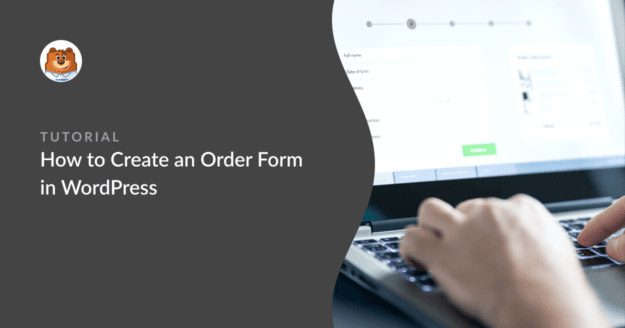
So erstellen Sie ein Bestellformular in WordPress

So erstellen Sie ein WordPress-Bestellformular (Schritt für Schritt)

Wenn Sie ein Kleinunternehmen führen, tragen Sie wahrscheinlich viele Hüte, darunter Vertrieb, Support, Fulfillment und alles dazwischen.

Und wenn Sie bereit sind, Bestellungen online entgegenzunehmen, kann ein funktionierendes Bestellformular Ihnen Zeit sparen und die Dinge für Ihre Kunden einfacher machen.

In diesem Leitfaden führe ich Sie durch die Schritte zur Erstellung eines WordPress-Bestellformulars mit WPForms. Sie lernen, wie Sie Ihr Formular einrichten, ein Zahlungs-Gateway (Stripe, PayPal Commerce oder Square) verbinden, Benachrichtigungen anpassen und es auf Ihrer Website veröffentlichen.

Weiterlesen

🔔 Abonnieren Sie, um unsere neuesten Updates zu erhalten
📧 E-Mails abonnieren

E-Mail-Abonnement

Abonnieren Sie unseren Newsletter

Wir werden Sie nicht spammen. Wir senden nur eine E-Mail, wenn wir glauben, dass sie Ihnen wirklich hilft. Abmeldung jederzeit möglich!
Verbesserung Neues Feature

Lernen Sie den neuen Frond-End Form Themes Editor kennen

Hero-Banner, das den neuen Front-End Form Themes Editor ankündigt; Bärenmaskottchen links und gestapelte Formularillustrationen rechts.

Der Front-End Form Themes Editor ermöglicht es Ihnen, Ihre WPForms-Formulare auf den Seiten, auf denen sie eingebettet sind, neu zu gestalten. Jede Anpassung wird sofort angezeigt, während Sie sie vornehmen.

Das Speichern auf der Vorschauseite des Formulars legt dessen Standardaussehen fest, während das Speichern an anderer Stelle nur diese eine Platzierung ändert.

Öffnen Sie ihn über den Menüpunkt "Formular-Design bearbeiten" in der Admin-Leiste oder über eine Schaltfläche "Design bearbeiten" im Builder, im Block-Editor, in Elementor oder Divi.

Jedes Formular fügt sich überall, wo es erscheint, harmonisch ein.

Integration Neues Feature

Erweitern Sie Ihre Drip-Liste direkt von jedem WPForms-Formular aus

Anzeigenbanner: 'Drip für alle WPForms-Benutzer' mit einem Maskottchen links und einem runden Logo rechts.

Drip funktioniert jetzt direkt in WPForms selbst, sodass jedes Formular Abonnenten in Ihrem Drip-Konto erstellen oder aktualisieren kann, ohne dass ein separates Add-on verwaltet werden muss.

Tags, die für eine Verbindung festgelegt wurden, werden mit jedem neuen Abonnenten übertragen, wodurch der Drip-Workflow, der an dieses Tag gebunden ist, diese sofort aufgreifen kann.

Verknüpfen Sie ein Drip-Konto in WPForms » Einstellungen » Integrationen und richten Sie dann eine Verbindung aus dem Marketing-Panel des Formular-Builders ein.

Websites, auf denen das frühere Drip-Add-on lief, behalten ihre Konten, Verbindungen und Feldzuordnungen genau wie sie waren.

Neues Feature Zahlungen

Starten Sie Ihre Stripe-Abonnements mit einer Testphase

Links ausgerichteter Hero-Text: „Fügen Sie Stripe-Abonnements in WPForms eine Testphase hinzu“, mit einem Bären-Avatar und einem ANNOUNCEMENT-Abzeichen auf dunkelblauem Hintergrund.

Ein Stripe-Abonnement, das über WPForms verkauft wird, kann jetzt mit einer Testphase beginnen: Der Abonnent meldet sich heute an und seine erste Zahlung erfolgt erst nach Ablauf der Testphase.

Die Karte wird bei der Anmeldung erfasst und geprüft, von Stripe gehalten und am Tag des Testphasenendes automatisch belastet.

Die Dauer ist eine Anzahl von Tagen, Wochen, Monaten oder Jahren, die im Tab „Zahlungen“ des Formular-Generators für jedes Stripe-Abonnement, das Sie verkaufen, ausgewählt wird.

Jede Testphase wird in WPForms » Zahlungen mit dem Status „Testphase“ angezeigt, bis die erste Zahlung eintrifft.

Verbesserung

Wöchentliche E-Mail-Zusammenfassung

Hero-Banner, das die wöchentliche E-Mail-Zusammenfassung von WPForms ankündigt, mit einem Maskottchenkreis links und einer weißen Analysekarte rechts auf dunkelblauem Hintergrund.

Die wöchentliche Zusammenfassung, die WPForms Ihnen jetzt per E-Mail zusendet, enthält Statistikkacheln für Einträge, Aufrufe und Spam, die jeweils angeben, wie sie sich gegenüber der Vorwoche entwickelt haben.

Darunter listet eine Tabelle jedes Formular in einer eigenen Zeile auf, und wenn die Daten es verdienen, ändert sich die Überschrift, um eine beste Woche, einen Meilenstein oder ein Formular hervorzuheben, das ruhig geworden ist.

Ein einziger Button bringt Sie von der E-Mail zurück zu WPForms, sodass das, was es wert ist, überprüft zu werden, nur einen Klick entfernt ist.

Integration Neues Feature Zahlungen

Paystack Addon

Wir stellen das WPForms Paystack Addon vor: Akzeptieren Sie Zahlungen in Nigeria, Ghana, Südafrika und Kenia

Das Paystack-Addon bringt Karten-, Banküberweisungs- und mobile Geldzahlungen für Käufer in Nigeria, Ghana, Südafrika und Kenia in Ihre Formulare.

Käufer klicken auf „Senden“ und bezahlen im Paystack-Popup in Naira, Cedis, Rand oder Kenia-Schilling, ohne dass ein neues Feld zu Ihrem Formular hinzugefügt werden muss.

Banküberweisungs- und mobile Geldzahlungen werden als „Ausstehend“ gespeichert, und WPForms kann Ihre Benachrichtigungs-E-Mails zurückhalten, bis Paystack die Zahlung bestätigt und dann die Bestellung selbst abschließt.

Jede Paystack-Zahlung wird unter WPForms » Zahlungen angezeigt, und vollständige Rückerstattungen können vorgenommen werden, ohne WordPress zu verlassen.