


KI-Zusammenfassung
Suchen Sie nach den besten Content-Locking-Plugins für WordPress?
Das Sperren Ihrer Inhalte ist eine der effektivsten Methoden, um Besucher dazu zu bringen, sich für Ihren Newsletter anzumelden, Mitglieder zu werden oder eine andere Aktion durchzuführen, bevor sie Ihre besten Inhalte lesen.
Ich habe diese Liste basierend auf den verschiedenen Möglichkeiten zusammengestellt, wie Sie Inhalte sperren möchten, von schnellen Opt-in-Sperren, die Ihre E-Mail-Liste erweitern, bis hin zu vollständigen Mitglieder-Paywalls, die Ihnen Einnahmen generieren.
Beste Content Locker Plugins für WordPress
Ich habe diese nach der Effektivität beim Sperren von Inhalten, der einfachen Einrichtung und dem Wert, den Sie zu jedem Preis erhalten, eingestuft. Die folgende Tabelle bietet einen schnellen Vergleich.
| Plugin | Am besten für | Statistiken | Startpreis |
|---|---|---|---|
| OptinMonster | Opt-in-Content-Sperren, die Ihre E-Mail-Liste erweitern | 1 Mio.+ Installationen, 4,3/5 | 19 $/Monat (Plus, jährlich abgerechnet) |
| SeedProd | Ihre gesamte Website mit dem „Coming Soon“-Modus sperren | 700.000+ Installationen, 4,9/5 | 39,50 $/Jahr |
| MemberPress | Paywalls und Inhalte nur für Mitglieder | 4,8/5 Capterra (Premium) | 199,50 $/Jahr |
| WPForms | Formulare sperren und einschränken | 6 Mio.+ Installationen, 4,8/5 | 199,50 $/Jahr (Pro) |
| Thrive Leads | Opt-in-Sperren innerhalb der Thrive Suite | Premium (Thrive Suite) | 299 $/Jahr (Suite) |
| Inhaltssteuerung | Regelbasierte Inhaltsbeschränkung | 40.000+ Installationen, 4,9/5 | Kostenlos, Pro ab 69,30 $/Jahr |
| ProfilePress | Eine All-in-One-Mitgliedschaft und Paywall | 100.000+ Installationen, 3,1/5 | Kostenlos, kostenpflichtig ab 129 $/Jahr |
1. OptinMonster
Am besten geeignet für: Opt-in-Content-Sperren, die Blog-Leser in E-Mail-Abonnenten verwandeln.
OptinMonster ist eines der Top-Tools für Conversion-Optimierung und Lead-Generierung für WordPress und meine bevorzugte Methode, um Inhalte zu sperren.
Das Plugin erleichtert die Erfassung von Leads und das Wachstum Ihrer E-Mail-Liste, indem es Besucher dazu bringt, sich für Ihre Kampagnen und Newsletter anzumelden, bevor sie Ihre besten Beiträge lesen können.
Meine Erfahrung
OptinMonster sperrt Inhalte, indem es eingeschränkten Zugriff auf einen Beitrag anbietet und den Leser auffordert, eine Aktion auszuführen, z. B. seine E-Mail-Adresse anzugeben, um den Rest freizuschalten.
Sie könnten ein 3.000 Wörter umfassendes Tutorial anbieten, bei dem die wichtigsten Teile hinter einem Abonnementformular versteckt sind, was eine leistungsstarke Methode ist, um Ihre Abonnentenliste im Handumdrehen zu erweitern.
Als ich es testete, war ich froh zu sehen, dass OptinMonster es Ihnen ermöglicht, Ihren Sperrstil zu wählen, sodass Sie den Text entweder verwischen oder vollständig ausblenden können.
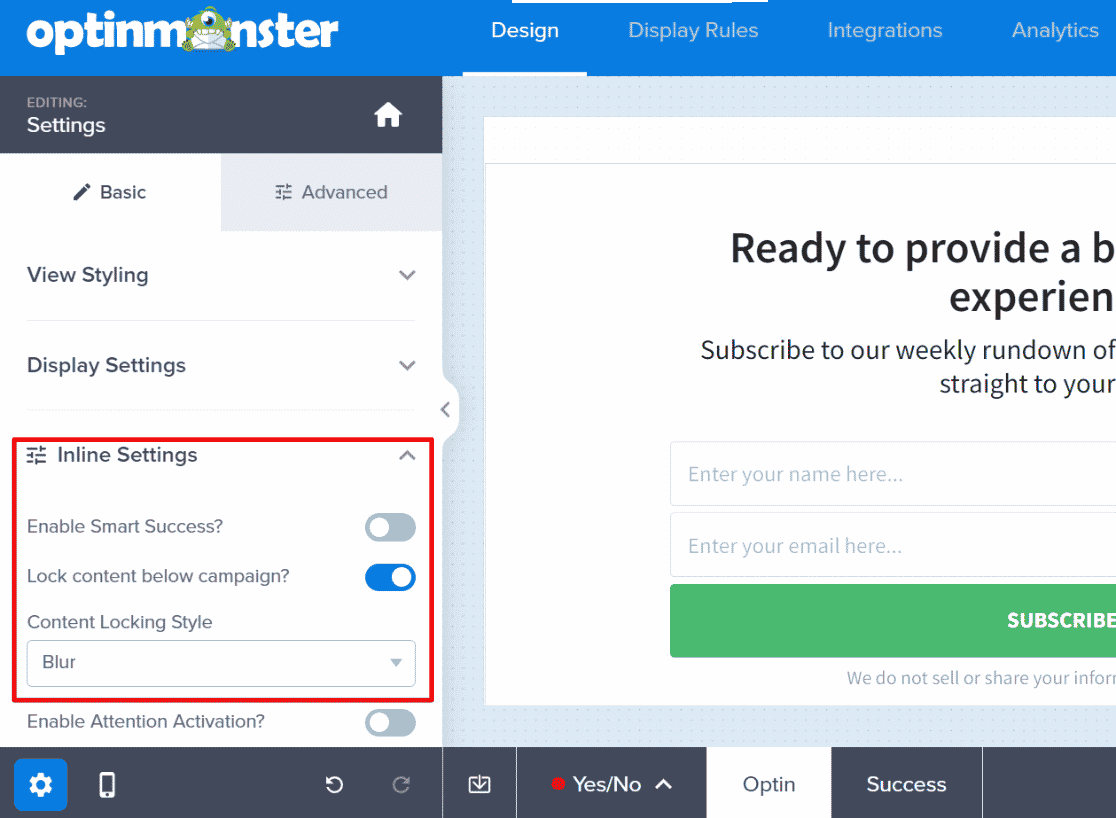
Eine Sache, die mir wirklich gefällt, ist, dass OptinMonster Ihre Inhalte nur für menschliche Besucher ausblendet und SEO-freundlich bleibt. Suchmaschinen-Crawler können den vollständigen Inhalt weiterhin indexieren und lesen, sodass Ihre Rankings nicht beeinträchtigt werden.
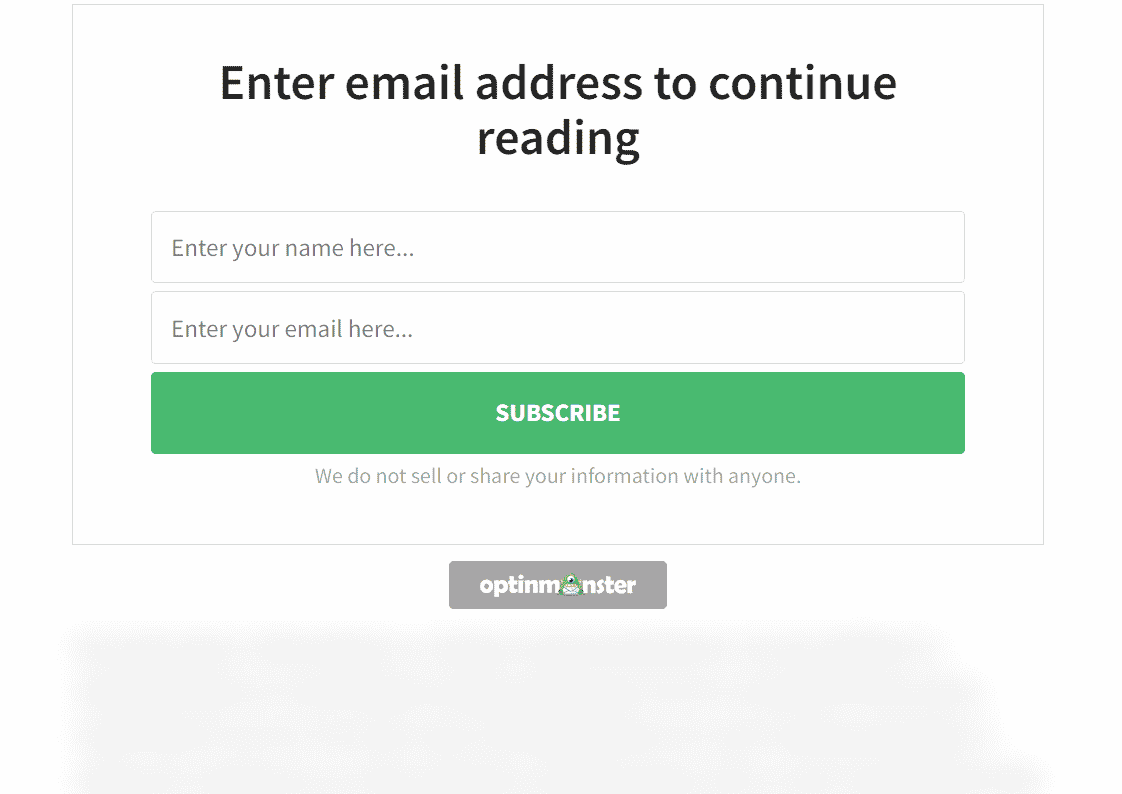
Ich habe im Drag-and-Drop-Builder ohne Probleme eine Inhaltsperre mit Weichzeichner eingerichtet. Hier sehen Sie, wie es aussieht, wenn Weichzeichner als Sperrtyp ausgewählt ist. In diesem Beispiel kann der Leser nur weiterlesen, nachdem er sich über ein schnelles E-Mail-Opt-in-Formular angemeldet hat.
OptinMonster lässt sich auch mit beliebten E-Mail-Marketingdiensten wie Mailchimp und GetResponse verbinden, sodass Ihre neuen Leads direkt an die Plattform gelangen, die Sie bereits verwenden.
Funktionsübersicht
- Inhaltssperre: Beliebige Teile eines Beitrags verwischen oder vollständig ausblenden, bis der Besucher sich anmeldet.
- SEO-freundliche Sperre: Suchmaschinen crawlen weiterhin den vollständigen Inhalt, sodass die Rankings stabil bleiben.
- Drag-and-Drop-Builder: Gestalten Sie Ihr Opt-in und Ihren Sperrtyp ohne Code.
- Mehr als nur Sperren: Popups, Spin-to-Win-Räder und schwebende Balken zum Sammeln von Abonnenten.
- E-Mail-Integrationen: Verbindet sich mit Mailchimp, GetResponse und anderen wichtigen E-Mail-Diensten.
Für eine detaillierte Anleitung hat OptinMonster eine Anleitung zur Verwendung Ihrer beliebtesten Beiträge als Content-Upgrades.
Wie viel kostet OptinMonster?
Die Inhaltsfunktion von OptinMonster wird im Plus-Tarif freigeschaltet, der bei 19 US-Dollar pro Monat (jährlich abgerechnet) beginnt. Die Preise reichen von Basic für 7 US-Dollar pro Monat bis Growth für 49 US-Dollar pro Monat, alle jährlich abgerechnet. Der Basic-Tarif beinhaltet keine Inhalts sperrung, daher ist Plus der Einstiegspunkt für diesen Anwendungsfall.
2. SeedProd
Am besten geeignet für: Sperren Ihrer gesamten Website hinter einer „Coming Soon“- oder Wartungsseite.
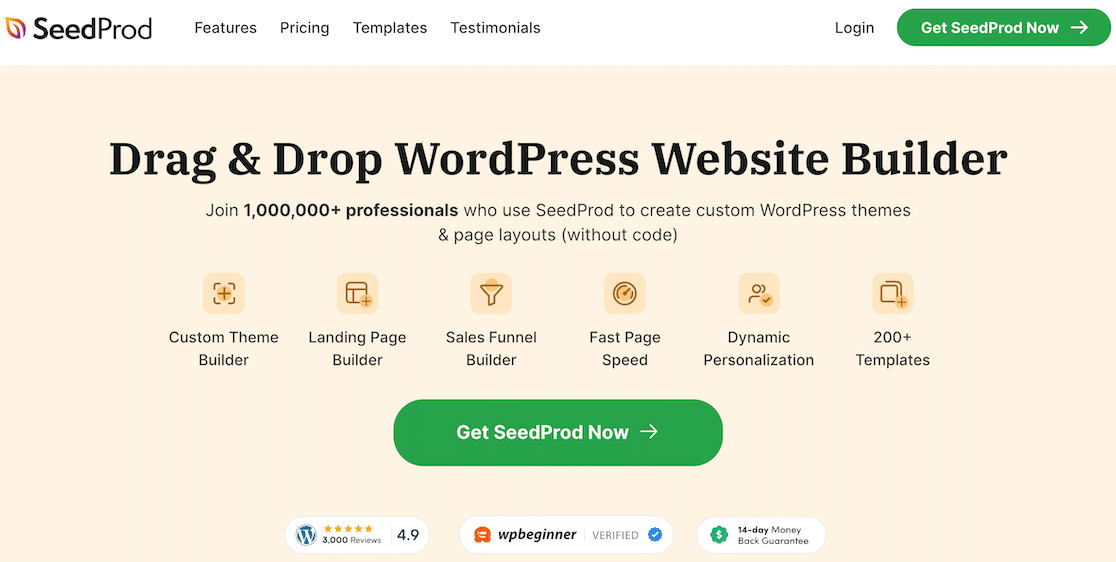
SeedProd ist eines meiner Lieblingstools, um eine ganze Website zu sperren, anstatt nur einen einzelnen Beitrag. Es ist am besten als Landingpage- und Theme-Builder bekannt.
Es kommt jedoch bald und Wartungsmodus-Seiten sind eine einfache Möglichkeit, Besucher auszusperren, während Ihre Website noch nicht fertiggestellt ist oder daran gearbeitet wird.
Meine Erfahrung
Eine „Coming Soon“- oder Wartungsseite ist eine großartige Möglichkeit, Besucher auszusperren, während Ihre Website nicht verfügbar ist, und ihnen dennoch nützliche Informationen anzuzeigen, z. B. wann Sie voraussichtlich wieder online sind.
SeedProd bietet Ihnen Dutzende von Vorlagen, mit denen Sie beginnen können, und jede ist vollständig anpassbar, sodass Sie alles ändern können, was Ihnen nicht gefällt.
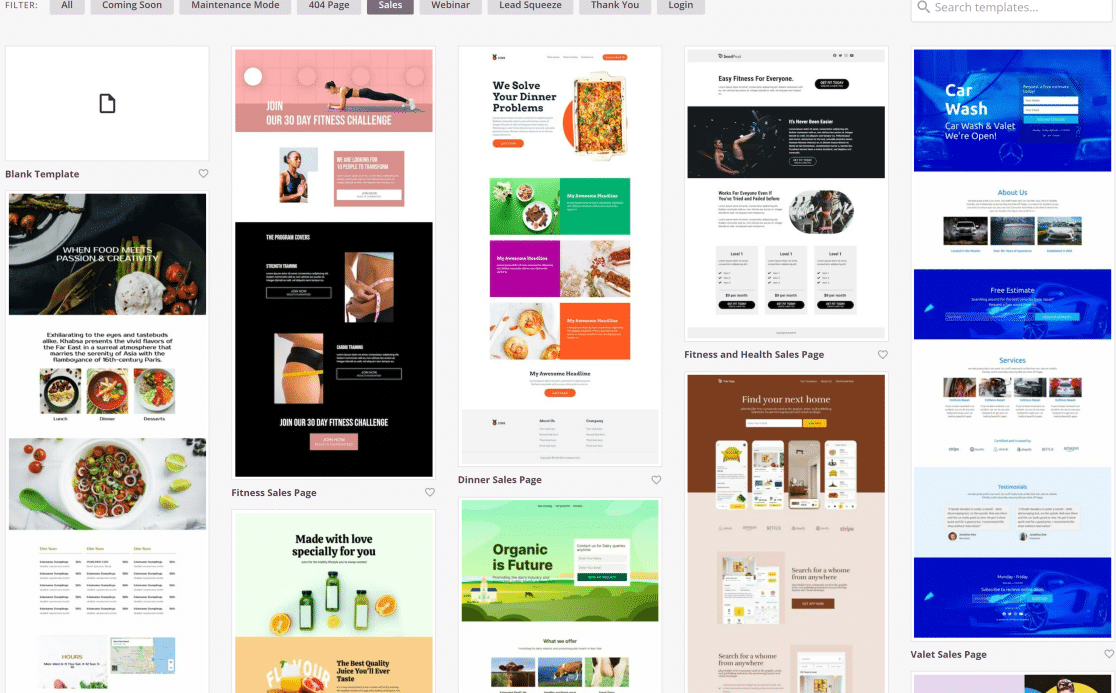
Die Bearbeitung erfolgt per Drag & Drop, sodass ich eine Seite umgestalten konnte, ohne Code schreiben zu müssen.
Sie können auch zusätzliche Elemente wie einen Countdown-Timer für Ihren Start, Kontaktlinks oder ein Anmeldeformular einfügen, damit Besucher benachrichtigt werden können, wenn die Website live geht.
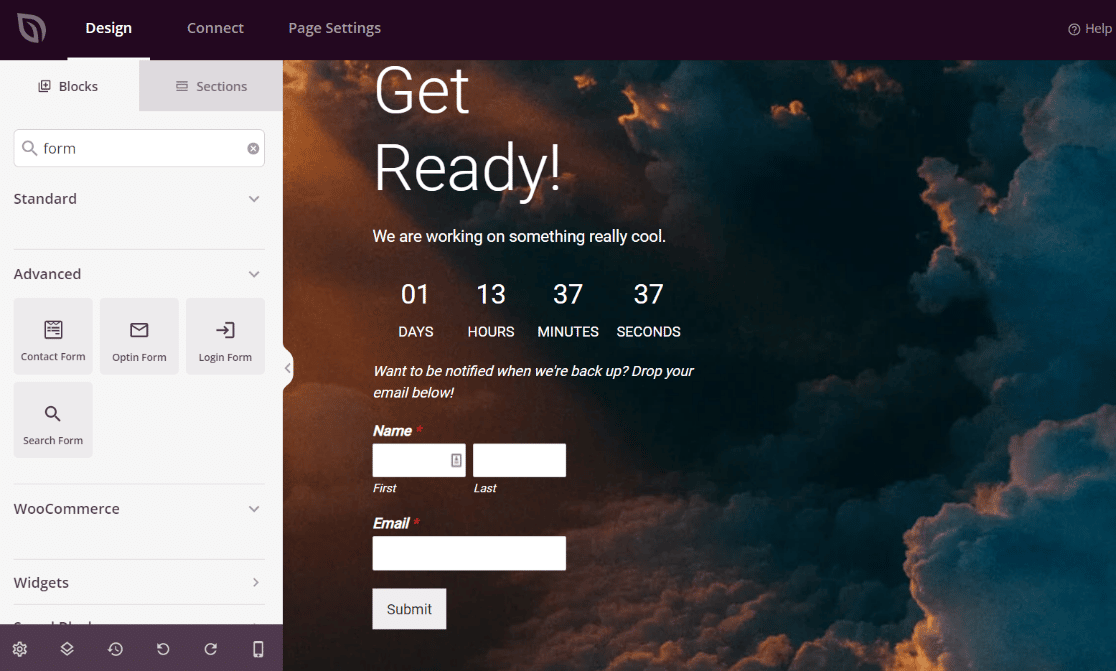
Für eine vollständige Anleitung hat SeedProd eine Anleitung zum Versetzen Ihrer Website in den Wartungsmodus.
Funktionsübersicht
- Coming Soon & Wartungsmodi: Sperren Sie die gesamte Website mit einem Klick, während Sie im Hintergrund arbeiten.
- Vorlagenbibliothek: Dutzende von vollständig anpassbaren Seitendesigns.
- Drag & Drop Builder: Bearbeiten Sie jeden Teil der Seite visuell.
- Integrierte Elemente: Countdown-Timer, Kontaktlinks und E-Mail-Anmeldeformulare.
- Bonusnutzung: Der gleiche Builder erstellt Landingpages und vollständige WordPress-Themes.
Wie viel kostet SeedProd?
Die kostenpflichtigen Pläne von SeedProd beginnen bei 39,50 $ pro Jahr für den Basic-Plan als Einführungspreis, der sich für 79 $ pro Jahr verlängert. Höhere Stufen reichen bis zu 599 $ pro Jahr für Elite, was mehr Websites, WooCommerce-Unterstützung und die vollständige Vorlagenbibliothek hinzufügt. Es gibt auch eine kostenlose Version, wenn Sie nur eine einfache „Coming Soon“-Seite benötigen.
3. MemberPress
Am besten geeignet für: Paywalls und Mitgliederinhalte, die Sie monetarisieren möchten.
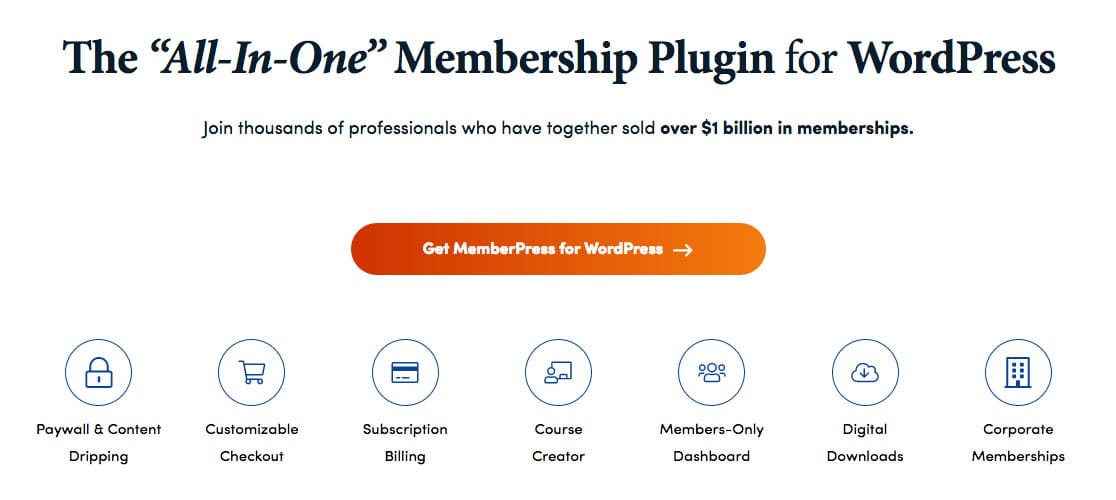
Wenn Sie Inhalte hinter einer echten Paywall sperren möchten, ist MemberPress die vollständigste Option für diese Aufgabe. Sie können es auch mit anderen Top-Paywall-Plugins vergleichen, wenn Sie Ihre Optionen sehen möchten.
Mitgliedschaftsseiten beschränken normalerweise die meisten ihrer Inhalte auf angemeldete, zahlende Mitglieder, und MemberPress wurde speziell dafür entwickelt.
Meine Erfahrung
MemberPress ermöglicht es Ihnen, Zugangsregeln basierend auf Mitgliedsabonnements zu definieren. Wenn Sie also mehrere Abonnementstufen verkaufen, können Sie bestimmte Inhalte auf eine bestimmte Stufe beschränken.
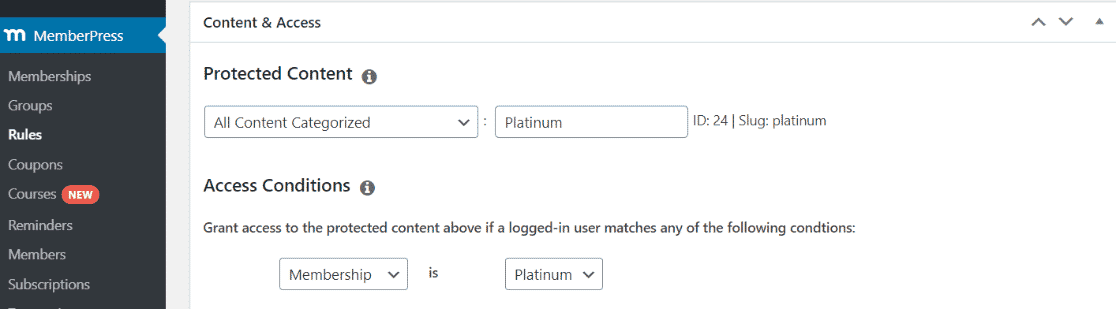
Es eignet sich gut für Websites, die nach einem Abonnementmodell betrieben werden, wie z. B. Online-Kurse oder Community-Foren, und es verwaltet Zahlungen und Gutscheine zusätzlich zur Inhaltsbeschränkung.
Indem Sie Ihre hochwertigen Inhalte sperren, sodass nur zahlende Mitglieder sie sehen können, verwandeln Sie Ihr bestes Material in wiederkehrende Einnahmen, was die gleiche Strategie ist, die viele Community-Websites nutzen, um mehr Mitglieder zu gewinnen.
Funktionsübersicht
- Regelbasierte Zugriffskontrolle: Beschränken Sie Beiträge, Seiten, Kategorien oder Dateien nach Mitgliedschaftsstufe.
- Integrierte Zahlungen: Akzeptieren Sie einmalige und wiederkehrende Zahlungen ohne separates Plugin.
- Abonnement-Stufen: Erstellen Sie mehrere Mitgliedschaftsstufen mit unterschiedlichem Zugriff.
- Gutscheine: Bieten Sie Rabatte an, um neue Mitglieder zu gewinnen.
- Kursbereit: Passt zu einem eigenen Kurs-Tool für Online-Lernseiten.
Wie viel kostet MemberPress?
MemberPress ist ein Premium-Plugin ohne kostenlose Version. Die Pläne beginnen bei 199,50 $ pro Jahr für Launch (das eine Transaktionsgebühr von 4,9 % erhebt), 349,50 $ pro Jahr für Growth (keine Transaktionsgebühren) und 499,50 $ pro Jahr für Scale. Alle Pläne decken unbegrenzte Websites ab, und dies sind Einführungspreise, die sich zum vollen Satz verlängern.
4. WPForms
Am besten geeignet für: Sperren und Einschränken von Formularen anstelle von Seiteninhalten.

WPForms ist ein leistungsstarkes WordPress-Formular-Plugin zum Erstellen von allem, von Kontaktformularen bis hin zu Verträgen, Dienstleistungsvereinbarungen und Anmeldeseiten für Benutzer.
Sie können damit keine Seiteninhalte sperren, wie es die anderen hier genannten Tools tun, aber Sie können Ihre Formulare sperren und einschränken, sodass nur die richtigen Personen sie ausfüllen können.
Meine Erfahrung
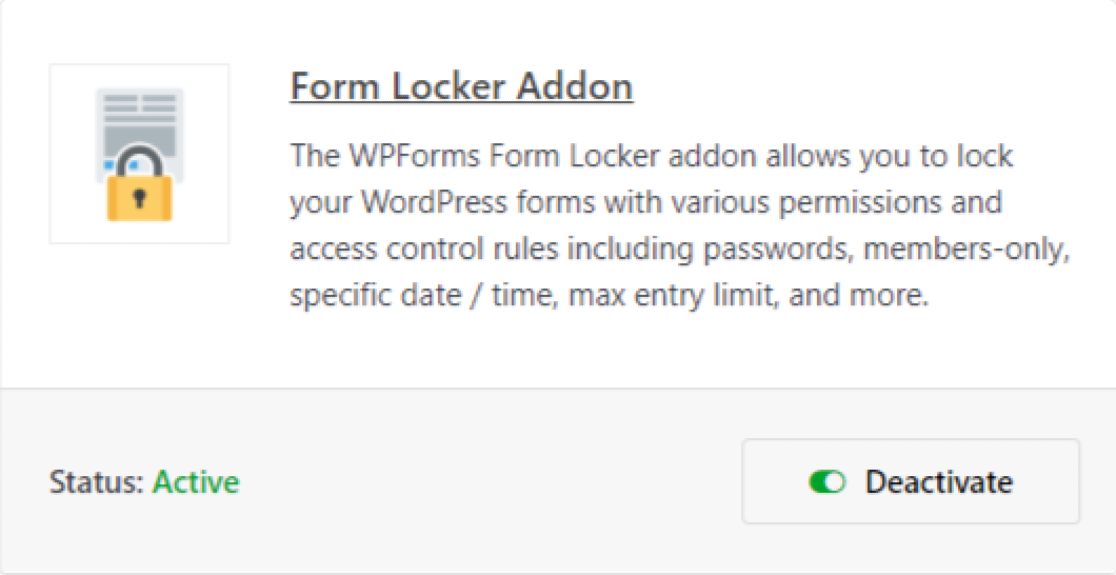
Sie könnten ein eingeschränktes Formular verwenden, um einen Wettbewerb durchzuführen oder Personen für Premium-Inhalte anzumelden, nur wenn sie bestimmte Anforderungen erfüllen. Das Form Locker Add-on ist genau dafür gemacht und benötigt ein WPForms Pro-Abonnement.
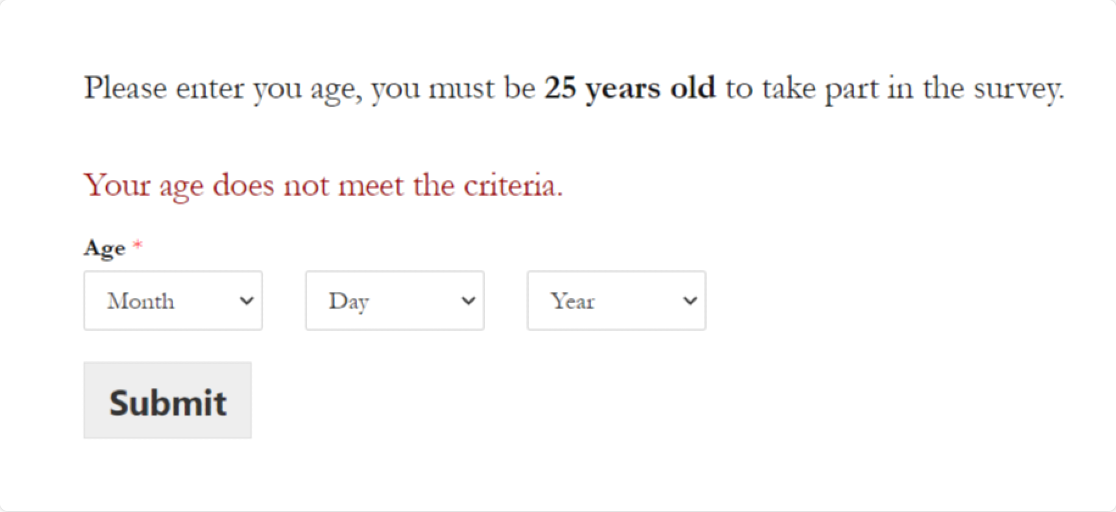
Eine Option ist die Altersprüfung, mit der Sie Einträge von Personen abraten können, die Ihre Kriterien nicht erfüllen. Das ist praktisch für Umfrageformulare, bei denen Sie nur Antworten aus einem bestimmten Altersbereich wünschen und Ihre Daten sauber halten möchten.
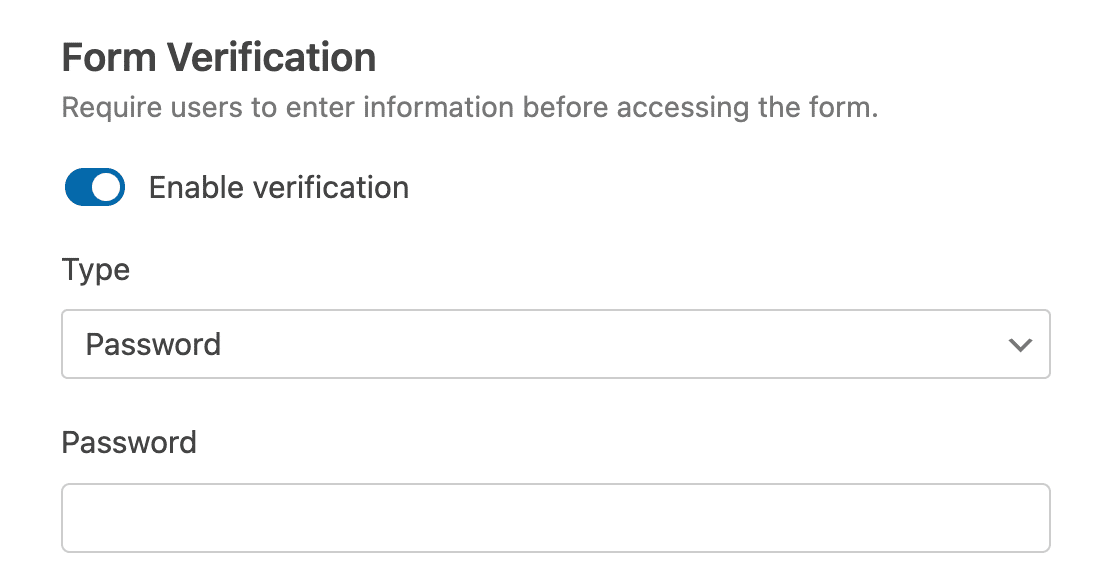
Sie können ein Formular auch mit einem Passwort sperren, was großartig für Formulare mit speziellem Zugriff ist, die nur Personen mit dem Passwort öffnen können. Passwortschutz ist eine der stärksten Einschränkungen, die Sie einem Formular auferlegen können.
Eine weitere nützliche Option ist die E-Mail-Verifizierung, bei der das Formular erst zugänglich wird, nachdem der Benutzer seine E-Mail-Adresse bestätigt hat. Dies bietet eine zusätzliche Spam-Schutzebene, sodass Sie wissen, dass sich echte Personen anmelden.
Sie können auch ein Start- und Enddatum festlegen, wenn Sie nur innerhalb eines bestimmten Zeitfensters Einträge sammeln möchten. Wenn Sie mehr Kontrolle benötigen, kann WPForms ein Formular nur für angemeldete Benutzer einschränken, was großartig für Mitgliedschaftsseiten mit nur für Mitglieder zugänglichen Formularen ist.
Funktionsübersicht
- Passwortschutz: Sperren Sie ein Formular, sodass nur Personen mit dem Passwort es öffnen können.
- Altersverifizierung: filtern Sie Befragte heraus, die Ihre Alterskriterien nicht erfüllen.
- E-Mail-Verifizierung: verlangen Sie eine bestätigte E-Mail, bevor das Formular zugänglich ist.
- Terminplanung: legen Sie ein Start- und Enddatum fest, um zu begrenzen, wann Einträge akzeptiert werden.
- Eingeloggter Zugriff: beschränken Sie ein Formular auf eingeloggte Benutzer für Situationen nur für Mitglieder.
Wie viel kostet WPForms?
Das Form Locker Addon ist in WPForms Pro und höher enthalten, das ab 199,50 $ pro Jahr als Einführungspreis beginnt. Pro deckt fünf Websites ab und schaltet auch die restlichen erweiterten Addons frei, sodass die Formularsperrfunktionen Teil eines viel größeren Toolkits sind.
Holen Sie sich WPForms Pro und das Form Locker Addon
5. Thrive Leads
Am besten geeignet für: Opt-in-Content-Locking, wenn Sie bereits die Thrive-Suite verwenden.
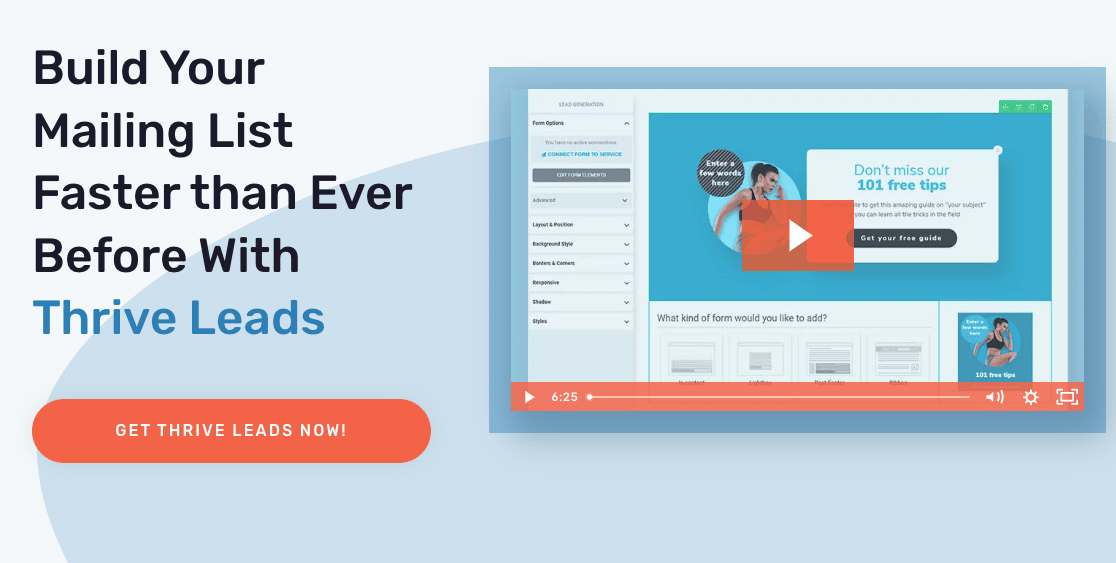
Thrive Leads ist ein Lead-Generierungs-Plugin mit einer großen Bibliothek von Optin-Formularvorlagen, und Sie können diese Formulare verwenden, um Ihre Inhalte zu sperren. Es funktioniert ähnlich wie OptinMonster, daher ist es eine solide Option, wenn Sie bereits die anderen Tools von Thrive verwenden.
Meine Erfahrung
Ich fand es einfach, die verschiedenen Teile des Content-Lock-Optin-Formulars zu bearbeiten, einschließlich der Schaltflächenstile, Texte und Bilder, sodass es zu meinem Branding passte.
Thrive Leads ermöglicht es Ihnen, entweder einen Teil Ihres Inhalts vollständig auszublenden oder ihn zu verwischen, und Sie können mit einem einzigen Klick zwischen den beiden Locker-Designs wechseln. Sobald ein Besucher das Optin-Formular absendet, wird die Sperre sofort aufgehoben.
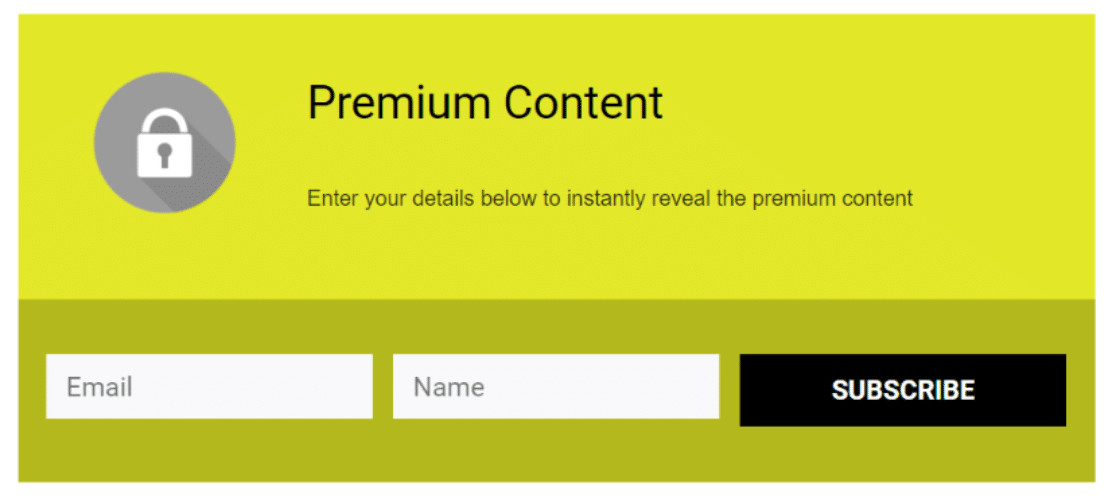
Um einen Locker zu platzieren, verwenden Sie Shortcodes überall im Seiteninhalt, um den darunter liegenden Text, Videos oder Bilder auszublenden. Thrive Leads verbindet sich auch mit E-Mail-Marketingdiensten wie AWeber, sodass ein neuer Kontakt direkt auf Ihre Abonnementliste gelangen kann.
Funktionsübersicht
- Optin-Vorlagen: eine große Bibliothek von Optin-Formularen, die Sie als Content-Locks verwenden können.
- Ausblenden oder Verwischen: wechseln Sie mit einem Klick zwischen dem vollständigen Ausblenden oder Verwischen von gesperrten Inhalten.
- Shortcode-Einbettung: platzieren Sie einen Locker überall in Ihrem Inhalt.
- Sofortige Entsperrung: die Sperre wird aufgehoben, sobald der Besucher sich anmeldet.
- E-Mail-Integrationen: sendet neue Kontakte an Dienste wie AWeber.
Wie viel kostet Thrive Leads?
Thrive Leads wird nicht mehr einzeln verkauft. Es ist jetzt nur noch als Teil der Thrive Suite erhältlich, die 299 $ pro Jahr als Einführungspreis (normalerweise 599 $) oder 149 $ pro Quartal kostet. Die Suite deckt bis zu fünf Websites ab und enthält auch die anderen Plugins von Thrive.
6. Inhaltskontrolle
Am besten geeignet für: Regelbasierte Einschränkung, die Inhalte nach Benutzerrolle oder Anmeldestatus anzeigt oder ausblendet.

Content Control ist ein dediziertes Plugin zur Inhaltsbeschränkung, was es zu einem der fokussierteren Tools auf dieser Liste macht. Anstatt Opt-in-Formulare oder vollständige Mitgliederseiten zu erstellen, steuert es einfach, wer was basierend auf von Ihnen festgelegten Regeln sehen kann.
Meine Erfahrung
Die kostenlose Version ermöglicht es Ihnen, einzelne Blöcke, Widgets und Menüpunkte basierend darauf einzuschränken, ob jemand angemeldet ist und welche Rolle er hat. So können Sie Premium-Bereiche für abgemeldete Besucher ausblenden, ohne ein vollständiges Mitgliedschaftssystem zu benötigen. Es funktioniert auf Blockebene innerhalb des Editors, sodass Sie den Zugriff direkt dort steuern, wo Sie schreiben.
Die Pro-Version fügt eine richtige Regel-Engine, Zeitplanung hinzu, damit Inhalte zu einem festgelegten Datum erscheinen oder verschwinden, und Content-Teaser, die eine Vorschau vor der Sperre anzeigen. Es gibt auch Regeln für WooCommerce und Easy Digital Downloads, wenn Sie Produkte verkaufen.
Funktionsübersicht
- Rollen- und Anmelderegeln: Inhalte basierend auf Benutzerrolle oder Anmeldestatus anzeigen oder ausblenden.
- Blockebenen-Steuerung: einzelne Blöcke, Widgets und Menüpunkte einschränken.
- Zeitplanung: Inhalte nach einem Zeitplan erscheinen oder verschwinden lassen (Pro).
- Content-Teaser: Vorschau vor den eingeschränkten Inhalten anzeigen (Pro).
- E-Commerce-Regeln: Inhalte nach WooCommerce- oder Easy Digital Downloads-Aktivität gezielt steuern (Pro).
Wie viel kostet Content Control?
Content Control hat eine kostenlose Version auf WordPress.org, die die Kernfunktionen für Rollen- und Anmeldebeschränkungen abdeckt. Pro-Pläne beginnen bei 69,30 $ pro Jahr für Personal (Einführungspreis, normalerweise 99 $), mit Plus für 139,30 $ pro Jahr und Professional für 209,30 $ pro Jahr für bis zu 50 Websites.
7. ProfilePress
Am besten geeignet für: Ein All-in-One-Mitgliedschafts- und Paywall-Tool mit einer kostenlosen Stufe für den Anfang.

ProfilePress ist ein All-in-One-Plugin für Mitgliedschaften und Benutzerverwaltung, das auch die Inhaltsbeschränkung übernimmt. Es ist die funktionsreichste Option am Ende dieser Liste und deckt Registrierungsformulare, Benutzerprofile, Paywalls und mitgliedergeschützte Inhalte in einem einzigen Plugin ab.
Meine Erfahrung
ProfilePress vereint benutzerdefinierte Registrierungs- und Anmeldeformulare, Benutzerprofile, Inhaltsbeschränkungen nach Mitgliedschaftsstufe sowie Stripe- und PayPal-Zahlungen in einem einzigen Plugin, was bedeutet, dass es eine komplette Mitgliedschaftsseite ohne zusätzliche Tools betreiben kann.
Die kostenlose Version auf WordPress.org hat eine lange Geschichte unter ihrem alten Namen WP User Avatar, was teilweise der Grund ist, warum ihre Bewertung niedriger ist als die des Premium-Produkts, das Bewertungsseiten empfehlen.
Zum Sperren von Inhalten legen Sie Einschränkungsregeln fest, die an Mitgliedschaftspläne gebunden sind, ähnlich wie bei MemberPress, und schirmen Beiträge, Seiten oder Abschnitte dahinter ab.
Funktionsübersicht
- Inhaltsbeschränkung: Beiträge, Seiten und Abschnitte nach Mitgliedschaftsstufe sperren.
- Mitgliedschaftspläne: Erstellen Sie kostenpflichtige oder kostenlose Pläne mit unterschiedlichem Zugriff.
- Zahlungen: Zahlungen über Stripe und PayPal einziehen.
- Benutzerregistrierung & Profile: Benutzerdefinierte Registrierungs-, Anmelde- und Profilseiten.
- Kostenlose Stufe: Eine Lite-Version, um die Grundlagen vor dem Upgrade zu testen.
Wie viel kostet ProfilePress?
ProfilePress hat eine kostenlose Lite-Version auf WordPress.org, die jedoch eine Gebühr von 2 % auf Stripe-Zahlungen erhebt. Bezahlte Pläne beginnen bei 129 US-Dollar pro Jahr für Standard (eine Website), 299 US-Dollar pro Jahr für Plus (drei Websites) und 599 US-Dollar pro Jahr für Agentur (unbegrenzte Websites).
Bonus: White Label CMS
Am besten geeignet für: Einschränkung und Rebranding des WordPress-Adminbereichs für Kunden.
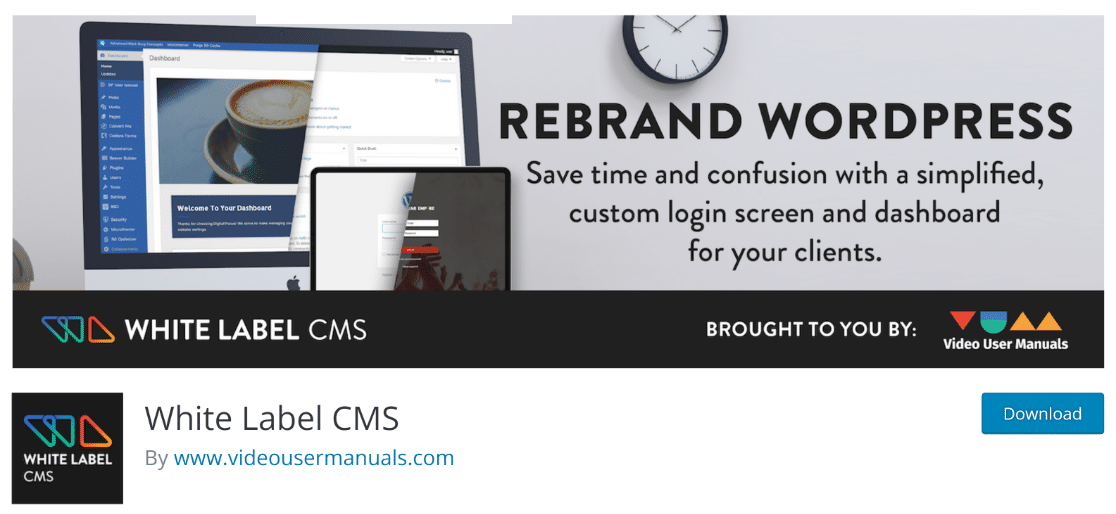
White Label CMS ist eine andere Art der Sperrung. Anstatt Inhalte im Frontend zu sperren, schränkt es ein, was Kunden im WordPress-Adminbereich sehen und tun können.
Wenn Sie Websites für Kunden erstellen, möchten Sie vielleicht nicht, dass diese an jeder Einstellung herumfummeln, oder sie sind möglicherweise einfach nicht technisch genug, um dies sicher zu tun.
Neben dem Ausblenden ausgewählter Teile des WordPress-Backends ermöglicht Ihnen White Label CMS, das Dashboard mit benutzerdefinierten Markenelementen zu versehen, was eine nette Geste ist, wenn Sie eine Website an einen Kunden übergeben.
Funktionsübersicht
- Admin-Beschränkung: Menüs und Abschnitte des WordPress-Backends für Kunden ausblenden.
- Benutzerdefinierte Markenelemente: Fügen Sie Ihre eigenen Logos und Markenelemente zum Dashboard und zur Anmeldeseite hinzu.
- Kundenfreundliches Dashboard: Vereinfachen Sie, was nicht-technische Benutzer sehen.
Wie viel kostet White Label CMS?
White Label CMS kann kostenlos aus dem WordPress.org Plugin-Verzeichnis heruntergeladen werden, es gibt keine kostenpflichtige Version.
Das schließt meine Liste der besten Content Locker Plugins für WordPress ab. Egal, ob Sie Opt-in-Locks, eine Mitgliedschafts-Paywall oder ein spezialisierteres Tool wünschen, wählen Sie dasjenige, das zu dem passt, was Sie sperren möchten, und wie Sie es tun möchten.
FAQs zu den besten WordPress Content Locker Plugins
Benötigen Sie weitere Informationen zu Content-Locker-Plugins? Hier sind einige Fragen für mehr Kontext zur Verwendung dieser Plugins:
Ist es eine gute Idee, Social Locker Plugins zu verwenden?
Social-Locker-Plugins waren früher sehr beliebt. Allerdings gibt es kaum noch Social-Locker-Plugins. Das liegt daran, dass die meisten Social-Media-Plattformen wie Facebook und Instagram davon abraten, Benutzer zu incentivieren, ihre Followerzahl, Likes oder Shares zu erhöhen.
Da Social-Locking-Strategien immer mehr entmutigt wurden, wurden auch die Plugins, die diese Funktionalitäten unterstützten, immer unbeliebter. Heute werden viele dieser Plugins nicht mehr unterstützt, darunter:
- OnePress Social Locker
- Opt-in Panda
- Content Locker Pro
Gleichzeitig gibt es mehrere Plugins wie Super Social Content Locker, die möglicherweise immer noch Funktionen zum Erweitern Ihrer Social-Media-Profile bieten. Wir raten Ihnen, vorsichtig zu sein, wie Sie diese verwenden, da Sie sonst möglicherweise Strafen auf Ihrer Facebook- oder Instagram-Seite riskieren.
Welches Plugin hilft beim Content Copy Protection?
Sie können Secure Copy Content Protection and Content Locking verwenden, um Plagiate zu bekämpfen und Ihre urheberrechtlich geschützten Inhalte zu schützen. Dieses Plugin deaktiviert Rechtsklicks, Tastenkombinationen zum Kopieren und Einfügen, die Auswahl von Inhalten und andere Funktionen, die normalerweise von menschlichen Benutzern oder Web-Scraper-Tools zum Stehlen von Inhalten verwendet werden.
Wie verwende ich ein Content Locker Plugin, um meine Inhalte zu monetarisieren?
Sie können ein Mitgliedschaftsplugin wie MemberPress verwenden, um eine Paywall für bestimmte Teile Ihrer WordPress-Website hinzuzufügen. Die Paywall kann erst entfernt werden, nachdem Benutzer ihre kostenpflichtige Mitgliedschaft beginnen, sodass Sie mit hervorragenden Monetarisierungsmöglichkeiten Einnahmen erzielen können.
Die exklusiven Inhalte, auf die Premium-Mitglieder zugreifen können, können alles sein, wie z. B. ein wertvoller Kurs, eine Online-Veranstaltung oder Inhalte.
Als Nächstes: Tauchen Sie tief in die besten DocuSign-Alternativen ein
Suchen Sie eine großartige App für elektronische Signaturen, die genauso gut oder besser als DocuSign ist? Es gibt einige Optionen, und wir haben die besten in unserem Leitfaden zu den besten DocuSign-Alternativen behandelt. Schauen Sie mal rein!
Sie möchten vielleicht auch unseren Leitfaden zum Akzeptieren von benutzergenerierten Beiträgen in WordPress lesen, wenn Sie Gastbeiträge zulassen möchten.
Wenn Sie mehr von unseren Übersichten lesen möchten, um mehr über verschiedene WordPress-Plugins zu erfahren, empfehlen wir Ihnen, sich die folgende Liste anzusehen:
- So erstellen Sie geschützte Inhalte in WordPress
- Die besten Mitgliedschafts-Plugins für WordPress
- Die besten Lead-Generierungs-Plugins
- Beste Affiliate-Plugins für WordPress
- Die besten Coupon-Plugins für WordPress
- Die besten Landingpage-Builder
Sperren Sie Ihre Formulare mit WPForms Pro
Bereit, Ihr Formular zu erstellen? Beginnen Sie noch heute mit dem einfachsten WordPress-Formularersteller-Plugin. WPForms Pro enthält viele kostenlose Vorlagen und bietet eine 14-tägige Geld-zurück-Garantie.
Wenn dieser Artikel Ihnen geholfen hat, folgen Sie uns bitte auf Facebook und X (Twitter) für weitere kostenlose WordPress-Tutorials und Anleitungen.





