


Resumo de IA
A maioria dos sites WordPress precisa de um formulário de contato desde o primeiro dia.
Os visitantes esperam uma maneira de entrar em contato com você e, sem um formulário, você estará colando seu endereço de e-mail na página (olá, bots de spam) ou perdendo leads para quem facilitou o contato.
O problema é que o WordPress não inclui um formulário de contato pronto. Então, deixe-me guiá-lo por como criar um formulário de contato simples no WordPress usando o WPForms, o plugin de formulário que eu uso sempre.
Crie seu formulário WordPress agora
Como Criar um Formulário de Contato WordPress
Para provar como é fácil usar o WPForms para criar um formulário de contato no WordPress, criamos o Desafio WPForms. Este assistente de configuração divertido e fácil de usar o guiará por tudo o que você precisa fazer para criar seu primeiro formulário.
Você tem 5 minutos para concluí-lo. Mas achamos que você terá um formulário pronto ainda mais rápido. O Desafio WPForms é apenas para diversão e só aparece na primeira vez que você cria um formulário.
Se você estiver usando o Elementor, talvez queira conferir este guia alternativo para criar um formulário de contato do Elementor com o WPForms. Pronto para começar? Vamos lá!
- Passo 1: Instale o Plugin WPForms Lite
- Etapa 2: Selecione o Modelo de Formulário de Contato Simples
- Etapa 3: Personalize seu Primeiro Formulário de Contato
- Etapa 4: Verifique as Configurações de Notificação do Formulário de Contato
- Etapa 5: Incorpore seu Formulário de Contato Simples em uma Página WordPress
Passo 1: Instale o Plugin WPForms Lite
A primeira coisa que você precisará fazer é instalar e ativar o plugin WPForms. O WPForms é classificado como o melhor plugin de formulário WordPress e é a solução ideal para criar formulários de contato.
O que eu mais gosto no WPForms para formulários de contato é o modelo de Formulário de Contato Simples. Ele vem pré-carregado com os campos que a maioria dos sites realmente precisa (Nome, E-mail, Assunto, Mensagem), então, para um formulário de contato básico, você pode instalar, usar o modelo, incorporá-lo em uma página e pronto.
Para começar, baixe o WPForms Lite do WordPress.org ou compre uma licença paga. Se precisar de ajuda para instalar um plugin, siga este guia passo a passo sobre como instalar um plugin no WordPress.
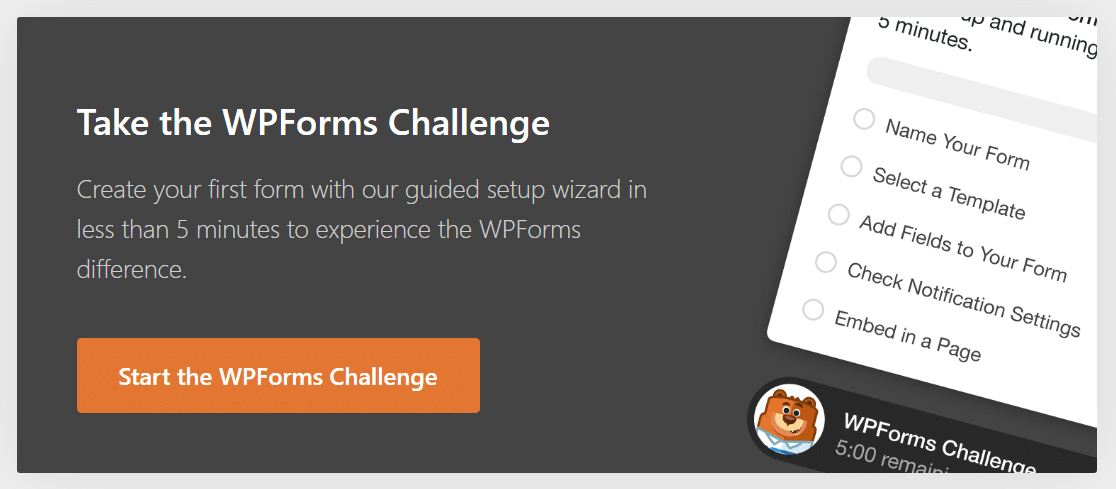
Após a ativação, você verá o Assistente de Configuração do WPForms exibir a opção de fazer o Desafio WPForms. Ao final deste desafio, seu primeiro formulário estará pronto e você poderá criar uma página de contato no WordPress. Clique em Iniciar o Desafio WPForms para começar.
Experimente o WPForms Gratuitamente
Etapa 2: Selecione o Modelo de Formulário de Contato Simples
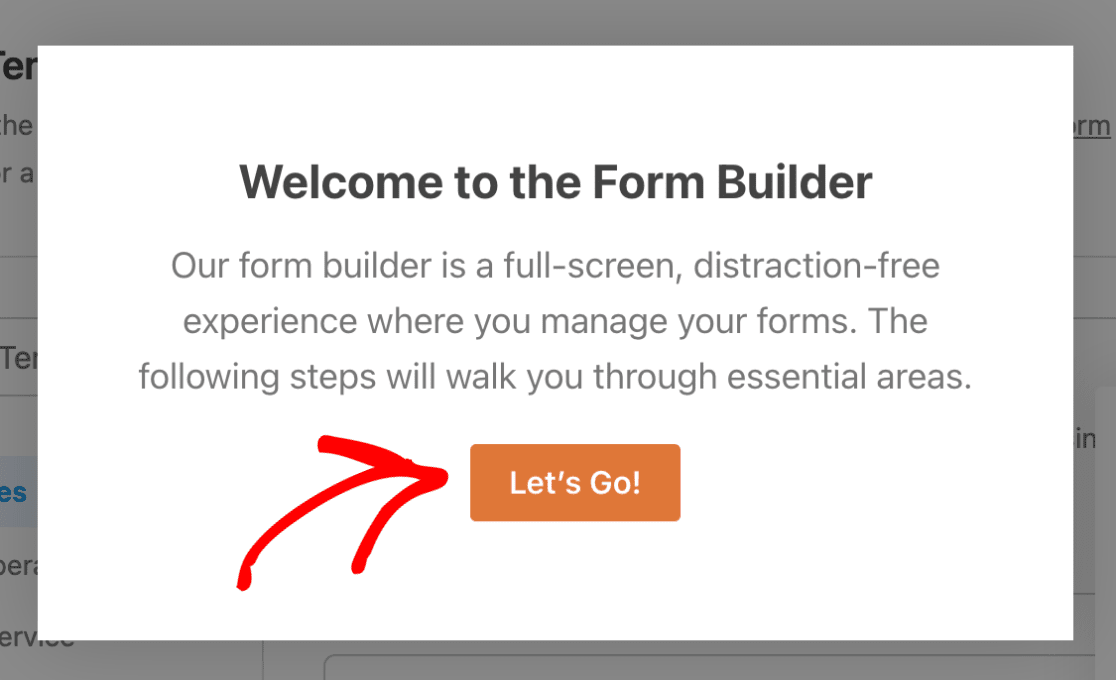
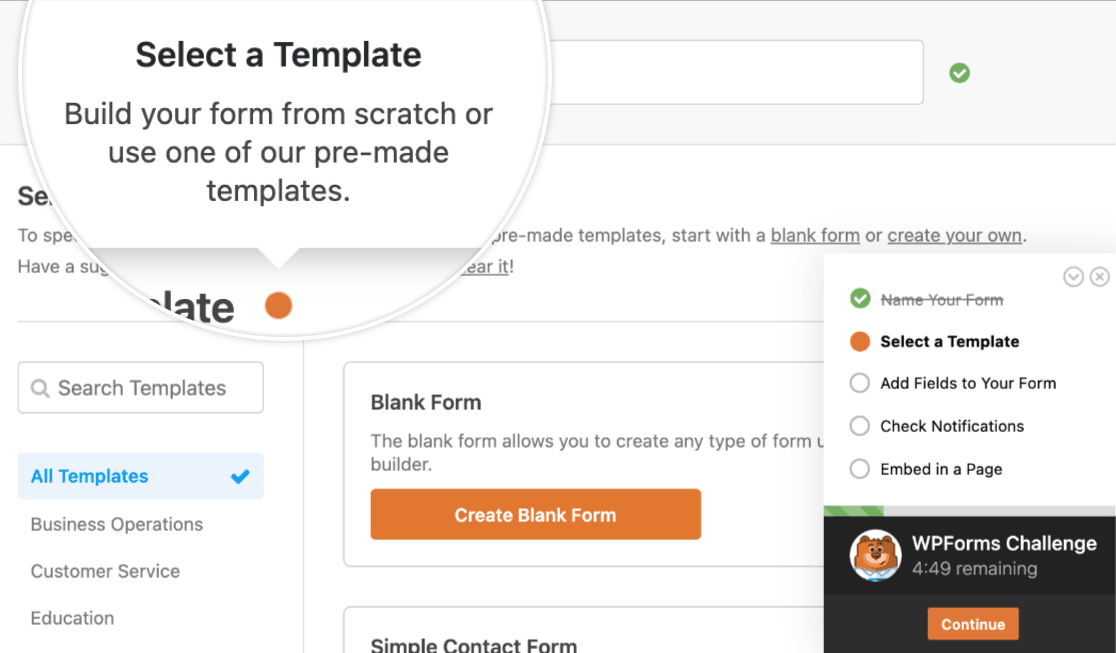
Após clicar em Iniciar o Desafio WPForms, você será direcionado para a tela de configuração do formulário. É aqui que você nomeia seu formulário e escolhe um modelo para começar. Clique em Vamos Lá para prosseguir.
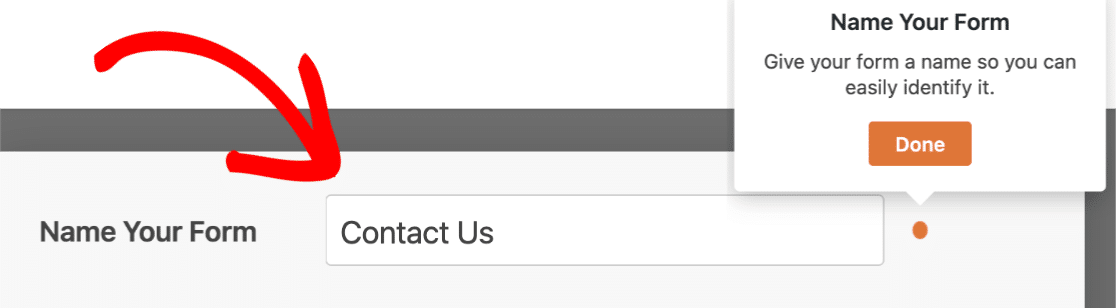
Dê um nome ao seu formulário. Eu costumo usar algo óbvio como "Formulário de Contato" ou "Entre em Contato" para que seja fácil de encontrar mais tarde em WPForms » Todos os Formulários. Clique em Concluído para continuar.
Em seguida, você escolherá um modelo. O WPForms tem mais de 2.100 modelos de formulário cobrindo tudo, desde registros de eventos a pesquisas e candidaturas de emprego, mas para um formulário de contato, você só precisa de um.
Selecione o modelo Formulário de Contato Simples. Isso o colocará dentro do construtor de formulários com o modelo já carregado. Você verá os campos Nome, E-mail, Assunto e Mensagem prontos para uso.
Se preferir pular completamente a navegação pelos modelos, você pode usar o IA do WPForms para gerar um formulário personalizado descrevendo o que você deseja em linguagem simples.
Etapa 3: Personalize seu Primeiro Formulário de Contato
Assim que estiver dentro do construtor de formulários, você verá uma mensagem pop-up instruindo sobre o próximo passo:
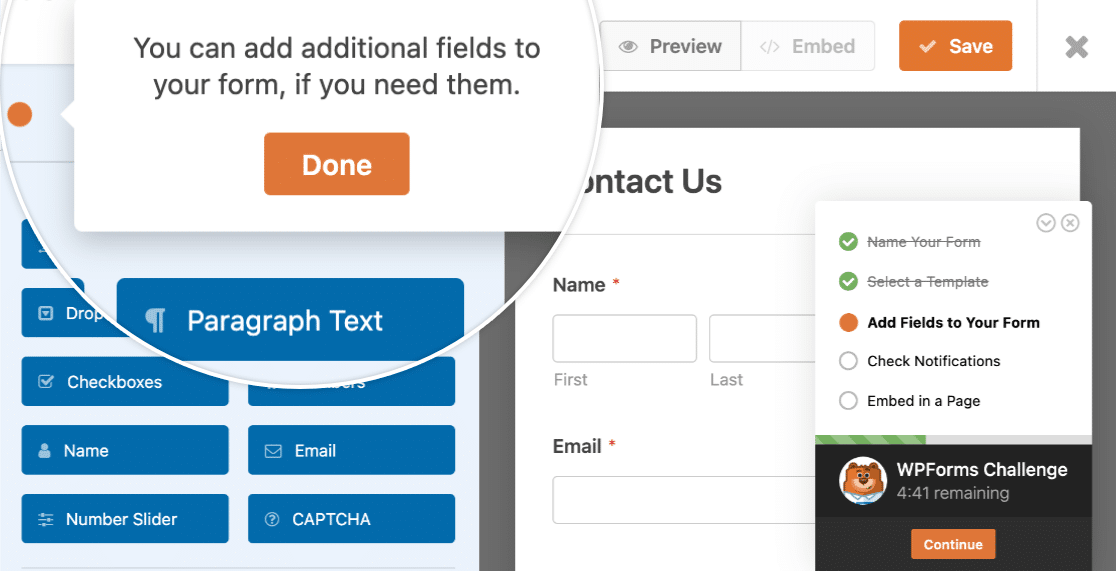
Personalizar campos de formulário no WordPress é muito fácil usando o construtor de formulários de arrastar e soltar do WPForms. Você pode adicionar novos campos ao seu formulário de contato arrastando-os do painel esquerdo para o painel direito.
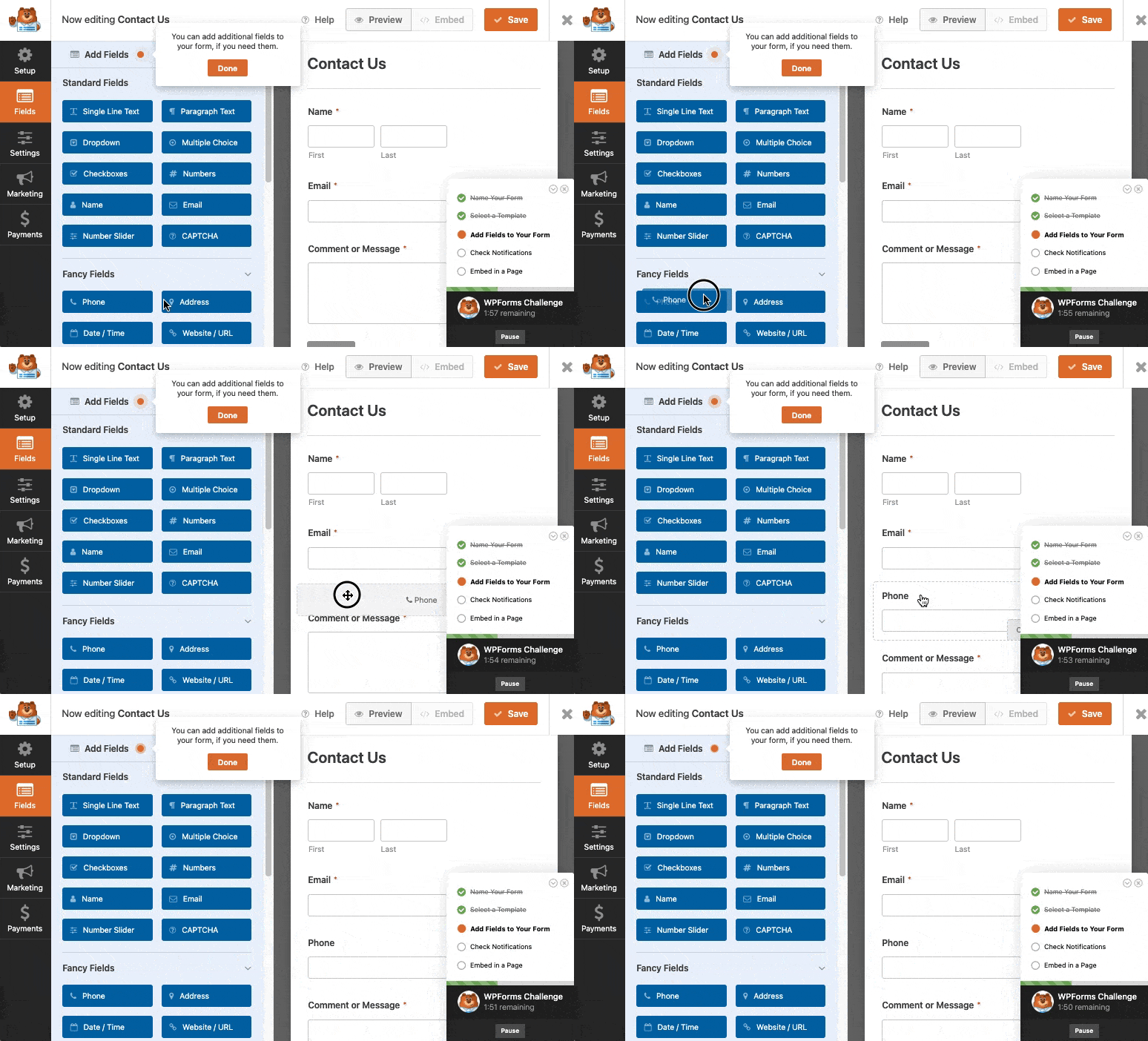
O modelo Formulário de Contato Simples começa com quatro campos e, para a maioria dos casos de uso, é tudo o que você precisa. Se quiser adicionar mais, aqui está o que eu normalmente uso e quando:
- Campo Telefone: Para formulários de contato voltados para vendas, onde você deseja a opção de acompanhamento por telefone. Disponível no plano Básico e superior.
- Campo Endereço: Para empresas de serviços (encanadores, designers, qualquer pessoa que se desloque até o cliente). Disponível no plano Básico e superior.
- Upload de Arquivo: Para solicitações de suporte onde alguém precisa anexar uma captura de tela ou documento. Disponível no plano Básico e superior.
- Dropdown: Útil para permitir que as pessoas escolham um departamento ou tópico. Disponível em todos os planos, incluindo o Lite.
Para inspiração, dê uma olhada nestes exemplos de página de contato para ver o que outros sites incluem em seus formulários.
Você também pode explorar tipos de campos avançados como lógica condicional, cálculos e campos de pagamento, mas eles exigem o plano Pro e não são necessários para um formulário de contato básico.
Quando seu formulário estiver configurado da maneira que você deseja, clique em Concluído.
Etapa 4: Verifique as Configurações de Notificação do Formulário de Contato
O próximo passo no Desafio WPForms trata das configurações de notificação do seu formulário. A maioria dos iniciantes ignora as configurações de notificação e depois se pergunta por que não está recebendo e-mails.
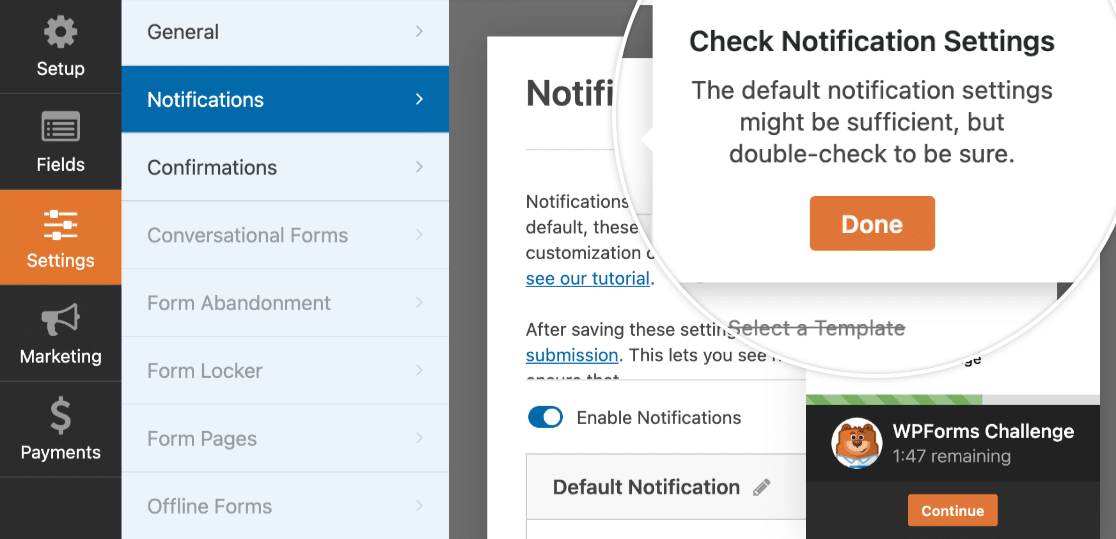
Por padrão, o WPForms envia um e-mail de notificação para o seu endereço de e-mail de administrador do WordPress toda vez que alguém envia o formulário. O e-mail contém a entrada completa e apenas um destinatário a recebe.
Mas e se você também quiser enviar notificações por e-mail para a pessoa que está enviando o formulário?
Isso é fácil de resolver. No WPForms, você pode criar várias notificações de formulário e enviá-las para diferentes membros da sua equipe, bem como para seus clientes após o envio do formulário.
Além disso, se você quiser manter a consistência da marca em seus e-mails, pode conferir este guia sobre como adicionar um cabeçalho personalizado ao seu modelo de e-mail.

A função de e-mail padrão do WordPress (PHP mail) é não confiável em muitos hosts, é por isso que algumas notificações de formulário nunca chegam. Se o seu e-mail de teste na Etapa 6 não aparecer, a FAQ na parte inferior tem a solução.
Quando as notificações estiverem configuradas do jeito que você quer, clique em Salvar e siga em frente.
Etapa 5: Incorpore seu Formulário de Contato Simples em uma Página WordPress
Agora você está pronto para adicionar uma página de contato ao seu site WordPress. A funcionalidade de incorporação é super amigável para iniciantes, pois não requer o uso direto de shortcodes.
Para começar, clique no botão Incorporar no topo do construtor de formulários.

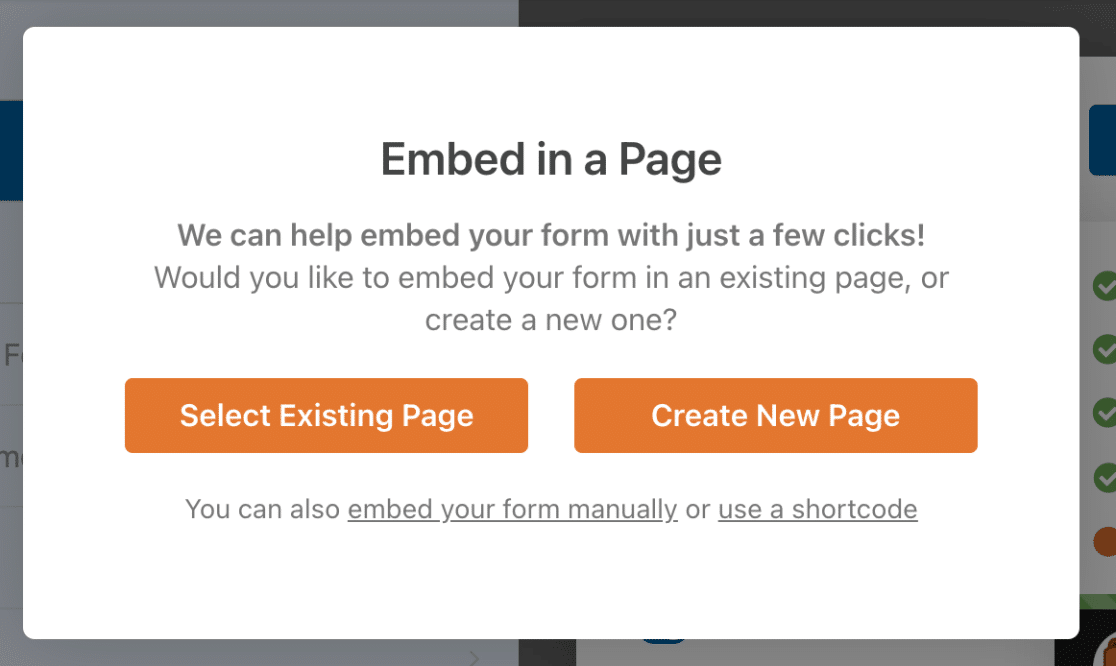
Você pode clicar em Selecionar Página Existente ou Criar Nova Página. Vamos criar uma nova página aqui.
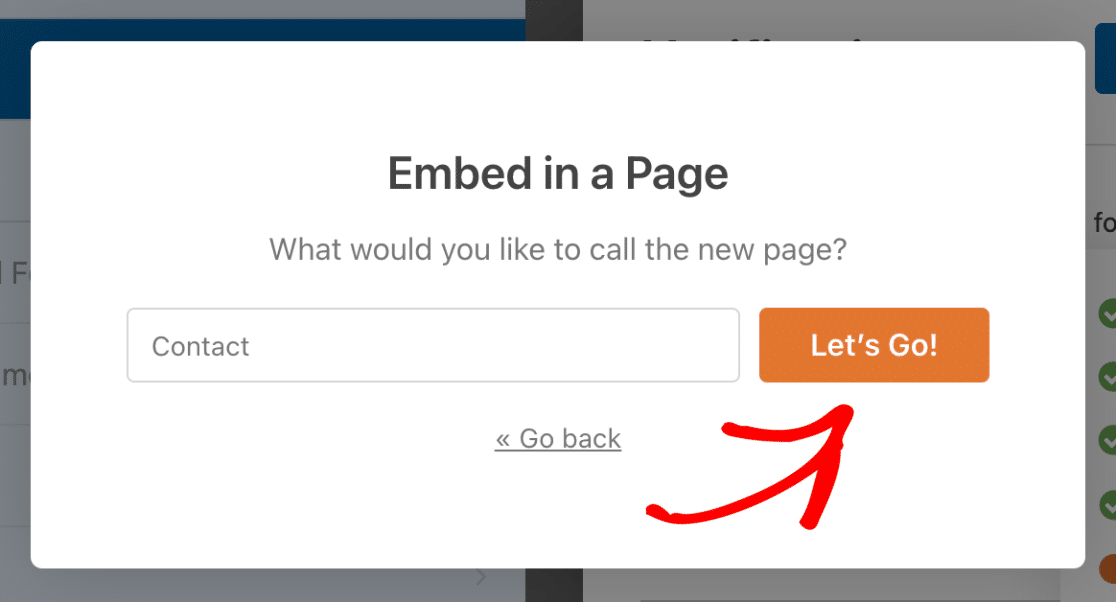
Agora, você precisará digitar um nome para sua página. Chamamos nossa página de Contato.
Agora o WPForms colocará seu formulário diretamente na página. Aqui, você também pode estilizar seus campos de formulário, rótulos e botões de envio usando seletores de cores simples e configurações de estilo.
Veja nosso guia sobre estilização de formulários de contato para mais detalhes. Apenas não se esqueça, você precisará clicar em Publicar para que seu formulário vá ao ar em seu site.
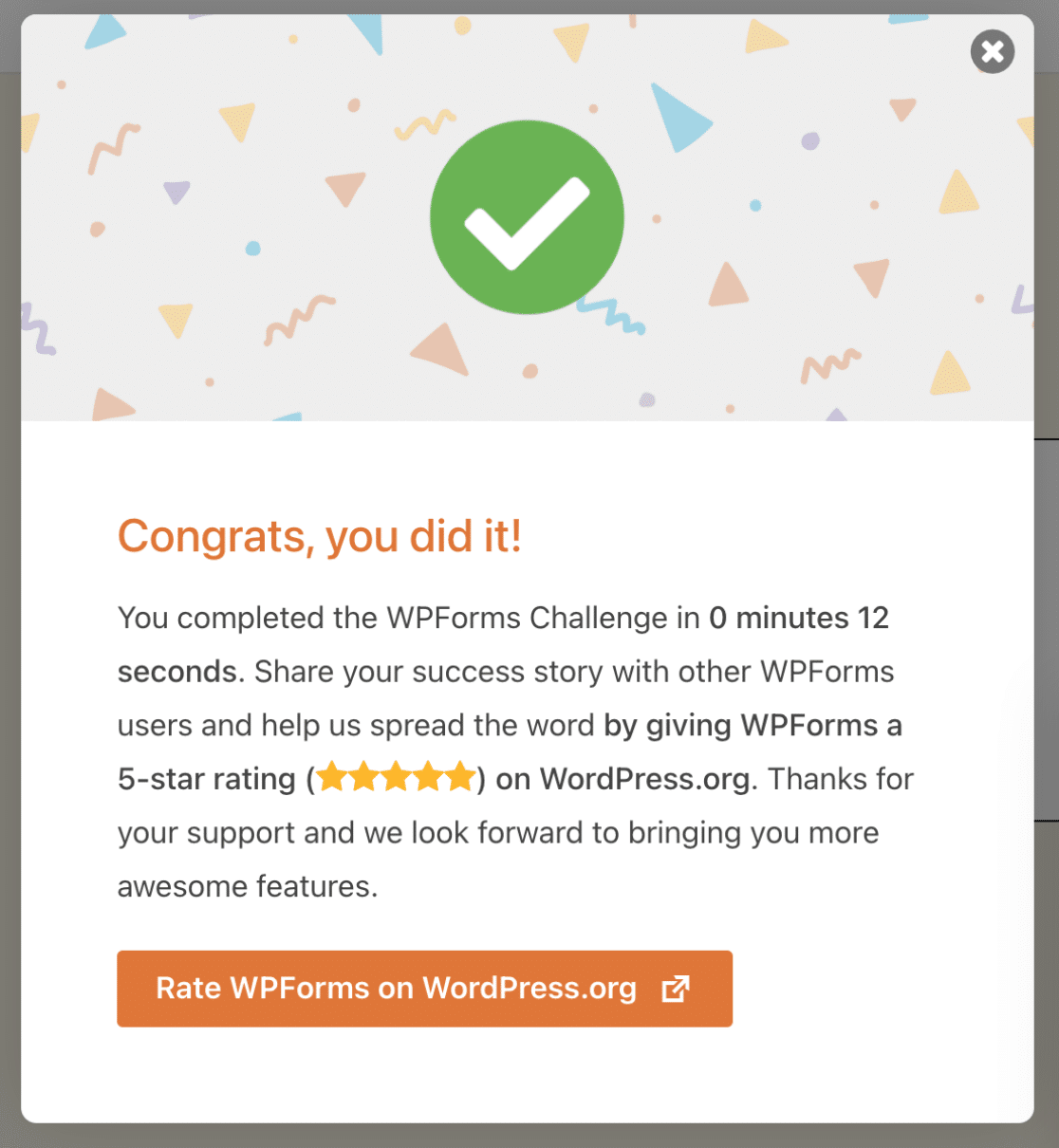
E pronto! Você pode ver o tempo que levou para criar seu formulário no canto inferior direito. Você também pode incorporar seu formulário de contato na barra lateral do seu site.
E aí está! Agora você sabe como criar um formulário de contato simples no WordPress.
Perguntas frequentes sobre a criação de formulários de contato simples no WordPress
Estas são as perguntas mais comuns que recebo de pessoas que criam um formulário de contato simples no WordPress, além das que vejo serem feitas com mais frequência online.
O WordPress tem um formulário de contato integrado?
O WordPress.org (a versão auto-hospedada que roda na maioria dos sites) não inclui um formulário de contato integrado. Você precisará de um plugin como o WPForms para adicionar um.
O WordPress.com (a versão hospedada) inclui um bloco de Formulário básico em seu editor de blocos, mas ele é limitado em comparação com um plugin dedicado e não está disponível para sites WordPress.org auto-hospedados.
Para a maioria das necessidades de formulário de contato, um plugin é o melhor caminho. Se você está considerando opções gratuitas mais antigas, WPForms vs Contact Form 7 cobre as principais diferenças.
Qual é a maneira mais fácil de criar um formulário de contato no WordPress?
A maneira mais fácil é instalar o WPForms Lite (gratuito), abrir o construtor de formulários, escolher o modelo de Formulário de Contato Simples e incorporar o formulário em uma página. Tudo leva cerca de cinco minutos e não requer código.
Posso criar um formulário de contato no WordPress gratuitamente?
Sim. O WPForms Lite é gratuito e oferece o modelo de Formulário de Contato Simples, todos os tipos de campos padrão, proteção básica contra spam e uma notificação por e-mail por formulário. Ele está no topo da nossa lista dos melhores plugins gratuitos de formulário de contato para WordPress.
Quais são os campos essenciais para incluir em um formulário de contato?
Para a maioria dos sites, quatro campos são suficientes. O conjunto padrão é Nome, E-mail, Assunto e Mensagem. O modelo de Formulário de Contato Simples do WPForms inclui esses campos por padrão, então você não precisa adicionar nada.
Se o seu formulário for para um propósito específico (captura de leads de vendas, solicitação de suporte, consulta de reserva), você pode adicionar um campo de telefone, um menu suspenso para seleção de tópicos ou um campo de upload de arquivos, mas resista à tentação de pedir tudo de uma vez. Formulários mais curtos convertem melhor.
E se eu não estiver recebendo notificações por e-mail do meu formulário de contato?
Este é o problema mais comum em formulários de contato, e a causa é quase sempre a função de e-mail integrada do WordPress (e-mail PHP) sendo bloqueada ou descartada pelo seu provedor de hospedagem.
A solução é instalar o WP Mail SMTP e conectá-lo a um serviço de e-mail adequado como SendLayer, Gmail ou Outlook. O WPForms tem um guia passo a passo sobre como corrigir o formulário de contato do WordPress que não envia e-mail que cobre este cenário exato.
Como adiciono proteção contra spam ao meu formulário de contato do WordPress?
O WPForms Lite inclui um honeypot anti-spam integrado que captura a maioria das submissões básicas de bots.
Para mais proteção, você pode adicionar reCAPTCHA, hCaptcha, Cloudflare Turnstile ou um campo CAPTCHA personalizado no nível Básico ou superior. A integração com Akismet também está disponível.
Para a configuração completa, veja como criar formulários de contato do WordPress sem spam.
É possível rastrear e gerenciar envios de formulários de contato?
Sim. Com o WPForms Pro e superior, cada envio é armazenado no seu painel do WordPress em WPForms » Entradas. Você pode visualizar, pesquisar, exportar e responder às entradas de um só lugar.
Com o WPForms Lite (gratuito), os envios são enviados para sua caixa de entrada por meio de notificações por e-mail, mas não são armazenados dentro do WordPress.
Como faço backup e exporto dados de formulários de contato?
A maneira mais limpa é conectar seu formulário a uma planilha. O WPForms Pro inclui uma integração nativa com o Google Sheets que adiciona automaticamente cada novo envio a uma Planilha Google em tempo real.
Você também pode exportar manualmente as entradas do painel do WordPress como CSV, Excel ou PDF a qualquer momento.
Em seguida, Estilize e Personalize seu Formulário de Contato do WordPress
Com seu formulário ativo, você está pronto para fazê-lo parecer parte do seu site.
Para dar ao formulário uma aparência polida e alinhada à marca, que combine com o restante do seu design, confira o guia sobre como estilizar formulários de contato no WordPress.
Se você quiser ir além com seus formulários, aprenda como criar um formulário de várias etapas para dividir formulários longos em páginas menores.
Crie seu Formulário de Contato do WordPress Agora
Pronto para criar seu formulário? Comece hoje mesmo com o plugin de criação de formulários WordPress mais fácil. WPForms Pro inclui muitos modelos gratuitos e oferece uma garantia de devolução do dinheiro em 14 dias.
Se este artigo ajudou você, por favor, siga-nos no Facebook e Twitter para mais tutoriais e guias gratuitos do WordPress.


Olá, estou procurando um formulário como este
[URL Removido]
Por favor, clique no botão 'entre em contato sobre este produto' e poderemos encontrar um formulário.
Nesse formulário, poderemos ver o nome do produto e o URL do produto, e tenho certeza de que eles também serão enviados para o e-mail do administrador.
Você pode fazer isso?
Por favor, não exiba meu comentário, apenas responder por e-mail seria bom. Obrigado.
Olá Bill – Eu já tinha respondido ao seu comentário anterior quando verifiquei este, mas eu já tinha removido os URLs dessa mensagem, se é por isso que você não quis postar o comentário. Por favor, me diga se isso ajuda, ou se você quer que eu remova seus comentários, posso fazer isso.
Obrigado 🙂
Recebi um e-mail dizendo que tenho pessoas que preencheram meu formulário de contato simples, mas não sei onde ver as entradas. Por favor, ajude!
Olá Annie – Se você estiver em uma versão paga do WPForms, pode ir à seção de entradas no painel do WordPress e, aqui, você pode ver as entradas. Por favor, siga este guia detalhado sobre visualizar entradas no WPForms.
Espero que isso ajude!
Olá Bill – Ótima pergunta! Sim, algo assim pode ser alcançado com o WPForms. Primeiro, você precisa usar nosso método de populamento dinâmico de campos onde você pode passar o URL do produto, nome, etc. para preencher automaticamente alguns campos no formulário. Para abrir o formulário em um pop-up, você pode seguir este tutorial.
Para mais perguntas sobre isso, sugiro que entre em contato com nossa equipe de suporte. Se você tiver uma licença do WPForms, terá acesso ao nosso suporte por e-mail, então por favor envie um ticket de suporte. Caso contrário, oferecemos suporte complementar limitado no fórum de suporte do WPForms Lite no WordPress.org.
Obrigado 🙂
Posso usar isso mesmo tendo uma conta gratuita do WordPress (não posso usar plugins a menos que eu atualize para business e não posso fazer isso agora)
Olá Nicole – Você precisará atualizar sua conta do WordPress para Business, pois o Plugin WPForms exigirá instalação.
Espero que isso ajude! Obrigado! :)
Estou usando o formulário, dei minha notificação por e-mail, mas ainda assim, quando o formulário é enviado, não recebo nenhum e-mail sobre os dados do formulário.
Olá Rakshith – Sinto muito que você esteja tendo um problema de entrega de e-mail! Para resolver esse problema, verifique se as configurações de notificação do formulário estão configuradas corretamente. Se estiverem corretas, o problema provavelmente é que os e-mails enviados do seu site não estão autenticados. Nesse caso, você precisará configurar um plugin SMTP no seu site para que os e-mails sejam enviados como autenticados.
Para qualquer ajuda adicional sobre isso, por favor, sinta-se à vontade para entrar em contato com nossa equipe de suporte. Se você tiver uma licença do WPForms, terá acesso ao nosso suporte por e-mail, então por favor envie um ticket de suporte.
Caso contrário, oferecemos suporte complementar limitado no fórum de suporte do WPForms Lite no WordPress.org.
Espero que isso ajude!
Oi WP,
Obrigado pela ajuda. Configurei meu formulário de CONTATO e, quando o testo no site, ele envia e diz OBRIGADO PELO E-MAIL. Mas não estou recebendo a notificação por e-mail no endereço de e-mail que inseri no campo ENVIAR PARA O ENDEREÇO DE E-MAIL no topo das configurações de Notificações.
Alguma ideia de como resolvo isso? Obrigado
Andreas
Oi Andres – Teríamos o prazer de ajudar :)
Quando tiver um tempo, por favor, consulte este guia para solucionar problemas de notificações por e-mail
Espero que isso ajude! Se você tiver alguma dúvida, sinta-se à vontade para entrar em contato com nossa equipe.
Obrigado e tenha um bom dia 🙂
Olá, como posso adicionar o formulário de contato a um botão?
Copiei o shortcode para o URL do botão, mas ele é bloqueado quando clicado… Quero adicionar o formulário como um pop-up ou para que ele apareça na mesma página do botão, sem ter que criar uma nova página ou usar um plugin de pop-up, como posso fazer isso?
Obrigado
Oi Danny - Peço desculpas pela confusão! Não temos um recurso para exibir o formulário como você mencionou. No entanto, a opção mais próxima que eu poderia sugerir é incorporar o formulário em uma página ou criar um formulário pop-up (nossos clientes deram feedback positivo sobre esta integração, como mostrado neste artigo)
Espero que isso ajude! Se você tiver alguma dúvida, sinta-se à vontade para entrar em contato com nossa equipe.
Obrigado! 🙂
Posso enviar e-mail para meu contato wpform com a versão gratuita do wpform? E posso criar um formulário de vendas para informar clientes/visitantes sobre novas atualizações no meu blog e loja?.
Oi Danny, desculpe, não tenho certeza se entendi completamente.
Nosso plugin tem um recurso de Notificações que enviaria automaticamente e-mails para seus usuários que enviaram um formulário com sucesso. Detalhes sobre isso podem ser encontrados neste artigo.
Você certamente poderia criar qualquer tipo de formulário que desejasse com nosso plugin. O construtor de formulários permite que você crie formulários personalizados do zero e de acordo com seus próprios requisitos. Você não está preso a um formulário de modelo. Formulários, no entanto, são geralmente para coletar informações e não tanto para compartilhar. Você poderia, por favor, entrar em contato conosco e compartilhar mais detalhes sobre o que você quis dizer com um formulário de vendas para informar clientes e visitantes sobre atualizações do seu blog e site?
Obrigado!
Olá,
Eu consigo adicionar um WP Form à minha página do WordPress e, quando estou logado, consigo enviar o formulário e recebo um e-mail de notificação.
No entanto, o formulário de contato NÃO funciona quando saio do WordPress, pois recebo um erro ao tentar enviar meu formulário de contato.
Alguém pode me ajudar com o que posso fazer a seguir?
Obrigada,
Sophie
Oi Sophia, — Pedimos desculpas por qualquer transtorno. Para garantir que respondamos à sua pergunta da forma mais completa possível, você poderia entrar em contato com nossa equipe com detalhes adicionais sobre o problema que você está enfrentando?
Se você tiver uma licença WPForms, terá acesso ao nosso suporte por e-mail, portanto, envie um ticket de suporte. Caso contrário, oferecemos suporte complementar limitado no fórum de suporte do WPForms Lite no WordPress.org.
Obrigado.
Olá, estamos pensando em criar um formulário de T&C, cuja redação principal precisa que algumas palavras sejam um link de URL para uma página adicional de T&C Gerais. Se comprarmos a versão Lite, podemos incorporar um URL na redação dos T&C, ou isso não é possível? Queremos verificar se podemos fazer o que estamos tentando alcançar antes de comprar primeiro a versão Basic Lite. Muito obrigado
Oi Janice — Para garantir que respondamos à sua pergunta da forma mais completa possível e evitar qualquer confusão, por favor, permita-nos retornar a você por e-mail.
Obrigado.
Olá, quando testei o formulário de contato que criei, ele diz isso no e-mail:
“Nova Entrada: Formulário de Contato Simples”
Como posso mudar isso?
Obrigado
Olá Michael – Claro, você pode mudar isso adicionando seus textos desejados em Assunto do e-mail nas notificações.
Espero que ajude. Obrigado 🙂
Eu compro e-mail profissional e uso para wpform, mas não recebo nenhum e-mail. Criei um e-mail cpanel e configurei smtp, este e-mail cpanel recebe e-mails, mas eu quero meu e-mail profissional para o formulário de contato. Alguma maneira de configurar smtp para e-mail profissional? Ou algum outro passo para resolver este problema?
Olá Uroosa – Quando tiver um tempo, por favor, nos envie mais detalhes sobre o problema que você está enfrentando no suporte para que possamos ajudar.
Se você tiver uma licença WPForms, terá acesso ao nosso suporte por e-mail, então por favor envie um ticket de suporte.
Caso contrário, oferecemos suporte complementar limitado no fórum de suporte do WPForms Lite no WordPress.org.
Obrigado 🙂