


Resumo de IA
Seus visitantes estão acessando suas páginas, rolando o conteúdo e saindo sem nunca preencher seu formulário de contato ou se inscrever na sua lista?
Um formulário pop-up do WordPress pode ser a solução para você. Em vez de esperar que os visitantes notem um formulário escondido na sua barra lateral ou no final de uma página, um pop-up o coloca bem na frente deles no momento certo.
Os formulários pop-up de melhor desempenho convertem quase 1 em cada 10 visitantes, o que é significativamente melhor do que a maioria dos formulários estáticos. Neste guia, vou guiá-lo pelas etapas de como criar um formulário pop-up por meio de dois métodos diferentes!
Como Criar um Formulário Pop-up do WordPress
Antes de entrarmos nos tutoriais, vamos cobrir rapidamente por que os formulários pop-up valem o seu tempo e o que você precisará para começar.
Por que Usar um Formulário Pop-up do WordPress?
Quando um visitante está prestes a sair do seu site ou tem lido seu conteúdo por um tempo, um pop-up bem programado dá a ele um motivo para parar e interagir. Aqui estão algumas das maneiras mais comuns que vi proprietários de sites usá-los:
- Formulários de contato: Permita que os visitantes entrem em contato sem sair da página em que estão.
- Formulários de opt-in por e-mail: Aumente sua lista de newsletter capturando visitantes antes que eles saiam.
- Formulários de captura de leads: Colete informações de clientes potenciais que navegam nas suas páginas de formulário de captura de leads.
- Feedback e pesquisas: Faça uma pergunta rápida enquanto a experiência do visitante ainda está fresca.
- Login e registro: Dê aos usuários recorrentes acesso rápido sem redirecionamento de página.
- Registro de eventos: Promova webinars, workshops ou lançamentos com um cadastro direcionado de opt-in simples ou opt-in duplo.
O que mais importa é o timing e a relevância. Um pop-up que aparece no instante em que alguém acessa seu site parece agressivo. Mas um que aparece depois que eles rolaram metade do seu artigo, ou bem quando eles estão prestes a fechar a aba? Isso parece útil.
Você também pode combinar formulários pop-up com o add-on Lead Forms do WPForms para criar layouts de captura de leads de alta conversão, ou usar Conversational Forms dentro do seu pop-up para uma experiência de uma pergunta por vez que parece menos intrusiva.
Primeiros Passos: Crie seu Formulário
Antes de criar um pop-up, você vai querer criar um formulário no WPForms. Este tutorial funcionará com qualquer versão, incluindo o WPForms Lite.
Lembre-se de que o WPForms Lite envia entradas por e-mail, mas não as armazena no WordPress. Recomendo o WPForms Pro se você quiser poder exportar suas entradas de formulário para outras plataformas posteriormente.
Confira esta postagem para ver a diferença entre WPForms Lite e WPForms Pro. Assim que o WPForms for instalado e ativado, vá para WPForms » Adicionar Novo para criar um novo formulário.

Você verá a tela de configuração do formulário com uma biblioteca de mais de 2.100 modelos. Para um formulário pop-up, mantenha as coisas curtas e compactas. Menos campos significam menos atrito, especialmente em telas de celular.
Usarei o modelo de Formulário de Contato Simples como ponto de partida, mas você poderia escolher facilmente um formulário de inscrição para newsletter, formulário de feedback ou qualquer outro modelo que corresponda ao seu objetivo.
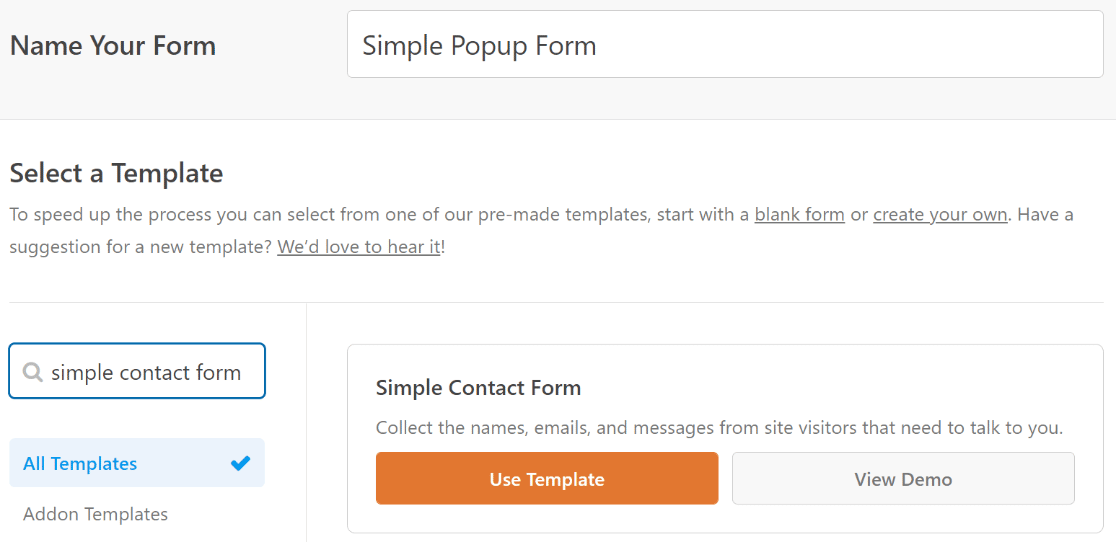
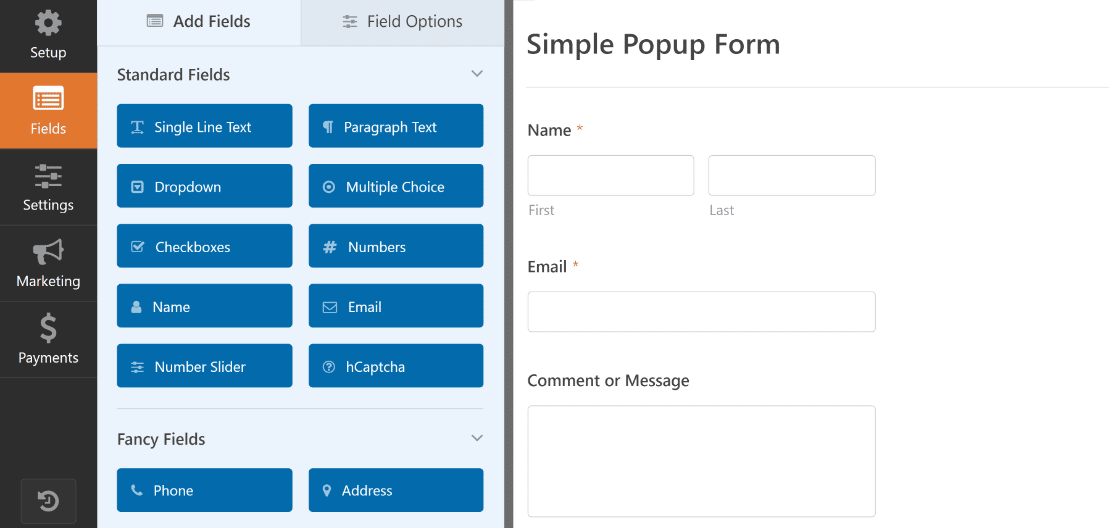
O WPForms carrega seu modelo e leva você ao construtor de arrastar e soltar. O Formulário de Contato Simples inclui campos de Nome, E-mail e Texto de Parágrafo, que é tudo o que precisamos por enquanto.
Se você preferir incorporar um formulário em seu site diretamente em vez de usar um pop-up, o WPForms também suporta isso. Mas para este guia, estamos seguindo o caminho do pop-up.
Quando você estiver satisfeito com a aparência do seu formulário, prossiga e pressione Salvar. Agora, estamos prontos para passar para o pop-up. Vamos começar com o OptinMonster.
Método 1: Crie um Formulário Pop-up com OptinMonster
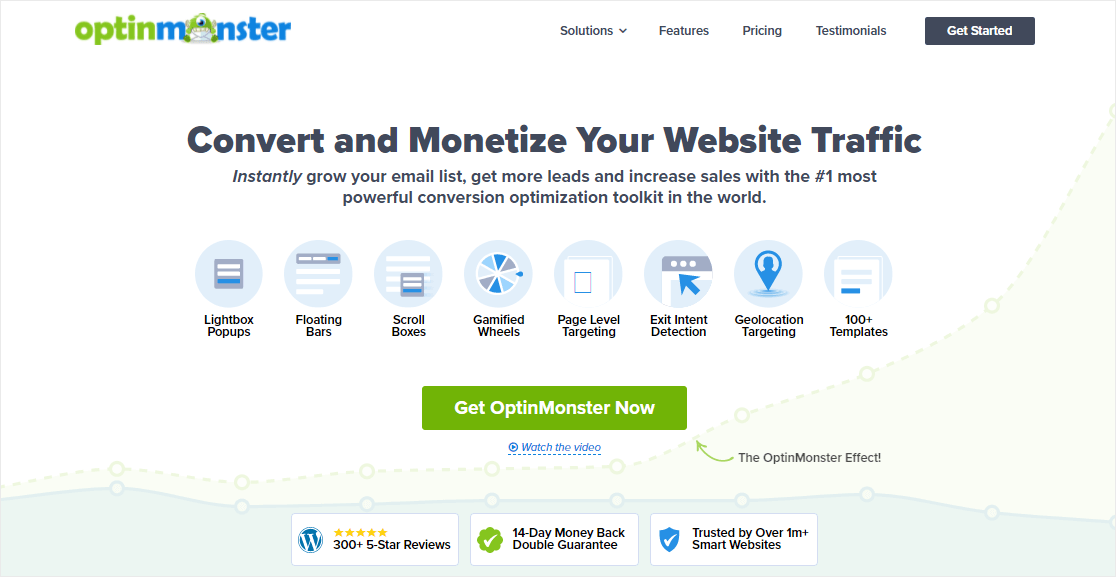
OptinMonster é um popular plugin de pop-up do WordPress usado em mais de 1 milhão de sites. Ele se especializa em pop-ups, barras flutuantes, slide-ins e outras campanhas de geração de leads.
O OptinMonster vem com um construtor de campanhas de arrastar e soltar onde você projeta seus pop-ups e define regras de segmentação. O plugin do WordPress, então, cuida da exibição dessas campanhas em seu site.
Quando você instala o OptinMonster, você obtém uma conta gratuita com 3 campanhas e 500 créditos de impressão de campanha. Isso é o suficiente para configurar seu primeiro formulário pop-up e testá-lo com tráfego real.
Os planos pagos começam em US$ 7/mês (faturados anualmente) se você precisar de mais campanhas, gatilhos avançados como intenção de saída ou recursos como testes A/B.
1. Instale o OptinMonster
Você pode baixar o plugin OptinMonster do diretório de plugins do WordPress e instalá-lo em seu site.
Se você não tem certeza de como instalar um plugin do WordPress, siga estas instruções para adicionar o OptinMonster ao seu site WordPress.
2. Crie uma Campanha Pop-up
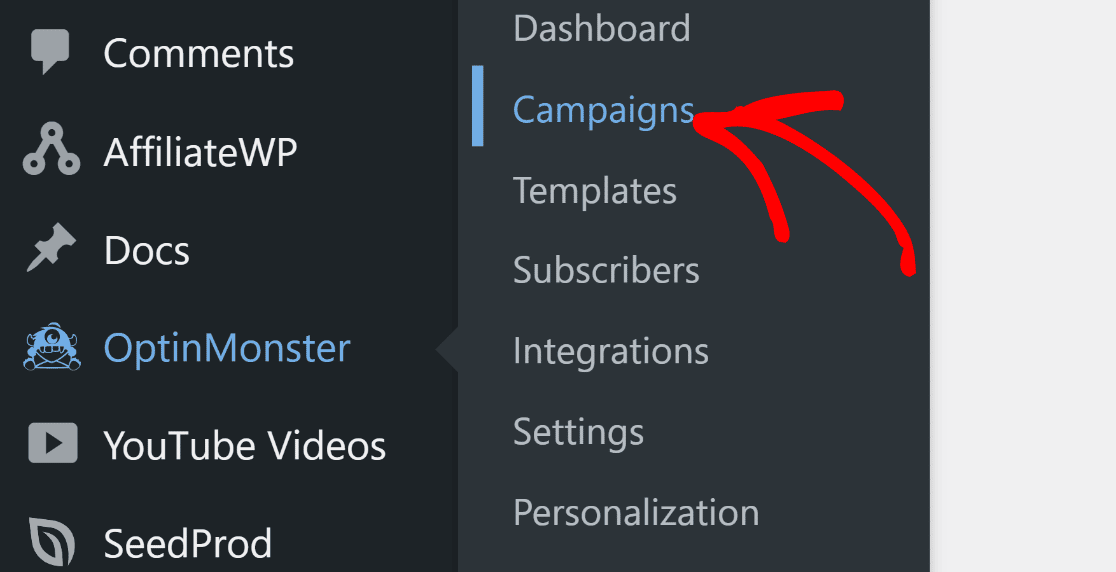
Agora vamos criar sua campanha de pop-up. Clique em OptinMonster » Campanhas no menu lateral do seu WordPress.
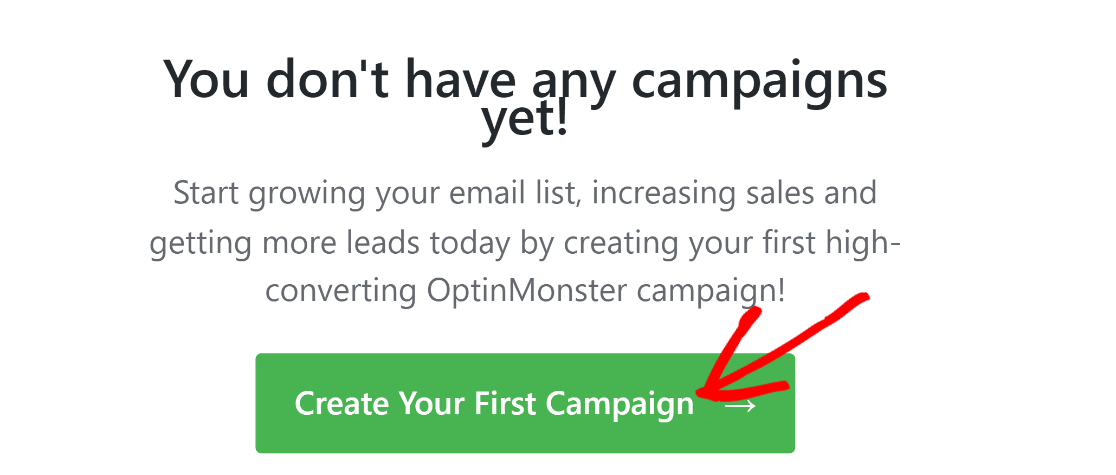
Isso o levará à página de criação de campanha, onde você poderá definir os objetivos e outros aspectos do seu pop-up. Clique no botão Criar Sua Primeira Campanha.
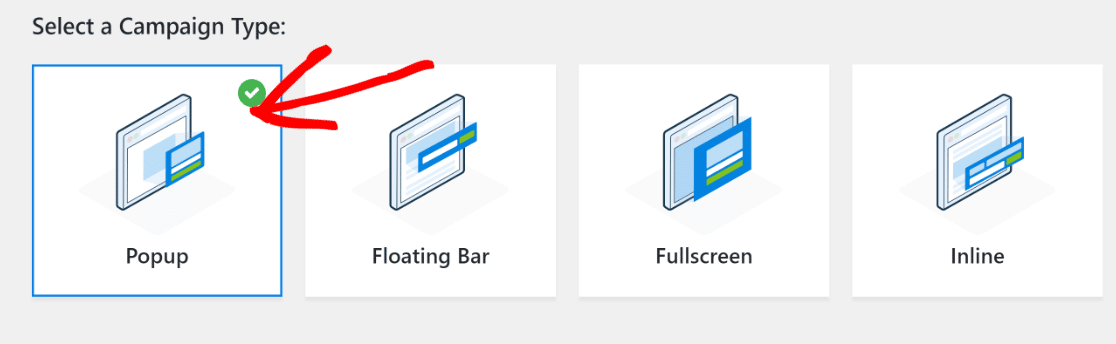
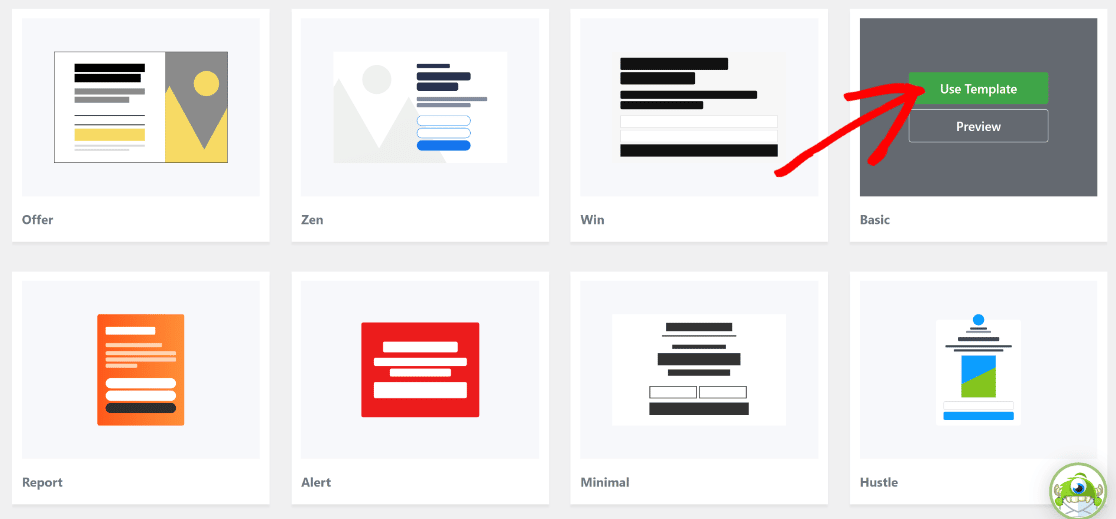
Das opções disponíveis, selecione Popup como seu tipo de campanha. Role para baixo e escolha um modelo. Passe o mouse sobre um modelo e pressione Usar Modelo para selecioná-lo.
Gosto de usar a campanha Básica para pop-ups, pois é simples de personalizar e funciona bem como ponto de partida. É flexível o suficiente para se adequar a diferentes tipos de formulários e métodos de inscrição.
O OptinMonster solicitará que você nomeie sua campanha. Insira um nome e pressione Iniciar Construção. Eu apenas inseri "Formulário pop-up do WordPress" para fins deste tutorial.
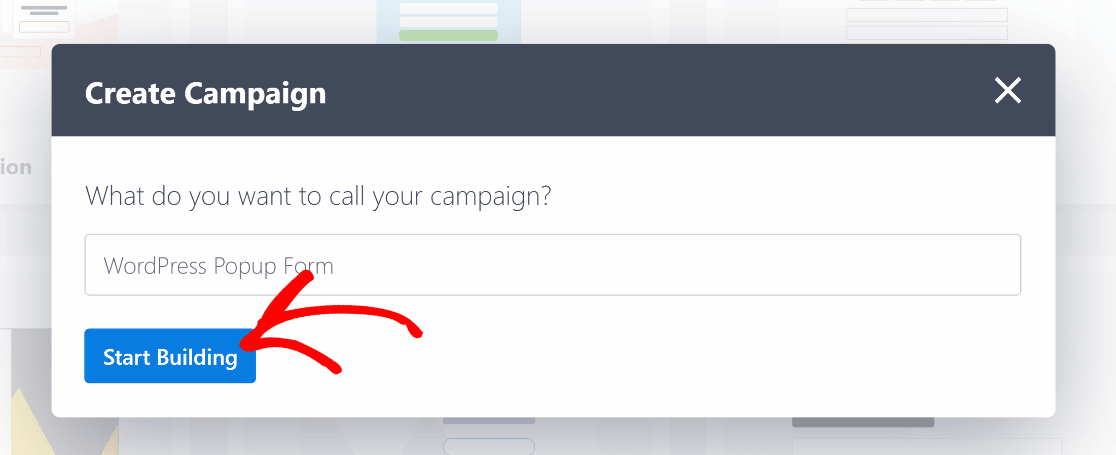
Depois de adicionar um nome à sua campanha, você acessará o construtor de campanhas do OptinMonster com seu modelo carregado.
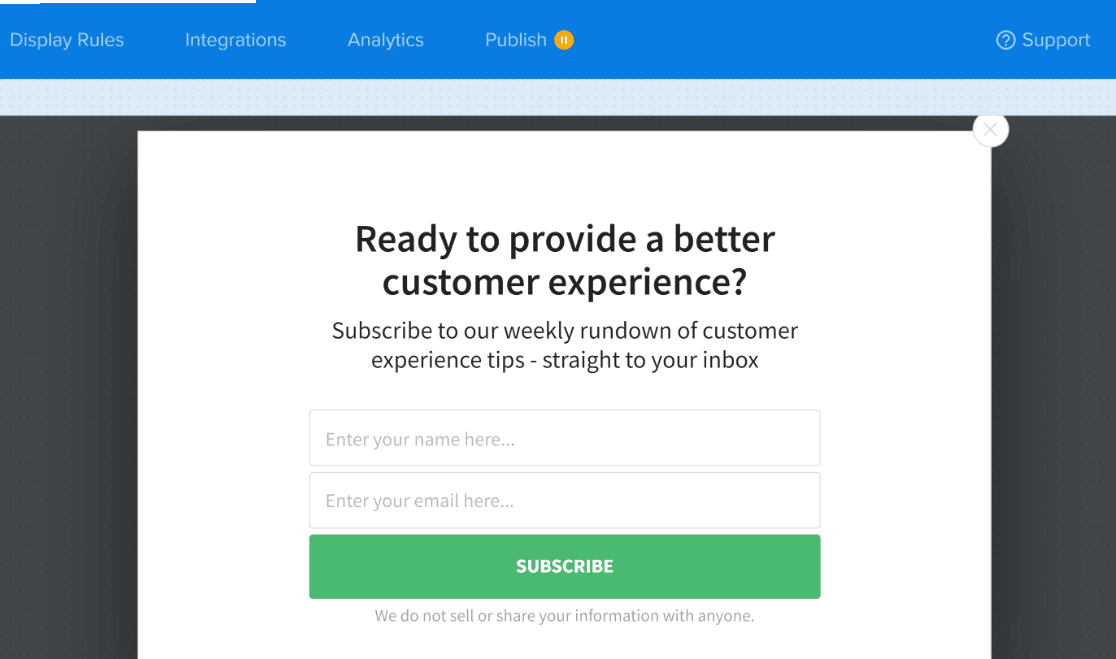
O modelo vem com seus próprios campos de opt-in, mas vamos substituí-los pelo nosso formulário WPForms para que possamos usar as integrações e o gerenciamento de entradas do WPForms.
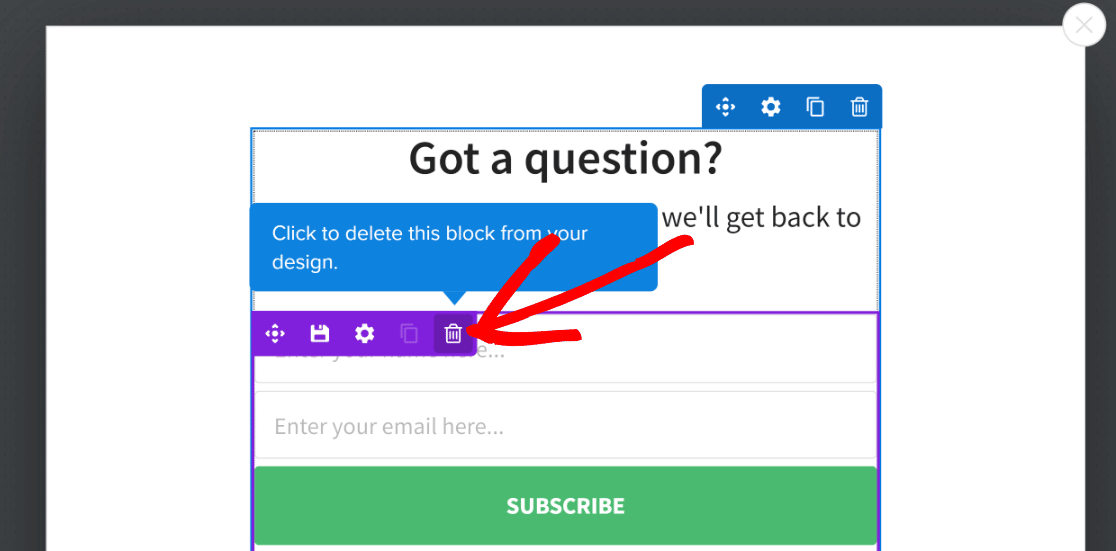
Primeiro, edite o texto do cabeçalho do popup. Clique nele e digite uma mensagem que diga aos visitantes para que serve o formulário. Em seguida, exclua os campos de opt-in pré-existentes do modelo. Passe o mouse sobre cada campo e clique no ícone Lixeira para removê-lo.
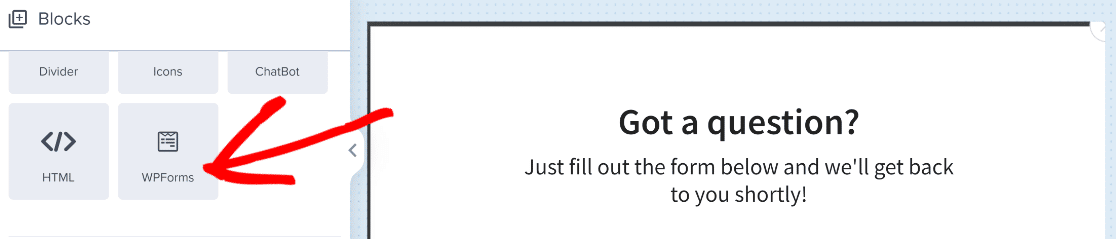
Agora arraste e solte o bloco WPForms na área da campanha, logo abaixo do texto do cabeçalho. O OptinMonster tem uma integração nativa com o WPForms, o que torna isso simples.
Clique no bloco WPForms após adicioná-lo. No painel de configurações à esquerda, abra o menu suspenso Seleção de Formulário e escolha o formulário que você criou anteriormente.
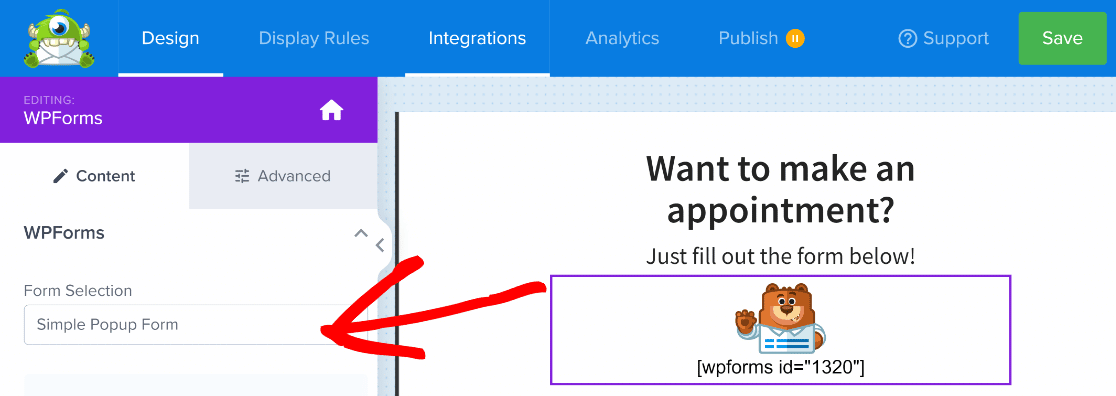
Incrível! Estamos quase terminando de criar um formulário popup do WordPress usando o primeiro método. Agora, só precisamos publicá-lo!
3. Visualize e Publique seu Formulário Pop-up
Como o OptinMonster usa shortcodes para incorporar formulários feitos com o WPForms, você não pode ver imediatamente uma prévia ao vivo do seu formulário dentro da campanha de formulário popup.
No entanto, você pode visualizá-lo logo antes de publicá-lo. Para fazer isso, clique no botão Publicar na barra de navegação superior.
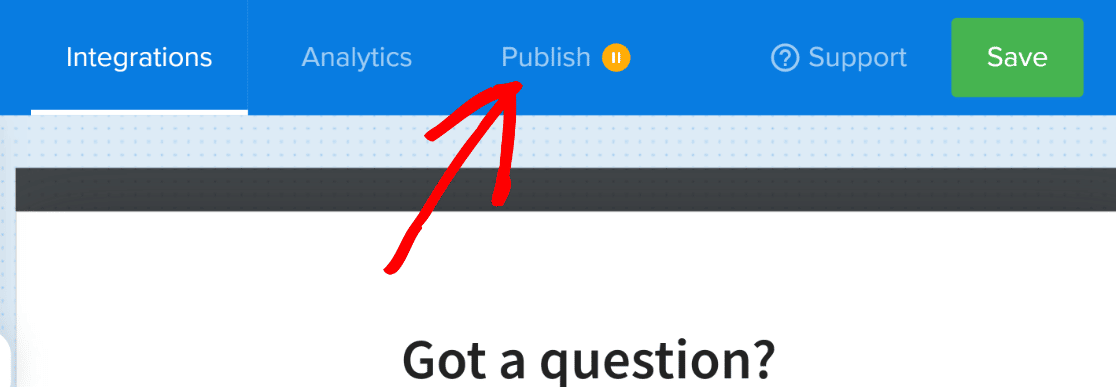
Nesta tela, há um botão de prévia. Clicar no botão Prévia o levará ao frontend do seu site, onde o formulário aparecerá na sua tela, assim como apareceria para seus visitantes.
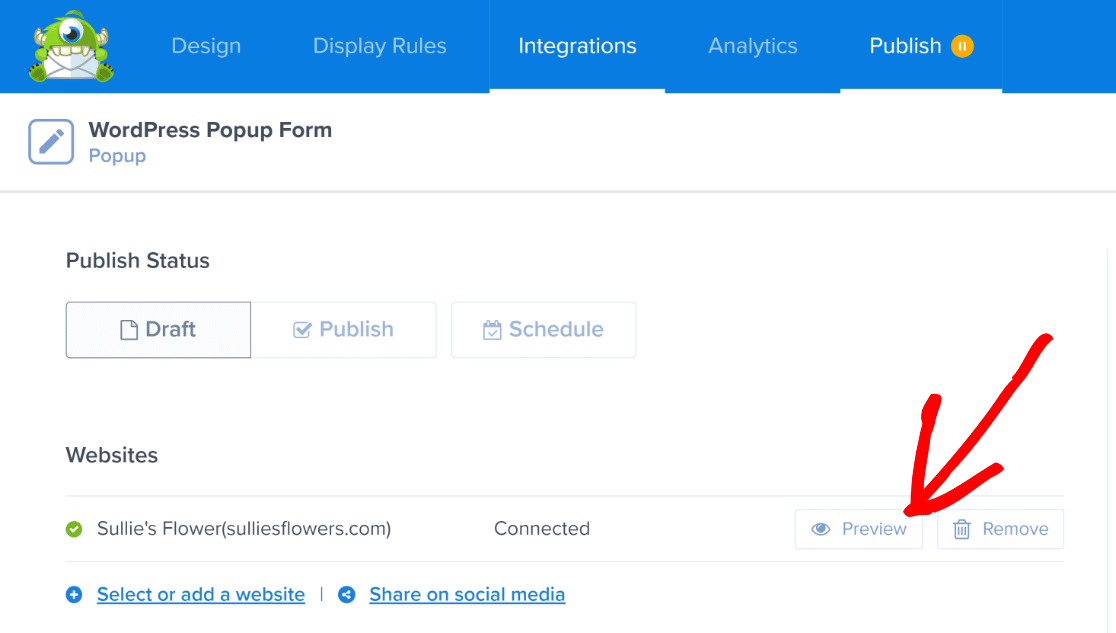
Agora, o OptinMonster acionará seu formulário popup do WordPress no carregamento da página. Veja como ele fica em nosso exemplo:
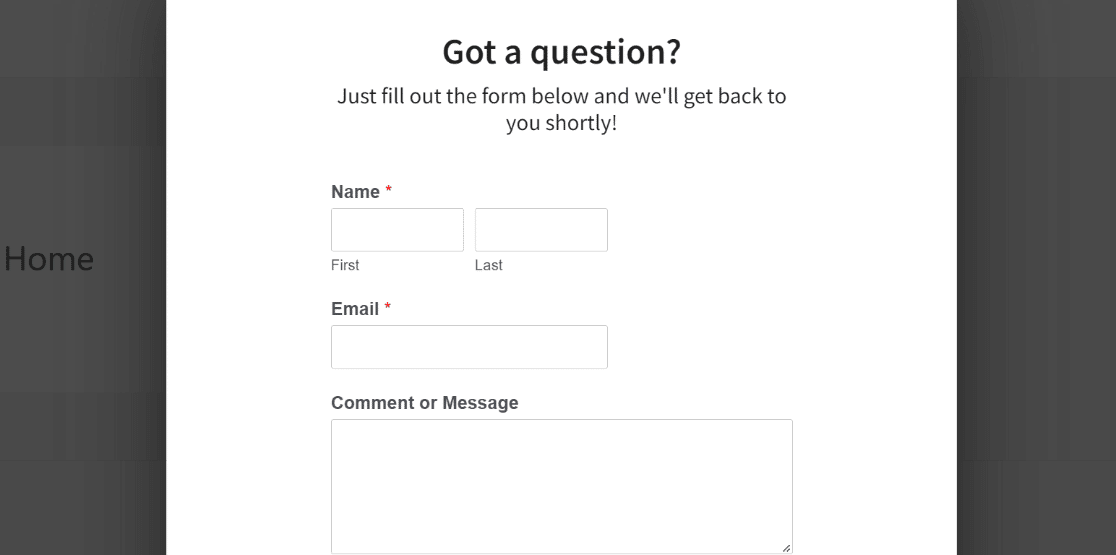
A prévia permite que você verifique tudo antes de estar pronto para publicar a campanha.
Quando estiver satisfeito com a aparência do formulário popup, prossiga e pressione o botão Publicar em Status de Publicação.
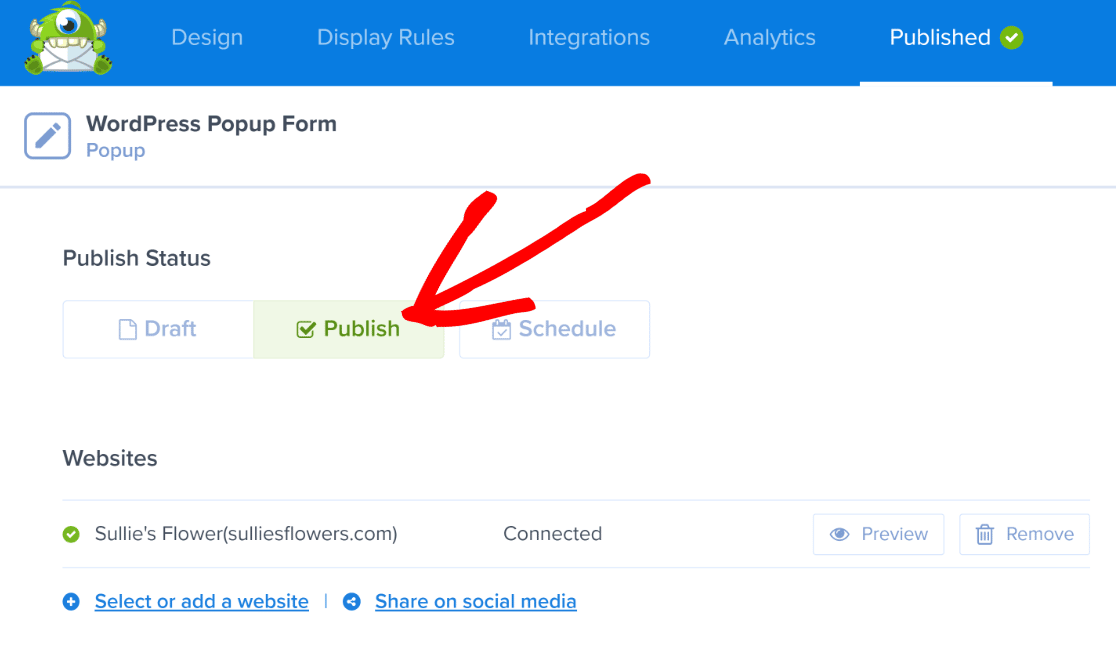
Sua campanha agora está ativa. O formulário popup aparecerá para todos os usuários que visitarem seu site. Se desejar, você também pode alterar as regras de exibição do seu formulário popup do WordPress.
Volte para OptinMonster » Campanhas. Encontre a campanha que você acabou de criar e passe o cursor sobre ela. Em seguida, clique na opção Configurações de Saída.
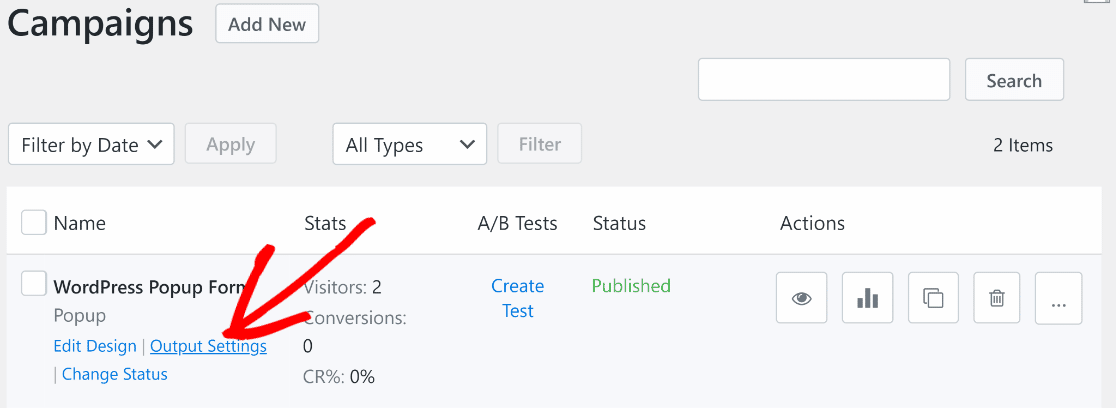
Aqui você pode definir regras de visibilidade: mostrá-lo apenas para usuários logados, apenas para visitantes ou ambos. Você também pode incluir ou excluir páginas específicas.
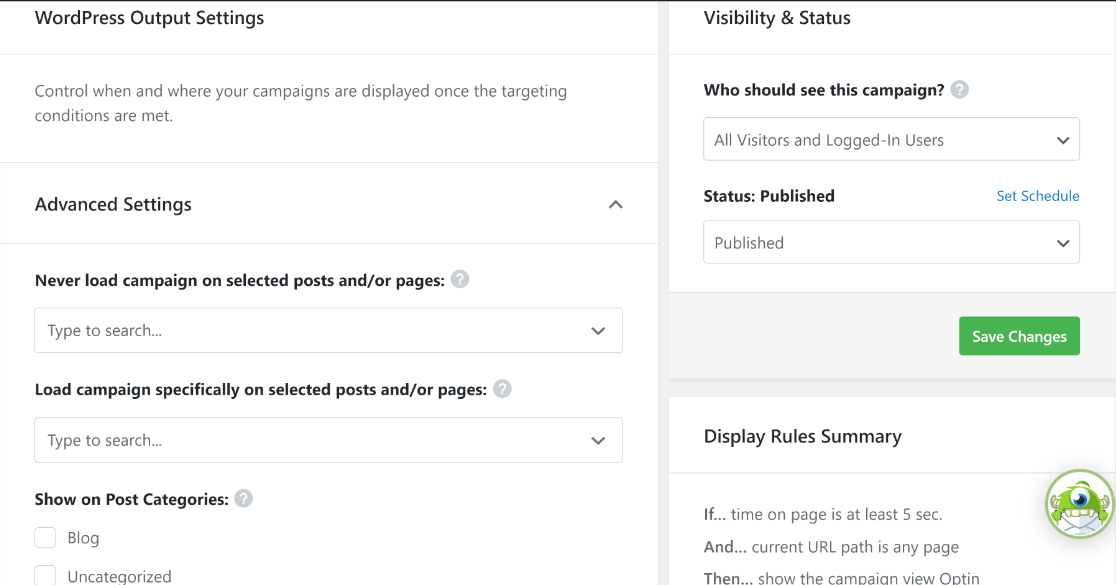
Após alterar as regras de exibição de acordo com sua preferência, certifique-se de pressionar o botão verde Salvar Alterações à direita. E é tudo o que você precisa fazer para criar uma campanha de formulário popup do WordPress usando OptinMonster e WPForms!
Método 2: Crie um Formulário Pop-up com Popup Maker
Se preferir usar uma solução diferente, o Popup Maker também é uma boa alternativa ao OptinMonster. É um plugin de popup para WordPress usado em mais de 700.000 sites, com uma classificação de 4,9 estrelas em mais de 4.400 avaliações.
O Popup Maker tem uma versão gratuita e uma versão Pro paga. A versão gratuita oferece tudo o que você precisa para formulários de popup básicos: um editor visual de popup, gatilhos de atraso de tempo e clique para abrir, segmentação por página e controles de cookie.
O Popup Maker Pro (US$ 99/ano) adiciona gatilhos de intenção de saída, gatilhos de profundidade de rolagem, análises de conversão, segmentação avançada e agendamento. Não há limites de tráfego ou taxas mensais em nenhum plano.
Se você preferir uma solução onde possa criar um formulário de popup completamente do seu painel do WordPress, então o próximo método é para você.
1. Instale o Popup Maker
Para este tutorial, a versão gratuita do Popup Maker funcionará perfeitamente. Não é tão poderoso quanto o plugin OptinMonster, mas funciona tão bem quanto com o WPForms.

Assim como fizemos antes, vamos usar o formulário que criamos no início com o WPForms e incorporá-lo dentro do seu popup.
2. Crie um Pop-up no Popup Maker
Acesse o plugin Popup Maker para criar seu popup. Este plugin gratuito para WordPress permite que você crie popups do zero, facilmente.
Vá para o seu painel do WordPress e acesse Popup Maker » Adicionar Novo Popup, e você verá a tela de edição de popup aparecer.

Nesta tela, você vai querer inserir um nome para o seu popup. Você também pode inserir um título de exibição opcional, como fizemos neste exemplo.

Agora é hora de adicionar seu formulário WPForms. Clique no botão + no editor de blocos para adicionar um novo bloco, em seguida, pesquise por WPForms e selecione-o. Escolha o formulário que você criou anteriormente no menu suspenso.
Se você não vir o bloco WPForms, também pode adicionar um bloco Shortcode e colar seu shortcode WPForms (por exemplo, ). Você encontrará o ID do formulário em WPForms » Todos os Formulários.

Agora role para baixo até a caixa Configurações do Popup abaixo do editor. É aqui que você configura os gatilhos, a segmentação e as opções de exibição.
Na aba Gatilhos, clique em Adicionar Novo Gatilho e selecione Atraso de Tempo / Abrir Automaticamente. Isso dispara o popup depois que os visitantes estão na página por um tempo definido.

Eu normalmente defino isso para 5 segundos (5.000 milissegundos), o que dá aos visitantes um momento para começar a ler antes que o popup apareça. Clique em Adicionar para salvar o gatilho.
Cada gatilho também recebe uma configuração de Cookie que controla a frequência com que o popup reaparece. O cookie padrão "Ao Fechar Popup" impede que o popup seja exibido novamente por 1 mês após um visitante fechá-lo.

Na aba Targeting, você pode controlar em quais páginas o popup aparece. O padrão é direcionar apenas para sua página inicial. Você pode adicionar regras para mostrar o popup em todas as páginas, posts específicos, categorias ou tipos de post personalizados.
Na aba Display, selecione um tema de popup para estilizar a aparência do seu popup. O Popup Maker vem com vários temas integrados, ou você pode criar temas personalizados em Popup Maker » Popup Themes.
3. Publique e Teste seu Pop-up
Quando estiver satisfeito com as configurações do seu popup, role a página para cima e clique no botão Publish para tornar seu formulário popup do WordPress ativo.
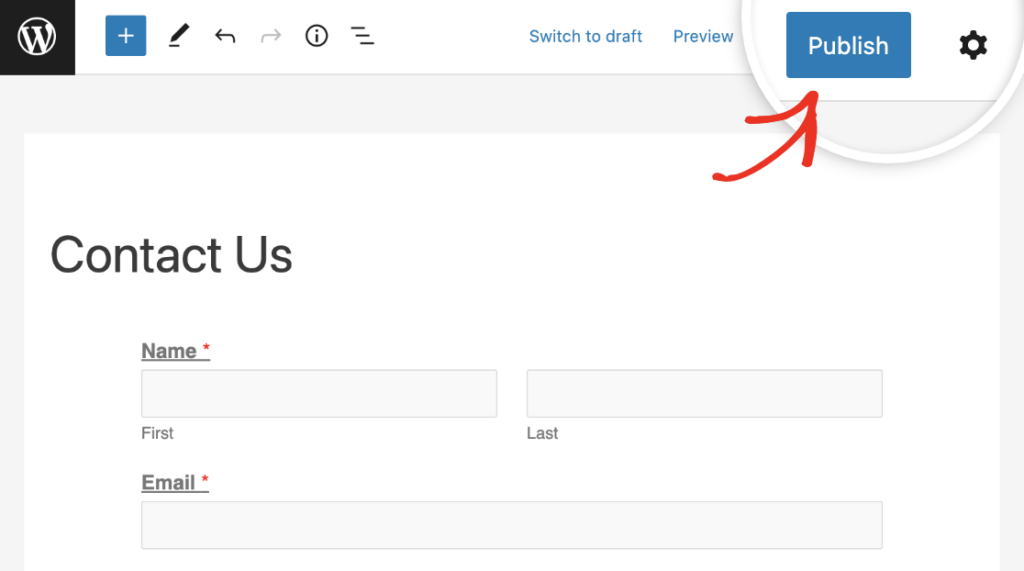
E aí está! Agora você pode pré-visualizar seu formulário popup do WordPress para ter certeza de que ele está exatamente como você deseja e ajustar as configurações de acordo.
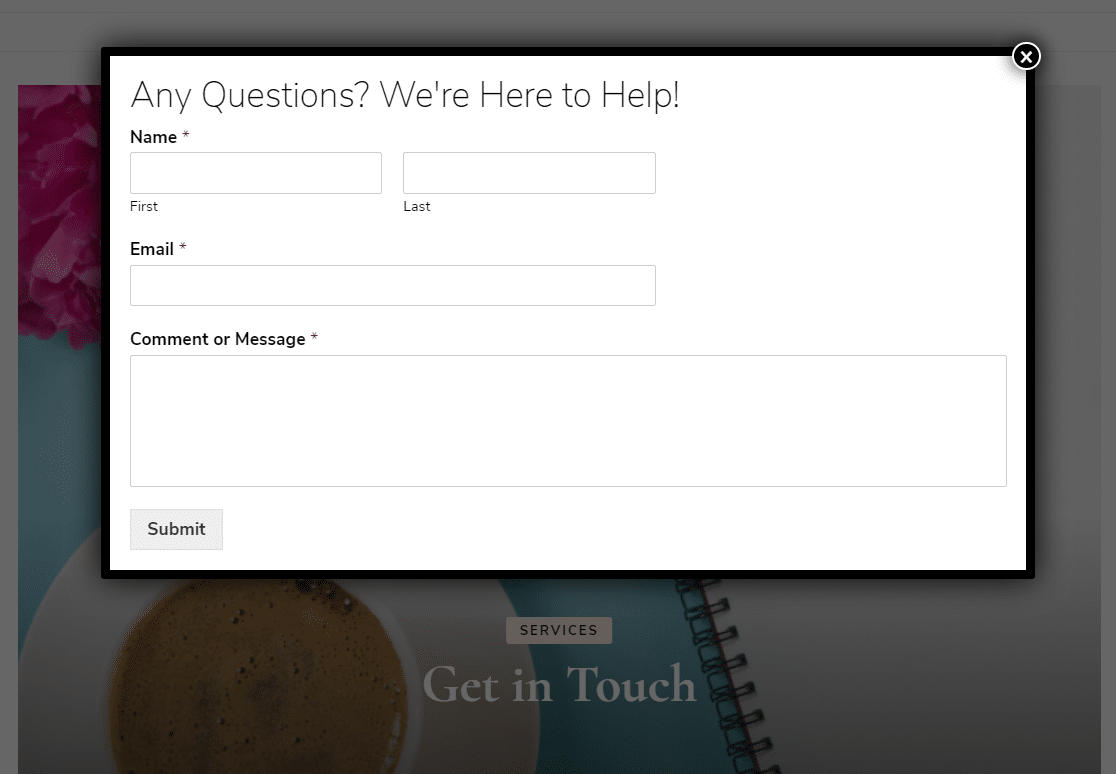
Para criar mais popups de formulário de contato, você pode repetir este processo e personalizar as configurações e regras de exibição para aparecer em diferentes posts ou páginas, etc. Ou você pode ser criativo e criar uma pesquisa popup do WordPress.
Qual Plugin Escolher?
Ambos os plugins cumprem a função, mas são criados para situações diferentes. Aqui está uma comparação lado a lado para ajudar você a decidir:
| Recurso | OptinMonster | Popup Maker |
|---|---|---|
| Tipo de plugin | Plugin do WordPress com construtor baseado em nuvem | 100% nativo do WordPress |
| Versão gratuita | 3 campanhas, 500 impressões | Popups ilimitados, sem limites de tráfego |
| Planos pagos | A partir de R$ 7/mês (faturado anualmente) | Pro R$ 99/ano, Pro+ R$ 249/ano |
| Integração de formulários | Bloco nativo do WPForms | Bloco WPForms, shortcode, mais 15+ plugins de formulário |
| Gatilhos gratuitos | Atraso de tempo, rolagem, clique | Atraso de tempo, clique, envio de formulário |
| Intenção de saída | Plano Pro (R$ 29/mês) | Plano Pro (R$ 99/ano) |
| Testes A/B | Plano Plus (R$ 19/mês) | Não disponível |
| Análises | Integrado a todos os planos | Plano Pro e superior |
| Armazenamento de dados | Nuvem (servidores OptinMonster) | Seu banco de dados do WordPress |
| Instalações ativas | 1,000,000+ | 700,000+ |
Para a maioria dos proprietários de sites WordPress que criam seu primeiro formulário pop-up, eu começaria com a versão gratuita do Popup Maker. No entanto, se você precisar de pop-ups de intenção de saída ou testes A/B, o OptinMonster é a opção mais forte em termos de recursos avançados.
Melhores práticas para formulários pop-up do WordPress
- Escreva um título claro: Seu pop-up tem cerca de 2 segundos para justificar sua interrupção. “Receba nossas dicas semanais de WordPress” é melhor do que “Assine nossa newsletter”. Diga aos visitantes exatamente o que eles receberão.
- Defina seus gatilhos com cuidado: Não ative um pop-up no instante em que alguém acessa sua página. Um atraso de 5-10 segundos ou um gatilho de rolagem (após 50% da página) permite que os visitantes comecem a interagir com seu conteúdo primeiro. Gatilhos de intenção de saída funcionam bem porque só são ativados quando o visitante já está saindo.
- Mantenha os formulários curtos no celular: Mais da metade do tráfego da web vem de telefones e tablets. Limite-se a 2-3 campos no máximo para formulários pop-up. Nome e e-mail geralmente são suficientes. Você sempre pode coletar mais informações depois por meio de e-mails de acompanhamento ou um formulário completo em uma Página de Formulário dedicada.
- Use regras de cookie para controlar a frequência: Nada afasta os visitantes mais rápido do que ver o mesmo pop-up em todas as páginas, em todas as visitas. Tanto o OptinMonster quanto o Popup Maker permitem definir regras de cookie para que um pop-up seja exibido apenas uma vez por sessão, uma vez por semana ou uma vez para sempre.
- Inclua um botão de fechar visível: Sempre dê aos visitantes uma maneira óbvia de dispensar o pop-up. Um botão X de alto contraste ou um link “Não, obrigado” gera confiança. Forçar a interação com um botão de fechar oculto prejudica sua marca mais do que ajuda suas conversões.
Perguntas frequentes sobre formulários pop-up do WordPress
Aqui estão as respostas para as perguntas mais comuns sobre a criação de formulários pop-up no WordPress.
Posso criar um formulário pop-up do WordPress gratuitamente?
Sim. Ambos os métodos neste guia funcionam com ferramentas gratuitas. O WPForms Lite é gratuito, o OptinMonster oferece uma conta gratuita com 3 campanhas e 500 impressões, e a versão gratuita do Popup Maker inclui pop-ups ilimitados sem limites de tráfego. Você pode criar um formulário pop-up totalmente funcional sem gastar nada.
Como aciono um formulário pop-up ao clicar em um botão no WordPress?
Com o Popup Maker, use o gatilho Click Open (disponível na versão gratuita). Adicione uma classe CSS (como popmake-123, onde 123 é o ID do seu pop-up) a qualquer botão ou link, e clicar nele abrirá o pop-up. No OptinMonster, o recurso equivalente é chamado MonsterLinks, onde você cria um link especial que abre uma campanha específica ao clicar.
Como criar um formulário pop-up no Elementor?
O Elementor Pro inclui um construtor de pop-ups integrado. Você pode criar um modelo de pop-up, adicionar qualquer widget de formulário (incluindo WPForms) a ele e definir condições de exibição e gatilhos diretamente no editor do Elementor. Se você estiver usando a versão gratuita do Elementor, precisará de um plugin de pop-up separado como o Popup Maker, juntamente com seu construtor de formulários.
Qual é o melhor plugin de pop-up do WordPress?
Depende das suas necessidades e orçamento. Para uma análise completa, confira nosso guia sobre os melhores plugins de popup do WordPress. OptinMonster e Popup Maker são duas das opções mais populares e as que eu recomendaria para começar.
Em seguida, Aumente as Conversões do Seu Formulário
Agora que você sabe como criar um formulário de popup no WordPress, talvez também queira explorar outras maneiras de melhorar as conversões do seu formulário. Confira nosso guia sobre exemplos de formulários de geração de leads para se inspirar na criação de formulários que realmente convertem.
Crie seu formulário WordPress agora
Pronto para construir seu formulário? Comece hoje mesmo com o plugin construtor de formulários WordPress mais fácil. WPForms Pro inclui muitos modelos gratuitos e oferece uma garantia de devolução do dinheiro em 14 dias.
Se este artigo te ajudou, por favor, siga-nos no Facebook e X (anteriormente Twitter) para mais tutoriais e guias gratuitos do WordPress.


Posso criar o formulário no lado esquerdo do popup e a imagem no lado direito?
Olá Pratham – Você deve conseguir usar nossos campos de layout de várias colunas para criar campos de formulário no lado esquerdo e exibir a imagem no lado direito. Para mais detalhes, sugiro que você dê uma olhada em nosso post de blog aqui.
Preciso comprar as versões premium do Popup Maker para conseguir o que quero dele para usar com o wpforms?
Olá Robert – não, a versão gratuita do Popup Maker também te ajudará a criar um popup com o WPForms. Na verdade, qualquer plugin que permita usar um shortcode deve funcionar com o shortcode do WPForms.
Obrigado 🙂
não funciona se o formulário exigir um pagamento
Olá Travis – Teríamos prazer em ajudar! Quando tiver um tempo, por favor, entre em contato conosco no suporte para que possamos te ajudar.
Se você tiver uma licença WPForms, terá acesso ao nosso suporte por e-mail, então por favor envie um ticket de suporte.
Caso contrário, oferecemos suporte complementar limitado no fórum de suporte do WPForms Lite no WordPress.org.
Obrigado 🙂
Na versão gratuita de ambos, Popup Maker e WP Forms, eles parecem bons sozinhos ao editar, mas quando incluo o WP Form no Popup Maker, não só parece muito barato, como também embaralha tudo: o texto tem o tamanho errado e o texto muda para fontes e tamanhos diferentes dos projetados.
Olá Meg – Teríamos prazer em ajudar! Quando tiver um tempo, por favor, entre em contato conosco no suporte para que possamos te ajudar? Como você está usando a versão lite, oferecemos suporte complementar limitado no fórum de suporte do WPForms Lite no WordPress.org.
Obrigado 🙂
Olá, quero criar um popup de anúncio para o meu site WordPress. Como faço isso?
Olá SK – Claro, para criar um popup de anúncio, depois de ter criado o formulário, vá para a página ou post onde você quer que o popup de anúncio apareça. Você pode criar uma nova página/post ou editar um existente.
Agora, você pode adicionar o popup nesta página/post seguindo qualquer um dos métodos descritos neste documento! É isso 🙂
Obrigado!
O WPForms pode ser anexado a um botão para que o gatilho seja quando o botão for clicado e o formulário seja exibido para entrada e envio? E eu usaria o Optin Monster ou o Popup Maker para fazer isso? Obrigado.
Olá Phil – Peço desculpas, atualmente, não há uma funcionalidade integrada para criar um botão que vincule ao formulário. No entanto, você pode adicionar o formulário com um botão usando o link da página onde o formulário está embutido. Observe que o formulário ainda precisa ser embutido em algum lugar para obter o link/URL do formulário. Então, você só precisa usar o URL dessa página no botão.
Outra solução seria usar um popup. Você pode usar alguns dos vários plugins do tipo popup/lightbox disponíveis no WordPress.org, bem como opções de plugins pagos. Algumas das opções disponíveis são OptinMonster e Popup Maker, com os quais tivemos clientes relatando sucesso.
Na verdade, qualquer plugin que permita usar um shortcode deve funcionar com o shortcode do WPForms.
Espero que ajude. Obrigado 🙂
Como altero a cor do botão do WPforms no Popup Maker? Não vejo uma opção para usar o editor visual com o shortcode.
Olá AnJie, ao incorporar um formulário usando um shortcode, você não pode personalizar o botão de envio diretamente pelo editor. No entanto, você pode personalizar completamente sua aparência usando CSS personalizado e os estilos serão refletidos no Popup Maker.
Espero que ajude, obrigado!