



Resumo de IA
Todos os dias, você provavelmente lida com e-mails e chamadas telefônicas vagas que tornam o rastreamento e a priorização de problemas de tecnologia para seus clientes ou funcionários um pesadelo.
É aqui que um formulário online de solicitação de serviço de TI pode ser inestimável. Com um formulário, seus clientes podem facilmente enviar as informações de que você precisa para fornecer o serviço solicitado, ao mesmo tempo em que facilitam o rastreamento de cada solicitação.
Neste guia, vou guiá-lo pelo processo de criação de um formulário de solicitação de serviço de TI no WordPress, garantindo que ele seja simples, fácil de usar e altamente eficaz. Vamos começar!
Crie seu formulário de solicitação de serviço de TI agora 👩💻
Como criar um formulário online de solicitação de serviço de TI
WPForms é a maneira mais fácil de criar um formulário online de solicitação de serviço de TI. O WPForms Pro tem uma coleção enorme de mais de 2.100 modelos pré-fabricados para todos os nichos e negócios.
- Passo 1: Instale o Plugin WPForms
- Etapa 2: Crie um formulário de solicitação de serviço de TI
- Etapa 3: Configure as notificações e confirmações do seu formulário
- Etapa 4: Adicione seu formulário online de solicitação de serviço de TI ao seu site
- Dica bônus: Conecte o formulário de solicitação de TI ao Google Sheets
Passo 1: Instale o Plugin WPForms
Se você ainda não tem o WPForms, comece com a assinatura do WPForms Pro. Isso desbloqueará todos os recursos avançados do WPForms, como campos Repetidor, integração com o Google Sheets e muito mais para tornar seu formulário de solicitação de serviço de TI incrível e conveniente.

Após comprar o WPForms Pro, é hora de instalar o plugin no seu site WordPress. Nunca instalou um plugin antes? Sem problemas! Veja nosso guia sobre como instalar o WPForms para iniciantes.
A instalação do WPForms deve levar apenas alguns minutos. Assim que terminar, você pode começar a criar seu primeiro formulário.
Etapa 2: Crie um formulário de solicitação de serviço de TI
Abra seu menu de administração do WordPress e vá para WPForms » Adicionar Novo.

Agora, insira um nome para o seu formulário e role para baixo até a seção de modelos. Digite "IT service request" na barra de pesquisa. Em seguida, selecione o modelo de formulário de solicitação de serviço de TI clicando em Usar modelo.

Assim que o modelo do seu formulário carregar, você terá o formulário configurado e pronto para lançamento.
Mas, a menos que você esteja com muita pressa, recomendo que reserve um tempo para explorar o WPForms e todos os seus recursos excepcionais.
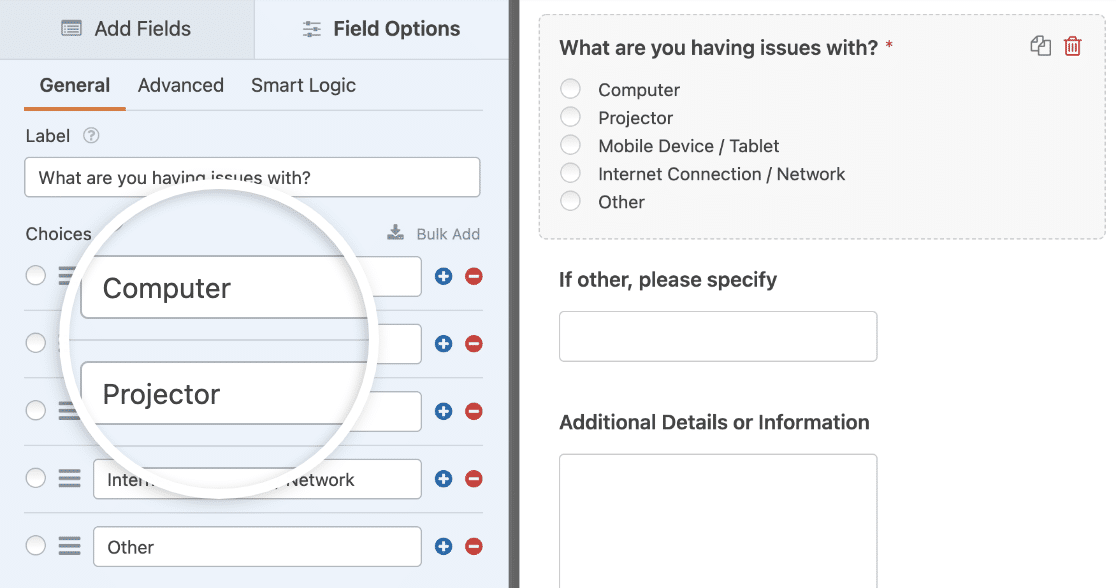
Por um lado, você não está limitado a usar um modelo de formulário como está. Você pode adicionar, excluir, organizar e editar qualquer campo como desejar.
Em seguida, se você quiser editar um campo, basta clicar nele e fazer suas alterações.
Se o seu departamento de TI cobrar uma taxa, você pode aceitar pagamentos facilmente diretamente no seu formulário de solicitação de serviço de TI no seu site WordPress.
Você pode aceitar pagamentos usando Stripe, Square, Authorize.Net ou PayPal. Se precisar de ajuda para configurá-lo, temos uma excelente documentação sobre como permitir que os usuários escolham um método de pagamento.
Se você não tem certeza sobre qual gateway de pagamento usar, confira nosso artigo que o ajudará a decidir qual é melhor, Stripe ou PayPal.
Depois de terminar de personalizar seu formulário, basta clicar em Salvar.
Obtenha o formulário de solicitação de serviço de TI agora 👉
Etapa 3: Configure as notificações e confirmações do seu formulário
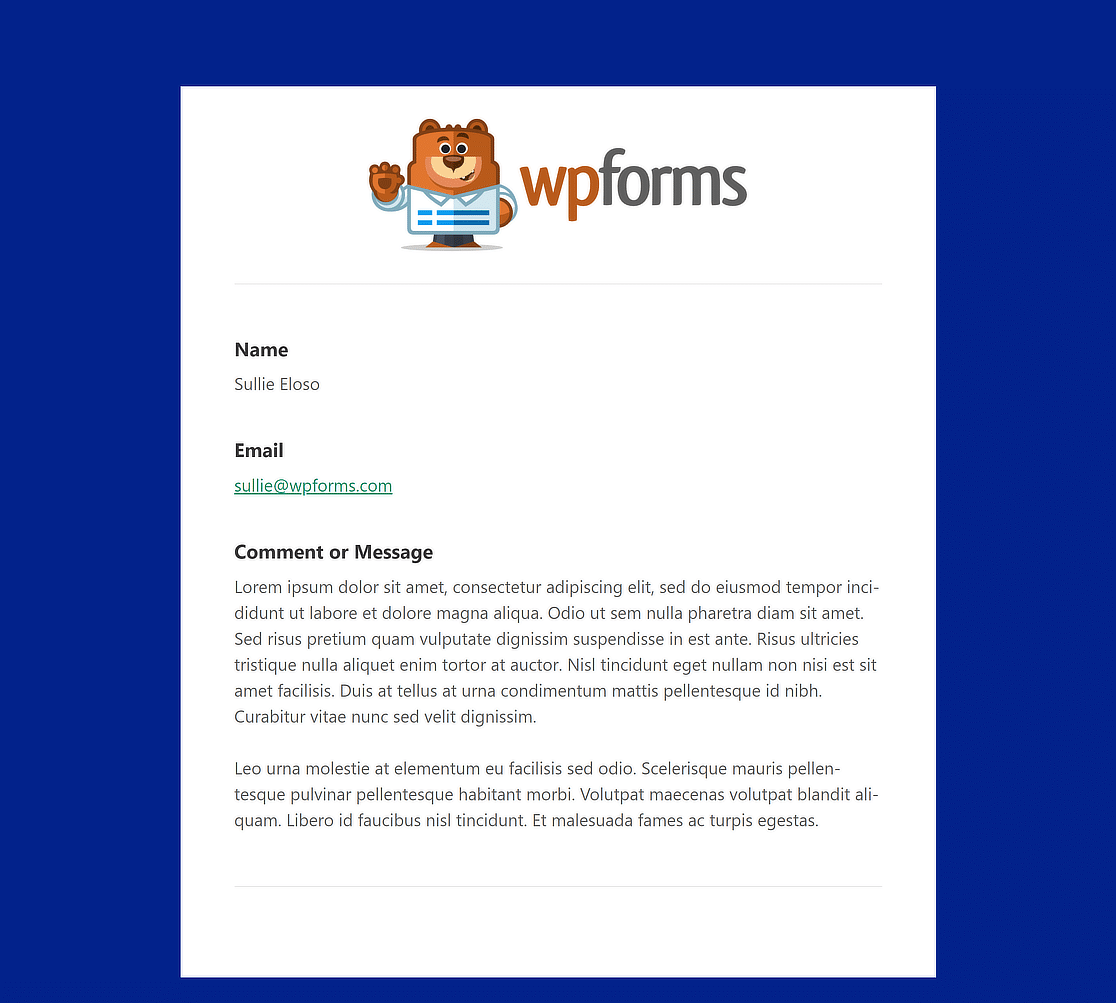
Notificações são super importantes para um formulário de solicitação de serviço. Sem elas, você ficaria meio cego para novas solicitações de serviço à medida que elas chegam.
No WPForms, você pode criar notificações personalizadas acessando Configurações » Notificações no construtor de formulários.

A notificação padrão para o administrador do site está sempre ativada por padrão (a menos que você a desative). No entanto, você pode personalizar a notificação padrão alterando a linha de assunto, adicionando vários destinatários, editando a mensagem de notificação e muito mais.
Você também pode notificar mais de uma pessoa quando um formulário de solicitação de serviço de TI online é enviado.
Por exemplo, você pode enviar uma notificação para você mesmo, para o cliente que enviou a solicitação de serviço, para seus supervisores de TI e para outras pessoas.
Por último, você vai querer personalizar seu e-mail usando o logotipo da sua empresa de TI para que toda a sua correspondência por e-mail pareça consistente. Para fazer isso, confira este guia sobre como adicionar um cabeçalho personalizado ao seu modelo de e-mail.
Além dos e-mails de notificação, o WPForms também exibe mensagens de confirmação no site assim que um formulário é enviado.
Existem 3 tipos de confirmação no WPForms:
1. Mensagem: O WPForms vem com uma mensagem de confirmação pré-escrita, uma mensagem simples informando aos clientes que sua solicitação está sendo processada.
2. Mostrar Página: Esta opção enviará as pessoas que enviaram um formulário de solicitação para uma página em seu site. Por exemplo:
- Página de Agradecimento: Se você decidir fazer isso, confira nosso tutorial sobre como redirecionar seu visitante para uma página de agradecimento. Você também vai querer ler ambos os nossos artigos sobre como criar páginas de agradecimento eficazes.
- Página de Solução Rápida: Você pode criar uma lista de soluções simples para problemas comuns que os clientes podem resolver rapidamente sozinhos.
3. Ir para URL (Redirecionamento): Esta opção de confirmação envia aqueles que enviaram um formulário de solicitação de serviço de TI online para uma página que você escolheu em um site diferente.
Ok, agora vamos configurar uma mensagem personalizada que seus convidados verão quando enviarem um formulário de solicitação de TI em seu site WordPress.
Para começar, clique em Configurações » Confirmações no construtor de formulários. Selecione seu tipo de confirmação no menu suspenso. Usaremos a Mensagem padrão.
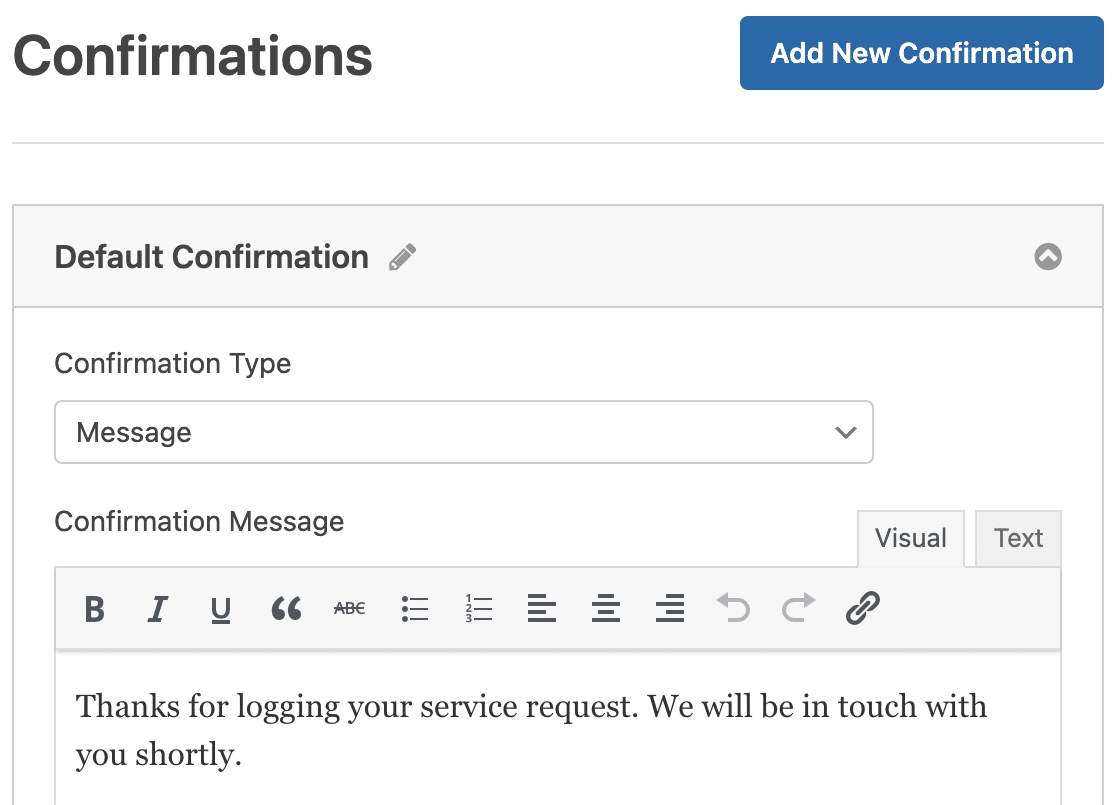
Em seguida, personalize sua mensagem de confirmação. Quando terminar, certifique-se de clicar em Salvar. Para obter ajuda com outros tipos de confirmação, consulte nossa documentação sobre como configurar confirmações de formulário.
Apenas mais um passo!
Etapa 4: Adicione seu formulário online de solicitação de serviço de TI ao seu site
Agora que você terminou de criar seu formulário de solicitação de serviço de TI online, você só precisa adicioná-lo ao seu site WordPress.
Para iniciar o processo fácil de incorporação, clique no botão Incorporar na parte superior.

Você receberá dois métodos de incorporação. Vamos com a segunda opção, Criar Nova Página, que criará automaticamente uma nova página para o seu formulário.

Depois disso, você verá outro modal aparecer onde você terá que nomear sua página. Escolha um nome para o seu formulário e clique em Vamos Lá.

Em seguida, você verá o editor de blocos aberto, onde seu formulário será incorporado. Que tal adicionar um toque visual ao seu formulário estilizando-o?
O WPForms oferece opções de estilização sem código dentro do editor de blocos, às quais você pode acessar clicando na área ao redor do formulário incorporado. Isso abrirá as configurações do bloco à direita, onde você encontrará várias opções de estilização, além de temas de formulário prontos.

Estou usando o tema Aero para este formulário, que cria um layout bem arejado com preenchimento. É bastante agradável aos olhos. Mas sinta-se à vontade para conferir todos os outros temas disponíveis e selecionar um que se adapte bem ao seu site.
Não encontrou nada que combine com seu site entre os temas disponíveis? Sem problemas! Você também pode estilizar diferentes elementos do formulário, então sinta-se à vontade para ajustar cores, bordas, fundos e muito mais.
Ok, é hora de publicar o formulário. Simplesmente clique no botão Publicar no topo para continuar.

Veja como este formulário aparece no frontend do meu site:

Com o formulário online de solicitação de serviço de TI, você pode começar a coletar solicitações de forma mais organizada. Você também pode visualizar os envios do seu formulário de solicitação. Confira nosso guia completo sobre entradas de formulário.
Agora que você criou seu formulário de suporte, você se beneficiará de:
- Melhores Detalhes: Obtenha detalhes completos e fáceis de ler, incluindo arquivos e imagens.
- Organização Simplificada: Todas as solicitações são fáceis de acessar e classificar para que você possa otimizar seu trabalho.
- Personalização Fácil: Crie formulários personalizados usando ferramentas de arrastar e soltar.
- Automação Poderosa: Direcione automaticamente os clientes para o funcionário de TI ou página da web correta.
- Informações Compartilháveis: Notifique sua equipe de TI no instante em que novas solicitações chegarem.
- Automação: Envie tickets de suporte diretamente para sua plataforma de helpdesk usando uma integração FreshDesk WordPress.
O WPForms facilita a visualização, busca, filtragem, impressão e exclusão de solicitações de TI para tornar o agendamento de suas chamadas de serviço muito mais fácil.
Dica bônus: Conecte o formulário de solicitação de TI ao Google Sheets
Se você quiser rastrear solicitações de serviço, pode criar uma Planilha Google e conectá-la ao WPForms.
Você só precisa configurar uma integração WPForms + Planilhas Google uma vez. Depois disso, todos os novos envios de formulário serão adicionados automaticamente à sua planilha, onde você também pode adicionar outras colunas para rastrear o status de cada solicitação.

Veja nosso guia detalhado sobre como conectar formulários WordPress com Planilhas Google para mais detalhes.
Obtenha a Integração com Planilhas Google com WPForms Pro 🚀
Perguntas frequentes sobre como criar um formulário de solicitação de serviço de TI no WordPress
Por que usar um formulário online de solicitação de serviço de TI?
Como especialista em tecnologia da informação, você está sempre recebendo solicitações que podem variar de problemas significativos de rede à substituição de um mouse de computador.
Para lidar com isso, você pode optar por configurar um sistema de suporte ao cliente como o Help Scout ou plataforma de comunicação com o cliente Front. Dito isso, configurar um sistema de help desk dedicado leva tempo.
Em muitas empresas, um formulário de suporte de TI é uma alternativa mais fácil e rápida a um sistema de help desk. Mostraremos como é fácil criar seu próprio formulário.
O que é uma solicitação de serviço de TI?
Uma solicitação de serviço de TI é um envio formal feito por um funcionário ou membro da equipe buscando ajuda com problemas ou serviços relacionados à tecnologia.
Isso pode incluir solicitações de solução de problemas, instalação de software, manutenção de hardware ou acesso a sistemas de TI específicos.
O que é um formulário de solicitação de software?
Um formulário de solicitação de software permite que os usuários solicitem a instalação ou o acesso a aplicativos de software específicos.
O formulário normalmente captura detalhes sobre o software solicitado, seu propósito e as informações do usuário, ajudando as equipes de TI a otimizar o gerenciamento de software.
Em seguida, Deixe os Clientes Solicitarem um Retorno de Chamada
Para facilitar ainda mais o contato de seus clientes, você pode adicionar um formulário de solicitação de retorno de chamada à sua base de conhecimento. Sua equipe de TI aluga equipamentos? Confira nosso post sobre como criar um formulário de checkout de equipamentos no WordPress.
Crie Seu Formulário WordPress Agora
Pronto para criar seu formulário? Comece hoje mesmo com o plugin de criação de formulários WordPress mais fácil. WPForms Pro inclui muitos modelos gratuitos e oferece uma garantia de devolução do dinheiro em 14 dias.
Se este artigo ajudou você, por favor, siga-nos no Facebook e Twitter para mais tutoriais e guias gratuitos do WordPress.


