



Resumo de IA
Quer criar um formulário de solicitação de retorno de chamada no seu site WordPress?
Formulários de solicitação de retorno de chamada facilitam muito para que potenciais clientes informem que gostariam que você os ligasse.
Portanto, neste tutorial, reunimos instruções fáceis, passo a passo, para mostrar exatamente como criar um formulário de solicitação de retorno de chamada no WordPress, para que você possa começar a usar um imediatamente.
Crie Seu Formulário WordPress Agora
Vamos começar instalando o WPForms em seu site.
1. Instalar e Ativar o WPForms
Para começar, instale e ative o plugin WPForms em seu site WordPress.
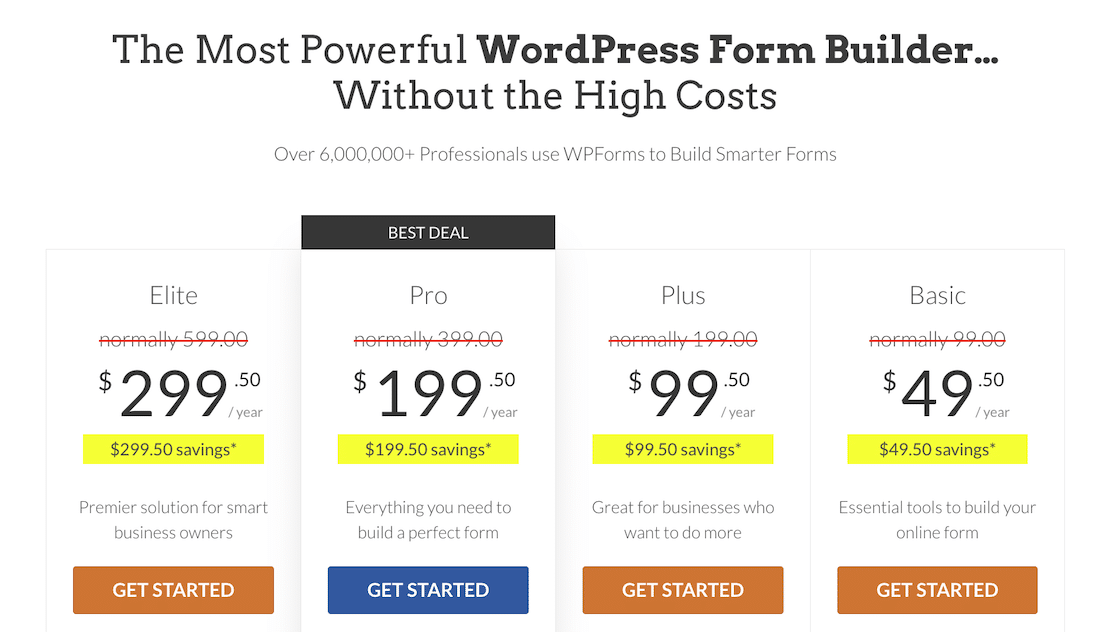
Recomendamos que você use o WPForms Pro para este tutorial. Ele permite exportar entradas de formulário para CRMs, o que é útil ao coletar leads de vendas.
Se precisar de ajuda para configurar, confira este guia para iniciantes sobre como instalar um plugin no WordPress.
Em seguida, vamos abrir um formulário e projetar seu modelo de formulário de solicitação de retorno de chamada.
2. Projete Seu Formulário de Solicitação de Retorno de Chamada
Criar formulários é muito fácil com o WPForms. E a maior parte do trabalho de design do formulário já está feita para você!
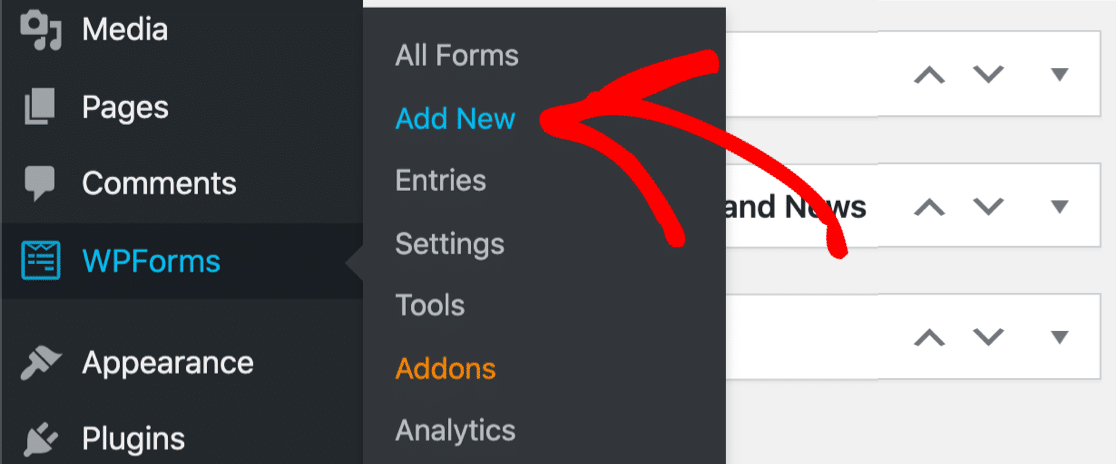
No painel do WordPress, vá para o painel esquerdo e clique em WPForms » Adicionar Novo.
O construtor de formulários será aberto em uma janela de tela inteira. Dê um nome ao seu formulário e selecione um modelo. Existem 2 opções que você pode usar — o Formulário de Retorno de Chamada e o Formulário de Solicitação de Retorno de Chamada.
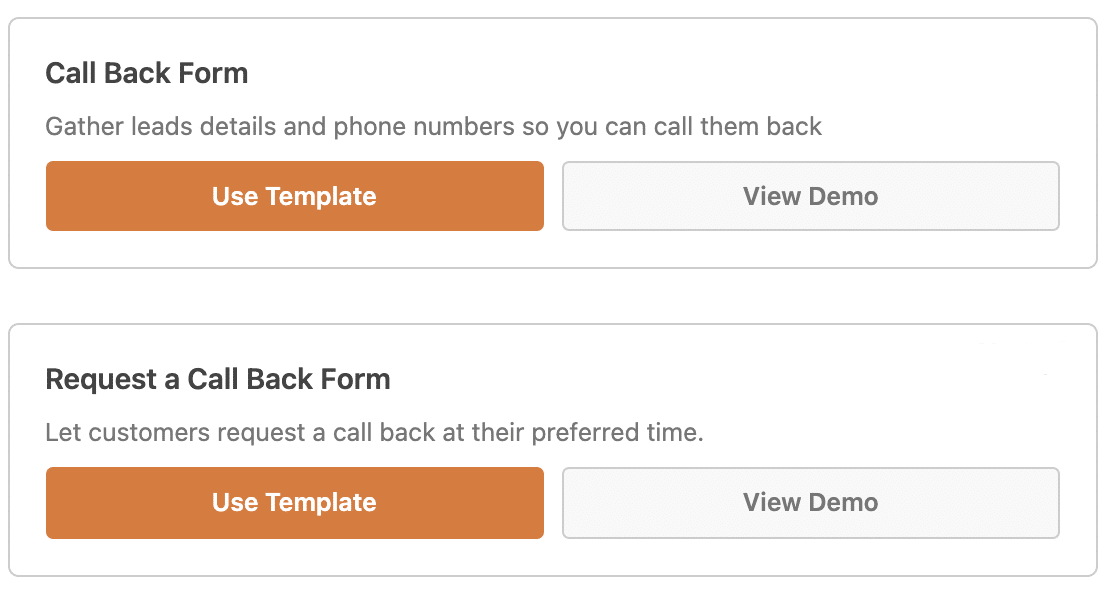
Estes são os campos que cada um deles inclui:
| Formulário de Retorno de Chamada | Formulário de Solicitação de Retorno de Chamada |
|---|---|
| Nome (Primeiro e Último) | Nome (Primeiro e Último) |
| Telefone | Telefone |
| Texto de Parágrafo (Comentário ou Mensagem) | Múltipla Escolha (Quando você gostaria que ligássemos de volta?) |
Como você pode ver, esses modelos são muito semelhantes. Mas o Formulário de Retorno de Chamada permite que os usuários expliquem sobre o que querem falar com você, e o Formulário de Solicitação de Retorno de Chamada informa o melhor momento para contatá-los.
Felizmente, você pode editar qualquer modelo do WPForms no construtor de formulários. Portanto, vamos usar o modelo de Formulário de Solicitação de Retorno de Chamada e fazer algumas alterações nele.
Após o modelo carregar no construtor, arrastaremos um campo de Texto de Parágrafo do painel esquerdo para o painel direito. Em seguida, clicaremos nele para abrir suas opções e alterar o rótulo para "Comentário ou Mensagem".
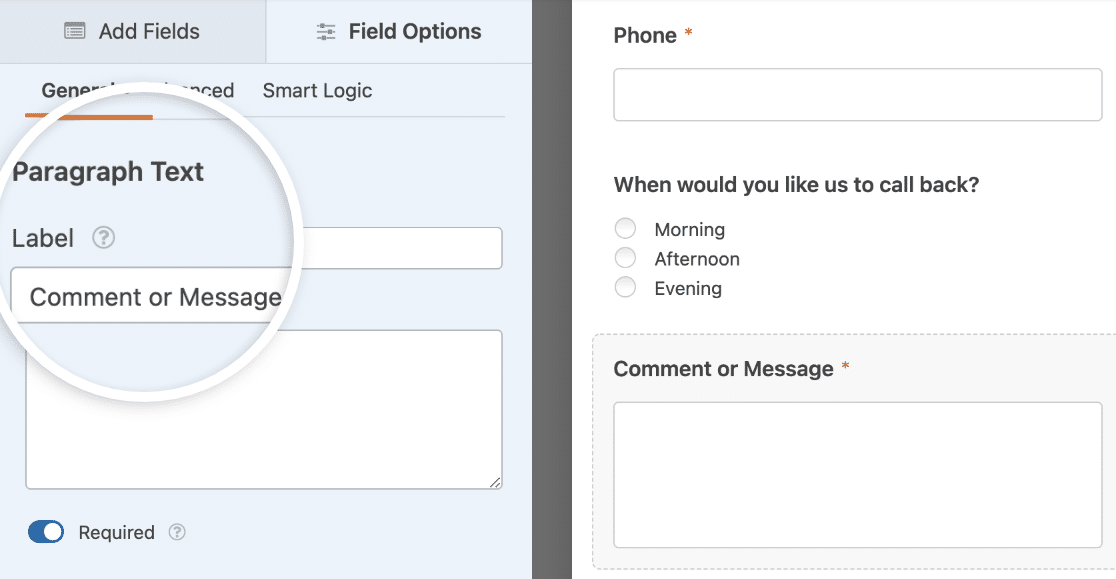
Agora os usuários podem nos dizer sobre o que querem falar conosco.
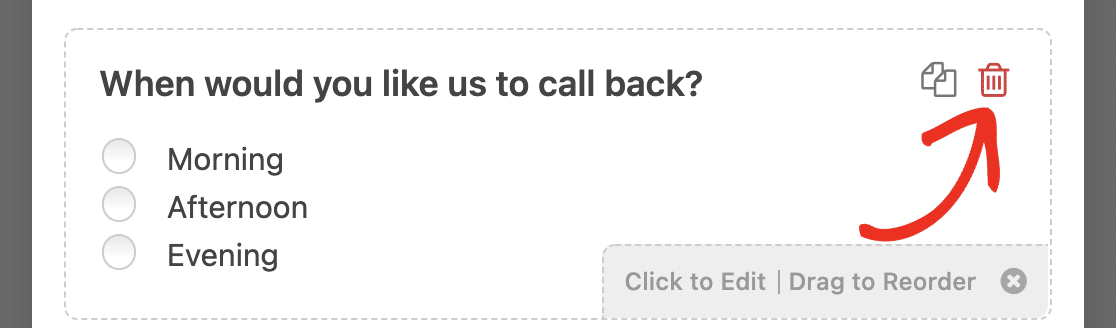
Também substituiremos o campo de Múltipla Escolha por um campo de Data/Hora para que os usuários possam nos dar um horário de retorno ainda mais específico. Para excluir um campo, basta clicar no ícone de lixeira ao lado dele.
Em seguida, você pode arrastar seu novo campo para a área de visualização onde quiser.
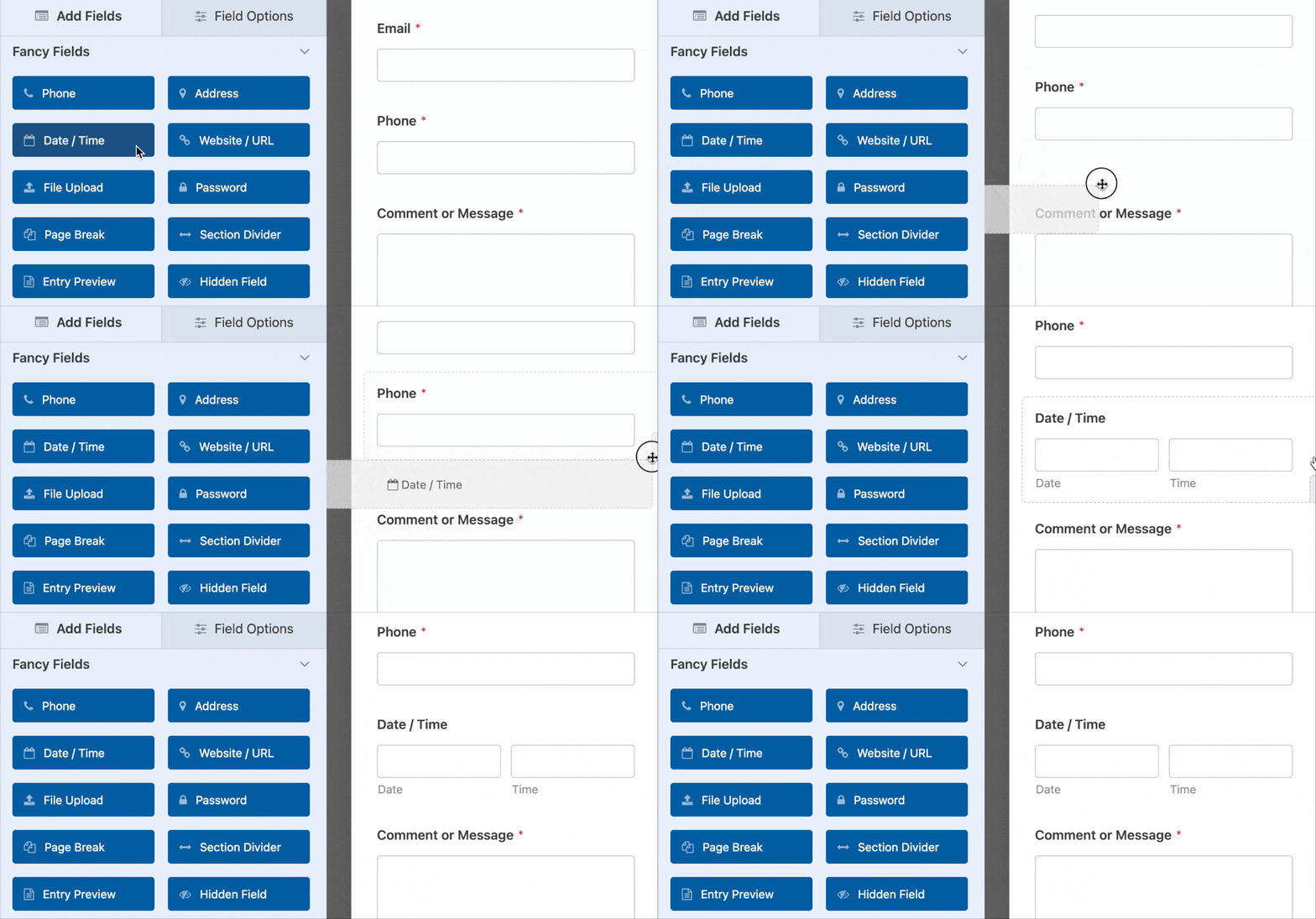
O campo de Data/Hora do WPForms é incrível porque permite restringir os agendamentos disponíveis. Para saber mais, confira este guia sobre como criar um formulário WordPress com um datepicker.
Quando seu formulário estiver do jeito que você deseja, clique em Salvar.
3. Configure as Definições do Seu Formulário
Vamos configurar as definições do seu formulário de solicitação de retorno de chamada em seguida.
Para começar, vá para Configurações » Geral.
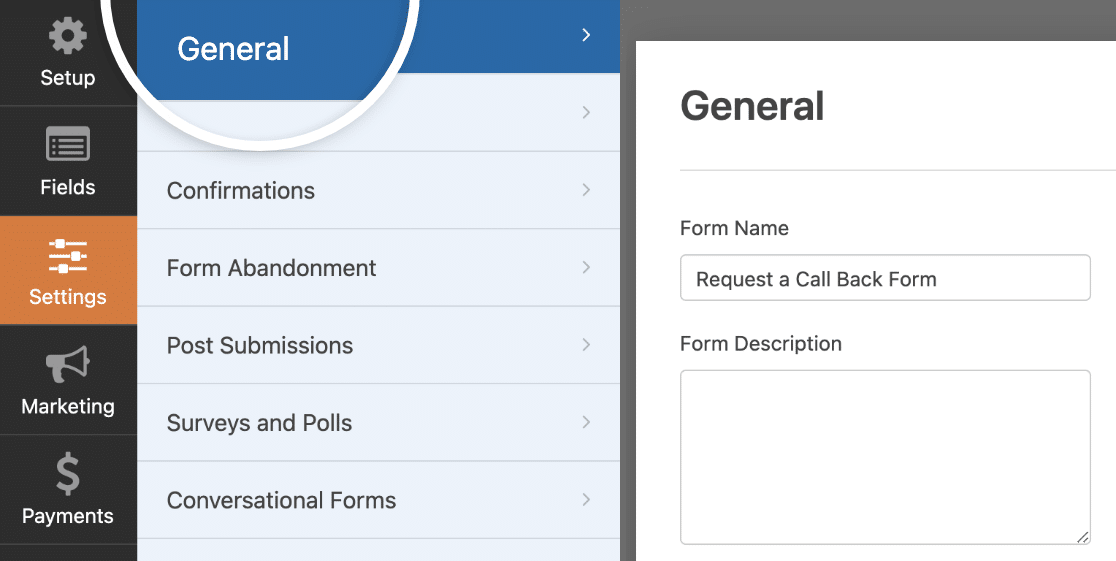
Aqui você pode configurar:
- Nome do formulário: Renomeie seu formulário aqui, se desejar.
- Descrição do formulário: Dê uma descrição ao seu formulário.
- Texto do botão de envio: Personalize o texto do botão de envio.
- Texto de processamento do botão de envio: Este é o texto que os usuários verão enquanto o formulário estiver sendo enviado.
- Prevenção de Spam: Interrompa o spam de formulários de contato com o recurso antispam, hCaptcha ou Google reCAPTCHA.
Existem também opções avançadas, como:
- Classe CSS do formulário: Adicione suas próprias classes CSS personalizadas ao seu formulário.
- Classe CSS do botão de envio: Adicione classes CSS personalizadas ao botão de envio do seu formulário.
- Habilitar preenchimento automático por URL: Ativar esta configuração permitirá preencher campos automaticamente com informações do usuário. Veja nosso tutorial sobre preenchimento dinâmico de campos para mais detalhes.
- Habilitar envio de formulário AJAX: Permita que os usuários enviem seu formulário sem recarregar a página. Esta configuração está ativada por padrão.
- Desabilitar o armazenamento de informações de entrada no WordPress: Impede que o WPForms salve dados de entrada em seu site. Isso pode ser útil para atender aos requisitos do GDPR.
Quando terminar, clique em Salvar.
4. Configure os E-mails de Notificação do Formulário
Agora vamos configurar os e-mails de notificação que serão enviados quando alguém preencher seu formulário de solicitação de retorno de chamada. Isso é muito útil porque você pode escolher para quem eles vão!
Além disso, você pode configurar isso para receber um e-mail ou enviar um e-mail para uma equipe de suporte, se você quiser que as pessoas possam solicitar um retorno de chamada imediatamente.
Para começar, clique em Configurações no lado esquerdo do construtor de formulários. Em seguida, clique em Notificações para abrir as configurações de e-mail.
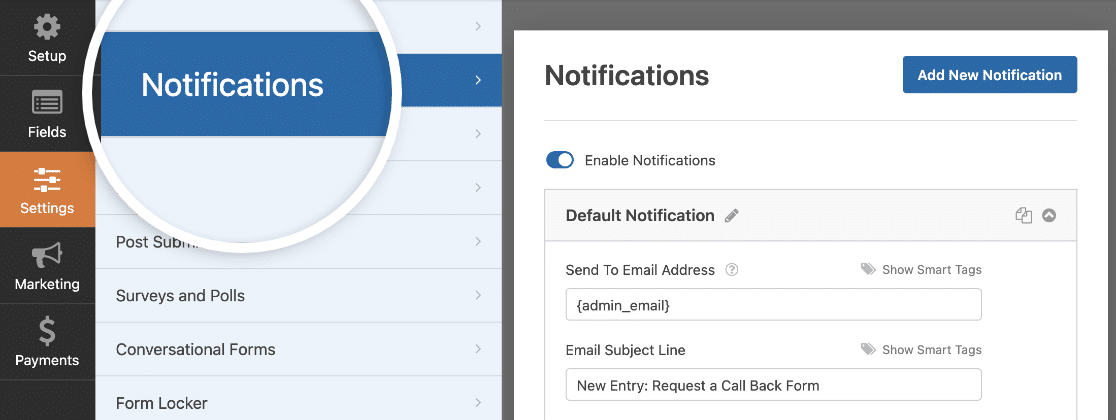
Por padrão, o WPForms envia notificações para o e-mail de administração no WordPress.
Se você quiser digitar um endereço de e-mail diferente para sua notificação, é muito simples alterá-lo. Basta excluir a Tag Inteligente {admin_email} e digitar o endereço de e-mail que você deseja usar em vez disso.
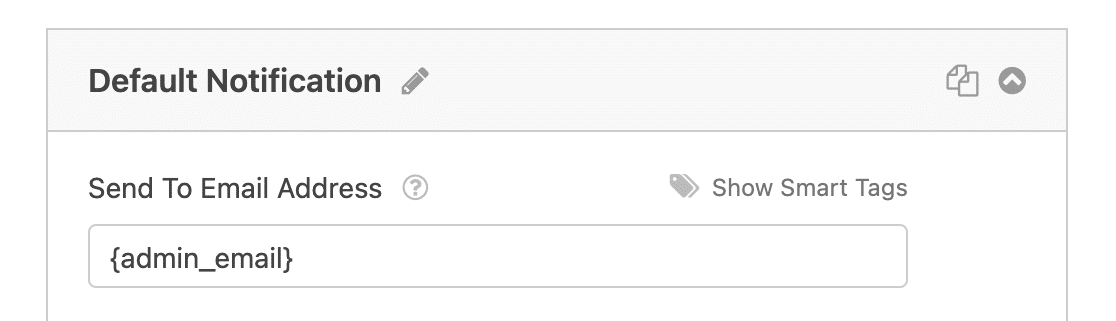
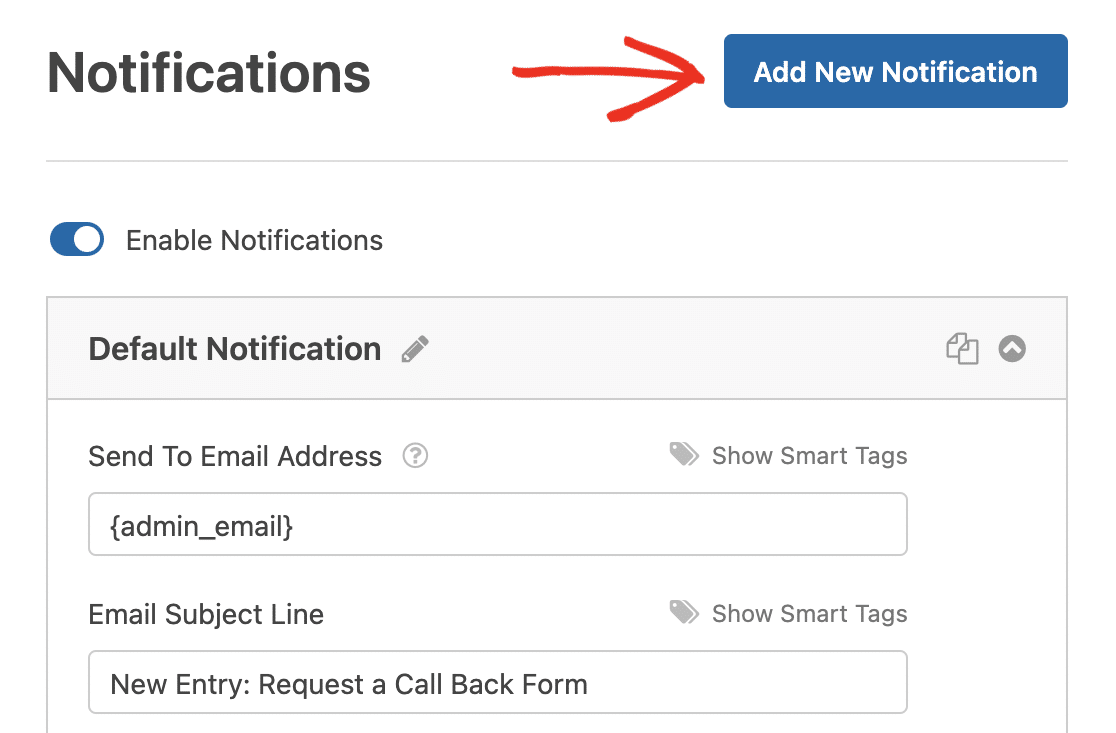
Em seguida, vamos adicionar outra notificação. Enviaremos um e-mail ao lead assim que ele solicitar um retorno de chamada para que ele saiba que sua solicitação foi recebida.
Para fazer isso, clique no botão azul Adicionar Nova Notificação.
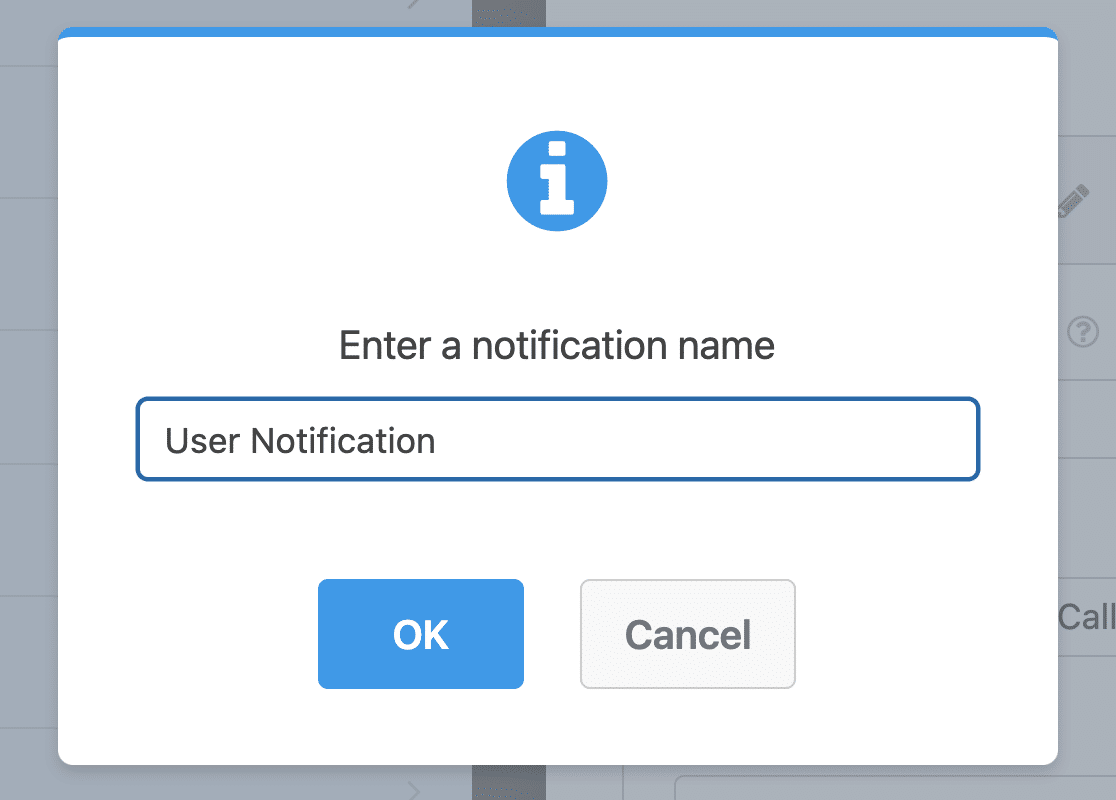
Vamos dar um nome à nova notificação para que possamos encontrá-la facilmente mais tarde.
Agora você verá 2 notificações no painel direito se rolar para baixo. Vamos editar a que você acabou de criar.
No campo Endereço de E-mail para Envio, usaremos a Tag Inteligente E-mail Smart Tag. Dessa forma, o WPForms enviará automaticamente esta notificação para o endereço de e-mail do lead.
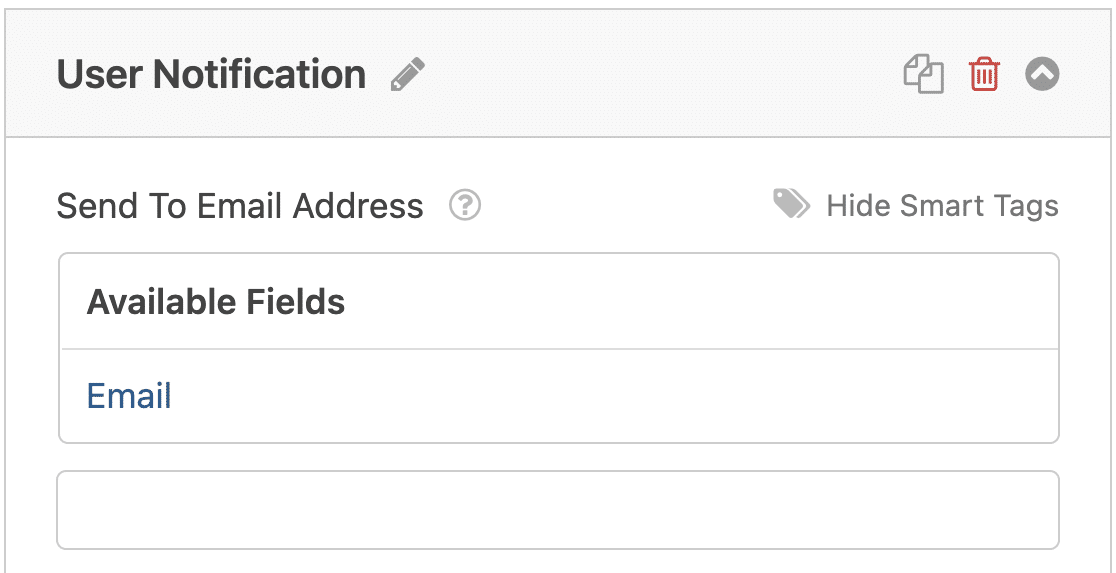
Você também pode personalizar o texto no assunto e no corpo do e-mail, se desejar.
Ok, ótimo. Tudo está configurado. Clique em Salvar. Agora você está pronto para publicar seu formulário de retorno de chamada em seu site.
5. Publique Seu Formulário
Agora que seu formulário de solicitação de retorno de chamada está pronto, vamos publicá-lo na web para que os leads possam acessá-lo.
Comece clicando no botão Incorporar no topo do construtor de formulários.

E então, quando a notificação Incorporar em uma Página aparecer, clique em Criar Nova Página.

Em seguida, o WPForms pedirá para você nomear sua página. Digite o título da página na caixa e clique em Vamos Lá!
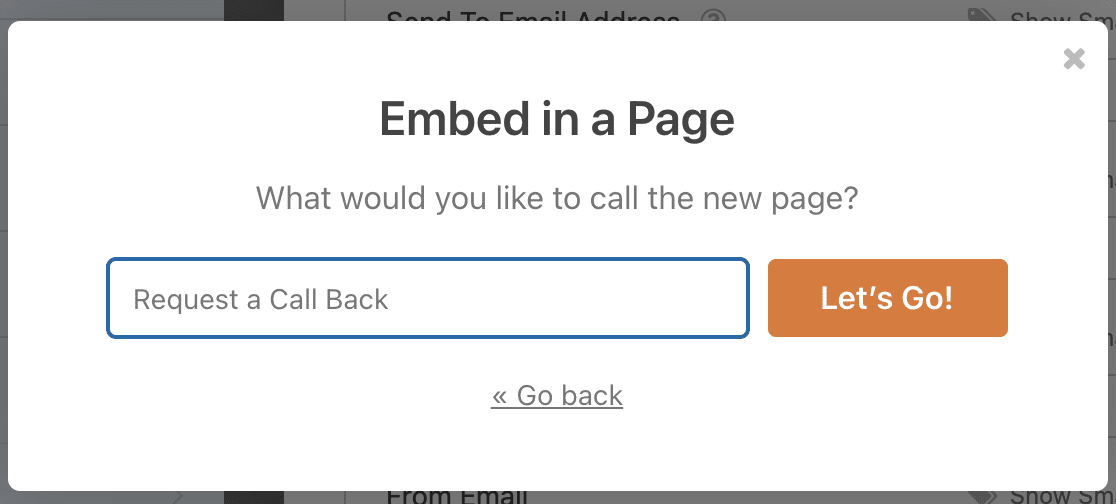
O WPForms abrirá uma página novinha em folha para o seu formulário.
Em seguida, clique em Publicar no topo para publicar o formulário em seu site.
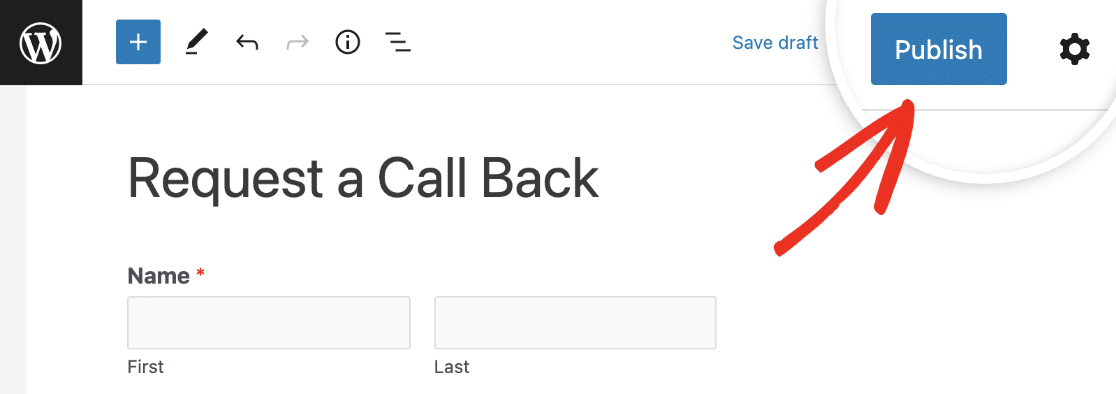
Trabalho fantástico. Agora você pode compartilhar o link da página com seu formulário e começar a obter mais leads!
Se você estiver curioso, veja como ficou nosso formulário online de solicitação de retorno de chamada.
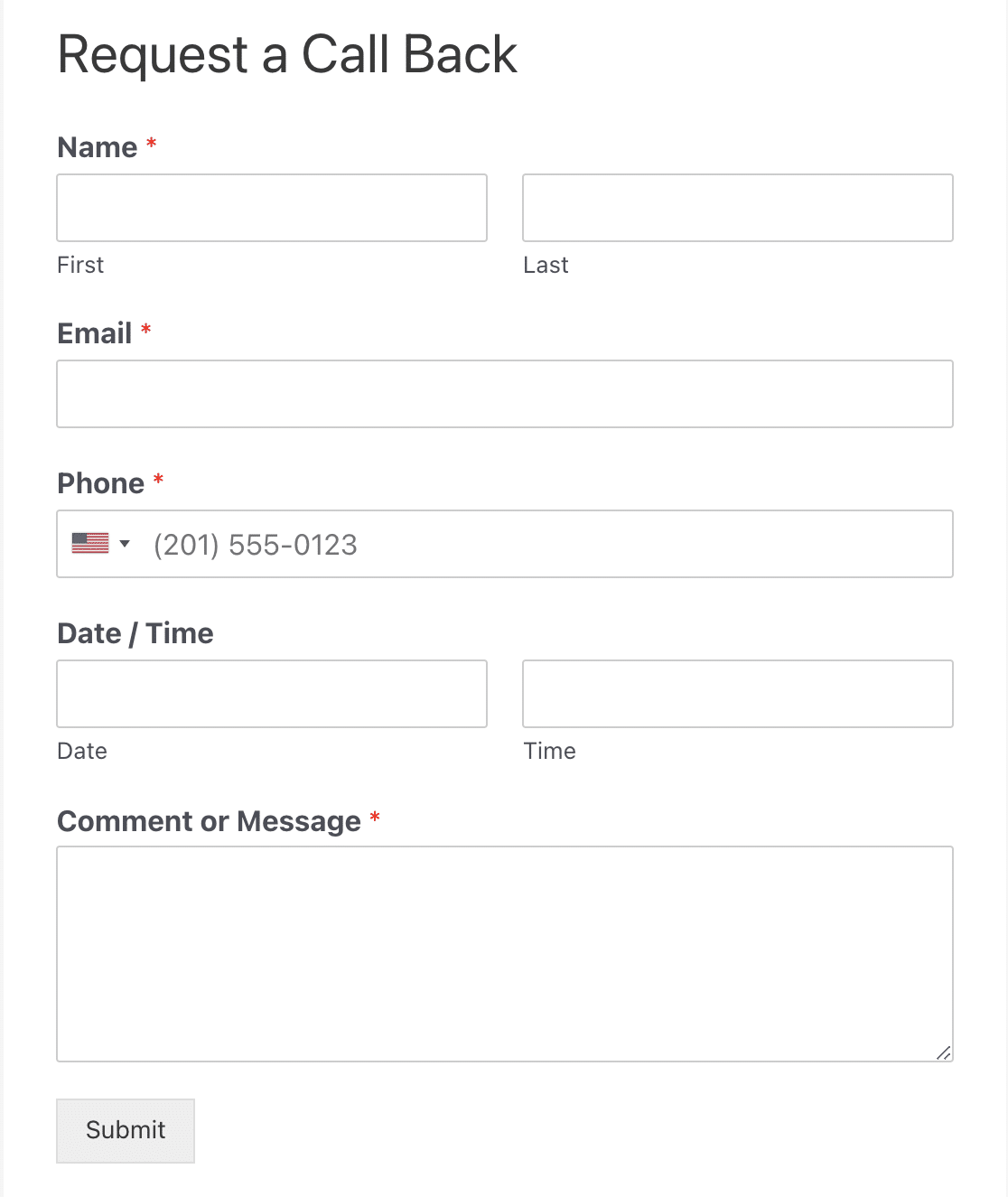
Quer uma dica legal para deixar seu formulário ainda mais incrível? Você pode transformá-lo em uma página de destino de formulário com um clique usando o complemento Páginas de Formulário.
Para fazer isso, volte ao construtor de formulários e clique em Configurações » Páginas de Formulário e marque a caixa ao lado de Ativar Modo de Página de Formulário.
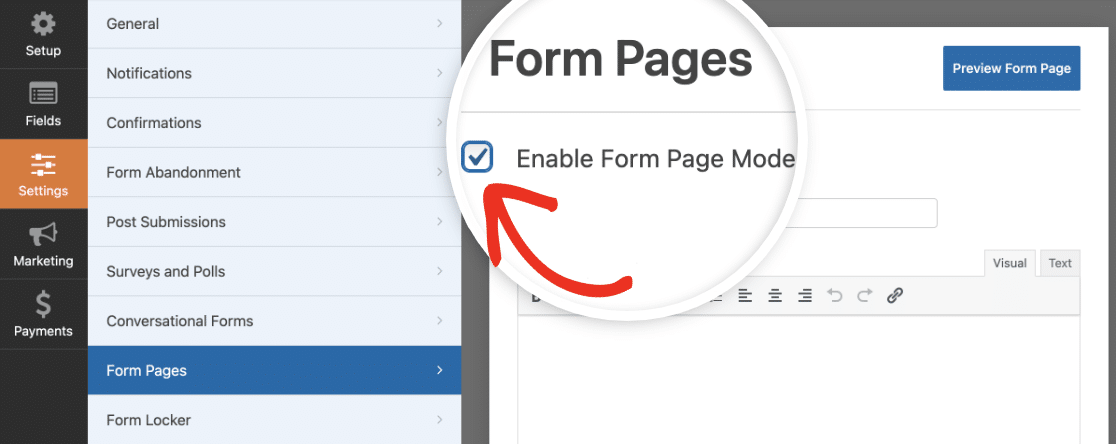
A partir daqui, você pode personalizar a cor da página, a mensagem e muito mais. Clique em Salvar quando gostar do resultado.
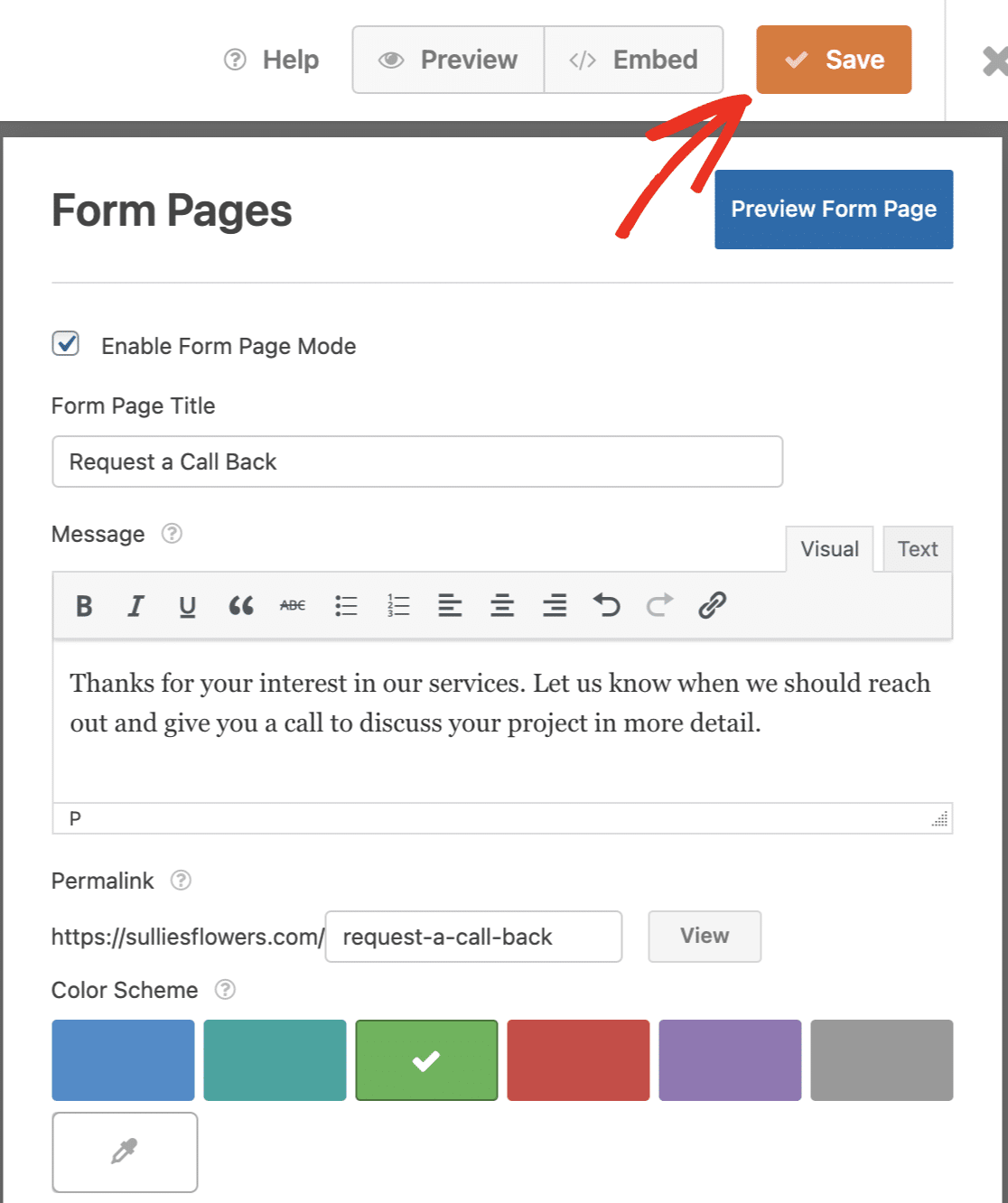
Agora, se você pré-visualizar seu formulário ou acessar a página onde ele está publicado, verá uma página de destino realmente eficaz e sem distrações do seu formulário de solicitação de retorno de chamada!
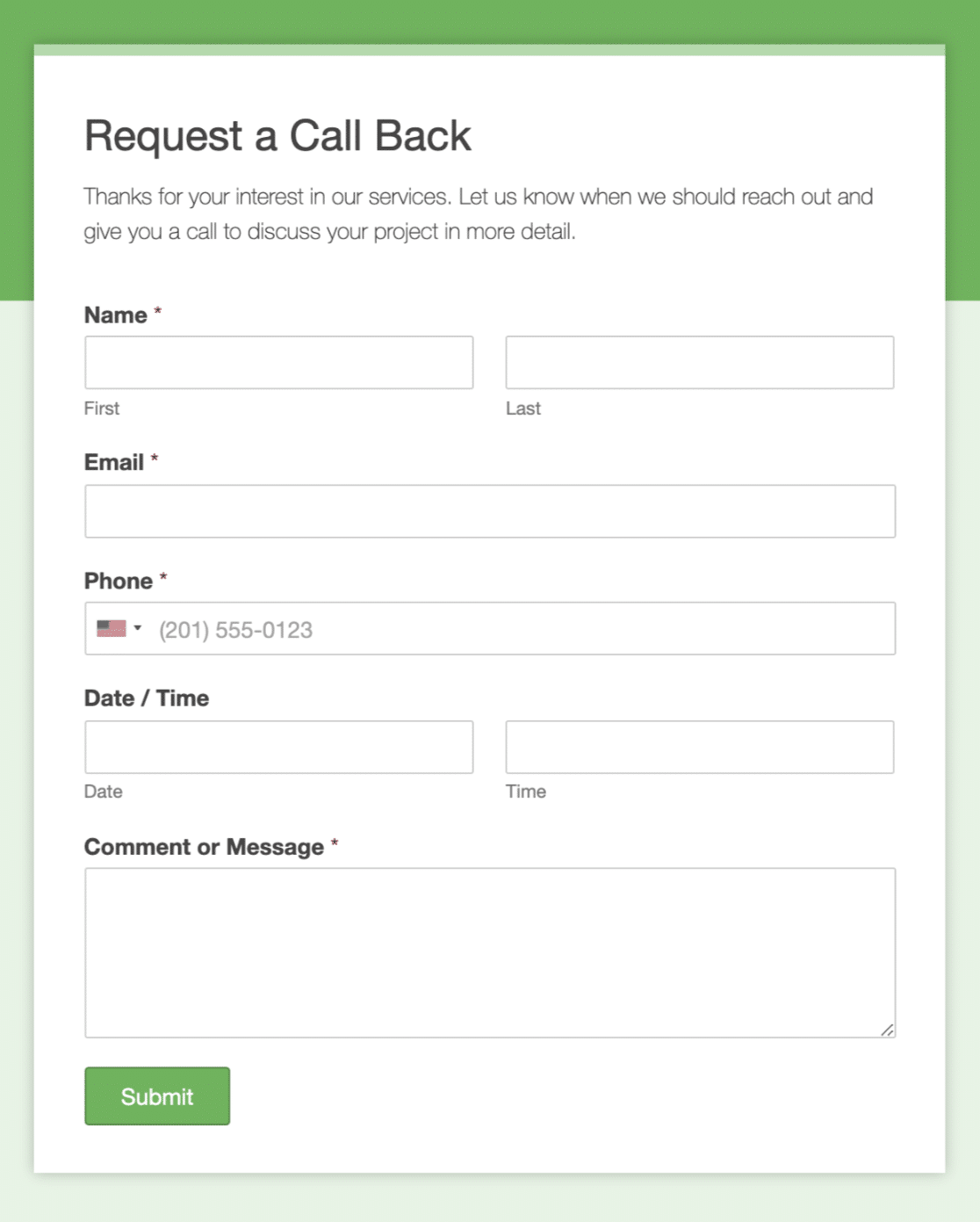
Ótimo trabalho! Você está pronto. Não se esqueça, você pode fazer todo tipo de coisas com seu formulário para realmente colocar os formulários da web para trabalhar para você e seu site, incluindo adicionar lógica condicional.
Crie Seu Formulário WordPress Agora
Em seguida, receba notificações instantâneas de formulário no Slack
Quando os clientes solicitarem um retorno de chamada, você vai querer responder imediatamente. Aqui está uma maneira fácil de receber notificações de formulário no Slack para que você possa retornar as chamadas dos clientes em segundos.
Pronto para criar seu formulário? Comece hoje mesmo com o plugin construtor de formulários WordPress mais fácil. WPForms Pro inclui mais de 2.100 modelos de formulários e oferece uma garantia de devolução do dinheiro em 14 dias.
Se este artigo ajudou você, por favor, siga-nos no Facebook e Twitter para mais tutoriais e guias gratuitos do WordPress.


