



Resumo de IA
Você está tentando decidir entre Gravity Forms, Contact Form 7 ou WPForms?
Neste artigo, vamos comparar esses 3 construtores de formulários do WordPress. Explicaremos as principais diferenças e vantagens que encontramos durante nossos extensos testes.
Crie seu formulário WordPress agora
- Qual Plugin Construtor de Formulários do WordPress é Mais Fácil de Usar?
- Criando um Formulário: Gravity Forms vs Contact Form 7 vs WPForms
- Gerenciando Entradas de Formulário: Gravity Forms vs Contact Form 7 vs WPForms
- Impedindo Spam em Formulários de Contato: Qual é o Melhor?
- Obtendo Suporte para Seus Formulários do WordPress
- Preços: Qual Construtor de Formulários é Mais Acessível?
- Gravity Forms vs Contact Form 7 vs WPForms: Qual é o Melhor?
Qual Plugin Construtor de Formulários do WordPress é Mais Fácil de Usar?
Se você está apenas começando e precisa de um construtor de formulários para o seu site, esta é a parte mais importante. Quão fácil é começar? E quanto tempo leva para criar um formulário?
Começando com Gravity Forms
O Construtor do Gravity Forms fica dentro do painel do WordPress.
A área cinza é onde o formulário é realmente construído e os quadrados azuis à direita são os campos.
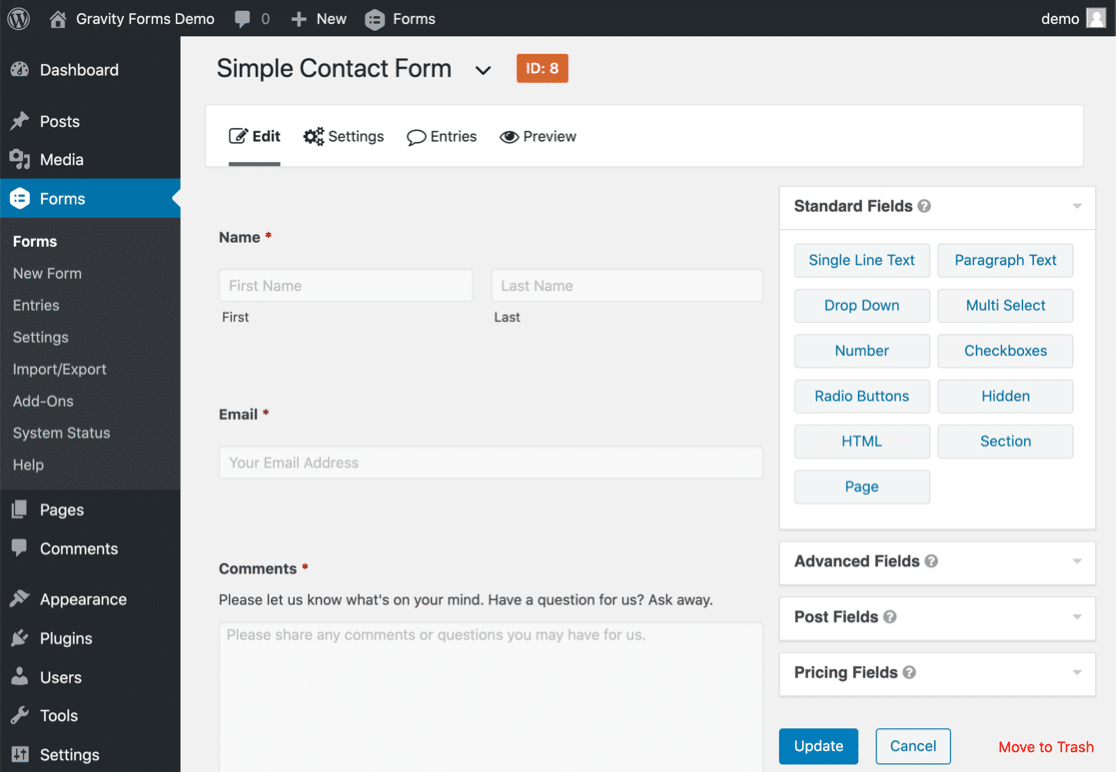
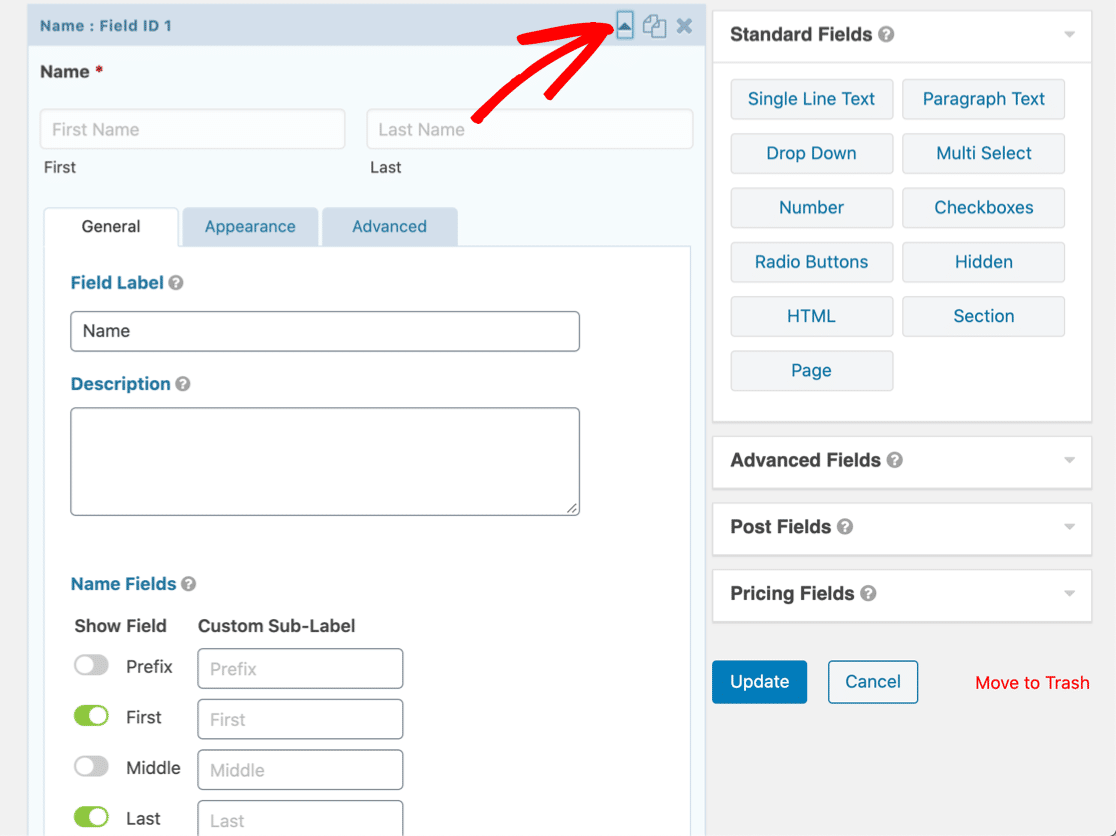
Para editar as configurações de qualquer campo em seu formulário, você precisará clicar na pequena seta no topo do campo. As opções aparecem abaixo do campo, então você precisará rolar até o final para editar as configurações e, em seguida, clicar na seta novamente para fechá-las.
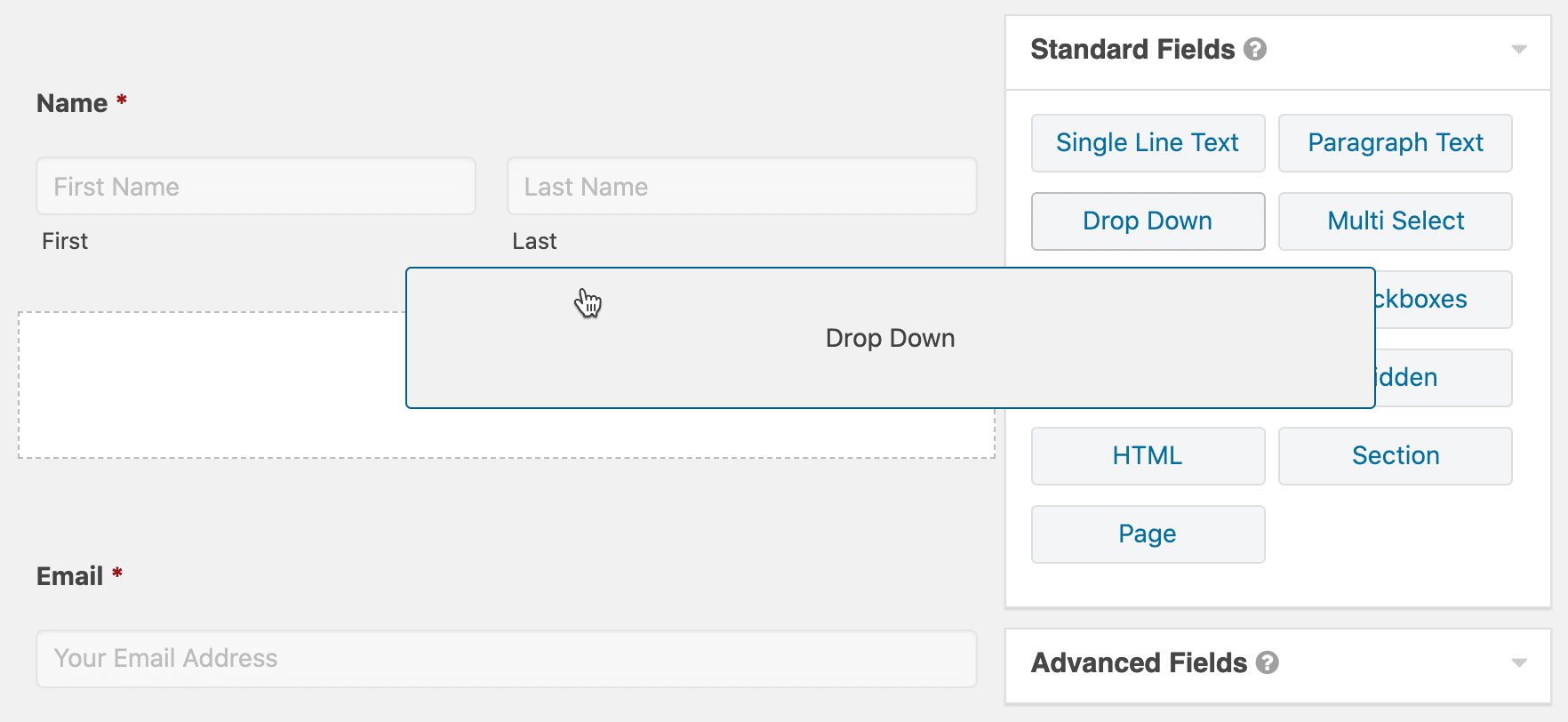
Para adicionar um campo, você pode arrastá-lo para o seu formulário. Você também pode arrastar os campos para cima e para baixo para movê-los.
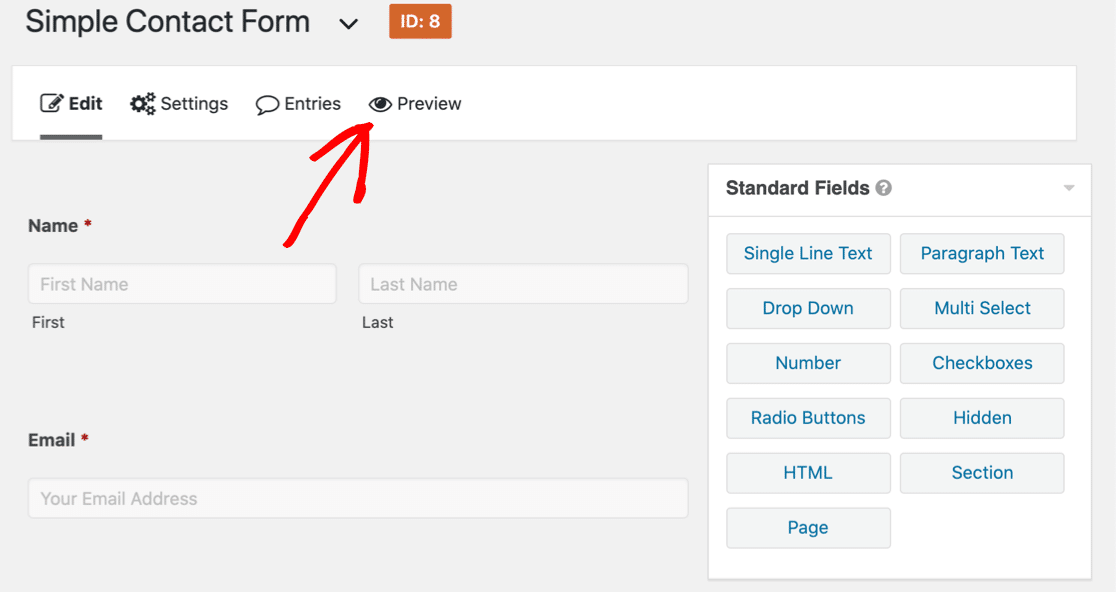
Você terá uma ideia de como seu formulário se parece, mas há muito espaçamento entre cada campo aqui, então é difícil ter uma imagem real.
Para ter uma visualização mais precisa do seu formulário, você precisará clicar no botão Visualizar. (Lembre-se de salvar primeiro — não há um aviso para lembrá-lo de salvar antes de visualizar.)
E aqui está como a visualização do formulário aparece no WordPress:
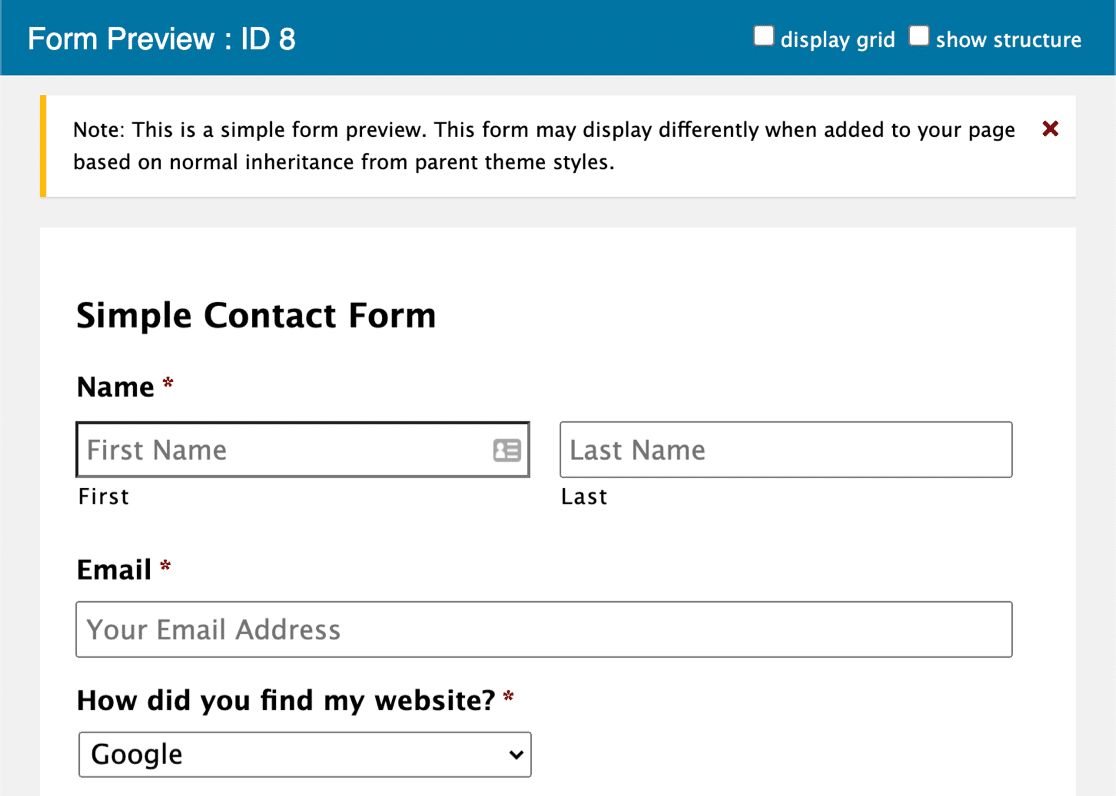
Lembre-se de que esta visualização do formulário não é muito precisa. Ela não herda estilos ou cores do seu tema do WordPress, portanto, é útil apenas para ver a posição geral dos campos.
Como Usar o Contact Form 7
O Contact Form 7 não possui um construtor de formulários de arrastar e soltar. Em vez disso, você escreve tags de código para criar seus formulários.
Ao abrir o plugin, esta é a primeira página que você verá. Assim como o Gravity Forms, toda a interface está contida dentro do painel do WordPress.
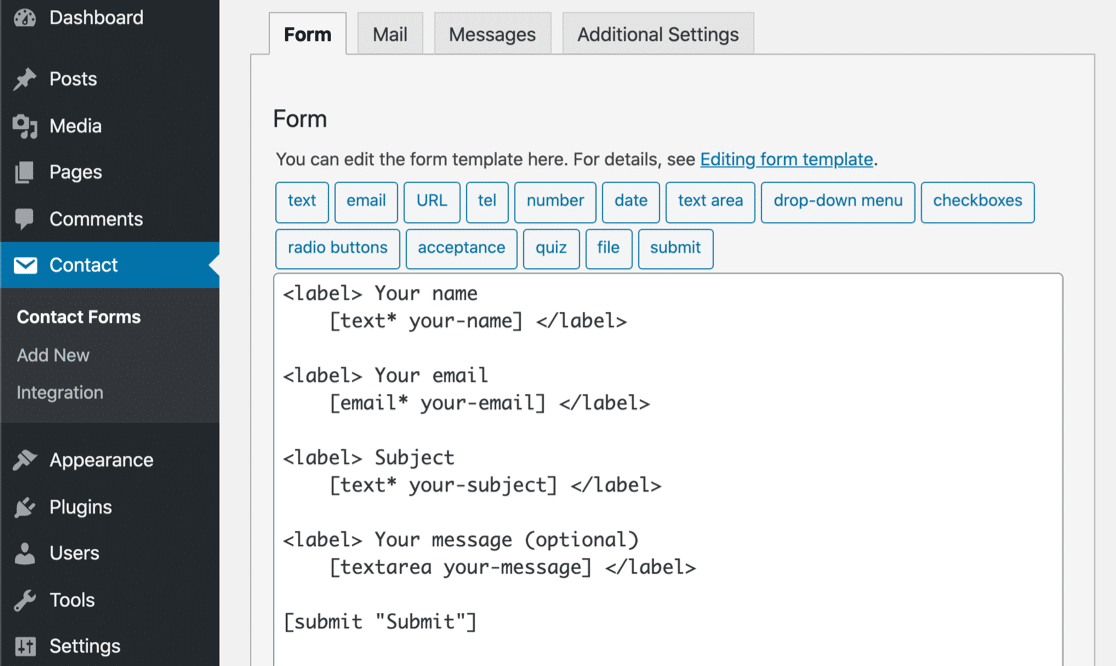
As tags de rótulo criam o texto acima de cada campo, e o texto entre colchetes cria o próprio campo do formulário. Se você quiser tornar um campo Obrigatório, você precisará adicionar um asterisco após o nome do campo.
Cada vez que você quiser criar um campo, você pode clicar em um dos botões na parte superior para gerar o código, ou escrever a sintaxe do código você mesmo, se preferir fazer dessa forma.
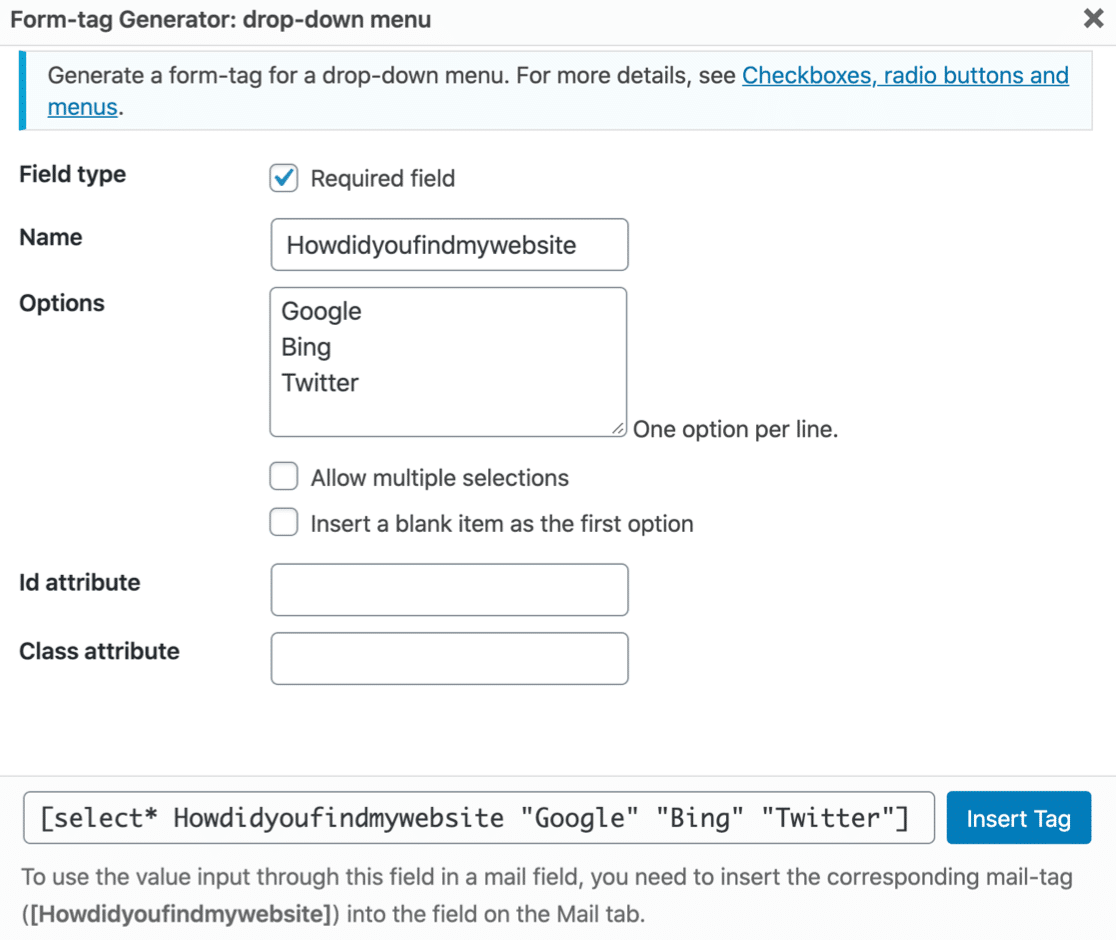
Separadamente, você também precisará adicionar a tag do campo ao modelo de e-mail de notificação do formulário. Se você esquecer de fazer isso, as informações não serão salvas em nenhum lugar, então você nunca as receberá.
Este método de construção de formulários é muito desatualizado. Se isso parece intimidante para você, continue lendo. Existe um jeito mais fácil!
Configurar um Formulário WordPress com WPForms
WPForms tem a interface mais moderna destes 3 construtores de formulários.
Ao contrário do Gravity Forms e do Contact Form 7, o construtor do WPForms preenche o monitor inteiro. Você tem muito espaço extra para trabalhar, e isso torna tudo um pouco mais claro e legível.
À esquerda, você verá todos os campos disponíveis. À direita, você pode ver uma prévia do formulário. Você pode arrastar campos para o seu formulário e soltá-los no lugar.
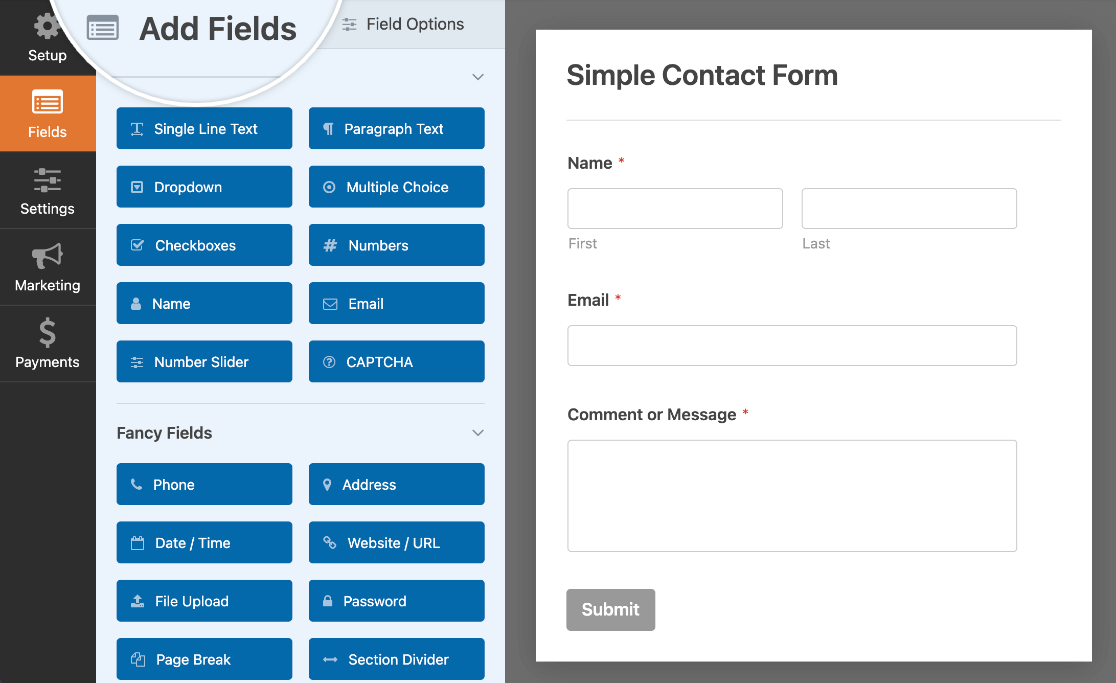
Em seguida, você pode editar cada campo clicando nele e alterando os detalhes no painel esquerdo. Aqui está o mesmo campo que criamos com o Contact Form 7:
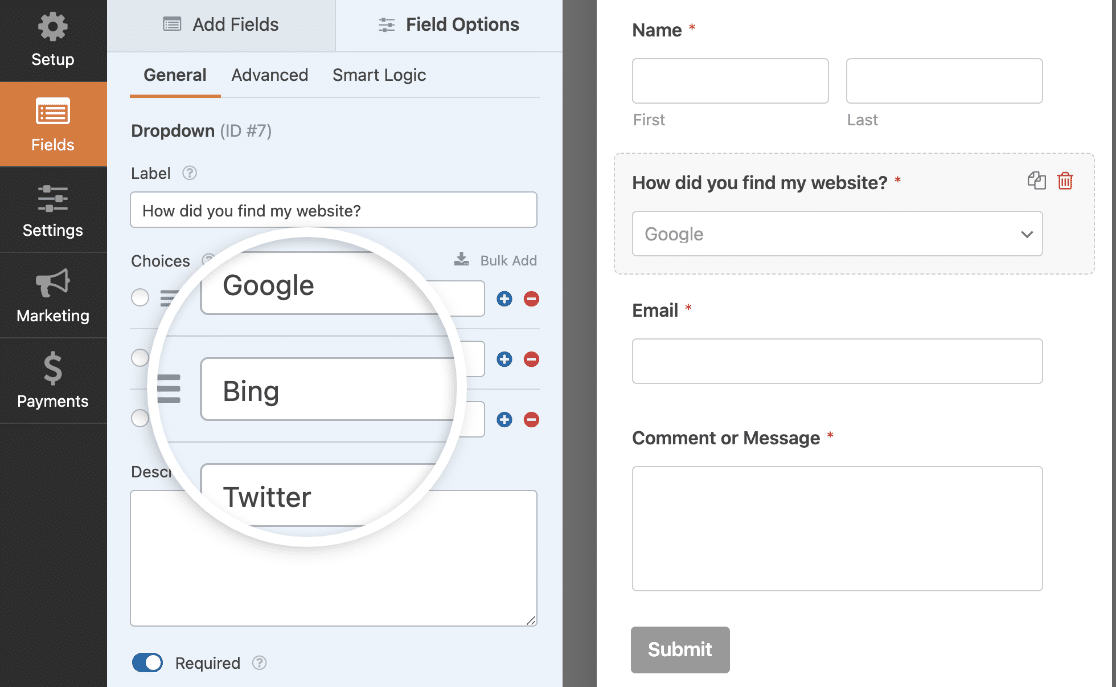
Do início ao fim, adicionar um menu suspenso personalizado levou 21 segundos. Isso é rápido!
Além de arrastar campos da esquerda para a direita, você também pode arrastar campos para cima e para baixo. E se você quiser fazer um multi
Para saber mais sobre o construtor de formulários, você pode fazer o Desafio WPForms. O Desafio é como um Assistente de Configuração. Ele o guiará pelas áreas mais importantes para que você possa encontrar facilmente o que precisa.
(Há também um cronômetro de 5 minutos para o Desafio, que é apenas por diversão!)
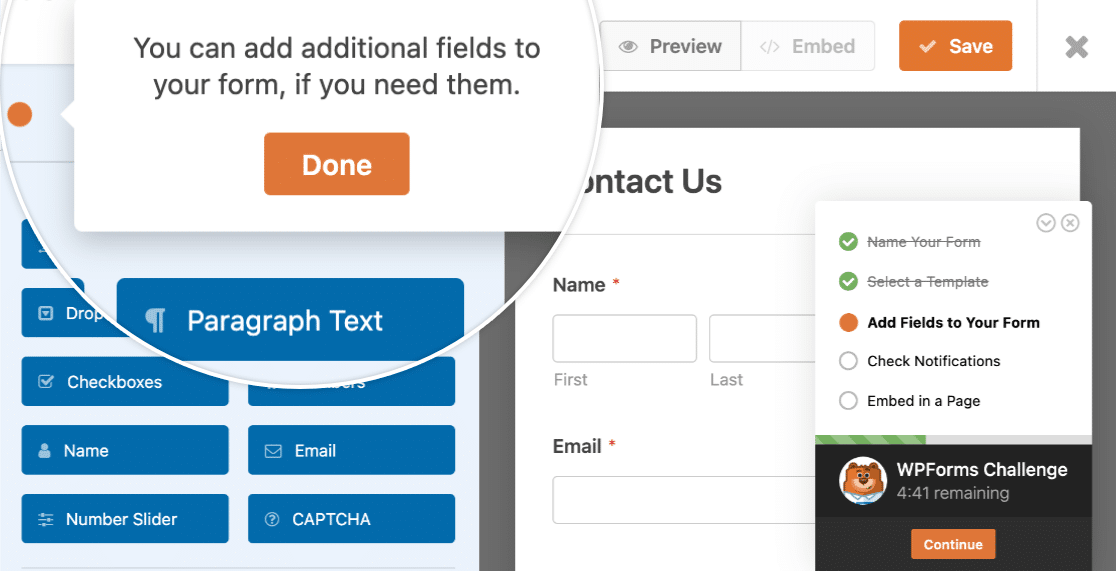
Na verdade, criar um formulário de contato simples com WPForms leva muito menos de 5 minutos. Isso inclui o tempo que você precisa para publicá-lo!

O WPForms até cria a página para o seu formulário.
Com o WPForms, você não precisa pular para outro site e ler toneladas de documentação para entender o básico. É fácil de usar e fácil de aprender.
Criando um Formulário: Gravity Forms vs Contact Form 7 vs WPForms
Agora é hora de publicar seu formulário no WordPress. Existem algumas maneiras diferentes de fazer isso. Qual construtor de formulários tornará isso fácil?
Como Incorporar Gravity Forms
Incorporar um formulário usando o Gravity Forms é um pouco complicado. Contact Form 7, WPForms e Ninja Forms permitem que você encontre facilmente o shortcode para seus formulários.
Mas o Gravity Forms não mostra o shortcode.
Na verdade, o Gravity Forms desencoraja o uso de shortcodes para incorporação simples de formulários. Em vez disso, ele recomenda que você use um bloco.
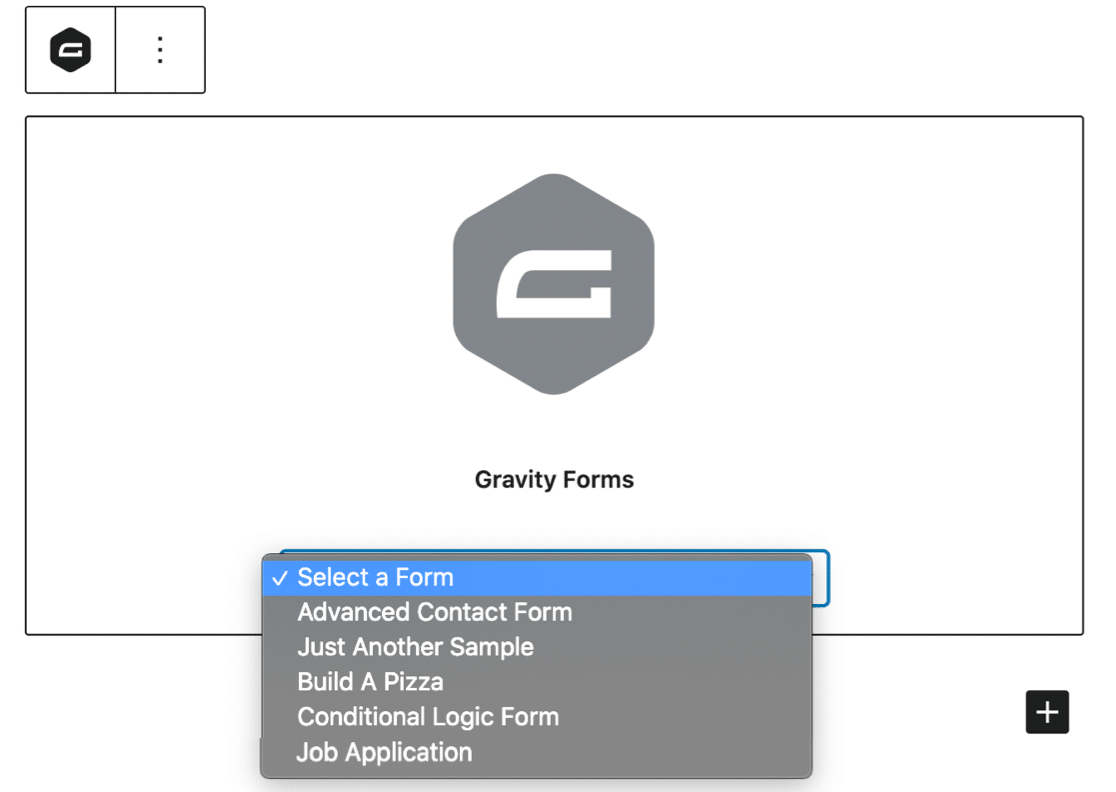
Isso é ótimo, mas e o editor clássico? Você não pode usar blocos lá, então como você incorpora um formulário?
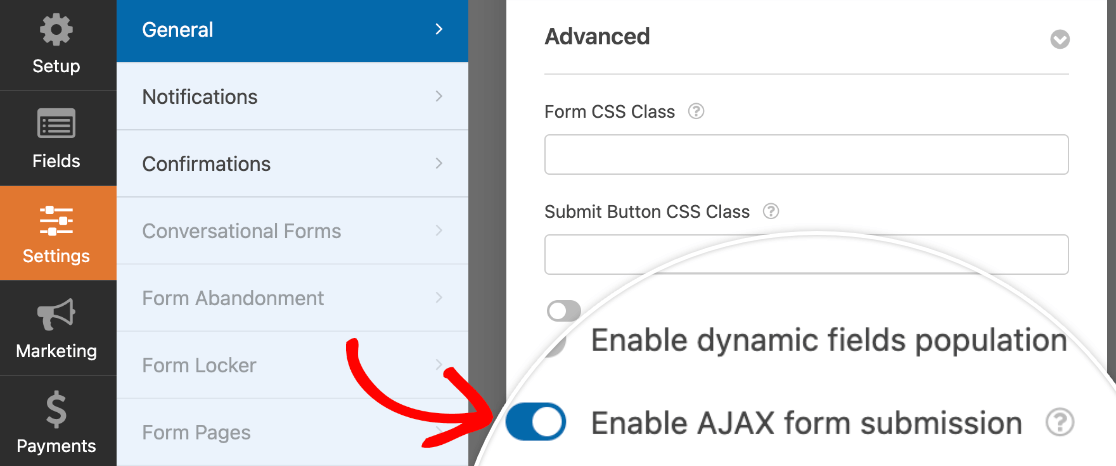
Você pode criar um shortcode, mas os shortcodes no Gravity Forms realmente têm um propósito diferente. Os vários parâmetros no shortcode também controlam as configurações reais do seu formulário.
Por exemplo, veja como construir um shortcode que habilita AJAX e campos padrão.
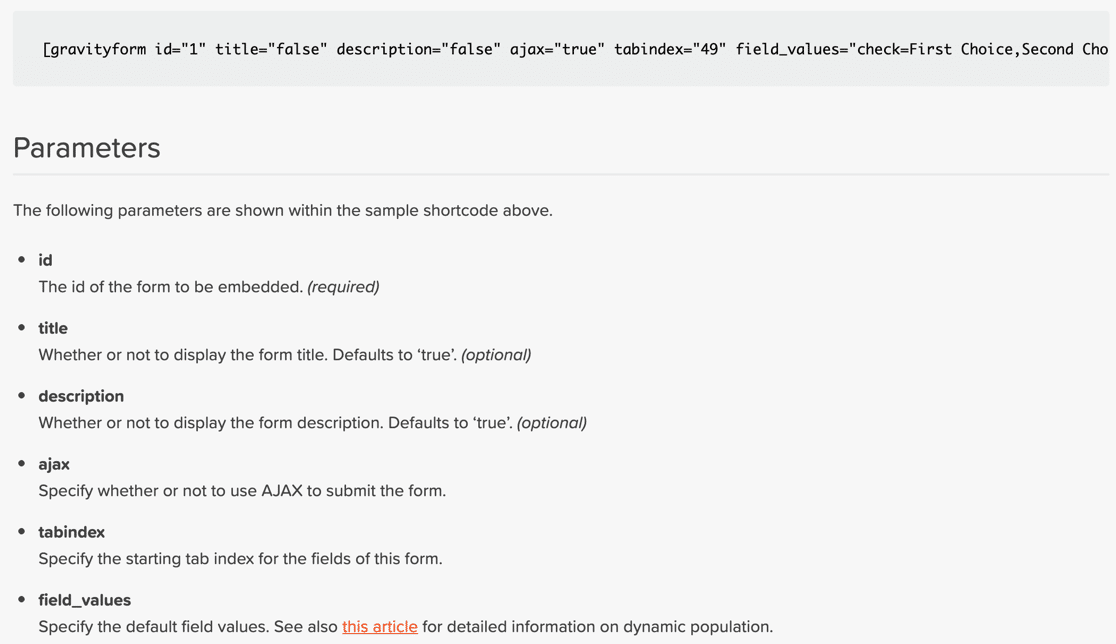
Portanto, se você estiver trabalhando no editor clássico, você vai querer escrever seu próprio shortcode que inclua todos os parâmetros de que você precisa.
Isso torna o Gravity Forms muito menos conveniente do que os outros plugins populares de criação de formulários para WordPress. É mais adequado para pessoas que estão acostumadas a escrever código e menos amigável para iniciantes.
Em comparação, o WPForms torna muito mais fácil controlar essas configurações. Elas estão no construtor de formulários, então você pode ativá-las e desativá-las com 1 clique.
Incorporando um Formulário no Contact Form 7
O Contact Form 7 permite incorporar formulários de 2 maneiras.
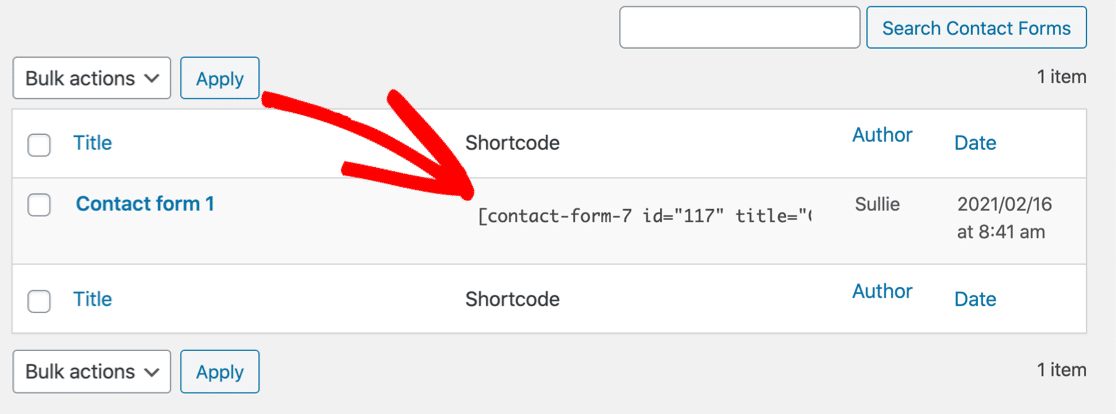
Primeiro, você pode usar um shortcode. E ao contrário do Gravity Forms, o Contact Form 7 facilita encontrar o shortcode. Ele está bem aqui na lista de formulários.
Você também pode incorporar seu formulário usando um bloco. Este método é super básico. Ao contrário do Gravity Forms, este não mostra uma prévia do seu formulário no editor de blocos.

As opções aqui são realmente muito semelhantes ao Gravity Forms. Ambos têm desvantagens significativas.
Como Incorporar WPForms no WordPress
Com o WPForms, você pode incorporar formulários WordPress de 3 maneiras diferentes.
1. Usando o Botão Incorporar
Quando você quiser publicar seu formulário em uma página, basta clicar no botão Incorporar aqui no topo do seu formulário.

O WPForms pedirá que você escolha uma página para o formulário ou digite um nome para uma nova página.
Em seguida, basta clicar no botão Publicar e pronto!
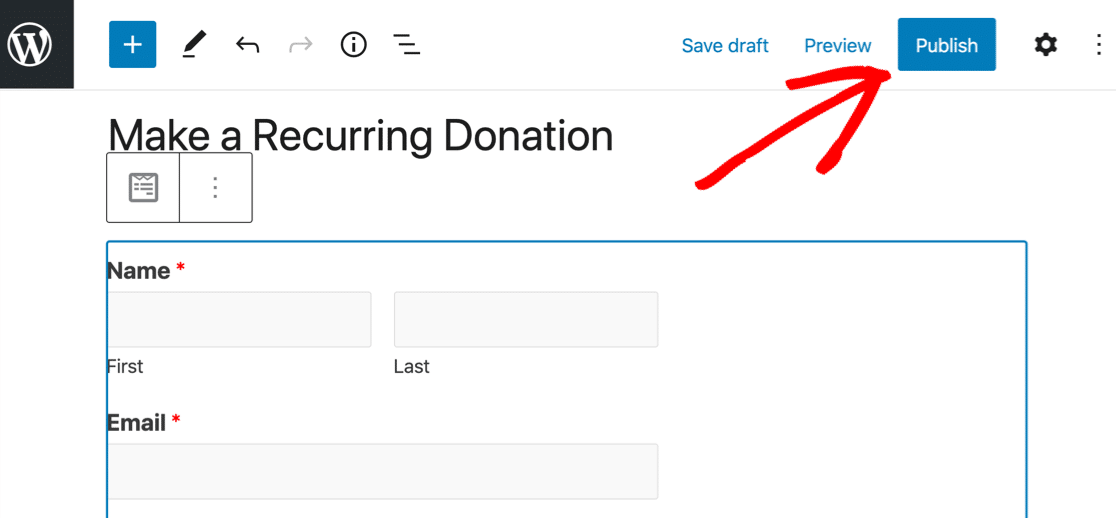
É realmente só isso.
Como você pode ver, esta é, de longe, a maneira mais fácil de publicar um formulário no WordPress!
2. Usando um Bloco do WordPress
Você também pode incorporar seu formulário usando um bloco com o WPForms. Quando você seleciona o formulário no menu suspenso, ele mostra uma prévia ao vivo para que você possa ver como seu formulário se encaixa na página.
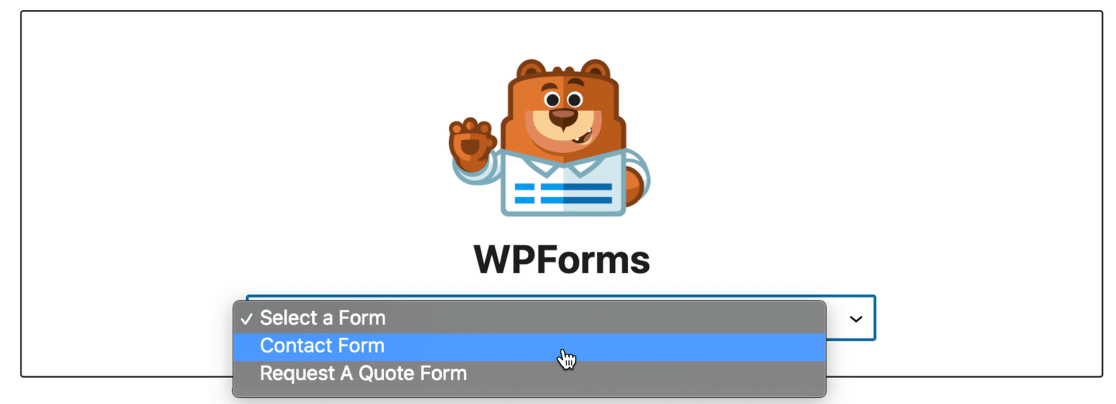
A funcionalidade aqui é muito semelhante ao Gravity Forms, então servirá para você se você costuma usar blocos para construir seu site.
3. Usando um Shortcode ou um Widget
Quer fazer do jeito antigo? Sem problemas.
Há também um shortcode exclusivo para cada formulário. E o WPForms facilita a obtenção do shortcode. Sem ter que procurar na documentação!
Primeiro, você pode ver todos os seus shortcodes aqui na lista de formulários que você criou.
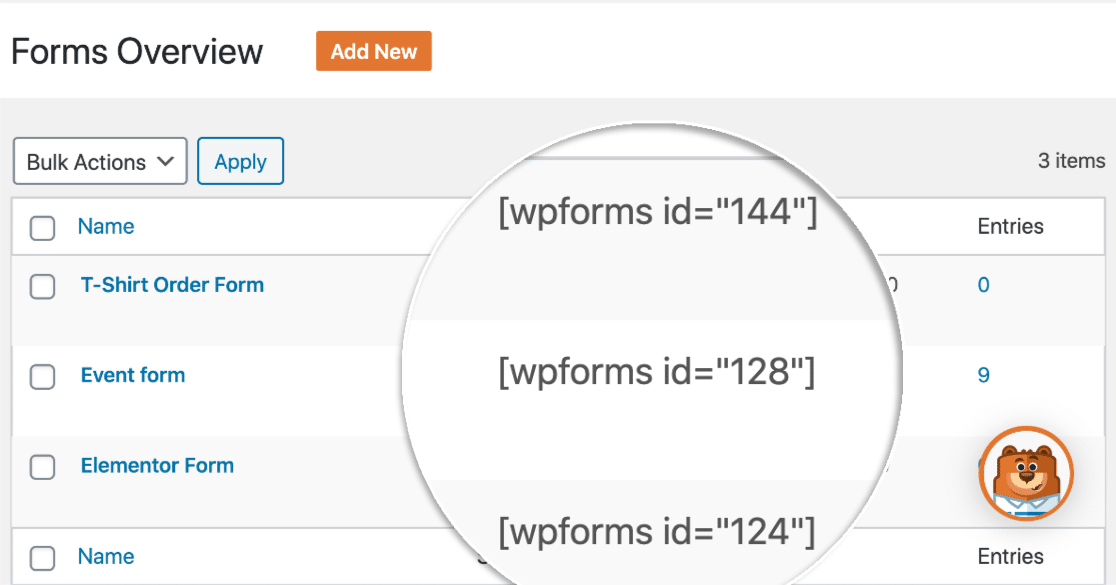
E ainda melhor, você também pode clicar no botão Incorporar que mostramos anteriormente para revelar o shortcode do formulário em que você está trabalhando.
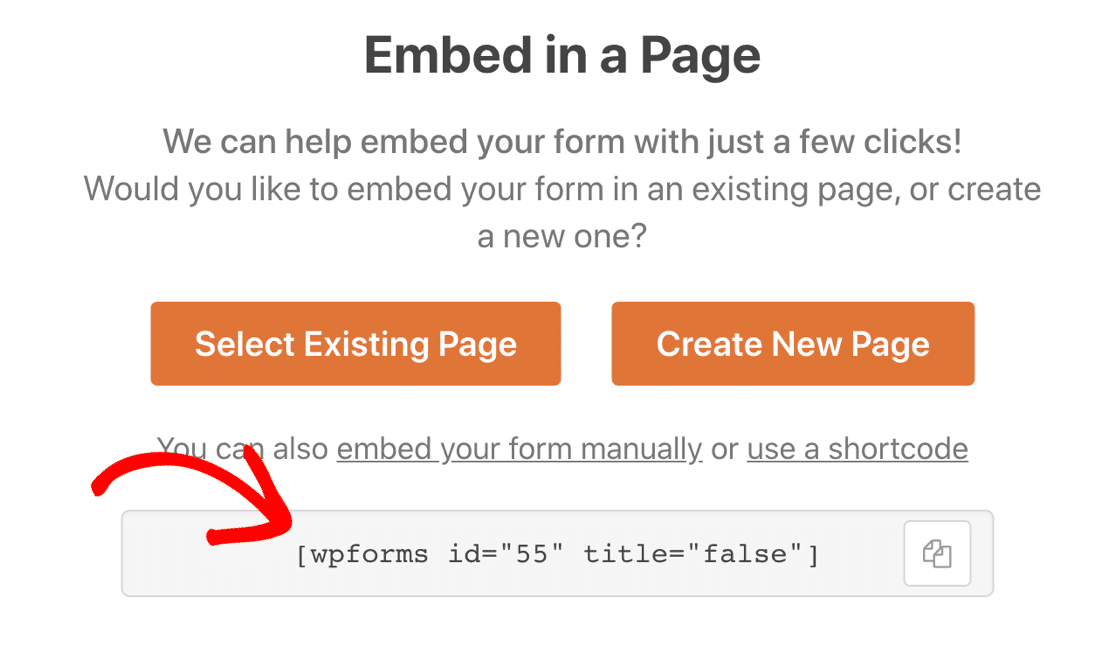
Você pode adicionar seus formulários a qualquer página ou área de widget, então há muitas opções! Para ajudar você a acompanhá-los, o WPForms mostra cada local onde você publicou seus formulários.

Então é isso para incorporar formulários no WordPress. Mas e os construtores de páginas?
Qual Plugin de Formulário é Melhor para Elementor?
À medida que você desenvolve seu site, pode querer usar um construtor de páginas para ter controle total sobre o layout do seu site.
Você vai querer que seu plugin de formulário e seu construtor de páginas funcionem perfeitamente em conjunto. Então, qual plugin de formulário é melhor para construtores de páginas como o Elementor?
Quando comparamos Gravity Forms vs Contact Form 7 vs WPForms, apenas 1 tem um módulo Elementor nativo... e esse é o WPForms.
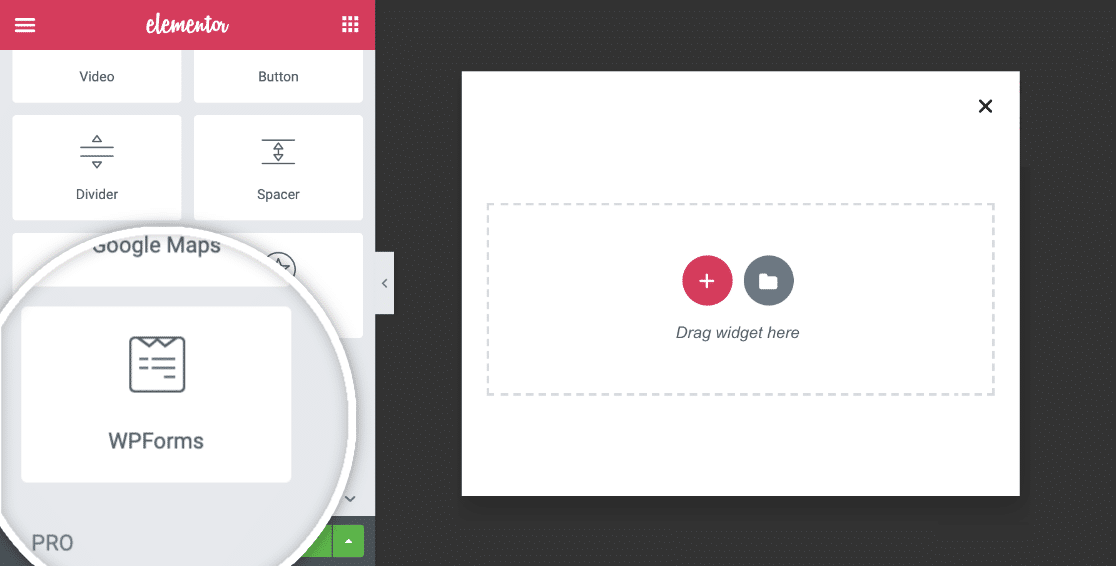
Simplesmente arraste o módulo WPForms para a página, escolha o formulário que deseja usar e pronto! Com essa combinação, você obtém todos os recursos poderosos do WPForms com a conveniência do Elementor.
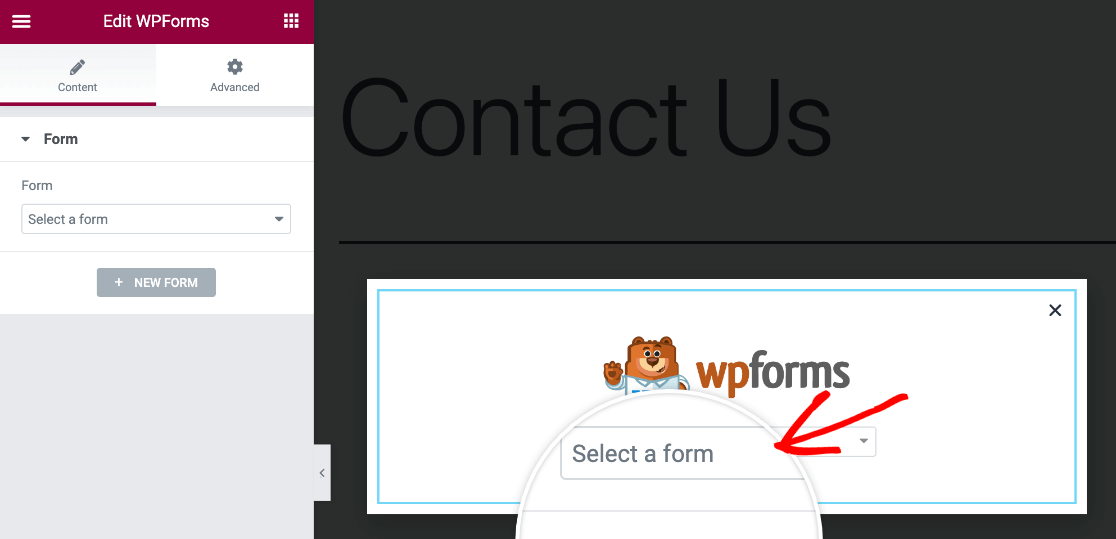
Claro, você ainda pode usar um shortcode para incorporar formulários do Elementor se quiser, mas o módulo WPForms realmente acelera as coisas.
Ele também facilita a troca entre diferentes formulários na mesma página.
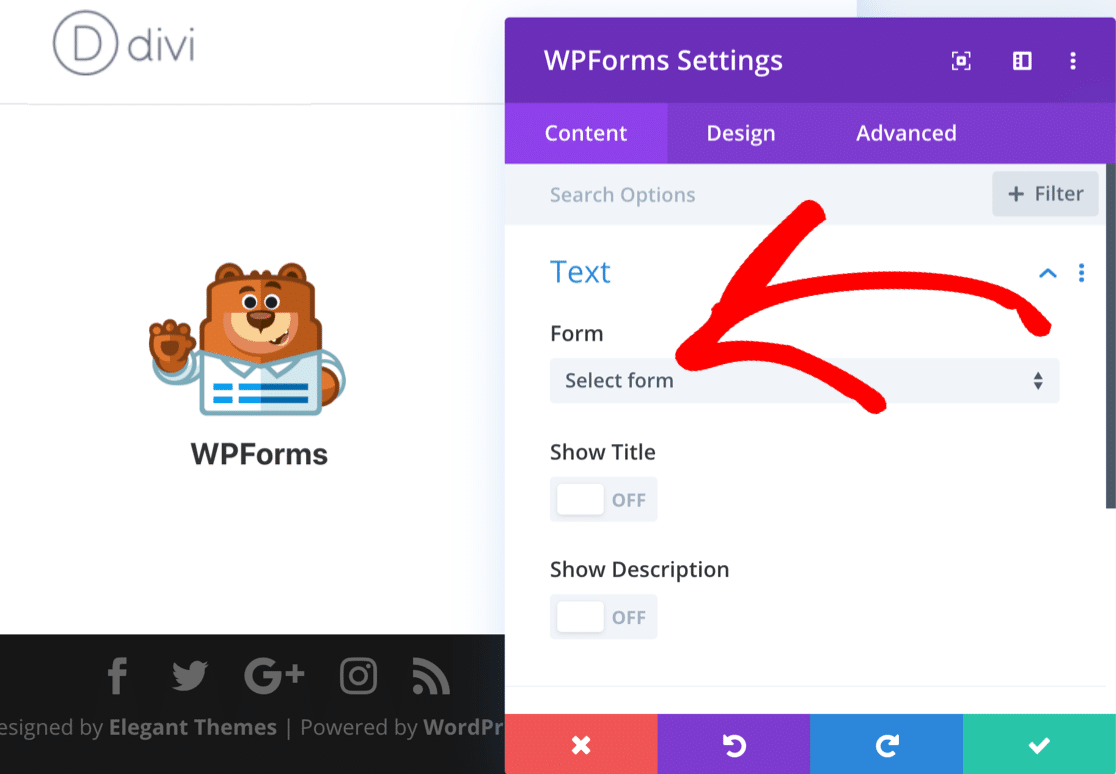
Ainda não decidiu sobre um construtor de páginas? O WPForms também tem um módulo para Divi…
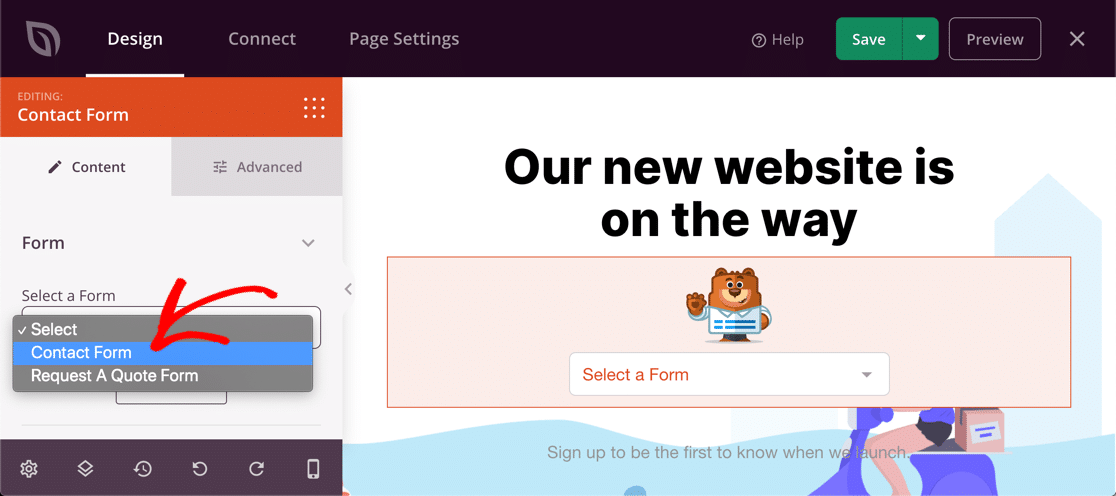
E ele se integra perfeitamente com o SeedProd, o melhor construtor de páginas de destino para WordPress.
Portanto, se você for usar um construtor de páginas para criar seu site, saiba que o WPForms facilita a incorporação de seus formulários em:
- Elementor (gratuito)
- Elementor Pro
- Divi
- SeedProd
Você verá exatamente como funciona neste artigo sobre como criar um formulário de contato GRATUITO no Elementor.
Gerenciando Entradas de Formulário: Gravity Forms vs Contact Form 7 vs WPForms
Como você deseja receber as entradas do formulário?
Todos esses plugins de construtor de formulários permitirão que você receba notificações por e-mail. Se você realmente quiser armazenar suas entradas no WordPress, é aí que as coisas ficam um pouco mais complicadas.
Nesta seção, vamos analisar o armazenamento de entradas para envios de formulários regulares e pesquisas, para que você possa ver as diferenças facilmente.
| Plugin Construtor de Formulários | Contact Form 7 | WPForms Lite | WPForms Pro | Gravity Forms |
|---|---|---|---|---|
| Notificações por E-mail | Sim | Sim | Sim | Sim |
| Armazenamento de Entradas | Não | Apenas backups externos | Sim | Sim |
| Relatórios de Pesquisa | Não | Não | Avançado | Básico |
Vamos começar com o Contact Form 7 desta vez.
Para onde vão os envios do Contact Form 7?
O Contact Form 7 envia uma notificação por e-mail para cada envio de formulário. Você cria o modelo de e-mail da mesma forma que cria um formulário: com tags de código.
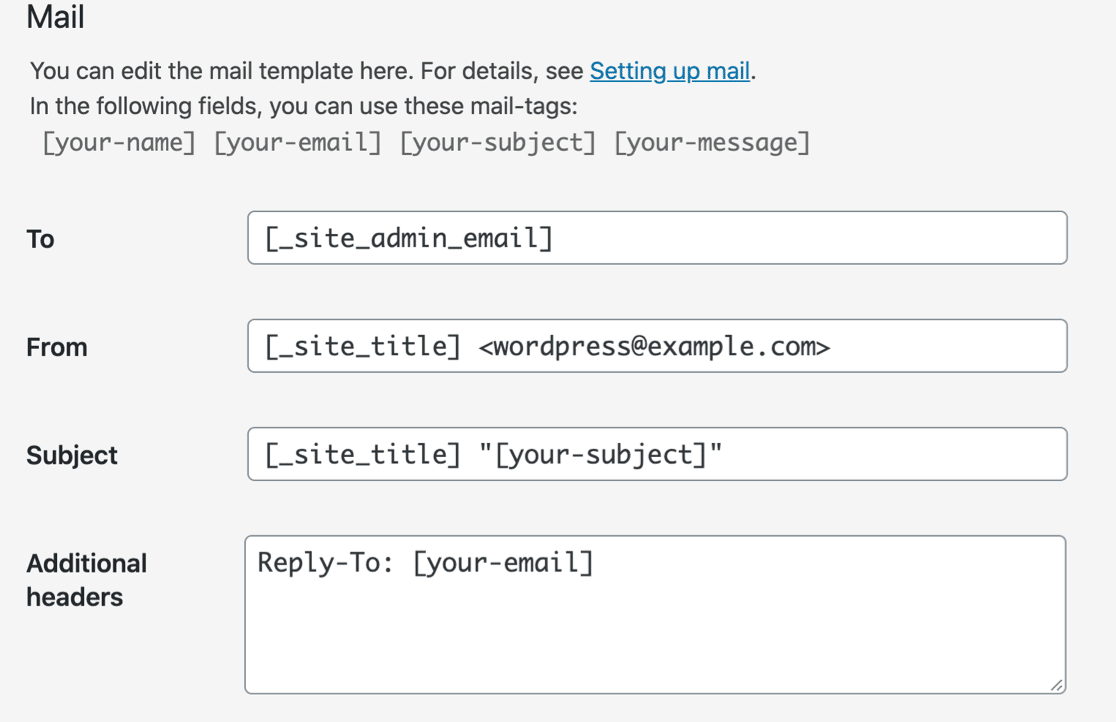
O Contact Form 7 não armazena entradas.
Se você não está recebendo notificações do Contact Form 7, é provável que elas estejam sendo arquivadas como spam. Às vezes, isso acontece silenciosamente e você não recebe os e-mails. Se precisar corrigir isso, leia este tutorial sobre Contact Form 7 não envia e-mails.
Como Visualizar Entradas do Gravity Forms
No Gravity Forms, você pode clicar em Entradas na parte superior do seu formulário para ver os envios. Veja como é a área de entradas.
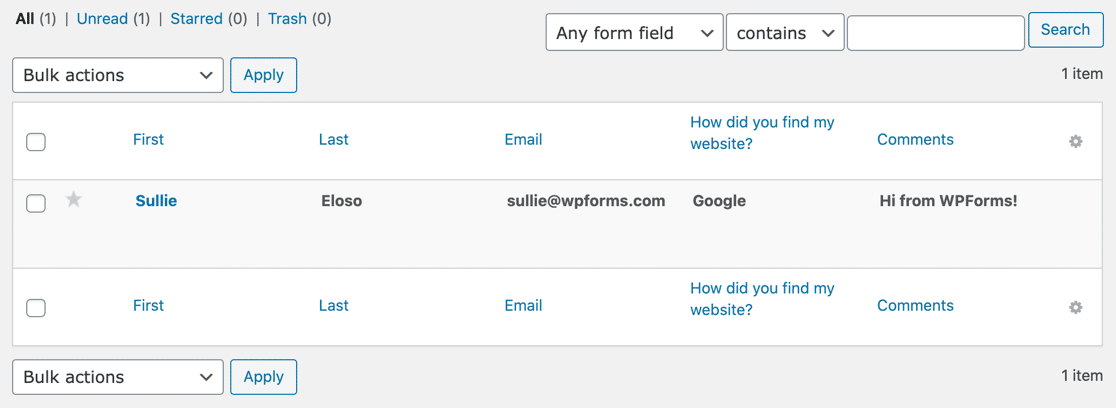
E quando você clica em uma entrada, obtém uma visualização mais detalhada.
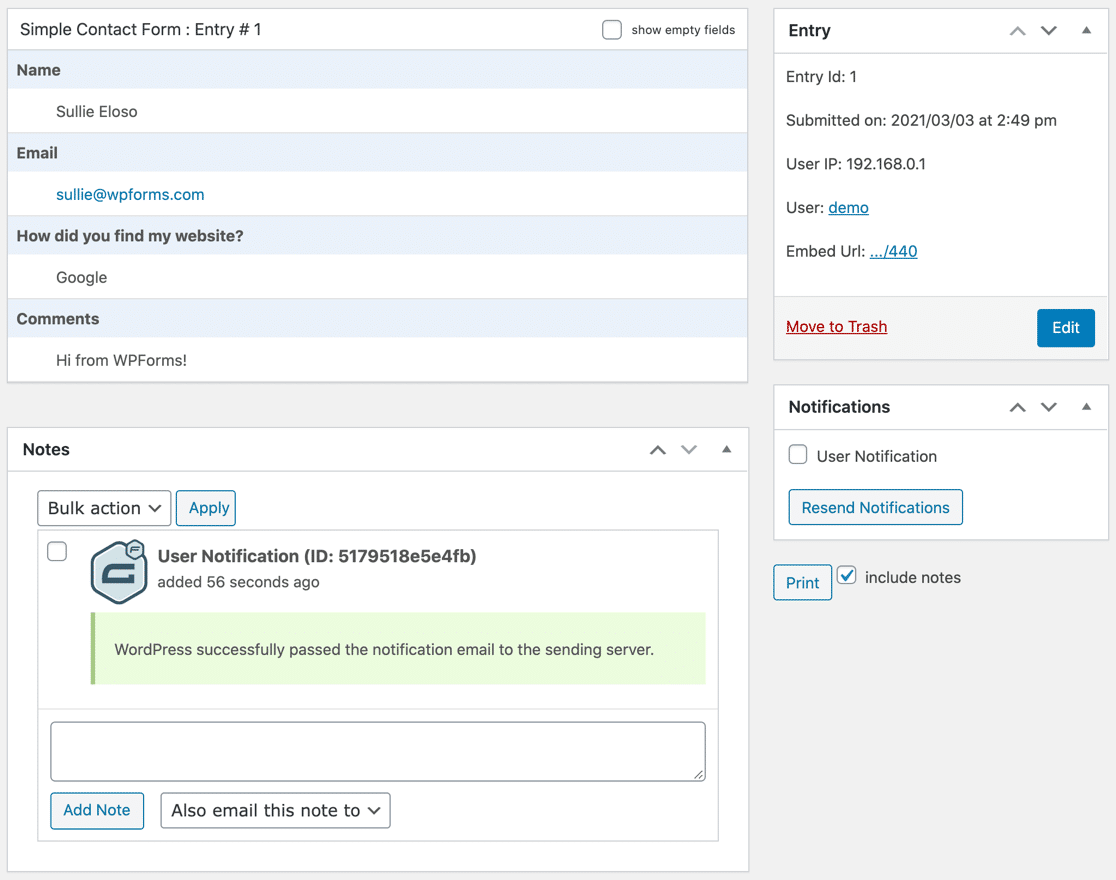
Você não pode exportar entradas de nenhuma dessas telas. Isso é tratado em outra parte do plugin.
O Gravity Forms também pode enviar entradas por e-mail. Às vezes, elas são marcadas como spam. Este artigo sobre Como Corrigir o Gravity Forms Que Não Envia E-mails irá guiá-lo pelas configurações para que você possa corrigir isso.
Como Visualizar Entradas do WPForms
WPForms Lite e WPForms Pro enviam entradas por e-mail.
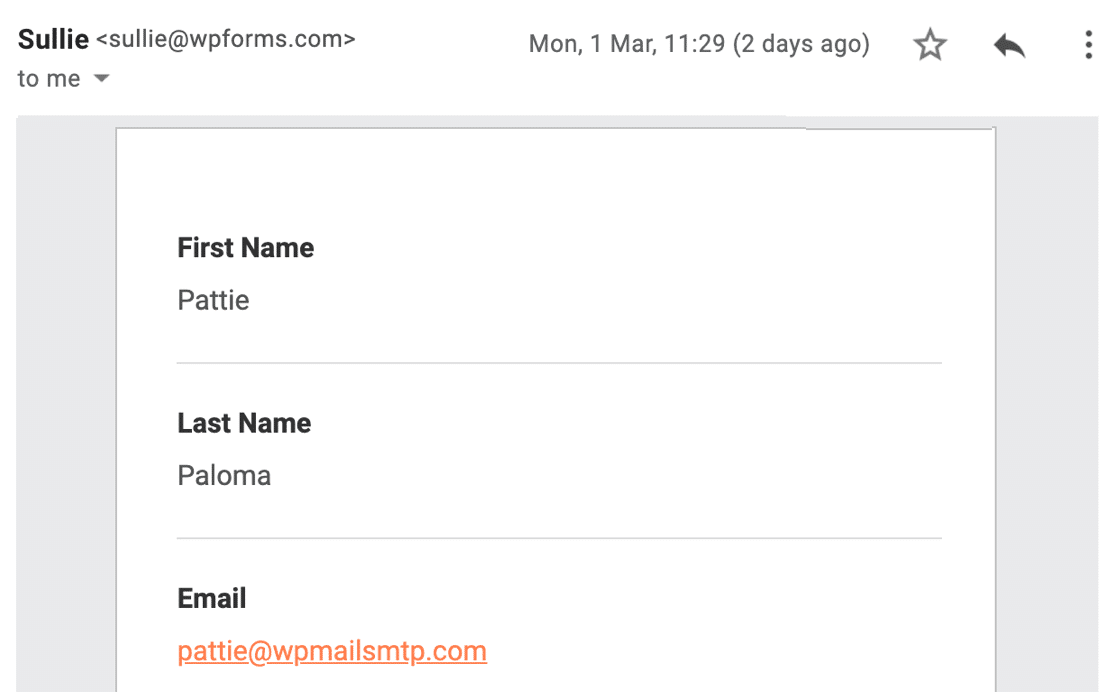
Se você tiver uma licença paga, o WPForms também armazena entradas no painel do WordPress. Existem muitas maneiras de trabalhar com suas entradas a partir desta tela.
Se você está começando com o WPForms Lite, certifique-se de ativar o recurso Lite Connect. Isso armazenará suas entradas remotamente e permitirá que você as desbloqueie após comprar uma licença paga.
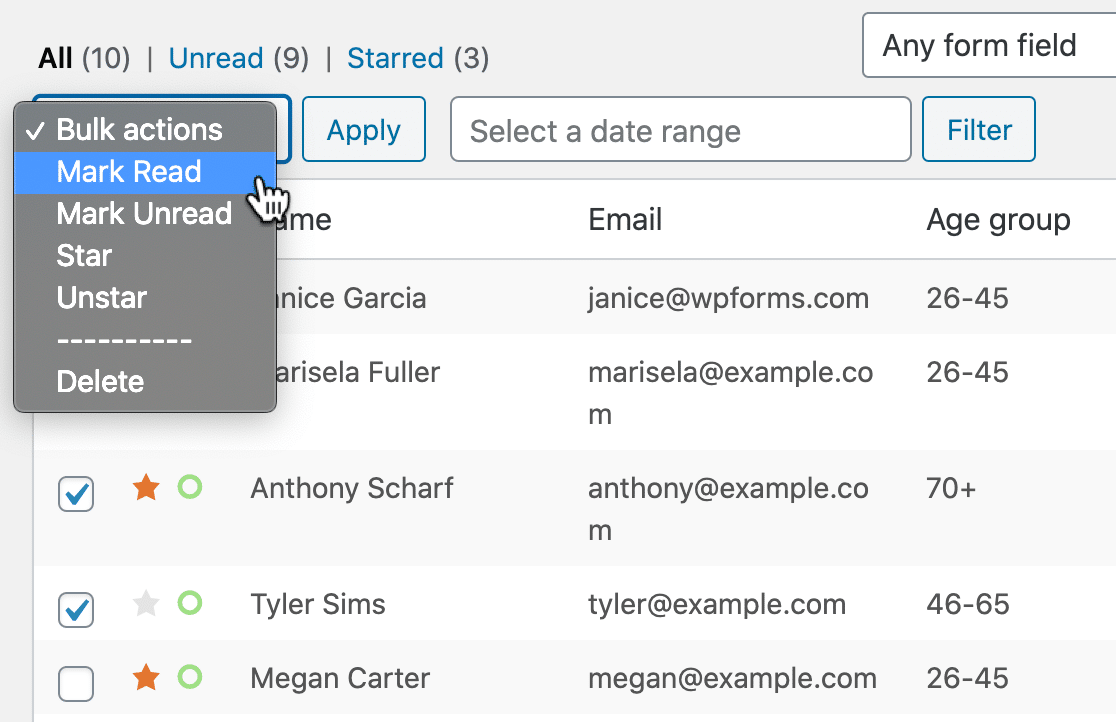
Depois de atualizar para a versão paga do WPForms, você pode:
- Marcar entradas como lidas ou não lidas
- Marcar entradas com estrela
- Exportar entradas para um arquivo CSV ou Excel
- Excluir entradas
- Visualizar entradas parciais quando alguém salva seu envio
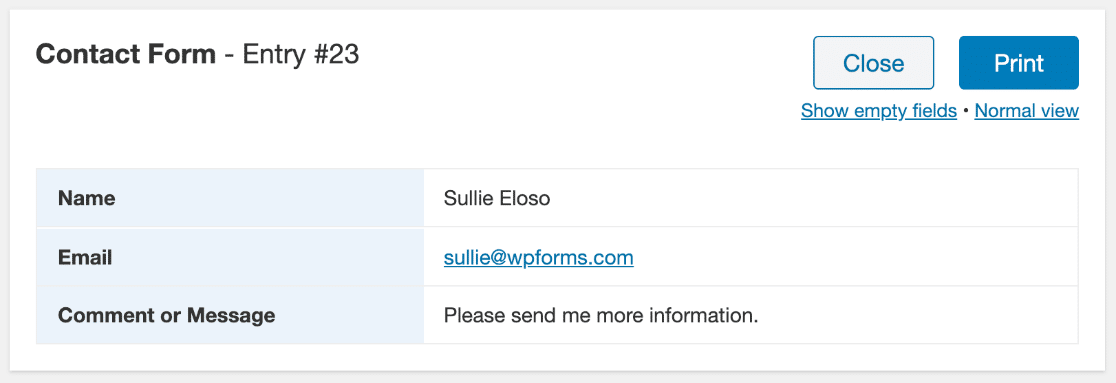
Você também pode clicar em qualquer entrada para ver todos os detalhes em uma página.
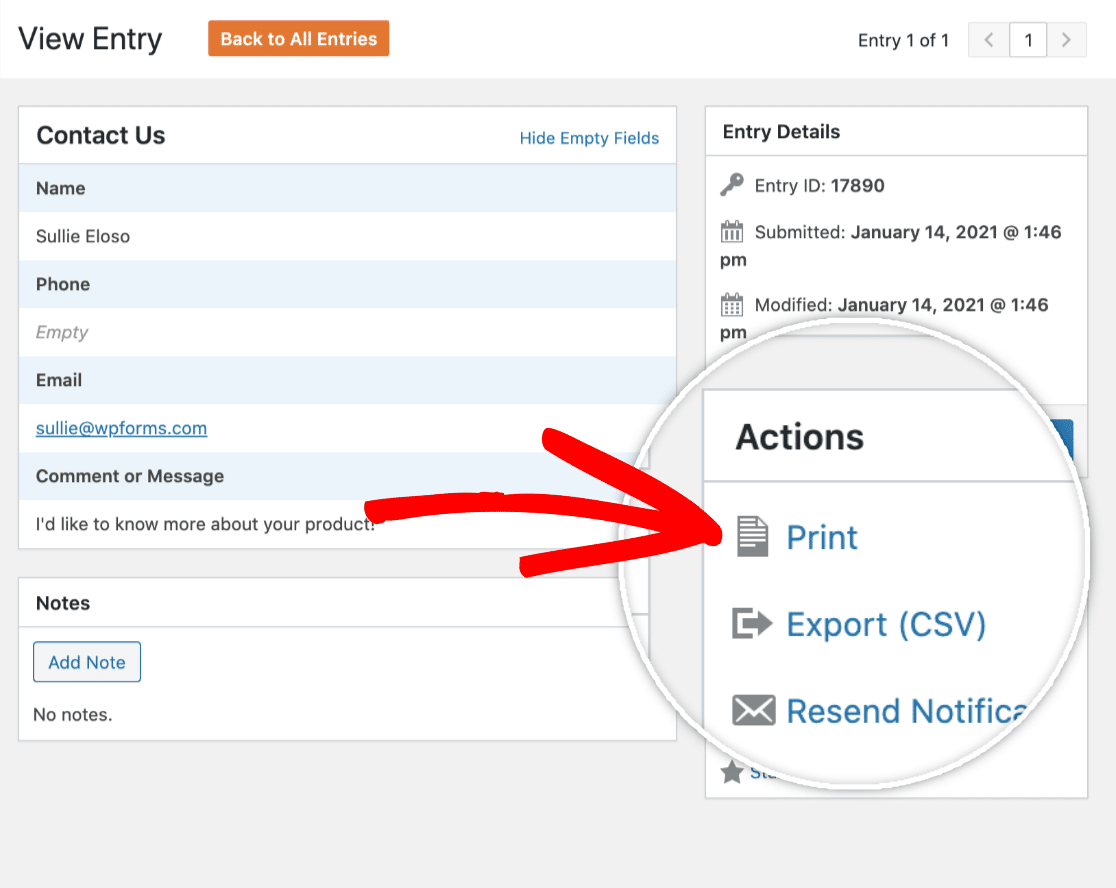
Esta tela permite que você:
- Exportar a entrada individualmente em um arquivo CSV
- Imprimir a entrada ou salvá-la como PDF
- Reenviar as notificações por e-mail para a entrada
- Adicionar notas
- E mais
O WPForms tem uma maneira muito legal de gerenciar impressões que você não encontrará no Gravity Forms. Você pode tornar seus PDFs menores (ou economizar papel) selecionando:
- Ocultar campos vazios ao imprimir
- Imprimir uma visualização compacta da sua entrada de formulário
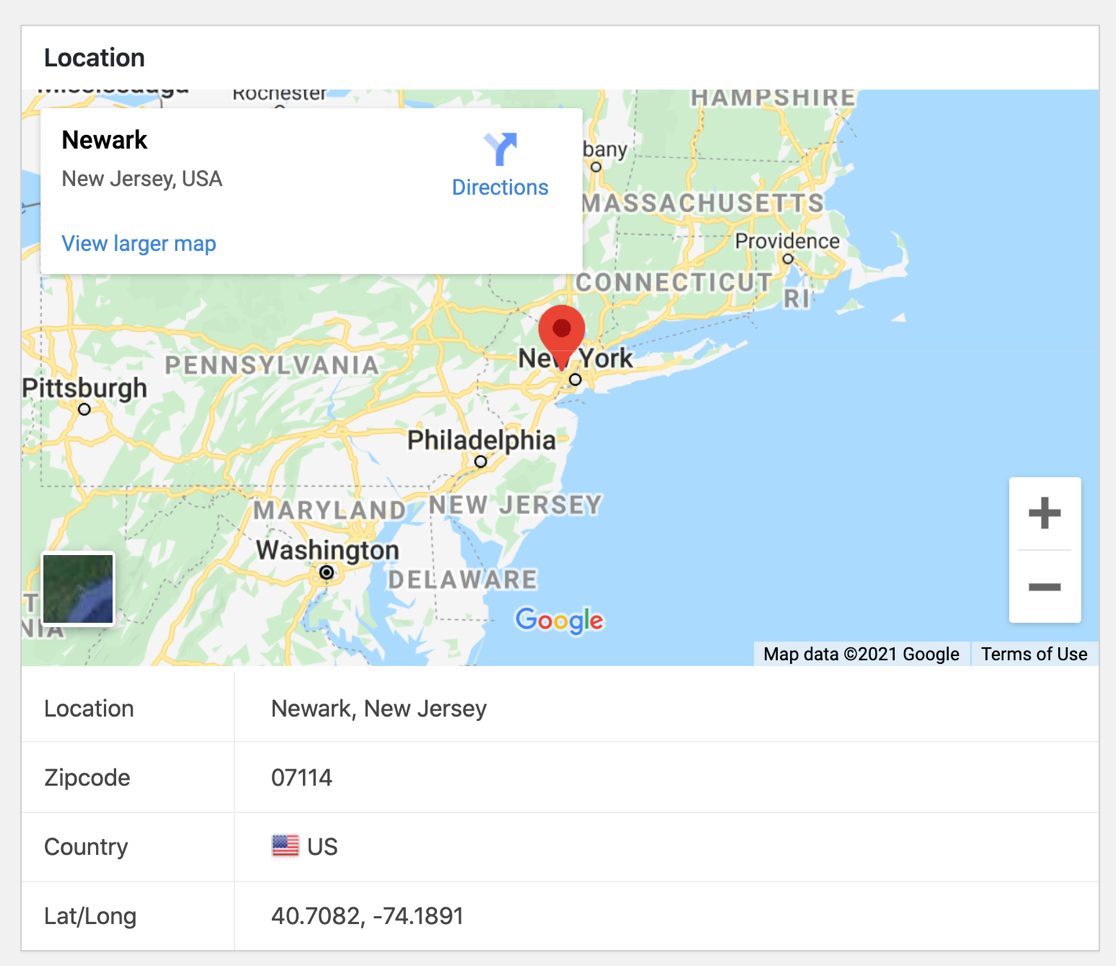
O que mais podemos fazer com as entradas do nosso formulário?
O incrível addon Geolocation mostrará um mapa da localização do usuário.
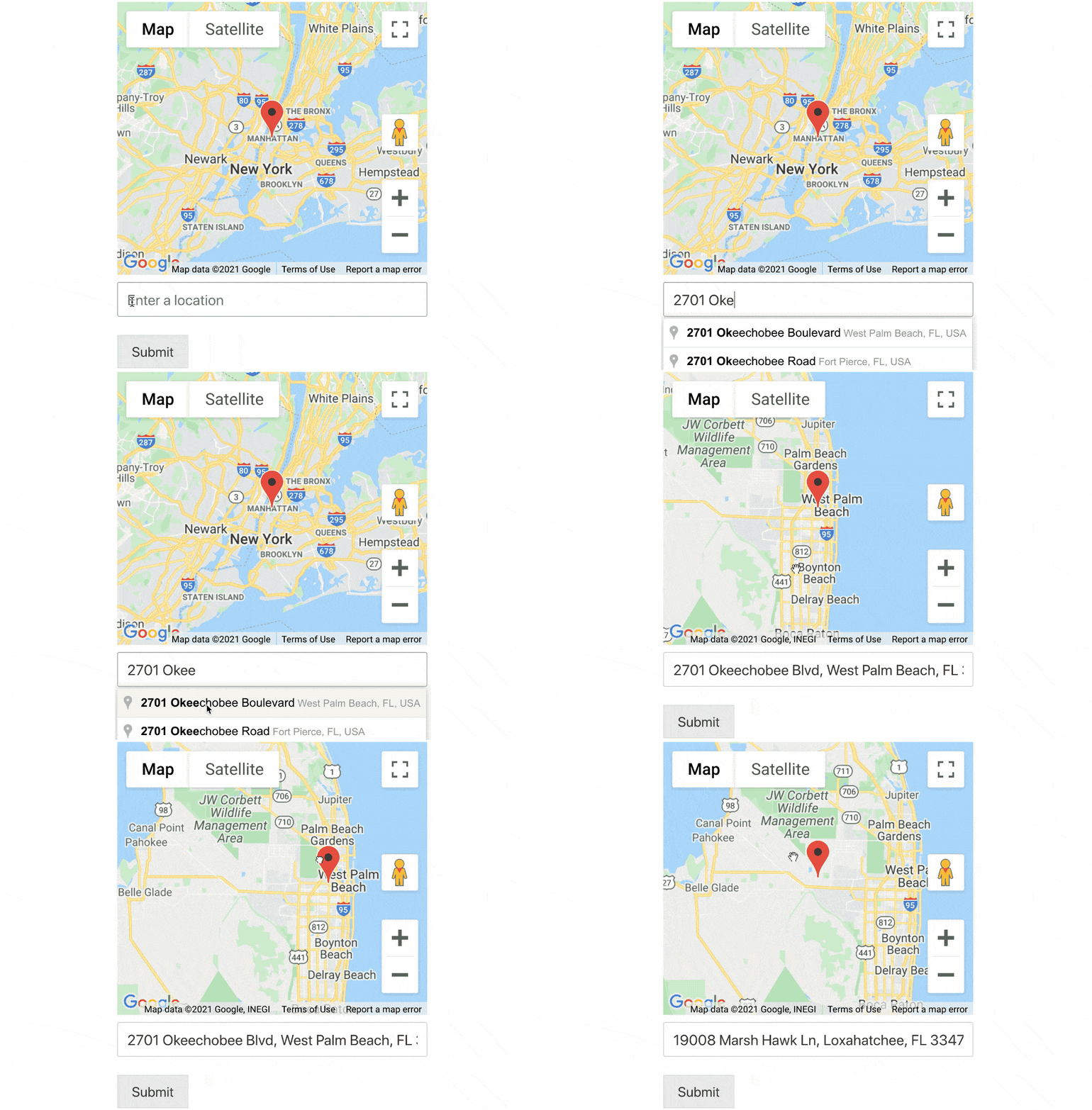
E quando você o conecta ao Google Places ou Mapbox, o addon Geolocation também permite:
- Pop-ups de localização
- Preenchimento automático de endereço
- Preenchimento do campo de endereço arrastando o pino do mapa
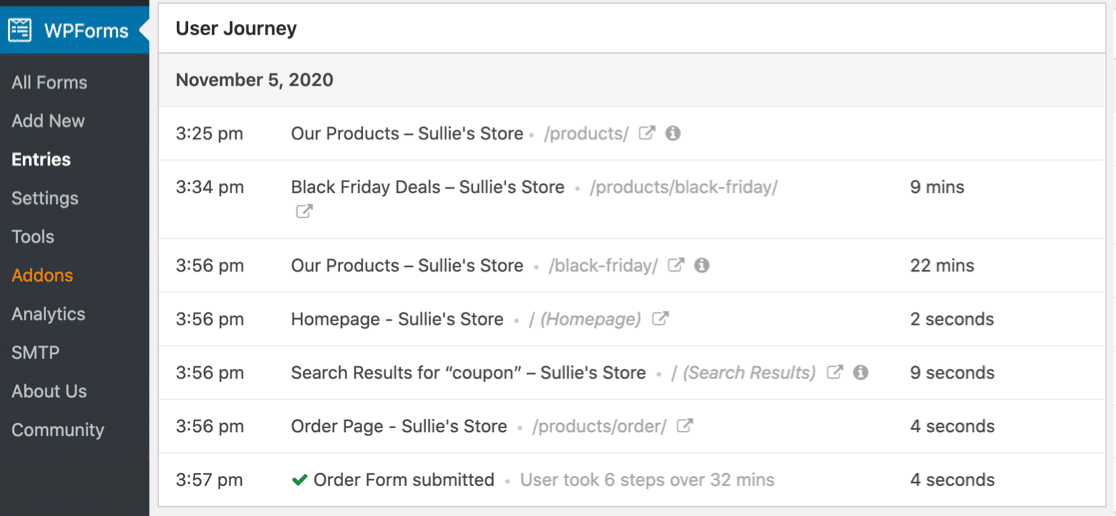
Se você está tentando otimizar seu site para conversões, também pode usar o addon User Journey para ver quais páginas um usuário visitou antes de enviar o formulário.
Visualizando Entradas para Pesquisas e Enquetes do WPForms
O WPForms tem um poderoso addon de pesquisas e enquetes que transforma o armazenamento de entradas em uma plataforma de relatórios de pesquisa completa.
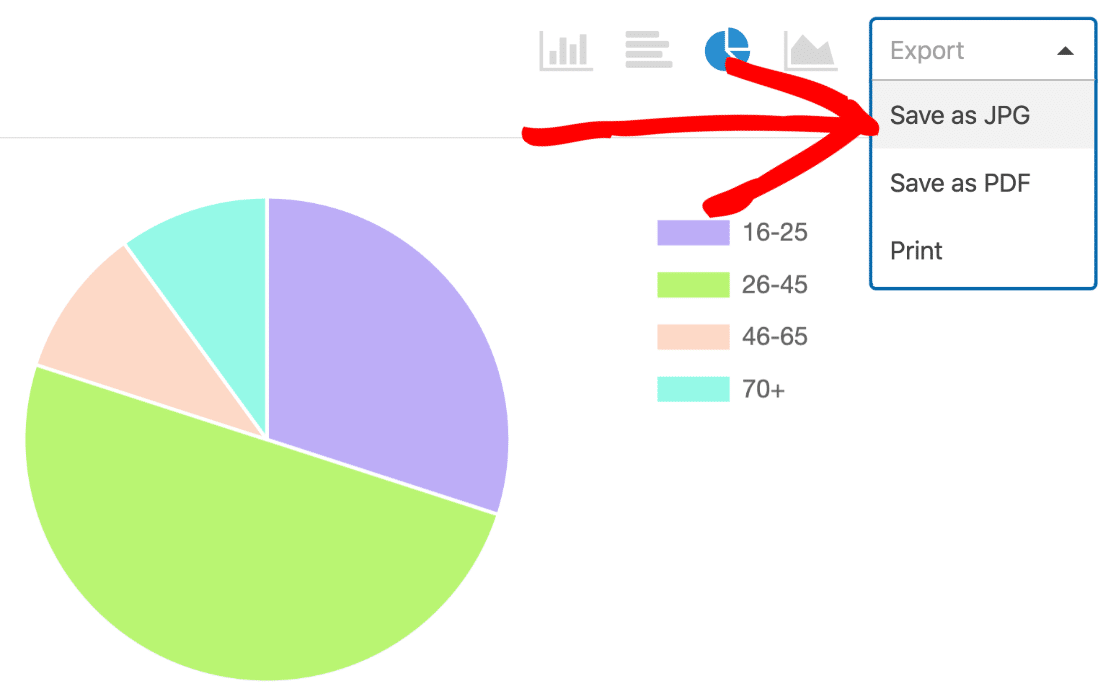
Você pode ativar relatórios de pesquisa em qualquer formulário do seu site. Em seguida, o WPForms criará belos gráficos que você pode salvar ou imprimir.
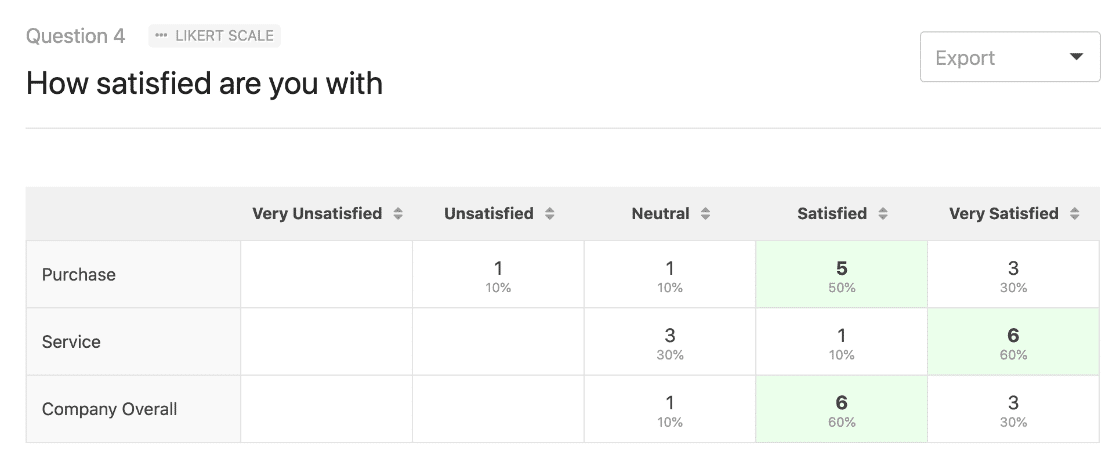
Se você usou uma pergunta de pesquisa especializada como uma Escala Likert, o WPForms automaticamente mostra as respostas em um formato que se ajusta ao tipo de pergunta.
É fácil exportar gráficos de toda a sua pesquisa em 1 PDF. Você pode excluir facilmente perguntas antes de imprimir clicando na seta suspensa.

O addon Pesquisas e Enquetes do WPForms leva o gerenciamento de entradas para o próximo nível. Se você quiser ver como ele se compara a ferramentas de pesquisa profissionais, confira nossas comparações:
Se você tiver alguma dificuldade em receber e-mails do WPForms, pode usar um plugin para resolver o problema. Confira este guia sobre como corrigir o WPForms que não envia e-mail para obter algumas dicas de especialistas.
Impedindo Spam em Formulários de Contato: Qual é o Melhor?
Todo plugin de criação de formulários tem maneiras de impedir spam em formulários de contato. Com o tempo, os spambots encontram maneiras de contornar esses métodos, então é melhor ter o máximo de opções possível.
Aqui está uma análise de cada plugin e as ferramentas anti-spam em cada um.
| Gravity Forms | Contact Form 7 | WPForms | |
|---|---|---|---|
| Proteção contra Spam Integrada | Sim (reCAPTCHA) | Não | Sim |
| Google reCAPTCHA | v2, v3 | v3 | v2, v2 invisível, v3 |
| hCaptcha | Não | Não | Sim |
| Cloudflare Turnstile | Sim | Não | Sim |
| CAPTCHA Personalizado (por exemplo, pergunta de matemática ) | Não | Não | Sim |
| Lista de permissão/Lista de negação de endereços de e-mail | Não | Não | Sim |
Proteção contra Spam Integrada
O WPForms tem sua própria proteção contra spam integrada que funciona em segundo plano. Você nunca precisa pensar sobre isso. Ele está ativado por padrão para cada formulário, mas você também pode desativá-lo em uma base de formulário por formulário, se desejar.
A melhor coisa sobre a proteção contra spam integrada é que é muito fácil combiná-la com outras opções anti-spam no WPForms. Por exemplo, você pode usar a proteção contra spam integrada, bem como algo como hCaptcha ou um Captcha personalizado para garantir que seus formulários sejam sólidos contra quaisquer bots.

Google reCAPTCHA
O serviço reCAPTCHA do Google é provavelmente a ferramenta anti-spam mais conhecida. O WPForms oferece 3 maneiras diferentes de usar o Google reCAPTCHA para que você possa escolher a que é melhor para o seu site.
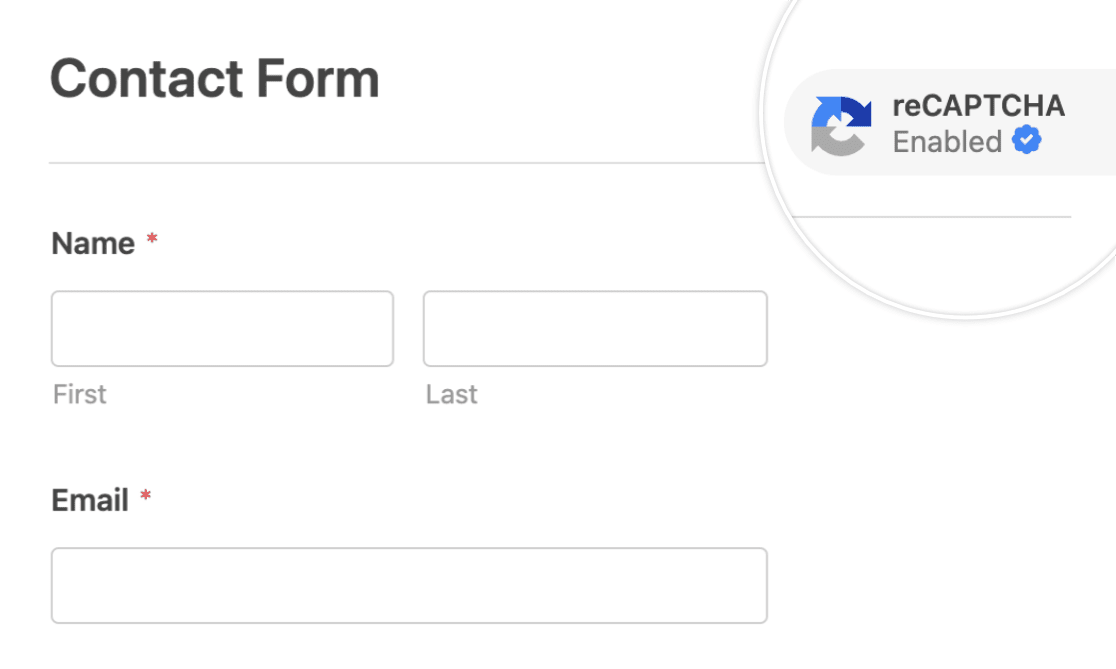
Existem 2 razões pelas quais o WPForms é o melhor plugin para reCAPTCHA:
1. Mais Opções de reCAPTCHA
WPForms é o único plugin que suporta v2, v2 invisível e v3. Isso lhe dá muito mais opções ao configurar CAPTCHAs em seu site.
Por exemplo, o reCAPTCHA v3 é a melhor configuração para usar em formulários AJAX, mas o Gravity Forms não o suporta.
2. Mais Controle Sobre reCAPTCHA v3
O Google reCAPTCHA v3 é um CAPTCHA avançado projetado para usuários avançados. Ele pode bloquear muitas submissões legítimas se o limite for muito alto, então você pode precisar experimentar o Limite de Pontuação.
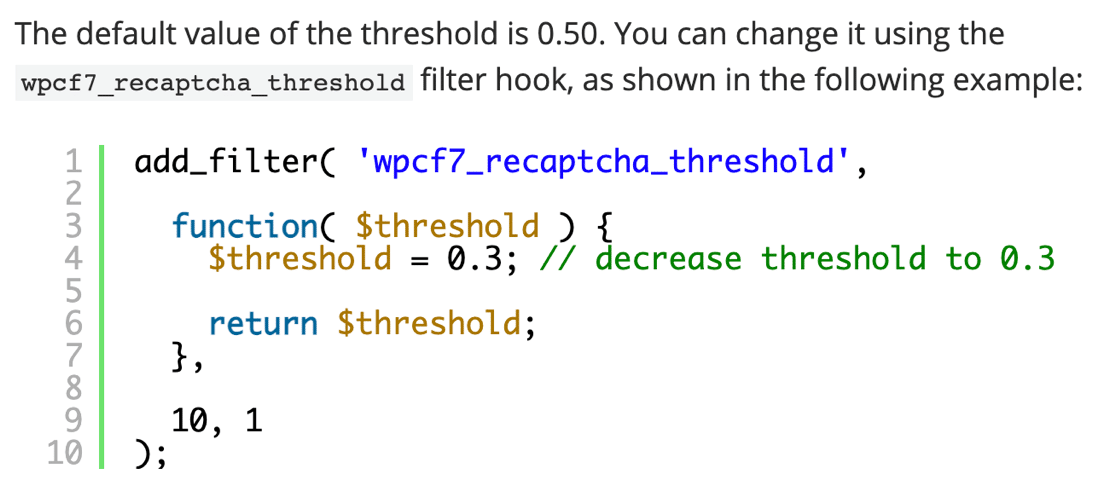
O Contact Form 7 suporta o reCAPTCHA v3 com um limite padrão de 0.5, que é bastante agressivo e pode bloquear submissões genuínas. Também é difícil alterar o limite, pois você terá que usar um hook de filtro.
Novamente, estamos de volta a escrever código para uma configuração bastante básica.
No WPForms, o limite de pontuação está aqui nas configurações do plugin. É muito mais fácil alterar o limite dessa maneira.

Portanto, se você quiser usar o reCAPTCHA v3, o WPForms facilita sem escrever código.
hCaptcha
Se você se preocupa com a privacidade, pode preferir usar o hCaptcha em vez de um campo anti-spam do Google.

O WPForms é o único plugin neste artigo que suporta hCaptcha pronto para uso.
Cloudflare Turnstile
O Cloudflare Turnstile é outra alternativa ao reCAPTCHA com foco em privacidade. Ele não requer nenhum quebra-cabeça irritante para resolver — é apenas uma caixa de seleção simples.

Além disso, é gratuito e fácil de configurar com o WPForms.
CAPTCHA Personalizado
Usuários do WPForms Pro também podem usar perguntas de matemática ou campos personalizados de perguntas e respostas para parar spam de formulários de contato.
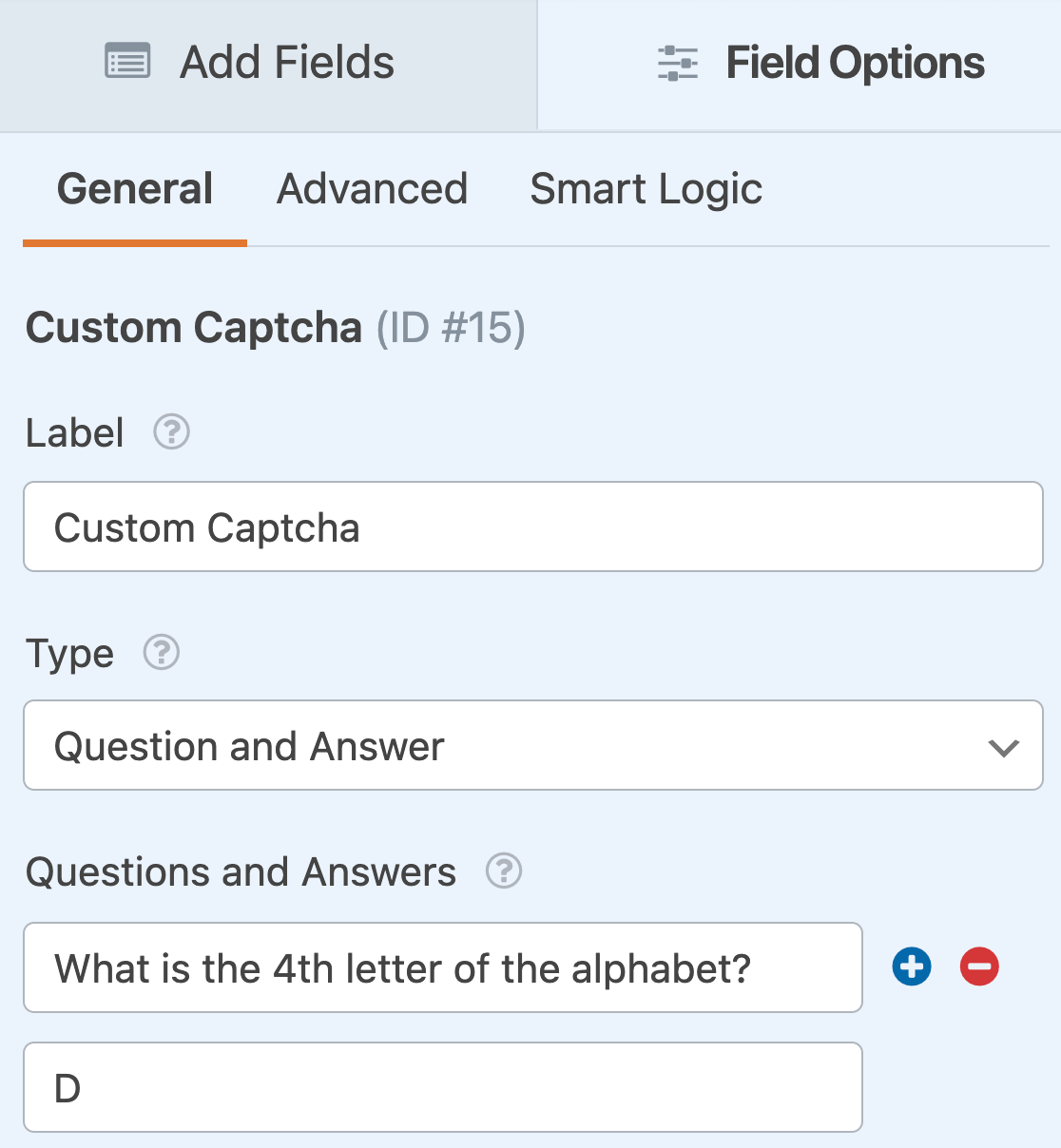
Se você quiser saber mais sobre este recurso, confira o addon de CAPTCHA Personalizado do WPForms.
Lista de Permissões / Lista Negra de Endereços de E-mail
No WPForms, você pode bloquear (ou permitir) e-mails ou domínios em seus formulários facilmente.
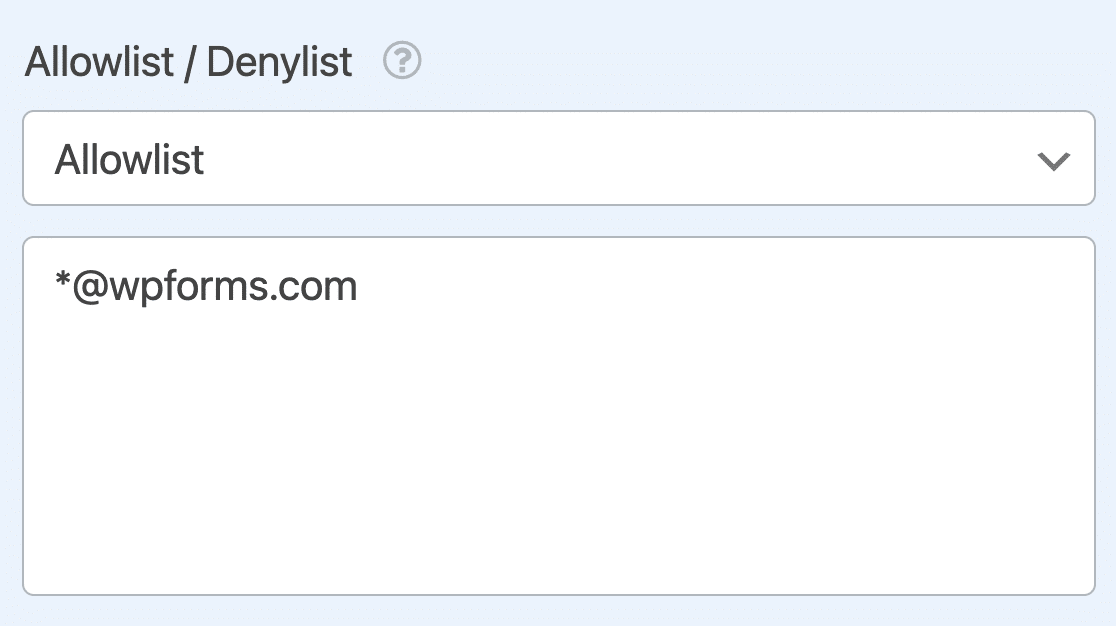
Este recurso facilita o bloqueio de spammers humanos persistentes ou a filtragem de submissões de nomes de domínio com spam. Você pode usá-lo na versão paga ou gratuita do WPForms.
Obtendo Suporte para Seus Formulários do WordPress
Se você tiver dificuldades ou tiver uma pergunta, você vai querer uma maneira fácil de obter ajuda. Vamos dar uma olhada no suporte disponível para Gravity Forms vs Contact Form 7 vs WPForms.
| Plugin Construtor de Formulários | Contact Form 7 | WPForms | Gravity Forms |
|---|---|---|---|
| Botão de ajuda dentro do plugin | Não | Sim | Não |
| Suporte via fórum | Sim | Sim (Lite) | Não |
| Suporte por ticket | Não | Sim (Pro) | Sim |
| Documentação | Sim | Sim | Sim |
| Grupo oficial do Facebook | Não | Sim | Não |
| Tutoriais em vídeo oficiais | Não | 75+ | 11 |
| Tutoriais do blog | Não | Sim | Sim |
Podemos ver facilmente que o WPForms tem o maior número de opções de suporte, incluindo o incrível botão de ajuda bem dentro do plugin.

O botão de ajuda leva você à seção da documentação que corresponde à página em que você está trabalhando.
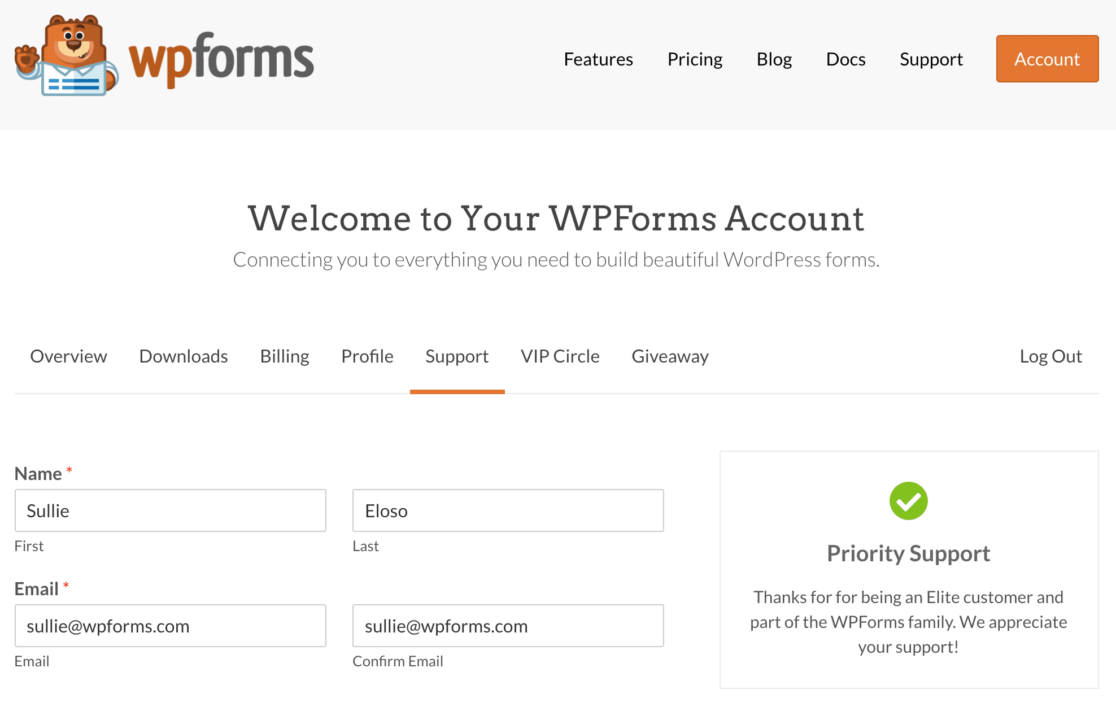
O WPForms também tem muitos recursos de suporte gratuitos via:
Se você encontrar um problema técnico, ou precisar de ajuda para fazer seus formulários funcionarem como você deseja, você pode abrir um ticket de suporte com qualquer licença paga.
Preços: Qual Construtor de Formulários é Mais Acessível?
Todos esses plugins de construtor de formulários têm integrações. Os addons e integrações que você deseja determinarão quanto você paga. Nesta seção, detalharemos cada um por preço para que você possa ver facilmente quanto custará uma licença.
Como um aviso, não estamos incluindo add-ons ou extensões de terceiros aqui. Queremos mostrar exatamente o que você receberá pelo custo de uma licença regular.
O Contact Form 7 é Gratuito?
Sim, o plugin básico Contact Form 7 é gratuito. Você obtém 1 integração com o plugin: Constant Contact.
O Gravity Forms é Gratuito?
Não, o Gravity Forms não tem uma versão gratuita. Se você deseja um plugin de formulário 100% gratuito, confira este artigo sobre os 2 construtores de formulários gratuitos mais populares para WordPress: Contact Form 7 vs WPForms Lite.
Quanto Custa o Gravity Forms?
Os preços do Gravity Forms começam em US$ 59 por ano.
O WPForms é Gratuito?
A versão Lite do WPForms é 100% gratuita para sempre. Você pode instalá-la em sites ilimitados e criar quantos formulários desejar, incluindo formulários de pagamento Stripe.
Para mais recursos, recomendamos a atualização para uma versão paga. Existem 4 níveis de preço para escolher.

Tiramos esta captura de tela durante um evento de promoção. Clique na imagem para ver se esses preços ainda estão disponíveis!
Aqui está um resumo dos recursos que você obtém em cada ponto de preço.
WPForms Basic — a partir de R$ 49,50
O Basic oferece todos os campos disponíveis no WPForms, juntamente com alguns recursos úteis para ajudar seu negócio ou organização sem fins lucrativos.
Neste nível, você obterá:
- Campos Elegantes
- Formulários de várias etapas
- Campos de upload de arquivos (e a capacidade de armazenar seus uploads na Biblioteca de Mídia)
- Lógica condicional inteligente
- Integração com Stripe
O WPForms Basic cobre 1 site e a licença é válida por 1 ano.
WPForms Plus — a partir de R$ 99,50
O Plus é uma atualização incrível para quem deseja gerar mais leads de seu site WordPress. Ele inclui todos os recursos do Basic, bem como integrações com:
- Mailchimp
- AWeber
- GetResponse
- Campaign Monitor
- Brevo (anteriormente Sendinblue)
- Drip
- MailerLite
Uma licença Plus é válida para 3 sites.
WPForms Pro — a partir de R$ 199,50
A licença Pro é o melhor negócio para o WPForms se você está administrando uma pequena empresa.
Esta licença desbloqueia a maioria dos recursos do plugin, incluindo todos os mais de 2.100 modelos de formulários, todos os add-ons e todos os campos avançados.
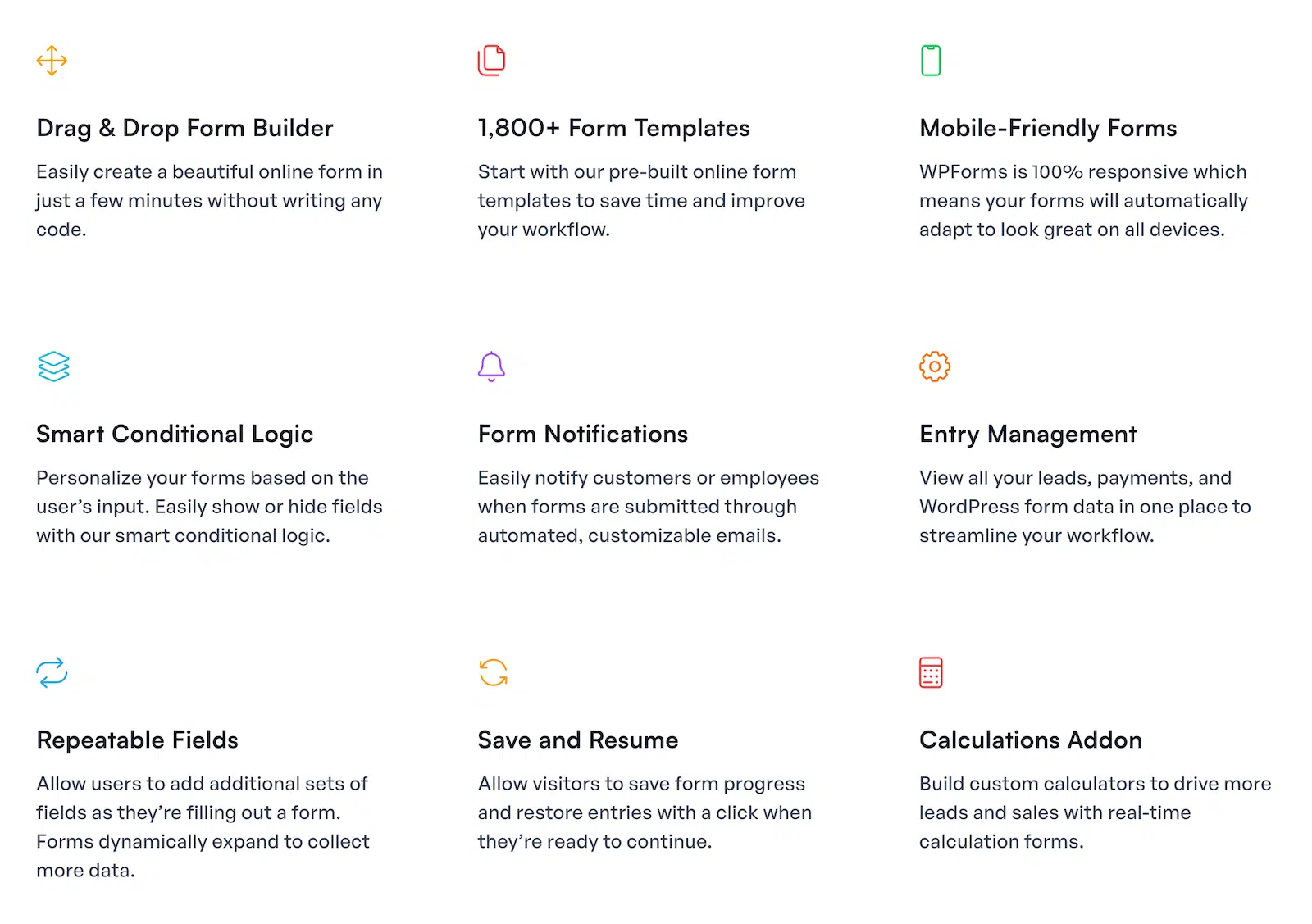
Em resumo, você desbloqueará o acesso a recursos como:
- Campos de pagamento adicionais para PayPal e Square
- Páginas de destino de formulários
- Formulários conversacionais
- Ferramentas de pesquisa e enquete
- Captura de formulários abandonados
- Add-on Zapier
- Assinaturas digitais
- Formulários offline
- Bloqueador de formulários
- Formulários de registro de usuário
- Formulários de envio de postagens de convidados
Você pode usar a licença em 5 sites e também terá suporte prioritário.
WPForms Elite — a partir de R$ 299,50
A licença WPForms Elite é ótima para agências e desenvolvedores. Ela permite que você use todos os recursos de todos os outros níveis de licença, além de:
- Addon Webhooks
- Campos de pagamento Authorize.Net
- Integração com Salesforce
- Integração com HubSpot
- Integração com Active Campaign
- Suporte a multisite
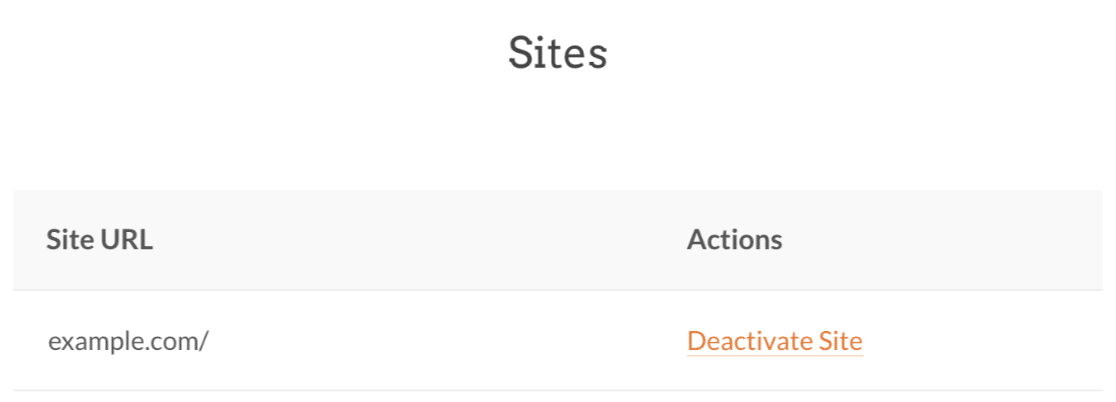
Para agências, o WPForms Elite é realmente incrível. Existe um gerenciador de licenças online que facilita a remoção de sites da sua conta.
WPForms para Organizações Sem Fins Lucrativos
Organizações sem fins lucrativos podem obter um desconto de até 75% no custo usual da licença.

Confira a página de preços para organizações sem fins lucrativos para obter mais detalhes e solicitar uma licença para organizações sem fins lucrativos.
E é isso. Agora é hora de resumirmos e declararmos um vencedor.
Gravity Forms vs Contact Form 7 vs WPForms: Qual é o Melhor?
Ao comparar Gravity Forms, Contact Form 7 e WPForms, analisamos em detalhes:
- a experiência do usuário
- gerenciamento de entradas
- como obter ajuda quando você precisar
Em todas essas áreas, WPForms é o vencedor claro.
Estamos confiantes em dizer que o WPForms é o melhor plugin de criação de formulários para WordPress porque:
- O WPForms é, de longe, o plugin de criação de formulários mais fácil.
- Como demonstramos, é o único construtor de formulários sem código de verdade.
- Você economizará muito tempo criando formulários com arrastar e soltar e incorporando-os com um clique.
- O WPForms oferece as maneiras mais diversas de incorporar formulários no WordPress — incluindo o incrível módulo Elementor.
- Os addons Pro para geolocalização, pesquisas e jornada do usuário tornam o WPForms versátil e poderoso.
- Você pode exportar, revisar e imprimir suas entradas e gerar relatórios de pesquisa bonitos.
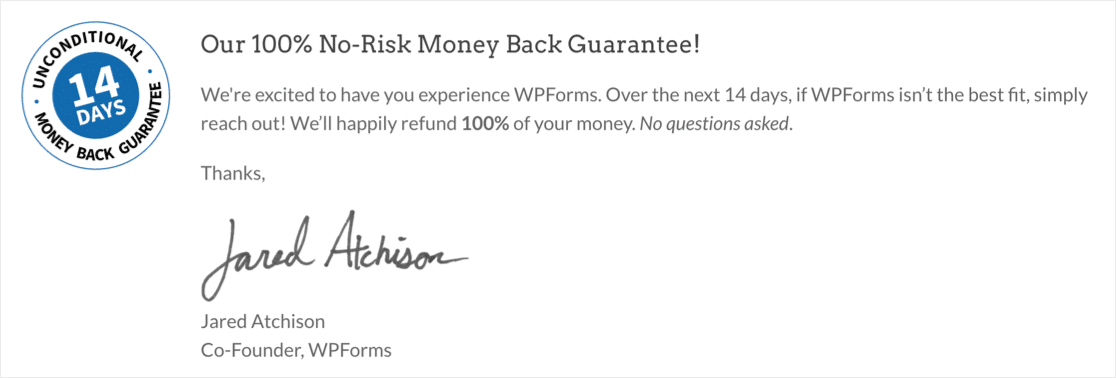
Atualize para o WPForms Pro hoje mesmo e confira todos os recursos incríveis. Temos certeza de que você vai adorar usá-lo! Mas se não for adequado para o seu site, você pode obter um reembolso por qualquer motivo — ou sem motivo algum.
Quer ver como esses criadores de formulários se comparam com o Ninja Forms? Confira Gravity Forms vs Ninja Forms vs WPForms.
Crie seu formulário WordPress agora
Em seguida, explore recursos avançados no WPForms
Exploramos o básico do WPForms, mas apenas arranhamos a superfície. Quer saber mais? Confira estes artigos incríveis:
- Como Criar um Formulário de Múltiplas Etapas
- Como Aceitar Upload de Arquivos e Pagamento em 1 Formulário
- Como Criar uma Pesquisa de Cliente
- Como Criar um Formulário de Doação para Organizações Sem Fins Lucrativos no WordPress
- Como Conectar WPForms ao MailPoet com Uncanny Automator
Pronto para criar seu formulário? Comece hoje mesmo com o plugin de criação de formulários WordPress mais fácil. WPForms Pro inclui muitos modelos gratuitos e oferece uma garantia de devolução do dinheiro em 14 dias.
Se este artigo ajudou você, por favor, siga-nos no Facebook e Twitter para mais tutoriais e guias gratuitos do WordPress.


