


Resumo de IA
Muitos sites erram ao tratar seus formulários apenas como um método de coleta de dados.
Claro, esse é o propósito prático de um formulário, mas seus visitantes veem as coisas de forma diferente. Para eles, seu formulário é o primeiro ponto de interação e um meio de comunicação entre o visitante e você.
Em outras palavras, é sua oportunidade de engajar o visitante fazendo perguntas em seu formulário em um layout que flui como uma conversa real.
Formulários conversacionais são projetados para oferecer uma experiência personalizada e envolvente de preenchimento de formulários, imitando uma conversa real que parece natural para o visitante.
Neste post, vou guiá-lo pelas etapas para criar um formulário de contato conversacional no WordPress.
Crie Seu Formulário de Contato Conversacional Agora
Como Criar um Formulário de Contato Conversacional
Neste Artigo
Passo 1: Instalar o WPForms
A maneira mais fácil de criar um formulário de contato conversacional no WordPress é usando o plugin WPForms, que é a melhor alternativa ao Typeform que você pode usar para o seu site.
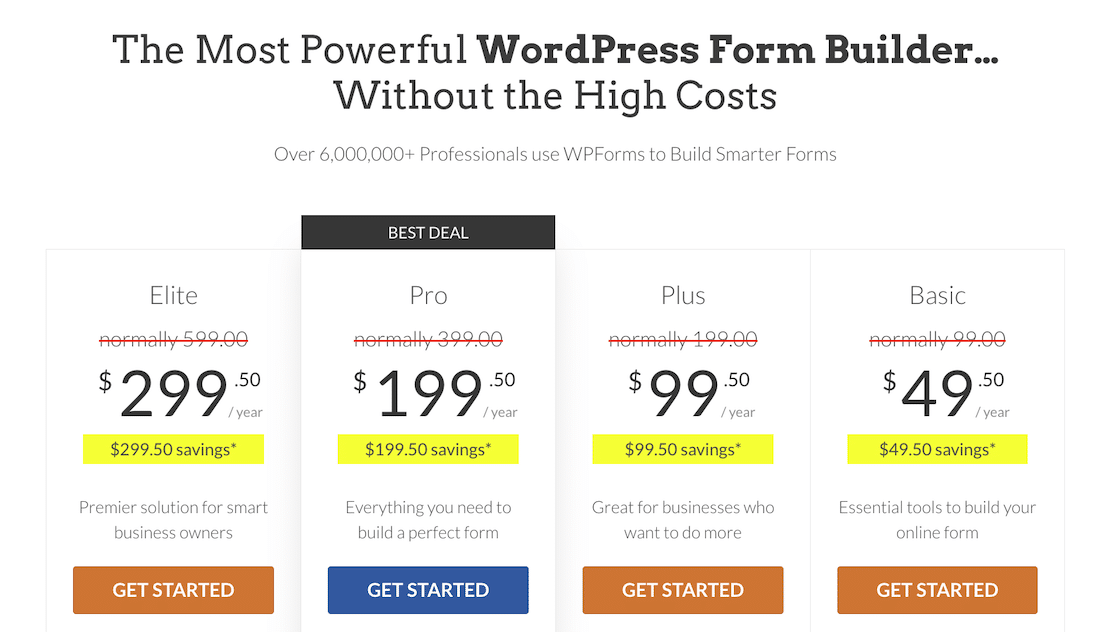
Com uma licença WPForms Pro, você pode acessar o addon Formulários Conversacionais e, ao mesmo tempo, desbloquear um monte de recursos que impulsionam conversões, como Formulários de Leads, Salvar e Continuar, Abandono de Formulário (captura de entrada parcial) e muito mais.
Se você nunca instalou um plugin do WordPress antes, não se preocupe! Este guia de configuração irá ajudá-lo a instalar o WPForms em seu site sem esforço.
Com o plugin agora instalado e pronto para uso, é hora de criar um formulário de contato personalizado.
Etapa 2: Crie um Formulário de Contato
No menu de administração do seu WordPress, vá para WPForms » Adicionar Novo.

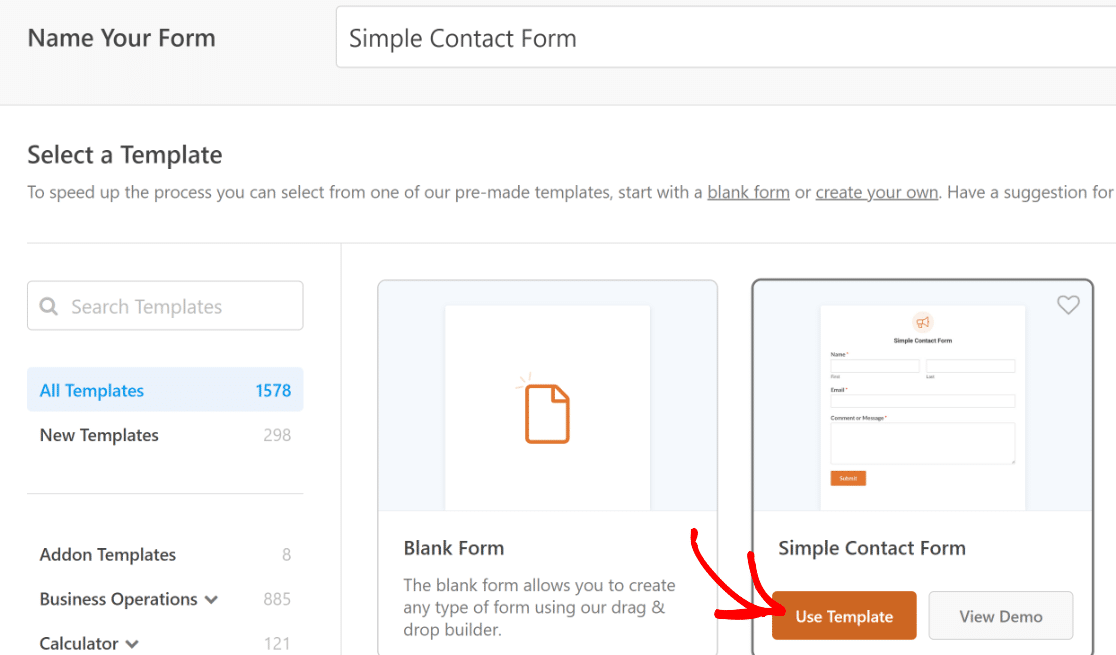
Isso abrirá a tela de configuração do formulário, onde você pode nomear seu formulário e selecionar um modelo para começar instantaneamente.
O WPForms tem mais de 2.160 modelos de formulário para escolher, mas o modelo de formulário de contato simples seria ideal para nosso cenário atual.
Você pode selecionar um modelo simplesmente passando o cursor sobre ele e clicando no botão Usar Modelo.
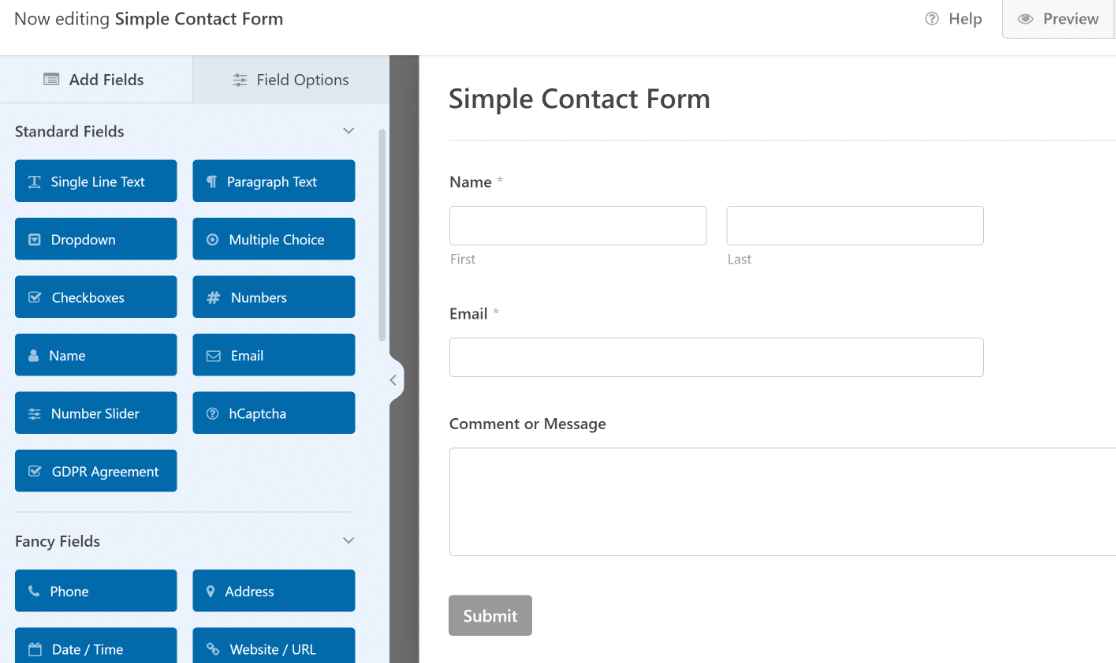
O WPForms agora gerará automaticamente um formulário de contato simples para você. O formulário inclui apenas três campos para mantê-lo o mais simples possível: Nome, E-mail e Comentário ou Mensagem.
Bem legal, né?
O modelo é totalmente personalizável, então você pode adicionar novos campos ou alterar os rótulos ou configurações dos existentes usando o editor de arrastar e soltar fácil.
Quando você finalizar seu formulário, prossiga para a próxima etapa.
Etapa 3: Ative o Modo de Formulário Conversacional
Para transformar seu formulário em um formulário conversacional, você primeiro precisará do addon Formulários Conversacionais.
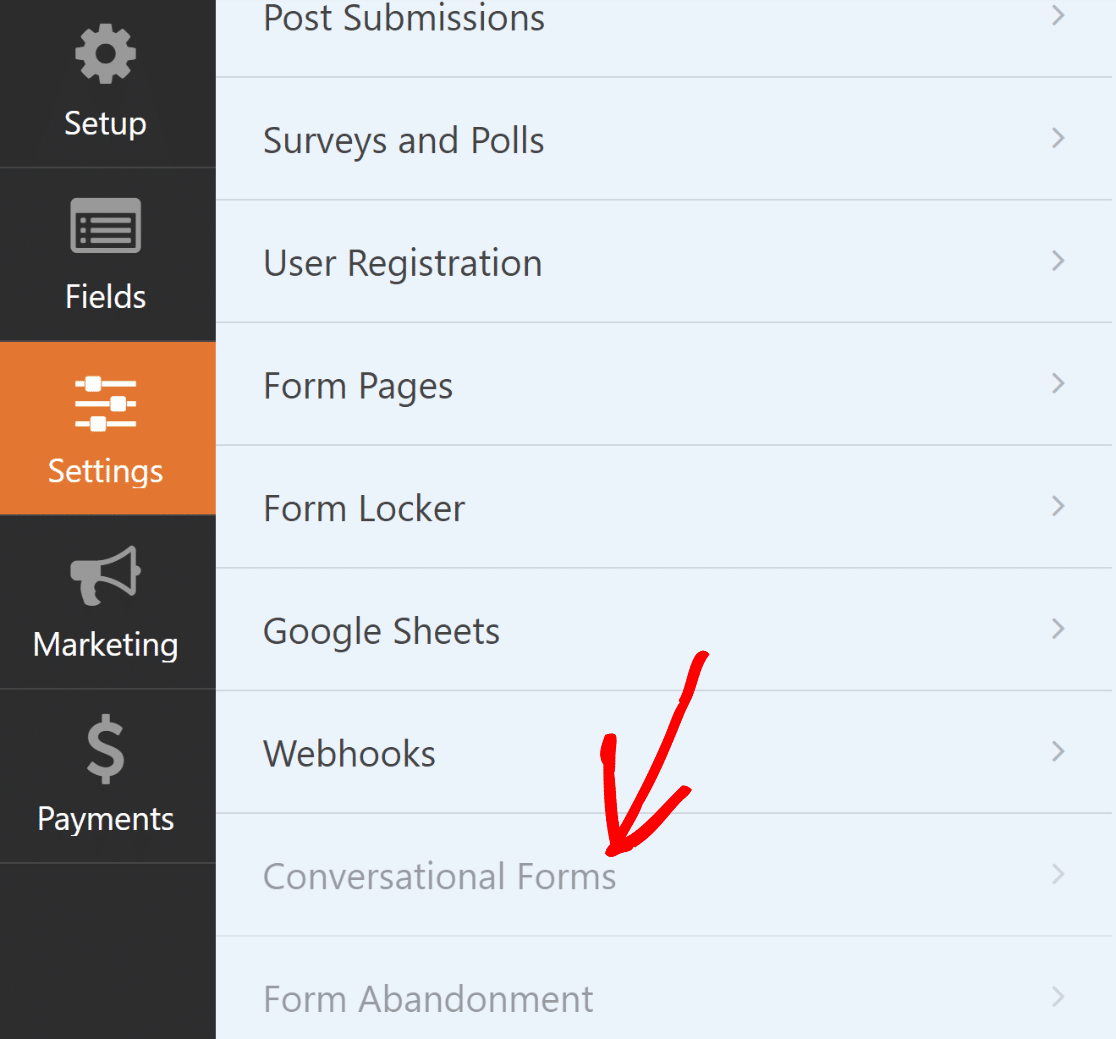
Você pode instalar o addon indo para a guia Configurações no construtor de formulários e, em seguida, clicando em Formulários Conversacionais na lista.
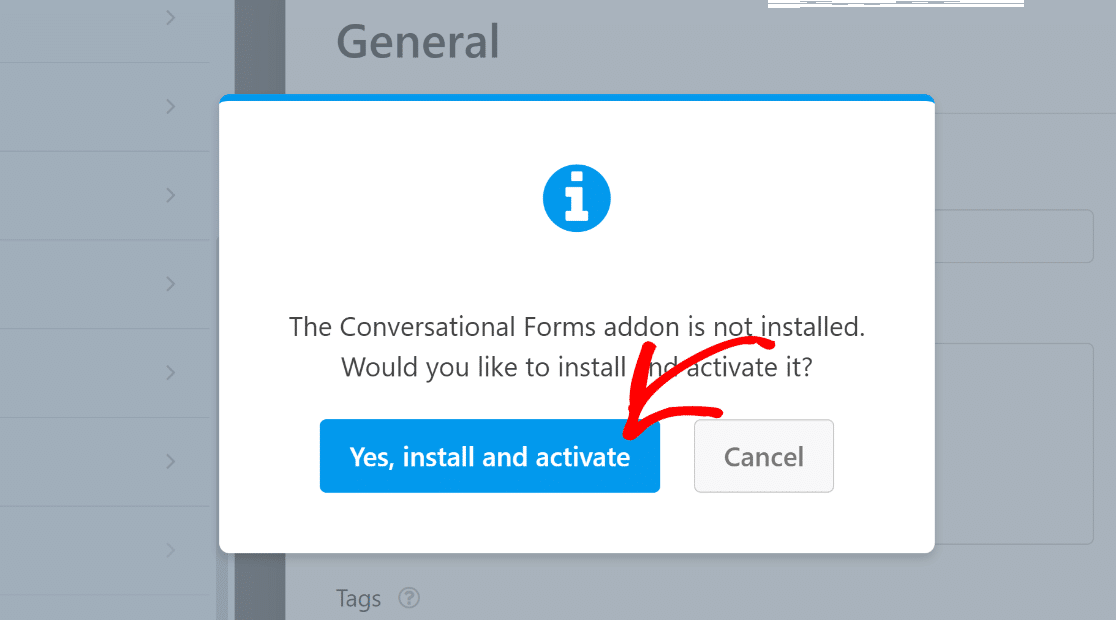
Depois disso, um prompt aparecerá perguntando se você gostaria de instalar o addon Formulários Conversacionais. Pressione o botão Sim, Instalar e Ativar para prosseguir.
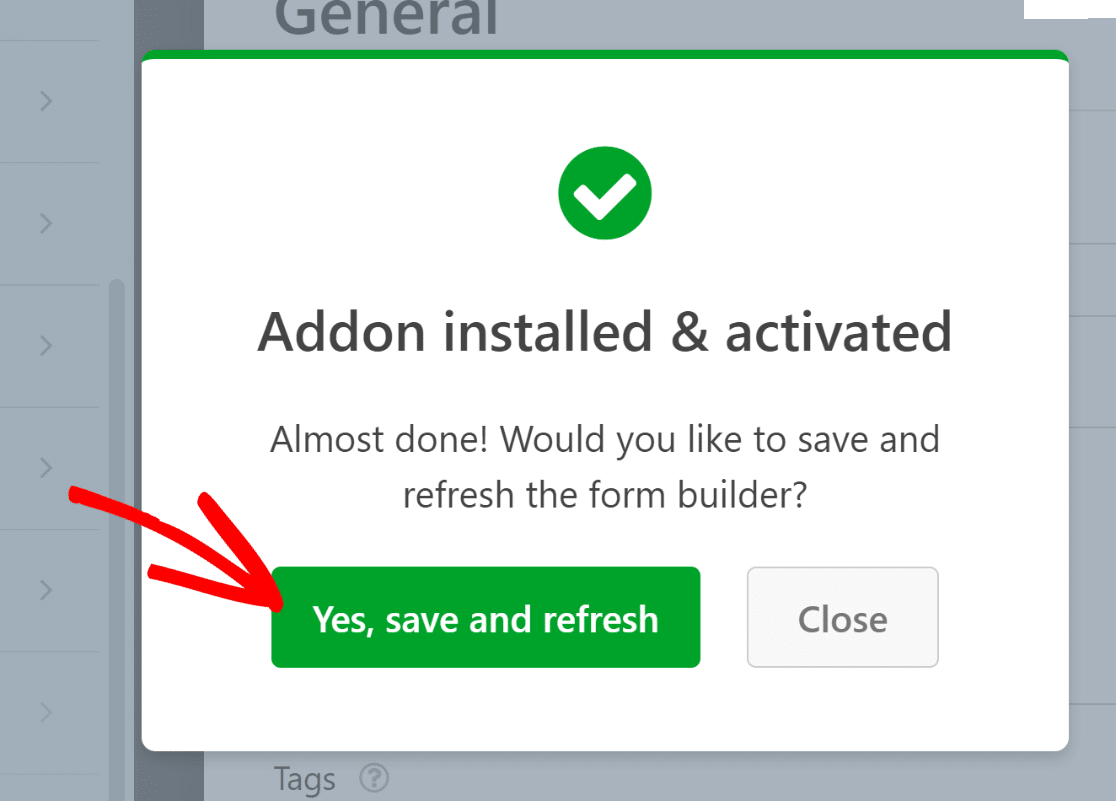
Você deverá ver um novo prompt para atualizar seu construtor de formulários. Isso é necessário para que você possa acessar o complemento Conversational Forms recém-ativado. Clique no botão Sim, Salvar e Atualizar mais uma vez.
Perfeito! O complemento está pronto para uso. Você deverá ver imediatamente um botão de alternância aparecer no lado direito do construtor de formulários. Clique no botão Ativar Modo de Formulário Conversacional.
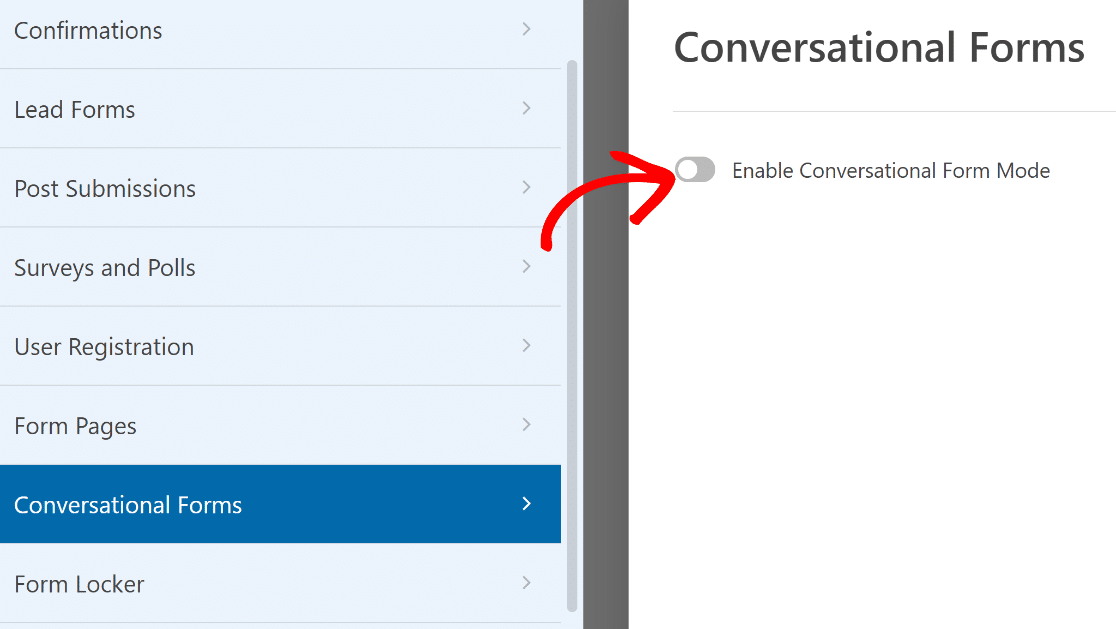
Quando você fizer isso, verá as configurações relacionadas aos Formulários Conversacionais aparecerem abaixo.
Aqui você pode dar um título para o seu formulário e uma mensagem que aparecerá como descrição no topo do seu formulário em um layout conversacional de tela cheia.
A configuração mais importante aqui é o Permalink. Este é o link exclusivo que você pode usar para acessar seu formulário conversacional pelo frontend.
Você pode usar este permalink para compartilhar o formulário diretamente com seus usuários e coletar entradas. Portanto, recomendo usar um slug que seja curto, mas descritivo.
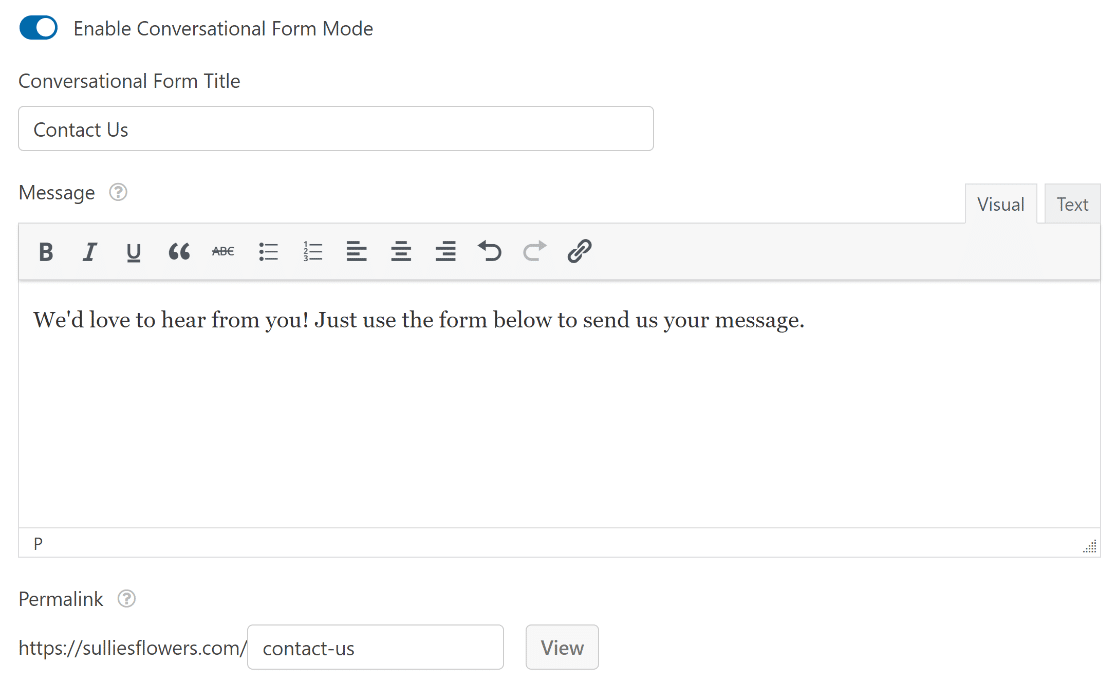
Observação: Se você usar um permalink que já está em uso por outra página em seu site, um número será adicionado automaticamente ao final do permalink fornecido para garantir que o link do seu formulário seja exclusivo.
Ao contrário dos formulários padrão, os Formulários Conversacionais não precisam ser incorporados. Em vez disso, eles aparecem em páginas independentes acessíveis via permalink.
Se você rolar mais para baixo, encontrará configurações adicionais. Por exemplo, você pode fazer upload de uma imagem de cabeçalho, que pode realmente fazer seu formulário se destacar e é um ótimo lugar para adicionar o logotipo da sua marca.
Você também pode escolher um esquema de cores para o formulário conversacional.
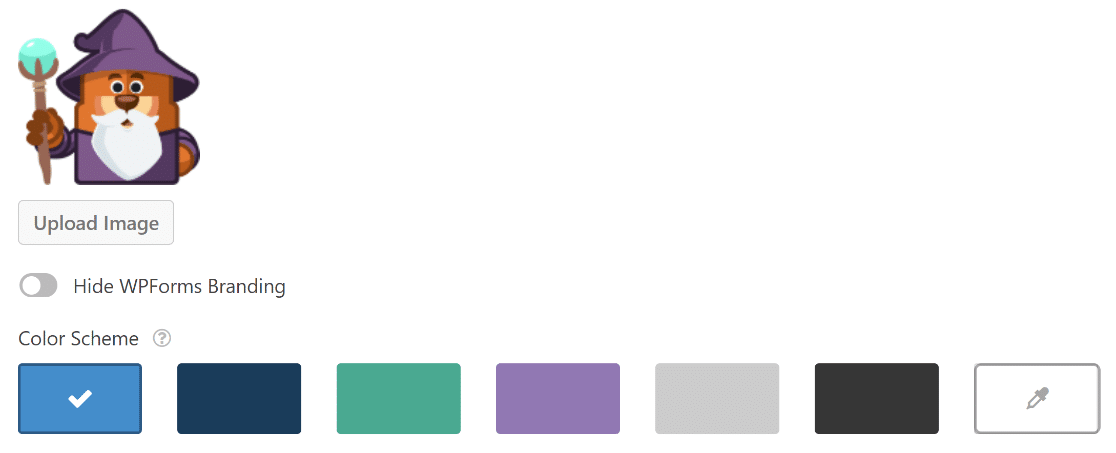
Depois de configurar essas opções, pressione o botão Salvar no topo. Você pode pressionar o botão Ver ao lado do campo permalink para visitar seu formulário.

Neste ponto, seu formulário está pronto para começar a aceitar envios de visitantes.
Mas antes de prosseguir, não se esqueça de configurar suas notificações de formulário.
Etapa 4: Configure as Notificações e Confirmações do Formulário Conversacional
Quando você receber uma entrada do seu formulário de contato conversacional, provavelmente vai querer saber imediatamente para que você ou sua equipe possam entrar em ação.
Como você pode fazer isso? Configurando notificações de formulário. Elas são a maneira perfeita de receber um e-mail sempre que alguém enviar seu formulário de contato conversacional online.
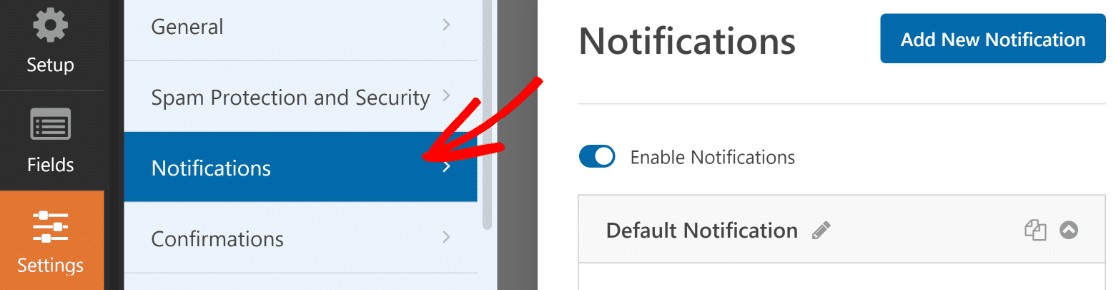
Para fazer isso, clique em Configurações » Notificações. Aqui você pode personalizar a mensagem de e-mail, selecionar um modelo para a notificação por e-mail e editar seus detalhes de remetente, bem como o endereço de e-mail do destinatário.
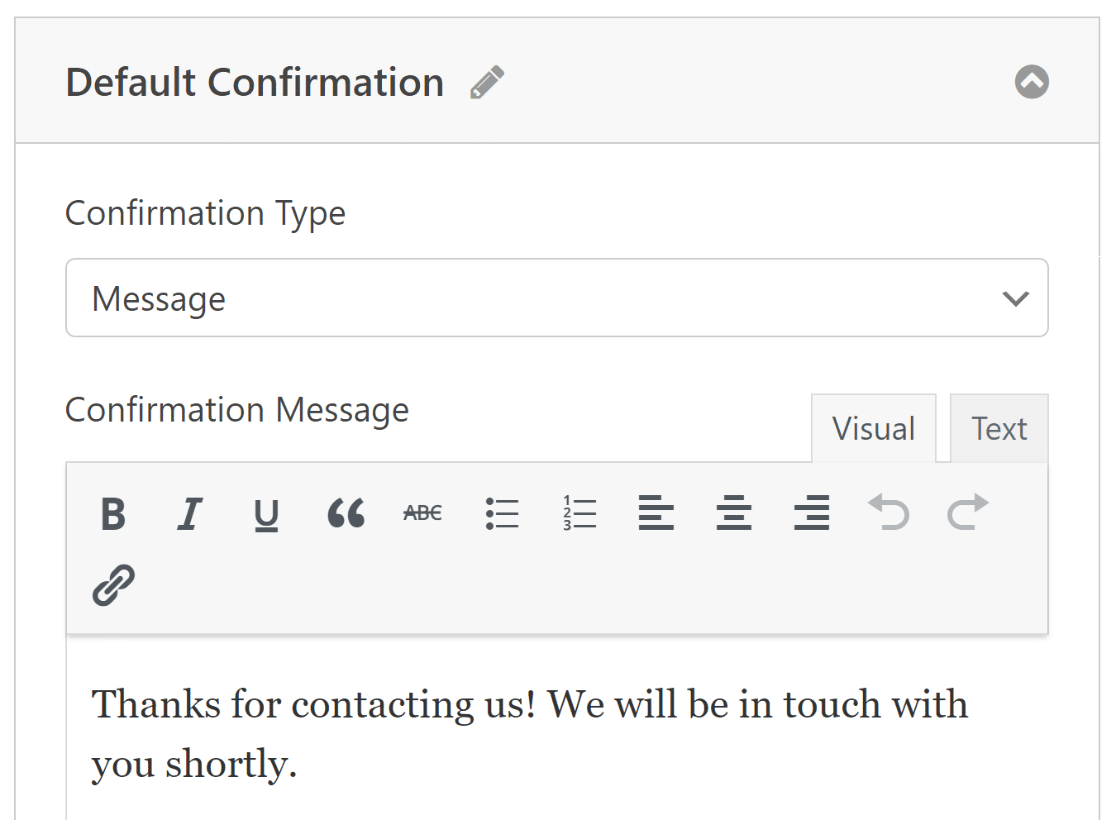
Você também pode editar a mensagem de confirmação a ser exibida após um usuário ter enviado o formulário. Clique em Confirmações (que fica logo abaixo de Notificações na guia Configurações), então simplesmente digite sua mensagem.
Quando terminar de fazer essas alterações, é uma boa ideia clicar no botão Salvar no topo.
Agora que você configurou seu formulário conversacional, veja mais maneiras de continuar conversando com seus visitantes para oferecer experiências conversacionais envolventes. Por exemplo, você pode conferir nossa lista de soluções LiveChat.
Formulários de Contato Conversacionais – Perguntas Frequentes
Aqui estão algumas perguntas comuns que nossos visitantes costumam nos fazer sobre o uso do layout conversacional para formulários de contato do WordPress.
Por que devo usar formulários conversacionais no meu site WordPress?
Formulários conversacionais podem melhorar significativamente o engajamento do usuário e as taxas de conversão, guiando os usuários por uma interação mais personalizada que parece natural. Como eles dividem o formulário em partes menores, os visitantes têm maior probabilidade de completar o formulário conversacional, resultando em menores taxas de abandono.
Posso integrar formulários conversacionais com outros plugins do WordPress ou serviços de terceiros?
Sim, o WPForms suporta integrações de marketing para todos os tipos de formulários, incluindo formulários conversacionais. Você pode integrar nativamente serviços populares de marketing por e-mail como Mailchimp, ConvertKit, HubSpot, Constant Contact e outros com o WPForms. Sem necessidade de código!
Os formulários conversacionais são compatíveis com dispositivos móveis?
Sim, os formulários conversacionais criados com o WPForms são projetados para serem responsivos por padrão. Eles se adaptam perfeitamente a todos os dispositivos, de desktops a smartphones, sem exigir nenhum ajuste manual da sua parte.
Os formulários conversacionais suportam formulários de várias páginas?
Formulários conversacionais normalmente não suportam um formato de várias páginas. Isso ocorre porque o layout conversacional é projetado para ser o mais simplificado possível, guiando os visitantes de uma pergunta para a próxima etapa, passo a passo.
O suporte a quebras de página não oferece nenhum valor em um layout que já está dividido em várias partes para maximizar o engajamento do usuário.
Em seguida, Compare os Melhores Construtores de Formulários para WordPress
Se você já leu nossa análise do Ninja Forms vs WPForms, saberá que o Ninja Forms não suporta formulários conversacionais. Mas com o WPForms, você pode transformar qualquer formulário em um belo formulário conversacional em segundos.
Crie Seu Formulário WordPress Agora
Você gostou deste guia? Você também pode se interessar por nosso post alternativas de código aberto para reduzir contas de SaaS também.
Então, o que você está esperando? Comece hoje com o mais poderoso plugin de formulários do WordPress. O WPForms Pro inclui formulários de contato conversacionais ilimitados e gratuitos e oferece uma garantia de devolução do dinheiro em 14 dias.
Se você gostou deste post, certifique-se de nos seguir no Facebook e Twitter para mais tutoriais gratuitos do WordPress.


Preciso criar um formulário. O Formidable Forms perde a funcionalidade quando o formulário é grande e eles não têm edições em massa. O Gravity Forms tem edição em massa, mas seus campos repetidores são terríveis. Estou procurando um construtor para formulários grandes onde eu possa criar repetidores e editar em massa.
Olá Joel - Atualmente não temos a capacidade de permitir que usuários do front-end repliquem campos ou conjuntos de campos, embora isso esteja em nossa lista de solicitações de recursos para considerar adicionar no futuro.
Por enquanto, a melhor solução alternativa é usar a lógica condicional para exibir o número correto de campos (ou conjuntos de campos). Se você quiser tentar isso, aqui está o que você precisaria fazer (é realmente muito fácil, mas pode ser confuso quando você está apenas começando):
1) Adicione um campo de Dropdown onde cada opção é um número — inclua toda a gama de números possíveis de campos.
2) Adicione o(s) campo(s) que você deseja. Em seguida, clique em cada um para abrir sua tela de Opções de Campo e clique em Lógica Inteligente. Ative isso e, em seguida, adicione a lógica para fazer este campo aparecer para cada número disponível no dropdown.
Aqui está uma captura de tela para demonstrar como a lógica condicional ficaria se suas opções de dropdown fossem 1, 2 e 3: (captura de tela) usando o campo de Texto de Linha Única como exemplo. A chave é garantir que você use o botão Adicionar novo grupo — que aplica a lógica 'OU'.
Por que você precisa da lógica OU pode ser confuso, mas se você estiver curioso, aqui estão mais detalhes.
O que você acabou de criar é um campo que será exibido com cada número selecionado.
3) Agora duplique este campo (com o ícone de papel duplo mostrado aqui). Neste campo copiado, vá para a seção Lógica Condicional e remova a lógica 'Se Dropdown for 1', como nesta captura de tela.
Isso significará que este campo só aparecerá se 2 ou mais for selecionado no dropdown.
4) Continue este processo para todos os outros números possíveis (duplique o campo anterior e remova a lógica condicional do número mais baixo).
Quando terminar, isso parecerá super profissional para o usuário do front-end — só dá um pouco de trabalho para configurar 🙂