


Resumo de IA
Você está procurando uma maneira simples de salvar o progresso em um formulário WordPress?
Adicionar a funcionalidade Salvar e Continuar permite que seus usuários salvem seus envios parciais de formulário e continuem o preenchimento do formulário em um momento posterior.
Neste tutorial, mostraremos como permitir que os usuários salvem formulários preenchidos parcialmente e continuem o preenchimento mais tarde sem perder dados.
Crie um Formulário WordPress Salvar e Continuar Agora
Neste Artigo
- Passo 1: Instale o Plugin WPForms
- Passo 2: Instale e Ative o Addon Salvar e Continuar
- Passo 3: Crie um Novo Formulário no WordPress
- Passo 4: Habilite o Recurso Salvar e Continuar
- Passo 5: Configure as Definições de Salvar e Continuar
- Passo 6: Adicione Seu Formulário ao Seu Site WordPress
- Passo 7: Salvar Formulário no WordPress
- Passo 8: Ver Entradas Salvas do Formulário
- Perguntas Frequentes sobre Salvar Progresso de Formulário
Como Salvar Progresso em um Formulário WordPress
Vamos começar nosso processo passo a passo para adicionar a funcionalidade Salvar e Continuar aos formulários WordPress.
Passo 1: Instale o Plugin WPForms
A primeira coisa que você precisa fazer é instalar e ativar os plugins WPForms. Para esta etapa, você pode consultar o guia sobre como instalar um plugin WordPress.
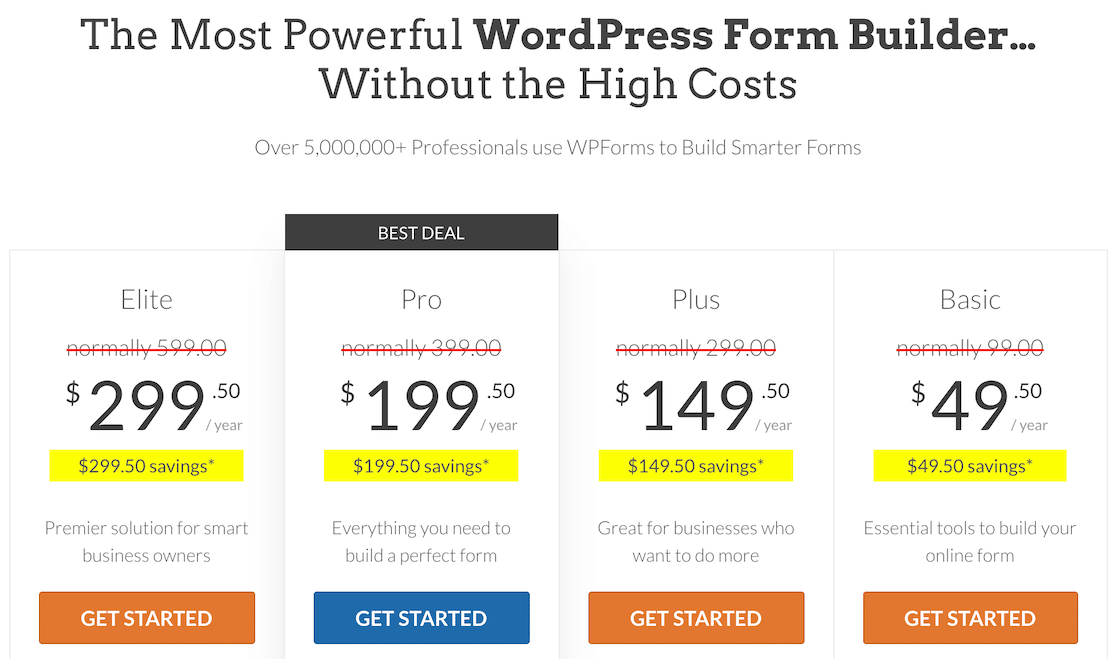
Tiramos esta captura de tela durante uma promoção. Clique aqui para ver se o desconto ainda está disponível!
O WPForms inclui 4 pacotes pagos: Básico, Plus, Pro e Elite.
O addon Salvar e Continuar vem com os planos Pro e superiores, portanto, certifique-se de ter adquirido a versão correta do plugin em seu site.
Passo 2: Instale e Ative o Addon Salvar e Continuar
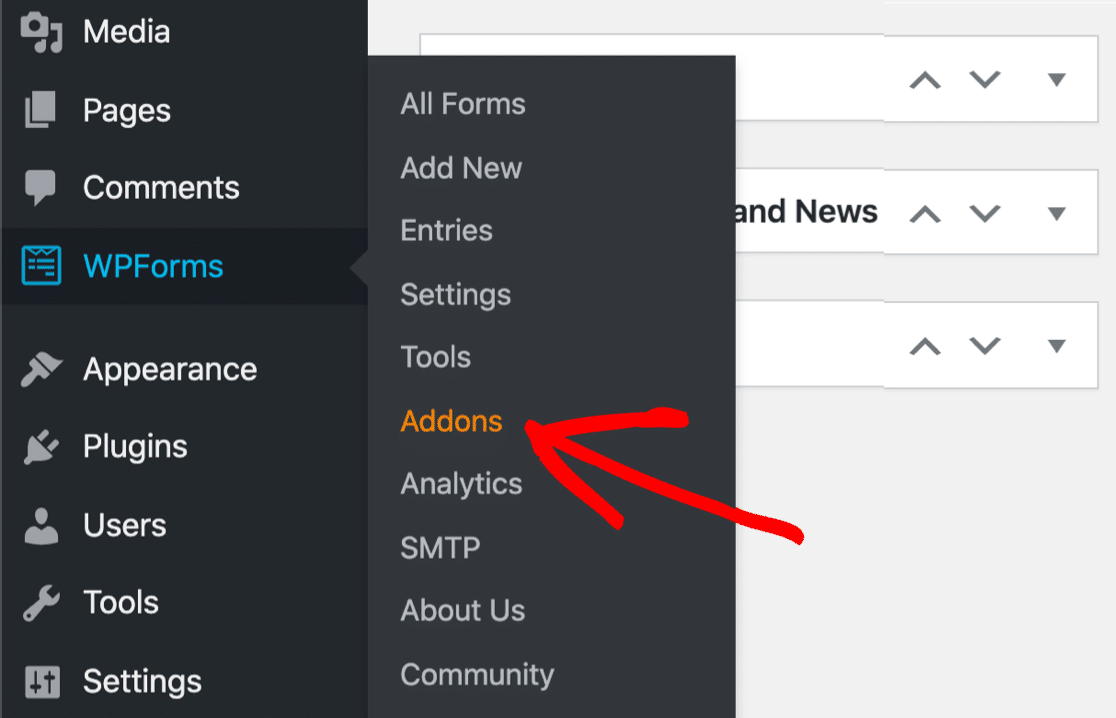
Agora é hora de ativar o addon Salvar e Continuar. Para fazer isso, vá para o seu painel WordPress e clique em WPForms » Addons.
Isso abrirá a página de addons do WPForms. Na barra de pesquisa, digite Salvar e Continuar e pressione o botão Instalar Addon.
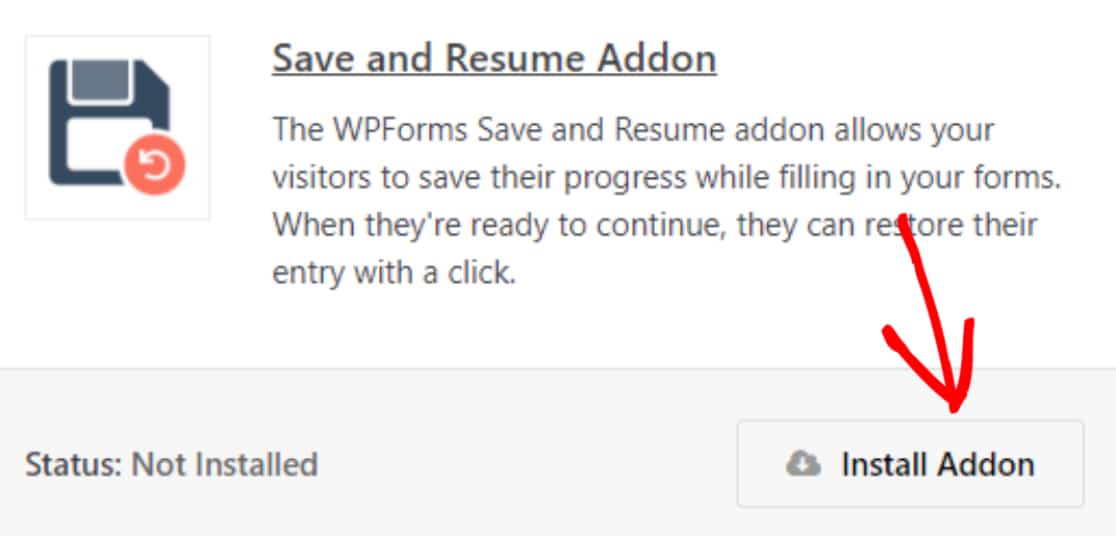
Assim que você instalar o addon com sucesso, poderá permitir que os usuários salvem o progresso ao preencher um formulário.
Passo 3: Crie um Novo Formulário no WordPress
Para este tutorial, usaremos o modelo de formulário de upload de candidatura de emprego pré-construído.
O WPForms vem com mais de 2.100 modelos de formulário. Todos os modelos de formulário são completamente personalizáveis, então você pode usá-los como estão ou ajustá-los como quiser.
E se você quiser começar a construir seu formulário do zero, você também pode fazer isso usando o construtor de arrastar e soltar simples do WPForms.
Agora, para começar com o modelo de formulário pré-construído, vá para WPForms » Adicionar Novo.

Isso o levará à biblioteca de modelos de formulário do WPForms. Aqui, você encontrará um monte de modelos de formulário prontos.
Procure pelo formulário de upload de candidatura de emprego, adicione um nome ao seu formulário e clique no botão Usar Modelo.
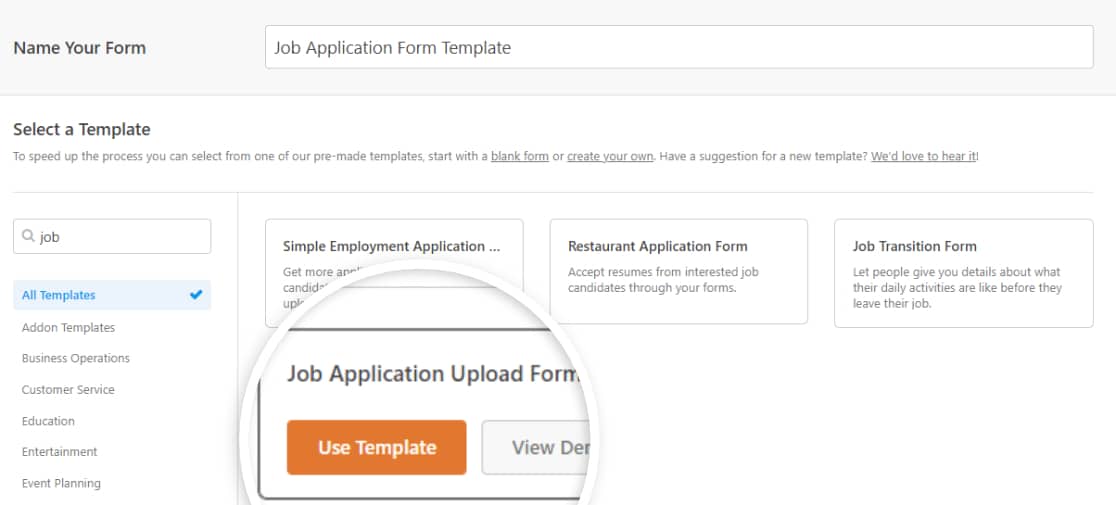
Assim que você clicar no botão, seu modelo de formulário será aberto no editor ao vivo.
Abaixo, você pode conferir a configuração completa do construtor de formulários do WPForms.
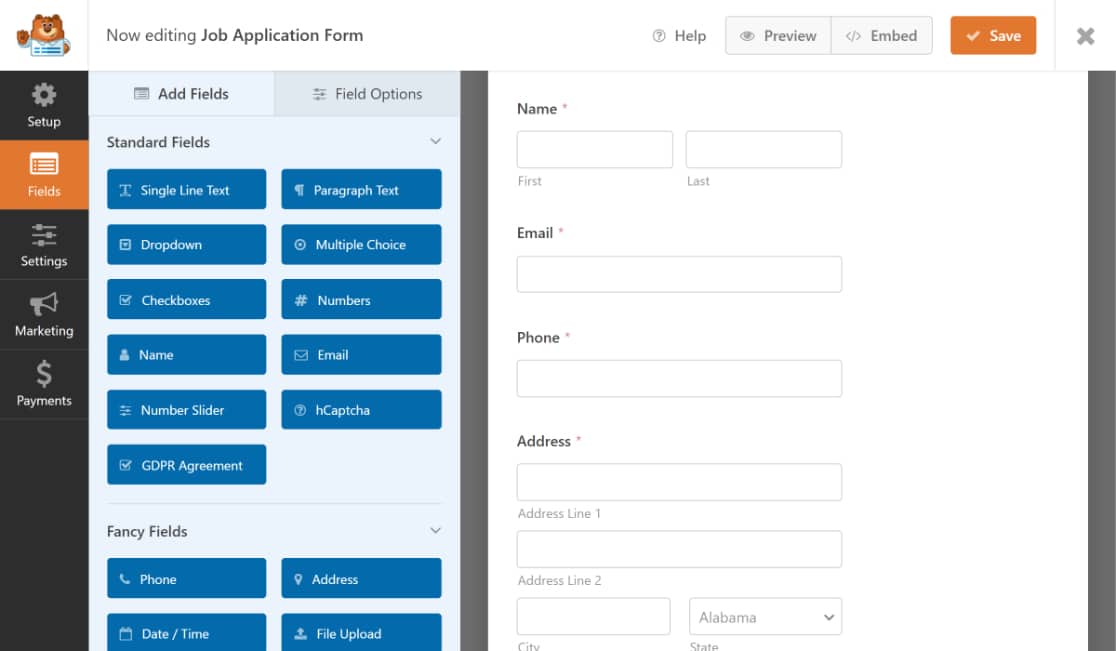
Você pode ver seu formulário ao vivo à direita, e o lado esquerdo inclui opções adicionais de campos do formulário.
Adicione campos de formulário adicionais arrastando-os do painel esquerdo para o painel direito. Você pode excluir ou editar os campos clicando neles.
Depois de personalizar seu formulário, você pode prosseguir para a próxima etapa, ou seja, adicionar a funcionalidade para salvar o progresso do formulário.
Passo 4: Habilite o Recurso Salvar e Continuar
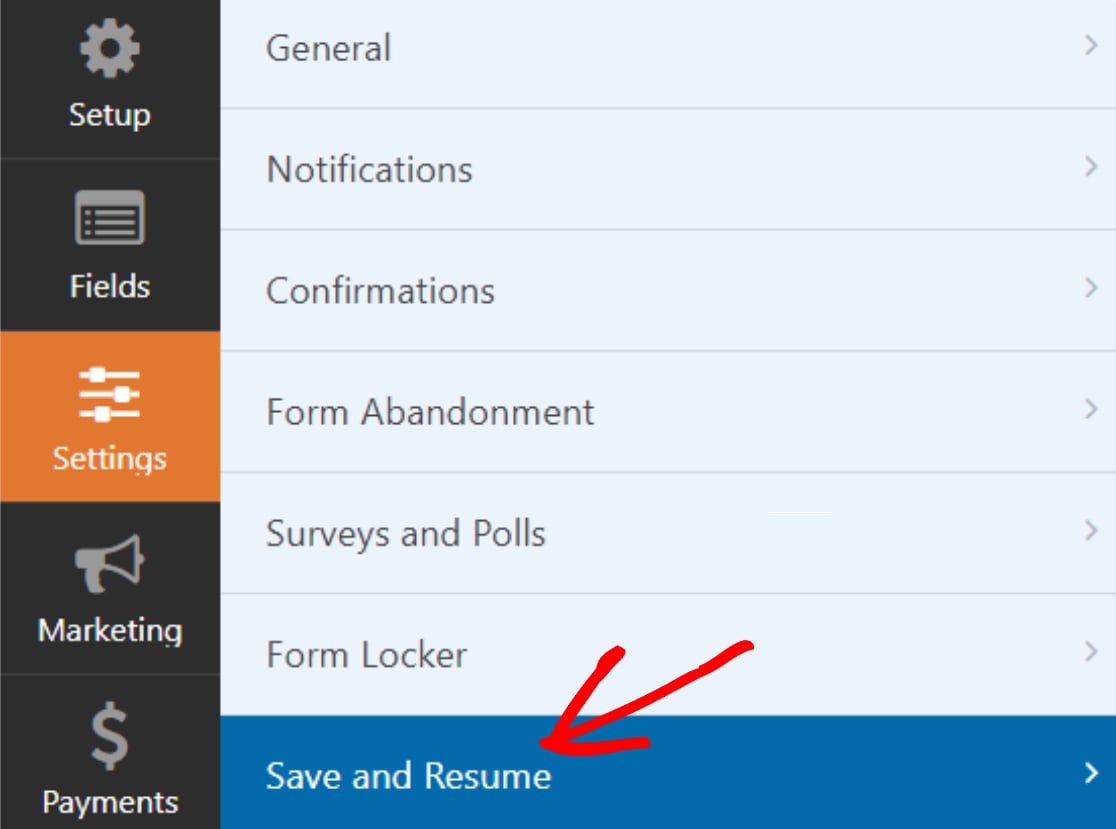
Para habilitar o recurso Salvar e Continuar, vá para Configurações » Salvar e Continuar no editor de formulários.
Em seguida, ative o recurso Habilitar Salvar e Continuar.
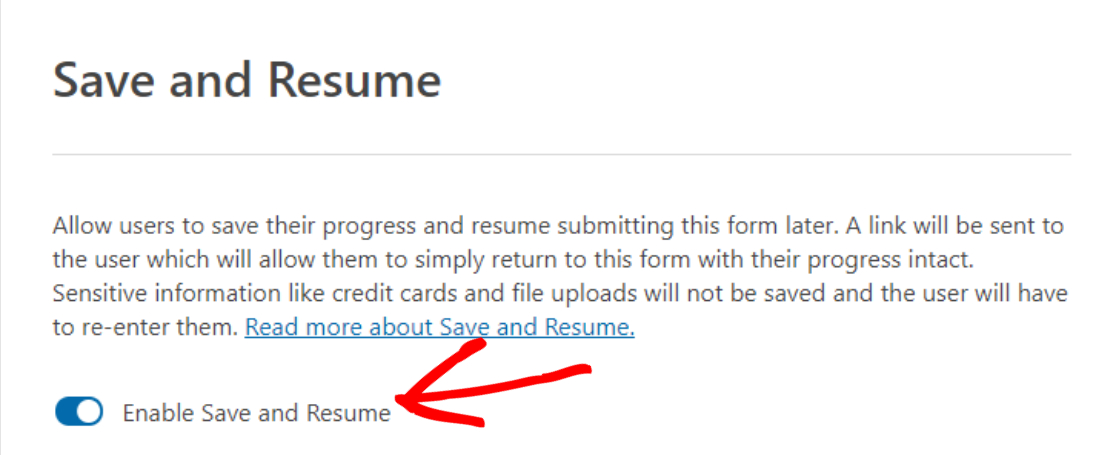
Isso abrirá as opções adicionais que vêm com o complemento Salvar e Continuar. Você pode configurar cada opção de acordo com a preferência do seu site.
Passo 5: Configure as Definições de Salvar e Continuar
Vamos ver todas as opções de salvar e continuar que você obterá com o complemento.
Personalizar Texto do Link Salvar e Continuar
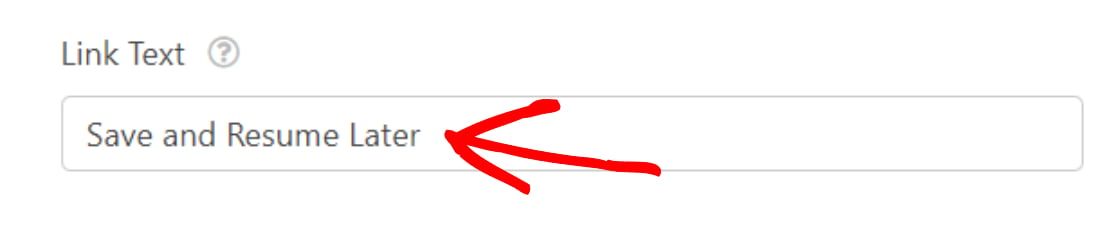
A primeira opção aqui é o Texto do Link. Este é o texto do hiperlink da funcionalidade Salvar e Continuar. Os usuários do formulário precisam clicar neste texto para salvar o progresso do formulário no meio.
Ele inclui o texto predefinido “Salvar e Continuar Depois”, mas você pode personalizar o texto de acordo com o seu gosto.
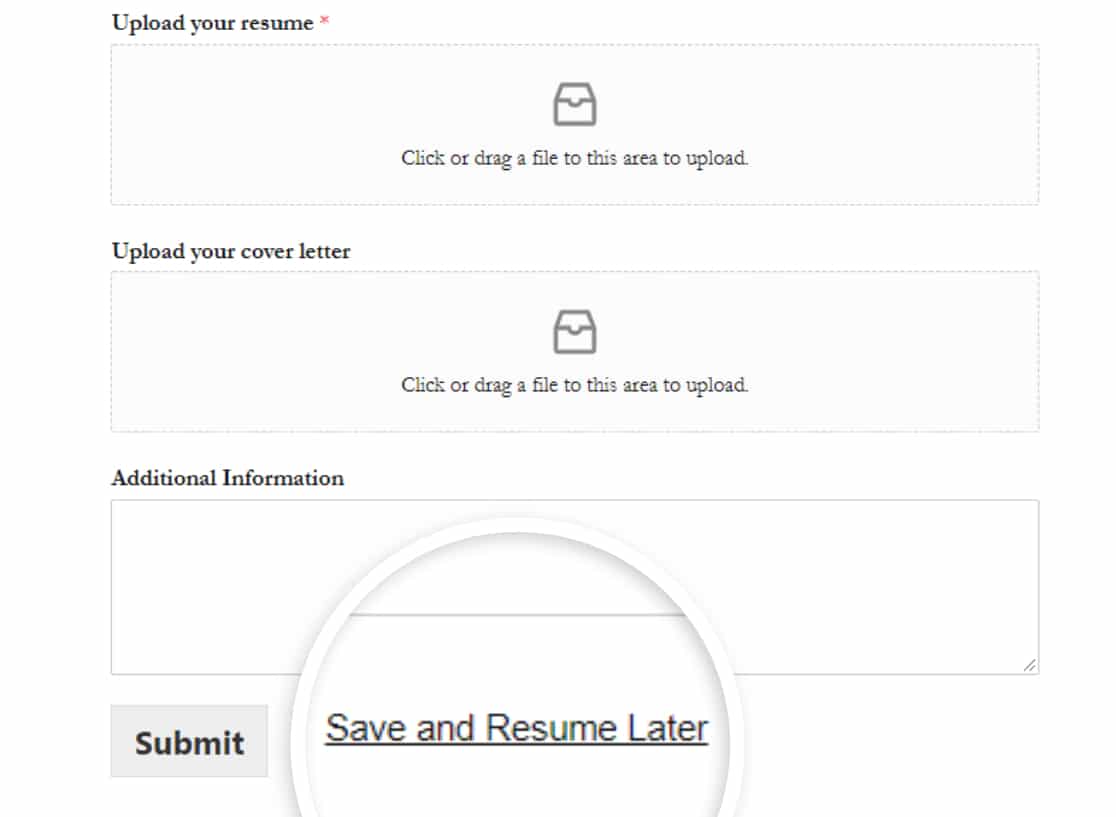
E é assim que o link de hipertexto Salvar e Continuar aparecerá no frontend do seu site.
Exibir Página de Isenção de Responsabilidade
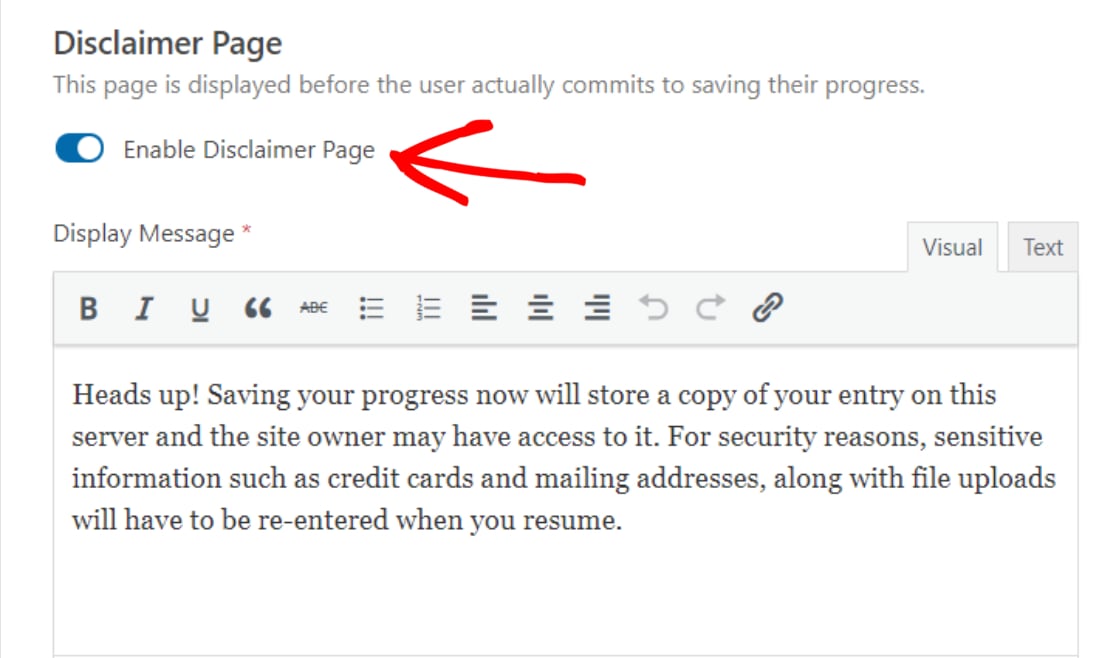
Em seguida, você pode exibir um aviso personalizado para que seus usuários saibam como seus dados serão armazenados. Este aviso aparecerá antes que um usuário salve seu formulário parcialmente preenchido.
Para exibir a mensagem de aviso, ative a opção Habilitar Página de Aviso.
Isso abrirá uma caixa contendo a mensagem de aviso pré-escrita. Você pode editar este texto ou deixá-lo como está.
Personalizar Mensagem de Confirmação Salvar e Continuar
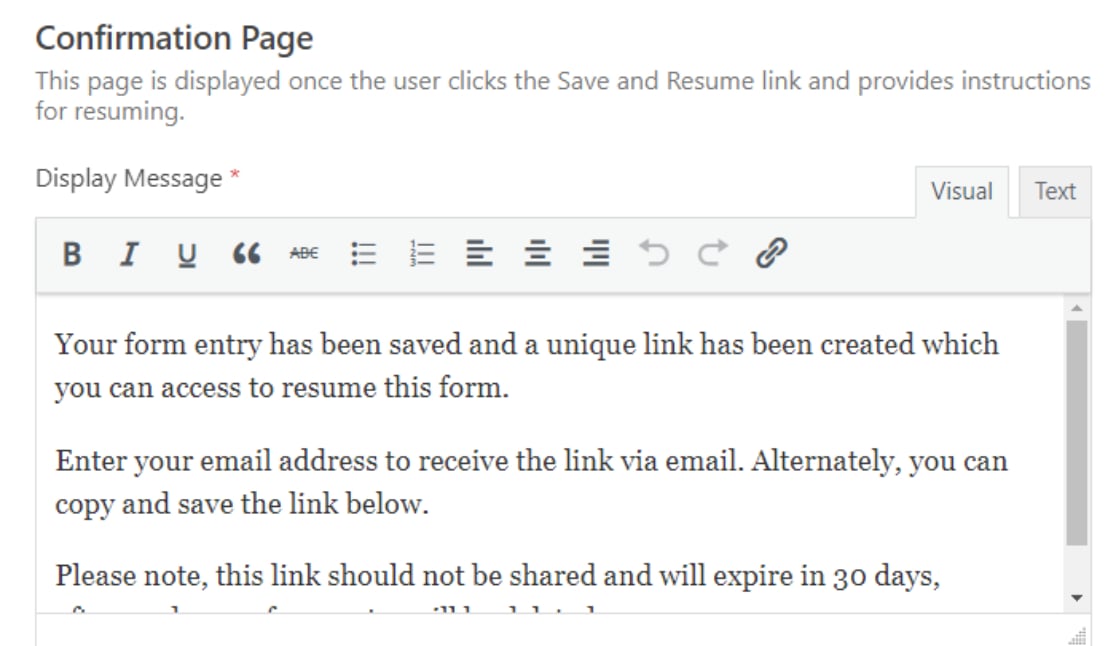
Assim como a página de aviso, você também pode exibir uma mensagem de confirmação personalizada para seus usuários.
Temos uma cópia pré-escrita desta mensagem de confirmação com todos os detalhes sobre como um usuário pode reabrir seu formulário salvo. No entanto, você pode editar a mensagem e adicionar mais detalhes de acordo com sua preferência.
Mas, certifique-se de incluir todas as instruções importantes para que seus usuários entendam como podem continuar preenchendo o formulário.
O complemento Salvar e Continuar do WPForms oferece 2 opções para continuar o formulário do WordPress. Seus usuários do formulário podem:
- Usar um link Salvar e Continuar para reabrir o formulário mais tarde
- Continuar o formulário via e-mail
- Ou ambos.
Habilitar Link de Continuação

Ativar a opção Habilitar Link de Continuação exibirá um link de continuação na página de confirmação. Para continuar o formulário, seus usuários precisam copiar este link e usá-lo sempre que quiserem concluir o formulário mais tarde.
Personalizar Notificação por E-mail Salvar e Continuar
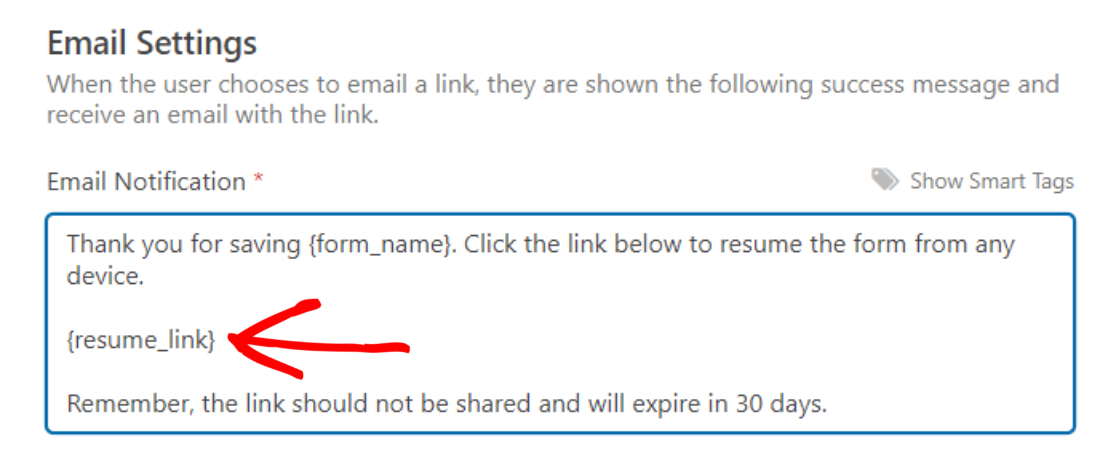
Em seguida, ative o recurso Habilitar Notificação por E-mail.

Este recurso envia uma notificação por e-mail aos seus usuários contendo o link Salvar e Continuar.
Você pode personalizar facilmente esta notificação por e-mail e criar sua própria cópia da mensagem. Apenas certifique-se de adicionar a Smart Tag {resume_link} na notificação por e-mail.
Às vezes, as notificações por e-mail são filtradas como spam e podem não chegar à caixa de entrada do usuário. Se você encontrar esse problema, poderá usar o plugin WP Mail SMTP para corrigir o problema de envio de e-mail do formulário de contato do WordPress.
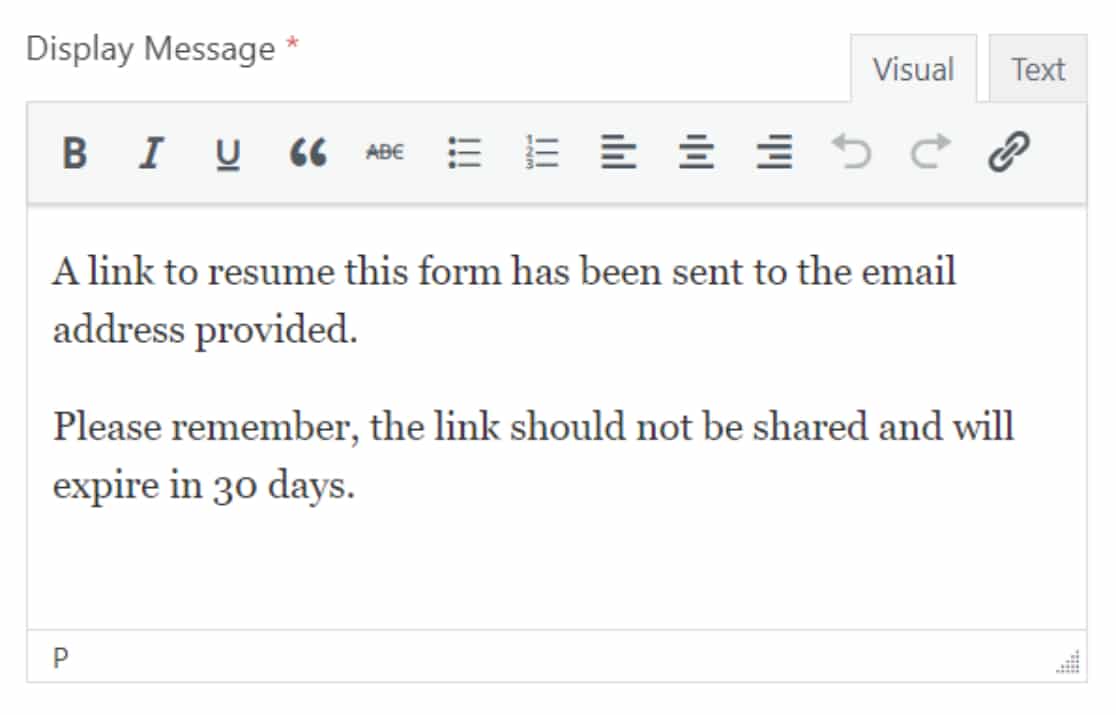
E, por último, você pode exibir a mensagem de confirmação final, mencionando que o link do currículo foi enviado para o endereço de e-mail fornecido. Se desejar, você também pode personalizar esta mensagem.
E é isso! Estas são as opções de configuração que você terá para configurar seu addon Salvar e Continuar.
Passo 6: Adicione Seu Formulário ao Seu Site WordPress
Agora que seu formulário está pronto e você configurou as configurações de Salvar e Continuar, é hora de adicioná-lo ao seu site.
Com o WPForms, você pode adicionar seu formulário em vários locais, incluindo páginas, posts e o widget da barra lateral.
Veja como você pode adicionar seu formulário de contato a uma página do WordPress.
Clique no botão Incorporar na parte superior da sua página.

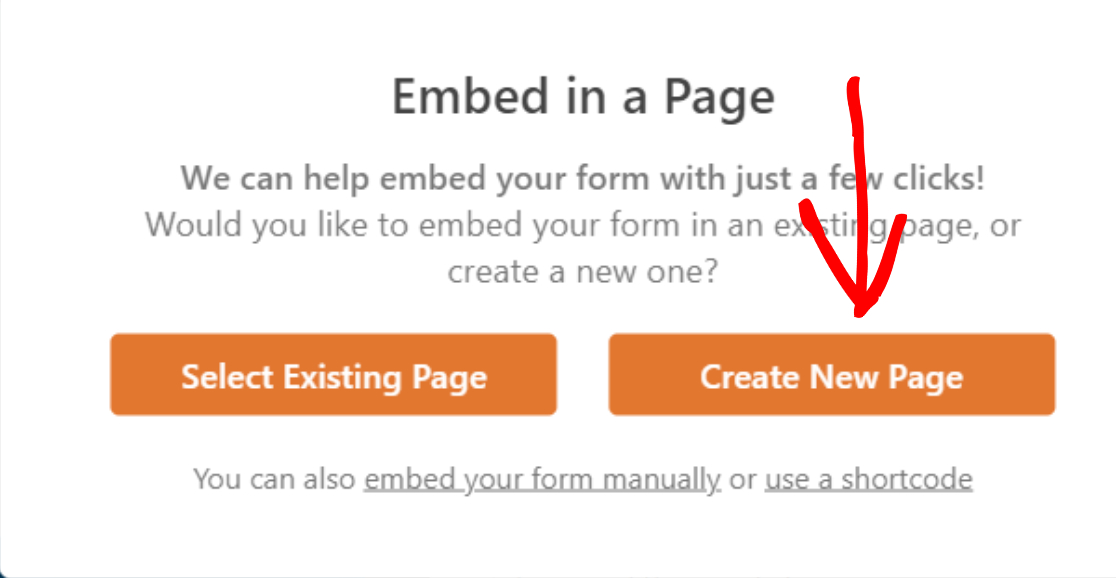
Clicar no botão incorporar exibirá um pop-up com 2 opções de incorporação. Você pode adicionar o formulário a uma página existente ou criar uma nova.
Clique na opção Criar Nova Página.
Adicione o nome da sua página e clique no botão Vamos Lá.

Isso criará uma nova página e adicionará seu formulário a ela automaticamente.
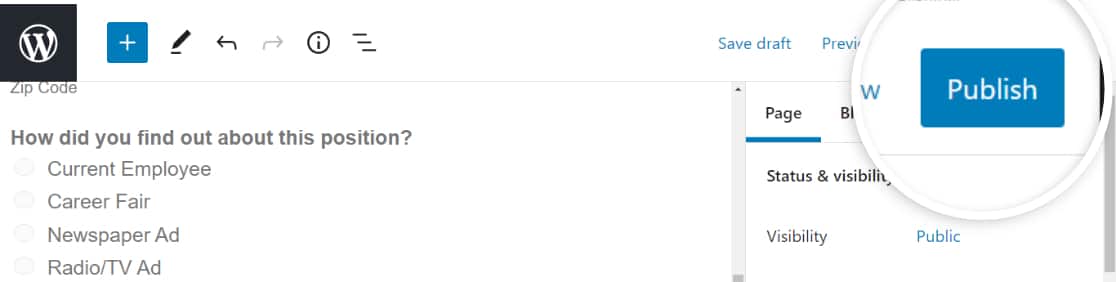
Clique no botão Publicar para publicar seu formulário na página ativa.
Ótimo! Você adicionou seu formulário ao site ativo. Vamos agora verificar como a funcionalidade Salvar e Continuar funciona no formulário ativo.
Passo 7: Salvar Formulário no WordPress
Depois de adicionar seu formulário ao seu site, você encontrará o link Salvar e Continuar perto do botão de envio na parte inferior do seu formulário.
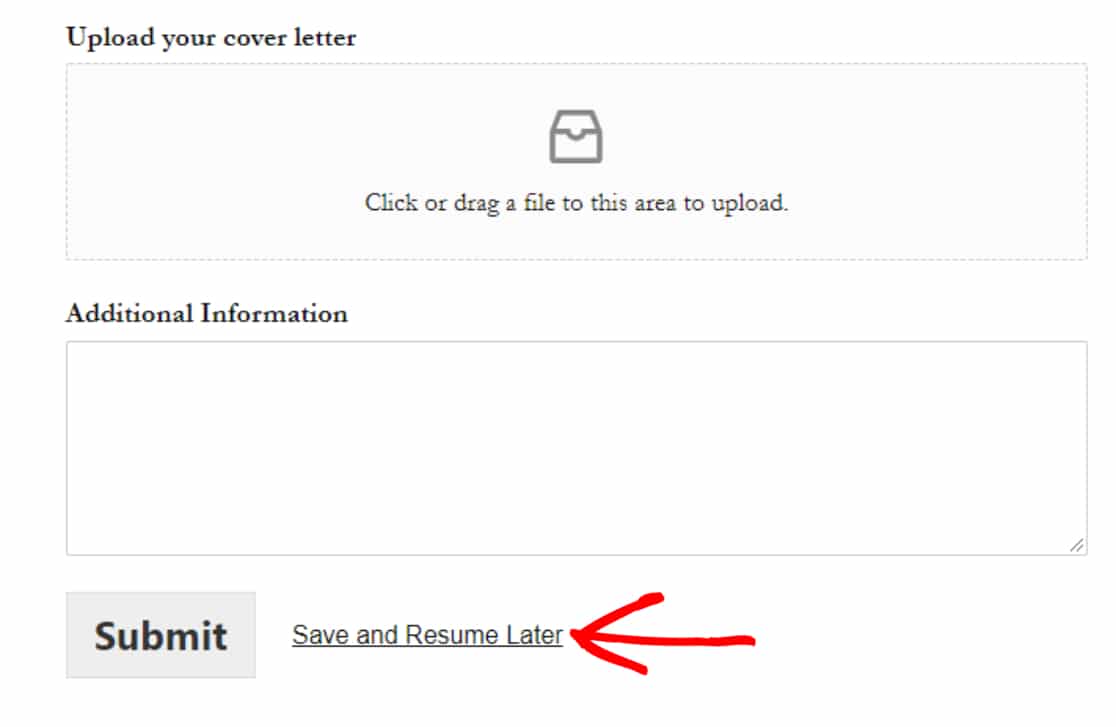
Os usuários do seu formulário precisam clicar neste link para salvar o progresso do formulário.
Agora, se você habilitou a opção Página de Isenção de Responsabilidade anteriormente, então na próxima tela, os respondentes do seu formulário verão uma mensagem de isenção de responsabilidade com 2 opções:
- Botão Continuar: Para salvar e continuar o formulário do WordPress.
- Voltar: Para voltar e continuar preenchendo o formulário.
Seus usuários precisam clicar no botão Continuar para salvar sua entrada parcial.
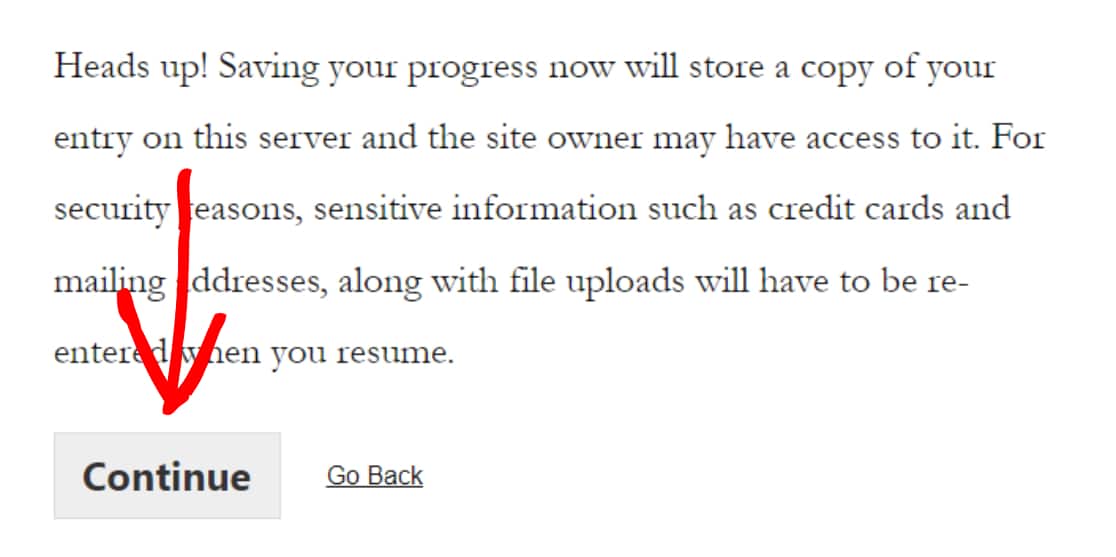
Isso exibirá uma mensagem de confirmação com um link de continuação e um campo de e-mail.
- Copiar link: Este é um link de continuação para reabrir seu formulário do WordPress. Copie e salve o link.
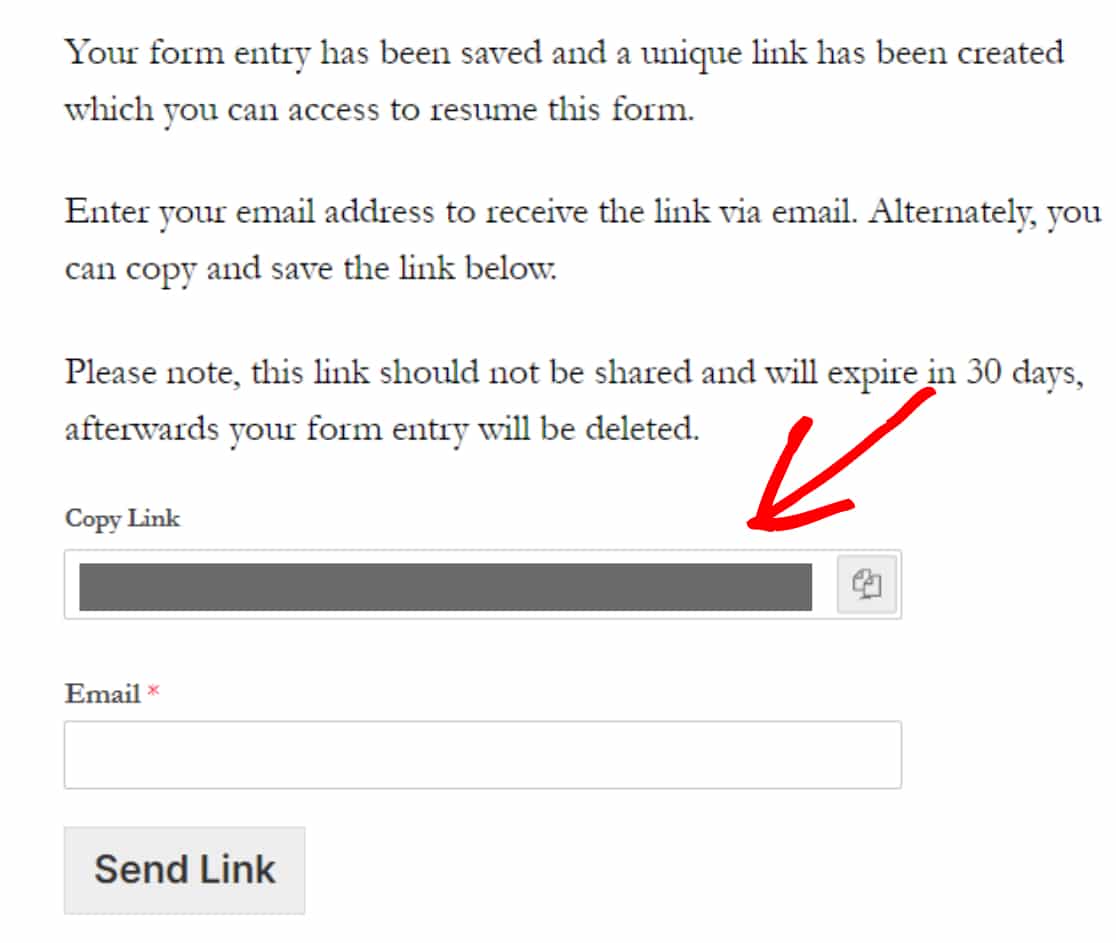
- E-mail: Seus usuários do formulário precisam adicionar o endereço de e-mail para receber a notificação por e-mail e o link de continuação por e-mail.
Adicione o endereço de e-mail e clique no botão Enviar Link.
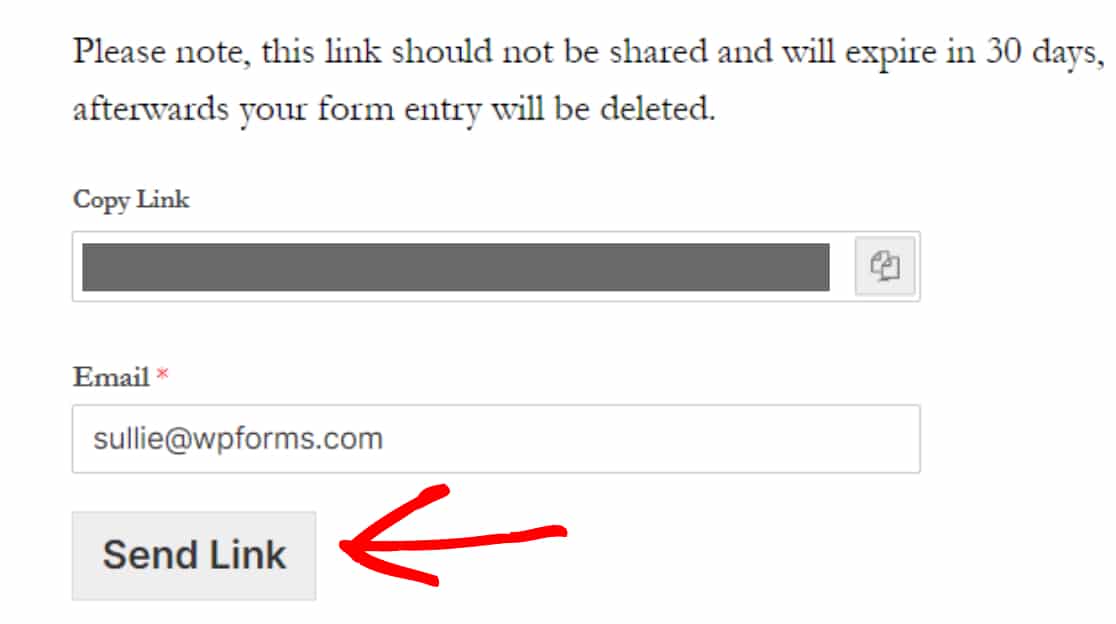
Observação: Não compartilhe este link com ninguém e certifique-se de preencher o formulário dentro de 30 dias. O link de continuação expirará automaticamente após 30 dias, e todas as suas entradas do formulário serão excluídas.
Passo 8: Ver Entradas Salvas do Formulário
O WPForms vem com um poderoso recurso de gerenciamento de entradas. Ele armazena todos os dados dos seus formulários no banco de dados do seu site e cuida automaticamente da coleta de dados do WordPress, permitindo que você gerencie todas as entradas do formulário dentro do seu painel do WordPress.
Como outras submissões de formulário, o WPForms armazena entradas de formulário parcialmente preenchidas no banco de dados do WordPress, e você pode acessá-las, visualizá-las e gerenciá-las da mesma forma.
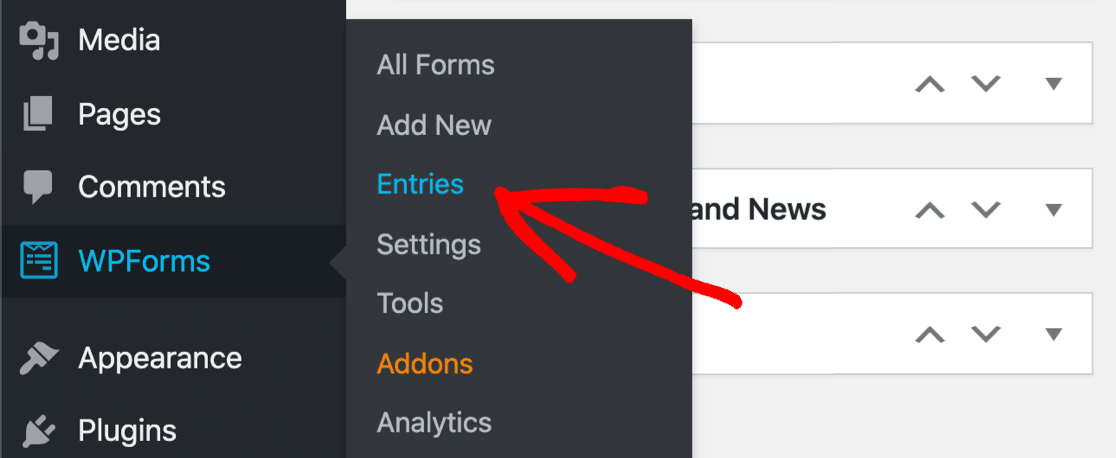
Para visualizar as entradas parciais de formulário dos seus usuários, acesse WPForms » Entradas.
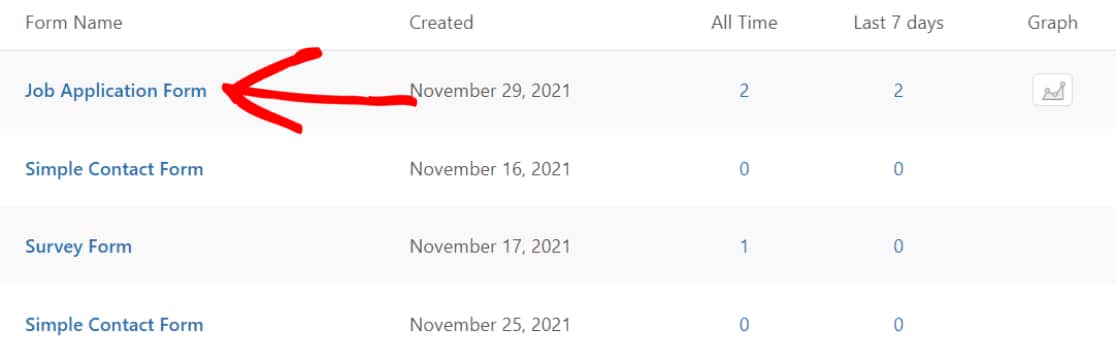
Na página de entradas, clique no formulário que tem o recurso Salvar e Continuar ativado.
No nosso caso, é o formulário de candidatura de emprego.
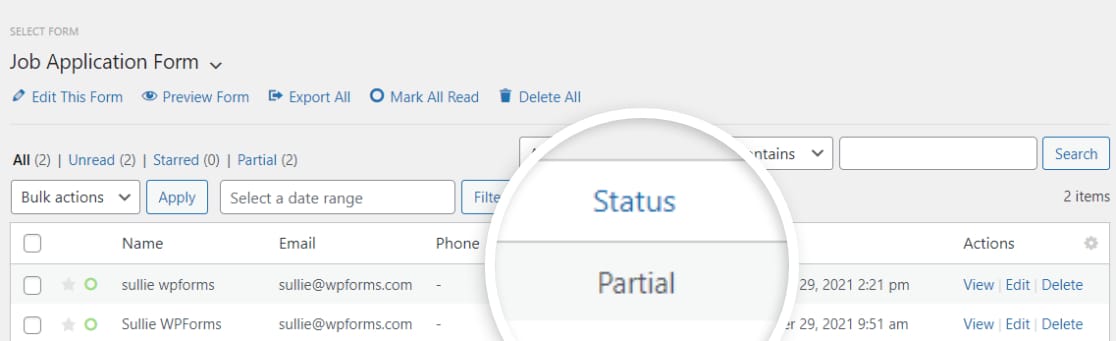
Isso abrirá uma página onde todas as submissões de formulário para um único formulário são armazenadas. Na coluna de status, você pode verificar que as entradas incompletas estão rotuladas como "Parcial".
Se você quiser ver mais detalhes, como quais campos do formulário estão preenchidos e quais foram deixados em branco/vazios, clique na opção Ver.
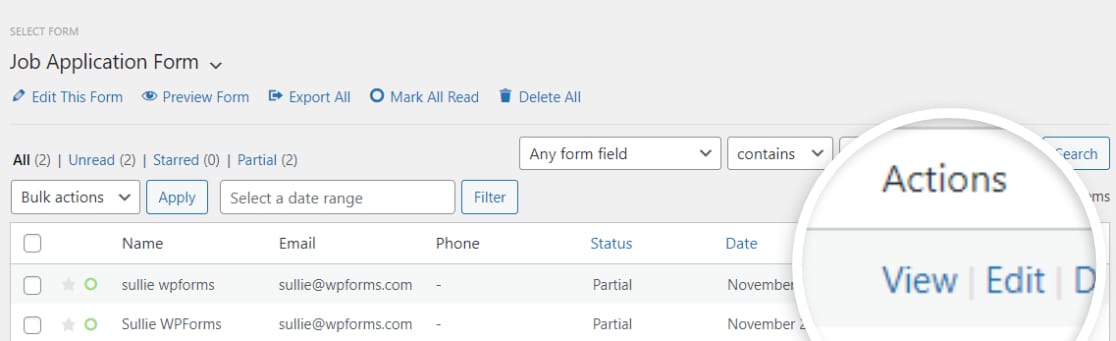
Isso abrirá uma nova janela, incluindo todas as outras informações adicionais relacionadas ao formulário preenchido parcialmente.
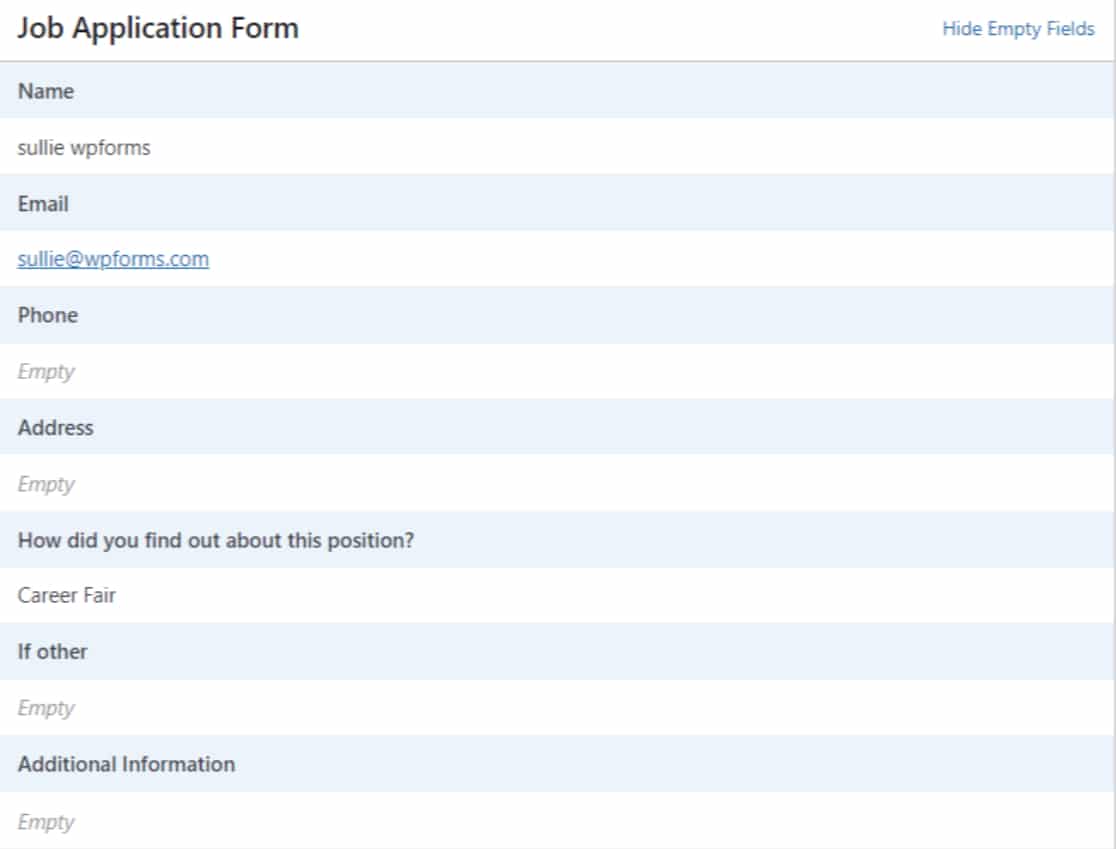
E é isso! Assim é simples salvar o progresso em um formulário do WordPress.
Crie Seu Formulário WordPress Agora
Observação: Para fins de segurança, o complemento Salvar e Continuar não salva os detalhes do cartão de crédito e pagamento dos seus usuários. Portanto, se você ativou a funcionalidade Salvar e Continuar em seus formulários de pagamento, seus usuários precisarão adicionar os detalhes do cartão de crédito toda vez que retomarem o preenchimento dos formulários em seu site.
Perguntas Frequentes sobre Salvar Progresso de Formulário
Ao considerar a ativação do recurso de salvamento em seus formulários, nossos usuários costumam nos contatar com estas perguntas comuns que podem ajudá-lo também:
Como o usuário saberá que pode salvar o progresso dele?
Quando você ativa o recurso Salvar e Continuar no WPForms, ele exibirá um "link de salvar e continuar" logo ao lado do botão Enviar. Dessa forma, seus visitantes saberão imediatamente que têm a opção de salvar o progresso a qualquer momento enquanto preenchem o formulário.
Se desejar, você também pode adicionar um texto instrutivo no topo do formulário, informando seus visitantes sobre o link de salvar e continuar ao lado do botão Enviar. Usar o campo Conteúdo é uma ótima maneira de adicionar informações úteis em qualquer ponto dentro do seu formulário.
Quando devo adicionar a funcionalidade de salvar e continuar aos meus formulários?
É uma boa ideia permitir que os visitantes salvem o progresso se você tiver um formulário complexo e longo. Em certas situações, como quando você tem formulários de várias etapas divididos em várias páginas, adicionar a funcionalidade de salvar e continuar pode oferecer muita conveniência aos visitantes. Ativar este recurso também funciona maravilhosamente se você precisar de um formulário que possa exigir a entrada de várias pessoas, cada uma delas podendo salvar o formulário e compartilhar o link com a próxima pessoa para que ela preencha sua parte, e assim por diante.
Como o link de continuação é compartilhado com o visitante?
O link de continuação é enviado automaticamente para o endereço de e-mail do visitante (conforme fornecido no campo de e-mail). Isso é para garantir que o link seja privado, para que apenas o respondente tenha acesso a ele. O complemento Salvar e Continuar do WPForms lida automaticamente com o processo de geração e compartilhamento de links por e-mail.
O recurso de salvamento armazena todos os campos?
Não, o complemento Salvar e Continuar do WPForms foi projetado para evitar o salvamento de informações de campos sensíveis. Estes incluem:
- Senha
- Assinatura
- Upload de Arquivo
- Campos de cartão (Stripe, Authorize.net, PayPal e Square)
Quando o respondente quiser retomar o preenchimento do formulário, ele terá que reinserir as informações nesses campos. Isso é feito para garantir a segurança dos dados de seus visitantes.
Em seguida, Limitar Entradas de Formulário no WPForms
Esperamos que este tutorial ajude você a adicionar o recurso de salvar e continuar aos seus formulários do WordPress.
Em seguida, se você quiser limitar as submissões do seu formulário e evitar múltiplas entradas, confira nosso artigo detalhado sobre como limitar entradas de formulário no WPForms.
Quer colocar as tarefas do seu site em modo de piloto automático? Confira nossa lista das melhores ferramentas e plugins de automação do WordPress.
Então, o que você está esperando? Comece hoje mesmo com o plugin de formulários do WordPress mais poderoso. O WPForms Pro vem com integrações poderosas e uma garantia de devolução do dinheiro em 14 dias.
E não se esqueça de nos seguir no Twitter e Facebook para mais atualizações do nosso blog.


Um problema que estou vendo aqui é: e se o visitante perdeu a conexão com a internet logo antes de conseguir enviar o formulário ou fechou acidentalmente o navegador sem clicar no botão SALVAR para salvar o formulário?
Como eles podem recuperá-lo para que não precisem redigitar tudo o que já preencheram?
É isso que eu estava procurando, pois um dos meus visitantes teve esse problema. Ele teve que redigitar tudo porque perdeu a página acidentalmente.
Como eles podem continuar com o formulário se não conseguiram clicar no botão SALVAR?
Olá Mich – Em casos em que o usuário enfrenta problemas de conectividade com a internet, você pode considerar o uso do Addon de Formulários Offline. Além disso, você também pode conferir o Addon de Abandono de Formulário para capturar leads mesmo quando os usuários não finalizam seus formulários.
Isso é muito legal, mas é complicado. O usuário tem que se lembrar de salvar e preencher todas as suas informações.
Além disso, eu uso o WP Forms para criar questionários de sites (adoro o WP Forms para isso) e eles estão atrás de uma área segura de Painel do Cliente no meu site WordPress. Descobri que este método de salvar progresso não funciona quando o link do e-mail leva a uma página protegida por senha. Eu tentei.
Aqui está uma experiência de usuário muito, muito melhor:
O WP Form deve simplesmente salvar automaticamente conforme você avança, assim como um Google Doc, com o pequeno ícone de nuvem e uma animação de "salvando".
Não sei o quão difícil é isso de realizar, mas o Google fez isso, e o ConvertKit costumava ter um botão de Salvar manual até que eu os incomodei o suficiente para que salvassem automaticamente e agora eles também têm esse recurso :)
Eu adoraria ver o salvamento automático no WP Forms!
Olá Clark. Obrigado por compartilhar! Posso definitivamente ver por que o salvamento automático seria útil. Nosso complemento Offline Forms salvará automaticamente as entradas se não houver conexão com a internet, mas parece que isso não é exatamente o que você está procurando. Agradecemos seu feedback, pois ele nos ajuda a melhorar continuamente o WPForms.
Apenas para observação: testei adicionar um link Salvar e Continuar a uma página protegida por senha no WordPress e funcionou para mim. Consegui continuar a entrada após digitar a senha, e tentei das duas maneiras (enviando o link por e-mail e copiando-o para a área de transferência). É possível que nossa equipe de suporte possa ajudá-lo a fazer isso funcionar em seu site. Como você tem uma licença Pro, você tem acesso a suporte por e-mail de nossos consultores confiáveis na equipe de suporte; você só precisa abrir um ticket de suporte e podemos ajudar a investigar isso.
Obrigado pela resposta! Você está correto que a página protegida por senha carrega bem quando logado como cliente. Eu estava testando anteriormente usando meu próprio login do WordPress e recebi o erro "Página não encontrada". Este problema está resolvido.
Estou usando o complemento Salvar e Continuar no momento, e ele servirá por enquanto. Quando o formulário desaparece após clicar no botão Enviar Link, é um pouco preocupante quando você passou uma hora preenchendo informações. Tenho que incluir instruções passo a passo dentro do formulário para que meus usuários entendam como usá-lo.
Ansioso pelo recurso de salvamento automático! Isso substituirá completamente o complemento Salvar e Continuar e o complemento Offline.
Ótimo saber que você conseguiu fazer a página protegida por senha funcionar! Não posso fazer promessas sobre o salvamento automático, mas repassarei sua sugestão!
Olá,
Estou usando o WPForms junto com o complemento Salvar e Continuar. Os campos de texto estão sendo salvos e restaurados corretamente, mas os campos de upload de arquivos não retêm os arquivos enviados ao continuar o formulário.
Gostaria que os arquivos enviados fossem salvos e recarregados quando os usuários continuassem seus formulários. Você poderia me informar se isso é suportado ou se há uma solução alternativa?
Obrigado!
Olá,
Obrigado por entrar em contato, e sinto muito pelo transtorno. No momento, os arquivos enviados com o campo de Upload de Arquivo não são armazenados em entradas parciais para Salvar e Continuar, pois esses campos podem conter informações confidenciais. Como resultado, os arquivos enviados não serão restaurados ao continuar um formulário.
Anotei sua solicitação para suportar o salvamento e recarga de arquivos enviados com Salvar e Continuar para que nossa equipe revise. Obrigado!