


Resumo de IA
Ao escolher entre Elementor Forms e WPForms, você está basicamente comparando duas abordagens completamente diferentes para a criação de formulários.
O Elementor trata os formulários como apenas mais um widget de página, enquanto o WPForms é construído especificamente para criar formulários poderosos que suportam inúmeras integrações, recursos de pagamento e muito mais!
Passei os últimos meses criando dezenas de formulários com ambas as ferramentas, desde simples formulários de contato até complexos sistemas de registro, e as diferenças são bastante marcantes.
Deixe-me guiá-lo pelo que encontrei, incluindo algumas limitações que podem surpreendê-lo. Meu objetivo é cortar o ruído do marketing e compartilhar minha jornada e descobertas pessoais.
Primeiras Impressões: Elementor Forms e WPForms
Quando comecei a explorar o Elementor Forms e o WPForms, fiquei curioso para ver como eles se comparavam em termos de facilidade de uso e configuração inicial. Eis o que descobri:
Formulários Elementor

Quando instalei pela primeira vez o Elementor Pro para testar o construtor de formulários deles, notei imediatamente que não é uma solução independente, mas sim um widget dentro do ecossistema do construtor de páginas deles.
Você não pode simplesmente instalar "Elementor Forms" como um plugin. Você precisa do pacote completo do Elementor Pro, o que parece comprar um canivete suíço quando você só precisa de uma chave de fenda.
O próprio widget de formulário fica na barra lateral esquerda do Elementor, ao lado de dezenas de outros elementos de página. Então, minha primeira impressão foi que os formulários parecem um pensamento posterior em seu ecossistema.
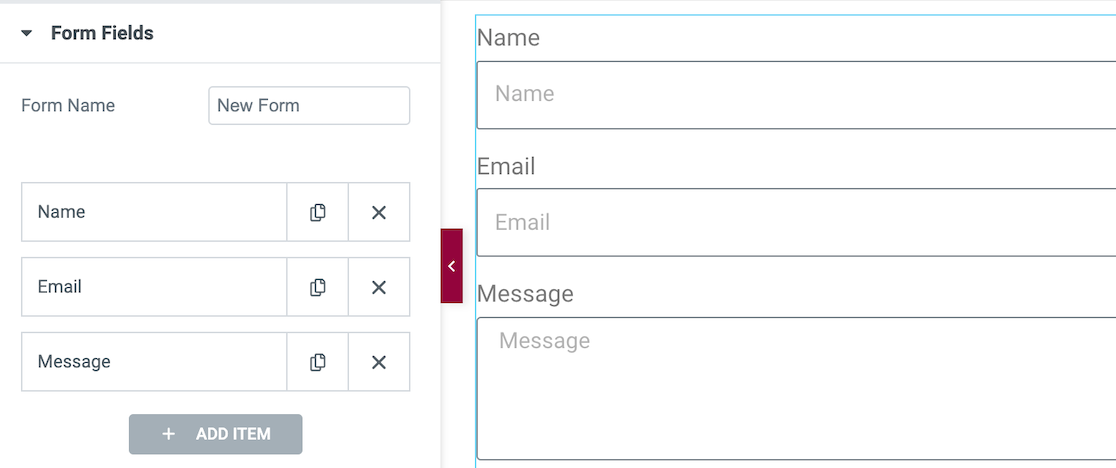
Quando você arrasta o widget de formulário para uma página, você obtém um formulário de contato básico por padrão, e foi aí que percebi a primeira grande limitação: não há modelos pré-construídos.
A interface parece familiar se você já usa o Elementor para construir páginas, mas se você é novo no ecossistema deles, há uma curva de aprendizado acentuada apenas para criar um simples formulário de contato.
WPForms

Minha primeira experiência com o WPForms foi o completo oposto. Após a instalação, cliquei em Adicionar Novo e fui imediatamente apresentado a mais de 2.100+ modelos de formulários WordPress.
Isso significou que eu poderia ter um formulário com aparência profissional pronto em menos de dois minutos apenas selecionando um modelo e ajustando alguns campos.
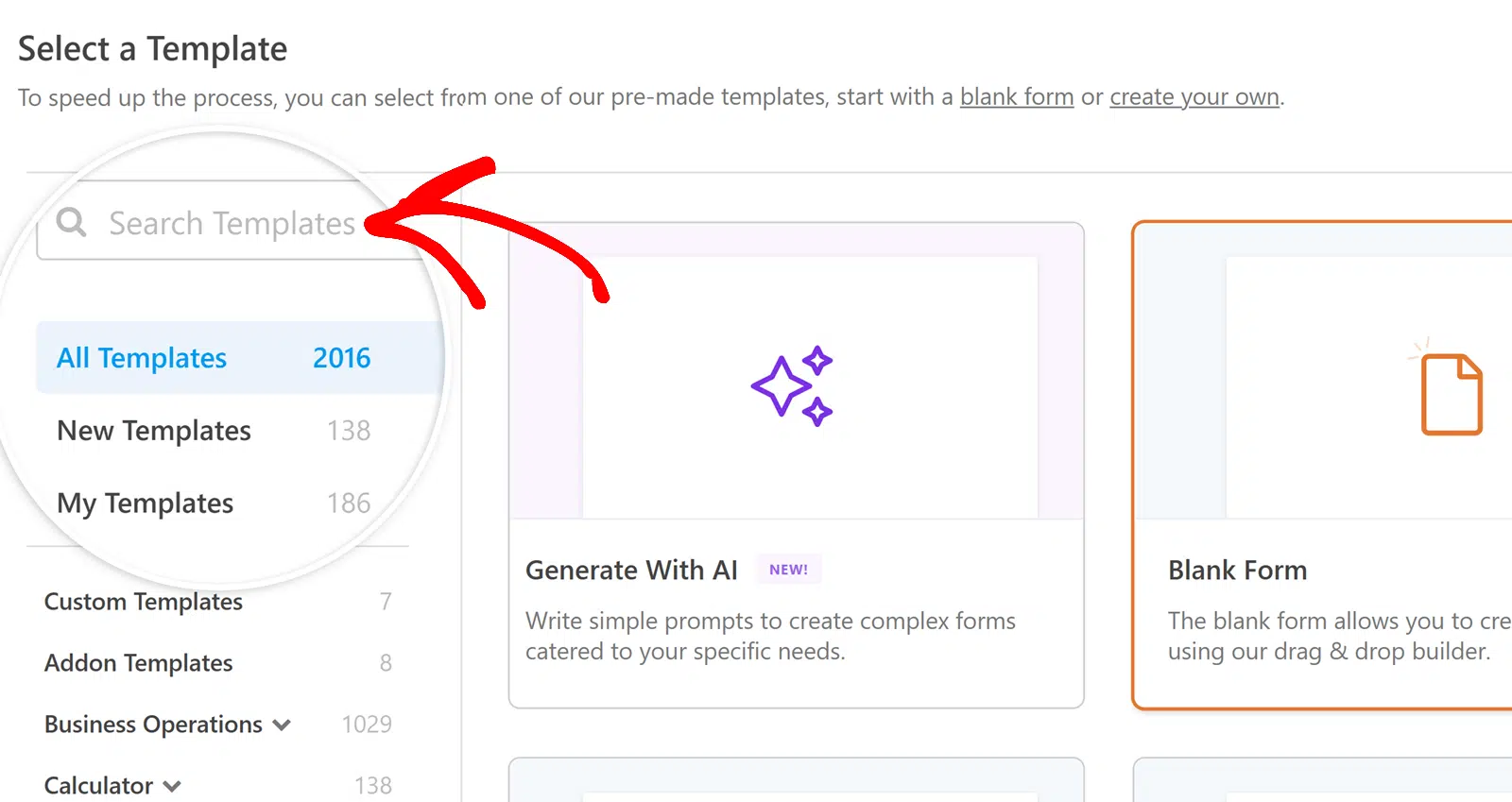
O que mais me impressionou foi a interface dedicada do construtor de formulários. Tudo é construído especificamente para formulários. Sem distrações, sem widgets concorrentes, apenas um ambiente limpo focado em uma única coisa!
A interface de arrastar e soltar pareceu intuitiva imediatamente. Eu podia ver exatamente onde os campos cairiam, reorganizá-los sem esforço e visualizar as alterações em tempo real.
Primeiros Passos: Instalação e Configuração
A experiência de instalação diz muito sobre como cada plugin aborda a criação de formulários. Um trata os formulários como um recurso adicional, enquanto o outro os torna o evento principal desde o momento em que você ativa o plugin.
Formulários Elementor
Primeiro, você precisa comprar o Elementor Pro (a versão gratuita não inclui formulários) e, em seguida, instalar o plugin. Mas aqui está o que me pegou desprevenido. Após a ativação, não há uma seção “Formulários” no seu menu do WordPress.
Os formulários existem apenas na interface do construtor de páginas do Elementor. Para criar um formulário, você precisa editar uma página existente com o Elementor ou criar uma nova. Em seguida, você arrasta o widget de Formulário da barra lateral.

Esse fluxo de trabalho pareceu invertido para mim. Eu queria construir um formulário primeiro e depois decidir onde colocá-lo. Em vez disso, tive que começar com a localização da página.
O processo de configuração assume que você já está familiarizado com a interface do Elementor. Se você é novo no ecossistema deles, espere gastar tempo aprendendo a maneira deles de organizar conteúdo, entendendo o sistema de widgets e descobrindo os controles de design responsivo.
WPForms Lite
Instalar o WPForms Lite foi surpreendentemente simples. Baixe do WordPress.org, ative e você imediatamente obtém um menu dedicado “WPForms” no seu painel. Clique em Adicionar Novo e você estará criando formulários em segundos.

A versão gratuita me surpreendeu com o que ela inclui. Você obtém todos os tipos de campos essenciais. Texto, e-mail, telefone, dropdown, caixas de seleção, botões de rádio.
Mais importante, você obtém a mesma interface de construtor de arrastar e soltar da versão Pro. Criei um formulário de contato funcional em menos de três minutos sem nenhuma experiência prévia.
WPForms Pro
A instalação Pro adiciona um nível totalmente diferente de capacidade. Após inserir sua chave de licença, o sistema de add-on é ativado automaticamente. De repente, você tem acesso a tipos de campos avançados como upload de arquivos, assinaturas e muito mais!

O desafio de integração o orienta na conexão de provedores de e-mail, configuração de proteção contra spam e otimização para suas necessidades específicas.
Parecia que o plugin estava ativamente me ajudando a ter sucesso, em vez de apenas me despejar recursos e esperar que eu os descobrisse.
A biblioteca de modelos explode para mais de 2.100+ opções cobrindo todos os tipos de formulários imagináveis. Candidaturas de emprego, registros de eventos, pesquisas de clientes, formulários de pedidos e muito mais!
Uso Diário: Interface e Experiência
Após a configuração inicial, o teste real vem quando você está criando formulários regularmente. Quão intuitiva é a interface quando você está sob pressão de prazo? Quanto tempo você gasta lutando contra a ferramenta em vez de realmente criar?
Formulários Elementor
Toda vez que eu queria criar um formulário, eu tinha que decidir em qual página ele ficaria primeiro. Você não pode construir formulários isoladamente e incorporá-los depois. Eles estão vinculados a páginas específicas desde o momento em que você os cria.
A experiência de edição envolve muitos cliques na barra lateral. Quer alterar um rótulo de campo? Clique no campo, encontre a guia certa na barra lateral, role até a configuração do rótulo.
Precisa ajustar o espaçamento? Guia diferente. Quer adicionar validação? Outra guia. Depois de algumas semanas, eu tinha memória muscular para onde tudo estava, mas nunca pareceu eficiente.
Layouts de várias colunas foram particularmente frustrantes. Em vez de um sistema visual de colunas, você ajusta as porcentagens de largura para cada campo.
Fazer com que dois campos fiquem perfeitamente um ao lado do outro significava calcular que 50% + 50% = 100%, mas depois lidar com margens e preenchimentos que desequilibravam a matemática.
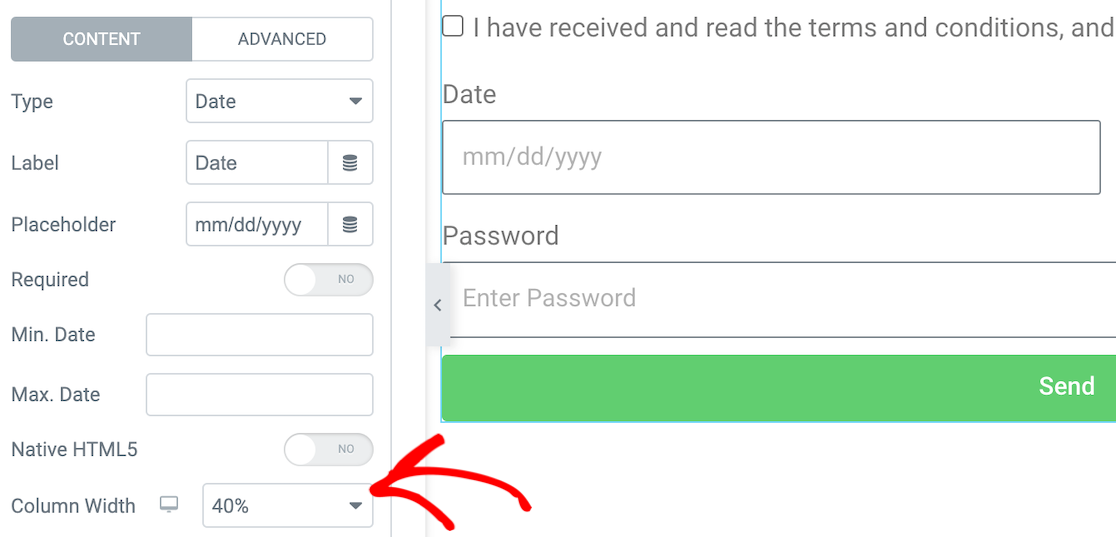
Frequentemente acabava com colunas ligeiramente irregulares que pareciam pouco profissionais. A maior chateação diária era a duplicação de formulários. Se eu quisesse criar um formulário semelhante para uma página diferente, tinha que copiar a página inteira e depois modificá-la.
WPForms
Criar um formulário no WPForms é muito fácil. Escolha os campos que deseja incluir e, em seguida, arraste e solte-os no construtor de formulários. Você também pode ajustar facilmente o layout com os campos de layout.
WPForms oferece atualmente mais de 2.100 modelos de formulários que você pode usar e personalizar a seu gosto.
Não importa se você está personalizando um modelo ou criando seu formulário do zero, existem mais de 35 campos de formulário que você pode escolher para adicionar ao seu formulário.
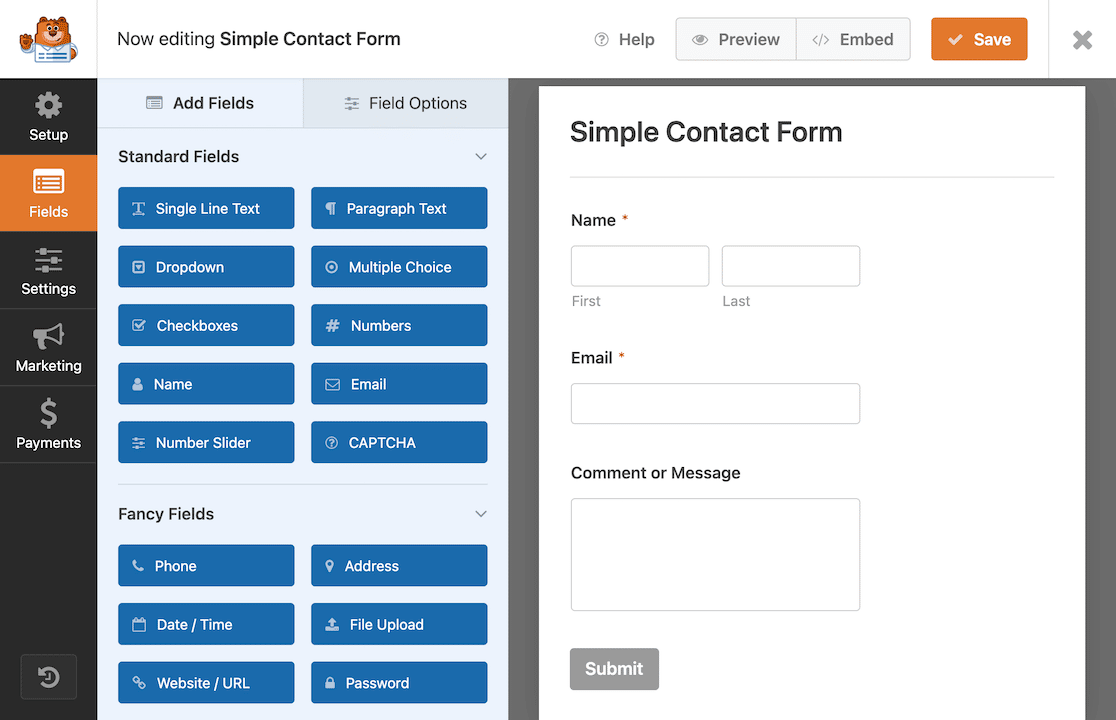
No Elementor, todos os ajustes eram feitos em uma barra lateral. No WPForms, você pode ajustar as configurações de algumas maneiras. Os ajustes dos campos do formulário são feitos individualmente por campo. Um exemplo disso é adicionar lógica condicional.
Você pode alterar as configurações gerais do formulário clicando no botão de configurações no menu da barra lateral. É aqui também que você ajusta as configurações de comportamento de envio, proteção contra spam e add-ons.
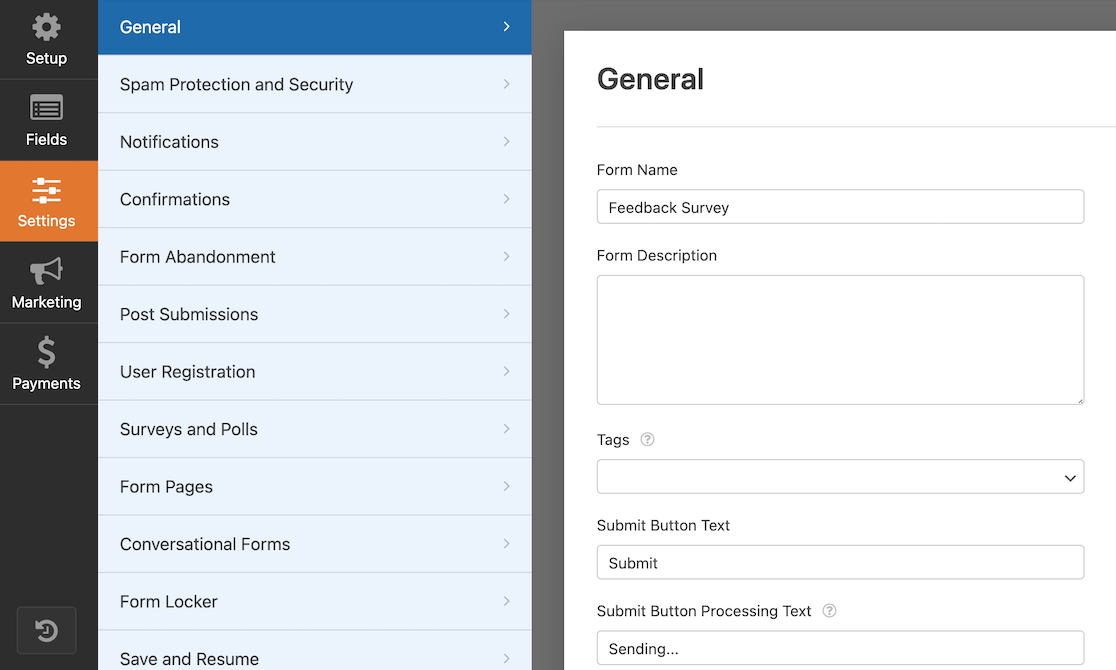
Nesse mesmo menu da barra lateral, você pode configurar gateways de pagamento para usar os campos de pagamento. Isso permite que usuários do frontend paguem por produtos ou inscrições, por exemplo.
Embora tenhamos achado um pouco demorado configurar layouts diferentes no Elementor, o processo é bem fácil no WPForms.
Tudo o que você precisa fazer é selecionar o campo Layouts e, em seguida, selecionar o número e o layout das colunas. Depois disso, você pode arrastar e soltar os campos como desejar.
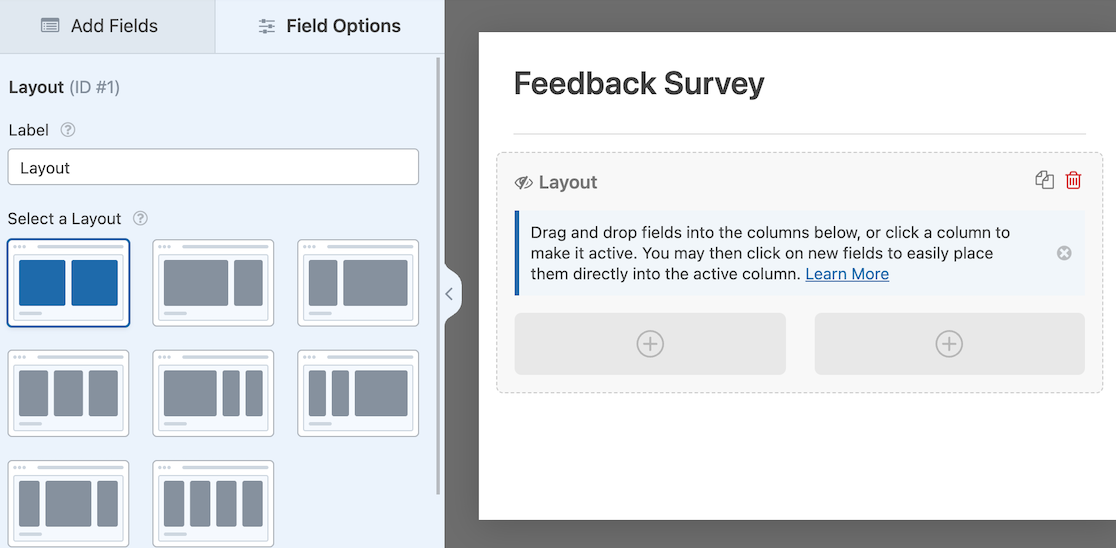
Você pode misturar e combinar esses elementos para criar formulários atraentes e dinâmicos. Aqui está um exemplo de um formulário que criamos usando o campo Layouts.
A primeira linha inclui um único campo com dois contêineres de entrada para caixas de nome e sobrenome. A segunda linha tem duas colunas. A terceira linha é novamente uma única coluna.
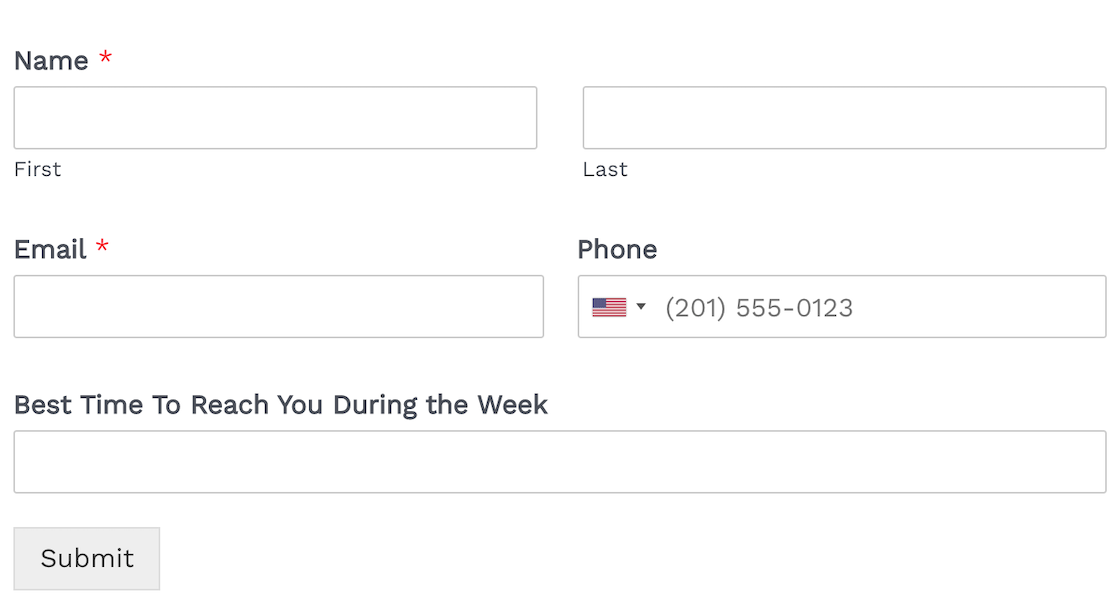
Os layouts dão uma aparência agradável ao seu formulário. Com o WPForms, tudo é arrastar e soltar, então você não precisa se preocupar em calcular porcentagens para cada campo.
O Essencial: Recursos e Funcionalidades
É aqui que as reais diferenças se tornam óbvias. Quando você passa pelo marketing superficial e olha o que cada ferramenta realmente entrega, a diferença é bastante significativa.
Formulários Elementor
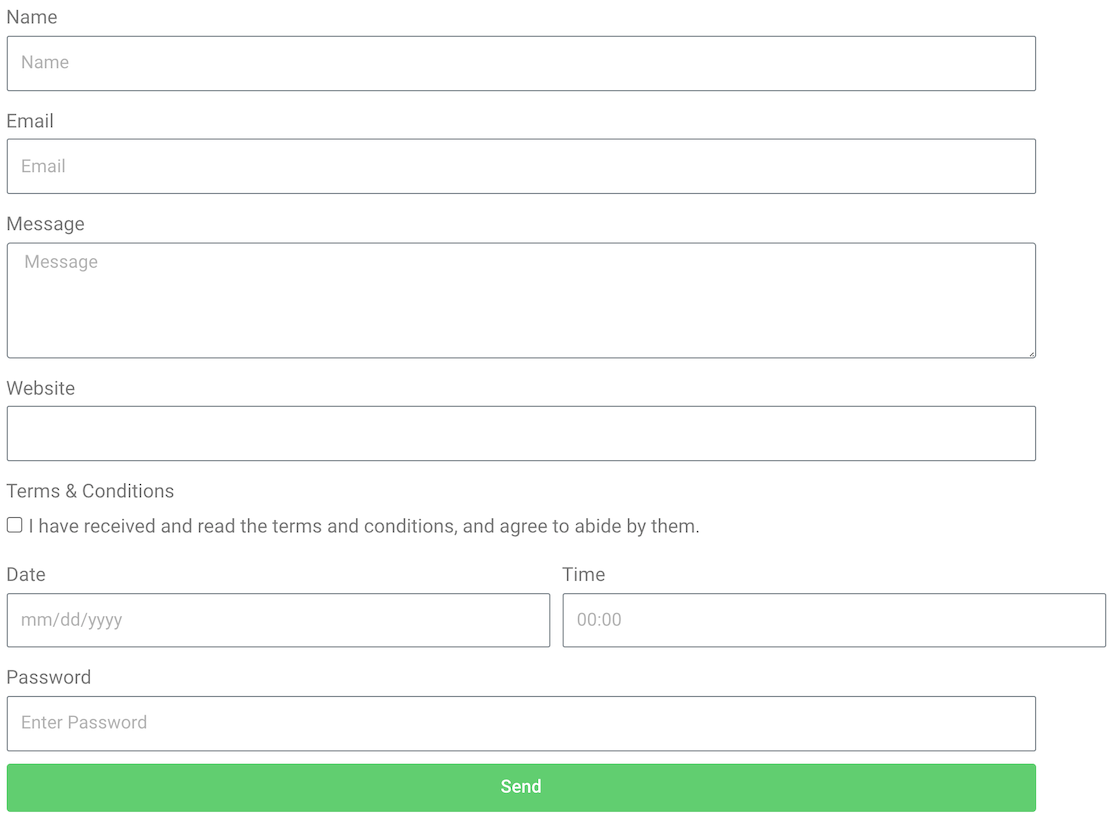
O Elementor Forms oferece 20 tipos de campos: Texto, E-mail, Área de texto, URL, Telefone, Rádio, Selecionar, Caixa de seleção, Aceitação, Número, Data, Hora, Upload de arquivo, Senha, HTML, Oculto, reCAPTCHA, reCAPTCHA V3, Honeypot e Etapa.
O básico está coberto, incluindo um campo nativo de upload de arquivos com limites de tamanho e restrições de tipo de arquivo. As opções de estilo são extensas, o que faz sentido, já que o Elementor é principalmente uma ferramenta de design. Você pode ajustar cores, fontes, espaçamento, bordas e animações.
Se a personalização visual é sua prioridade, o Elementor entrega. Mas a funcionalidade do formulário fica em segundo plano para tornar as coisas bonitas. A lógica condicional não existe nativamente no Elementor Forms.
Você não pode mostrar ou ocultar campos com base nas seleções do usuário sem instalar um plugin de terceiros. Essa limitação por si só elimina a maioria dos casos de uso avançado de formulários: sem pesquisas dinâmicas, sem divulgação progressiva, sem formulários inteligentes que se adaptam à entrada do usuário.

Existem cerca de 40 ferramentas que se integram ao Elementor. Existem ainda mais do que isso se você se conectar ao Zapier. Além disso, há cerca de 25 add-ons de terceiros disponíveis.
Envios
Assim como as outras configurações de formulário, você pode controlar o que acontece com os envios nas configurações na barra lateral esquerda. A primeira que você encontrará é Ações Após Envio.
Essa opção permite que você escolha as ações que deseja que aconteçam quando os usuários enviarem o formulário, e onde você pode configurá-la para acionar e-mails, webhooks ou outras ações com base em suas integrações.
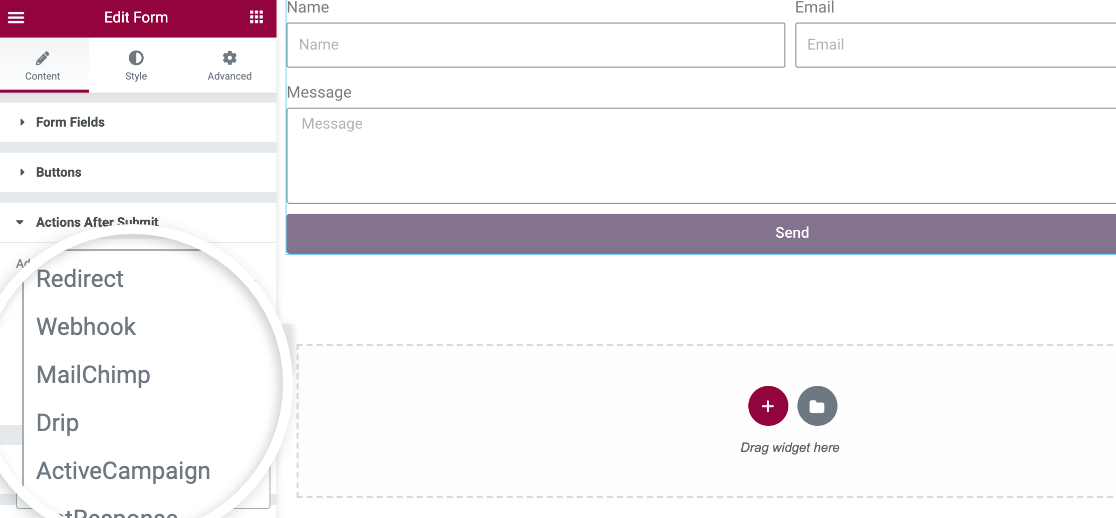
Outras 2 configurações são relevantes aqui, e você as verá logo após o menu suspenso Ações Após Envio. A primeira é Coletar Envios.
Se você ajustou suas configurações do Elementor para dizer que deseja coletar envios de formulários e armazená-los no Elementor, é isso que será exibido neste campo suspenso.
Depois disso, vem E-mail, que permite acionar uma notificação por e-mail após o envio do formulário.
Recursos Adicionais
Aqui estão alguns recursos adicionais que você encontrará no Elementor Forms:
- reCAPTCHA e Honeypot
- Opções de estilo para ajustar espaçamento, cor e tipografia
- Efeitos de movimento
- Capacidade de alterar cores de fundo para sólidas ou gradientes
- Comportamento responsivo
- Adicionar CSS personalizado
WPForms
O WPForms começa com mais de 35 tipos de campos, superando a contagem total do Elementor. Campos de texto, validação de e-mail, formatação de telefone, menus suspensos com pesquisa inteligente, caixas de seleção de múltipla seleção, botões de rádio, áreas de texto, campos numéricos e muito mais.
A versão Lite também inclui o Construtor de Formulários com IA, que permite gerar formulários descrevendo o que você precisa em linguagem simples. É um atalho genuinamente útil para começar rapidamente.
A versão Lite lida com a maioria dos cenários comuns de formulários sem limitações. O WPForms Pro expande isso para mais de 50 tipos de campos, incluindo opções avançadas como upload de arquivos, captura de assinatura, processamento de pagamentos, avaliações por estrelas, escalas Likert e campos Net Promoter Score.
Existem 39 add-ons disponíveis para WPForms em pagamentos, marketing, automação e recursos avançados. Ele se integra aos seus provedores de serviços de e-mail favoritos, CRMs e gateways de pagamento.
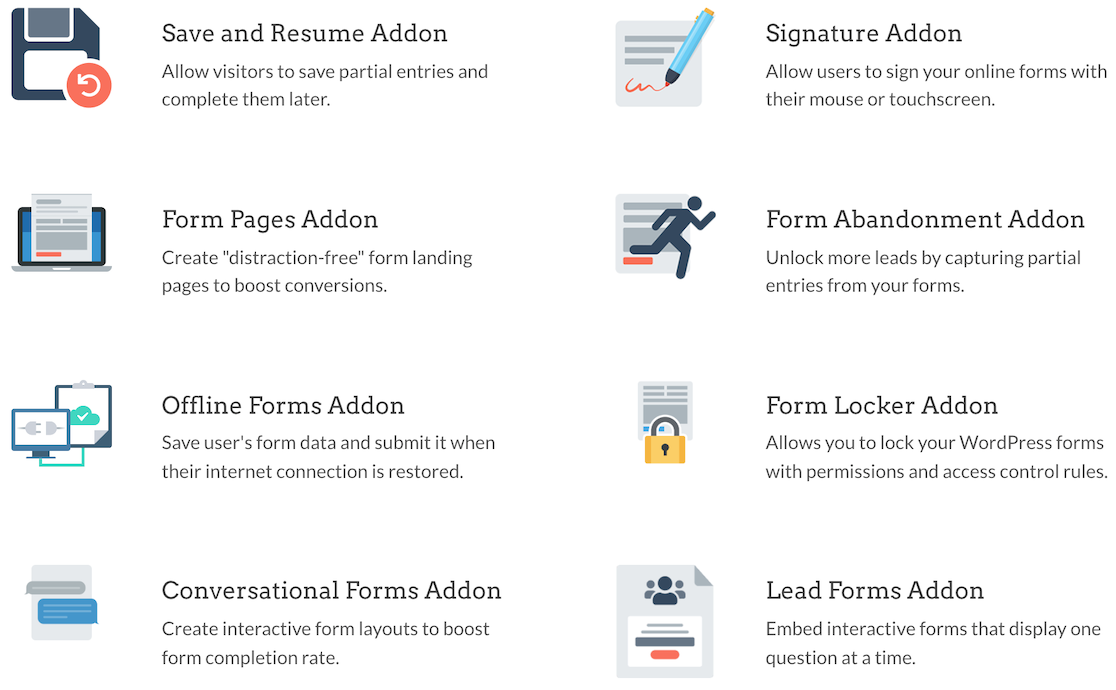
Algumas das adições mais recentes que expandiram as capacidades do WPForms desde que o revisei pela primeira vez:
- Add-on de Cálculos (Pro): Crie formulários de calculadora em tempo real para preços, custos de envio, pontuação de leads e muito mais
- Campo Repetidor (Básico): Permita que os usuários dupliquem grupos de campos dentro de um formulário, ótimo para adicionar vários participantes ou itens
- Temas de Formulário (todos os níveis): Personalize o estilo visual do seu formulário sem escrever nenhum CSS
- Add-on do Google Sheets (Pro): Sincronize automaticamente as entradas do formulário com uma planilha do Google em tempo real
- Add-on Google Calendar (Pro): Crie eventos de calendário automaticamente a partir de envios de formulários
- Add-on Google Drive (Pro): Envie automaticamente entradas e arquivos de formulários para o Drive
- Add-on Notion (Plus): Sincronize entradas de formulários com bancos de dados do Notion
- Add-on Slack (Plus): Envie envios de formulários e notificações para canais do Slack
- Add-ons n8n e Make (Pro): Conecte formulários à automação de fluxo de trabalho auto-hospedada ou baseada em nuvem
Curiosamente, o WPForms também se integra ao Elementor. Você só precisa ter ambos os plugins ativados em seu site, e essa integração será configurada automaticamente.
O Elementor oferece um bloco WPForms que você pode colocar em qualquer parte da sua página. Isso permite que você simplesmente selecione qualquer formulário individual que você criou anteriormente com o WPForms para incorporá-lo.
Usar o WPForms no Elementor abre uma nova gama de possibilidades. Por exemplo, você pode até conectar seus formulários no Elementor com o Google Sheets para salvar os envios de formulários em uma planilha.
Além disso, vários add-ons disponíveis aprimoram a funcionalidade adicionando recursos como assinaturas, salvar e continuar e pesquisas e enquetes.
Integrações com Zapier e Uncanny Automator facilitam a conexão de seus formulários com ainda mais ferramentas que você adora.
Envios
Com o WPForms, 2 configurações principais determinam o que acontece após um usuário enviar seu formulário. Essas configurações são notificações e confirmações. Você pode acessar ambas nas configurações do formulário.
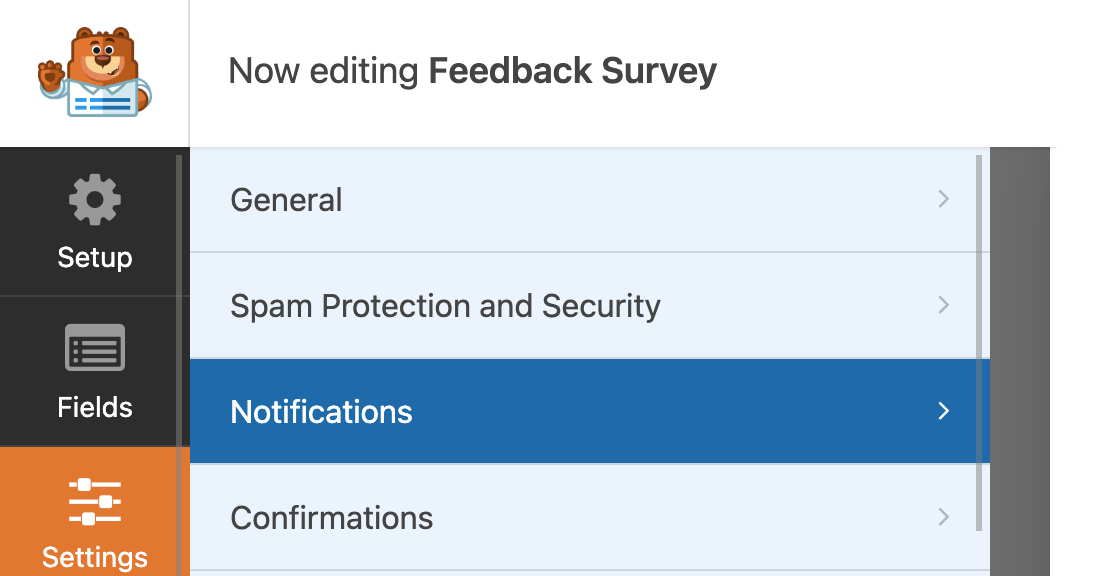
A configuração de notificações é onde você vai se quiser configurá-la para enviar uma notificação por e-mail quando alguém enviar o formulário.
Você pode ajustá-la para determinar quais campos são incluídos na notificação, quem a recebe e se algum anexo está incluído.
Você também pode aplicar lógica condicional se quiser apenas algumas notificações com base nas especificações que você definir.
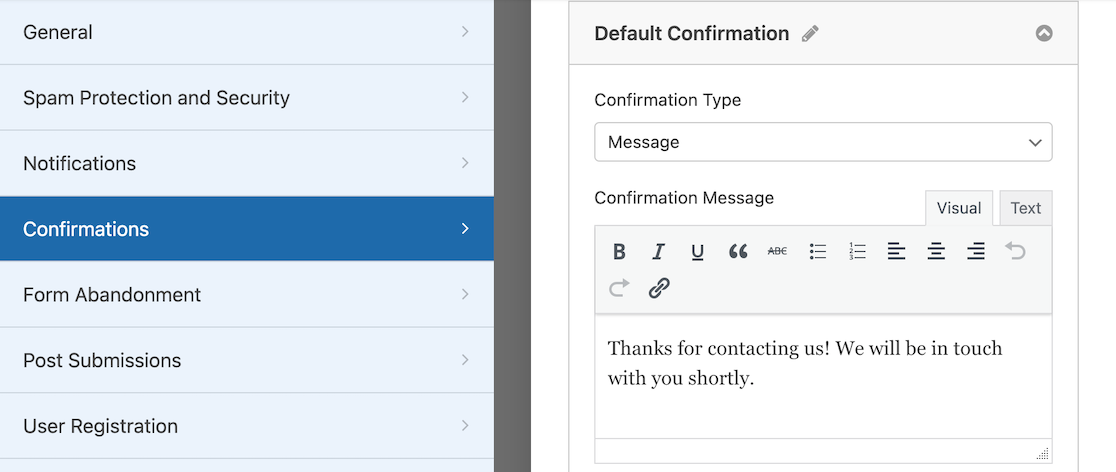
As configurações de confirmação permitem que você configure uma mensagem para exibir após o usuário enviar o formulário. Além de exibir uma mensagem, você também pode mostrar uma página específica ou redirecionar para outro URL.
Recursos Adicionais
Aqui estão alguns recursos adicionais que você encontrará no WPForms
- Capacidade de criar formulários multipágina, conversacionais e de leads
- Google reCAPTCHA, hCaptcha, Captcha Personalizado e Cloudflare Turnstile
- Integra-se com PayPal, Square, Stripe e Authorize.Net para coletar pagamentos
- Add-on de Pesquisas e Enquetes com relatórios avançados, além de campos de formulário Net Promoter Score e Escala Likert
- Lógica condicional
- Aceite assinaturas e uploads de arquivos
- Funciona com Elementor
Usando WPForms com Elementor
Como observado anteriormente neste artigo, existem muitas diferenças entre o Elementor e o WPForms. A maior diferença é que o Elementor é um construtor de sites com uma opção de construtor de formulários, enquanto o WPForms é uma plataforma robusta de construtor de formulários.
Se você gosta da ideia de usar o Elementor para projetar seu site, mas deseja recursos de formulário mais poderosos, você está com sorte. Você pode usar o WPForms com o Elementor. Ao adicionar elementos no construtor de sites do Elementor, você notará que há um ícone do WPForms.
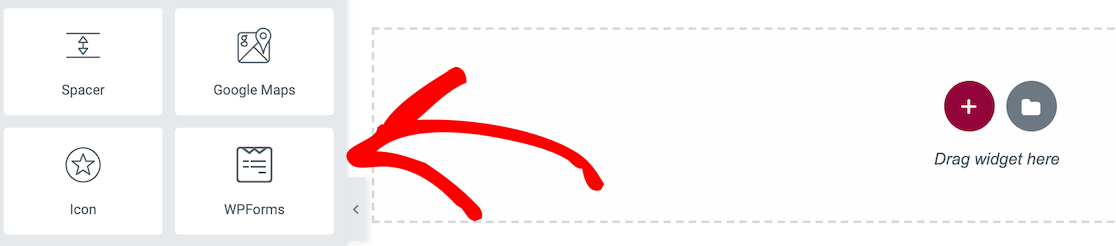
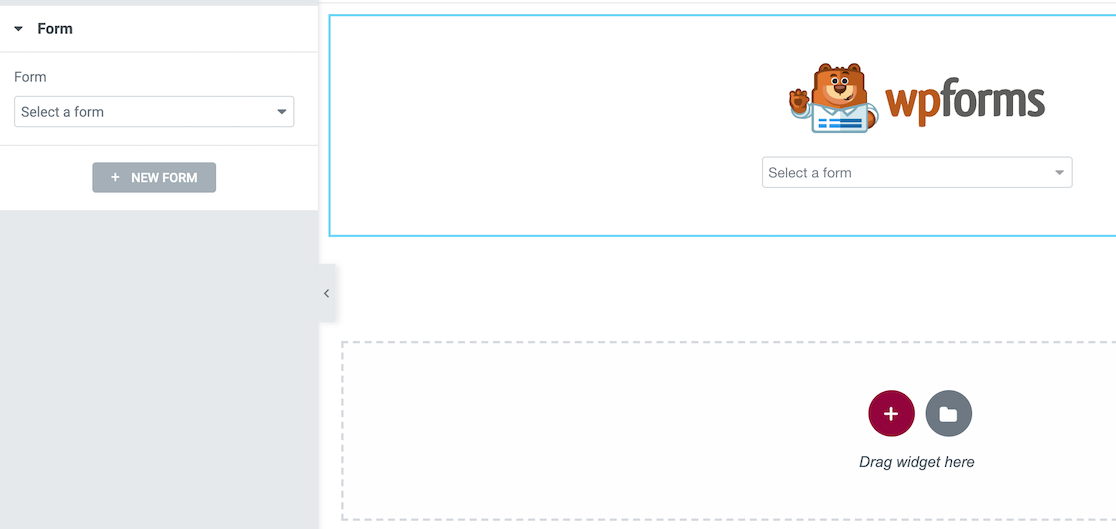
Se você arrastá-lo para sua página, terá a opção de selecionar um formulário.
Assim que você selecionar o formulário que deseja usar em sua página do Elementor, ele aparecerá.
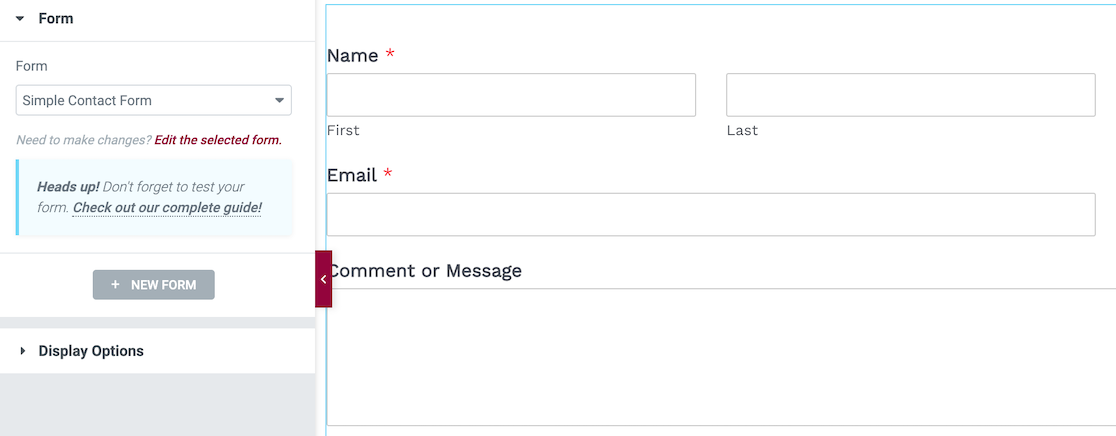
Lembre-se de que o WPForms não é um construtor de formulários quando usado dentro do Elementor. Ele apenas importa formulários que você já criou. Isso significa que você precisará criar os formulários no WPForms antes de poder importá-los para o Elementor.
A melhor parte é que você também obtém as opções de personalização de estilo do WPForms no Elementor. Você pode usar essas opções para alterar a aparência do seu formulário rapidamente usando controles simples de apontar e clicar (sem necessidade de CSS).
Após incorporar seu formulário na página usando o construtor de páginas Elementor, clique no formulário para selecioná-lo e, em seguida, clique em Estilo nas opções de edição.
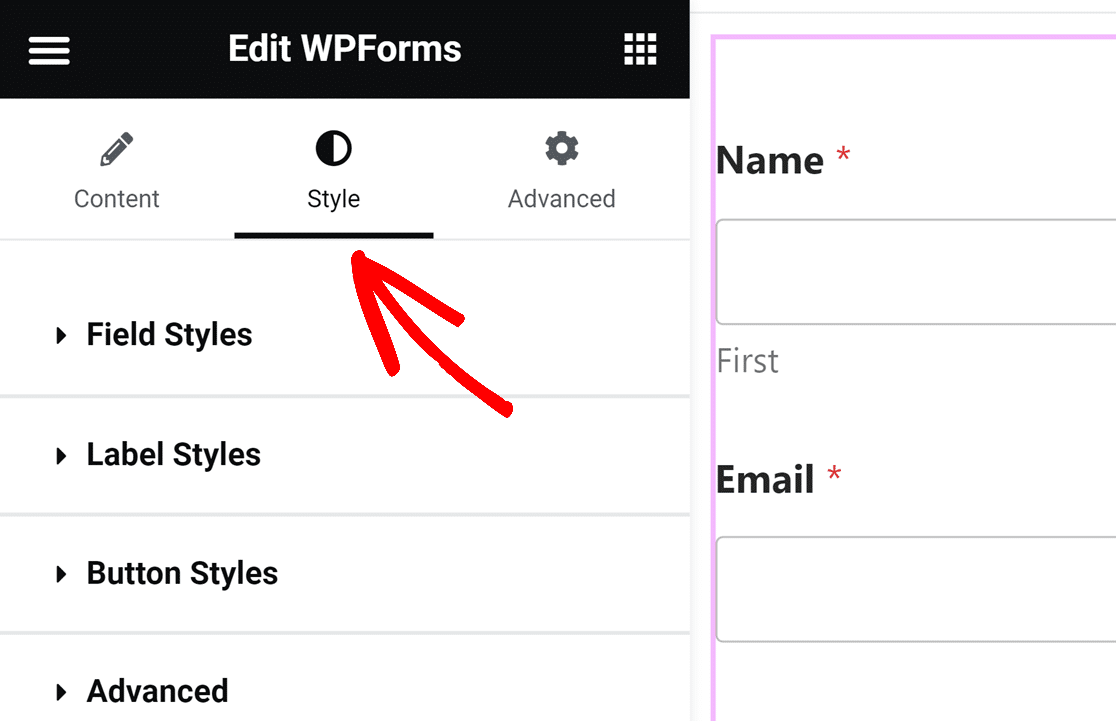
A partir daqui, você pode combinar a aparência do seu site personalizando os estilos de campo, rótulo e botão. Quando terminar, você terá um formulário lindamente estilizado que combina com o tema e as cores do seu site.
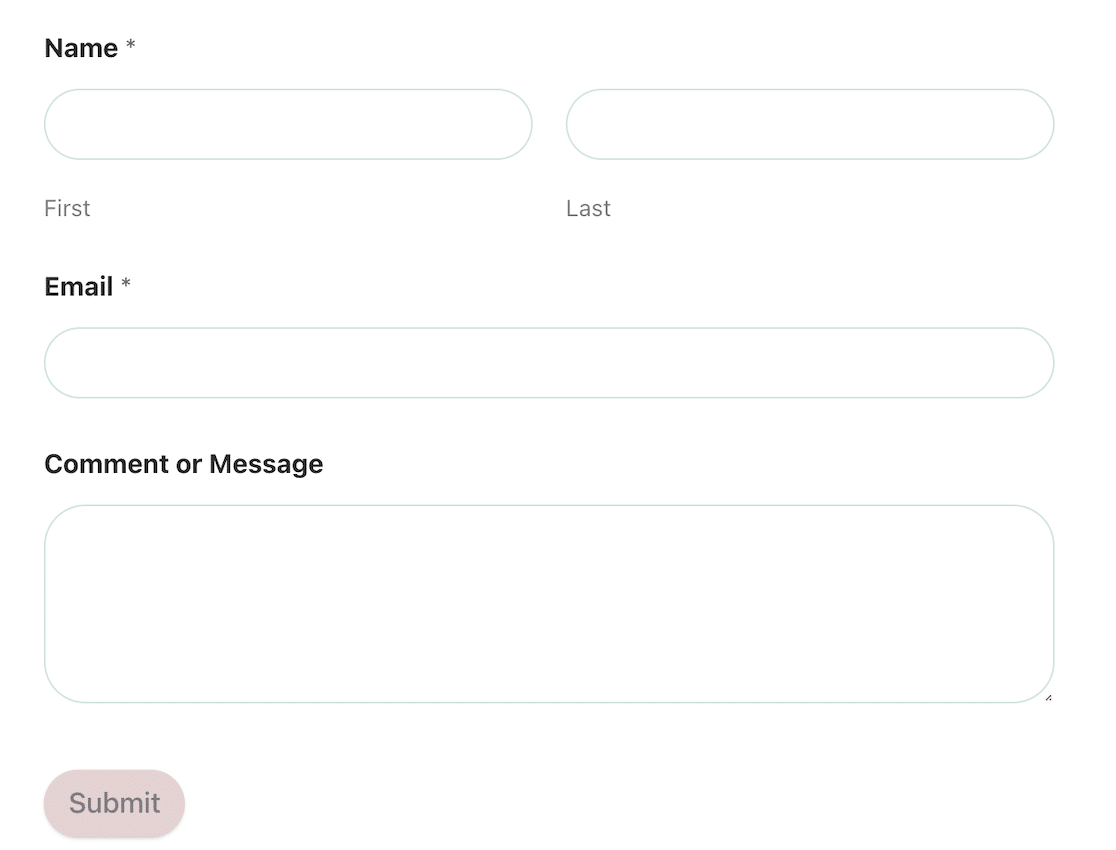
Confira nosso tutorial sobre como personalizar formulários do WordPress no Elementor para aprender como criar formulários bonitos em pouco tempo.
Isso funciona com o WPForms Lite também. Você pode usar a versão gratuita do Elementor com a versão gratuita do WPForms juntos. Embora as versões gratuitas de ambas as ferramentas sejam mais limitadas, este é um grande ponto positivo para quem tem um orçamento limitado.
Planos Pagos e Preços Comparados
A conversa sobre preços revela muito sobre como cada empresa posiciona suas ferramentas de formulário. Uma trata os formulários como um recurso secundário em um pacote maior, enquanto a outra oferece valor dedicado na criação de formulários em todos os pontos de preço.
Formulários Elementor
O Elementor Forms é incluído no Elementor Pro a partir de US$ 5 por mês (US$ 60 anualmente) para um único site. Isso pode parecer mais barato à primeira vista, mas você está pagando por um ecossistema completo de construtor de páginas quando talvez precise apenas da funcionalidade de formulário.

Não há versão gratuita que inclua formulários. O plugin gratuito do Elementor é apenas um construtor de páginas. Você tem que pagar para obter qualquer funcionalidade de formulário. Isso significa que não há como testar o sistema de formulários antes de se comprometer com um plano pago.
A consideração real de custo é o bloqueio do fornecedor. Como os formulários são criados dentro do construtor de páginas do Elementor, você não pode exportá-los facilmente para usar com outras ferramentas.
WPForms
A versão Lite é totalmente gratuita e inclui um conjunto surpreendentemente robusto de recursos, como formulários ilimitados, todos os tipos de campos essenciais, pagamentos, proteção contra spam, notificações por e-mail e integrações básicas.
Os planos pagos começam em US$ 49,50 anualmente (não mensalmente) para o plano Basic, cobrindo 1 site. Isso é menos da metade do custo anual do Elementor com acesso a muito mais recursos!

O WPForms também oferece uma garantia de devolução do dinheiro em 14 dias, tornando livre de riscos testar se o sistema atende às suas necessidades. Como os formulários podem ser exportados e não estão vinculados a um construtor de páginas específico, os custos de troca são mínimos.
Elementor Forms ou WPForms: Qual é o melhor?
Antes de anunciar o vencedor, aqui estão alguns dos principais pontos que cobrimos para consideração.
| Recurso | Formulários Elementor | WPForms |
|---|---|---|
| Plugin Autônomo? | Não (Requer Elementor Pro) | Sim |
| Preços | A partir de US$ 59/ano | A partir de US$ 49,50/ano |
| Versão Gratuita? | O Elementor gratuito não inclui formulários | Sim (WPForms Lite) |
| Integrações | 40 integrações + Zapier | 40 integrações + Zapier eamp; Uncanny Automator |
| Gateways de Pagamento | Integração Stripe via Elementor Pro | PayPal Commerce, Stripe, Square, Authorize.Net |
| Modelos de Formulário | 20 | 2,100+ |
| Proteção contra Spam | reCAPTCHA, Honeypot | reCAPTCHA, hCaptcha, Captcha Personalizado, Cloudflare Turnstile |
| Lógica Condicional? | Não (requer plugin de terceiros) | Sim |
| Construtor de Formulários com IA? | Não | Sim |
| Upload de Arquivos | Sim (básico) | Sim (avançado, com integrações de armazenamento em nuvem) |
Embora o Elementor Pro seja uma ferramenta fantástica para criar sites, a maioria das pessoas não precisará de um construtor de sites completo apenas para criar formulários.
Para obter muitas das mesmas funcionalidades que o WPForms oferece, você precisaria baixar e instalar vários plugins e add-ons de terceiros.
Portanto, o WPForms é definitivamente a melhor opção entre os dois e também uma ótima escolha para quem tem um orçamento limitado, como indivíduos ou pequenas empresas.
FAQs sobre Elementor Forms vs. WPForms
Recebemos muitas perguntas sobre como nosso produto se compara ao Elementor Forms. Aqui estão algumas de nossas perguntas mais frequentes.
Posso usar o WPForms com o Elementor?
Sim, o WPForms se integra perfeitamente ao Elementor por meio de um widget dedicado. Após instalar ambos os plugins, você encontrará um widget WPForms na barra lateral do Elementor que permite incorporar qualquer formulário que você criou.
Essa combinação oferece o melhor dos dois mundos. A flexibilidade de construção de páginas do Elementor com a funcionalidade superior de formulários do WPForms.
Na verdade, recomendo essa abordagem em vez de usar os formulários integrados do Elementor porque você tem acesso a recursos avançados como lógica condicional, processamento de pagamentos e melhor proteção contra spam.
Qual é a diferença entre WPForms Lite e Pro?
O WPForms Lite inclui todos os recursos essenciais de formulários, como formulários ilimitados, mais de 35 tipos de campos, pagamentos, modelos básicos, proteção contra spam e notificações por e-mail.
O WPForms Pro adiciona funcionalidades avançadas como upload de arquivos, lógica condicional, pesquisas e enquetes, registro de usuários e mais de 2.000 modelos.
A versão Pro também inclui suporte premium e integrações com serviços de marketing por e-mail. Para a maioria das necessidades de negócios, os recursos Pro valem o investimento.
O Elementor tem lógica condicional para formulários?
Não, o Elementor Forms não inclui a funcionalidade de lógica condicional. Você não pode mostrar ou ocultar campos com base nas seleções do usuário, o que limita os tipos de formulários que você pode criar.
Esta é uma limitação significativa se você precisar de pesquisas dinâmicas, divulgação progressiva ou formulários inteligentes que se adaptam à entrada do usuário.
O WPForms inclui lógica condicional robusta mesmo na versão Lite, tornando-o muito mais versátil para cenários de formulários complexos.
O Elementor Forms pode lidar com pagamentos?
O Elementor Forms tem integração básica com Stripe, mas requer configuração adicional e serviços de terceiros para funcionar corretamente. A funcionalidade de pagamento é limitada em comparação com plugins de formulários dedicados.
O WPForms Pro inclui integrações diretas com PayPal, Stripe, Square e Authorize.Net sem a necessidade de serviços adicionais.
Você pode configurar pagamentos únicos, assinaturas ou doações com rastreamento completo de transações e geração automática de recibos.
Qual tem melhores modelos de formulários – Elementor ou WPForms?
O WPForms vence este comparativo de forma decisiva. O Elementor Forms inclui zero modelos. Cada formulário começa do zero.
O WPForms Lite inclui dezenas de modelos, enquanto o WPForms Pro oferece mais de 2.000 modelos projetados profissionalmente, cobrindo todos os setores e casos de uso.
Esses modelos incluem formulários de contato, candidaturas de emprego, inscrições para eventos, pesquisas, formulários de pedido e muito mais. Cada modelo é totalmente personalizável e responsivo para dispositivos móveis.
Posso exportar formulários do Elementor para o WPForms?
Infelizmente, não há uma opção de exportação direta do Elementor Forms para o WPForms. Como os formulários do Elementor são criados dentro do sistema de construtor de páginas deles, eles não são facilmente portáteis.
Você precisaria recriar manualmente os formulários no WPForms. No entanto, a biblioteca de modelos e o construtor intuitivo do WPForms tornam esse processo muito mais rápido do que começar do zero.
O que é melhor para análise de formulários – Elementor ou WPForms?
O WPForms oferece muito melhores recursos de análise e relatórios. Você obtém análises de formulários integradas mostrando taxas de conversão, taxas de preenchimento de campos e pontos de abandono.
O Elementor Forms tem análises muito limitadas, principalmente apenas armazenamento básico de envios. Para otimização séria de formulários, os recursos de análise do WPForms são essenciais.
O WPForms funciona com a versão gratuita do Elementor?
Sim, o WPForms funciona perfeitamente com a versão gratuita do Elementor. Você pode usar o widget WPForms para incorporar formulários em qualquer página criada com o Elementor, mesmo com as versões gratuitas de ambos os plugins.
Esta é, na verdade, uma ótima combinação econômica. Você obtém funcionalidade profissional de formulários do WPForms Lite e criação básica de páginas do Elementor gratuito, sem pagar pelo Elementor Pro.
Em seguida, aprenda como usar a lógica condicional
A lógica condicional proporciona uma boa experiência ao usuário, mostrando aos respondentes apenas as perguntas que se aplicam a eles. Descubra como usar a lógica condicional com o WPForms para levar seus formulários e pesquisas para o próximo nível.
E se você quiser experimentar uma abordagem mais conversacional para seus formulários e pesquisas, leia sobre como criar pesquisas que mostram uma pergunta por vez.
Crie seu formulário WordPress agora
Pronto para criar seu formulário? Comece hoje mesmo com o plugin de criação de formulários WordPress mais fácil. WPForms Pro inclui muitos modelos gratuitos e oferece uma garantia de devolução do dinheiro em 14 dias.
Se este artigo ajudou você, por favor, siga-nos no Facebook e Twitter para mais tutoriais e guias gratuitos do WordPress.


