



Resumo de IA
Você quer criar pesquisas que mostram uma pergunta por vez?
Pesquisas que mostram apenas a pergunta atual são mais envolventes, fáceis de navegar e melhoram a experiência geral do usuário.
Neste tutorial, mostraremos como criar pesquisas que mostram uma pergunta por vez.
Crie Sua Pesquisa Conversacional Agora
Pesquisas Podem Ter Uma Pergunta por Vez?
Sim. Usando um layout de formulário conversacional, você pode criar pesquisas visualmente atraentes e fáceis de entender que fazem uma pergunta por vez. Tais pesquisas ajudam a melhorar o engajamento do usuário, levando a taxas de resposta mais altas.
Confira estes exemplos de pesquisas de clientes para ver como a sua pode ficar.
Agora mostraremos como você pode criar pesquisas conversacionais com WPForms.
Como Criar Pesquisas que Mostram Uma Pergunta por Vez
Com o WPForms, existem duas maneiras possíveis de criar pesquisas que mostram uma pergunta por vez. Você pode usar o addon de formulários conversacionais ou o addon de formulários de leads.
Neste post, vamos focar principalmente em formulários conversacionais e nas etapas que você segue para criá-los, mas procure informações sobre formulários de leads no final.
Neste Artigo
- Passo 1: Instalar o WPForms
- Etapa 2: Instalar e Ativar o Addon de Formulários Conversacionais
- Etapa 3: Instalar o Addon de Pesquisas e Enquetes
- Etapa 4: Criar uma Pesquisa (Use Modelos de Pesquisa Prontos para Uso no WPForms)
- Etapa 5: Habilitar o Modo de Formulário Conversacional
- Etapa 6: Publicar Sua Pesquisa em Seu Site WordPress
- Usando Formulários de Leads como Alternativa aos Formulários Conversacionais
Passo 1: Instalar o WPForms
Para criar as melhores pesquisas do WordPress que mostram uma pergunta por vez, você precisa do WPForms Pro.

WPForms é o plugin WordPress mais bem avaliado para criar formulários envolventes, questionários, pesquisas, enquetes e todos os tipos de formulários online.
Além disso, o WPForms também tem a capacidade de alterar os layouts dos seus formulários. Com os Formulários Conversacionais do WPForms, você pode transformar qualquer formulário em um formato elegante de uma pergunta por vez.
Para instalar o WPForms em seu site, consulte este guia sobre como instalar o plugin WPForms. Lembre-se que você precisa de uma licença WPForms Pro para criar pesquisas que mostram uma pergunta por vez aos seus usuários.
Depois de instalar o WPForms Pro em seu site, certifique-se de verificar sua chave de licença. Na próxima etapa, instalaremos e ativaremos o addon de formulários conversacionais.
Etapa 2: Instalar e Ativar o Addon de Formulários Conversacionais
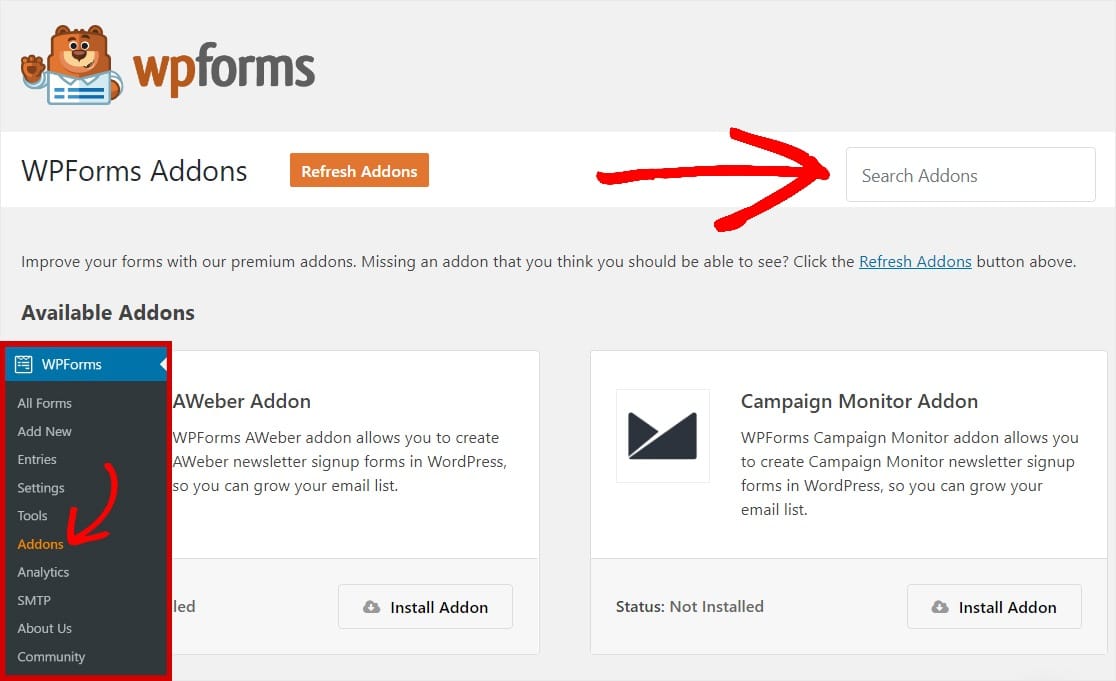
Depois de instalar e ativar o WPForms Pro, você pode instalar o addon de formulários conversacionais. Para fazer isso, vá para WPForms » Addons e procure por Conversational Forms.
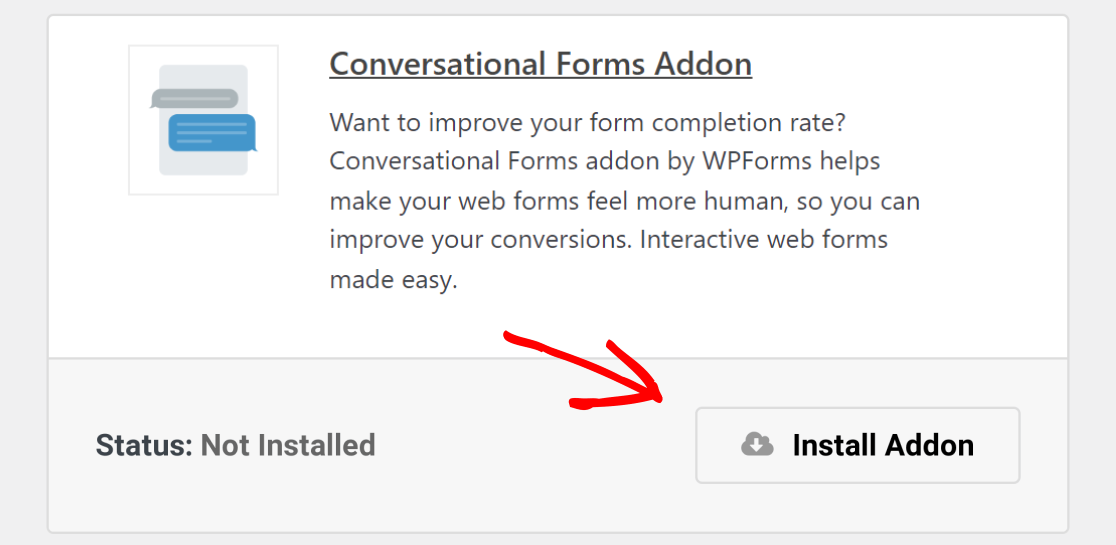
Depois disso, clique no botão Install Addon para instalar o addon de Formulários Conversacionais.
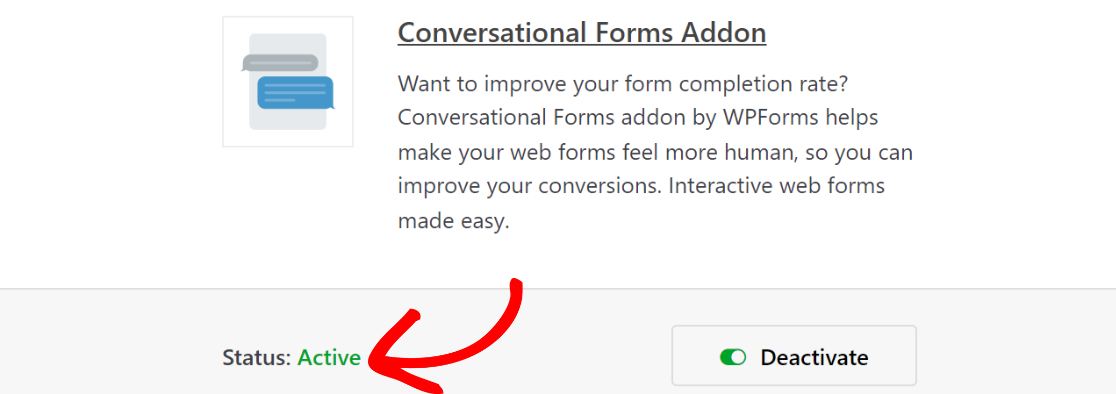
Quando o addon estiver pronto para uso, você verá Status: Active em sua tela. Você pode clicar no botão Activate se o addon não estiver ativado.
Em seguida, vamos instalar o addon de pesquisas e enquetes.
Etapa 3: Instalar o Addon de Pesquisas e Enquetes
O addon Surveys and Polls da WPForms adiciona recursos exclusivos para ajudar você a criar todos os tipos de formulários de pesquisa no WordPress. E ele gera gráficos para exibir os resultados de suas pesquisas diretamente no WordPress, permitindo que você analise as respostas facilmente.
Para instalar o addon Surveys and Polls, vá para WPForms » Addons, procure por Surveys and Polls e clique no botão Instalar.
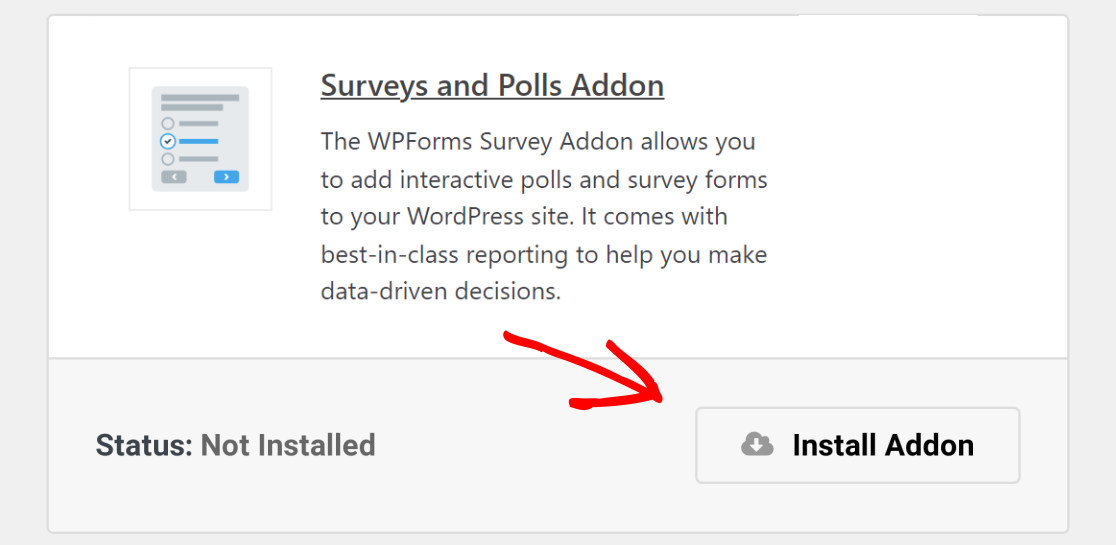
Assim que a instalação for concluída, clique no botão Ativar para ativar o addon.
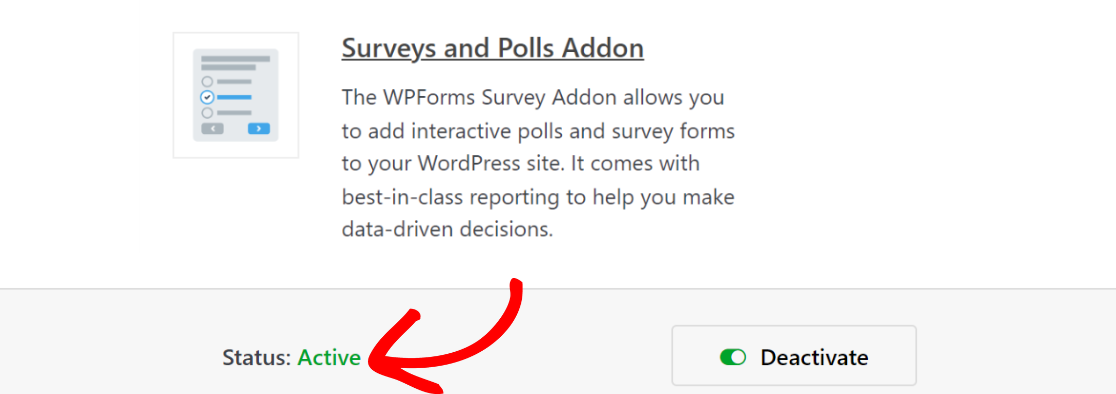
Agora que você instalou os addons de formulários conversacionais e de pesquisas e enquetes, vamos criar uma pesquisa que mostra uma pergunta por vez.
Etapa 4: Criar uma Pesquisa (Use Modelos de Pesquisa Prontos para Uso no WPForms)
Após instalar os addons, é hora de criar uma pesquisa onde você pode mostrar ao seu público uma pergunta por vez. Se precisar de ajuda, confira este tutorial sobre como criar um formulário de pesquisa no WordPress.
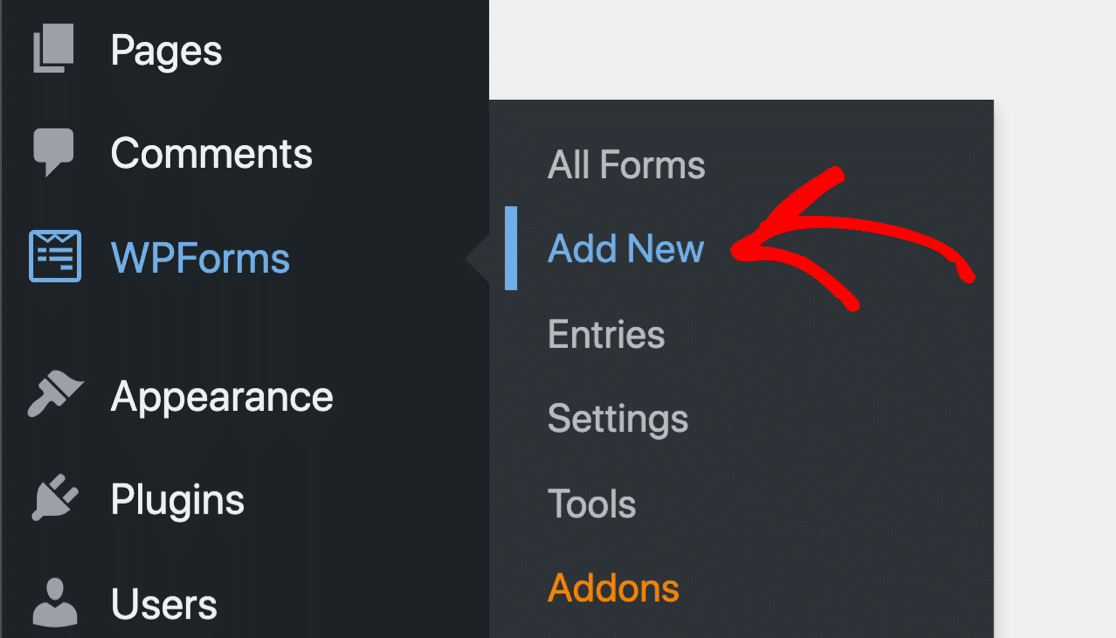
Existem mais de 2.100 modelos de formulários disponíveis na biblioteca de modelos da WPForms. Este tutorial usará um modelo de formulário de pesquisa pronto para uso, disponível na biblioteca de modelos. Para obter um modelo de formulário de pesquisa da biblioteca, vá para WPForms » Adicionar Novo.
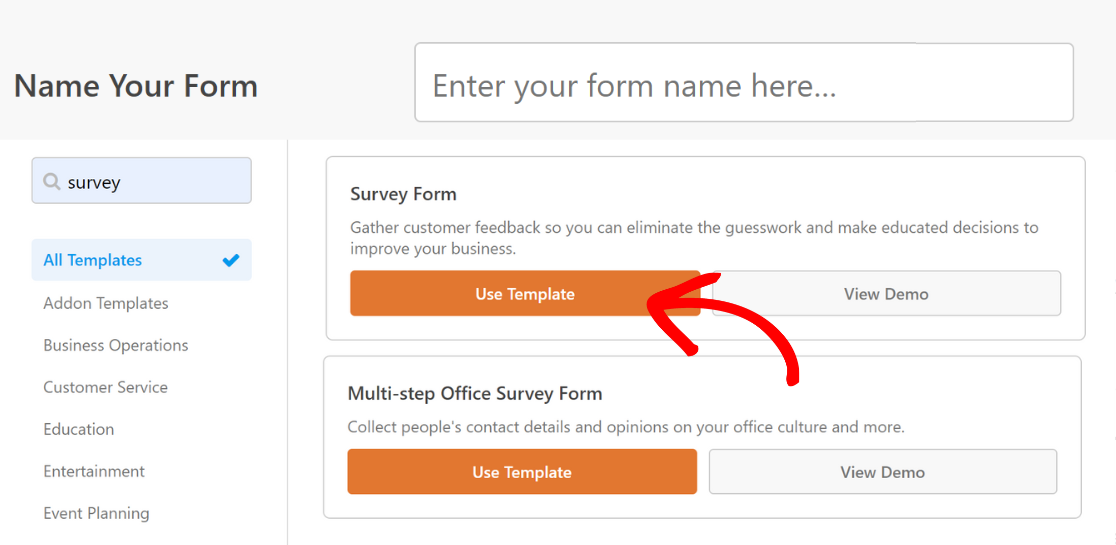
Agora, dê um nome ao seu formulário para que você possa identificá-lo facilmente mais tarde. Em seguida, procure por Formulário de Pesquisa na barra de pesquisa onde as categorias de modelos são listadas. Clique no botão Usar Modelo para carregá-lo.
O WPForms carregará agora o modelo de formulário de pesquisa, que inclui campos de escala Likert.
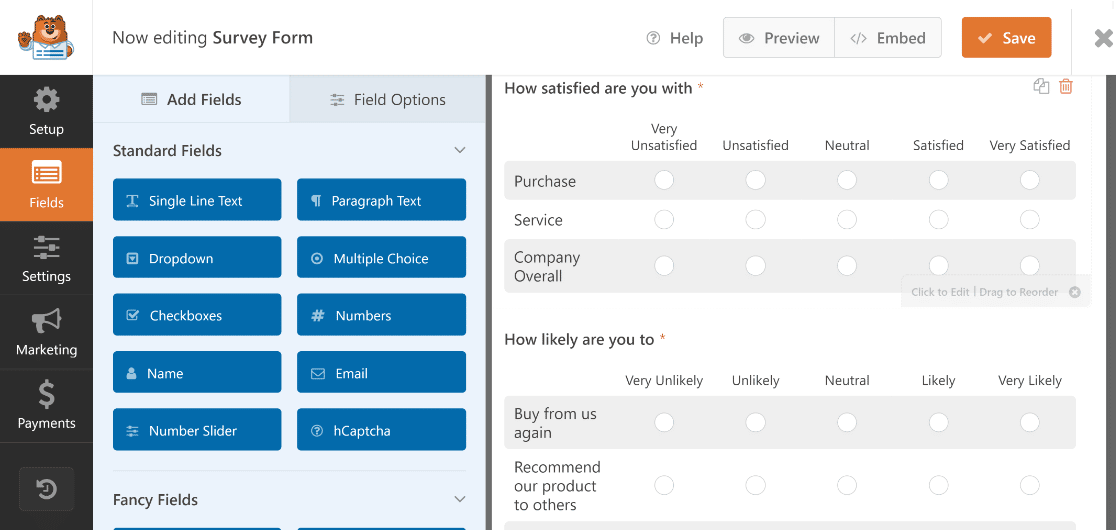
A escala Likert é basicamente uma tabela com linhas e colunas. Se você clicar no campo do formulário Escala Likert, poderá editar a pergunta que deseja fazer, as opções de resposta e a própria escala.
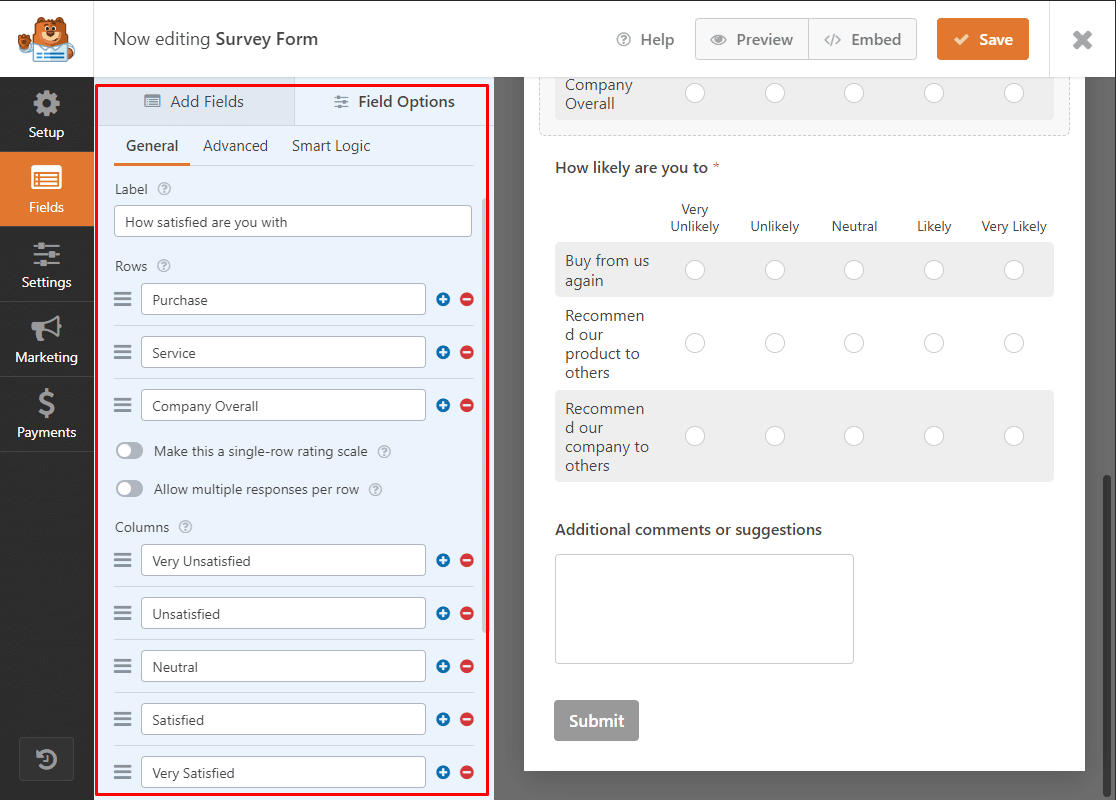
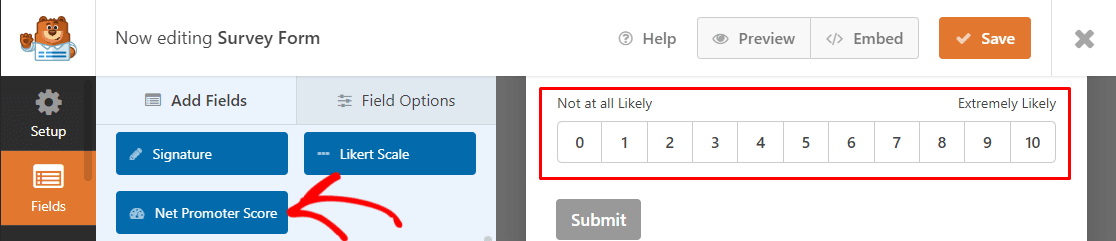
Você também pode adicionar um Net Promoter Score ao seu formulário de pesquisa, se desejar usá-lo em vez da Escala Likert ou em adição a ela. Para fazer isso, arraste e solte o campo do formulário NPS da seção Campos Elegantes para a tela do construtor de formulários.
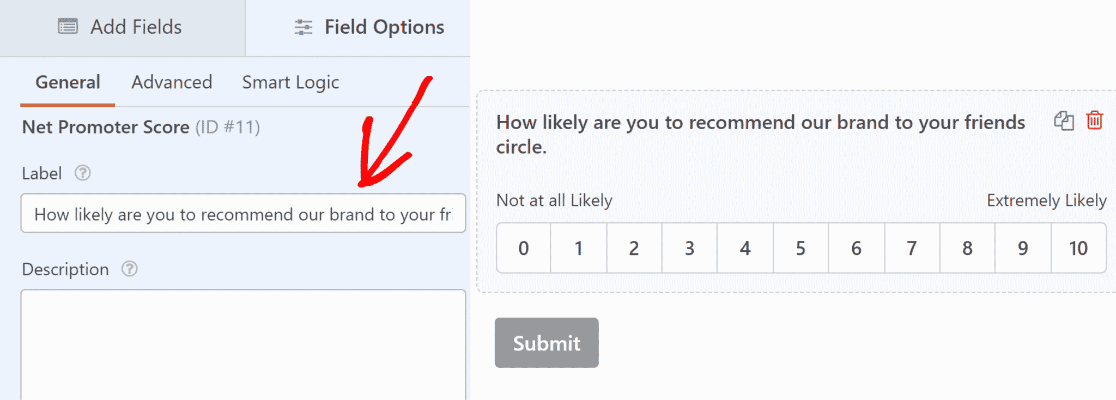
Como antes, clicar no campo Net Promoter Score abrirá suas Opções de Campo, onde você pode editar o rótulo do campo.
Depois de terminar de personalizar o formulário, vamos transformá-lo em uma pesquisa de uma pergunta por vez.
Etapa 5: Habilitar o Modo de Formulário Conversacional
O formulário de pesquisa que acabamos de criar acima será definido para o layout de formulário clássico por padrão. E para convertê-lo em uma pesquisa que mostra uma pergunta por vez, precisamos habilitar o modo de formulário conversacional.
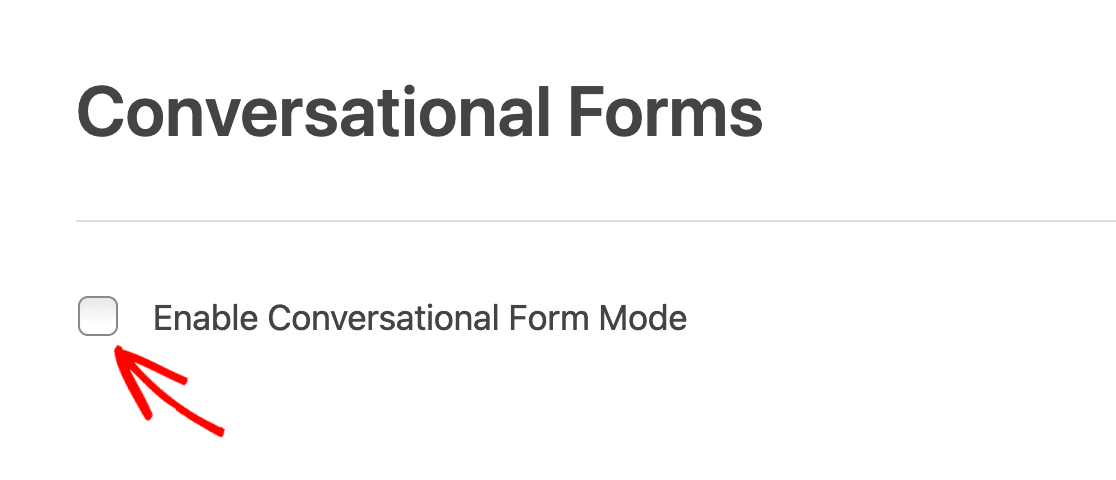
Para habilitar o modo de formulário conversacional em seu formulário, vá para a seção Configurações do construtor de formulários do WPForms e clique em Formulários Conversacionais.
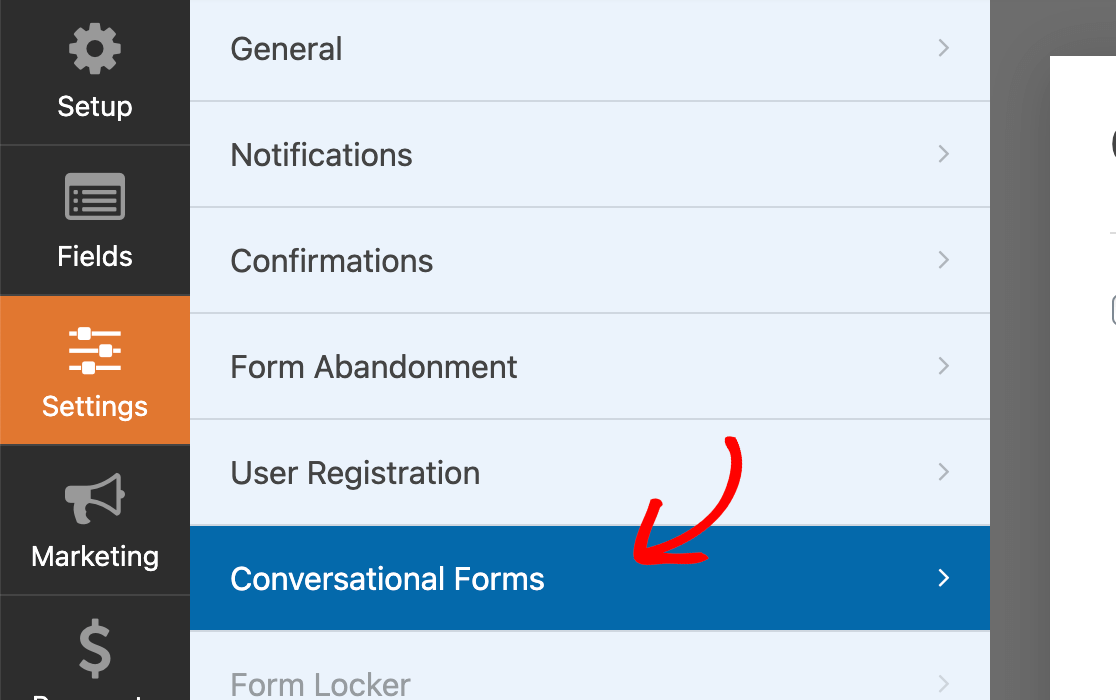
Agora, clique na caixa de seleção Habilitar Modo de Formulário Conversacional.
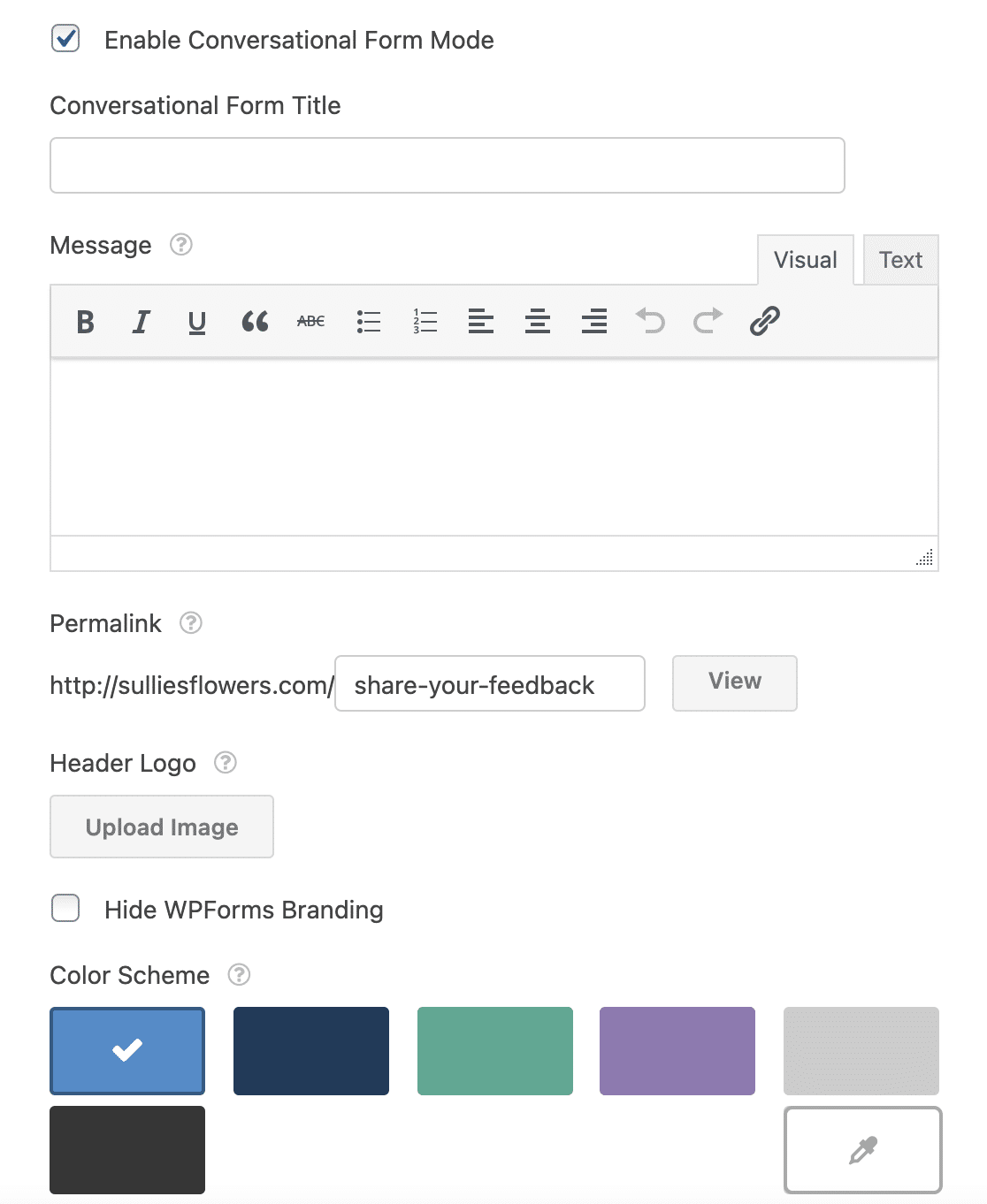
Depois de habilitar o modo de formulário conversacional, você pode alterar o título do seu formulário conversacional, adicionar uma mensagem, editar o permalink, inserir um logotipo de cabeçalho e escolher um esquema de cores nesta janela.
Nesta seção, você também pode mostrar ou ocultar a marca WPForms de suas pesquisas.
Quando terminar com essas configurações, vá em frente e visualize seu formulário clicando no botão Visualizar Formulário Conversacional no canto superior direito da sua janela.

Depois de clicar no bot ildeo de pr ilde{eacute;via, voc ildee; pode ver como sua pesquisa conversacional aparecer ildea; no frontend do seu site.
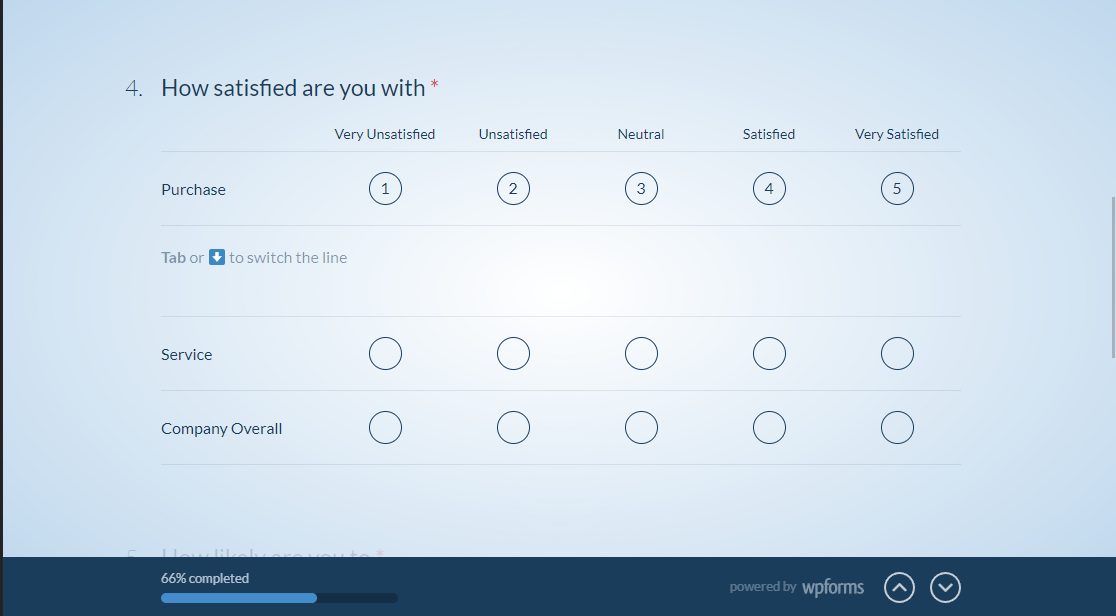
Se voc ildee; estiver satisfeito com a apar ildee;ncia de tudo, passe a publicar a pesquisa em seu site WordPress.
Etapa 6: Publicar Sua Pesquisa em Seu Site WordPress
Com o WPForms, ilde{e; super f ildea;cil incorporar sua pesquisa em seu site. Para adicionar seu formul ildea;rio de contato ao seu site WordPress, clique no bot ildeo; Incorporar na janela do construtor de formul ildea;rios.

Em seguida, uma caixa de di ildea;logo aparecer ildea;. Aqui, voc ildee; tem a op ildee;a;o de adicionar seu formul ildea;rio a uma nova p ildea;gina ou a uma p ildea;gina existente.
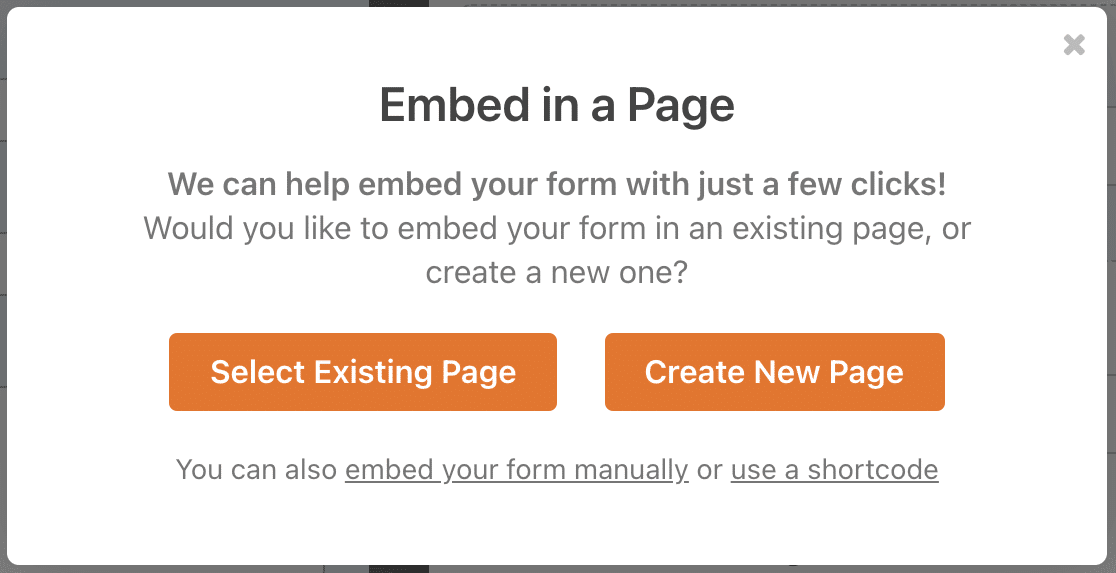
Vamos adicionar a pesquisa a uma nova p ildea;gina. Clique na op ildee;a;o Criar Nova P ildea;gina e d ilde{a; } um nome ilde{a; } sua nova p ildea;gina. Clique em Vamos L ildea; para criar uma nova p ildea;gina com o formul ildea;rio de pesquisa que mostra uma pergunta por vez.
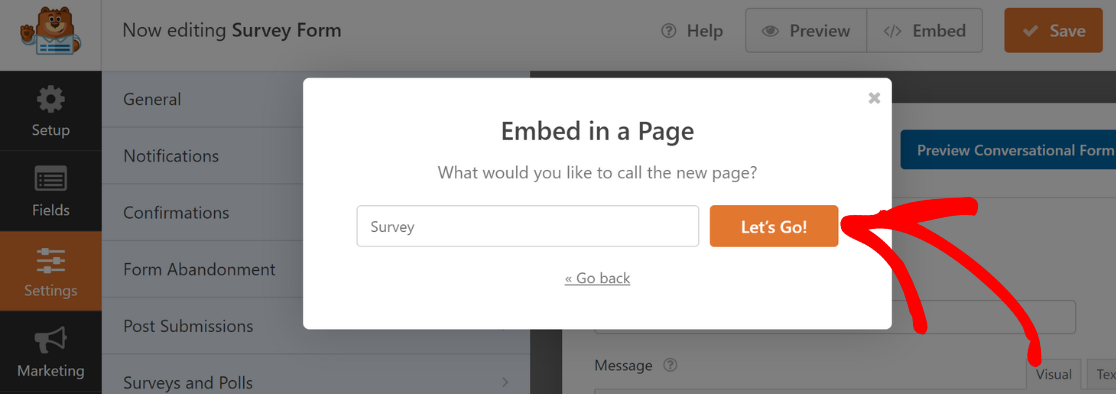
Certifique-se de que o slug da URL da p ildea;gina onde voc ildee; deseja incorporar sua pesquisa corresponda ao permalink do seu formul ildea;rio conversacional.

Em seguida, clique no bot ildeo; Publicar para colocar sua pesquisa online.
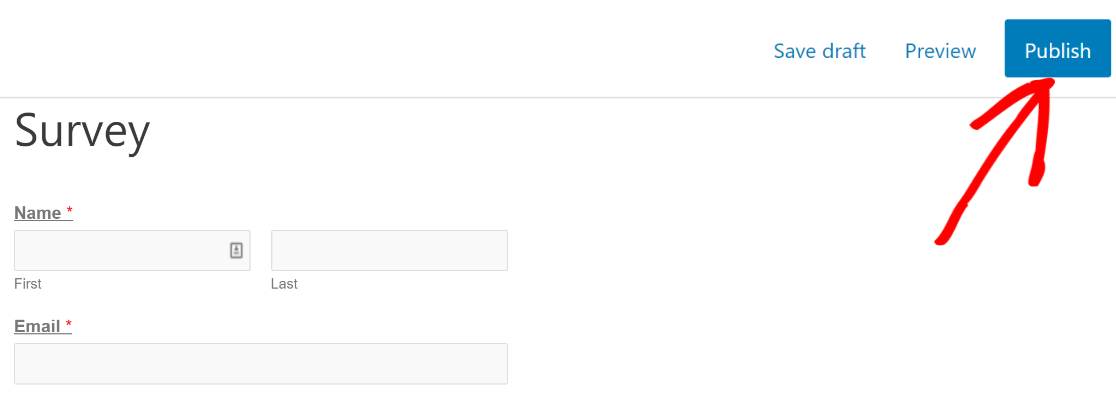
Parab ilde{e;ns! Voc ildee; publicou sua pesquisa que mostra uma pergunta por vez em seu site.
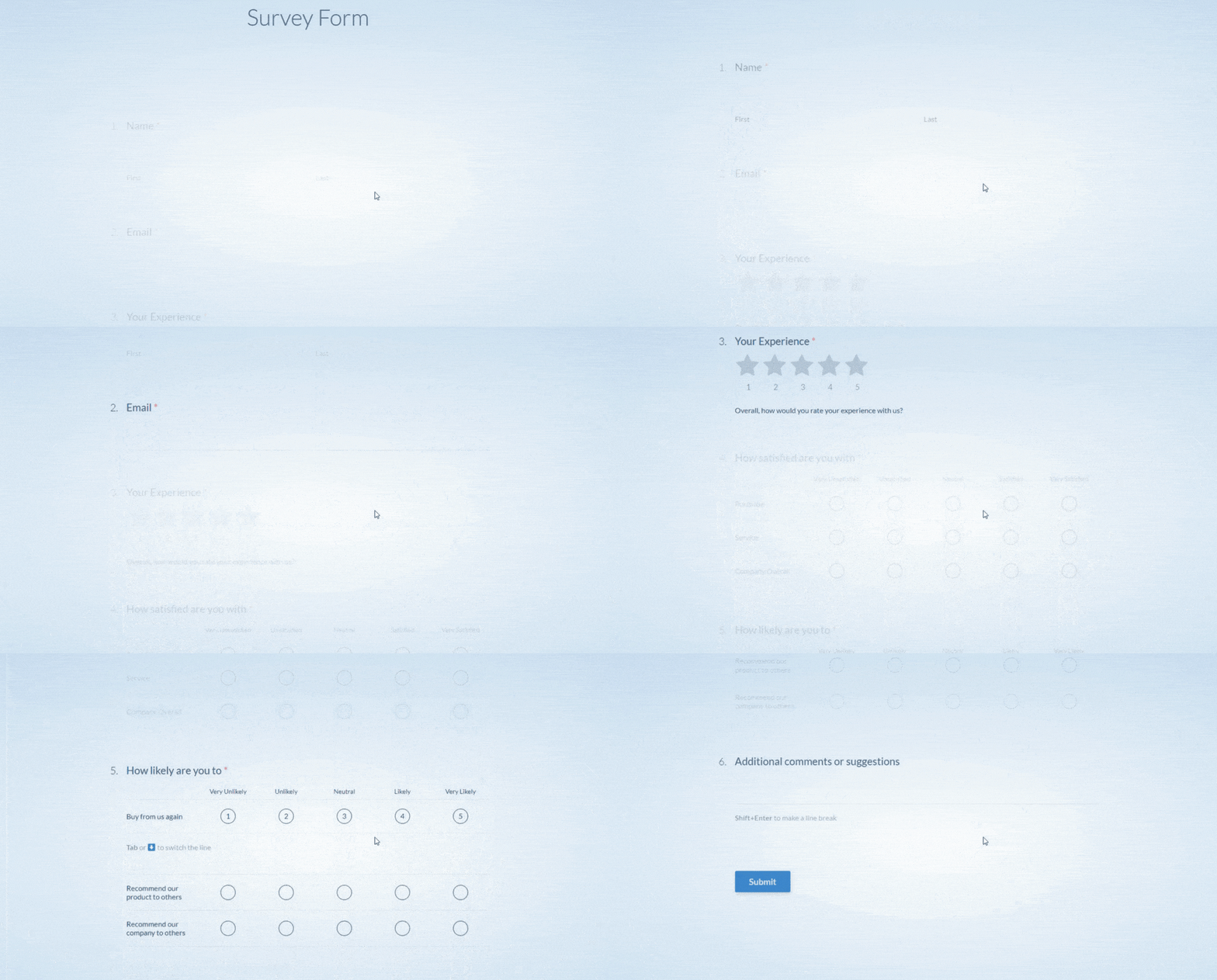
E ilde{e; isso! Agora voc ildee; sabe como criar pesquisas que mostram uma pergunta por vez, permitindo que os visitantes preencham a pesquisa confortavelmente, sem distra ildee;es!
Usando Formulários de Leads como Alternativa aos Formulários Conversacionais
Se o seu formul ildea;rio servir mais como um im ilde{a; } de leads do que uma pesquisa, voc ildee; tamb ilde{e;m pode usar o addon de formul ildea;rios de leads do WPForms.
Vamos supor que voc ildee; est ildea; oferecendo um guia gratuito em troca de um nome e endere ildee;o de e-mail. Usando o addon de formul ildea;rios de leads, voc ildee; pode configurar um formul ildea;rio para coletar essas informa ildee;es e, em seguida, incorporar o formul ildea;rio em um pop-up, em uma p ildea;gina de destino ou em qualquer outro lugar onde voc ildee; queira promover a oferta.
Voc ildee; pode configur ildea;-lo como um formul ildea;rio de leads de uma ou v ildea;rias p ildea;ginas.
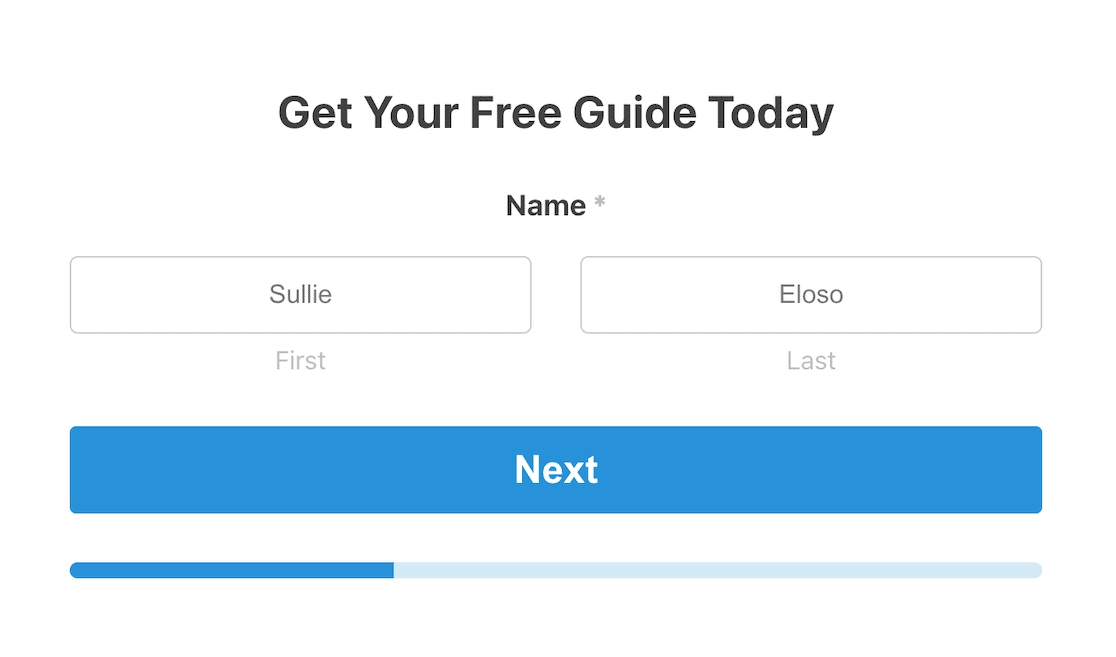
Se precisar de mais ideias, confira estas dicas para criar um formul ildea;rio de opt-in de im ildea; de leads.
Em seguida, Adicione uma Assinatura Eletr ilde{o;nica ao Seu Formul ildea;rio
A assinatura eletr ildeo;nica ilde{e; } uma alternativa digital a uma assinatura manuscrita. ilde{E; } uma alternativa mais segura e confi ildea;vel para autentica ildee;a;o online do que uma assinatura escrita.
Para saber mais e aprender como adicionar facilmente uma assinatura eletr ildeo;nica ao seu formul ildea;rio no WordPress, confira este guia sobre como adicionar uma assinatura eletr ildeo;nica ao seu formul ildea;rio.
E aqui est ildea; nosso guia para as melhores perguntas de pesquisa 'como voc ildee; nos encontrou' para ajud ildea;-lo a obter feedback acion ildea;vel de seus usu ildea;rios.
Pronto para criar pesquisas que fazem uma pergunta por vez? Comece hoje mesmo com o plugin construtor de formul ildea;rios mais f ildea;cil do WordPress. WPForms Pro inclui muitos modelos gratuitos e integra ildee;es com servi ildee;os populares de marketing por e-mail e CRMs. Ele tamb ilde{e;m oferece uma garantia de devolu ildee;a;o do dinheiro em 14 dias.
Crie Sua Pesquisa Conversacional Agora
Se este artigo o ajudou, por favor, siga-nos no Facebook e Twitter para mais tutoriais e guias gratuitos do WordPress.


