


Resumo de IA
Abre as suas entradas do WPForms e duas linhas parecem idênticas, mesmo nome e endereço de email, submetidas com 40 segundos de diferença. Agora tem de descobrir qual delas conta.
Essa segunda entrada pode ser um navegador a reenviar a submissão, ou alguém a participar duas vezes no seu sorteio de propósito. Cada causa tem uma correção diferente, por isso ajuda saber com qual delas está a lidar.
Bloqueie os Seus Formulários WordPress Agora! 🙂
Como Evitar Submissões Duplicadas de Formulários no WordPress
O WPForms oferece quatro controlos separados que impedem submissões repetidas, e funcionam a diferentes níveis. Três deles vêm do addon Form Locker, e o quarto já se encontra nas definições gerais do seu formulário.
- Passo 1: Instalar o Plugin WPForms Pro
- Passo 2: Ativar o Addon Form Locker
- Método 1: Exigir uma Resposta Única no seu Campo de Email
- Método 2: Limitar Entradas por Pessoa por Email ou Endereço IP
- Método 3: Restringir o seu Formulário a Utilizadores Registados
- Método 4: Corrigir Submissões Duplas Acidentais (Não é Necessário Addon)
Passo 1: Instalar o Plugin WPForms Pro
O WPForms é um construtor de formulários de arrastar e soltar com mais de 2.100 modelos, pelo que os formulários onde as entradas duplicadas causam danos já estão construídos para si. Isto cobre um formulário de participação em concursos e tudo o que precisa para realizar um sorteio no seu site.
O que mais gosto no WPForms para esta tarefa específica é que não precisa de um plugin separado para nada disto. Tudo o que se segue é uma definição do WPForms ou parte de um addon que a sua licença já inclui.
Três dos quatro métodos necessitam do addon Form Locker, que desbloqueia ao nível da licença Pro. O Pro custa 199,50 $ por ano ao preço introdutório atual, e a mesma licença cobre inquéritos, análises e muito mais!

Para começar, compre a licença Pro. Depois, instale o WPForms no seu website. Se precisar de ajuda, siga estas instruções sobre como adicionar um plugin ao WordPress.
Atualize para o WPForms Pro Agora! :)
Passo 2: Ativar o Addon Form Locker
O Form Locker contém três dos quatro controlos deste guia, pelo que entra primeiro. O addon cobre permissões de formulário em geral, e os limites de entrada são uma parte disso.
No seu painel WordPress, vá a WPForms » Addons e digite Form Locker na caixa de pesquisa.
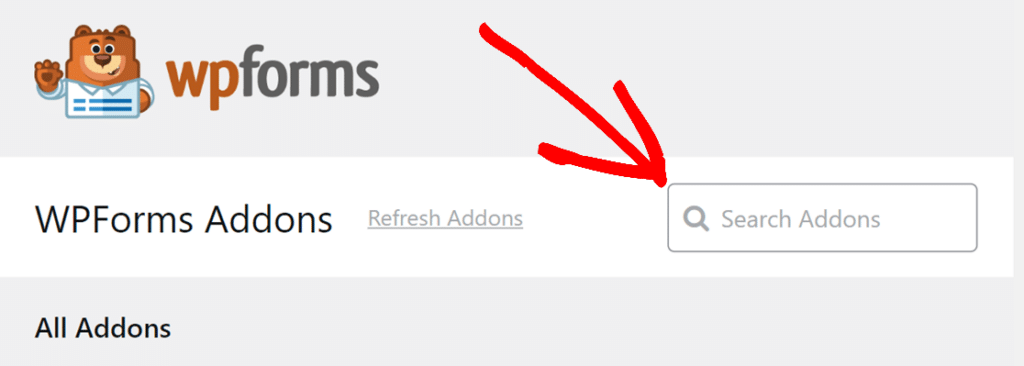
Clique em Instalar Addon no cartão Form Locker. O WPForms descarrega e ativa-o para si, e o botão transforma-se num interruptor de estado.

Abra agora o formulário que pretende proteger e vá a Definições » Bloqueio de Formulário no construtor de formulários. Todos os controlos a nível de formulário neste guia encontram-se neste único painel. O painel divide-se em quatro grupos:
- Verificação de Formulário pede aos visitantes uma palavra-passe, a sua idade ou o seu endereço de e-mail antes de o formulário ser carregado.
- Agendamento de Formulário abre e fecha submissões em datas definidas.
- Restrições de Formulário limita o formulário a utilizadores com sessão iniciada.
- Limites e Restrições de Submissão contém tanto o limite por pessoa como o limite total.
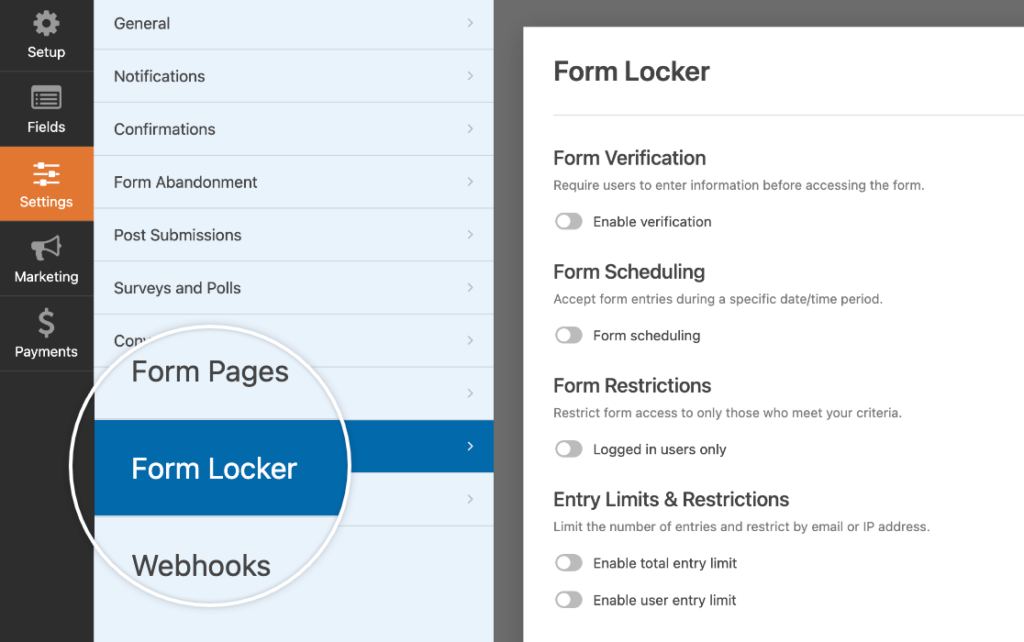
Só precisará dos dois últimos para a prevenção de duplicados. A documentação do suplemento Bloqueio de Formulário detalha as opções de palavra-passe e agendamento, caso necessite delas mais tarde.
Método 1: Exigir uma Resposta Única no seu Campo de Email
Abra o seu formulário no construtor e clique no campo E-mail na área de pré-visualização. O painel Opções de Campo abre-se à esquerda. Clique no separador Avançadas na parte superior do painel Opções de Campo.
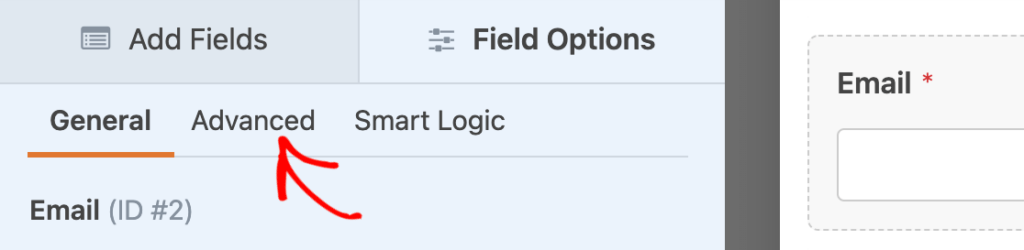
Em seguida, navegue até Opções Avançadas e clique na caixa de verificação com o rótulo Exigir resposta única. Seis tipos de campo suportam esta definição:
- Nome
- Telefone
- Sítio web
- Palavra-passe
- Texto de Linha Única
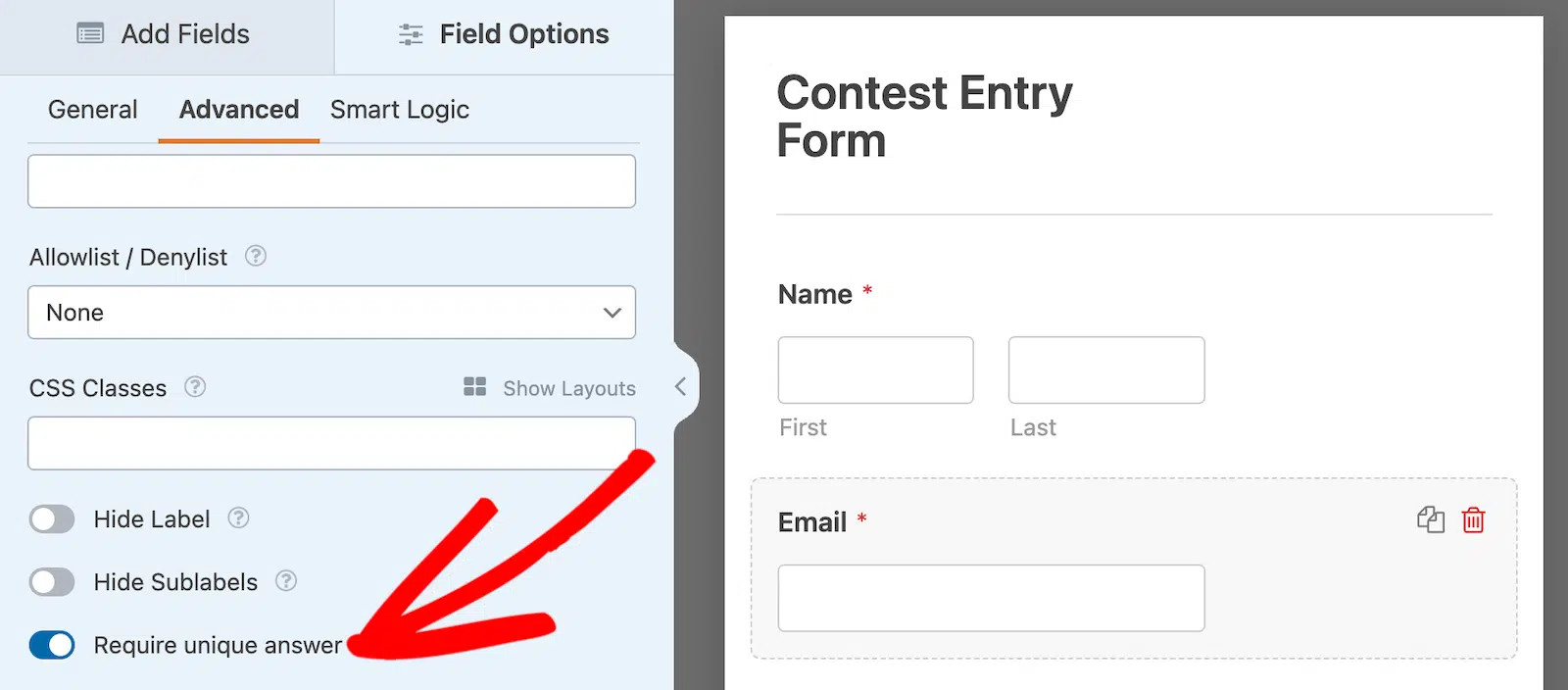
Qualquer pessoa que introduza um endereço de e-mail que já esteja nas suas submissões é impedida antes de o formulário ser enviado. O erro diz O valor tem de ser único, e pode alterar a mensagem de validação se essa redação não for adequada ao seu formulário.

Esta definição corresponde ao próprio valor, pelo que alguém que use um segundo endereço de e-mail ainda pode submeter duas vezes.
Método 2: Limitar Entradas por Pessoa por Email ou Endereço IP
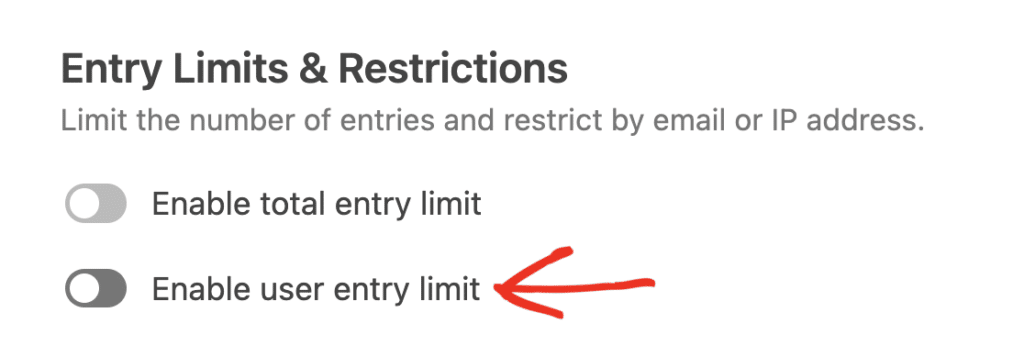
Volte a Definições » Bloqueio de Formulário e encontre o grupo Limites e Restrições de Submissão. Ative Ativar limite de submissão do utilizador. Mais alguns campos aparecem por baixo.
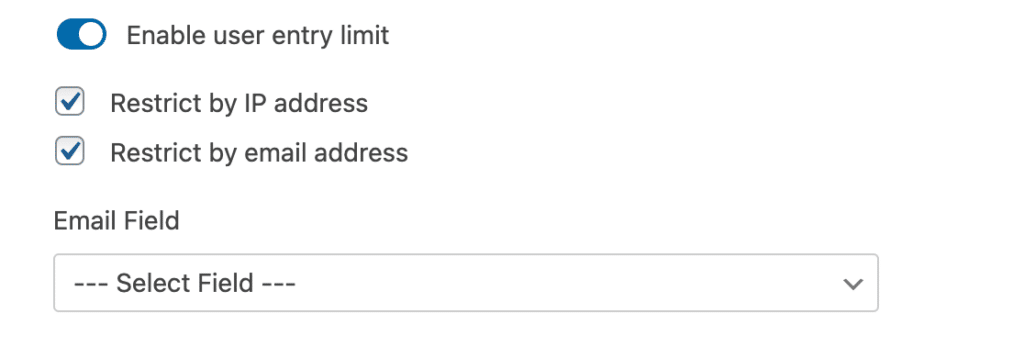
Marque Restringir por endereço de e-mail, depois escolha o seu campo de e-mail no menu suspenso Campo de E-mail. Pode marcar Restringir por endereço IP também, ou em vez disso.
Defina Limite para 1, depois escolha uma janela no menu suspenso ao lado.
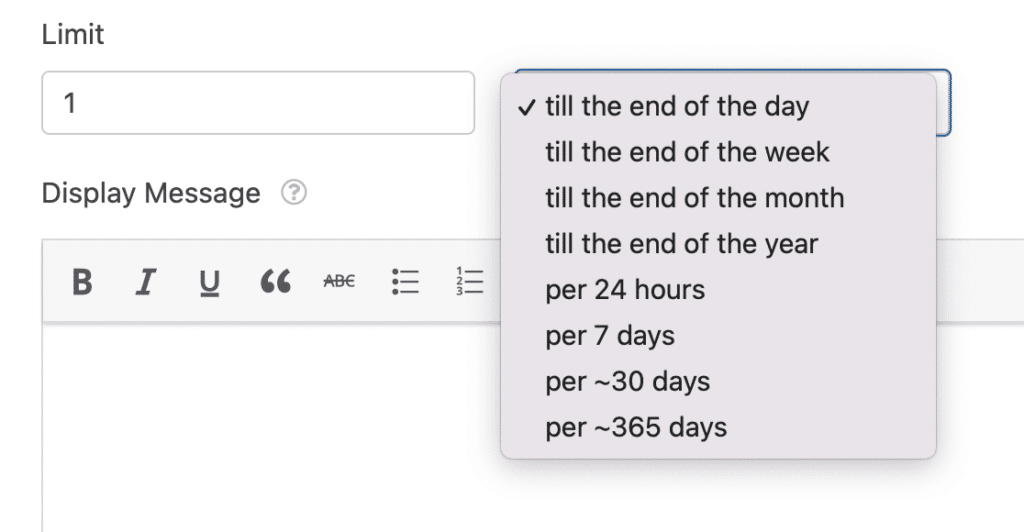
Essa lista suspensa é o que impede que uma entrada por pessoa signifique uma entrada para sempre. Pode limitar as entradas até ao final do dia, semana, mês ou ano, ou usar uma janela móvel de 24 horas, 7 dias, cerca de 30 dias ou cerca de 365 dias.
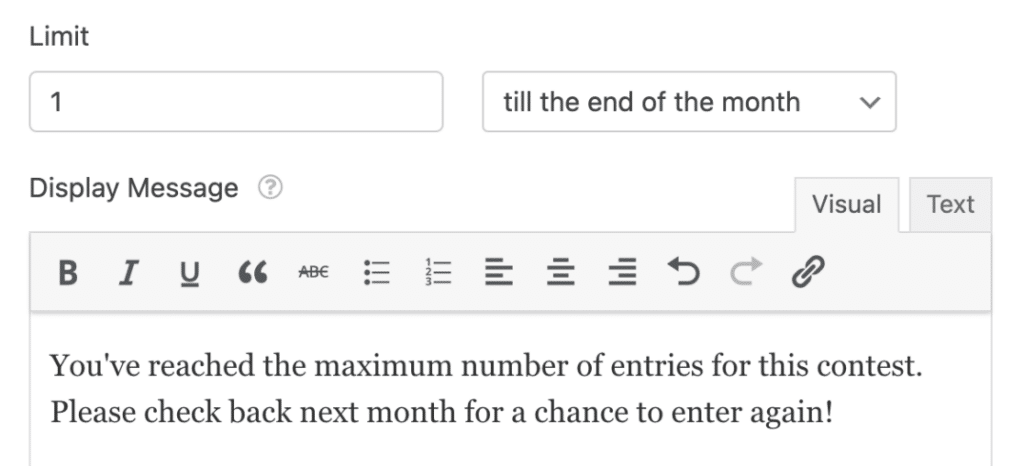
Uma enquete diária pode permitir um voto por dia, e um formulário de RSVP para um único evento pode limitar cada convidado a uma resposta por ano. Escreva a mensagem que as pessoas veem depois de atingirem o limite e, em seguida, guarde o seu formulário.
Método 3: Restringir o seu Formulário a Utilizadores Registados
No mesmo painel do Form Locker, localize o grupo Restrições do Formulário e ative a opção de utilizadores com sessão iniciada.
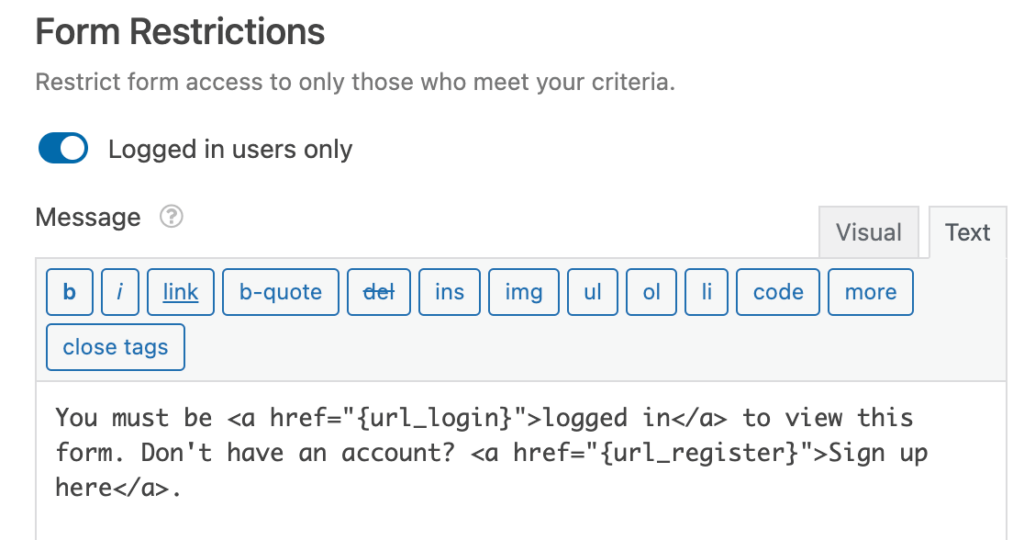
Escreva a mensagem que os visitantes sem sessão iniciada verão onde o formulário costumava estar. As Smart Tags funcionam neste campo, pelo que pode inserir links para as suas páginas de início de sessão e registo.
Guarde o formulário e, em seguida, abra-o numa janela privada para verificar o que um visitante sem sessão iniciada realmente recebe. Dos quatro métodos, este oferece a garantia mais forte, ao mesmo tempo que exige mais dos seus visitantes.
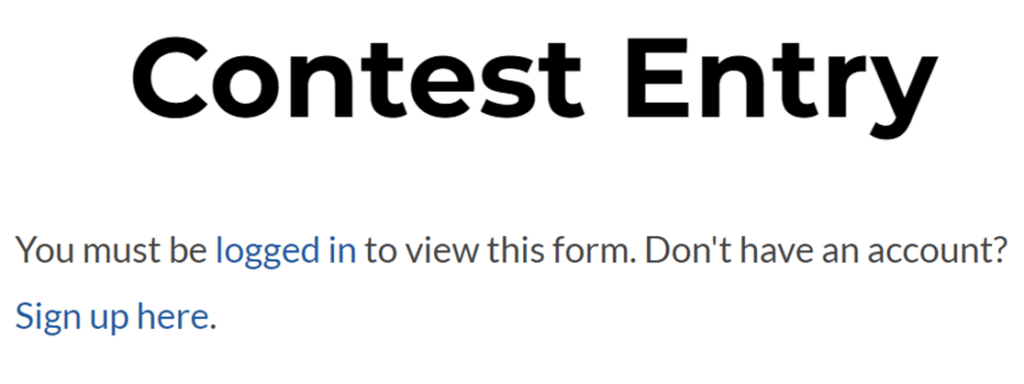
Se essas contas ainda não existirem, comece com um formulário de registo de utilizador, e o nosso guia sobre como restringir o acesso a utilizadores com sessão iniciada cobre o resto da configuração.
Método 4: Corrigir Submissões Duplas Acidentais (Não é Necessário Addon)
Duas coisas causam este tipo de duplicata, e nenhuma delas envolve um visitante a fazer algo de errado.
Quando um formulário envia dados e depois mostra uma mensagem de confirmação no mesmo URL, atualizar a página ou reabrir o separador mais tarde pode enviar os dados novamente.
A outra causa são cliques extras durante uma submissão lenta, o que se nota mais em formulários com uploads de ficheiros ou uma verificação CAPTCHA.
Abra Definições » Geral no construtor de formulários e expanda a secção Avançadas. Verifique se Ativar submissão de formulário AJAX está ativado.

Com o AJAX ativado, a submissão e a confirmação ocorrem sem recarregar a página, pelo que não há carregamento de página para uma atualização repetir. O nosso guia sobre submissões de formulário AJAX cobre o que mais altera.
Agora vá a Definições » Confirmações e veja Tipo de Confirmação. Por defeito, seleciona Mensagem, e é a opção que deixa os visitantes na URL para a qual acabaram de enviar.
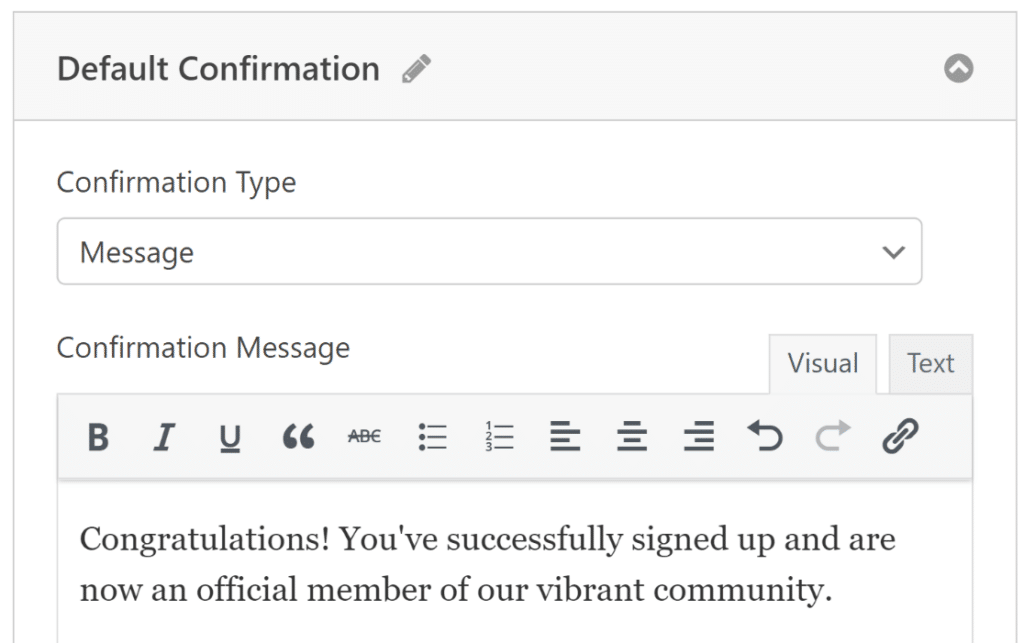
Alterne para Mostrar Página e escolha a página onde quer que as pessoas aterrem. Ir para URL (Redirecionar) faz o mesmo trabalho quando o destino se encontra noutro site.
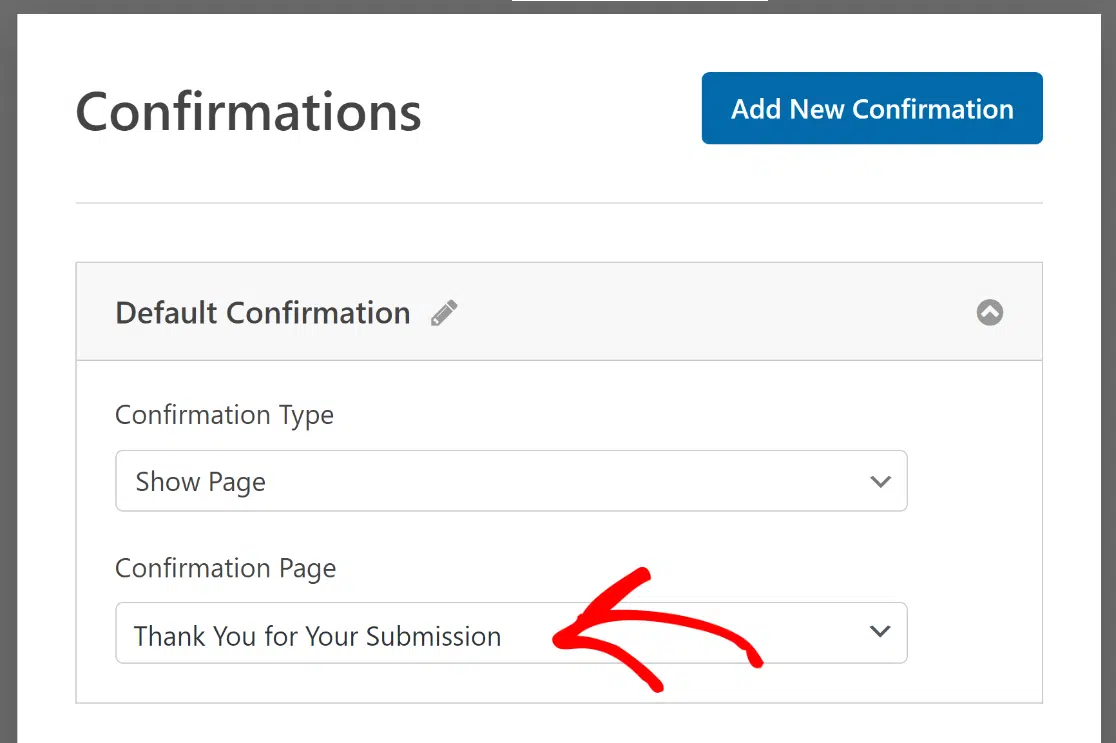
Qualquer uma das opções move o visitante para um URL novo, pelo que uma atualização simplesmente recarrega essa página inofensivamente. Enviar pessoas para uma página de agradecimento real também lhe dá um local para colocar o próximo passo.
Se duplicados continuarem a chegar após ambas as alterações, verifique a cache da sua página. Uma página de formulário ou página de confirmação em cache pode apresentar um estado desatualizado, pelo que exclua ambas das suas regras de cache.
FAQs sobre Prevenção de Submissões Duplicadas de Formulários
Entradas duplicadas surgem frequentemente nas nossas conversas de suporte, em parte porque dois problemas muito diferentes partilham o mesmo sintoma. As respostas abaixo cobrem como distinguir esses problemas e qual a configuração que lida com cada um.
Porque é que o meu formulário WordPress está a ser submetido duas vezes?
Normalmente, o navegador enviou a submissão duas vezes em vez do visitante preencher o seu formulário novamente. Atualizar uma mensagem de confirmação, ou reabrir um separador que ainda está a guardar os dados enviados, pode reenviá-la.
Verifique primeiro os carimbos de data/hora em WPForms » Entradas. Duplicados com segundos de diferença e respostas idênticas apontam para um problema no navegador, pelo que o Método 4 é onde começar. Entradas espalhadas por horas ou dias geralmente significam que uma pessoa submeteu duas vezes propositadamente.
Como posso impedir que o mesmo endereço de e-mail submeta o meu formulário duas vezes?
Ative Exigir resposta única nas opções Avançadas do campo de Email, que é o Método 1 acima. O WPForms verifica esse endereço contra as suas entradas existentes e bloqueia a submissão antes de a guardar.
Esta é a mais rápida das quatro correções porque não necessita de configuração de add-on, apenas um único interruptor no próprio campo.
Limitar submissões por endereço IP bloqueia visitantes legítimos?
Acontece, e é a principal razão para pensar duas vezes antes de restringir apenas por endereço IP. Qualquer pessoa que partilhe uma ligação à internet partilha um endereço IP, pelo que um escritório, uma escola ou uma casa podem ser bloqueados após uma pessoa submeter.
As redes móveis pioram a situação ao encaminhar um grande número de telefones através do mesmo endereço. Restringir por endereço de email é a opção padrão mais segura para formulários públicos. Mantenha as restrições de IP para casos em que prefira afastar alguns visitantes reais a aceitar um duplicado.
Alguém pode contornar um limite de uma submissão por pessoa?
Com limites de email ou IP, sim, e as soluções são simples. Uma segunda caixa de entrada derrota uma restrição de email, enquanto mudar de Wi-Fi para dados móveis derrota uma restrição de IP.
Restringir o formulário a utilizadores registados é a única opção que liga uma submissão a uma identidade real. Use-a quando um duplicado afetaria um resultado que tem de defender, como um voto ou uma candidatura.
Preciso de um plugin separado para evitar submissões duplicadas de formulários?
Não é necessário um plugin separado, porque tudo neste guia está incluído no WPForms ou no add-on Form Locker nas versões Pro e superiores.
Existem plugins autónomos de bloqueio de duplicados para WordPress, e a maioria replica a verificação de campo único do Método 1. Se já tem o WPForms Pro, estaria a adicionar um plugin para fazer algo que o seu construtor de formulários faz nativamente.
Submissões duplicadas são o mesmo que spam?
Não, e confundi-los leva à correção errada. Spam é tráfego automatizado de bots a atingir o seu formulário com dados inúteis, enquanto duplicados são a mesma submissão real a chegar mais de uma vez.
Os limites de entrada e as respostas únicas não farão muito contra um bot que varia os seus detalhes a cada tentativa. O spam precisa de CAPTCHA, filtragem e ferramentas anti-spam, em vez disso.
Posso permitir uma submissão por pessoa por semana em vez de apenas uma vez?
Sim, e o campo Limite em Limites de Entrada e Restrições emparelha-se com um menu suspenso que define exatamente essa janela, para que possa permitir uma entrada a cada 7 dias ou redefinir no final de cada semana.
O mesmo menu suspenso abrange janelas diárias, mensais e anuais, além de períodos contínuos de 24 horas, 30 dias e 365 dias. Isto adequa-se a formulários recorrentes como check-ins semanais ou pedidos de feedback mensais.
Em seguida, Mantenha o Spam Fora dos Formulários que Acabou de Bloquear
As entradas duplicadas e as entradas de spam parecem semelhantes na sua lista de entradas, e exigem ferramentas diferentes.
Agora que as submissões repetidas estão resolvidas, o nosso guia para criar formulários de contacto sem spam abrange os filtros e as opções de CAPTCHA que limpam o tráfego de bots por detrás do resto do ruído.
Se estiver a configurar uma votação onde uma resposta por pessoa é o objetivo principal, um formulário de sondagem combina resultados em tempo real com os limites que acabou de configurar.
Comece a Criar Formulários Protegidos Hoje! 🙂
Pronto para construir o seu formulário? Comece hoje com o plugin construtor de formulários WordPress mais fácil. O WPForms Pro inclui muitos modelos gratuitos e oferece uma garantia de devolução do dinheiro em 14 dias.
Se este artigo o ajudou, siga-nos no Facebook e no X (Twitter) para mais tutoriais e guias gratuitos sobre WordPress.





